


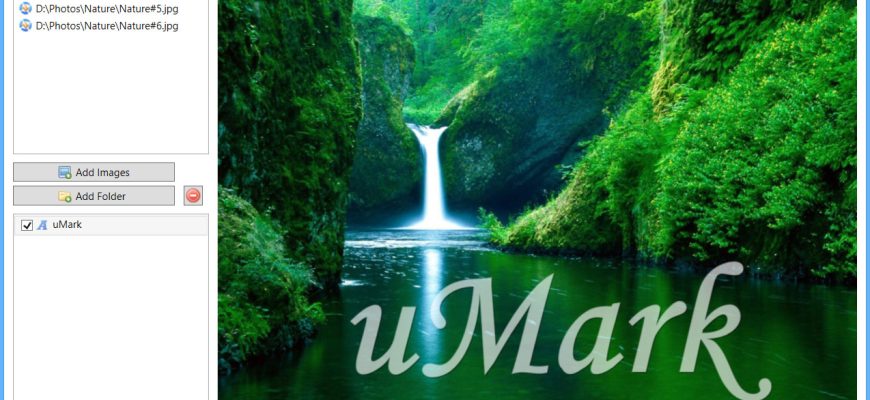
uMark Photo Watermarker — специализированная программа Uconomix для пакетного нанесения видимых водяных знаков на фотографии. Она не является универсальным фоторедактором: основная логика построена вокруг списка исходных изображений, одного или нескольких водяных знаков, предпросмотра и сохранения новых копий в выбранную папку. На Windows актуальная ветка продукта представлена uMark 6.4, а для Mac отдельно распространяется собственная редакция uMark; лицензии для двух платформ продаются раздельно. Вокруг названия uMark существует несколько других продуктов того же разработчика — Video Watermarker, PDF Watermarker, uMark Online и мобильный uMark Photo Watermarker Lite, — поэтому при выборе важно не смешивать их функции с возможностями настольной программы для фотографий.
Скачать uMark бесплатно
Рекомендуемый аналог
ФотоМАСТЕР
Фоторедактор для Windows и macOS с русским интерфейсом
- Ретушь портретов и точная коррекция фото
- Удаление объектов, замена фона и неба
- Пакетная обработка и популярные форматы
- Понятный русскоязычный интерфейс
uMark
Программа для работы с изображениями и графикой на русском языке
- Меньше инструментов для точной локальной коррекции
- Часть расширенных функций доступна только платно
- Набор инструментов зависит от версии и платформы
- Может не подойти для сложного профессионального монтажа

Что такое uMark и для каких задач он предназначен
Назначение uMark максимально узкое: подготовить одну или большую серию фотографий к публикации, добавив поверх изображения текст, логотип, QR-код, графическую фигуру или комбинацию нескольких элементов. Такой подход удобен там, где одни и те же правила оформления должны применяться к десяткам или сотням файлов: к фотографиям для сайта агентства недвижимости, портфолио, каталога, галереи, подборки для клиента или серии снимков для социальных сетей.
Разработчик — Uconomix. В линейку входят отдельные uMark Photo Watermarker, uMark Video Watermarker и uMark PDF Watermarker. Фото-, видео- и PDF-редакции не являются режимами одного приложения: у них собственные загрузки и отдельные позиции в продаже. То же относится к браузерному uMark Online: он обрабатывает одну загруженную фотографию через веб-интерфейс и не является облачным режимом настольного пакетного Photo Watermarker.
Краткие параметры
| Параметр | Состояние |
| Разработчик | Uconomix |
| Тип | Настольная программа для пакетного нанесения водяных знаков на фотографии |
| Платформы | Windows и Mac; версии лицензируются раздельно |
| Актуальная ветка Windows | uMark 6.4 |
| Архитектуры Windows | Отдельные 64-битная и 32-битная сборки, каждая доступна как EXE и ZIP |
| Основные типы водяных знаков | Текст, изображение/логотип, фигуры, QR-коды, метаданные; поддерживаются несколько водяных знаков |
| Предпросмотр | Да, водяной знак отображается на выбранной фотографии до пакетного сохранения |
| Пакетная обработка | Да; Free ограничен 50 изображениями за один запуск обработки, Professional — без указанного лимита количества |
| Входные типы при добавлении папки | JPG, PNG, GIF, TIFF, BMP и HEIC |
| Free | Бесплатный режим остаётся доступным после первоначального 15-дневного периода; часть расширенных функций отключается |
| Professional | Разовая покупка; Personal 1 компьютер — $29, Professional 3 компьютера — $39, Team 10 компьютеров — $99 |
| Подписка | Нет обязательной ежемесячной или годовой подписки |
| Интерфейс | 8 языков: Dutch, English, French, German, Italian, Portuguese, Spanish, Turkish; русский язык в этот список не входит |
| Облачная обработка | Не является частью настольного рабочего процесса; браузерный uMark Online существует как отдельный сервис |
Текущий статус и различия между редакциями
uMark остаётся доступным продуктом: у Uconomix работают страницы загрузки и покупки, а Windows-сборка предлагается в 32- и 64-битном вариантах. Для Windows наиболее новая опубликованная ветка — 6.4. Её изменения относятся не к смене назначения программы, а к рабочему процессу: добавлено управление начальным номером при пакетном переименовании и сохранение размера и положения окна между запусками. В предыдущем обновлении 6.3 появились более 120 встроенных шрифтов, относительное позиционирование водяного знака и дополнительные команды очистки очереди.
Mac-редакция развивается отдельно и продаётся отдельно от Windows. Она поддерживает текстовые и графические водяные знаки, пакетную обработку, несколько водяных знаков, сохранение настроек, QR-коды, фигуры, рамки и тени, работу с EXIF/IPTC и управление метаданными при сохранении. Отдельная лицензия нужна даже в ситуации, когда один владелец использует одновременно Windows-ПК и Mac.
Старое название uMark Lite не обозначает актуальную настольную ветку. Lite был объединён с основным uMark, после чего программа стала работать в двух режимах — Free и Pro. Это важно при чтении старых упоминаний в каталогах ПО: отдельный старый uMark Lite для Windows не следует считать современной бесплатной редакцией. Текущий бесплатный режим находится внутри основной программы.
Мобильная версия также отдельная. В App Store до сих пор доступен uMark Photo Watermarker Lite для iPhone и iPad, но это небольшое приложение с текстовым водяным знаком, выбором шрифта и цвета и девятью фиксированными позициями. Оно не равно настольному Professional по функциям. Разделять эти продукты особенно важно при оценке пакетной обработки, логотипов, метаданных, переименования и сохранения структуры папок.
Как устроен интерфейс uMark
Главное окно организовано вокруг последовательности «файлы — водяные знаки — предпросмотр — сохранение». Слева находится список добавленных изображений, ниже — область водяных знаков. Центральную и правую часть занимает крупный просмотр выбранной фотографии. В верхней части просмотра расположены команды масштаба: Actual Size, Fit Screen, Zoom In, Zoom Out и Full Screen. Внизу рабочего столбца находятся команды добавления изображений и папки, добавления водяного знака и сохранения результата.
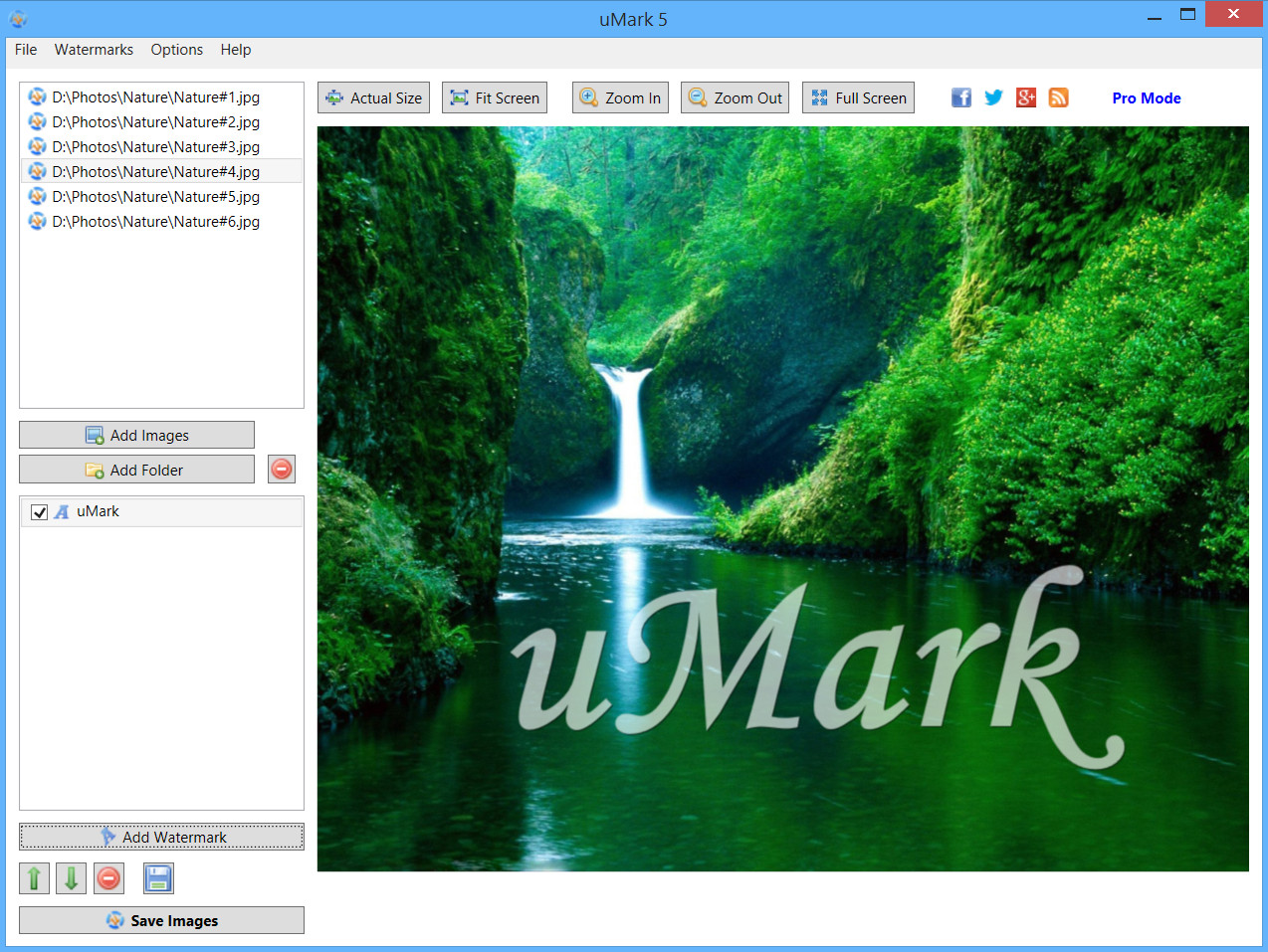
Показанный выше главный экран относится к uMark 5. Материалы по Windows 6.3 и 6.4 сохраняют ту же базовую модель работы — очередь изображений, список элементов, предпросмотр и пакетное сохранение, — но добавляют новые параметры внутри отдельных диалогов. Поэтому расположение конкретной опции в шестой ветке может отличаться от старого общего скриншота.
Очередь изображений
Изображения можно добавлять по одному или целой папкой. При работе с папкой доступно включение подкаталогов. Для добавления папки предусмотрены JPG, PNG, GIF, TIFF, BMP и HEIC. После загрузки изображения появляются в очереди и могут быть отмечены или исключены из обработки. В uMark 6.3 меню удаления из очереди получило отдельные команды для отмеченных, неотмеченных и уже обработанных файлов.
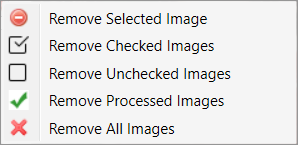
При добавлении целой папки настройка Include Sub Directories отвечает за рекурсивный обход вложенных каталогов. Программа запоминает состояние этого флажка, поэтому регулярная обработка одинаково организованных архивов требует меньше повторных переключений.
Список водяных знаков
uMark допускает несколько элементов на одном изображении. Это позволяет, например, совместить полупрозрачный логотип в углу с подписью по нижней границе или дополнить текст QR-кодом. В текущем меню Windows среди вариантов видны Add Text Watermark, Add Image Watermark, Add Shape, Add QR Code, Add Effects to Image, Add Filter to Image, Add Copyright To Metadata и Add Saved Watermark.
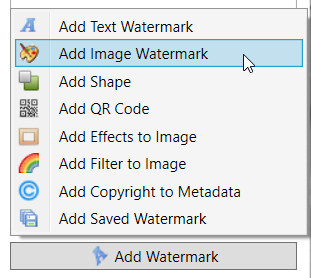
В Free допускается максимум два водяных знака, тогда как Professional не ограничивает их количество. Это не только количественное различие. Часть продвинутых операций — EXIF-водяные знаки, тайлинг, переименование, изменение размера, генерация миниатюр, сохранение шаблонов и пользовательское качество JPEG — относится к Professional.
Предпросмотр и позиционирование
Результат отображается до сохранения непосредственно на выбранной фотографии. Для простого размещения предусмотрено девять опорных позиций: три по горизонтали и три по вертикали. Professional также допускает произвольные координаты. Элемент можно сдвигать, задавать отступы, вращение и прозрачность. Для серий с разным разрешением особенно важен режим Relative to photo size из uMark 6.3: координаты пересчитываются относительно размеров каждого кадра, а не переносятся как фиксированные X/Y.
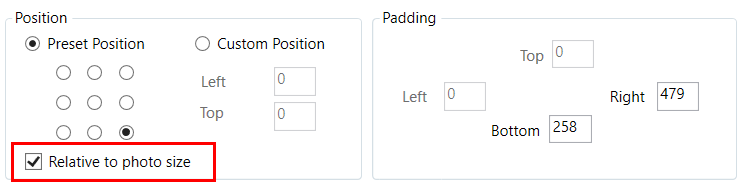
Это исправляет типичную проблему пакетной обработки: элемент, вручную перетащенный на большом снимке к правому нижнему углу, при фиксированных координатах способен выйти за пределы меньшего кадра. Относительный режим масштабирует координаты, а девять опорных позиций рассчитывают отступы от размеров конкретной фотографии.
Основные типы водяных знаков
Текст
Текстовый водяной знак подходит для имени автора, названия компании, подписи, copyright-уведомления, номера кадра или технической информации. Настройки включают шрифт, размер, начертание, цвет, выравнивание, тень, прозрачность, поворот, позицию и тайлинг. uMark 6.3 для Windows добавил более 120 встроенных шрифтов, включая рукописные и каллиграфические варианты, поэтому оформление не зависит только от системного набора.
Текст может включать специальные символы, в том числе © и ®. Поддерживается многострочный текст. В Professional доступны макросы, которые подставляют данные конкретного изображения. Это особенно полезно в смешанной серии: вместо ручного ввода имени файла или даты для каждого кадра можно вставить соответствующий макрос один раз и получить индивидуальную подпись на каждом выходном файле.
Логотип и другие изображения
Графический водяной знак используется для фирменного знака, подписи в PNG или другого изображения. В настройках можно выбрать файл, изменить размер, прозрачность, поворот и положение. Размер может рассчитываться относительно исходной фотографии или задаваться абсолютными значениями. Относительный вариант полезен в партиях, где фотографии сильно различаются по разрешению: логотип сохраняет сопоставимую долю кадра, а не одинаковое количество пикселей.
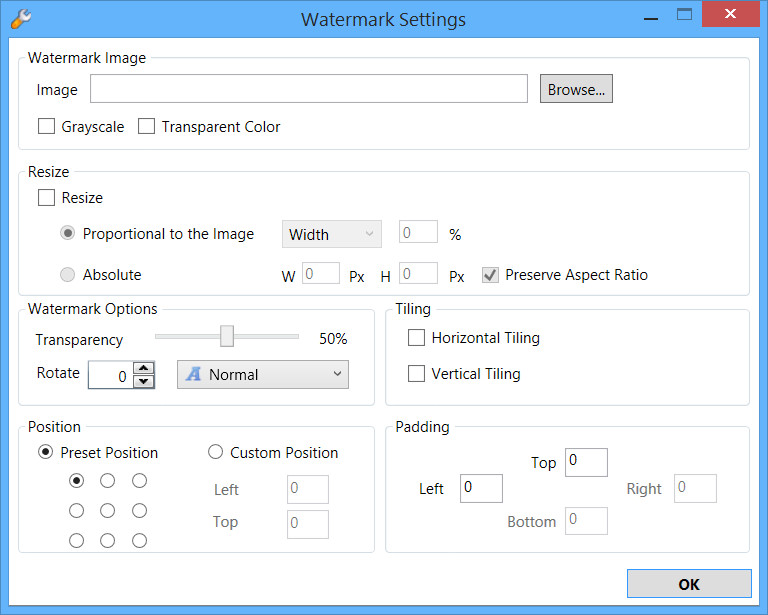
Программа допускает режим grayscale для изображения-водяного знака и выбор прозрачного цвета. Для логотипов с готовой прозрачностью разумным исходником остаётся PNG, потому что фон знака может быть прозрачным без необходимости подбирать цвет для удаления.
Фигуры
Водяной знак может быть геометрической фигурой. Для прямоугольника, эллипса и многоугольника задаются размер, цвет либо градиентная заливка, прозрачность, поворот и позиция. Фигуры полезны не только как самостоятельный знак: их можно использовать как подложку под текст или как часть композиции из нескольких элементов.
Поскольку Free ограничивает число водяных знаков двумя, сложные композиции быстрее упираются в ограничение бесплатного режима. Professional снимает лимит количества элементов и тем самым лучше подходит для макетов, где одновременно нужны логотип, подпись, декоративная подложка и дополнительная служебная информация.
QR-коды
uMark генерирует QR-код из заданного текста. Для QR-кода настраиваются размер, фон и позиция. В Mac 5.5 макросы можно использовать и внутри QR-кода, поэтому содержимое кода меняется от фотографии к фотографии. Это позволяет кодировать индивидуальные сведения, а не печатать один и тот же адрес на всей партии.
При использовании QR-кода есть практическое ограничение, не связанное с программой: слишком маленький код, сильное уменьшение JPEG или наложение на пёстрый фон ухудшают считывание камерой. Поэтому проверка готовой серии должна включать фактическое сканирование нескольких файлов после экспорта, особенно самого маленького изображения в партии.
EXIF, IPTC, имя файла и другие макросы
Professional умеет превращать метаданные в видимую подпись. В текст можно подставлять имя изображения, время съёмки, диафрагму, выдержку и другие свойства. На Mac 5.5 список расширен значениями IPTC, включая title, by-line и copyright, а даты из макросов можно форматировать по заданному шаблону.
Макросы удобны в технической фотографии, архивах и сериях для клиента, где на каждом кадре нужны различающиеся сведения. Они уменьшают риск механической ошибки: пользователь задаёт структуру подписи один раз, а данные берутся из конкретного файла. При этом корректность результата зависит от качества метаданных исходника. Если камера, приложение или предыдущий редактор не записал нужный EXIF/IPTC-тег, автоматическая подпись не сможет восстановить отсутствующее значение.
Copyright в метаданных
Наряду с видимым наложением uMark включает функцию записи copyright-информации в метаданные. В Windows 6.x этот пункт присутствует непосредственно в меню Add Watermark. В Mac 5.5 можно добавить контактные и авторские сведения как EXIF/IPTC и тем самым сформировать невидимую метку в данных файла.
Такой метод нельзя считать заменой видимому логотипу. Метаданные могут быть удалены при конвертации, экспорте через некоторые сервисы или повторном сохранении в другом редакторе. Его практическая роль — дополнить видимую маркировку и сохранить авторскую информацию в файле там, где рабочий процесс не очищает метаданные.
Что uMark делает помимо наложения знаков
Windows-версия не ограничена одним слоем текста или логотипа. В интерфейсе доступны эффекты для изображения и фильтры. Пятая ветка Windows добавила 12 фильтров, а пункт Add Filter to Image сохраняется в меню более поздней версии. Для пакетного рабочего процесса это означает, что простое визуальное преобразование можно выполнить одновременно с маркировкой, не открывая каждый кадр в отдельном редакторе.
Professional также включает изменение размера выходных изображений, генерацию миниатюр, переименование и конвертацию. Эти функции превращают uMark в небольшой пакетный конвейер: исходный каталог можно пропустить через одни и те же правила именования, масштаба, формата и водяного знака за один сеанс.
В uMark 6.4 пакетное переименование умеет начинать нумерацию с заданного значения. Формат с числовым макросом позволяет получить последовательности вида Photo101, Photo102, Photo103 и далее. Это полезно при продолжении каталога, когда новая партия не должна начинаться с единицы.
Сохранение водяных знаков как готовых настроек предназначено для повторяющейся работы. В Mac можно назначить один сохранённый набор для автоматической загрузки при старте. Внутри такого набора может находиться несколько отдельных водяных знаков. Для постоянного рабочего процесса это сокращает последовательность до выбора фотографий и запуска сохранения.
Типичный рабочий сценарий
uMark лучше оценивать на конкретной задаче. Представим фотографа, которому нужно подготовить 180 JPG- и HEIC-файлов из нескольких подпапок: на каждый кадр поставить полупрозрачный логотип справа внизу, сохранить структуру каталогов и не менять оригиналы.
- В главном окне добавляется родительская папка. Для захвата вложенных каталогов включается Include Sub Directories. После загрузки фотографии появляются в очереди.
- Через Add Watermark выбирается Image Watermark. Указывается файл логотипа. Размер задаётся относительно фотографии, чтобы знак не становился чрезмерно крупным на маленьких кадрах.
- Позиция задаётся через нижний правый пресет либо вручную. Для смешанных размеров включается Relative to photo size, чтобы координаты пересчитывались для каждого изображения. Затем на предпросмотре оцениваются несколько кадров разных пропорций.
- При необходимости добавляется второй элемент — например, текст с именем автора. В Professional количество водяных знаков не ограничено; в Free одновременно можно использовать два.
- В окне сохранения выбирается отдельная выходная папка. Если исходники были распределены по подкаталогам и эту организацию нужно сохранить, включается Maintain directory structure.
- Запускается обработка. В ветке 6 прогресс показывается в процентах, процесс можно поставить на паузу или отменить. После завершения программа сохраняет новые копии в выходное расположение, не перезаписывая исходные фотографии.
Этот пример показывает сильную сторону программы: действия настраиваются один раз на уровне серии. Но он же показывает, где требуется контроль. Предпросмотр одного кадра недостаточен для партии с разным соотношением сторон; перед массовым экспортом стоит просмотреть хотя бы горизонтальный, вертикальный, самый большой и самый маленький файл.
Форматы, импорт и экспорт
При добавлении папки uMark принимает JPG, PNG, GIF, TIFF, BMP и HEIC. HEIC можно добавить во входную очередь; из этого не следует, что HEIC обязательно доступен как выбираемый вариант экспорта в Professional.
Free сохраняет выходной тип таким же, как у исходного изображения. Professional разрешает выбирать формат вывода. Для задачи, где критичен конкретный формат за пределами JPG, PNG, GIF, TIFF и BMP, его наличие в списке экспорта следует проверить в установленной версии до построения массового рабочего процесса.
Для JPEG Professional предоставляет настройку качества. Это существеннее, чем кажется: повторное JPEG-сжатие влияет одновременно на размер файла и видимые артефакты. Если задача состоит в подготовке изображений для сайта, пользователь может объединить водяной знак, изменение размера и контроль JPEG-качества в одном пакетном сохранении.
Mac-редакция умеет сохранять фотографии как PDF: либо по одному PDF на изображение, либо объединять фотографии в один PDF-документ. Эта возможность относится к Mac-версии и не должна автоматически приписываться Windows-сборке.
Пакетная обработка и автоматизация
Автоматизация строится на трёх механизмах. Первый — сохранённые наборы водяных знаков: однажды настроенный логотип, текст и положение можно использовать повторно. Второй — макросы, которые меняют подпись в зависимости от имени файла, метаданных или номера. Третий — пакетные действия над выходными файлами: переименование, изменение размера, преобразование формата и создание миниатюр.
uMark 6 дополнительно улучшил управление длинной очередью: ход обработки отображается в процентах, её можно приостанавливать и отменять. Для больших фотографий была оптимизирована работа с памятью. Это не превращает программу в фоновый сервер или средство распределённой обработки, но делает локальный пакет более контролируемым.
Free и Professional: что действительно различается
После установки действует первоначальный 15-дневный период, в течение которого доступны расширенные возможности. Если не покупать Professional, uMark не перестаёт работать полностью: он остаётся в Free, но часть функций отключается. Таким образом, это не классическая пробная версия с блокировкой приложения после двух недель.
| Возможность | Free | Professional |
| Обработка за один пакет | До 50 изображений | Без указанного лимита количества |
| Текстовый водяной знак | Да | Да |
| Логотип | Да | Да |
| Количество водяных знаков | До 2 | Без указанного лимита |
| Настройка шрифта | Да | Да |
| Прозрачность текста и логотипа | Да | Да |
| Многострочный текст и специальные символы | Да | Да |
| Формат выходного изображения | Такой же, как у исходника | Выбирается пользователем |
| Позиция | 9 предустановленных точек | Предустановленные и произвольное позиционирование |
| EXIF как водяной знак | Нет | Да |
| Тайлинг | Нет | Да |
| Переименование выходных файлов | Нет | Да |
| Изменение размера | Нет | Да |
| Сохранённые водяные знаки | Нет | Да |
| Миниатюры | Нет | Да |
| Пользовательское качество JPEG | Нет | Да |
Для разовой подписи нескольких десятков фотографий Free закрывает базовую потребность: текст или логотип, прозрачность, многострочный текст, предпросмотр и девять позиций. Professional становится оправданным, когда работа повторяется и важны сохранённые шаблоны, EXIF-макросы, большие пакеты, произвольная позиция и параллельные операции с размером, именами и форматом.
Цена, лицензии и активация
uMark продаётся без обязательной подписки. Для Photo Watermarker на Windows и Mac действует одинаковая текущая сетка: Personal License на один компьютер стоит $29, Professional License на три компьютера — $39, Team License на десять компьютеров — $99. Название Professional License в прайс-листе означает число разрешённых компьютеров и не следует путать его с функциональным режимом Professional внутри программы: все платные варианты предназначены для Pro-функций, а различаются количеством установок.
Windows и Mac считаются отдельными продуктами. Лицензия Windows не переносится на Mac и наоборот. Покупатель, которому нужны обе платформы, приобретает обе позиции. При покупке нескольких продуктов в одном заказе предусмотрена объёмная скидка, но её конкретный размер заранее не фиксирован на странице.
Платёж даёт право использовать купленную версию без срока. Обновления в течение первого года бесплатны. После года переход на новую версию необязателен: купленная редакция продолжает работать, а новое обновление можно приобрести со скидкой 50%. Отдельно предлагается Lifetime Free Upgrade за $19 на продукт, после чего новые версии для этой покупки не требуют дополнительной оплаты.
Для активации не выдаётся отдельный лицензионный ключ: платная копия регистрируется по адресу электронной почты, использованному при покупке. Проверить информацию о лицензии можно через Help > About uMark. При переносе на новый компьютер требуется удалить программу со старого, установить на новом и повторно активировать по электронной почте. Без Lifetime Free Upgrade загружать следует ту версию, право на которую было приобретено.
В условиях возврата предусмотрено 30 дней на случай, когда у пользователя возникла проблема с uMark и поддержка не смогла её решить. Это не безусловный режим «передумал — вернул», а заявленная гарантия при нерешённой проблеме.
Windows и Mac: где возможности расходятся
Не все функции двух платформ развивались синхронно. Windows 6.3/6.4 получила встроенный набор шрифтов, относительное позиционирование, управление обработанной очередью, паузу и отмену пакетной операции, а также улучшения переименования. Mac 5.5 включает работу с IPTC, форматирование дат в макросах и контроль метаданных при сохранении.
В Mac можно выбрать, какие метаданные переходят в новую копию: Include All сохраняет всё, Copyright Only оставляет сведения, относящиеся к авторскому праву, Exclude Geolocation удаляет геоданные, а Exclude All исключает метаданные полностью. Последний вариант позволяет использовать программу и как средство очистки EXIF/IPTC при сохранении копии без добавления видимого знака.
Для публикации фотографий из дома, студии или другого частного места опция Exclude Geolocation особенно практична: GPS-координаты не попадут в опубликованную копию. На Windows доступна запись copyright в метаданные. Четыре режима Include All, Copyright Only, Exclude Geolocation и Exclude All относятся к Mac-ветке, поэтому переносить эти конкретные параметры на Windows один к одному не следует.
Mac 5.5 также исправляет сохранение исходного разрешения в DPI. Для печатного потока это означает, что водяная копия сохраняет разрешение оригинала, а не получает произвольное новое значение. При любом критичном печатном процессе после экспорта всё равно следует проверять размер в пикселях, физическое разрешение и отсутствие лишнего повторного сжатия.
Приватность, интернет и сохранность оригиналов
Настольный uMark работает с файлами и папками на компьютере и сохраняет новые копии в выбранное локальное расположение. Его обычный рабочий процесс не требует загрузки фотографий в облачный редактор. Браузерный uMark Online — отдельная служба, где фотография действительно загружается через веб-форму; смешивать эти два сценария с точки зрения приватности нельзя.
Главное защитное свойство локального потока — отсутствие перезаписи оригиналов. uMark сохраняет водяные копии в выходную папку. Более того, одна из распространённых ошибок возникает именно тогда, когда выходная папка совпадает с входной: программа не перезаписывает исходные изображения. Это поведение снижает риск потерять оригинал из-за неудачной настройки знака.
Приватность зависит не только от места обработки, но и от метаданных. Видимый логотип никак не удаляет GPS, модель камеры, время съёмки или IPTC автоматически. На Mac существуют явные режимы удаления геолокации или всех метаданных. Для публичной публикации полезно проверять EXIF отдельно, особенно если фотографии сделаны смартфоном с включённой геометкой.
Загрузка установщика и покупка требуют доступа к интернету, а платная копия регистрируется по адресу электронной почты заказа. Повседневная пакетная обработка строится вокруг локальных файлов и локальной выходной папки; браузерный сервис в неё не входит.
Системные требования и установка
Для Windows доступны отдельные 64-битная и 32-битная сборки. Каждая предлагается как обычный исполняемый установщик и как ZIP-архив с установщиком. Выбор должен соответствовать архитектуре установленной Windows. Публичный минимальный номер версии Windows для текущей загрузки не задан; старые инструкции удаления с упоминаниями XP, Vista, 7 и 8 не следует принимать за современный список совместимости.
Для Mac предоставляется отдельный архив uMarkMac.zip. Публичный минимальный номер версии macOS для текущей загрузки не задан. Поэтому совместимость с конкретным старым выпуском macOS или новой аппаратной платформой следует установить до покупки, используя доступную загрузку.
Если Windows-защита или антивирус предупреждает при загрузке EXE, предусмотрен ZIP-вариант установщика. Предупреждение не следует игнорировать автоматически: файл нужно получать только с домена загрузки Uconomix и дополнительно проверять локальным средством защиты; при наличии цифровой подписи стоит сверить её издателя.
Как проверить результат перед массовой публикацией
Пакетная обработка ценна только при предсказуемом результате. До обработки сотен фотографий полезно сделать короткий контрольный пакет из нескольких разных файлов. В него должны попасть горизонтальный и вертикальный кадр, минимальное и максимальное разрешение, изображение со светлым фоном и изображение с тёмным фоном.
- Проверьте, что водяной знак остаётся внутри каждого кадра и не обрезается по краям.
- Сравните относительный размер логотипа на больших и маленьких фотографиях. При необходимости используйте proportional resize и Relative to photo size.
- Оцените читаемость текста на светлых и тёмных областях. Тень, обводка, цвет и прозрачность должны работать на всей серии, а не только на одном превью.
- Если используется QR-код, отсканируйте его уже из сохранённого файла, а не из окна предпросмотра.
- При макросах проверьте несколько разных файлов: имя, дата и EXIF должны меняться так, как задумано.
- Сравните выходной размер в пикселях и JPEG-качество с требованиями сайта или клиента.
- Проверьте метаданные готовой копии, если в исходнике есть GPS или другая чувствительная информация.
- Откройте выходную папку и убедитесь, что Maintain directory structure создал именно ту иерархию, которая требовалась.
После такой проверки правила можно применять к полной серии. Это быстрее, чем исправлять уже опубликованные изображения или повторно обрабатывать весь архив из-за одной неправильно выбранной позиции.
Частые проблемы и диагностика
Программа сообщает об обработке, но водяного знака нет
Первая проверка — выходная папка. uMark не перезаписывает исходные изображения, поэтому попытка сохранить результат в ту же папку, из которой были взяты оригиналы, приводит к ожидаемому конфликту рабочего процесса. Выберите отдельный каталог для результата и повторите небольшой тест.
Вторая причина — знак вышел за границы изображения. Это происходит при фиксированных координатах, настроенных на крупном кадре, когда в очереди встречается файл меньшего размера. Для исправления используйте одну из девяти опорных позиций с отступами либо Relative to photo size.
На разных фотографиях знак оказывается в разном визуальном месте
Если координаты Left/Top заданы как абсолютные пиксели, одинаковые значения дают разный визуальный результат на кадрах 800×600 и 3000×2000. В uMark 6.3 для текста и изображения предусмотрено относительное позиционирование. Оно пересчитывает координаты под размер конкретного кадра и лучше подходит для смешанных серий.
Не все фотографии из папки попали в очередь
Проверьте Include Sub Directories. Без него uMark не обходит вложенные каталоги. Затем проверьте типы файлов: диалог добавления папки принимает JPG, PNG, GIF, TIFF, BMP и HEIC. Файл другого типа нужно сначала преобразовать в один из поддерживаемых входных форматов.
После 15 дней часть возможностей исчезла
Это нормальный переход в Free. Бесплатный режим не прекращает работу, но отключает расширенные возможности Professional. Наиболее заметные ограничения — максимум 50 фотографий в пакете, два водяных знака, отсутствие EXIF-водяных знаков, тайлинга, сохранённых шаблонов, переименования, изменения размера, миниатюр и пользовательского качества JPEG.
Большой пакет приходится останавливать
В Windows 6 есть управление процессом: отображается процент выполнения, доступны пауза и отмена. Если обнаружена ошибка в позиции или выходной папке, безопаснее остановить обработку, исправить настройки и повторно запустить тестовую выборку, чем ждать окончания всей очереди.
Активация платной версии не просит ключ
Это предусмотренная схема лицензирования. Отдельного серийного ключа нет: uMark регистрируется по адресу электронной почты, который использовался при покупке. Состояние лицензии отображается через Help > About uMark. Если подтверждение покупки не пришло, следует проверить папку со спамом и правильность адреса электронной почты.
Нужно перенести программу на новый компьютер
Лицензия привязана к количеству компьютеров, а не к числу пользователей. Для переноса Personal с одного компьютера на другой старую установку удаляют, затем устанавливают uMark на новом компьютере и активируют тем же адресом электронной почты. При этом доступна именно купленная версия, если отдельно не оформлено право на пожизненные обновления.
EXE вызывает предупреждение системы защиты
На странице загрузки есть альтернативный ZIP для той же Windows-сборки. Если предупреждение связано именно с непосредственной загрузкой EXE, можно использовать ZIP-вариант. Нельзя подменять это разрешением запускать файл из случайного каталога программ: источник установщика всё равно должен оставаться официальным.
Плюсы и минусы
Плюсы ✔️
- Пакетная модель является основной, а не вспомогательной. Очередь файлов, папки с подкаталогами, предпросмотр и массовое сохранение образуют единый рабочий процесс.
- Несколько типов водяных знаков. Текст, логотип, фигуры, QR-коды и copyright в метаданных покрывают как видимое брендирование, так и служебную маркировку.
- Гибкое размещение в Professional. Девять позиций дополняются произвольными координатами, отступами, прозрачностью, вращением и относительным позиционированием для фотографий разных размеров.
- Повторяемые шаблоны. Сохранённый набор можно использовать снова, а макросы автоматически подставляют имя файла, EXIF/IPTC и номера.
- Пакетные операции за пределами watermark. Professional умеет менять размер, формат и имена файлов, создавать миниатюры; Windows также содержит фильтры.
- Исходники не перезаписываются. Результаты сохраняются как новые копии в выходное расположение, что снижает риск потерять оригинал.
- Есть постоянный бесплатный режим. После 15-дневного периода программа остаётся работоспособной, хотя и с ограничениями.
- Нет обязательной подписки. Платные лицензии приобретаются разово, а переход на будущие версии после первого года остаётся опциональным.
Минусы ❌
- Windows и Mac лицензируются отдельно. Одна покупка не даёт право использовать Photo Watermarker на обеих настольных платформах.
- Бесплатный режим быстро ограничивает большой поток. Предел в 50 изображений за пакет и максимум два водяных знака заметны уже при подготовке средней коммерческой съёмки.
- В Free недоступна часть функций для повторяемого пакетного потока. Сохранённые шаблоны, переименование, изменение размера, миниатюры и EXIF-водяные знаки относятся к Professional.
- Нет русского языка интерфейса. Доступны Dutch, English, French, German, Italian, Portuguese, Spanish и Turkish.
- Развитие Windows и Mac не полностью синхронно. Например, Relative to photo size относится к Windows 6.3, а четыре режима сохранения метаданных — к Mac 5.5.
- Не публикуется чёткий современный минимум по версии Windows и macOS. Для старых и новых систем совместимость приходится проверять установкой доступной сборки до покупки.
- Нет версии для Linux. Настольный Photo Watermarker распространяется для Windows и Mac.
Кому подойдёт
- Фотографу с регулярными сериями. Сохранённый шаблон, логотип, EXIF-макросы и массовое сохранение уменьшают число повторяющихся действий.
- Агентству недвижимости или каталогу. Пакет из однотипных фотографий можно пометить логотипом, сохранить структуру папок и при необходимости переименовать в едином проходе.
- Пользователю, которому нужен локальный процесс. Настольная программа работает с локальными файлами и не требует загружать рабочую серию в браузерный редактор.
- Тому, кому достаточно видимой маркировки и простого Free. Для партий до 50 файлов бесплатный режим оставляет текст, логотип, прозрачность и девять позиций.
- Владельцу Mac, которому важно управление EXIF/IPTC. Mac 5.5 позволяет сохранять всё, оставлять только copyright, удалять геолокацию либо очищать метаданные полностью.
Кому не подойдёт
- Тем, кому нужен полноценный фоторедактор. uMark не предназначен для ретуши, RAW-проявки, локальной коррекции, слоёв и сложной композиции.
- Пользователям Linux. Настольный uMark Photo Watermarker официально ориентирован на Windows и Mac; для Linux логичнее выбрать кроссплатформенный пакетный процессор.
- Тем, кто хочет одну лицензию на Windows и Mac. Платформы продаются отдельно.
- Команде, которой рабочий процесс должен быть построен вокруг облачного редактора. Настольный uMark ориентирован на локальные файлы и выходные папки; uMark Online является отдельным сервисом.
- Тем, кому требуется современный русский интерфейс. Русской локализации в списке поддерживаемых языков нет.
Альтернативы uMark
Visual Watermark
Visual Watermark остаётся специализированной альтернативой с акцентом на массовое брендирование. Его актуальная настольная версия доступна для Windows 7/8/10/11 и Mac, причём для Mac предусмотрены сборки под Apple Silicon и Intel. Дополнительно продукт предлагается на Android, iPhone/iPad и Linux. Он умеет автоматически адаптировать размер и положение знака в смешанной партии портретных, альбомных и обрезанных фотографий.
Visual Watermark разумнее выбирать, когда критична современная поддержка большого числа платформ и автоматическая адаптация размещения. uMark интереснее там, где нужны EXIF/IPTC-макросы, QR-коды, пакетное переименование и детально контролируемые дополнительные операции внутри знакомого локального workflow.
XnConvert
XnConvert — не специализированный watermarker, а кроссплатформенный пакетный конвертер для Windows, Mac и Linux. Он поддерживает более 500 форматов чтения, около 70 выходных форматов и более 80 действий, включая watermark, resize, crop, цветовые коррекции и фильтры. Для частного, образовательного и некоммерческого использования он бесплатен; для использования в компании требуется лицензия.
Эта альтернатива сильнее uMark, когда водяной знак — лишь один этап большого конвейера конвертации или когда нужен Linux и широкий набор форматов. uMark проще сфокусирован именно на водяных знаках, сохранённых шаблонах, макросах и типичных сценариях авторской маркировки.
BatchPhoto
BatchPhoto для Windows и Mac объединяет конвертацию, resize, аннотации и массовые водяные знаки. Он умеет добавлять несколько текстовых и графических watermarks, сохранять настройки и работать с EXIF-датой; в продукте также предусмотрена загрузка обработанных файлов по SFTP.
BatchPhoto предпочтительнее, если задача начинается не с «нанести знак», а с полноценной многошаговой пакетной обработки и последующей доставки файлов. uMark компактнее по концепции и лучше объясняет каждый водяной элемент как отдельную сущность внутри одного набора.
Adobe Lightroom Classic
Lightroom Classic создаёт текстовые и графические водяные знаки в Watermark Editor и применяет их при экспорте. Для фотографа, который уже импортирует, сортирует, проявляет и экспортирует съёмку из Lightroom Classic, отдельный uMark может быть лишним: watermark становится частью существующего экспорта.
uMark имеет смысл вместо Lightroom Classic, когда требуется отдельная быстрая утилита без каталога RAW, несколько разных элементов, QR-коды, макросы, специализированное пакетное переименование или самостоятельный Free-режим. Lightroom Classic лучше в ситуации, где watermark должен завершать полный фотографический workflow, а не жить отдельным этапом.
Практические сценарии выбора редакции
Разовая публикация до 50 фотографий
Free подходит, если нужен один текстовый знак или логотип, максимум два элемента, девять фиксированных позиций и сохранение в исходном формате. Покупка Professional ради одной небольшой серии не обязательна.
Регулярная съёмка для клиента или каталога
Professional оправдан сохранёнными наборами, неограниченным числом фотографий в пакете, произвольной позицией, EXIF-макросами, переименованием и resize. Главная экономия здесь не в скорости одной операции, а в повторяемости одинакового набора правил каждую неделю.
Смешанные разрешения и ориентации
На Windows 6.3+ стоит использовать Relative to photo size и пропорциональный размер логотипа. Это снижает риск, что настройка, сделанная на 3000×2000, окажется неподходящей для 800×600. Контрольный просмотр нескольких крайних случаев всё равно остаётся обязательным.
Публикация снимков с геометками на Mac
Mac 5.5 имеет прямой режим Exclude Geolocation. Он позволяет оставить прочие метаданные, но удалить координаты. Если метаданные вообще не нужны, используется Exclude All. Это удобнее, чем отдельно очищать EXIF после нанесения знака.
Работа на двух настольных платформах
Здесь следует заранее учесть стоимость двух лицензий. Windows и Mac продаются отдельно, а перенос лицензии между ними не предусмотрен. Если важна одна кроссплатформенная лицензия или Linux, XnConvert либо другой кроссплатформенный пакетный процессор будет проще с организационной точки зрения.
FAQ
uMark бесплатный или платный?
Оба варианта существуют в одной настольной программе. После первоначальных 15 дней uMark может продолжать работать в Free. Professional открывает расширенные функции и снимает часть ограничений. Это не подписка: платная лицензия приобретается разово.
Что происходит с оригинальными фотографиями?
uMark создаёт новые водяные копии в выбранной выходной папке и не перезаписывает исходники. Если пользователь пытается направить результат в исходное место так, чтобы пришлось перезаписать те же файлы, это может стать причиной ситуации, когда обработка считается завершённой, а ожидаемый watermark не появляется.
Можно ли использовать один и тот же логотип на фотографиях разного размера?
Да. Для графического знака доступно пропорциональное изменение размера, а Windows 6.3 добавляет Relative to photo size для позиции. Сочетание этих режимов помогает сохранить одинаковую визуальную долю и расположение на фотографиях с разным разрешением.
Поддерживает ли uMark HEIC?
Да, как входной тип при добавлении папки: HEIC перечислен вместе с JPG, PNG, GIF, TIFF и BMP. Это не даёт оснований считать HEIC гарантированным выходным форматом Professional.
Есть ли русский язык?
Нет. Интерфейс доступен на Dutch, English, French, German, Italian, Portuguese, Spanish и Turkish; русского языка в этом списке нет.
Можно ли наносить информацию из EXIF?
Да, в Professional. Макросы позволяют выводить дату съёмки, имя файла и технические поля. Mac 5.5 дополнительно поддерживает IPTC-макросы и форматирование дат.
Нужно ли вводить серийный номер после покупки?
Нет. uMark активируется адресом электронной почты, использованным в заказе. Информация о лицензии доступна в Help > About uMark.
Можно ли перенести настройки водяных знаков между компьютерами?
Сохранённые настройки рассчитаны на повторное использование. В Mac-ветке доступны import/export настроек, включая перенос файлов настроек между Windows и Mac. Это полезно при замене компьютера, но не отменяет отдельные правила лицензирования самой программы.
Можно ли использовать uMark без интернета?
Основная обработка настольной версии строится на локальных файлах и выходных папках. Интернет требуется для получения программы и покупки, а регистрация платной копии выполняется по адресу электронной почты заказа. Браузерная обработка относится к отдельному uMark Online.
Заменяет ли uMark Lightroom или Photoshop?
Нет. uMark оптимизирован под массовое нанесение знаков и сопутствующие пакетные операции. Lightroom Classic и Photoshop решают более широкий набор задач редактирования. Если watermark — финальный этап уже существующего Lightroom-процесса, логичнее использовать встроенный Watermark Editor Lightroom Classic.
Итог по сценариям использования
uMark остаётся рациональным выбором для локальной серийной маркировки фотографий, когда важны повторяемость и контроль. Для небольшого разового набора Free закрывает базовый сценарий без покупки. Для фотографа или компании, которые обрабатывают сотни файлов регулярно, Professional полезен прежде всего не дополнительными декоративными эффектами, а снятием лимита пакета, шаблонами, макросами, произвольным позиционированием, переименованием, resize и управлением выходом.
На Windows наиболее интересны возможности ветки 6.3/6.4: относительное позиционирование, встроенные шрифты, более управляемая очередь, пауза и отмена процесса, продолжение числового переименования. На Mac отдельное преимущество даёт контроль EXIF/IPTC и геолокации. При работе на двух платформах этот плюс приходится сопоставлять с необходимостью двух лицензий.
Если нужен Linux, десятки форматов и сложная цепочка пакетных преобразований, сильнее выглядит XnConvert. Если watermark должен быть частью полного процесса каталогизации и RAW-обработки, логичнее Lightroom Classic. Если приоритет — современная многоплатформенность и автоматическая адаптация знака на разных кадрах, стоит сравнить Visual Watermark. uMark имеет наиболее ясную нишу там, где нужен отдельный настольный инструмент именно для водяных знаков, работающий с локальными папками и повторяемыми правилами без обязательной подписки.










