


SendTo-Convert — небольшая настольная утилита INAGAKI для Windows, построенная вокруг одной конкретной идеи: заранее задать параметры преобразования изображений, а затем запускать конвертацию прямо из системного меню «Send To» («Отправить») или перетаскиванием файлов. Рассматриваемый продукт — именно программа StCon.exe с сайта Vieas Web, а не веб-конвертер, мобильное приложение или одноимённый онлайн-сервис. На 8 августа 2026 года официальная страница SendTo-Convert продолжает существовать и каталог разработчика по-прежнему показывает установочные и ZIP-варианты 32- и 64-битной сборки, однако последняя официальная версия 2.7.8.0 датирована 13 июня 2015 года. Поэтому утилиту нужно оценивать как старое freeware-решение для простых локальных операций, а не как современный активно развиваемый фотоконвертер.
Скачать SendTo-Convert бесплатно
Рекомендуемый аналог
ФотоМАСТЕР
Фоторедактор для Windows и macOS с русским интерфейсом
- Ретушь портретов и точная коррекция фото
- Удаление объектов, замена фона и неба
- Пакетная обработка и популярные форматы
- Понятный русскоязычный интерфейс
SendTo-Convert
Программа для работы с изображениями и графикой на русском языке
- Меньше инструментов для точной локальной коррекции
- Часть расширенных функций доступна только платно
- Набор инструментов зависит от версии и платформы
- Может не подойти для сложного профессионального монтажа

Краткие параметры SendTo-Convert
| Параметр | Подтверждённое значение |
| Тип продукта | Настольный конвертер изображений с интеграцией в меню Windows «Send To» |
| Разработчик | INAGAKI, сайт Vieas Web |
| Последняя официальная версия | 2.7.8.0 |
| Дата последнего обновления | 13 июня 2015 года |
| Официально перечисленные ОС | Windows XP, Vista, 7 и 8; 32- и 64-битные сборки |
| Распространение | Freeware; установочный EXE и ZIP-архив без установщика |
| Нативные входные форматы | BMP, PNG, JPEG, несжатый TIFF, GIF |
| Нативные выходные форматы | BMP, PNG, JPEG, GIF; отдельный режим JPEG (lossless) |
| Пакетная обработка | Да, поддерживается ввод нескольких файлов |
| Изменение размера | Только уменьшение по ширине, высоте или длинной стороне с сохранением пропорций |
| JPEG-настройки | Качество, sampling ratio, ограничение максимального размера файла |
| Прозрачность | Есть сохранение прозрачного цвета при выводе в PNG/GIF |
| Расширение входных форматов | Через Susie plug-ins |
| Облачная обработка и аккаунт | В рабочем процессе не используются; конвертация выполняется локально с локальными файлами |
| Интерфейс | English/Japanese; также перечислены Swedish, Greek и Chinese Traditional переводы |
| Русский интерфейс | В официальном перечне переводов не указан |
Главное ограничение в этой таблице — строка об операционной системе. Разработчик не обновлял список совместимости после Windows 8 и не публиковал отдельного подтверждения для Windows 10 или Windows 11. Сторонние каталоги иногда заявляют работу на более новых системах, но это не равно официальной поддержке. Для обзора актуального состояния корректно исходить из того, что подтверждены только XP/Vista/7/8, а поведение на современных версиях Windows остаётся вне документированного диапазона.
Что это за программа и чем она отличается от обычного конвертера
SendTo-Convert не пытается заменить графический редактор, просмотрщик или каталогизатор. Его рабочая модель рассчитана на повторяющуюся операцию: пользователь один раз выбирает целевой формат, качество JPEG, ограничение размера, правило уменьшения и папку назначения, после чего передаёт программе один или несколько файлов из Проводника. Если выбран фиксированный выходной формат, преобразование запускается без дополнительного выбора формата; если установлен режим Selectable, появляется компактное окно с кнопками BMP, PNG, GIF, JPEG и JPEG (lossless).
Такое устройство объясняет и название программы. Команда Windows «Send To» передаёт выбранные файлы приложению, поэтому отдельный менеджер очереди не требуется. Тот же механизм работает через drag-and-drop: файлы можно перетащить в окно программы, на её значок или на созданный программой ярлык рабочего стола. В официальной справке отдельно подтверждён ввод нескольких файлов, поэтому этот сценарий относится к штатной пакетной конвертации, а не к обходному приёму.
Утилита заметно уже современных пакетных процессоров. В ней нет подтверждённого набора фильтров, цветокоррекции, кадрирования, поворота, водяных знаков, RAW-проявки или экспорта в современные веб-форматы. Документированный набор сосредоточен на преобразовании BMP/PNG/JPEG/GIF, приёме TIFF, уменьшении изображения, параметрах JPEG, сохранении прозрачности в PNG/GIF и управлении местом сохранения. Для старого рабочего процесса это делает интерфейс коротким, но в 2026 году одновременно ограничивает практическую область применения.
Разработчик, версия и текущий статус
Официальный каталог Vieas Web указывает разработчика как INAGAKI и распространяет SendTo-Convert как freeware. В том же каталоге находятся другие небольшие графические программы автора, включая Vieas, Tinuous, VarieDrop и Jcropper. Это помогает точно отделить SendTo-Convert от сторонних карточек с похожим названием: у рассматриваемой программы исполняемый файл называется StCon.exe, а официальный раздел посвящён именно локальному Windows-приложению.
История обновлений начинается в 2002 году. Поддержка drag-and-drop была добавлена ещё в версии 1.13, чтение несжатого TIFF — в 1.30, множественная обработка файлов — в 1.60, GIF как выходной формат и уменьшение изображения — в 2.00, вывод в подкаталог — в 2.10, ограничение размера JPEG — в 2.40, многоязычные ресурсные DLL — в 2.5.3.0, сохранение прозрачного цвета PNG/GIF — в 2.6.3.0, а 64-битная сборка появилась в 2.7.1.0. Последняя версия 2.7.8.0 содержит изменения и исправления поведения окон; после 13 июня 2015 года в официальной истории новых выпусков нет.
Это важнее, чем само наличие страницы загрузки. У продукта нет подтверждённого современного цикла релизов, а список ОС не продвинулся дальше Windows 8. Для компьютера с Windows 11 разумно не считать SendTo-Convert поддерживаемым только потому, что старый EXE может запускаться в некоторых конфигурациях. При рабочем использовании на современном ПК предпочтительнее программа, в документации которой Windows 10/11 присутствуют прямо и обновления продолжают выходить.
Как распространяется программа и что известно об установке
В официальном каталоге для SendTo-Convert предусмотрены четыре варианта: установочный EXE для 32-битной системы, ZIP без установщика для 32 бит, установочный EXE для 64 бит и ZIP без установщика для 64 бит. Для инсталлятора справка предписывает обычный запуск скачанного файла и прохождение мастера. При обновлении поверх старой версии отдельное удаление предыдущей сборки не требуется.
ZIP-вариант распаковывается в произвольную папку. Это полезно для старых систем, где пользователь предпочитает не ставить программу через мастер, но ZIP сам по себе не означает полностью автономное хранение настроек рядом с EXE. По умолчанию после запуска конфигурация создаётся в пользовательской папке StCon: в Windows XP — внутри Application Data, в Vista/7/8 — внутри AppDataRoaming. Если рядом с StCon.exe существует файл StCon.ini, отдельная папка инициализации в профиле не создаётся, однако в таком режиме нельзя хранить разные настройки для разных пользователей системы.
Справка также уточняет, что программа не хранит собственную инициализационную информацию в реестре Windows. Исключение связано с установочной редакцией: инсталлятор сохраняет в реестре данные, необходимые для штатного удаления. Для версии без установщика удаление сводится к снятию регистрации из меню «Send To», удалению файлов программы и, при необходимости, пользовательской папки StCon.
Для запуска требуются языковые ресурсные файлы. В документации указано, что достаточно наличия рядом с программой одного из файлов English.dll или Japanese.dll; ненужный второй файл можно удалить. Страница продукта дополнительно перечисляет шведский, греческий и традиционный китайский переводы. Русский язык в этом перечне отсутствует.
Интерфейс: два окна вместо большого рабочего пространства
У SendTo-Convert нет классического редакторского холста с предпросмотром фотографии и панелями инструментов. Работа разделена между окном конфигурации и небольшим окном выбора конвертации. Первое отвечает за постоянные параметры и интеграцию с Windows, второе появляется только тогда, когда выходной формат оставлен в режиме выбора во время запуска.
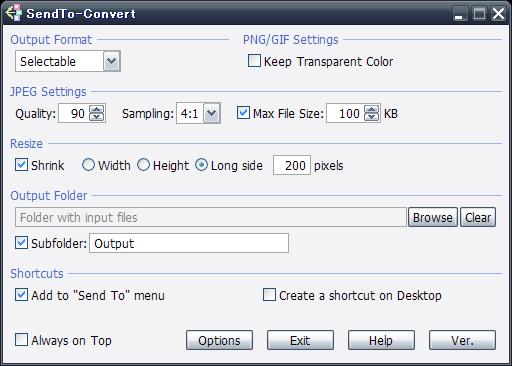
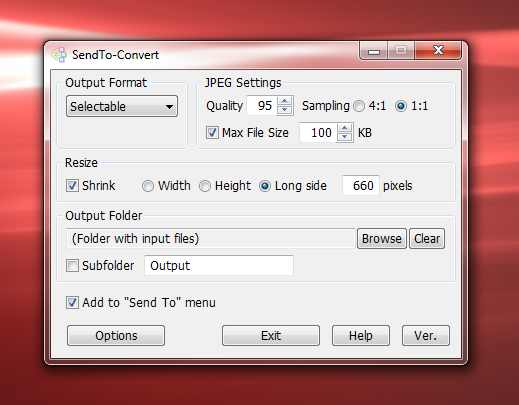
Окно конфигурации
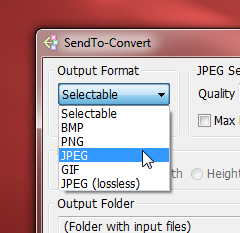
В верхней части находится блок Output Format. Значение Selectable означает, что при каждой операции будет показано отдельное окно выбора формата. Если вместо него выбрать BMP, PNG, JPEG, GIF или JPEG (lossless), программа получает возможность сразу выполнять заданное преобразование без промежуточного выбора. Именно этот режим превращает SendTo-Convert в почти однокликовую утилиту для повторяющегося сценария.
Справа расположены параметры PNG/GIF и JPEG. Для PNG/GIF предусмотрен флажок Keep Transparent Color. В секции JPEG находятся Quality, Sampling и Max File Size. Качество задаётся от 1 до 100: значение 1 соответствует минимальному качеству и меньшему размеру файла, 100 — максимальному качеству и большему размеру. Sampling определяет соотношение данных яркости и цветности; в справке приведены варианты 4:1 и 1:1. Ограничение Max File Size заставляет программу подбирать качество не выше заданного пользователем значения так, чтобы сохранить JPEG не крупнее установленного размера. Такой расчёт занимает больше времени, чем обычное сохранение без ограничения.
Блок Resize содержит только функцию Shrink. Пользователь выбирает Width, Height или Long side и вводит размер в пикселях. Вторая сторона рассчитывается автоматически с сохранением исходного соотношения сторон. При выборе Long side программа для каждого файла сама определяет, какая сторона больше. Если исходное изображение уже меньше установленного значения, программа его не увеличивает. Это принципиальное ограничение: SendTo-Convert — уменьшатель, а не инструмент масштабирования в обе стороны.
Ниже задаётся Output Folder. Пустое отдельное назначение означает сохранение в папку исходного файла. Можно выбрать другую папку и включить Subfolder, чтобы результаты складывались в создаваемый подкаталог с заданным именем. Эта настройка особенно важна при пакетной работе, потому что позволяет не смешивать исходники и конвертированные копии.
Секция Shortcuts включает Add to “Send To” menu и Create a shortcut on Desktop. Регистрация в «Send To» применяется после выхода из программы. Рабочий ярлык на столе можно использовать как цель drag-and-drop: перетаскивание изображения на него запускает преобразование по тем же параметрам. Отдельный флажок Always on Top удерживает окно поверх других окон. Кнопка Options открывает дополнительные параметры, Exit закрывает программу, Help вызывает справку, а Ver. показывает информацию о версии.
Окно конвертации
Когда в Output Format стоит Selectable, перед сохранением появляется компактное окно с пятью вариантами: BMP, PNG, GIF, JPEG и JPEG (lossless). Отдельный флажок Resize (Shrink) позволяет включить или выключить заранее настроенное уменьшение для обычной конвертации, а Settings возвращает в окно конфигурации. После закрытия настроек пользователь возвращается к выбору формата.
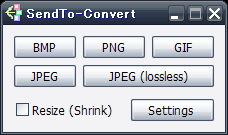
Такое окно не является редактором. Здесь нет ручной правки изображения: оно лишь определяет, каким кодеком сохранить уже выбранные файлы. Если важна максимальная скорость однотипных операций, Selectable можно заменить конкретным форматом в конфигурации и тем самым убрать этот промежуточный шаг.
Интеграция с меню «Send To»
После включения Add to “Send To” menu программа появляется в подменю «Send To» для файлов Windows Explorer. Пользователь выделяет один или несколько файлов, открывает контекстное меню и отправляет их в SendTo-Convert. В отличие от расширений, добавляющих десятки отдельных команд, здесь в меню находится одна точка входа, а логика операции определяется сохранённой конфигурацией.
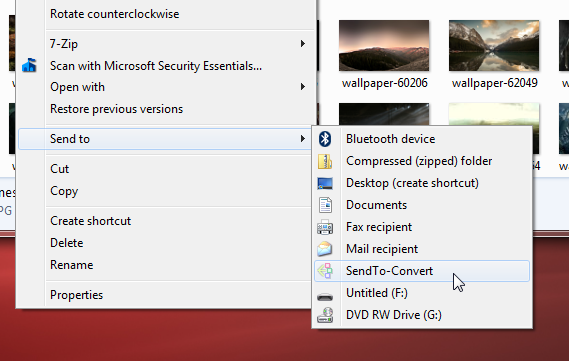
Если фиксированный формат не задан, следом открывается окно выбора. Если формат задан заранее, программа сразу выполняет установленную операцию. Поэтому перед массовой обработкой полезно открыть StCon.exe и убедиться, что в профиле остались нужные качество, размер, папка и режим прозрачности: SendTo-Convert специально рассчитан на повторное использование сохранённых параметров, а не на подробный диалог для каждого файла.
Основные функции и их практический смысл
Преобразование в BMP, PNG, JPEG и GIF
Нативный экспорт ограничен четырьмя классическими растровыми форматами. Это достаточно для старых офисных, веб- и архивных сценариев, но уже не покрывает типичный современный набор с WebP, AVIF, HEIC/HEIF или JPEG XL. TIFF присутствует только среди входных форматов, поэтому преобразовать TIFF в JPEG или PNG можно, а сохранить результат обратно в TIFF средствами самого SendTo-Convert нельзя.
При обычном JPEG-выводе используется настройка Quality и sampling. Это означает повторное кодирование JPEG, то есть операция относится к сжатию с потерями. Справка прямо отделяет её от специального режима JPEG (lossless), который предназначен для случая JPEG-в-JPEG без ухудшения пикселей.
JPEG (lossless): отдельный режим, а не высокий параметр Quality
Кнопка JPEG (lossless) не равна обычному JPEG с качеством 100. Она работает только тогда, когда входные файлы уже имеют формат JPEG. В этом режиме программа удаляет Exif и комментарии и сохраняет JPEG без ухудшения качества изображения. При множественном вводе из смешанного набора обрабатываются только JPEG-файлы. Настройки Quality и Sampling для этого режима не используются, а уменьшение несовместимо с ним.
У режима есть два противоположных практических следствия. Он полезен, когда нужно очистить JPEG от Exif и комментариев без повторной потери качества. Но если метаданные важны — например, требуется сохранить дату съёмки, модель камеры или другие Exif-поля — этот режим использовать нельзя. Название lossless относится к пиксельным данным JPEG, а не к сохранению всей служебной информации файла.
Ограничение размера JPEG
Max File Size — одна из наиболее характерных функций SendTo-Convert. Пользователь задаёт верхний предел в килобайтах, а программа автоматически снижает качество в диапазоне от настроенного значения вниз, чтобы уложить файл в лимит. Это удобно для старых систем публикации и отправки, где важен именно потолок размера, а не только визуальное качество.
При проверке результата нужно помнить, что такой режим не сохраняет фиксированное качество для всей серии: фактическая степень JPEG-сжатия может различаться между изображениями, потому что каждому содержимому требуется свой уровень компрессии для достижения одного лимита. Справка также предупреждает, что сохранение с заданным ограничением размера занимает больше времени.
Сохранение прозрачного цвета PNG/GIF
Флажок Keep Transparent Color предназначен для сохранения прозрачности входного файла при выводе в PNG или GIF. Он нужен, если обрабатываются иконки, схемы, простая веб-графика или другие изображения, где прозрачные области должны остаться прозрачными. При переводе такой графики в JPEG прозрачность как свойство формата сохранить невозможно, поэтому для подобных файлов целевым форматом логичнее оставлять PNG или GIF.
Уменьшение без увеличения
Resize в SendTo-Convert реализован как Shrink. Размер можно задавать по ширине, высоте или длинной стороне. Непривязанная сторона рассчитывается автоматически по исходной пропорции. Если изображение меньше заданного порога, увеличение не выполняется. Это позволяет применять один профиль к смешанной папке: крупные кадры уменьшатся, а небольшие не будут искусственно растянуты.
После уменьшения выходная глубина цвета становится 24 бит независимо от глубины исходника. Без уменьшения общий принцип другой: файлы с глубиной до 8 бит выводятся как 8-битные, а файлы с 24 бит и выше — как 24-битные. Для палитровых входных изображений вывод, кроме JPEG, формируется в 8 бит. Эти правила особенно важны для старой индексированной графики и GIF, где изменение режима может повлиять на палитру.
Папка вывода, подкаталог и защита от совпадения имён
Если отдельная Output Folder не задана, результат попадает рядом с исходником. При необходимости можно указать постоянную папку и включить Subfolder. Имя выходного файла в основе сохраняет имя исходного. Когда в папке уже существует файл с тем же именем, SendTo-Convert не должен молча затереть его: к имени добавляется знак «+» и число. Поэтому после серии повторных запусков могут появиться файлы с дополнительными числовыми суффиксами — это штатный механизм разрешения коллизий.
Пакетная обработка
Поддержка нескольких входных файлов появилась ещё в ранних версиях и остаётся частью официального описания. В Проводнике можно выделить серию изображений и отправить их одной командой. Все они получают одинаковые параметры текущего профиля: один целевой формат, одно правило уменьшения, один набор JPEG-настроек и одно правило вывода. Индивидуально задать разные размеры или форматы для отдельных файлов внутри одной операции нельзя.
Именно поэтому SendTo-Convert лучше подходит для однотипной партии, чем для сложной производственной цепочки. Если в одной папке необходимо одновременно сделать JPEG-превью, PNG-копии и несколько размеров, придётся запускать операции отдельно или использовать программу с несколькими пресетами и цепочками действий.
Susie plug-ins
Для неподдерживаемых или не читаемых изображений программа умеет обращаться к Susie plug-ins. В Options можно указать папку с плагинами, выбрать используемые модули и открыть их собственные настройки. Это расширяет именно возможность чтения файлов. Нативный список форматов сохранения SendTo-Convert при этом остаётся BMP, PNG, JPEG и GIF.
Плагинная модель полезна для старых специализированных форматов, но в 2026 году требует осторожности: внешние плагины являются исполняемыми компонентами. Для рабочей системы имеет смысл использовать только модули из доверенного источника и не ставить неизвестный плагин только ради единичного файла. Для современных HEIC, WebP, AVIF или RAW чаще проще выбрать актуальный конвертер с нативной поддержкой нужного формата.
Форматы: что можно открыть и во что реально сохранить
| Формат | Ввод | Вывод | Ограничения и параметры |
| BMP | Да | Да | Вход: 1/4/8/16/24/32 бит, несжатый bottom-up DIB; выход: 8/24 бит |
| PNG | Да | Да | Вход: 1/2/4/8/24/48 бит; выход: 8/24 бит; сохранение прозрачного цвета; PNG сохраняется с максимальным уровнем сжатия |
| JPEG | Да | Да | Вход: 8/24 бит; выход: 24 бит; Quality, Sampling Ratio, Max File Size; отдельный lossless-режим JPEG-в-JPEG |
| TIFF | Да | Нет | Только несжатый TIFF, вход 1/4/8/24/48 бит |
| GIF | Да | Да | Вход 1–8 бит; выход 8 бит; поддерживается сохранение прозрачного цвета |
| Другие форматы | Через Susie plug-ins | Нет как отдельные нативные форматы | Совместимость зависит от конкретного внешнего плагина |
Из таблицы видно важное отличие входа от выхода. SendTo-Convert можно использовать как простой TIFF-to-JPEG/PNG конвертер для несжатых TIFF, но не как TIFF-редактор. Поддержка плагинов также не превращает программу в универсальный экспортёр: даже успешно открытый через Susie файл затем сохраняется в одном из штатных форматов.
Воспроизводимый рабочий сценарий
Для примера возьмём типичную задачу: в папке лежат несколько крупных JPEG-фотографий, которые нужно уменьшить по длинной стороне до 1600 пикселей и получить отдельные JPEG-копии, не смешивая их с оригиналами. Сценарий показывает логику программы, но не требует специальных исходников или облачного аккаунта.
- Запустить StCon.exe и в Output Format выбрать JPEG либо оставить Selectable, если формат нужно подтверждать при каждом запуске.
- В JPEG Settings задать требуемое качество. Max File Size включать только тогда, когда действительно существует жёсткий лимит размера файла; иначе качество будет предсказуемее без дополнительного подбора.
- Включить Shrink, выбрать Long side и указать 1600 pixels. Файлы, у которых длинная сторона уже меньше этого значения, увеличиваться не будут.
- В Output Folder оставить папку исходников либо выбрать отдельное назначение. Для безопасного отделения результатов включить Subfolder и задать, например, имя Output.
- Убедиться, что Add to “Send To” menu включён, затем закрыть окно программы, чтобы пункт был зарегистрирован в системном меню.
- В Проводнике выделить нужные JPEG, открыть подменю «Send To» и выбрать SendTo-Convert. При режиме Selectable дополнительно нажать JPEG в компактном окне; при фиксированном JPEG преобразование начнётся по сохранённому профилю.
- После завершения открыть папку Output и проверить размер в пикселях, расширение, визуальное качество и, если использовался Max File Size, фактический размер каждого файла.
Если исходная фотография уже имеет длинную сторону меньше 1600 пикселей, SendTo-Convert не станет увеличивать её. Если в папке назначения уже существует файл с совпадающим именем, новая копия получает суффикс «+» и число. Если вместо обычного JPEG случайно выбран JPEG (lossless), уменьшение применено не будет, а режим обработает только JPEG и удалит Exif с комментариями. Эти три проверки позволяют быстро понять большинство неожиданных результатов.
Локальная обработка, приватность и метаданные
Рабочий процесс SendTo-Convert построен вокруг локальных файлов Windows: программа получает путь от Проводника или drag-and-drop и сохраняет результат в локальную папку. В документированном наборе функций нет облачного рабочего пространства, регистрации пользователя, синхронизации проектов или ИИ-обработки. Это отличает утилиту от браузерных конвертеров, где исходный файл сначала передаётся на сервер.
Локальная схема полезна для фотографий, которые не хочется загружать в сторонний сервис, но возраст программы создаёт другой риск: разработчик не обновлял её с 2015 года и не подтверждает современные версии Windows. Для чувствительной рабочей среды важна не только локальность, но и поддерживаемое программное окружение. Поэтому на актуальном компьютере безопасность и совместимость разумнее оценивать в пользу поддерживаемого современного локального инструмента.
Отдельного внимания заслуживает JPEG (lossless). В нём удаляются Exif и комментарии. Для приватности это может быть полезно, поскольку часть служебных сведений исчезает без повторного ухудшения JPEG-пикселей. Для архива фотографа это, наоборот, потеря данных. Если нужно сохранить исходные метаданные, оригинал следует оставить отдельно и не использовать lossless-режим как единственную копию файла.
Обычная конвертация и уменьшение не должны трактоваться как гарантированная очистка метаданных: документация явно описывает удаление Exif и комментариев именно для специального JPEG-режима. Поэтому, когда цель — санитарная очистка метаданных перед публикацией, результат следует проверять отдельным просмотрщиком метаданных, а не полагаться на изменение расширения или размера изображения.
Стоимость, лицензирование и редакции
SendTo-Convert указан разработчиком как Freeware. Отдельной платной редакции SendTo-Convert, подписки, тарифа, покупок внутри приложения и пробного режима в официальном каталоге нет. Это не shareware-версия соседнего продукта VieasEx и не ограниченная демонстрация: SendTo-Convert выделен как самостоятельная freeware-утилита.
При этом слово Freeware само по себе не даёт оснований приписывать продукту конкретные современные условия корпоративного лицензирования, которых разработчик на странице не детализирует. Для домашнего сценария достаточно факта бесплатного распространения; для организации с формальными требованиями к лицензиям старое краткое обозначение Freeware лучше не заменять предположением о разрешённом коммерческом использовании.
Ограничения, которые важны в 2026 году
Главный недостаток SendTo-Convert связан не с интерфейсом, а с возрастом. Последний выпуск относится к 2015 году, официальная совместимость ограничивается Windows XP/Vista/7/8. Даже если программа запускается на более новой системе, это не создаёт официальной гарантии корректной работы с современным Проводником, системными политиками, масштабированием интерфейса или будущими обновлениями Windows.
Второе ограничение — форматный охват. Нативно нет WebP, AVIF, HEIC/HEIF, JPEG XL и RAW-форматов камер. Susie plug-ins способны расширять чтение, но не добавляют новые штатные форматы вывода. Для обработки современных фотографий со смартфона или веб-графики это часто означает лишний промежуточный шаг.
Третье ограничение — геометрическая операция только Shrink. Нельзя задать увеличение маленьких изображений до целевого размера. Нет подтверждённой цепочки из нескольких действий, где, например, одна серия одновременно поворачивается, кадрируется, переименовывается и получает водяной знак. Один запуск — один общий профиль конвертации и уменьшения.
Четвёртое ограничение связано с метаданными. Специальный JPEG (lossless) удаляет Exif и комментарии. Это не ошибка и не скрытое поведение, а документированная особенность, но она делает режим неподходящим для мастер-копий фотографий, если важна история съёмки.
Пятое ограничение — отсутствие русского языка в официальном перечне переводов. Интерфейс небольшой и опирается на короткие английские подписи, однако для пользователя, которому нужен полностью русифицированный инструмент, современная альтернатива окажется удобнее.
Плюсы и минусы
Плюсы ✔️
- Конвертация запускается непосредственно через системное «Send To» и не требует каждый раз открывать полноценный редактор.
- Поддерживается ввод нескольких файлов, поэтому один сохранённый профиль применяется к целой выделенной серии.
- Есть альтернативный запуск через drag-and-drop на окно, значок или ярлык рабочего стола.
- Для JPEG доступны качество, sampling ratio и верхний предел размера файла с автоматическим подбором качества.
- Уменьшение можно задавать по ширине, высоте или длинной стороне; пропорции второй стороны рассчитываются автоматически.
- Специальный JPEG (lossless) выполняет JPEG-в-JPEG без повторной потери качества пикселей и одновременно удаляет Exif и комментарии.
- Для PNG/GIF предусмотрено сохранение прозрачного цвета.
- Есть как установочные, так и ZIP-сборки, причём отдельно для 32- и 64-битной Windows.
- Программа распространяется как freeware и не требует выбора тарифа или подписки.
- Параметры можно хранить рядом с EXE через StCon.ini, не создавая папку конфигурации в пользовательском профиле.
Минусы ❌
- Последняя официальная версия выпущена в июне 2015 года, а подтверждённый список ОС заканчивается Windows 8.
- Нативный экспорт ограничен BMP, PNG, JPEG и GIF; современные WebP, AVIF и HEIC в штатном выходе отсутствуют.
- TIFF можно читать только в несжатом варианте и нельзя использовать как формат вывода.
- Resize выполняет только уменьшение; увеличивать небольшие изображения до заданного размера программа не должна.
- JPEG (lossless) удаляет Exif и комментарии, поэтому режим не подходит для файлов, где метаданные нужно сохранить.
- Susie plug-ins расширяют чтение, но добавляют зависимость от внешних исполняемых модулей и не расширяют штатный список форматов сохранения.
- Русский язык не указан среди официальных переводов интерфейса.
- Набор функций ограничен конвертацией, параметрами сохранения и shrink-уменьшением; для сложной пакетной обработки потребуется другой инструмент.
Кому подойдёт
- Пользователю старого ПК с Windows XP/Vista/7/8, которому нужен очень компактный конвертер для BMP, PNG, JPEG, GIF и несжатого TIFF.
- Тем, кто регулярно делает одну и ту же операцию и хочет запускать её из «Send To» без открытия большого приложения.
- Для пакетного уменьшения фотографий, когда требуется ограничить ширину, высоту или длинную сторону и не увеличивать уже маленькие файлы.
- Для подготовки JPEG под фиксированный предел размера файла, если допустима автоматическая корректировка качества.
- Для локального JPEG-в-JPEG удаления Exif и комментариев без повторного ухудшения пикселей, когда метаданные действительно не нужны.
- Для автономной старой рабочей станции, где уже существует настроенный и проверенный процесс с этой программой и нет необходимости в новых форматах.
Кому не подойдёт
- Пользователю Windows 10/11, которому нужна официально поддерживаемая и регулярно обновляемая программа.
- Тем, кто работает с HEIC/HEIF со смартфонов, WebP, AVIF, JPEG XL или широким набором RAW и не хочет зависеть от внешних плагинов.
- Фотографу, которому важны сохранение и редактирование метаданных, цветовые профили, RAW-проявка и управляемая обработка.
- Дизайнеру или контент-команде, которым нужны цепочки действий: несколько размеров, водяные знаки, переименование, кадрирование, фильтры и разные пресеты за один проход.
- Тем, кому нужно увеличение изображений, а не только уменьшение.
- Пользователю macOS, Linux, iOS или Android: официальная программа предназначена для Windows.
Альтернативы SendTo-Convert
File Converter — наиболее близкая замена по идее контекстного меню
File Converter 2 сохраняет подход, ради которого выбирали SendTo-Convert: преобразование одного или нескольких файлов вызывается из контекстного меню Windows Explorer. При этом официальный проект прямо поддерживает Windows 7/8/10/11 и распространяется как open-source под GPL v3. Для изображений он принимает заметно больше современных форматов, включая HEIC, WebP, AVIF и ряд RAW, а выводит PNG, JPG, ICO, WebP и AVIF. В программе можно добавлять, удалять и редактировать пресеты контекстного меню.
Это логичная замена, если основная ценность SendTo-Convert — минимальное число действий из Проводника. Отличие состоит в формате вывода: File Converter ориентирован на более современные форматы, но его штатный список изображения не повторяет старый набор SendTo-Convert один в один, например GIF не указан среди форматов изображения на выходе. Зато официально заявлены отсутствие рекламы и сбора данных, а русский перевод присутствует в списке локализаций.
XnConvert — для серьёзной пакетной обработки
XnConvert подходит, когда одного формата и одного shrink-параметра уже недостаточно. Актуальная официальная версия работает на Windows, macOS и Linux, поддерживает более 500 форматов на чтение и около 70 на экспорт. В одном пакетном процессе можно сочетать более 80 действий: resize, crop, поворот, цветовые коррекции, фильтры, водяные знаки и работу с метаданными. Пресеты сохраняются и повторно используются.
В сравнении с SendTo-Convert это более тяжёлый, но значительно более универсальный GUI-инструмент. Он удобнее для регулярного производственного процесса с разными источниками, RAW/HEIC/WebP/AVIF и повторяемыми цепочками. Для частного и образовательного использования XnConvert распространяется как freeware; для использования в компании требуется лицензия.
IrfanView — просмотрщик плюс пакетная конвертация
IrfanView актуален для пользователей Windows, которым вместе с конвертацией нужен быстрый просмотр файлов. Официальная версия поддерживает Windows XP, Vista, 7, 8, 10 и 11, существует в 32- и 64-битных вариантах и включает Batch Processing. Поэтому он лучше SendTo-Convert, когда перед обработкой нужно визуально просматривать изображения, а не просто отправлять выделение в сохранённый профиль.
Лицензирование отличается: IrfanView бесплатен для некоммерческого использования. Для домашнего компьютера это распространённый универсальный вариант, но в организации необходимо учитывать условия коммерческого использования. SendTo-Convert проще как одноцелевой пункт «Send To», IrfanView функциональнее как просмотрщик и пакетный конвертер.
ImageMagick — для автоматизации и командной строки
ImageMagick — открытый кроссплатформенный набор инструментов для Windows, macOS и Linux. Он поддерживает более 200 форматов и ориентирован на командную строку, скрипты и программную интеграцию. С его помощью можно строить воспроизводимые конвейеры для конвертации, изменения размера, кадрирования, композиции, работы с цветом и множества других операций.
Это альтернатива не по интерфейсу, а по задаче автоматизации. SendTo-Convert удобнее, если пользователь хочет мышью отправить несколько файлов в заранее заданную операцию. ImageMagick уместнее, когда процесс должен выполняться одинаково на сотнях или тысячах файлов, запускаться из скрипта, быть частью сборки сайта или серверной обработки. Порог освоения у него заметно выше.
Частые проблемы и диагностика
SendTo-Convert не появился в меню «Send To»
Откройте StCon.exe и проверьте Add to “Send To” menu. По справке регистрация применяется при выходе из программы, поэтому после установки флажка нужно корректно закрыть окно. Если используется версия без установщика и папка программы была перемещена после регистрации, старый ярлык может указывать на прежний путь; в таком случае регистрацию следует снять, закрыть программу, запустить её из нового места и включить пункт заново.
При отправке файлов появляется лишнее окно выбора формата
Это не сбой. В Output Format установлено Selectable. Такой профиль специально открывает компактное окно с BMP/PNG/GIF/JPEG/JPEG (lossless). Для полностью прямой операции выберите конкретный целевой формат в конфигурации до запуска серии.
Программа сразу конвертирует не в тот формат
Проверьте Output Format в StCon.exe. При фиксированном значении SendTo-Convert не спрашивает формат во время вызова из Проводника. Это делает работу быстрой, но повышает цену устаревшей настройки. Перед большой партией полезно открыть конфигурацию и сверить не только формат, но и JPEG Quality, Max File Size, Shrink и Output Folder.
Изображение не увеличилось до заданных пикселей
Resize работает только как Shrink. Если исходная сторона меньше заданной, размер не меняется. Это ожидаемое поведение и одновременно ограничение программы. Для апскейла нужен другой инструмент.
Размер JPEG оказался меньше ожидаемого, а качество различается между файлами
Проверьте Max File Size. При активном ограничении программа автоматически выбирает качество в диапазоне не выше значения Quality, чтобы сохранить файл под заданным лимитом. Разные изображения с одинаковыми размерами сжимаются по-разному, поэтому итоговое качество серии может быть неодинаковым. Если важнее единый параметр качества, отключите лимит размера.
Уменьшение не сработало в JPEG (lossless)
Это штатное ограничение: lossless JPEG несовместим с Shrink. Режим предназначен для сохранения уже существующего JPEG без повторной потери пиксельного качества, одновременно удаляя Exif и комментарии. Для изменения геометрического размера выбирайте обычный JPEG, понимая, что он будет перекодирован.
Часть файлов в смешанной партии пропущена при JPEG (lossless)
В этом режиме обрабатываются только входные JPEG. PNG, BMP, GIF и TIFF из той же множественной выборки не превращаются в JPEG через lossless-кнопку. Для смешанного набора нужен обычный JPEG-вывод.
TIFF открывается, но TIFF нет среди вариантов сохранения
Это соответствует спецификации. TIFF у SendTo-Convert — только входной формат, причём официально подтверждён несжатый TIFF. В выводе доступны BMP, PNG, JPEG и GIF. Для TIFF-to-TIFF или сохранения с TIFF-компрессией требуется другая программа.
Современный формат не открывается
Сначала сравните расширение с нативным списком: BMP, PNG, JPEG, несжатый TIFF, GIF. Для других типов разработчик предусмотрел Susie plug-ins, однако поддержка определяется конкретным плагином. Если речь идёт о HEIC, WebP, AVIF или современном RAW, в 2026 году практичнее использовать конвертер с нативной актуальной поддержкой формата, чем строить критический процесс вокруг старого плагина.
После конвертации появился файл с «+1» или другим числом
Это механизм защиты от совпадающих имён. SendTo-Convert старается сохранить базовое имя входного файла, а при коллизии добавляет «+» и число. Проверьте папку назначения: вероятнее всего, там уже была копия с ожидаемым именем.
Результат оказался рядом с оригиналом, хотя ожидалась отдельная папка
Если Output Folder не задан, программа сохраняет рядом с входным файлом. Для разделения материалов задайте явную папку либо включите Subfolder и укажите имя подпапки. После смены настроек запустите один пробный файл и убедитесь, что путь соответствует ожиданию, прежде чем отправлять всю серию.
Прозрачность пропала
Если входной файл имеет прозрачный цвет и целевой формат PNG или GIF, проверьте Keep Transparent Color. При выводе в JPEG прозрачность не сохраняется, поскольку JPEG не поддерживает прозрачные области. Для графики с прозрачным фоном выбирайте PNG или GIF и проверяйте результат на контрастном фоне.
Пропали Exif и комментарии
Проверьте, не использовался ли JPEG (lossless). Именно этот режим документированно удаляет Exif и комментарии. Если метаданные нужны, восстановить их из уже очищенной копии средствами SendTo-Convert нельзя; храните исходный JPEG отдельно и выбирайте другой рабочий процесс для мастер-файлов.
После распаковки ZIP меняется место хранения настроек
Без StCon.ini рядом с StCon.exe программа использует пользовательскую папку StCon в Application Data/AppData. Если создать StCon.ini рядом с EXE, эта папка инициализации не создаётся, но настройки становятся общими для запуска из этой папки и не разделяются по пользователям Windows. Это нужно учитывать при переносе утилиты между аккаунтами.
Не отображается нужный язык
Языковые DLL должны находиться в той же папке, что и StCon.exe. Для работы программы достаточно English.dll или Japanese.dll. Если ZIP-папка была очищена вручную и оба ресурса удалены, восстановите подходящий языковой DLL из исходного пакета. Русский перевод в официальном перечне не заявлен.
Программа ведёт себя нестабильно на Windows 10 или 11
Официальный список совместимости заканчивается Windows 8, поэтому диагностировать современную систему как полностью поддерживаемую нельзя. Если возникают сбои интеграции с Проводником, окнами или запуском, наиболее надёжный путь — перейти на актуальную альтернативу с явной поддержкой используемой Windows, а не строить рабочую цепочку на неподтверждённой совместимости.
Как проверить результат после конвертации
SendTo-Convert автоматизирует действие, но не отменяет контроль. Для одного тестового файла перед массовым запуском полезно проверить пять характеристик: формат, геометрический размер, вес файла, прозрачность и метаданные. Эти параметры напрямую соответствуют настройкам программы и позволяют быстро обнаружить ошибочный профиль.
- Формат. Убедитесь, что расширение и фактический тип файла соответствуют выбранным BMP/PNG/JPEG/GIF. TIFF на выходе появиться не должен.
- Размер в пикселях. При Shrink проверьте заданную ширину, высоту или длинную сторону. Вторая сторона должна сохраниться пропорционально, а маленький оригинал не должен увеличиться.
- Размер файла. При активном Max File Size итоговый JPEG должен укладываться в заданный предел. Сравнивайте не только килобайты, но и видимые артефакты сжатия.
- Прозрачность. Для PNG/GIF откройте результат на фоне другого цвета. Это быстрее показывает, сохранился ли прозрачный цвет.
- Метаданные. После JPEG (lossless) проверьте, что Exif и комментарии действительно отсутствуют, если очистка была целью. Если метаданные нужны, убедитесь, что не использовался этот режим.
Для пакетной серии дополнительно просмотрите имена файлов и папку назначения. Суффиксы «+число» указывают на совпадения имён, а неожиданный каталог обычно означает, что в Output Folder или Subfolder осталась настройка от предыдущей задачи.
FAQ
SendTo-Convert — это онлайн-сервис?
Нет. Рассматриваемый SendTo-Convert INAGAKI — настольная Windows-программа StCon.exe. Она запускается из «Send To» или через drag-and-drop и работает с локальными файлами. Веб-карточки, которые называют этот продукт online converter, смешивают его тип продукта с другим классом сервисов.
Нужна ли регистрация или учётная запись?
В официальном рабочем процессе аккаунт не используется. Программа распространяется как локальный freeware EXE/ZIP и хранит конфигурацию локально в пользовательской папке StCon либо в StCon.ini рядом с исполняемым файлом.
Есть ли облачная обработка или ИИ?
Нет подтверждённых облачных или ИИ-функций. Документированный процесс — локальное открытие файлов, обычное кодирование растровых форматов, уменьшение и сохранение в локальную папку.
Работает ли SendTo-Convert на Windows 11?
Разработчик официально перечисляет Windows XP, Vista, 7 и 8. Поддержка Windows 11 не подтверждена. Поэтому для Windows 11 программу нельзя рекомендовать как поддерживаемое решение; ближе всего по идее контекстного меню находится актуальный File Converter 2.
Можно ли конвертировать HEIC, WebP или AVIF?
В нативном списке SendTo-Convert этих форматов нет. Программа допускает расширение чтения через Susie plug-ins, но конкретный современный формат зависит от доступного плагина, а нативные форматы вывода всё равно остаются BMP, PNG, JPEG и GIF. Для HEIC/WebP/AVIF проще использовать современный конвертер с прямой поддержкой.
Можно ли сохранить TIFF?
Нет. Несжатый TIFF поддерживается на входе, но отсутствует среди выходных форматов. TIFF можно преобразовать в BMP, PNG, JPEG или GIF.
Почему JPEG (lossless) удаляет Exif?
Так устроен специальный режим программы: он выполняет JPEG-в-JPEG без повторной потери качества пикселей и одновременно удаляет Exif, комментарии и подобную дополнительную информацию. Это полезно для очищенной публикационной копии, но не для архивного оригинала.
Можно ли уменьшить изображения без изменения пропорций?
Да. Пользователь задаёт ширину, высоту или длинную сторону, а второе измерение рассчитывается автоматически по исходному соотношению сторон. Если исходник уже меньше заданной величины, увеличение не выполняется.
Можно ли увеличить маленькую картинку?
Нет. В программе реализован Shrink, то есть уменьшение. Для апскейла нужен другой инструмент.
Можно ли сделать несколько разных размеров за один запуск?
Штатный профиль SendTo-Convert задаёт одно правило Shrink для всей операции. Для нескольких вариантов размера удобнее XnConvert с пресетами и цепочками действий либо специализированный пакетный процессор.
Что происходит, если файл с таким именем уже есть?
SendTo-Convert добавляет к имени знак «+» и число, чтобы создать отдельный файл вместо молчаливого совпадения. После повторных прогонов это может привести к нескольким версиям с числовыми суффиксами.
Можно ли работать без инсталлятора?
Да. Официальный каталог предлагает ZIP-архивы 32- и 64-битной версии. После распаковки файлы размещаются в выбранной папке. Для хранения настроек рядом с программой используется StCon.ini; без него конфигурация создаётся в пользовательском профиле Windows.
Есть ли русский язык?
Русский перевод не указан. Документация упоминает English.dll и Japanese.dll, а страница продукта дополнительно перечисляет шведский, греческий и традиционный китайский переводы.
Чем обычный JPEG отличается от JPEG (lossless)?
Обычный JPEG перекодирует изображение с выбранным Quality и Sampling и потому относится к сохранению с потерями. JPEG (lossless) предназначен только для JPEG-в-JPEG, не использует Quality/Sampling, несовместим с уменьшением и сохраняет пиксельные данные без повторной потери, но удаляет Exif и комментарии.
Что выбрать вместо SendTo-Convert для современного компьютера?
Если нужен именно вызов из контекстного меню Windows, наиболее близок File Converter 2. Для пакетной графики с большим набором форматов и преобразований подходит XnConvert. Если вместе с конвертацией нужен просмотр — IrfanView. Для скриптов и автоматизированных конвейеров — ImageMagick.
Итог по сценариям использования
SendTo-Convert остаётся понятным примером удачной узкой утилиты: один профиль, один пункт «Send To», несколько старых растровых форматов и минимальное число окон. На поддерживаемой старой Windows он подходит для повторяющегося преобразования BMP/PNG/JPEG/GIF, уменьшения фотографий и локального пакетного запуска без веб-загрузки.
Для JPEG с жёстким ограничением по килобайтам у программы есть полезная функция автоматического подбора качества. Для очистки JPEG от Exif и комментариев без повторной потери качества пикселей есть отдельный lossless-режим. Оба сценария остаются технически конкретными причинами использовать SendTo-Convert там, где программа уже установлена и рабочая среда стабильна.
Для нового компьютера в 2026 году выбор другой. Отсутствие релизов после 2015 года, официальный предел совместимости Windows 8 и узкий форматный набор важнее компактности. Если нужен современный аналог идеи «правой кнопкой и конвертировать», рациональнее File Converter 2. Для больших пакетных задач лучше XnConvert; для просмотра и конвертации — IrfanView; для автоматизации через сценарии — ImageMagick.
SendTo-Convert имеет смысл сохранять как инструмент уже существующего старого рабочего процесса, а не внедрять как основу новой фотосистемы. Перед использованием важно проверить три вещи: подходит ли используемая Windows под официальную совместимость, входят ли нужные форматы в нативный список и не нужны ли метаданные, которые удаляет JPEG (lossless). Если хотя бы один пункт критичен и не совпадает с возможностями утилиты, современная альтернатива даст более предсказуемый результат.










