


QIP Shot — настольная утилита для Windows, которая объединяла создание скриншотов, базовую разметку изображений, запись видео с экрана и быструю публикацию результата через интернет-сервисы экосистемы QIP. Программа разрабатывалась MediaMir и была особенно интересна не отдельной функцией захвата, а цельным рабочим циклом: нажать горячую клавишу, выделить нужную область, добавить стрелки или текст, сохранить файл либо отправить его в сеть. Для своего времени это был удобный формат «снять — пояснить — поделиться». Сегодня оценивать QIP Shot нужно иначе: последняя хорошо документированная версия 3.4.2 относится к 2014 году, действующей официальной страницы продукта и актуального канала поддержки нет, а сетевые сервисы QIP, на которые была завязана значительная часть сценариев публикации, больше не являются надёжной рабочей инфраструктурой. Поэтому QIP Shot представляет интерес прежде всего как устаревший Windows-скриншотер и архивный инструмент, а не как современное решение для регулярной работы.
Скачать QIP Shot бесплатно
Рекомендуемый аналог
Экранная камера
Запись экрана и подготовка скринкастов в Windows
- Запись области экрана и системного звука
- Подготовка скринкастов и учебных роликов
- Обрезка, заставки и голосовые комментарии
- Экспорт готового видео в популярные форматы
QIP Shot
Программа для работы с изображениями и графикой на русском языке
- Меньше инструментов для точной локальной коррекции
- Часть расширенных функций доступна только платно
- Набор инструментов зависит от версии и платформы
- Может не подойти для сложного профессионального монтажа

Что такое QIP Shot и чем он отличается от обычного скриншотера
По типу QIP Shot относится сразу к нескольким близким категориям: это программа для захвата изображения с экрана, простой редактор аннотаций, средство записи экранного видео и клиент для публикации созданных материалов. Такое сочетание важно, потому что обычная команда Print Screen сама по себе только помещает снимок экрана в буфер обмена, а QIP Shot строил вокруг снимка полноценную последовательность действий. Пользователь выбирал область захвата, при необходимости открывал результат в редакторе, добавлял пояснения, затем сохранял файл или передавал его дальше.
Название QIP в данном случае относится именно к экосистеме QIP и разработчику MediaMir. QIP Shot нельзя путать с мессенджером QIP, почтовыми сервисами QIP, фотохостингом QIP или сторонними приложениями, в названии которых случайно встречаются похожие буквы. Сам QIP Shot был самостоятельной настольной программой для Windows. Его задача — не обмен сообщениями и не облачное хранение как таковое, а фиксация происходящего на экране с последующей обработкой и экспортом.
Ключевая особенность программы по сравнению с простыми скриншотерами того периода заключалась в сочетании нескольких режимов захвата. Помимо обычного прямоугольного фрагмента и полноэкранного снимка, QIP Shot поддерживал активное окно, текущий монитор, область произвольной формы, округлую область, повтор предыдущей области и захват окна с прокруткой. Для видео можно было записывать весь экран или выбранную область. В настройках также присутствовали отдельные горячие клавиши для разных действий.
Краткая таблица характеристик
| Параметр | Что известно о QIP Shot |
| Тип продукта | Настольный скриншотер, редактор аннотаций и средство записи экрана |
| Разработчик | MediaMir |
| Платформа | Windows |
| Последняя хорошо документированная версия | 3.4.2, 2014 год |
| Лицензирование | Freeware; платная редакция и подписка для QIP Shot не требовались |
| Снимки экрана | Полный экран, окно, монитор, прямоугольная, округлая и произвольная область, повтор предыдущей области, захват с прокруткой |
| Редактор | Линии, стрелки, прямоугольники, эллипсы, карандаш, текст, размытие, поворот, отражение, кадрирование, масштабирование |
| Форматы изображений | PNG, JPG/JPEG, GIF, BMP |
| Видео | Запись экрана с настройкой кодека, качества, частоты кадров и звука; локальное сохранение в AVI |
| Интернет-функции | Исторически: загрузка на сервисы QIP, публикация в социальных сервисах, «Турбо»-режим и онлайн-трансляция |
| Работа без интернета | Локальный захват, редактирование и сохранение не требуют сетевой публикации |
| Текущий статус | Устаревший и фактически неподдерживаемый продукт; сетевые функции QIP нельзя рассматривать как действующий рабочий сервис |
Текущий статус: почему QIP Shot нельзя оценивать как активный продукт
Главный факт для современного пользователя — возраст программы. Версия 3.4.2 была выпущена в 2014 году. В открытых каталогах она по-прежнему встречается как последний широко задокументированный релиз, однако это не означает, что разработка продолжается. Действующей продуктовой страницы QIP Shot с актуальной документацией, журналом обновлений, поддерживаемой матрицей Windows и официальным загрузчиком сейчас нет.
Сетевые функции программы были тесно связаны с сервисами QIP: быстрым размещением изображений, фотохостингом и получением прямых ссылок. Экосистема QIP столкнулась с серьёзными сбоями и сменой владельца ещё в 2018 году; фотохостинг, на который опирались сценарии публикации, впоследствии перестал быть рабочим хранилищем. Для QIP Shot это принципиально: локальная часть программы и интернет-часть стареют по-разному. Даже если старый исполняемый файл запускается, кнопка публикации не становится от этого современным облачным сервисом.
Поэтому корректный статус QIP Shot сегодня — архивная Windows-утилита без действующей поддержки разработчика. Это не то же самое, что «программа вообще не запускается»: совместимость конкретной старой сборки с конкретным компьютером зависит от версии Windows, установленных компонентов и системных настроек. Но у пользователя нет текущей официальной гарантии совместимости с Windows 10 или Windows 11, нет современного цикла исправлений безопасности и нет надёжной серверной части для прежних онлайн-сценариев.
Отдельно стоит учитывать нумерацию версий. В сети встречаются упоминания QIP Shot 3.4.3, однако подтверждённой действующей официальной страницы этого релиза нет. Для обзора разумно опираться на 3.4.2 как на последнюю хорошо документированную сборку, к которой сохранились подробные описания интерфейса, снимки настроек и журнал изменений. Это позволяет не смешивать непроверенные поздние архивы с известным состоянием продукта.
Как устроен интерфейс QIP Shot
QIP Shot рассчитан на постоянное присутствие в фоне. После запуска программа размещается в области уведомлений Windows, а основные действия можно вызывать горячими клавишами. Такой подход уменьшает количество промежуточных окон: пользователю не обязательно сначала открывать главное окно и только потом выбирать режим. Для скриншотера это логично, потому что ценность утилиты напрямую зависит от того, насколько быстро можно зафиксировать нужный момент.
Главное окно совмещает несколько функций. В центральной области показывается текущий снимок или результат захвата, сверху расположена панель инструментов редактора, а в истории можно переходить между ранее созданными материалами. Снизу находятся действия сохранения и публикации. В зависимости от режима часть шагов можно было автоматизировать, включая быстрый сценарий без открытия редактора.
Редактор визуально построен по принципу компактной панели: отдельные кнопки отвечают за линию, стрелку, геометрические фигуры, карандаш, текст и размытие. Рядом расположены настройки цвета и толщины. Такой интерфейс ориентирован не на художественную обработку, а на создание поясняющего скриншота: выделить кнопку, провести стрелку к нужному месту, закрыть чувствительный фрагмент размытием, обрезать лишнюю часть и сохранить.
История в QIP Shot выполняет роль навигации по сделанным снимкам и роликам. Её не следует путать с полноценной историей правок современного графического редактора. Редактирование построено вокруг готового растрового изображения, а нанесённые элементы не образуют независимую систему слоёв, которую можно свободно перестраивать после сохранения.
Раздел General
Общие параметры отвечают за поведение программы в системе. В интерфейсе 3.4.2 присутствуют запуск вместе с Windows, отображение истории в главном окне, предупреждение о несохранённых данных, выбор папки для скриншотов и скринкастов и шаблон имени нового файла. Это полезные настройки для регулярной работы: можно заранее определить каталог и не выбирать путь вручную при каждом сохранении.
Отдельный смысл имеет шаблон имени файла. Скриншотер часто используется сериями — например, для документирования ошибки или подготовки инструкции. Автоматическое формирование имён уменьшает риск перезаписи и позволяет собирать снимки в одном каталоге. В современных программах подобная функция кажется стандартной, но для старого лёгкого инструмента она была практичным дополнением.
Раздел Screenshot
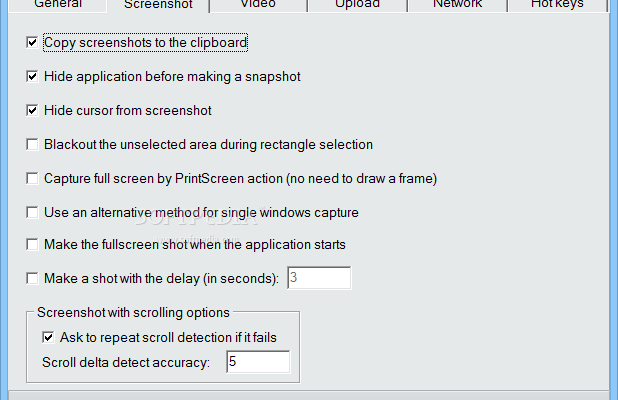
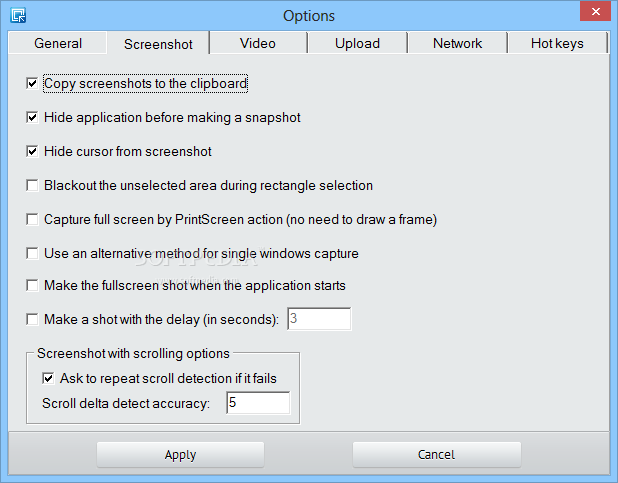
Параметры снимков позволяют копировать результат в буфер обмена, скрывать само окно QIP Shot перед захватом и не показывать курсор. Есть опция затемнять невыбранную часть экрана во время прямоугольного выделения, возможность снимать полный экран по действию Print Screen, задержка перед созданием снимка и отдельные параметры механизма захвата с прокруткой.
Захват с прокруткой относится к тем функциям, которые сложнее обычного снимка: программа должна определить, как меняется содержимое прокручиваемого окна, собрать последовательные фрагменты и склеить их в один результат. В журнале версии 3.4.2 отдельно упоминалось улучшение обработки ошибок такого захвата, поэтому этот режим действительно был частью продукта, а не сторонним дополнением.
Раздел Hot keys
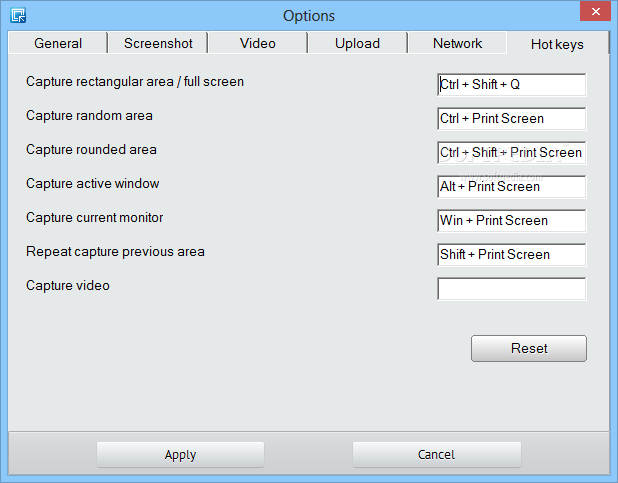
Горячие клавиши привязываются к конкретным режимам: прямоугольная область или полный экран, произвольная область, округлая область, активное окно, текущий монитор, повтор предыдущей области и запись видео. Такой набор позволяет настроить программу под рабочую привычку, например оставить Print Screen для обычной области, а сочетания с Alt, Ctrl или Win использовать для других сценариев.
Режимы создания скриншотов
Прямоугольная область
Это базовый и наиболее универсальный режим. После вызова захвата пользователь выделяет рамкой нужный фрагмент экрана. Он подходит для интерфейса программы, части веб-страницы, отдельного диалогового окна или ошибки, которую не нужно показывать вместе со всем рабочим столом. После завершения выделения результат передаётся в редактор либо обрабатывается по настроенному быстрому сценарию.
Преимущество такой схемы перед снимком всего экрана состоит в уменьшении лишнего контекста. Чем меньше ненужных областей попадает в итоговый файл, тем проще читателю понять, что именно нужно увидеть. Одновременно снижается риск случайно показать панель задач, уведомление, имя пользователя или другое постороннее содержимое.
Активное окно и текущий монитор
Для программной документации часто удобнее снимать не область вручную, а целиком активное окно. QIP Shot умеет фиксировать активное окно отдельной командой. На системах с несколькими дисплеями предусмотрен захват текущего монитора. Эти режимы уменьшают число движений мышью и дают предсказуемые границы кадра.
Произвольная и округлая область
Помимо прямоугольника QIP Shot поддерживает произвольную область и область округлой формы. Такие режимы встречаются реже, потому что большинство рабочих скриншотов всё равно имеют прямоугольную геометрию. Их практическое применение — визуально отделить объект от окружения или быстро получить нестандартный фрагмент без последующего кадрирования в отдельном редакторе.
Повтор предыдущей области
Повтор захвата прежней области полезен при сравнении двух состояний интерфейса. Например, можно снять панель до изменения параметра и затем тем же размером получить второй кадр после действия. Это обеспечивает одинаковую композицию без повторного ручного выделения рамки.
Снимок с прокруткой
Режим прокрутки предназначен для содержимого, которое не помещается в видимую часть окна. Программа последовательно фиксирует фрагменты при прокрутке и собирает более длинное изображение. Для веб-страниц и длинных списков это позволяет получить единый файл вместо серии разрозненных скриншотов. При этом данный режим чувствителен к динамическому содержимому и нестандартным интерфейсам: если элементы изменяются во время прокрутки, склейка может давать ошибки. Для старой программы это особенно важно, потому что современные браузеры и приложения используют способы отрисовки, которые в 2014 году не были распространены.
Редактор: какие аннотации доступны
После обычного захвата QIP Shot открывает снимок во встроенном растровом редакторе. Его задача — не сложная ретушь, а подготовка наглядного изображения. Пользователь может добавить линию или стрелку, нарисовать прямоугольник или эллипс, сделать свободную пометку карандашом, вставить текст и размыть отдельный участок. Инструменты работают прямо поверх снимка.
Стрелка — один из самых полезных элементов для технических материалов. Она связывает подпись или пояснение с конкретной кнопкой. Прямоугольник и эллипс помогают обвести область, а линия подходит для простых указателей. Текст можно использовать для коротких комментариев внутри изображения. Размытие предназначено для сокрытия фрагмента, который не должен попасть в опубликованный кадр.
Кроме аннотаций программа поддерживает поворот, отражение и кадрирование. Масштабирование изображения в окне редактора упрощает точную работу с небольшими элементами. Эти функции покрывают большинство задач, которые возникают сразу после создания скриншота: убрать лишние поля, скорректировать ориентацию, подчеркнуть объект и сохранить.
Однако редактор не стоит воспринимать как замену Photoshop, Paint.NET или современному редактору скриншотов с редактируемыми объектами. QIP Shot работает с растровым результатом и не предлагает сложной системы слоёв, масок, интеллектуального выделения, распознавания текста, векторных объектов или пакетной обработки. Для короткой аннотации этого достаточно; для подготовки большого набора иллюстраций с единым стилем возможностей мало.
Запись видео с экрана
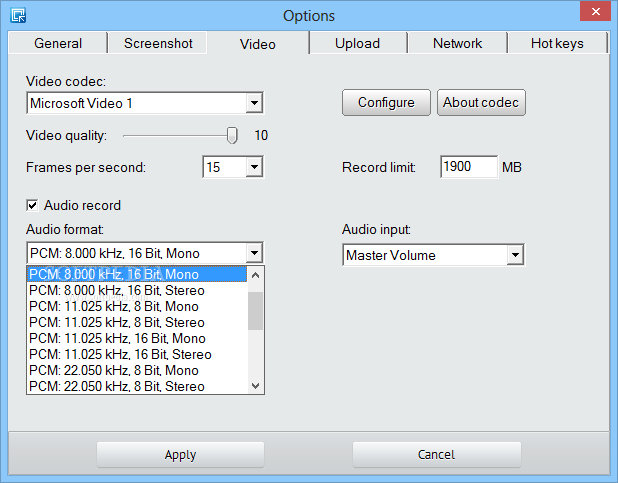
QIP Shot умеет записывать экран в видеофайл, причём захват можно ограничить выбранной областью или выполнить в полноэкранном режиме. Настройки видео вынесены в отдельную вкладку. Пользователь выбирает видеокодек, регулирует качество, задаёт частоту кадров и включает или отключает запись звука. Для аудио предусмотрен выбор формата и источника.
Локальный видеоэкспорт у документированной версии выполняется в AVI. Это важное ограничение для современного пользователя. AVI — контейнер, а фактический способ сжатия зависит от выбранного кодека. Поэтому два AVI-файла из одной программы могут сильно различаться по размеру и совместимости. Если в системе нет подходящего кодека или выбранный кодек плохо поддерживается современным проигрывателем, проблемой становится не расширение .avi само по себе, а конкретная комбинация кодека и параметров.
Настройка частоты кадров даёт возможность балансировать плавность и нагрузку. Для демонстрации статичных окон высокая частота не нужна, а для быстрого движения интерфейса более частая запись делает ролик понятнее. Аналогично регулируется качество: более высокое качество обычно увеличивает поток данных и размер файла. QIP Shot не предоставляет современного набора профилей публикации для H.264/H.265, WebM или AV1, поэтому его видеомодуль заметно устарел по сравнению с актуальными средствами записи экрана.
Запись звука включается отдельным флажком. Выбор источника имеет практическое значение: на старых версиях Windows названия входов зависели от драйверов звукового устройства. Если в списке выбран не микрофон и не нужный системный вход, видео сохранится без ожидаемого звука или с сигналом от другого источника.
Онлайн-трансляция и публикация: историческая функция, а не современное преимущество
Во времена активной разработки QIP Shot выделялся возможностью не только сохранять файл, но и публиковать его сразу после создания. Программа умела загружать изображения на сервисы QIP, получать прямую ссылку и передавать материал в социальные сервисы. Для видео и трансляций использовались отдельные интернет-платформы. В версии 3.4 присутствовал режим онлайн-вещания экрана.
Особого внимания заслуживал «Турбо»-режим. Его логика состояла в максимально коротком пути: вызвать захват, выделить область, автоматически отправить изображение в сеть и получить страницу с кодом или ссылкой без обязательного открытия редактора. Для переписки и форумов такая схема была быстрее ручного сохранения файла и загрузки через браузер.
Сегодня именно эта часть QIP Shot является наиболее проблемной. Старые серверные адреса и внешние площадки не должны восприниматься как поддерживаемый канал публикации. Даже если кнопки присутствуют в интерфейсе, успешность авторизации, загрузки или получения ссылки зависит от давно изменившейся сетевой инфраструктуры. Для рабочей среды на 2026 год практический вывод простой: использовать QIP Shot как облачный сервис нельзя. Если старый экземпляр программы нужен для архивной задачи, результат следует сохранять локально.
Форматы файлов и экспорт
Изображения
QIP Shot сохраняет скриншоты в PNG, JPG/JPEG, GIF и BMP. Эти форматы охватывают разные типы задач. PNG подходит для интерфейсов, текста и схем, потому что сохраняет резкие границы без потерь. JPG рациональнее для фотографического содержимого, где допустимо сжатие с потерями. GIF пригоден для ограниченной палитры и простых изображений, но не является оптимальным выбором для современных полноцветных скриншотов. BMP сохраняет несжатое или слабо упакованное растровое изображение и обычно даёт большой файл.
У программы нет современного экспорта в WebP, AVIF или редактируемый проект. Это означает, что после сохранения рабочая логика заканчивается готовым растровым файлом. Если нужно изменить уже нанесённую стрелку или подпись, её нельзя открыть как отдельный объект и передвинуть — потребуется редактировать получившийся растр или повторить захват.
Видео
Для локальной записи подтверждён AVI. Параметры кодека выбираются отдельно, поэтому итоговая совместимость зависит от программных компонентов Windows. При переносе старого AVI на другой компьютер имеет смысл сначала открыть его в современном проигрывателе и проверить звук, плавность и синхронизацию, прежде чем удалять исходную запись.
Буфер обмена, печать и интернет-публикация
Кроме сохранения файла QIP Shot умеет копировать снимок в буфер обмена и отправлять его на печать. В настройках можно включить автоматическое копирование скриншота после захвата. Исторический интернет-экспорт включал публикацию в сервисы QIP и сторонние площадки. Эта часть интерфейса остаётся важной для понимания архитектуры программы, но не должна учитываться как современный действующий канал.
Импорт и работа с уже существующими файлами
Основной входной поток QIP Shot — собственный захват экрана. Это не универсальный графический редактор и не медиаменеджер. Программа проектировалась вокруг создания нового снимка или записи, а затем немедленного редактирования и экспорта. Исторические описания также упоминали возможность отправлять изображения с компьютера на сервер QIP, однако эта функция относится к модулю публикации и не превращает QIP Shot в полноценный редактор произвольных изображений.
Для современного сценария это ограничение заметно. Если пользователь уже имеет папку из десятков PNG или JPG и хочет массово добавить рамки, изменить размер, конвертировать формат или применить одинаковое действие, QIP Shot не предназначен для такой работы. Пакетной обработки в его рабочей модели нет.
Типичный рабочий сценарий: скриншот с пояснением
Наиболее воспроизводимый сценарий QIP Shot — подготовка иллюстрации для инструкции или сообщения о проблеме. Он показывает, как связаны захват, редактор и экспорт, не превращая обзор программы в пошаговое руководство.
- QIP Shot запускается и остаётся доступным через область уведомлений Windows. Пользователь заранее задаёт папку для файлов и при необходимости настраивает горячие клавиши.
- В нужном приложении вызывается режим прямоугольного захвата. На экране выделяется только та часть интерфейса, которая относится к описываемой проблеме.
- Полученный кадр открывается в редакторе. Стрелкой можно указать на кнопку, прямоугольником обвести поле, а текстом добавить короткое пояснение.
- Лишние границы кадрируются. Если в снимок попала чувствительная информация, её следует удалить из кадра до дальнейшего распространения.
- Для документации результат сохраняется локально в PNG. Такой формат лучше сохраняет читаемость текста и тонких линий интерфейса.
- После сохранения файл открывается отдельно и проверяется: все подписи должны быть читаемы, обрезка не должна скрывать контекст, а скрытая информация не должна оставаться видимой.
Исторически на последнем шаге вместо локального файла можно было нажать публикацию и получить ссылку. Сегодня этот вариант не следует считать рабочей частью сценария из-за отсутствия поддерживаемой серверной инфраструктуры QIP.
Типичный рабочий сценарий: короткая запись экрана
Для видео процесс отличается на этапе настроек. Сначала выбирается область, затем параметры кодирования и аудио. Поскольку программа использует AVI и системные кодеки, разумно сделать короткий пробный фрагмент до длинной записи. Это позволяет убедиться, что выбранный кодек реально работает на конкретной системе, звук поступает с нужного входа, а размер файла растёт предсказуемо.
После теста записывается основная последовательность. QIP Shot не является современным видеоредактором, поэтому сложный монтаж, несколько дорожек, титры и очистку звука лучше выполнять в другом приложении. Его сильная сторона исторически заключалась именно в быстром захвате, а не в постобработке.
Работа без интернета, регистрация и зависимость от облака
Создание скриншотов, редактирование и локальное сохранение файлов не требуют облака как обязательного этапа. Интернет нужен только для публикации, социальных функций и трансляций. Это важное разделение: базовые возможности QIP Shot находятся на компьютере, а прежняя «социальная» часть зависит от внешних серверов.
Для локальной работы учётная запись не нужна. Исторически разные варианты онлайн-публикации использовали разные правила: быстрый QIP-хостинг позволял размещать снимки без обычной регистрации, а сервисы с личными альбомами или внешние видеоплощадки требовали авторизации. В современном обзоре эти схемы полезны лишь для понимания прежнего устройства продукта, потому что рассчитывать на старые учётные записи и интеграции больше нельзя.
QIP Shot не имеет мобильной редакции, синхронизации между современными смартфонами и ПК или общего проекта между устройствами. Его рабочая модель — локальная Windows-программа. ИИ-функции, автоматическое распознавание объектов, генеративное редактирование и распознавание текста в последней хорошо документированной версии отсутствуют.
Приватность и безопасность
Самый безопасный современный режим для старого QIP Shot — локальный: сделать снимок, отредактировать его, сохранить на диск и не использовать встроенную публикацию. Причина не в том, что сам процесс захвата обязательно отправляет данные в сеть, а в том, что исторические кнопки загрузки были рассчитаны на сервисы, для которых больше нет актуальной поддержки, понятных условий хранения и современного канала управления данными.
Особенно осторожно следует относиться к скриншотам с персональными данными, адресами электронной почты, документами, платёжной информацией, внутренними рабочими системами и перепиской. Перед сохранением стоит кадрировать всё лишнее. Для чувствительных фрагментов лучше полностью убрать область из кадра, чем надеяться только на визуальный эффект размытия.
Отдельная проблема — происхождение установщика. Официальный современный канал загрузки QIP Shot отсутствует, поэтому копии в интернете распространяются через сторонние каталоги. Для устаревшего ПО это существенный риск: пользователь не может сверить загрузку с действующей страницей производителя. Если QIP Shot нужен лишь из любопытства или для чтения старого проекта, безопаснее выбрать современную альтернативу. Если требуется исследовать архивный экземпляр, это разумнее делать на изолированной тестовой системе, а не на основном компьютере с личными данными.
Не стоит отключать антивирус, SmartScreen или другие механизмы защиты ради запуска старого установщика. Отсутствие поддержки означает, что возможные проблемы совместимости никто не исправляет, а ложное срабатывание нельзя автоматически считать безвредным. Для обычной задачи «сделать скриншот» такой риск не оправдан.
Совместимость и системные требования
QIP Shot создавался как Windows-программа и относится к эпохе Windows XP, Vista, 7 и 8. Для современных Windows нет действующей официальной таблицы совместимости и минимальных требований. Поэтому указывать Windows 10 или Windows 11 как официально поддерживаемые системы было бы некорректно. Сторонние каталоги могут сообщать о запуске на новых версиях Windows, но это не заменяет поддержку разработчика.
К локальным требованиям можно отнести обычные для программы компоненты Windows и наличие свободного места для файлов. Для видео важен установленный кодек, потому что QIP Shot даёт пользователю выбор кодека в настройках. Запись со звуком зависит от доступного аудиоустройства и драйвера. Интернет-соединение требуется только для сетевых сценариев, которые сегодня не стоит рассматривать как надёжные.
На многоэкранной конфигурации программа умеет захватывать текущий монитор. Однако современные особенности масштабирования интерфейса, дисплеи с высоким DPI, HDR и новые механизмы отрисовки приложений появились позже активной разработки QIP Shot. Поскольку обновлений под них нет, при архивном использовании результат обязательно нужно проверять визуально после каждого режима захвата.
Цена, лицензия и редакции
QIP Shot распространялся как freeware. У программы не было обязательной платной Pro-редакции, подписки или ограниченного пробного периода, который нужно было покупать после нескольких дней. Основные функции скриншота, редактора и записи экрана относились к бесплатному приложению.
Сегодня вопрос цены фактически заменяется вопросом доступности и поддержки. Активного коммерческого предложения QIP Shot нет, покупать актуальную лицензию не требуется и негде. Бесплатность старого дистрибутива не делает его эквивалентом современных бесплатных программ: у действующего проекта бесплатная лицензия сопровождается обновлениями, текущей документацией и поддерживаемыми загрузками, а у QIP Shot этих элементов нет.
Что в QIP Shot было сделано удачно
Несмотря на возраст, структура программы показывает несколько сильных решений, которые остаются логичными и сегодня. Главное — короткий путь от захвата к готовому результату. Пользователю не нужно переключаться между скриншотером, отдельным Paint и браузером для публикации. Редактор открывается сразу после захвата, а большинство инструментов размещено на одной панели.
Второй удачный момент — разнообразие способов захвата. Активное окно, монитор, нестандартная область, повтор предыдущего региона и прокрутка делают QIP Shot заметно функциональнее простой клавиши Print Screen. Третья сильная сторона — отдельные горячие клавиши. Для человека, который делает много однотипных снимков, это снижает количество ручных действий.
Видео в той же программе расширяло область применения: вместо статичного кадра можно было записать последовательность действий. При этом настройки не скрывали техническую сторону полностью — пользователь видел кодек, частоту кадров, качество и источник звука. Такой подход давал больше контроля, чем рекордер с одной кнопкой.
Плюсы и минусы
Плюсы ✔️
- несколько режимов захвата экрана, включая активное окно, текущий монитор, произвольную область, повтор предыдущей области и прокрутку;
- встроенный редактор с практичными инструментами аннотации: стрелки, фигуры, текст, карандаш и размытие;
- локальное сохранение снимков в PNG, JPG/JPEG, GIF и BMP;
- запись экрана в AVI с настройкой кодека, качества, частоты кадров и звука;
- гибкая настройка горячих клавиш для разных режимов захвата;
- возможность автоматически копировать снимок в буфер обмена и заранее задавать папку сохранения;
- исторически — быстрый цикл публикации через «Турбо»-режим и сервисы QIP;
- программа распространялась бесплатно и не требовала платной редакции для базовых функций.
Минусы ❌
- разработка остановилась много лет назад, действующей официальной поддержки и современной документации нет;
- нет официальной актуальной совместимости с Windows 10 и Windows 11;
- сетевые функции завязаны на устаревшие сервисы QIP и внешние площадки, поэтому на них нельзя строить текущий рабочий процесс;
- видео сохраняется в AVI и зависит от системных кодеков, что менее удобно, чем современные стандартные профили MP4/H.264;
- редактор растровый и не предлагает слоёв или редактируемых объектов для сложной последующей правки;
- нет современного OCR, пакетной обработки, ИИ-инструментов и развитой автоматизации;
- официального текущего дистрибутива нет, поэтому загрузка старых сборок со сторонних сайтов несёт дополнительный риск;
- исторический модуль публикации больше не даёт того преимущества, ради которого QIP Shot заметно выделялся среди скриншотеров своего времени.
Кому подойдёт
- Для изучения старого ПО. QIP Shot интересен как пример скриншотера начала 2010-х, в котором локальная обработка была тесно связана с фотохостингом и социальными сервисами.
- Для архивной совместимости. Если на старом компьютере уже настроен QIP Shot и задача ограничена локальным сохранением, программа может оставаться частью замороженной рабочей среды.
- Для разбора старых инструкций. Наличие знакомых режимов захвата и редактора помогает понять, как были подготовлены материалы, в которых встречаются подписи или ссылки на QIP Shot.
Кому не подойдёт
- Для нового рабочего места на Windows 11. Нет активной поддержки, обновлений и официальной матрицы совместимости.
- Для безопасной облачной публикации. Старые серверы QIP и интеграции нельзя считать действующим сервисом хранения.
- Для регулярной записи видео. AVI и системные кодеки заметно уступают современным рекордерам с MP4, аппаратным кодированием и предсказуемыми профилями.
- Для командной документации. Нет актуального облачного пространства, ролей, совместных библиотек, комментариев или централизованного управления.
- Для сложного редактирования. Отсутствуют слои, многоэтапная история объектов, OCR, шаблоны оформления и другие функции современных редакторов скриншотов.
Альтернативы QIP Shot
ShareX
ShareX — современная бесплатная программа с открытым исходным кодом для Windows. Она закрывает почти все локальные сценарии, ради которых использовали QIP Shot: снимки области, окна и экрана, прокручиваемый захват, запись видео и GIF, редактор аннотаций и автоматические действия после захвата. Ключевое отличие — действующая разработка, гибкие цепочки автоматизации, OCR и настраиваемые направления загрузки. ShareX разумнее выбирать для регулярной технической работы и большого количества снимков.
Greenshot
Greenshot ближе к классической модели лёгкого скриншотера. Он работает в фоне, вызывается горячими клавишами, умеет снимать область, окно и экран, а встроенный редактор позволяет добавлять фигуры, текст, выделение и скрытие фрагментов. По сравнению с ShareX он проще и менее ориентирован на сложную автоматизацию. Если от QIP Shot нужна прежде всего быстрая связка «снимок плюс аннотация», Greenshot концептуально ближе.
Snagit
Snagit — коммерческий продукт TechSmith для скриншотов и коротких экранных записей. Его редактор и инструменты подготовки материалов значительно шире, чем у QIP Shot, а видео можно записывать в современном рабочем процессе с последующей обрезкой. Такой вариант подходит для инструкций, документации, обучения и работы в команде, когда цена лицензии оправдана поддержкой и предсказуемым циклом обновлений.
Snipping Tool в Windows 11
Встроенный Snipping Tool закрывает базовую потребность без установки сторонней программы: захват области или окна, простая разметка и запись видео с экрана. У него меньше средств автоматизации и публикации, чем у ShareX, но для разовых снимков он безопаснее и логичнее старого QIP Shot, потому что поставляется вместе с поддерживаемой версией Windows.
Частые проблемы и как их диагностировать
Горячая клавиша не делает снимок
Сначала нужно проверить, назначено ли действие в разделе Hot keys и не использует ли то же сочетание другая программа. Современные утилиты, игровые оверлеи, облачные клиенты и сама Windows могут перехватывать Print Screen. Если QIP Shot не получает событие клавиатуры, смена сочетания на уникальное помогает отделить конфликт горячих клавиш от общей ошибки программы.
После захвата не открывается редактор
В QIP Shot предусмотрены быстрые сценарии, при которых снимок обрабатывается без показа редактора. Поэтому отсутствие окна не всегда означает сбой. Нужно проверить, не включён ли экспресс- или «Турбо»-режим и какое действие назначено после создания снимка. Если программа сразу пытается публиковать результат, старый сетевой сценарий может завершаться ошибкой и создавать впечатление, что захват вообще не состоялся.
Скриншот с прокруткой собирается неправильно
Этот режим зависит от способности программы отслеживать прокрутку конкретного окна. Если в длинной странице есть закреплённые панели, динамически загружаемые блоки, анимация или нестандартный рендеринг, старый алгоритм может дублировать или пропускать участки. Для диагностики следует сравнить результат с обычными скриншотами видимой области. Если обычный захват работает, а проблема появляется только при прокрутке, причина связана именно с механизмом склейки.
В видео нет звука
Нужно проверить флажок Audio record, выбранный Audio input и наличие сигнала в системе. Поскольку QIP Shot использует доступные Windows-источники, список зависит от драйвера. Перед длинной записью полезен короткий тест на несколько секунд: открыть сохранённый AVI, убедиться в наличии звука и только после этого записывать основной фрагмент.
Видео не открывается на другом компьютере
AVI — контейнер, а кодирование выполняется выбранным кодеком. Если другой компьютер не поддерживает этот кодек, файл может открываться без изображения или не воспроизводиться вообще. Для диагностики нужно проверить, воспроизводится ли ролик на исходном компьютере, и определить используемый кодек. Для постоянного обмена видео это ещё одна причина выбрать современный рекордер, который сохраняет в более универсальный формат.
Публикация выдаёт сетевую ошибку
На современном компьютере это следует считать ожидаемым ограничением устаревшего продукта, а не проблемой локальной сети. Серверы и API, с которыми работала программа, изменились или прекратили работу. Правильная стратегия — сохранить файл на диск и использовать современный способ передачи. Настраивать старые адреса, отключать защиту TLS или искать обходы ради восстановления прежнего фотохостинга не имеет практического смысла.
Программа не устанавливается или не запускается в современной Windows
У QIP Shot нет актуальной официальной поддержки новых систем. Если старый установщик блокируется или приложение завершает работу при старте, не следует отключать средства защиты ради запуска. Для обычной задачи лучше перейти на поддерживаемый скриншотер. Архивное тестирование старой программы разумнее проводить в отдельной виртуальной машине со старой Windows и без личных данных.
Снимки сохраняются не туда
В разделе General задаётся папка для screenshots and screencasts. Если пользователь ожидает файл в текущей папке или на рабочем столе, а программа сохраняет в заранее указанное место, это выглядит как потеря результата. Следует открыть общие настройки и проверить путь. Дополнительно можно включить отображение истории в главном окне, чтобы видеть, что захват действительно выполнен.
Курсор попадает в кадр или, наоборот, пропадает
В Screenshot есть настройка скрытия курсора. Для документации интерфейса курсор часто лучше убрать, чтобы он не закрывал кнопку. Для демонстрации точки наведения его, наоборот, полезно оставить. Если результат отличается от ожидаемого, сначала стоит проверить эту опцию, а не искать ошибку в самом захвате.
Как проверить результат после захвата
Проверка готового файла особенно важна в старой программе, где автоматическая публикация раньше могла скрывать часть промежуточных шагов. Для изображения достаточно нескольких пунктов:
- открыть сохранённый файл отдельно от QIP Shot и убедиться, что он действительно читается;
- проверить разрешение и границы кадра, чтобы нужный интерфейс не оказался обрезан;
- увеличить изображение до 100% и оценить читаемость мелкого текста;
- убедиться, что скрытые персональные данные не видны;
- если использовался JPG, проверить, не мешают ли артефакты сжатия читать текст;
- если нужен скриншот длинной страницы, просмотреть места склейки после прокрутки.
Для видео проверка должна включать начало, середину и конец файла, наличие звука, синхронизацию и возможность открыть AVI в целевом проигрывателе. Если ролик планируется передавать другому человеку, лучше проверить его на другом устройстве до отправки.
Что изменилось в версии 3.4.2
Журнал последней хорошо документированной версии показывает, на каких проблемах сосредоточилась разработка к завершению активного периода. В 3.4.2 появилась опция звукового сигнала при быстром создании снимка без показа редактора. Исправлялась публикация в Facebook для ссылок с параметрами. Улучшалась обработка исключений при снимках с прокруткой и печати. Также была доработана инициализация сети и диагностика ошибок сетевого запуска.
Этот список важен не только исторически. Он подтверждает, что QIP Shot в тот момент развивался как связка локального захвата и интернет-публикации. Значительная часть изменений касалась именно сетевой части и нестандартных режимов. После остановки проекта именно эти компоненты быстрее всего потеряли актуальность.
FAQ
Можно ли считать QIP Shot современной бесплатной программой?
Нет. QIP Shot действительно распространялся бесплатно, но современный статус определяется не только ценой. У продукта нет активного цикла обновлений, официальной актуальной страницы и поддерживаемой серверной инфраструктуры. Бесплатный старый дистрибутив — это архивное ПО, а не действующая альтернатива современному скриншотеру с поддержкой.
Какая версия QIP Shot является последней?
Последняя хорошо документированная версия — 3.4.2, относящаяся к 2014 году. В сторонних источниках встречается номер 3.4.3, но без действующей официальной страницы и надёжной истории релиза использовать его как опорную версию для обзора некорректно.
Нужен ли интернет для создания скриншота?
Нет. Сам захват, редактирование и локальное сохранение выполняются на компьютере. Интернет исторически требовался для публикации на QIP и сторонние сервисы, а также для онлайн-трансляции.
Можно ли сохранить скриншот без загрузки на сервер QIP?
Да. Локальное сохранение — отдельное действие. Поддерживаются PNG, JPG/JPEG, GIF и BMP. Для современного использования именно локальный экспорт является единственным разумным сценарием старой программы.
Поддерживает ли QIP Shot запись звука?
Да. В настройках видео есть включение Audio record, выбор формата аудио и входного источника. Конкретный список входов зависит от звуковой системы Windows и драйверов.
Можно ли записать экран в MP4?
Для документированной версии QIP Shot подтверждено локальное сохранение видео в AVI. Современный MP4 как штатный формат программы не указан. Если нужен MP4 с предсказуемым H.264-кодированием, лучше использовать современную альтернативу.
Есть ли в QIP Shot OCR или распознавание текста?
Нет. В наборе функций версии 3.4.2 нет инструмента распознавания текста. Текст в редакторе можно добавлять как аннотацию, но извлекать текст из захваченного изображения программа не умеет.
Есть ли версия для macOS, Linux, Android или iPhone?
QIP Shot — Windows-программа. Подтверждённых официальных настольных редакций для macOS и Linux, а также мобильных приложений QIP Shot для Android или iOS нет.
Можно ли использовать старые кнопки публикации?
Не следует строить на них рабочий процесс. Они рассчитаны на сервисы QIP и сторонние интеграции периода активной разработки программы. Сейчас такой сетевой функционал не имеет поддерживаемой инфраструктуры и может завершаться ошибками.
Почему старый QIP Shot всё ещё встречается в каталогах программ?
Каталог может хранить архивный установщик даже после прекращения разработки продукта. Наличие страницы загрузки не означает, что разработчик обновляет программу или поддерживает её серверы. Для QIP Shot это особенно важно, потому что локальная программа и онлайн-сервисы исторически были частью одного рабочего цикла.
Стоит ли устанавливать QIP Shot ради одного скриншота?
Нет практической причины. Современная Windows уже содержит Snipping Tool, а для более сложной работы доступны поддерживаемые программы вроде ShareX и Greenshot. Старый QIP Shot имеет смысл только в архивном или исследовательском сценарии.
Итог по сценариям использования
QIP Shot хорошо показывает, каким был удобный скриншотер своего периода: много режимов захвата, компактный редактор, запись видео, горячие клавиши и попытка убрать лишние шаги между снимком и публикацией. Как исторический продукт он интересен именно цельностью рабочего процесса.
Для нового компьютера выбор другой. Если нужен разовый снимок или короткая запись, достаточно встроенного Snipping Tool. Для постоянной работы с горячими клавишами, прокручиваемыми страницами, аннотациями и автоматизацией рациональнее ShareX. Если нужен более простой скриншотер без сложной настройки, ближе по духу Greenshot. Для профессиональной подготовки инструкций и коммерческой поддержки подойдёт Snagit.
Использовать QIP Shot сегодня имеет смысл только там, где уже существует старое окружение и важна совместимость с привычным архивным процессом. Даже в таком случае стоит ограничиться локальным сохранением и не рассчитывать на прежнюю инфраструктуру QIP. Для любых новых задач главный недостаток программы — не отсутствие отдельной функции, а отсутствие поддерживаемого продукта вокруг неё.










