


PNGOUTWin — настольный пакетный оптимизатор PNG для Windows от Ardfry Imaging, LLC. Его задача узкая: перекодировать PNG так, чтобы уменьшить размер файла без потери пиксельных данных, а также конвертировать в PNG ряд растровых исходников. Программа остаётся доступной для загрузки и покупки, но её опубликованная история версий заканчивается выпуском 1.5.0.100 от 31 июля 2011 года. Это важная оговорка: PNGOUTWin нельзя считать современным универсальным конвертером или активно развивающимся графическим редактором, однако как локальная Windows-оболочка вокруг специализированного PNG-сжатия он по-прежнему имеет понятный сценарий применения.
Скачать PNGOUTWin бесплатно
Рекомендуемый аналог
ФотоМАСТЕР
Фоторедактор для Windows и macOS с русским интерфейсом
- Ретушь портретов и точная коррекция фото
- Удаление объектов, замена фона и неба
- Пакетная обработка и популярные форматы
- Понятный русскоязычный интерфейс
PNGOUTWin
Программа для работы с изображениями и графикой на русском языке
- Меньше инструментов для точной локальной коррекции
- Часть расширенных функций доступна только платно
- Набор инструментов зависит от версии и платформы
- Может не подойти для сложного профессионального монтажа

Краткие характеристики PNGOUTWin
| Параметр | Что подтверждено |
|---|---|
| Разработчик | Ardfry Imaging, LLC |
| Тип продукта | Настольный оптимизатор и конвертер PNG с пакетной обработкой |
| Основная задача | Сжатие PNG без потери пиксельных данных и преобразование поддерживаемых растровых файлов в PNG |
| Платформа | Windows 11, Windows 10, Windows 8.1, Windows 8 |
| Архитектура | Доступны 32-битное и 64-битное приложения; 64-битная версия появилась в ветке 1.5 |
| Входные форматы | PNG; среди дополнительных читаемых форматов прямо перечислены GIF, TIFF, BMP и JPG |
| Выход | PNG: индексированный цвет, grayscale, true color и варианты с прозрачностью; 16-битные расширенные PNG не входят в подтверждённую поддержку |
| Пакетная обработка | Да: несколько файлов, целая папка, перетаскивание файлов и папок |
| Режимы сжатия | No Compression, Huffman only, Longest Match, Intense, Xtreme! |
| Расширенная оптимизация | Multiple Trials, выбор фильтра, порядка палитры, глубины, порога разбиения блоков и начальных таблиц Хаффмана |
| Метаданные PNG | Опциональные chunks можно сохранять выборочно; по умолчанию они не сохраняются |
| Облачная обработка | Не используется в документированном рабочем процессе: файлы читаются и записываются локально |
| Мобильная версия и ИИ | Нет: PNGOUTWin — настольное Windows-приложение без мобильных и ИИ-функций |
| Пробный режим | 30 дней |
| Personal Edition | Однопользовательская лицензия для некоммерческой среды; текущая цена в checkout FastSpring — US$14.95 |
| Corporate Edition | Однопользовательская лицензия для бизнеса, государственных и корпоративных организаций; текущая цена в checkout FastSpring — US$29.95 |
| Последняя запись в истории версий | 1.5.0.100, 31 июля 2011 года |
Что это за программа и чем она не является
Название PNGOUTWin легко спутать с PNGOUT, но это разные продукты в одном технологическом семействе. PNGOUT — отдельный оптимизатор, известный прежде всего как консольная утилита. PNGOUTWin — коммерческое Windows-приложение Ardfry Imaging с графическим интерфейсом, очередью заданий, пакетной обработкой, управлением потоками и набором параметров для перебора вариантов сжатия. Ещё один родственный продукт — PNGOUT Plug-in для Adobe Photoshop. Плагин работает внутри Photoshop и не заменяет автономное приложение PNGOUTWin.
PNGOUTWin также не является фоторедактором общего назначения. В нём нет слоя ретуши, кистей, масок, каталога фотографий, RAW-проявки или макетирования. Его рабочая единица — файл или набор файлов, которые нужно получить в PNG или повторно упаковать в более компактный PNG. Поэтому программу логичнее сравнивать не с Photoshop и Lightroom, а с оптимизаторами PNG и пакетными инструментами для подготовки графики к публикации.
Отдельно следует различать уменьшение размера файла и уменьшение размеров изображения в пикселях. Основная идея PNGOUTWin — найти более эффективное представление тех же пиксельных данных в PNG. В подтверждённом наборе функций нет обычного редактора изменения ширины и высоты. Если требуется одновременно ресайзить снимки, менять формат на WebP или AVIF, регулировать качество JPEG и создавать несколько производных размеров, нужен более универсальный конвейер.
Текущий статус: программа продаётся, но давно не обновлялась
PNGOUTWin по-прежнему доступен для покупки и пробного использования: действует 30-дневная trial, а FastSpring оформляет Personal и Corporate Edition. Для загрузки доступны установщик и автономные ZIP-варианты 32- и 64-битного приложения. Продукт не снят с распространения.
Одновременно журнал изменений заканчивается версией 1.5.0.100 от 31 июля 2011 года. В этом выпуске были улучшены совместимость с Windows 7 и работа с Unicode-именами файлов, появился нативный 64-битный вариант для 64-битной Windows и был обновлён движок сжатия. Более новых записей в опубликованной истории нет. Текущие системные требования включают Windows 11, Windows 10, Windows 8.1 и Windows 8; отдельные минимальные значения процессора и оперативной памяти не приводятся. Длительное отсутствие новых записей о версиях остаётся существенным фактором при выборе.
Для выбора это означает следующее. Если нужен небольшой специализированный инструмент с устоявшимся интерфейсом и локальным пакетным процессом, возраст программы сам по себе не делает её бесполезной. Если важны регулярные обновления, современная автоматизация, открытый исходный код, явно документированная работа с APNG, интеграция в CI или новые веб-форматы, разумнее сразу смотреть на более новые альтернативы.
Интерфейс PNGOUTWin
Главное окно построено вокруг очереди заданий. В верхней части расположены меню File, Edit, View и Help, ниже — панель с кнопками добавления файлов и папок, управления обработкой и вспомогательными действиями. Основную площадь занимает таблица, где каждая строка соответствует отдельному заданию или отдельному варианту прогона.
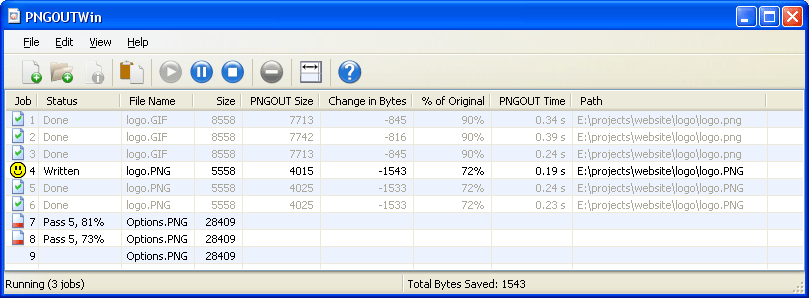
В опубликованном интерфейсе видны столбцы Job, Status, File Name, Size, PNGOUT Size, Change in Bytes, % of Original, PNGOUT Time и Path. Благодаря этому результат оценивается не по субъективному сообщению «готово», а по конкретным данным: сколько занимал исходник, сколько занимает результат, сколько байтов удалось убрать, какой процент от исходного размера остался и сколько времени занял прогон.
Статус строки показывает ход обработки. В примере часть заданий завершена, одно отмечено как Written — результат записан, а ещё два выполняются параллельно и показывают текущие проходы. Внизу окна присутствует строка состояния с количеством активных заданий и суммарным числом сохранённых байтов. Такой интерфейс особенно уместен при пакетной работе, когда важнее быстро сравнить десятки результатов, чем разглядывать само изображение в большом предпросмотре.
PNGOUTWin разделяет простой и расширенный подход. В простом режиме выбирается стратегия сжатия, а приложение само применяет соответствующий алгоритм. Расширенный интерфейс предназначен для Multiple Trials и параметров, влияющих на фильтрацию, палитру, глубину, разбиение блоков и начальные таблицы Хаффмана. Это принципиально отличается от «ползунка качества»: PNG остаётся форматом без потери пиксельных значений, а программа перебирает разные способы упаковать данные.
Как устроено сжатие
PNGOUTWin работает с PNG как с форматом без потерь. При обычной оптимизации задача не состоит в том, чтобы ухудшить изображение ради меньшего файла, как при понижении качества JPEG. Программа выбирает параметры представления и сжатия, которые позволяют сохранить изображение с меньшим объёмом данных. Именно поэтому результат корректнее проверять не визуально «на глаз», а одновременно по размеру, прозрачности, цветовым параметрам и тем служебным данным, которые должны остаться в файле.
Важное ограничение скрывается в понятии «без потерь». Пиксельные данные и дополнительные chunks PNG — не одно и то же. PNG способен хранить цветовое описание, гамму, текстовые поля, физические размеры пикселя и другие дополнительные сведения. В PNGOUTWin настройка Keep Chunks управляет сохранением этих данных, причём по умолчанию опциональные chunks не сохраняются. Поэтому оптимизированный файл может быть пиксельно эквивалентным исходнику, но уже не содержать часть служебной информации.
Для веб-графики удаление ненужных метаданных часто является желаемой частью оптимизации. Для фотографии, научного изображения, интерфейсного ассета со специальным цветовым описанием или файла, который участвует в другом техническом процессе, такой подход требует проверки. Если значимы gAMA, текстовые chunks, ICC-профиль, параметры физического размера или другой вспомогательный блок, его нужно явно сохранить через настройки, а затем проверить полученный PNG в инструменте, который умеет показывать структуру файла.
Стратегии KSFlate
В простом интерфейсе предлагаются пять стратегий с разным соотношением времени и степени сжатия. No Compression предназначена для самого быстрого преобразования в PNG и создаёт наиболее крупный результат. Huffman only остаётся быстрым вариантом с минимальной экономией среди режимов со сжатием. Longest Match даёт умеренный уровень при сравнительно небольших вычислительных затратах. Intense работает медленнее ради более плотного результата. Xtreme! является самым медленным из перечисленных режимов и рассчитан на получение минимального файла среди стандартных стратегий.
Отсюда следует практический выбор. Для разовой финальной публикации нескольких иконок можно позволить Xtreme!, потому что время оптимизации оплачивается один раз, а уменьшенный файл затем загружается много раз. Для большой папки промежуточных ассетов, которые ещё будут изменяться, агрессивный режим может только замедлить цикл. В таком случае рациональнее начать с более быстрого режима и применять максимальный перебор только к итоговой версии.
Multiple Trials
Режим Multiple Trials — наиболее характерная функция PNGOUTWin. Вместо одного набора параметров приложение строит комбинации выбранных вариантов и пробует их на одном или нескольких файлах. Затем можно выбрать наилучший результат по размеру. Такой подход полезен потому, что заранее невозможно гарантировать, какой фильтр, порядок палитры или порог разбиения блоков даст минимум именно для конкретного изображения.
Цена перебора — время процессора. Если включить несколько вариантов сразу в нескольких группах параметров, число попыток растёт как их комбинация. На маленькой иконке это может быть приемлемо, а на большой коллекции PNG превращается в длительную задачу. Поэтому Multiple Trials имеет смысл использовать целенаправленно: сначала обычная стратегия, затем расширенный перебор только для файлов, где дополнительные килобайты действительно важны.
Фильтры
Для палитровых изображений базовым вариантом указан None. Для grayscale и true color часто эффективен Adaptive, также называемый mixed, но один фильтр не даёт минимальный размер для каждого файла. В Auto выбор выполняется по встроенной логике. Смысл этой настройки — подготовить строки пиксельных данных так, чтобы последующий этап сжатия получил более удобную структуру.
Фильтры особенно значимы на изображениях с плавными градиентами. На простой палитровой графике лишний перебор фильтров может ничего не дать, тогда как на true color изображении другой способ фильтрации способен изменить итоговый объём при неизменных пикселях после декодирования.
Порядок палитры
Palette Order применяется к палитровым или серым изображениям, если число цветов не превышает 256. Preserve оставляет исходную палитру и её порядок. Это может слегка ухудшить сжатие, но полезно там, где внешний процесс ожидает конкретную общую палитру. Optimize начинает с палитры исходника и перестраивает её ради результата. Regenerate создаёт палитру заново через преобразование в RGB и обратное построение палитры.
Эта группа настроек важна для старых игровых ресурсов, интерфейсной графики и встроенных систем, где индекс цвета иногда имеет значение за пределами обычного отображения картинки. Для типичного веб-PNG конкретный индекс палитры обычно не является частью пользовательского контракта, но в специализированном конвейере режим Preserve может быть безопаснее.
Bit Depth, Block Split Threshold и Huffman Tables
Bit Depth в Multiple Trials задаёт глубину, применяемую в конкретной попытке. Режим Auto минимизирует её с учётом количества цветов. Это может уменьшить служебные расходы для простой графики, не требующей избыточной глубины представления.
Block Split Threshold влияет на разбиение данных на блоки в алгоритме PNGOUTWin. Меньшее значение ведёт к большему числу блоков, большее — к меньшему. Значение 0 задаёт один большой блок для всего файла. Оптимальный порог не выводится из универсальной формулы: приложение анализирует распределение данных и делает собственную оценку, а Multiple Trials позволяет проверить альтернативы.
Initial Huffman Tables отвечает за исходные таблицы. Default обеспечивает воспроизводимый путь при одинаковых условиях. Randomize меняет стартовую точку и предназначен для финального добора нескольких байтов после обычных попыток. Из-за рандомизации разные прогоны не обязаны давать абсолютно одинаковый размер, поэтому такой режим не следует путать с ошибкой приложения.
Импорт файлов и пакетная работа
Для единичных файлов используется New File Conversion: диалог позволяет выбрать один или несколько исходников. New Folder Conversion обрабатывает изображения выбранного типа из папки. Программа также принимает перетаскивание файлов и папок в главное окно. В истории версий отдельно зафиксирована поддержка подкаталогов через соответствующий флажок в выборе папки, поэтому каталог можно использовать как начало пакетного задания, а не добавлять каждый файл вручную.
Ветвь 1.5 добавила поддержку Unicode-имён файлов, поэтому программа рассчитана и на пути с нелатинскими символами. Отдельной русской сборки среди доступных загрузок нет; помимо стандартной trial предлагается немецкая пробная версия. Основной интерфейс представлен на английском.
Ещё один способ ввода — буфер обмена. Команда Paste в меню Edit создаёт PNG из изображения, находящегося в clipboard. Это делает PNGOUTWin пригодным для быстрого сохранения статического скриншота или изображения, скопированного из другой программы, без промежуточного BMP. История изменений также фиксирует вставку файла, скопированного в Windows Explorer: такой объект добавляется в список заданий.
PNGOUTWin умеет принимать имя файла или папки как аргумент запуска, что используется для интеграции с Send To. Это не превращает его в полноценный headless-инструмент для автоматизации: основной рабочий процесс остаётся графическим. Для сценариев, где нужна управляемая команда с кодами возврата, масками, рекурсией и предсказуемыми параметрами в скрипте, лучше рассматривать отдельный PNGOUT или современные CLI-оптимизаторы.
Куда сохраняется результат
Вывод можно направить в указанную папку, в папку рядом с исходником либо включить замену исходного файла. Для отдельной целевой папки используется настройка Put output files in the folder и кнопка Change. Режим Put output in the same folder as source оставляет новый файл рядом с оригиналом. Overwrite original file заменяет исходный объект только результатом обработки.
При перезаписи действует предохранитель: если итоговый файл больше источника, исходник не заменяется. Дополнительно есть Create new file only when smaller — с ним новый файл вообще не создаётся, если оптимизация не дала меньший размер. Это объясняет распространённую ситуацию, когда задание завершилось, но пользователь не видит нового объекта на диске: отсутствие файла может быть нормальным следствием политики вывода, а не сбоем.
Preserve file times переносит время файла с источника на результат. Эта настройка полезна в каталогах, где временная метка участвует в сортировке или синхронизации. Для систем сборки, наоборот, сохранение старой временной метки иногда затрудняет определение изменённых ресурсов, поэтому его нужно выбирать осознанно.
Поддерживаемые варианты PNG и другие форматы
PNGOUTWin читает и пишет индексированные PNG с глубиной 1, 2, 4 и 8 бит, включая палитровый вариант с alpha, а также grayscale, grayscale с alpha, true color и true color с alpha. Для true color с прозрачностью используется распространённое обозначение PNG32, для true color без неё — PNG24. В старой таблице программы для grayscale+alpha приведены значения глубины 1, 2, 4 и 8 бит, но это противоречит самой спецификации PNG, где такой цветовой тип допускает 8 или 16 бит на sample. Поэтому точную поддержку нестандартных комбинаций из этой строки нельзя считать подтверждённой.
Среди дополнительных форматов чтения прямо перечислены GIF, TIFF, BMP и JPG. Эти форматы выступают источниками для конвертации в PNG. PNGOUTWin не позиционируется как универсальный конвертер «из любого формата в любой»: подтверждённый выход — PNG, а дополнительные исходные форматы нужны для получения PNG через тот же оптимизатор.
Анимированный GIF не поддерживается как анимация. Статический GIF — подходящий источник, но последовательность кадров не сохраняется. APNG не входит в описанный набор поддерживаемых анимационных сценариев. Если требуется сохранить движение, нужен инструмент с явной поддержкой APNG или другого анимированного формата.
Для 16-битных PNG есть существенное ограничение. Таблица поддерживаемых grayscale-режимов заканчивается 8 битами, а история версии 1.0 содержит отдельное изменение «не принимать 16-битные расширенные PNG». Поэтому PNGOUTWin не подходит как безопасный оптимизатор высокобитных фотографических или научных PNG. Если исходник содержит 16 бит на канал или на образец и сохранение этой глубины критично, файл нужно обрабатывать другим ПО.
Что происходит с metadata и chunks
PNG состоит не только из сжатых пикселей. Помимо обязательных блоков он может содержать дополнительные chunks. В PNGOUTWin их сохранение вынесено в отдельные настройки. По умолчанию опциональные chunks не сохраняются. Режим All переносит все дополнительные chunks исходника, включая те, которых нет в списке интерфейса. Для выборочного сохранения можно отметить конкретные типы. Через Custom вводится четырёхсимвольное имя, например tEXt или gAMA.
С практической точки зрения это один из главных рисков программы. Удаление текстового комментария не меняет вид картинки, но удаление цветовых данных способно изменить то, как разные приложения интерпретируют файл. Сам PNG как формат предусматривает хранение сведений о цветовом пространстве и гамме. Поэтому для обычной кнопки сайта можно сознательно удалить всё лишнее, а для изображения, которое должно сохранять цветовой профиль, гамму, авторские поля или техническую разметку, сначала определяют обязательные chunks и только потом запускают пакет.
Утверждение «lossless» здесь нужно понимать точно: алгоритм сжатия не обязан менять восстановленные значения изображения, но пользователь сам может разрешить удалить дополнительную информацию. Это не противоречие, а два разных слоя файла. Именно поэтому контроль результата должен включать не только сравнение картинки и размера, но и проверку структуры PNG, если metadata имеют значение.
Производительность и фоновые задания
PNGOUTWin использует несколько worker threads. Количество потоков задаётся в Performance Settings; после изменения этого числа приложение требуется перезапустить, чтобы настройка вступила в силу. Многопоточная модель позволяет обрабатывать задания параллельно; в интерфейсе отдельные строки очереди показывают одновременные активные проходы.
Приоритет задаётся вариантами Background, Foreground и Smart. Background сохраняет большую отзывчивость системы ценой более долгого сжатия. Foreground отдаёт оптимизатору больше вычислительного времени и ускоряет завершение, но может мешать параллельной работе. Smart переключается: в свёрнутом состоянии приложение использует фоновой приоритет, в обычном — ведёт себя как Foreground.
Также можно настроить сворачивание в системный трей. Для длительного пакетного задания это практичнее, чем держать главное окно поверх других программ. Отдельный флажок Show PNGOUT options after folder/file operation включает расширенный диалог после добавления файла или папки и тем самым переводит обычную пакетную обработку в Multiple Trials.
Максимальная степень сжатия не является бесплатной. Xtreme!, перебор фильтров, несколько вариантов палитры, разные пороги блоков и Randomize увеличивают число вычислений. Поэтому PNGOUTWin разумно использовать в два этапа: сначала получить быстрый базовый результат, затем применять тяжёлый перебор только к статическим файлам, которые будут долго жить в продукте или часто передаваться по сети.
Воспроизводимый рабочий сценарий
Рассмотрим типичную задачу: есть папка с PNG-скриншотами интерфейса сайта, и нужно уменьшить их объём перед публикацией, не меняя размеры изображения и пиксельное содержимое. Сценарий ниже показывает логику программы, но не заменяет резервное копирование оригиналов.
- Подготовить отдельную папку для результата. При первой работе безопаснее не использовать перезапись оригиналов. Так можно сравнить итог с источниками и при необходимости изменить политику chunks.
- Добавить файлы. В главном окне используется New File Conversion для выбранных изображений или New Folder Conversion для каталога. Папку также можно перетащить в окно.
- Выбрать место вывода. В Output указывается отдельная целевая папка. Для финальной оптимизации полезен Create new file only when smaller, чтобы не создавать результат, который не выигрывает по размеру.
- Определиться с chunks. Если скриншоты не несут значимых метаданных, допустима минимальная политика. Если нужен ICC-профиль, gamma или служебные поля, соответствующие chunks надо сохранить явно.
- Начать с обычной стратегии. Для первичного прохода нет необходимости сразу запускать множество комбинаций. После завершения в таблице видно исходный размер, PNGOUT Size, изменение в байтах и процент от оригинала.
- Отобрать файлы для усиленного прогона. Если несколько крупных PNG дают слабую экономию, для них можно включить Multiple Trials и проверить разные фильтры либо более медленную стратегию.
- Проверить результат. Нужно открыть исходник и итог в просмотрщике, убедиться в сохранении прозрачности, сравнить размеры в пикселях и проверить важные metadata. Затем сравнивается размер файла. Только после этого оптимизированную копию стоит включать в рабочий проект.
Этот сценарий показывает сильную сторону PNGOUTWin: приложение не скрывает каждую попытку за одной кнопкой. Пользователь видит очередь и численный результат. Но контроль метаданных остаётся на его стороне, а расширенный перебор требует понимания того, какие параметры вообще стоит менять.
Когда PNGOUTWin особенно уместен
Статические PNG для сайта
Иконки, элементы интерфейса, небольшие схемы и скриншоты — естественная область применения. Если формат PNG уже выбран по причине прозрачности, резких границ или требований платформы, оптимизация позволяет сократить размер без перехода в lossy-режим. Пакетная очередь удобна, когда ассетов десятки.
Финальная обработка неизменяемых ресурсов
Медленные стратегии имеют смысл для файлов, которые будут многократно распространяться. Один длительный прогон окупается тем, что затем более компактный ресурс хранится и передаётся много раз. Для временных файлов разработки тот же вычислительный расход менее рационален.
Преобразование статического GIF в PNG
PNGOUTWin читает GIF и может создать PNG. Для статической графики с небольшим количеством цветов это рабочий сценарий. Для анимированного GIF он не подходит: кадры анимации не являются частью поддерживаемой конвертации.
Локальная пакетная обработка
Документированный процесс не включает загрузку изображений на сервер. Файлы выбираются с диска, обрабатываются worker threads и сохраняются локально. Это важно, когда графику нельзя отправлять в сторонний веб-сервис. Интернет нужен для получения программы, покупки и обращения в поддержку, но не является частью самой операции сжатия.
Когда PNGOUTWin неудобен
Для современной веб-раздачи PNG уже не всегда является конечным форматом. Если нужно одновременно сравнить PNG, WebP и AVIF, получить разные размеры, выбрать lossy-качество и увидеть визуальное сравнение, PNGOUTWin слишком узок. Он оптимизирует выбранный PNG-путь, а не решает всю задачу современной доставки изображений.
Он также не подходит для 16-битного графического материала, анимированного GIF, полноценной APNG-обработки, профессиональной фотопроявки или сценариев, в которых metadata должны автоматически сохраняться без дополнительной настройки. Наконец, длительный перерыв в опубликованной истории версий делает продукт менее привлекательным для организаций, где важны регулярные релизы, современный жизненный цикл ПО и прозрачная история исправлений.
Приватность и зависимость от интернета
Сам PNGOUTWin — локальное Windows-приложение. Операции импорта, обработки и вывода описаны как работа с файлами, папками, буфером обмена и локальными worker threads. Облачного кабинета, сетевой очереди, аккаунта для обработки или ИИ-модуля в функциональности PNGOUTWin нет.
Локальная обработка исключает обязательную загрузку самих изображений на сервер для оптимизации. Покупка лицензии — отдельная операция: checkout обслуживается FastSpring и запрашивает контактные и платёжные данные. Ardfry сохраняет сведения, необходимые для дальнейшей поддержки, и не хранит номера банковских карт. Эти данные относятся к покупке, а не к содержимому локальных PNG.
Регистрация нужна для снятия ограничений пробной версии после покупки: пользователь получает регистрационный код. Для самого локального пакетного сжатия отдельная онлайн-регистрация каждого файла не требуется.
Лицензии, цена и пробный период
PNGOUTWin распространяется как коммерческий продукт с 30-дневной пробной версией. После покупки пользователь получает регистрационный код для полнофункционального продукта без ограничения trial. Лицензия включает бесплатную поддержку, бесплатные minor-обновления и скидки на major-upgrade.
| Редакция | Назначение лицензии | Цена в текущей форме покупки |
|---|---|---|
| Personal Edition | Один пользователь, некоммерческая среда | US$14.95 |
| Corporate Edition | Один пользователь в корпоративной, государственной или иной бизнес-среде | US$29.95 |
Для Personal Edition указана базовая цена US$19.95 и ограниченная по времени цена US$14.95; текущий checkout FastSpring открывается с US$14.95. Для Corporate Edition указана базовая цена US$50.00 и ограниченная по времени US$29.95; checkout открывается с US$29.95. Поскольку сниженные цены обозначены как временные, перед оплатой нужно ориентироваться на окончательную сумму в checkout.
Подтверждённое ограничение пробной версии — срок 30 дней. Актуальный численный лимит на количество файлов в одном пакете не опубликован. Для большого рабочего набора trial разумно сначала использовать на тестовой копии данных и только после этого включать программу в постоянный процесс.
Плюсы и минусы
Плюсы ✔️
- Локальная обработка файлов без обязательной загрузки изображений в облако.
- Пакетное добавление нескольких файлов и целых папок, а также drag-and-drop.
- Числовой контроль результата в очереди: исходный размер, итоговый размер, изменение в байтах, процент и время.
- Несколько стратегий сжатия с явным компромиссом между скоростью и размером.
- Multiple Trials для перебора фильтров, палитры, глубины, параметров блоков и таблиц Хаффмана.
- Выбор политики вывода: отдельная папка, папка источника, перезапись, запись только более компактного результата.
- Управление дополнительными chunks вместо безусловного удаления всех служебных данных.
- Доступны 32- и 64-битные варианты; текущие системные требования включают Windows 11, Windows 10, Windows 8.1 и Windows 8.
- 30-дневная пробная версия перед покупкой.
Минусы ❌
- Последняя запись в истории версий относится к 2011 году, несмотря на продолжающееся распространение продукта.
- Программа предназначена только для Windows; редакций PNGOUTWin для macOS, Linux, Android и iOS нет в текущем ассортименте продукта.
- Выход ориентирован на PNG и не покрывает современный многформатный конвейер WebP/AVIF.
- 16-битные PNG не относятся к поддерживаемому рабочему диапазону.
- Анимированный GIF не сохраняется как анимация.
- Опциональные PNG chunks по умолчанию не сохраняются, поэтому metadata и цветовые сведения требуют отдельного контроля.
- Максимальные режимы и Multiple Trials могут быть вычислительно затратными.
- Для автоматизированных сборок графический интерфейс менее удобен, чем современная CLI-утилита с явными параметрами и кодами возврата.
- Сниженные цены Personal и Corporate помечены как ограниченные по времени, поэтому их нужно перепроверять непосредственно перед покупкой.
- Отдельной русской сборки среди доступных загрузок нет; есть немецкая trial, а основной интерфейс — английский.
Кому подойдёт
- Веб-разработчику на Windows, если проект уже использует PNG и нужен локальный пакетный финальный проход.
- Дизайнеру интерфейсов, который отдаёт набор статических иконок, скриншотов или элементов UI и хочет численно контролировать выигрыш каждого файла.
- Пользователю без желания работать в консоли, которому важны очередь, меню и диалоги вместо ручного запуска PNGOUT.
- Команде с фиксированным Windows-процессом, если давность версии допустима, а требования к PNG не выходят за подтверждённые 8-битные режимы.
- Владельцу локального архива веб-ассетов, когда передача изображений онлайн-сервису нежелательна.
Кому не подойдёт
- Фотографу с 16-битными файлами, потому что высокобитный PNG не входит в подтверждённый рабочий диапазон программы.
- Пользователю macOS или Linux, если не предполагается отдельная Windows-машина или виртуальная среда.
- Разработчику CI/CD, которому нужен современный headless-инструмент, легко закрепляемый в скриптах и репозитории.
- Автору анимации, которому нужно сохранять кадры GIF или работать с инструментом, где поддержка APNG описана явно.
- Команде современной доставки изображений, если задача включает AVIF, WebP, ресайз и lossy-оптимизацию наряду с PNG.
- Архивисту или специалисту по цвету, если metadata должны гарантированно переноситься автоматически и ошибка в chunks недопустима.
Типичные проблемы и диагностика
После обработки новый файл не появился
Сначала проверяют Output. При включённом Create new file only when smaller программа не создаёт результат, если он крупнее или не выигрывает у источника. При Overwrite original file итог также может не заменить исходник, если он оказался больше. Затем проверяют целевую папку: она могла быть задана отдельно от каталога исходника.
Размер почти не уменьшился
Это не обязательно ошибка. Уже хорошо оптимизированный PNG может не дать заметного выигрыша при повторной упаковке. В таблице нужно смотреть Change in Bytes и % of Original. Если файл крупный и его дальнейшее уменьшение важно, можно попробовать более медленную стратегию или Multiple Trials, но гарантии дополнительной экономии нет.
Обработка занимает слишком много времени
Причиной обычно является Xtreme! или большое число комбинаций Multiple Trials. Уменьшите число вариантов, начните с простой стратегии, проверьте настройку Priority и число worker threads. Randomize лучше оставлять на финальный добор, а не включать во все массовые задания.
Компьютер становится менее отзывчивым
В Performance Settings переключите Priority с Foreground на Background или Smart. Foreground специально рассчитан на более быстрый прогон ценой ресурсов, доступных другим задачам. Smart переводит свёрнутое приложение в фоновый режим.
После оптимизации изменилось отображение цвета
Проверяют политику Keep Chunks. По умолчанию дополнительные chunks не сохраняются, а в PNG они могут содержать сведения о гамме и цветовом пространстве. Если исходный файл зависел от таких данных, повторите обработку с сохранением необходимых chunks и сравните результат в цветоуправляемом приложении.
Пропали комментарии или служебные сведения
Это также связано с Keep Chunks. Для полного переноса можно использовать All. Если нужен только определённый блок, отметьте его отдельно или укажите четырёхсимвольное имя через Custom. Перед массовым прогоном полезно проверить один тестовый файл со всеми обязательными метаданными.
16-битный PNG не принимается
Это ограничение формата для PNGOUTWin, а не признак повреждённого файла. Поддерживаемые режимы ориентированы на глубины до 8 бит, а история программы прямо исключает 16-битные расширенные PNG. Конвертировать такой исходник вниз ради одного оптимизатора не стоит, если высокая глубина нужна по задаче.
Анимированный GIF превращается не в ожидаемую анимацию
PNGOUTWin не поддерживает конвертацию animated GIF как последовательности кадров. Для такой задачи нужен инструмент с явной поддержкой анимации. PNGOUTWin имеет смысл применять к статическим GIF.
Результат разных запусков отличается на несколько байтов
Если использованы Randomize для Initial Huffman Tables или определённые варианты оптимизации палитры, небольшая нестабильность размера ожидаема. Для воспроизводимого результата используйте Default и не включайте рандомизированный финальный проход.
Русские имена файлов вызывают сомнения в совместимости
В версии 1.5 была добавлена поддержка Unicode-имён. Если проблема всё же возникает, проверяют не только имя файла, но и полный путь, права доступа, доступность целевой папки и то, что используется актуальная для продукта 32- или 64-битная сборка.
Программа запускается на старой Windows, но эта ОС больше не указана
Текущие системные требования перечисляют Windows 11, Windows 10, Windows 8.1 и Windows 8. Windows 7 фигурирует в истории версии 1.5 как система, совместимость с которой тогда улучшали, но в нынешнем списке требований её нет. Для рабочего окружения следует ориентироваться на текущий список, а не на старую запись changelog.
Как проверять результат после оптимизации
Минимальная проверка включает четыре уровня. Первый — размер файла: итог должен действительно быть меньше, иначе оптимизация не достигла своей цели. Второй — геометрия: ширина и высота в пикселях должны остаться теми же, если задача не включала преобразование другого формата. Третий — визуальное содержимое и прозрачность: особенно внимательно проверяются полупрозрачные края, палитровые PNG и области с нулевой альфой. Четвёртый — metadata, если они значимы.
Для большого проекта одного просмотра нескольких картинок недостаточно. Рациональнее выбрать тестовую выборку из разных типов: true color, прозрачный PNG32, палитровая иконка, grayscale и файл с обязательными chunks. После успешной проверки на них можно запускать папку целиком. Такой подход быстрее выявит ошибочную политику chunks или неподдерживаемый тип, чем сравнение случайного файла после уже выполненного массового перезаписывания.
Если точная идентичность пиксельных данных является требованием сборки, проверку лучше автоматизировать внешним инструментом, который декодирует исходник и результат и сравнивает массивы пикселей. Сам PNGOUTWin показывает размер и статус задания, но его главное окно не является системой формальной валидации содержимого.
Альтернативы PNGOUTWin
PNGGauntlet
PNGGauntlet — бесплатное Windows-приложение с графическим интерфейсом, которое объединяет PNGOUT, OptiPNG и DeflOpt и поддерживает параллельный пакетный режим. По характеру работы это ближайшая бесплатная GUI-альтернатива. Однако её собственный сайт прямо предупреждает, что программа больше не обновляется. Поэтому она подходит как простой бесплатный вариант для Windows, но не решает проблему устаревшего жизненного цикла.
Oxipng
Oxipng — современный многопоточный оптимизатор PNG и APNG на Rust. Он работает как командная строка и библиотека, доступен для Windows, macOS и Linux, имеет открытый исходный код по MIT. В отличие от PNGOUTWin, он удобнее для скриптов, pre-commit и CI. Зато обычному пользователю без консоли PNGOUTWin проще: очередь и результаты видны в одном окне, без параметров командной строки.
Oxipng поддерживает уровни оптимизации и управление metadata через strip, а также ограниченную оптимизацию APNG. Это делает его практичнее в современной разработке. Если задача — интегрировать сжатие в репозиторий и выполнять его автоматически на каждой сборке, выбор в пользу Oxipng обычно логичнее.
Squoosh
Squoosh — браузерный оптимизатор с визуальным сравнением и несколькими кодеками. Обработка выполняется локально в браузере: изображения не отправляются на сервер для компрессии. Главное отличие — шире спектр сценариев: можно не только работать с PNG, но и сравнивать другие форматы и настройки, что удобнее при подготовке современной веб-графики.
PNGOUTWin лучше подходит для пакетной очереди в привычном настольном окне Windows. Squoosh удобнее, когда нужно интерактивно посмотреть результат, подобрать формат и выполнить разовую оптимизацию без установки отдельной программы.
pngquant
pngquant решает другую задачу: это lossy-компрессор PNG, который уменьшает число цветов и строит оптимизированную палитру. В результате размер может снижаться намного сильнее, но пиксельные данные уже не обязаны оставаться идентичными исходнику. Утилита доступна как командная строка и библиотека для Windows, macOS и Linux.
Если принципиально требуется без потерь, pngquant не заменяет PNGOUTWin. Если визуально допустимое сокращение палитры приемлемо и приоритет — минимальный размер веб-изображения, pngquant может дать выигрыш, недостижимый чистой lossless-переупаковкой. Часто эти подходы рассматривают последовательно: сначала осознанное квантование, затем lossless-оптимизация полученного PNG.
FAQ
PNGOUTWin уменьшает изображение в пикселях?
Нет, основная функция программы — оптимизация представления PNG, а не изменение ширины и высоты. Если требуется ресайз, нужен отдельный инструмент или другой пакетный конвертер.
Сжатие действительно без потери качества?
Алгоритм оптимизации PNG рассчитан на lossless-результат для изображения. Но дополнительные chunks управляются отдельно и по умолчанию не сохраняются. Поэтому «без потерь» нельзя автоматически приравнивать к «файл целиком побайтно содержит все прежние metadata».
Можно ли обрабатывать целую папку?
Да. New Folder Conversion предназначен для обработки изображений выбранного типа из папки, а также есть drag-and-drop папок и работа с подкаталогами.
Нужен ли интернет во время компрессии?
Нет. Документированный процесс работает с локальными файлами и потоками приложения. Интернет нужен для загрузки, покупки или поддержки, но не является этапом сжатия PNG.
Есть ли версия для macOS?
PNGOUTWin — продукт для Windows. У Ardfry существовал отдельный PNGOUT Plug-in, но его нельзя считать версией PNGOUTWin для macOS. Для Mac разумнее выбрать нативный современный оптимизатор.
Поддерживает ли PNGOUTWin 16-битные PNG?
Нет оснований использовать его для 16-битного материала. Поддерживаемые grayscale-режимы перечислены до 8 бит, а в истории программы отдельно зафиксирован отказ принимать 16-битные расширенные PNG.
Можно ли оптимизировать JPEG и оставить его JPEG?
JPEG перечислен как читаемый исходный формат, но назначение этой функции — конвертация в PNG. PNGOUTWin не является JPEG-оптимизатором. Кроме того, перевод обычной фотографии из JPEG в PNG часто увеличивает объём, потому что форматы решают разные задачи.
Какой режим выбрать для самого маленького PNG?
Среди стандартных стратегий Xtreme! рассчитан на минимальный размер, но работает медленнее. Для дополнительного поиска можно использовать Multiple Trials. Конкретный выигрыш зависит от файла, поэтому окончательный критерий — фактический PNGOUT Size после обработки.
Почему итоговый файл может не записаться?
Проверьте настройки Create new file only when smaller и Overwrite original file. Программа умеет намеренно не создавать или не перезаписывать результат, если он крупнее источника.
Что выбрать: Personal или Corporate?
Разница определяется средой использования. Personal предназначена для некоммерческой среды одного пользователя. Corporate — для корпоративной, государственной или бизнес-среды одного пользователя. Условия покупки различают эти редакции по лицензированию, а не отдельными перечнями функций.
Нужно ли сохранять все chunks?
Не всегда. Для простой веб-иконки лишняя metadata может не иметь ценности. Для цветоуправляемого, архивного или технического изображения важные chunks должны быть определены заранее. Режим All безопаснее с точки зрения сохранения вспомогательных данных, но оставляет больше данных в файле и тем самым может уменьшить выигрыш в размере.
Есть ли смысл использовать PNGOUTWin для уже оптимизированных PNG?
Да, но только если фактический результат получается меньше. Оптимизаторы используют разные эвристики, поэтому повторная обработка иногда находит более компактное представление. В других случаях экономии не будет. Для этого и полезны столбцы Change in Bytes и % of Original.
Итог по сценариям
Для локальной пакетной оптимизации PNG на Windows PNGOUTWin остаётся рабочим специализированным инструментом: есть очередь, обработка папок, несколько стратегий, Multiple Trials, контроль chunks и прозрачный отчёт о размере каждого результата. Этот сценарий соответствует тому, для чего программа создавалась, и не требует облачной передачи файлов.
Для современного веб-конвейера ограничений больше. PNGOUTWin не решает задачу выбора между PNG, WebP и AVIF, не является ресайзером и не ориентирован на автоматизацию CI. Здесь Squoosh полезнее для интерактивного сравнения форматов, а Oxipng — для воспроизводимого lossless-процесса в командной строке.
Для максимального уменьшения размера с допустимой визуальной потерей PNGOUTWin не должен подменять pngquant: первый оптимизирует без потери пиксельных данных, второй сознательно квантирует цвета и поэтому способен уменьшить файл намного сильнее.
Для архивов, фотографии и технических файлов ключевой вопрос — не только размер, но и сохранность битовой глубины и metadata. Из-за ограничения по 16-битным PNG и политики chunks по умолчанию PNGOUTWin требует осторожности и тестовой проверки до массовой обработки.
Главный компромисс продукта в 2026 году прост: PNGOUTWin остаётся доступным, а Windows 11 входит в текущие системные требования, но опубликованная история разработки остановилась на 2011 году. Поэтому выбирать его имеет смысл под конкретный процесс: Windows, статический PNG, локальная пакетная очередь и готовность самостоятельно контролировать служебные chunks. За пределами этого узкого сценария современные кроссплатформенные инструменты обычно дают более удобную интеграцию и более широкий выбор форматов.










