


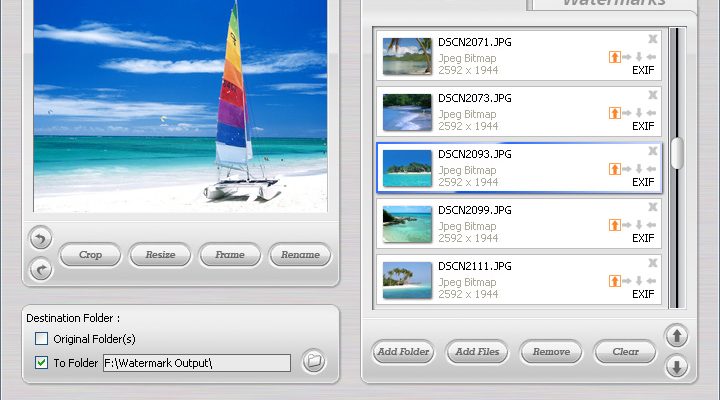
WinWatermark — устаревшая настольная программа для Windows, созданная для нанесения видимых текстовых и графических водяных знаков на фотографии, пакетной подготовки изображений и нескольких сопутствующих операций вроде изменения размера, обрезки, переименования и конвертации. На 4 сентября 2026 года продукт нужно рассматривать именно как legacy-приложение: действующая официальная страница загрузки, актуальная поддержка и современная продажа не подтверждаются, а один из крупных каталогов прямо помечает WinWatermark как недоступный. Поэтому ценность программы сегодня определяется не тем, стоит ли покупать её как актуальный инструмент, а тем, что она умеет, с какими файлами работает, насколько предсказуем её старый рабочий процесс и когда безопаснее сразу выбрать поддерживаемую альтернативу.
Скачать WinWatermark бесплатно
Рекомендуемый аналог
ФотоМАСТЕР
Фоторедактор для Windows и macOS с русским интерфейсом
- Ретушь портретов и точная коррекция фото
- Удаление объектов, замена фона и неба
- Пакетная обработка и популярные форматы
- Понятный русскоязычный интерфейс
WinWatermark
Программа для работы с изображениями и графикой на русском языке
- Меньше инструментов для точной локальной коррекции
- Часть расширенных функций доступна только платно
- Набор инструментов зависит от версии и платформы
- Может не подойти для сложного профессионального монтажа

Краткие характеристики WinWatermark
| Параметр | Подтверждённые сведения |
|---|---|
| Тип продукта | Настольная программа для видимых водяных знаков и пакетной обработки изображений |
| Основная платформа | Windows; классическая ветка документирована для Windows 98, ME, 2000, XP, 2003 и Vista |
| Разработчик и бренд | Продукт распространялся под брендом WinWatermark.com; каталоги Standard и Professional Edition также указывают Simple Soft, LLC. |
| Ключевые задачи | Текстовые и графические водяные знаки, пакетная обработка, предпросмотр, изменение размера, обрезка, поворот, рамки, переименование и конвертация |
| Подтверждённые форматы вывода | JPEG, BMP, PNG, GIF, TGA |
| Подтверждённые входные форматы классической версии | JPEG, BMP, PNG, GIF; в обзоре версии 2.0 также подтверждены TIFF и ICO |
| Водяные знаки | Текст и изображение; настройка прозрачности, положения, поворота, шрифта и цвета; для текста доступны тень и фон |
| Пакетная работа | Да, можно обрабатывать выбранные файлы или папку и применять настройки к серии изображений |
| Проекты | Поддерживалось сохранение и повторное использование конфигураций водяных знаков |
| EXIF | В старой ветке подтверждена поддержка просмотра EXIF; сохранность всех метаданных после экспорта актуально не документирована |
| Облако и ИИ | Не относятся к подтверждённым функциям классического WinWatermark; рабочий процесс построен вокруг локальных файлов |
| Лицензирование | Исторически shareware/trial; пробные версии добавляли собственный watermark на обработанные файлы, Professional 11.01.17 имел 30-дневный trial и экран напоминания |
| Текущий статус | Активная официальная дистрибуция и поддержка не подтверждаются; программу следует считать снятой с нормального современного распространения |
Что именно называется WinWatermark и как не перепутать поколения
Название WinWatermark использовалось не только для одного неизменного исполняемого файла. Хорошо документированная классическая ветка 2.x существовала как Windows-программа для фотографий; в каталогах сохранились версии 2.8.9 и 2.9.3. Позднее встречается запись 11.01.17 для WinWatermark Professional, а Software Informer хранит карточку 12.08.01. Кроме того, в старых каталогах отдельно фигурировали Home, Standard, Professional и Business Edition. Эти названия важны, потому что набор функций и интерфейс разных поколений не следует механически объединять в одну современную спецификацию.
Основой этого обзора является классический WinWatermark для обработки изображений в Windows — тот продукт, для которого сохранились воспроизводимые снимки интерфейса, перечни функций и описания рабочего процесса. Функции WinWatermark Professional 11.x упоминаются только там, где нужно объяснить развитие семейства и пробный режим. Отдельный WinWatermark Video Edition не рассматривается как функция обычной программы для фотографий. Наличие старой записи о версии для Mac также не превращает классическую Windows-ветку в современное кроссплатформенное приложение: актуальный установщик и совместимость с нынешними macOS не подтверждены.
С разработчиком ситуация похожа. В ранних карточках издателем указан WinWatermark.com, а Standard Edition и Professional Edition связываются с Simple Soft, LLC. Это не противоречие в назначении продукта, но современная официальная страница компании, где можно было бы сверить юридическое имя, историю релизов и матрицу редакций, больше не служит доступным источником актуальных условий. Поэтому корректнее говорить, что программа распространялась под брендом WinWatermark.com и в каталогах семейства была связана с Simple Soft, LLC., не приписывая ей нынешнюю организационную структуру.
Текущий статус: почему WinWatermark нельзя оценивать как обычную программу 2026 года
Главное ограничение WinWatermark сейчас — не отсутствие отдельной функции, а прекращение нормального жизненного цикла продукта. SnapFiles помечает программу как currently not available. Карточка Professional у Softpedia хранит релиз 11.01.17 с датой обновления 4 февраля 2011 года. В сторонних базах остаются более поздние номера, однако они не сопровождаются действующей официальной документацией, текущими системными требованиями, актуальной политикой обновлений и подтверждённой страницей покупки.
Из этого следует практическое правило: старые цены, номера версий и условия trial нельзя воспринимать как предложение, действующее сегодня. Историческая карточка WinWatermark 2.8.9 фиксировала shareware-модель и цену $29.90, а отдельная запись Standard Edition — $39.95. Эти суммы полезны только для понимания того, что продукт был платным shareware, но не отвечают на вопрос о текущей стоимости. На дату обзора действующей официальной цены нет, потому что не подтверждён действующий официальный канал продажи.
Такой статус влияет и на совместимость. Классическая документация перечисляла Windows 98, ME, 2000, XP, 2003 и Vista; старые каталоги дополняют список Windows 7 и 8, но официальная поддержка Windows 10 и Windows 11 не подтверждается. Отсутствие подтверждения нельзя заменять обещанием, что приложение «скорее всего работает». Для рабочей станции, где результат важен для бизнеса или клиентского проекта, WinWatermark следует считать неподдерживаемым ПО, пока совместимость с конкретной системой не доказана отдельным контролируемым тестом.
Как устроен интерфейс классического WinWatermark
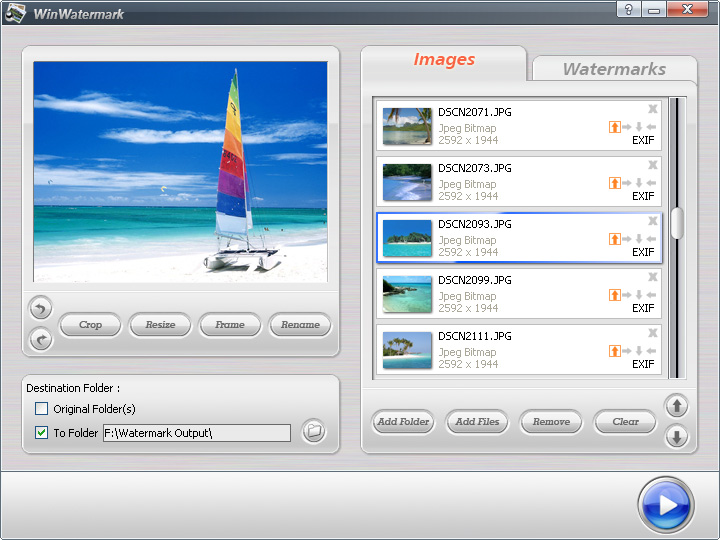
Интерфейс поколения 2.x отражает саму модель работы программы: отдельно ведётся набор исходных изображений и отдельно — набор водяных знаков. Слева находится крупная область предварительного просмотра. Под ней расположены команды базовой обработки, а справа — вкладки Images и Watermarks со списками. В нижней части окна задаётся папка назначения, показывается краткая последовательность действий и расположена большая кнопка запуска пакетной обработки.
Вкладка Images
В списке Images отображаются добавленные файлы с миниатюрами, именами, типом и разрешением. Снизу видны команды Add Folder, Add Files, Remove и Clear. Такой набор позволяет построить очередь как из отдельных фотографий, так и из целой папки. Для выбранного файла доступна строка EXIF, что подтверждает наличие поддержки просмотра служебной информации цифровых фотографий в классической ветке.
Слева под предпросмотром находятся Crop, Resize, Frame и Rename. Эти операции не являются декоративными пунктами меню: они входят в рабочую цепочку подготовки файла до финального сохранения. В обзоре версии 2.0 отдельно отмечено, что переименование и конвертация могут использоваться независимо от водяного знака. То есть WinWatermark задумывался не только как «штамп поверх фото», а как небольшой пакетный препроцессор для серии изображений.
Блок Destination Folder предлагает два принципиально разных сценария. Можно сохранить результат в исходные папки либо указать отдельную директорию. Для регулярной работы безопаснее второй вариант: он отделяет исходники от производных файлов и даёт возможность сравнить результат с оригиналом до удаления или публикации.
Вкладка Watermarks
На вкладке Watermarks хранится список накладываемых элементов. Внизу доступны Add Image и Add Text, а также Remove и Clear. В списке у элемента есть состояние включения и команда Edit. Поддержка нескольких водяных знаков в одной операции подтверждается описанием SnapFiles: пользователь может составить комбинацию из текста и графики, а затем применить её к серии фотографий.
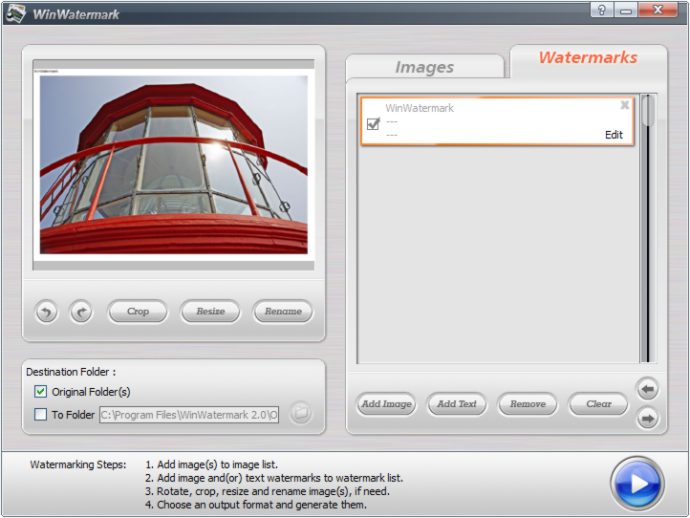
Такое разделение удобно для повторяющихся серий. Например, логотип остаётся одним элементом списка, а строка с именем автора — вторым. В следующей папке меняются исходные снимки, но конфигурация watermark остаётся той же. Программа поддерживала импорт и экспорт проектов, поэтому удачную комбинацию можно было сохранять и возвращать в следующих сеансах.
Окно Watermark Setting
Отдельное окно настройки водяного знака показывает выбранную фотографию слева, а параметры знака — справа. На сохранённом снимке интерфейса присутствуют Rotate, Opacity, Alignment, Mode, X Offset и Y Offset. Alignment содержит девять стандартных точек размещения: три по горизонтали и три по вертикали. Если этого недостаточно, режим Manual позволяет корректировать положение смещениями по X и Y.
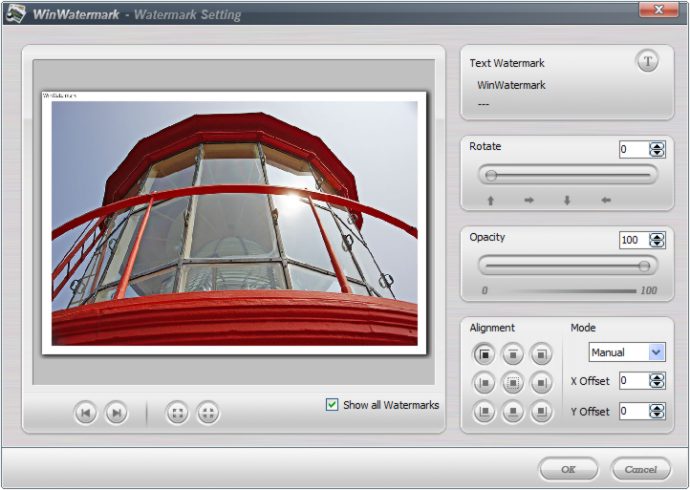
Предпросмотр здесь критически важен именно для пакетной работы. Один и тот же знак может хорошо смотреться на горизонтальном фото и перекрывать объект на вертикальном кадре. WinWatermark не предлагает современного семантического анализа содержимого, автоматического поиска свободной области или ИИ-позиционирования, поэтому визуальная проверка остаётся обязанностью пользователя.
Основные функции и что они дают в реальной работе
Текстовый водяной знак
Текстовый watermark создаётся внутри программы и не требует подготовленного логотипа. Подтверждены настройка шрифта, цвета, размера, прозрачности и угла поворота. Для текста доступны тень и цвет фона. Эти параметры решают две разные задачи: оформление и читаемость. Тень помогает отделить символы от контрастного изображения, а прозрачность позволяет сделать подпись менее навязчивой.
Положение можно выбрать из девяти стандартных зон либо настроить вручную. Это удобно, когда серия снята в похожей композиции и знак должен находиться, например, в правом нижнем углу с одинаковым отступом. Для кадров с разным содержанием ручное позиционирование требует дополнительного контроля, потому что программа не анализирует сюжет и не понимает, где находится лицо, товар или важная деталь.
Текстовый знак становится частью сохранённого растрового изображения. Это не цифровая подпись, не система управления правами и не криптографическая защита. Он повышает заметность авторской или служебной маркировки, но не препятствует копированию файла как таковому и может быть частично удалён кадрированием или ретушью. Поэтому исходник без watermark нужно хранить отдельно.
Графический водяной знак
WinWatermark позволяет использовать изображение как watermark, что подходит для логотипа, эмблемы или заранее подготовленной подписи. В раннем описании продукт читает распространённые растровые форматы, а отдельный обзор подтверждает, что графический знак выбирается из файла и затем позиционируется по той же логике, что и текстовый. Для прозрачного логотипа практический выбор зависит от того, как конкретный старый декодер программы обрабатывает альфа-канал; современные гарантии сохранения прозрачности в документации не подтверждены, поэтому такой файл нужно проверять на одном образце до запуска серии.
Сильная сторона графического watermark — повторяемость фирменного оформления. Один и тот же логотип можно наложить на каталог товаров, галерею недвижимости или клиентские превью. Слабая сторона — отсутствие современных механизмов автоматического масштабирования в зависимости от размера кадра, подтверждённых для текущих конкурентов. Если в одну очередь смешаны маленькие и большие изображения, визуальный размер логотипа необходимо оценить в предпросмотре.
Несколько водяных знаков
Программа поддерживает несколько watermark-элементов в одном процессе. Это позволяет сочетать, например, графический логотип и отдельную текстовую строку. Порядок и активность элементов видны в списке Watermarks. Такая схема полезнее одиночного «штампа», потому что даёт отдельное управление каждым компонентом и позволяет отключить один элемент без пересоздания всей композиции.
При этом WinWatermark не следует путать с полноценным редактором слоёв. В нём нет подтверждённой системы масок, режимов наложения уровня Photoshop, кривых, интеллектуальных объектов или неразрушающего проекта с редактируемыми исходниками. Watermark-список — это набор параметров пакетного наложения, а не универсальная многослойная сцена.
Пакетная обработка
Пакетный режим — одна из центральных функций программы. Исходные файлы можно добавлять по одному или целой папкой, а затем применять настройки к нескольким изображениям. В описании версии 2.0 отмечено, что некоторые изменения можно направить на текущий снимок, на выбранную группу или на всю серию. Именно пакетность отличает WinWatermark от простого нанесения подписи вручную в графическом редакторе.
Для фотографа или магазина это означает, что одинаковая операция не повторяется десятки раз. Сначала настраивается композиция watermark, затем цепочка выполняется для всей очереди. Однако экономия действий имеет цену: ошибка в позиции, выходном формате или папке назначения также распространяется на всю очередь. Поэтому контрольный экспорт одного-двух файлов перед массовой генерацией остаётся обязательным.
Обрезка, изменение размера и поворот
Crop и Resize вынесены прямо под область предварительного просмотра, а поворот входит в набор операций обработки изображения. Это позволяет подготовить файл к публикации в том же приложении, где ставится водяной знак. В старом обзоре Crop можно задавать визуально мышью, а изменения применять к текущему изображению или серии.
Наличие этих инструментов не делает WinWatermark заменой фоторедактору. Программа решает техническую подготовку: подогнать размеры, убрать лишнюю область, повернуть кадр и сформировать копии. Тональная коррекция, RAW-проявка, сложная ретушь и локальные маски не относятся к подтверждённым возможностям классической версии.
Рамки
Добавление рамок входило в ранний официальный перечень функций, а кнопка Frame присутствует в главном окне. Рамка применяется как часть пакетной подготовки изображения. Эта функция полезна для простого оформления галерей или превью, но не должна восприниматься как современный шаблонный дизайнер: подтверждена сама операция и наличие параметров, а не текущая библиотека стилей или совместимость старых рамок с современными цветовыми профилями.
Переименование
Rename — независимый инструмент. В обзоре версии 2.0 подтверждены семь типов шаблонов имени, которые можно комбинировать, а также перевод букв в верхний или нижний регистр. Для старой пакетной программы это важная функция: после обработки серия может получить последовательные или более системные имена без отдельного файлового менеджера.
При использовании переименования сегодня особенно важно не записывать результат поверх единственной копии исходников. Старый интерфейс позволяет выбрать отдельную папку, и этот сценарий предпочтительнее: после завершения можно сравнить количество файлов, размеры, расширения и имена, а уже затем переносить результат в рабочее хранилище.
Конвертация
WinWatermark может сохранять результат в том же или другом растровом формате. Подтверждённый набор форматов вывода включает JPEG, BMP, PNG, GIF и TGA. Конвертация не зависит от обязательного наличия watermark: программу можно использовать как пакетный преобразователь и перейти к сохранению после добавления исходных изображений.
Исторический обзор упоминает возможность удалить исходный файл при конвертации. Для современной практики эта опция опасна независимо от того, насколько корректно работала старая версия: сначала нужно убедиться, что новая копия открывается, имеет нужное разрешение и содержит ожидаемые метаданные. Удалять единственный исходник непосредственно в неподдерживаемой программе неразумно.
Проекты и повторное использование настроек
Поддержка проектов позволяет сохранить конфигурацию водяных знаков и использовать её повторно. Для задач, где меняются фотографии, но не меняются логотип, подпись и схема размещения, это сокращает ручную настройку. В отличие от современного облачного шаблона, проект WinWatermark — локальная конфигурация старого приложения; синхронизация между устройствами и командный доступ для него не подтверждены.
EXIF
В классическом интерфейсе рядом с файлами есть обращение к EXIF, а SnapFiles указывает EXIF support. Это подтверждает, что программа умеет работать со служебной информацией фотографии на уровне просмотра или учёта данных. Но из этого нельзя делать вывод, что все поля EXIF, IPTC и XMP гарантированно сохраняются без изменений после конвертации. Для архива, фотобанка или профессионального каталога метаданные после экспорта необходимо сравнивать отдельным средством.
Воспроизводимый рабочий сценарий: пакет с текстом и логотипом
Типичная задача для WinWatermark — подготовить серию JPEG-фотографий к публикации, не изменяя оригиналы. Сценарий ниже показывает логику программы, а не превращает обзор в полную инструкцию.
- Создать отдельную папку результата. В главном окне выбрать To Folder, а не запись в исходную директорию. Это отделяет обработанные копии от оригиналов.
- Добавить серию. Через Add Folder загрузить папку целиком или через Add Files выбрать несколько изображений. После импорта сверить число файлов и открыть несколько миниатюр.
- При необходимости подготовить размер. Resize использовать только после того, как определено целевое разрешение публикации. Если серия уже имеет нужные размеры, этот этап можно пропустить.
- Создать текстовый watermark. На вкладке Watermarks выбрать Add Text, ввести подпись, настроить шрифт, цвет, прозрачность и поворот. Для примера можно разместить подпись в правой нижней зоне и добавить отступы X/Y.
- Добавить логотип. Через Add Image выбрать подготовленный растровый файл, определить положение и непрозрачность. На предпросмотре проверить, не перекрывает ли знак объект съёмки.
- Проверить несколько разных кадров. Открыть горизонтальный, вертикальный, светлый и тёмный снимок. Это важнее просмотра только первого изображения, потому что одинаковая позиция знака может давать разный визуальный результат.
- Выбрать формат сохранения. Для публикационной копии определить выходной формат из поддерживаемых вариантов JPEG, BMP, PNG, GIF или TGA. Не менять формат без необходимости: каждая конвертация должна иметь понятную цель.
- Сначала обработать небольшой набор. На контрольных файлах проверить watermark, разрешение, имя, расширение и наличие лишней пробной маркировки программы. Только после этого запускать всю папку.
- Сверить результат. Количество сохранённых файлов должно соответствовать ожидаемому, ни один из них не должен заменять оригинал, а watermark должен читаться и не перекрывать критичные детали.
Если используется незарегистрированная историческая версия, на выходе может появиться дополнительный watermark самой программы. Это было стандартным ограничением trial, а у Professional 11.01.17 к нему добавлялись 30-дневный срок и экран напоминания. В 2026 году такой результат нельзя интерпретировать как неисправность экспорта: сначала нужно выяснить, какая именно редакция установлена и в каком лицензионном состоянии она работает.
Форматы, импорт и экспорт
Форматная поддержка WinWatermark отражает эпоху его активного развития. В официальном перечне ранней версии подтверждён вывод в JPEG, BMP, PNG, GIF и TGA. Классические описания также называют эти форматы среди входных. Обзор WinWatermark 2.0 дополнительно подтверждает загрузку TIFF и ICO. Поддержка современных WebP, AVIF, HEIC/HEIF и актуальных RAW-контейнеров для классической ветки не подтверждена.
| Этап | Что подтверждено | Что учитывать сегодня |
|---|---|---|
| Импорт | JPEG, BMP, PNG, GIF; также TIFF и ICO в версии 2.0 | Современные форматы лучше заранее преобразовать поддерживаемым конвертером |
| Пакетный импорт | Отдельные файлы и целая папка | Перед запуском сверять список и количество файлов |
| Графический watermark | Изображение из файла | Прозрачность логотипа нужно проверить на контрольном экспорте |
| Экспорт | JPEG, BMP, PNG, GIF, TGA | Нет подтверждённой поддержки WebP, AVIF и HEIC |
| Папка результата | Исходная директория или отдельная папка | Для сохранности оригиналов лучше отдельная папка |
| Метаданные | EXIF support подтверждён | Полное сохранение EXIF/IPTC/XMP после преобразования не подтверждено |
Отсутствие современных форматов особенно заметно на фоне нынешних инструментов. Смартфон может выдавать HEIC, веб-проект — WebP или AVIF, а профессиональная камера — RAW. WinWatermark не стоит помещать в начало такого современного конвейера: сначала потребуется отдельное преобразование, что добавляет лишний этап и риск потери метаданных или изменения цветового представления.
Локальная обработка, приватность и зависимость от интернета
Классический WinWatermark работает как локальное настольное приложение: пользователь добавляет файлы с диска, настраивает операции и сохраняет результат в локальную папку. В проверенных функциях нет облачного редактора, удалённой очереди обработки, совместного веб-проекта или загрузки фотографий на сервер ради нанесения watermark. Для конфиденциальных клиентских снимков сама архитектура локальной обработки проще с точки зрения передачи данных, чем у браузерного сервиса.
Но в 2026 году приватность связана не только с тем, куда отправляются фотографии. Существеннее происхождение самого установщика. Когда официальный канал загрузки не подтверждён, скачивание старого EXE с случайного зеркала создаёт риск подмены файла, нежелательных компонентов или модифицированного установщика. Нельзя компенсировать этот риск отключением антивируса или игнорированием предупреждений. Если происхождение файла невозможно подтвердить, практичнее использовать поддерживаемую альтернативу.
Для самой пакетной обработки интернет не является частью документированного рабочего процесса. Однако текущая работоспособность старой системы лицензирования и возможной активации не подтверждена. Поэтому нельзя обещать, что найденный лицензионный ключ или старый инсталлятор будет функционировать без сетевой инфраструктуры разработчика. Для нового проекта это ещё один аргумент не строить рабочий процесс вокруг WinWatermark.
ИИ, автоматизация и мобильные функции
WinWatermark относится к поколению инструментов, где автоматизация означает пакетное выполнение заранее заданных правил. Пользователь сам задаёт положение, прозрачность, поворот, размер, выходную папку и формат, а программа повторяет эти параметры для списка файлов. Подтверждённых ИИ-функций — распознавания объектов, автоматического выбора свободной области, генерации логотипа, интеллектуального удаления фона или адаптивного масштабирования по содержимому — у классической ветки нет.
Мобильное приложение также не является частью подтверждённого классического продукта. Отдельные записи о Mac и других редакциях относятся к семейству и более поздним выпускам, но не дают основания считать старый Windows-клиент современной экосистемой с синхронизацией телефона и компьютера. Если задача начинается на смартфоне и должна заканчиваться без переноса файлов на ПК, WinWatermark не соответствует такому сценарию.
Лицензия, редакции и пробный режим
Исторически WinWatermark распространялся как проприетарный shareware. Для базовой версии 2.8.9 архивная карточка фиксировала цену $29.90. В отдельном каталоге WinWatermark Standard Edition указана цена $39.95. Эти суммы отражают старую модель продаж, а не стоимость в 2026 году. Действующая страница покупки не подтверждена, поэтому сегодня корректный ответ на вопрос о цене — официально приобрести актуальную лицензию по подтверждённому каналу нельзя.
В архивах встречаются названия Home Edition, Standard Edition, Professional и Business Edition. Сохранившиеся материалы не дают надёжной актуальной таблицы, где можно было бы без догадок перечислить точные различия всех редакций. Professional 11.01.17 документирован лучше: это отдельная более поздняя Windows-ветка с расширенным интерфейсом, собственным trial и дополнительными инструментами обработки. Business Edition существовал как отдельная редакция для пакетных задач. Смешивать их функции с классическим 2.x нельзя.
Пробный режим базовой программы добавлял watermark WinWatermark к обработанным изображениям. Для Professional 11.01.17 Softpedia фиксирует три ограничения: 30 дней использования, watermark на выходе и nag screen. Эти условия исторические. Не существует подтверждения, что в 2026 году разработчик предлагает тот же trial, регистрацию или восстановление старых покупок.
Плюсы и минусы WinWatermark
Плюсы и минусы
Плюсы ✔️
- Чёткая специализация на видимых текстовых и графических водяных знаках без необходимости осваивать полноформатный графический редактор.
- Пакетная обработка файлов и папок, благодаря которой один набор watermark-параметров применяется к серии изображений.
- Разделение Images и Watermarks делает структуру задания прозрачной: исходные файлы и элементы маркировки управляются отдельно.
- Девять стандартных позиций плюс ручные X/Y-смещения позволяют точно размещать знак в кадре.
- Помимо watermark доступны Resize, Crop, Frame, Rename, Rotate и конвертация, поэтому простую подготовку серии можно выполнить в одном приложении.
- Поддерживаются проекты водяных знаков, что полезно для повторяющихся наборов логотипа и подписи.
- Локальная файловая модель не требует отправлять изображения в облачный редактор для самого процесса наложения.
Минусы ❌
- Программа фактически вышла из активного жизненного цикла: актуальная официальная загрузка, поддержка и продажа не подтверждаются.
- Официальная совместимость с Windows 10 и Windows 11 не подтверждена; документированная системная база относится к старым поколениям Windows.
- Форматная поддержка ориентирована на JPEG, BMP, PNG, GIF, TGA и другие старые растровые форматы; современные WebP, AVIF, HEIC и актуальные RAW-процессы не подтверждены.
- Пробные исторические версии добавляли собственный watermark на выход, что мешает получить чистый рабочий файл без лицензии.
- Нет подтверждённых современных ИИ-функций, автоматического анализа содержимого кадра и облачной синхронизации.
- Полное сохранение современных метаданных EXIF/IPTC/XMP и цветовых профилей после экспорта не документировано, поэтому результат требует проверки.
- Поиск старого установщика на сторонних зеркалах создаёт дополнительный риск происхождения файла и безопасности системы.
Кому подойдёт
- Пользователю уже существующей старой установки. Если программа давно установлена на отдельном совместимом компьютере, известна её редакция и рабочий процесс уже воспроизводим, WinWatermark может продолжать выполнять простые пакетные операции с JPEG/PNG без необходимости миграции в середине проекта.
- Для чтения или воспроизведения старого проекта. Если сохранилась конфигурация WinWatermark и нужно понять, как была устроена историческая цепочка watermark, программа ценна как инструмент совместимости.
- Для учебного разбора классического пакетного workflow. Интерфейс хорошо показывает базовую модель: список файлов, список watermark, предварительный просмотр, преобразования и отдельный экспорт.
Кому не подойдёт
- Новому пользователю Windows 11. Нет оснований выбирать неподдерживаемую старую программу вместо актуального приложения с подтверждённой совместимостью.
- Фотографу с RAW, HEIC, WebP или AVIF. Для современной фототехники и веб-публикации потребуется лишняя конвертация, а поддержка этих форматов в классическом WinWatermark не подтверждена.
- Команде или студии. Нет подтверждённой современной системы совместного доступа, облачных шаблонов, ролей и синхронизации.
- Пользователю macOS или Linux. Хотя в старых каталогах упоминаются отдельные варианты семейства, классическая рассматриваемая ветка — Windows-приложение, а актуальные сборки для современных macOS/Linux не подтверждены.
- Тому, кому нужны интеллектуальное позиционирование или дизайн. Программа работает по заданным координатам и шаблонам, а не анализирует содержание фотографии.
- Для критичного производственного процесса. Когда важны предсказуемые обновления, официальная поддержка, совместимость с новой ОС и контролируемая цепочка поставки, legacy-приложение создаёт лишние риски.
Альтернативы WinWatermark
Сравнивать WinWatermark с актуальными продуктами нужно не по количеству старых функций, а по сценарию. Для человека, который просто хочет ставить логотип на папку JPEG, важна скорость пакетной обработки. Для современного фотографа — поддержка HEIC, WebP, RAW и метаданных. Для работы на нескольких системах — Windows, macOS и Linux.
| Альтернатива | Чем отличается от WinWatermark | Когда разумнее выбрать |
|---|---|---|
| Visual Watermark | Актуальный продукт с версиями для Windows и macOS и отдельным Android-приложением; поддерживает пакетные водяные знаки, автоматическое масштабирование watermark, плиточное заполнение, метаданные copyright, изменение размера и переименование | Когда нужен современный специализированный watermark-инструмент с поддержкой новых ОС и более автоматизированным размещением |
| uMark | Современная программа для Windows и Mac с живым предпросмотром, сохранением готовых watermark-наборов и возможностью использовать EXIF и другие метаданные как текст знака | Когда важно регулярно маркировать фото по шаблону и добавлять дату, имя файла или параметры съёмки |
| FastStone Photo Resizer | Windows-инструмент, который сочетает пакетное изменение размера, конвертацию, переименование, текст, watermark и границы; текущая версия поддерживает WebP и HEIC на современных Windows | Когда watermark — лишь один этап массовой технической подготовки файлов и нужен простой локальный конвейер |
| XnConvert | Актуальный кроссплатформенный пакетный конвертер для Windows, macOS и Linux, читает более 500 форматов, поддерживает десятки последовательных действий, watermark и многопоточную обработку | Когда главная задача — массовая конвертация и обработка разных форматов, а watermark является частью длинной цепочки |
Visual Watermark ближе всего к прямому наследнику идеи WinWatermark: отдельное приложение, где водяной знак остаётся центральной задачей. FastStone Photo Resizer и XnConvert лучше подходят, если watermark должен быть одной операцией среди resize, rename и conversion. uMark интересен тем, что сохраняет простую логику пакетной маркировки, но добавляет более актуальные шаблоны и использование метаданных.
Частые проблемы и как диагностировать результат
Установщик не запускается на современном Windows
Первая причина для проверки — возраст программы, а не «неправильная кнопка». Документированная совместимость относится к старым Windows. На Windows 10/11 старый установщик может столкнуться с несовместимостью компонентов, ограничениями прав или устаревшей архитектурой. Не отключайте защиту системы ради запуска неизвестного EXE. Если происхождение установщика нельзя подтвердить, остановитесь и используйте актуальную альтернативу.
Файл не добавляется в список
Сначала проверить расширение. Для классической ветки надёжно подтверждены JPEG, BMP, PNG и GIF; версия 2.0 также загружала TIFF и ICO. HEIC, WebP, AVIF и RAW не входят в подтверждённый набор. Если исходник современного формата, безопаснее создать отдельную копию JPEG или PNG поддерживаемым конвертером и уже её использовать в WinWatermark.
Watermark есть в настройках, но его не видно
Проверяются четыре элемента: активен ли знак в списке Watermarks, не установлена ли слишком низкая непрозрачность, не вынесен ли он за границу кадра X/Y-смещениями и соответствует ли выбранная позиция текущему изображению. В окне Watermark Setting есть предпросмотр, поэтому проблему нужно находить до пакетного запуска.
Подпись теряется на светлом или тёмном фоне
Для текста подтверждены цвет, тень, фон и Opacity. Вместо увеличения непрозрачности до максимума можно изменить контраст знака или добавить тень. Затем нужно проверить несколько кадров с разной яркостью: один и тот же стиль, читаемый на небе, может исчезнуть на белой стене.
После обработки появился лишний watermark
Это характерно для незарегистрированной версии. Классический trial добавлял собственную маркировку к выходным файлам; Professional 11.01.17 также имел watermark на output. Если программа получена из старого архива, сначала выясните редакцию и лицензионное состояние, а не запускайте массовую серию повторно с теми же настройками.
Результат оказался не в той папке
В Destination Folder есть режим исходных папок и отдельная директория. Перед запуском нужно явно выбрать To Folder и проверить путь. Для первого прогона желательно использовать пустую тестовую папку: тогда сразу видно, какие файлы создала программа и не затронуты ли оригиналы.
Имена файлов изменились неожиданно
Rename имеет собственные шаблоны и может применяться независимо от watermark. Если переименование не требуется, этот этап лучше не включать. Если требуется — сначала прогнать два-три файла и проверить последовательность, регистр букв и возможные совпадения имён.
Файл сохранился, но качество отличается от исходника
Проверить выходной формат и наличие повторной JPEG-компрессии. Любой переход из исходного JPEG в новый JPEG создаёт новую производную копию. WinWatermark позволяет выбрать формат сохранения, но современные гарантии о цветовых профилях и всех параметрах кодера отсутствуют. Для публикации сравните мелкие детали, градиенты и текст на увеличении, а мастер-файл храните отдельно.
Исчезли или изменились метаданные
Поддержка EXIF в программе не равна гарантии полного сохранения всех EXIF/IPTC/XMP-полей после любой конвертации. До массовой обработки сохраните контрольный исходник, экспортируйте одну копию и сравните дату съёмки, модель камеры, авторские поля, геоданные и цветовой профиль внешним средством. Если эти данные критичны, лучше выбрать современный пакетный конвертер с документированной политикой метаданных.
В серии знак подходит одним кадрам и мешает другим
Причина — фиксированная логика размещения. Девять стандартных позиций и ручные смещения повторяют геометрию, но не анализируют содержание. Разделите серию на группы по ориентации или композиции и применяйте разные проекты. Для полностью автоматической адаптации размера и расположения лучше использовать современный инструмент, где такая функция заявлена и поддерживается.
Старый проект watermark не открывается
Поскольку семейство имело разные поколения и редакции, проект необходимо открывать той же веткой, в которой он создавался. Если сохранилась только конфигурация, а установщик исходной версии отсутствует, безопаснее не конвертировать файл проекта неизвестными утилитами, а восстановить параметры вручную в современной программе по скриншотам или готовым экспортированным изображениям.
Как проверить результат до публикации
У WinWatermark нет современного автоматического контроля качества, поэтому короткая ручная проверка должна быть частью каждого пакетного задания.
- Сверить количество файлов. Число выходных изображений должно совпасть с ожидаемым количеством элементов очереди.
- Открыть разные типы кадров. Проверить минимум горизонтальный, вертикальный, светлый и тёмный снимок.
- Оценить границы. Watermark не должен выходить за кадр после crop или resize.
- Проверить читаемость. Текст и логотип должны быть заметны, но не перекрывать ключевой объект.
- Проверить разрешение. Сравнить ширину и высоту с заданными параметрами Resize.
- Проверить формат и расширение. Убедиться, что JPEG не превратился в другой формат случайно и что выбранный формат действительно нужен.
- Проверить имена. Исключить коллизии, неожиданный регистр и потерю последовательности.
- Проверить метаданные. Если EXIF/IPTC/XMP важны, сравнить контрольный файл до и после.
- Проверить пробную маркировку. Лишний watermark WinWatermark означает ограничение trial, а не готовый чистый экспорт.
- Сохранить оригиналы отдельно. До завершения проверки не удалять исходную папку и не заменять мастер-файлы.
FAQ
Можно ли считать WinWatermark актуальной программой в 2026 году?
Нет оснований считать её актуально поддерживаемой. Действующая официальная дистрибуция и современная страница поддержки не подтверждаются, а сохранившиеся установочные карточки относятся к старым релизам. Для нового рабочего процесса лучше выбирать поддерживаемый продукт.
Какая версия WinWatermark последняя?
В Software Informer сохранилась запись 12.08.01 и список более ранних версий 11.01.17, 2.9.3 и 2.8.9. Однако отсутствие доступной официальной истории релизов не позволяет использовать номер 12.08.01 как доказательство актуального релиза 2026 года. Для воспроизводимого описания интерфейса надёжнее документирована классическая ветка 2.x и отдельный Professional 11.01.17.
Работает ли WinWatermark на Windows 11?
Официальная совместимость с Windows 11 не подтверждена. Исторические системные требования относятся к значительно более старым версиям Windows. Если требуется стабильная работа на Windows 11, разумнее выбрать приложение, которое прямо заявляет поддержку этой системы.
Нужен ли интернет для нанесения watermark?
Классический рабочий процесс построен на локальных файлах и локальном экспорте, облачная обработка не относится к подтверждённым функциям. Но работоспособность старой лицензии, регистрации или активации сейчас не документирована, поэтому автономность установки нельзя гарантировать как свойство действующего продукта.
Можно ли использовать WinWatermark для видео?
Обычный WinWatermark, рассматриваемый в этом обзоре, относится к изображениям. В семействе существовал отдельный WinWatermark Video Edition, и его нельзя смешивать с функциональностью классической программы для фотографий.
Поддерживает ли WinWatermark RAW?
Поддержка RAW для классической ветки не подтверждена. Документированы распространённые растровые файлы — JPEG, BMP, PNG, GIF, а в обзоре версии 2.0 также TIFF и ICO. Для RAW лучше использовать современный RAW-конвертер, а watermark наносить на созданную производную копию.
Сохраняет ли программа EXIF без изменений?
Поддержка EXIF подтверждена, но полная сохранность всех полей после каждой операции и конвертации не документирована. Если метаданные важны, это нужно проверять сравнением исходного и экспортированного файла.
Можно ли убрать чужой watermark с помощью WinWatermark?
Подтверждённое назначение программы — добавление видимых текстовых и графических watermark, а не удаление чужой маркировки. Для законной работы с собственным материалом лучше использовать исходный файл без наложенного знака.
Можно ли использовать один watermark для сотен фотографий?
Да, пакетная обработка является одной из центральных функций WinWatermark. Программа позволяет загрузить папку, настроить текстовый или графический знак и применить параметры к серии. Перед запуском большой очереди нужно проверить несколько разных по композиции файлов.
Что происходит с исходником после watermark?
Пользователь выбирает папку назначения. Интерфейс позволяет сохранять результат как в исходной структуре, так и в отдельной директории. Для безопасной работы лучше использовать отдельную папку и не заменять мастер-файлы до проверки результата.
Есть ли у WinWatermark бесплатная версия без ограничений?
Для классического продукта подтверждена shareware/trial-модель, а пробный режим добавлял собственный watermark на обработанные файлы. Отдельное название Home Edition встречается в старых базах, но действующий официальный бесплатный релиз 2026 года не подтверждён.
Можно ли сегодня купить лицензию WinWatermark?
Действующая официальная продажа не подтверждается. Исторические цены $29.90 и $39.95 относятся к старым карточкам продукта и не являются актуальным предложением. Не следует платить третьим лицам за старый ключ, если нет подтверждения его происхождения и права на продажу.
Чем WinWatermark отличается от современного Visual Watermark?
WinWatermark опирается на классическую Windows-модель с фиксированными позициями, ручными смещениями и базовыми пакетными операциями. Visual Watermark остаётся активно распространяемым приложением, поддерживает современные системы, автоматическое масштабирование watermark, плиточное заполнение, copyright-метаданные и отдельное мобильное приложение.
Стоит ли переносить старый workflow WinWatermark в XnConvert?
Если задача состоит из resize, convert, rename и watermark, перенос логичен: XnConvert поддерживает длинную цепочку пакетных действий и современные форматы на Windows, macOS и Linux. Перед миграцией нужно вручную сверить положение знака, прозрачность, выходное разрешение и правила имён, потому что параметры старого проекта не являются универсальным стандартом.
Итог по сценариям использования
WinWatermark остаётся понятным примером специализированного пакетного watermark-инструмента: программа разделяет исходные изображения и водяные знаки, даёт текстовый и графический watermark, точное позиционирование, предпросмотр, пакетную обработку, resize, crop, рамки, rename и конвертацию. Для своей эпохи такой набор закрывал полный цикл подготовки фотографий к веб-публикации без отдельного графического редактора.
Но в 2026 году решающим становится статус продукта. Для уже существующей рабочей установки на старом совместимом компьютере WinWatermark может оставаться утилитой для повторения привычного процесса с JPEG/PNG. Для восстановления старого проекта он также имеет смысл как средство совместимости. В обоих случаях оригиналы нужно хранить отдельно, а результат проверять перед публикацией.
Для нового проекта выбирать WinWatermark нерационально. Нет подтверждённой современной поддержки Windows 10/11, официальной продажи, актуальной документации и уверенной поддержки новых форматов. Если нужен именно watermark, логичнее перейти на Visual Watermark или uMark. Если watermark является частью массовой технической подготовки, практичнее FastStone Photo Resizer на Windows или XnConvert для кроссплатформенной работы.
Главный вывод не связан с количеством эффектов: WinWatermark функционально понятен, но его жизненный цикл завершён. Программа заслуживает места в старом совместимом процессе, если он уже существует и контролируется, однако не должна становиться новой зависимостью для фотографа, магазина, студии или команды, которым важны поддержка современных ОС, новые форматы и предсказуемое обновление инструмента.










