


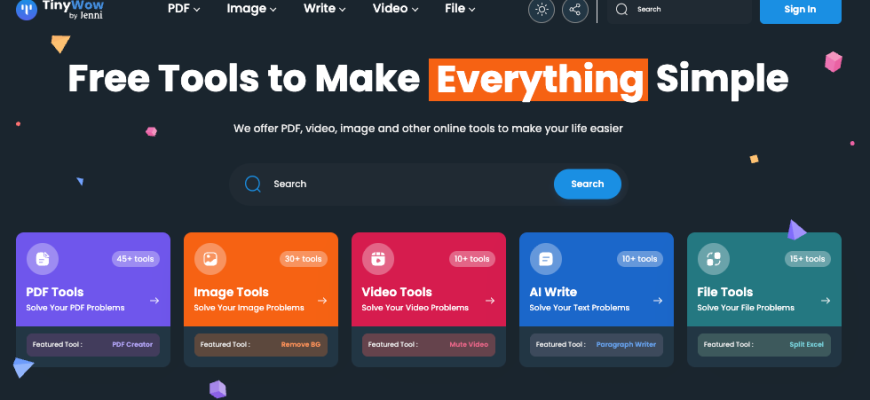
TinyWow Image Tools — это набор браузерных инструментов TinyWow для разовой обработки изображений без установки настольного редактора. В одной категории собраны изменение размера, сжатие, обрезка, конвертация форматов, удаление фона и объектов, распознавание текста, просмотр метаданных, повышение разрешения и несколько ИИ-функций. Сервис удобен, когда исходный файл нужно быстро преобразовать и скачать результат, но его нельзя рассматривать как полноценную замену Photoshop, Photopea или RAW-редактору: каждый инструмент решает узкую задачу, файлы передаются на сервер, а условия бесплатного использования в текущих разделах TinyWow описаны не полностью согласованно.
Скачать TinyWow Image Tools бесплатно
Рекомендуемый аналог
ФотоМАСТЕР
Фоторедактор для Windows и macOS с русским интерфейсом
- Ретушь портретов и точная коррекция фото
- Удаление объектов, замена фона и неба
- Пакетная обработка и популярные форматы
- Понятный русскоязычный интерфейс
TinyWow Image Tools
Программа для работы с изображениями и графикой на русском языке
- Меньше инструментов для точной локальной коррекции
- Часть расширенных функций доступна только платно
- Набор инструментов зависит от версии и платформы
- Может не подойти для сложного профессионального монтажа

Основные параметры TinyWow Image Tools
| Параметр | Что подтверждено |
|---|---|
| Тип продукта | Онлайн-набор отдельных инструментов для изображений в составе TinyWow |
| Оператор | TinyWow, LLC; текущий сайт обозначает TinyWow как Jenni AI Company |
| Платформа | Веб-браузер на компьютере и смартфоне; отдельная установка для работы с Image Tools не требуется |
| Основные задачи | Resize, Compress, Crop, конвертация, удаление фона и объектов, OCR, работа с метаданными, апскейл, генерация изображений и другие точечные операции |
| Импорт | Загрузка изображения с устройства; отдельные инструменты также упоминают загрузку со смартфона и из облачного хранилища |
| Примеры подтвержденных форматов | JPG/JPEG, PNG, GIF, WebP, HEIC, TIFF, SVG, EPS, PSD, AVIF — набор зависит от конкретного конвертера или операции |
| Регистрация | Для базового использования не заявлена как обязательная, но расширенный платный доступ связан с учетной записью |
| Бесплатный режим | Есть; при этом страницы отдельных Image Tools сейчас показывают счетчик или сообщение о дневных бесплатных кредитах |
| Платный уровень Supporter | 5,99 доллара в месяц или 49,99 доллара в год |
| Пробный период | В текущем окне расширенного Unlimited-доступа предлагается 7-дневный бесплатный пробный период |
| Обработка файлов | Серверная; загрузка выполняется по HTTPS |
| Удаление файлов | Интерфейс My Files и политика конфиденциальности указывают удаление примерно в течение часа, но условия использования содержат более короткий срок, поэтому документы по времени хранения расходятся |
| Интерфейс | Текущие названия разделов, карточек инструментов и основных действий отображаются на английском языке |
Что именно представляет собой TinyWow Image Tools
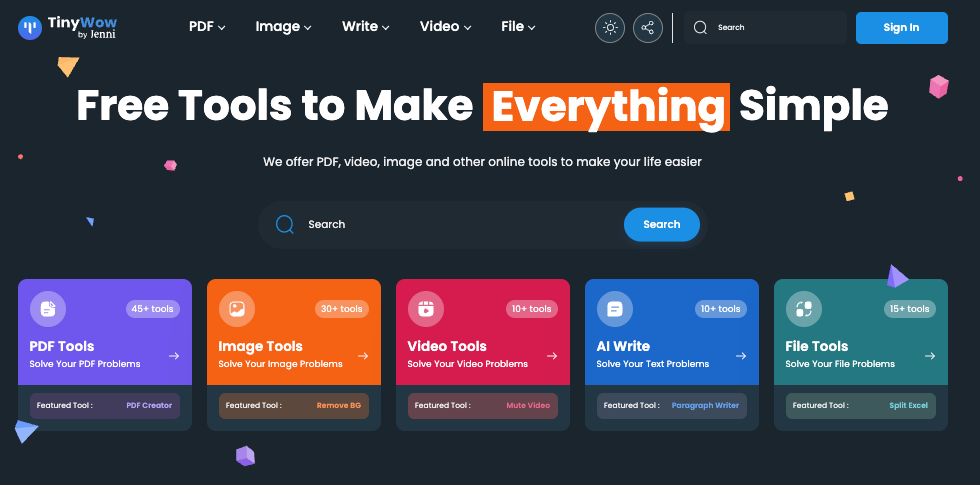
TinyWow — не один фоторедактор с единой рабочей областью, а каталог веб-утилит. На верхнем уровне сервис разделен на PDF, Image, Write, Video и File, а Image Tools — только графическая часть этого набора. Пользователь выбирает конкретную операцию, открывает отдельную страницу, загружает исходник, задает несколько параметров и получает готовый файл. Такая архитектура определяет и сильную сторону TinyWow, и его главное ограничение: для простой одношаговой задачи не приходится разбираться в слоях, масках и панелях профессионального редактора, зато сложная цепочка правок распадается на несколько последовательных инструментов и повторные загрузки.
Юридическим оператором сервиса выступает TinyWow, LLC, компания из штата Теннесси. В актуальном оформлении TinyWow также обозначен как Jenni AI Company; на странице About описано присоединение к Jenni.ai в 2025 году. Это важно для идентичности продукта: рассматривается именно веб-сервис на tinywow.com, а не мобильное приложение с похожим названием из App Store. В магазине Apple существует отдельное приложение TinyWow, ориентированное прежде всего на PDF и опубликованное другим поставщиком. Его системные требования, функции и условия нельзя переносить на TinyWow Image Tools.
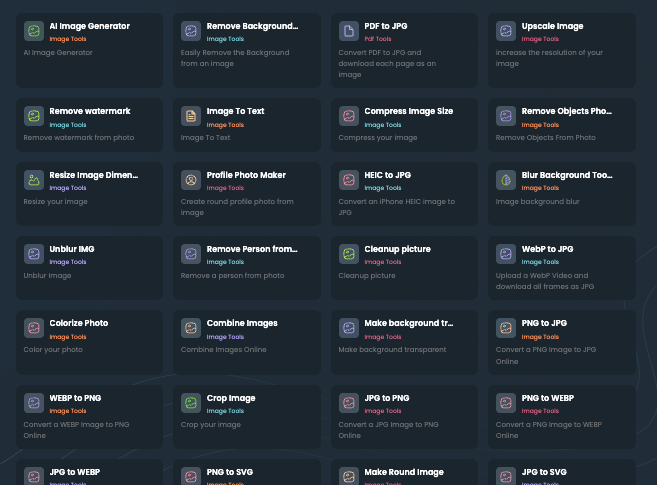
Категория Image Tools остается доступной и активно встроена в основной сайт. Среди видимых инструментов находятся Background Remover, Restore Photos, Profile Photo Maker, Remove Person from Photo, Extract Text From Image, AI Image Generator, Remove Objects Photo, Resize Dimensions, Compress, Increase Image Resolution, Blur Background, Colorize Photo, Combine Images, Collage Maker, Remove Watermark, Crop Image, Add Border, Image Splitter, Add Text, Pixelate, Make Round, Black & White, Flip, Unblur, HEIC to JPG и набор специализированных конвертеров. Состав каталога меняется быстрее, чем свойства отдельной утилиты, поэтому полезнее оценивать не число карточек, а конкретные операции, нужные в рабочем сценарии.
Платформы, запуск и требования к устройству
TinyWow Image Tools работает в браузере. Отдельного установщика Windows или macOS для этой категории не требуется, поэтому сервис не привязан к конкретной настольной операционной системе так, как локальный графический редактор. Для одной из официально описанных операций Add Text TinyWow прямо указывает загрузку изображения с ПК, смартфона или из облачного хранилища. Практически это означает, что основными требованиями становятся современный браузер, возможность выбрать файл и стабильное интернет-соединение.
Отсутствие установки не означает автономную обработку. Файл передается на инфраструктуру TinyWow, обрабатывается на сервере и затем скачивается обратно. При нестабильной сети задержка возникает сразу на двух этапах — при отправке исходника и при получении результата. Для крупной фотографии это заметнее, чем для небольшой иллюстрации, даже если сама операция занимает немного времени.
На мобильном экране тот же подход сохраняется: сначала выбирается узкий инструмент, затем файл и настройки. Для обрезки, изменения размера, конвертации или простого удаления фона этого достаточно. Точечное закрашивание сложной области в Object Remover на маленьком экране менее удобно, потому что качество выделения зависит от аккуратности жестов. TinyWow не превращается в отдельный мобильный редактор только потому, что открывается на смартфоне: это адаптированный веб-интерфейс с серверной обработкой.
Текущие карточки и управляющие элементы сайта подписаны по-английски: Image Tools, Upload, Download, Resize, Compress, Remove Background и другие названия показаны в оригинальном интерфейсе. Для типовых операций словарь небольшой, однако русскоязычной локализации нельзя считать подтвержденной возможностью текущей версии.
Как устроен интерфейс
В TinyWow нет одного «главного окна» редактора. Интерфейс лучше понимать как три уровня. Первый — общая навигация с категориями и поиском. Второй — каталог Image Tools с карточками отдельных операций. Третий — страница выбранного инструмента, где находятся зона загрузки, параметры конкретной операции и блок результата. Дополнительно сайт использует My Files для недавно обработанных файлов, а платные функции и учетная запись вынесены в Upgrade и Sign In.
Каталог инструментов
Страница Image Tools организована по карточкам. В верхней части выделены ИИ-операции и несколько часто используемых задач, ниже находится более широкий перечень преобразований. Это быстрее, чем открывать универсальный редактор ради единственного действия: пользователь выбирает, например, Resize Dimensions или Compress и сразу попадает на страницу с нужной логикой.
Обратная сторона такого каталога — отсутствие общего проекта. Обрезка не становится частью многошагового документа с историей изменений, а удаление фона не открывает автоматически полноценную сцену со слоями. Когда требуется несколько действий, промежуточный результат приходится передавать следующему инструменту. Для разового файла это приемлемо; для длительного монтажа с возвратом к ранним решениям — неудобно.
Страница отдельной операции
Каждый инструмент минимизирует количество параметров. Resize просит загрузить изображение и указать новые размеры; Compress — выбрать изображение и степень уменьшения размера файла; Background Remover — загрузить исходник, дождаться обработки и выбрать прозрачный либо цветной фон; Object Remover — выделить кистью область и запустить Erase. Общий принцип одинаков, но набор настроек не унифицирован, потому что каждая страница решает свою задачу.
Такой дизайн снижает порог входа, но не дает точного контроля там, где он нужен специалисту. У компрессора нет подтвержденного сложного диалога кодека с множеством технических параметров, у удаления фона нет полноценной системы масок, а у апскейла акцент сделан на фиксированные коэффициенты. TinyWow целесообразно рассматривать как набор «операция — результат», а не как среду ручной ретуши.
My Files и временные результаты
На страницах TinyWow присутствует раздел My Files. Интерфейс предупреждает, что файлы удаляются примерно через час или раньше, и предлагает Delete All для ручной очистки. Это не архив проектов и не облачная фотобиблиотека. Хранилище предназначено для кратковременного доступа к результатам текущей сессии, поэтому важный файл следует скачать сразу после обработки и сохранить в собственное постоянное хранилище.
Основные функции и что они дают
Изменение размера, обрезка и простая геометрия
Resize Dimensions — один из базовых инструментов. В описании Resize подтверждены JPG, PNG и GIF: пользователь загружает файл и вводит новые размеры. Это типичная задача перед публикацией изображения на сайте, в карточке товара или в документе, когда исходное разрешение больше необходимого. Для точной подготовки важно заранее знать требуемую ширину и высоту, потому что TinyWow выполняет преобразование, но не заменяет требования конкретной CMS, рекламной площадки или печатного макета.
В каталоге также присутствуют Crop Image, Flip Image, Rotate Image, Image Splitter, Make Round, Add Border, Pixelate и Black & White. Эти операции разделены на самостоятельные страницы. Подход удобен для единичной коррекции: не нужно искать команды в меню. При серии правок он увеличивает число промежуточных шагов.
Сжатие изображений
Image Compressor предназначен для уменьшения размера файла. Для него прямо упомянуты JPG, PNG и GIF, а текущая страница описывает выбор степени уменьшения размера и последующее скачивание результата. Это не то же самое, что Resize: изменение пиксельных размеров влияет на геометрию изображения, а компрессия — на объем файла и в зависимости от метода может влиять на детализацию, градиенты и артефакты.
Проверять сжатие следует не по факту успешного скачивания, а по двум признакам: итоговый размер действительно уменьшился до приемлемого уровня, а качество визуально осталось достаточным для назначения файла. На фотографиях следует смотреть на мелкие текстуры, волосы, листву и плавные переходы; на графике — на текст, тонкие линии и области вокруг контрастных границ.
Повышение разрешения и Unblur
Increase Image Resolution предлагает коэффициенты 2x и 4x. Для этой операции в материалах TinyWow упомянуты JPG, GIF и PNG. Увеличение полезно, когда нужен файл большего пиксельного размера, однако коэффициент сам по себе не гарантирует восстановление исходной информации, которой нет в маленьком или сильно сжатом изображении. Поэтому после 2x или 4x нужно проверять контуры, текстуры, лица и мелкий текст, а не оценивать результат только по увеличившимся числам ширины и высоты.
Отдельно в каталоге есть Unblur Image. Это не замена точной фокусировке при съемке и не основание обещать восстановление любой размытой фотографии. Для критичной работы итог оценивают на масштабе 100% и сравнивают с исходником, чтобы не принять усиленные контуры или синтетические детали за реальную резкость.
Удаление фона
Background Remover автоматизирует отделение объекта от фона. После загрузки TinyWow обрабатывает фотографию, затем позволяет оставить фон прозрачным или выбрать новый цвет и скачать результат. Для предметной фотографии это дает быстрый способ получить объект на однотонном фоне или прозрачности перед размещением в макете.
Автоматическая сегментация требует визуальной проверки. Сложные волосы, полупрозрачные детали, стекло, тени, мех и малоконтрастная граница могут быть труднее простого предмета на контрастном фоне. TinyWow не предоставляет здесь подтвержденной системы профессионального ручного маскинга уровня полноценного редактора, поэтому результат с неточным краем разумнее доработать в инструменте, где маска редактируется вручную.
Удаление объектов и людей
Remove Objects Photo работает по схеме «выделить — стереть»: пользователь кистью отмечает нежелательную область и запускает Erase, после чего ИИ заполняет освободившееся место. В описании инструмента перечислены люди, фоновые помехи, текст, вывески и логотипы как типичные объекты удаления. Для этого инструмента TinyWow также прямо указывает скачивание результата без водяного знака и без обязательной регистрации.
Качество заполнения зависит от контекста. Однотонная стена, небо или повторяющаяся текстура проще, чем лицо, сложная архитектура, руки, узоры и пересекающиеся объекты. После удаления нужно увеличить область вмешательства и проверить повторяющиеся фрагменты, деформированные линии, двойные контуры и «дорисованные» детали. Если сохранение исходной сцены имеет документальное значение, генеративное заполнение применять нельзя как незаметную коррекцию фактов.
Profile Photo Maker
Profile Photo Maker автоматизирует подготовку круглого аватара: определяет положение лица, удаляет фон и позволяет заменить его цветом или одним из доступных узоров. На странице инструмента упомянуто более 80 фонов-паттернов. Это узкая функция для профилей и небольших аватаров, а не редактор портретной ретуши. Перед использованием в официальном профиле важно оценить не только фон, но и естественность вырезания волос, ушей и плеч.
Текст, OCR и метаданные
В категории есть Extract Text From Image, также представленный как Image To Text. Это OCR-сценарий: задача инструмента — получить текст из изображения, чтобы его можно было использовать отдельно от картинки. Рядом находятся Translate Image и TIFF to Text, а View Metadata позволяет просматривать метаданные изображения. Эти функции выходят за рамки обычной фотокоррекции и превращают TinyWow Image Tools в набор вспомогательных утилит для изображений-документов.
Результат OCR всегда следует сверять с оригиналом, особенно для мелкого текста, нестандартных шрифтов, таблиц, формул и фотографий документов под углом. TinyWow не следует использовать как единственный источник точных реквизитов без сопоставления с изображением-оригиналом.
Добавление текста и простые композиции
Add Text to Image позволяет разместить текст в одном или нескольких местах и менять шрифт, цвет и размер. В той же категории присутствуют Combine Images и Collage Maker. Это полезно для простых подписей, коллажей и объединений, но не дает оснований приравнивать TinyWow к верстальной или дизайнерской системе: подтвержденная модель остается инструментальной, с коротким циклом загрузки и выгрузки.
Конвертация форматов
Сильная сторона каталога TinyWow — большое количество парных конвертеров. Вместо универсального окна «открыть любой формат — выбрать любой экспорт» сервис предлагает конкретные направления: WebP to JPG, PNG to JPG, WebP to PNG, JPG to PNG, PNG to WebP, JPG to WebP, HEIC to JPG, HEIC to PNG, SVG to PNG, TIFF to JPG, TIFF to PNG, EPS to PNG, EPS to JPG, GIF to JPG, GIF to PNG, JPG to TIFF, JPG to AVIF, PNG to AVIF, WebP to AVIF и другие.
Также в каталоге есть преобразования PSD в JPG, PNG, SVG и AI, а растровых PNG/JPG — в SVG. Здесь особенно важно различать контейнер и содержимое. Сам факт экспорта растрового изображения в SVG не означает, что исходная фотография автоматически превратилась в качественную редактируемую векторную иллюстрацию. После такой конвертации следует открыть результат в программе, которая показывает структуру SVG, и убедиться, что файл соответствует требуемому сценарию.
Нельзя переносить список форматов одного конвертера на другой. Подтвержденная поддержка JPG, PNG и GIF для Resize не означает, что Resize принимает PSD или TIFF только потому, что в TinyWow есть отдельные конвертеры PSD и TIFF. Правильная проверка совместимости выполняется на странице конкретной операции.
ИИ-функции
В TinyWow Image Tools ИИ используется не как единая «магическая» кнопка, а в нескольких самостоятельных сценариях. Среди них AI Image Generator, Background Remover, Remove Objects Photo, Restore Photos, Colorize Photo, Remove Person from Photo, Profile Photo Maker и Increase Image Resolution. Это разные задачи и разные типы риска: генератор создает новое изображение, удаление объектов изменяет исходную сцену, а восстановление или апскейл могут добавлять синтетически рассчитанные детали.
AI Image Generator
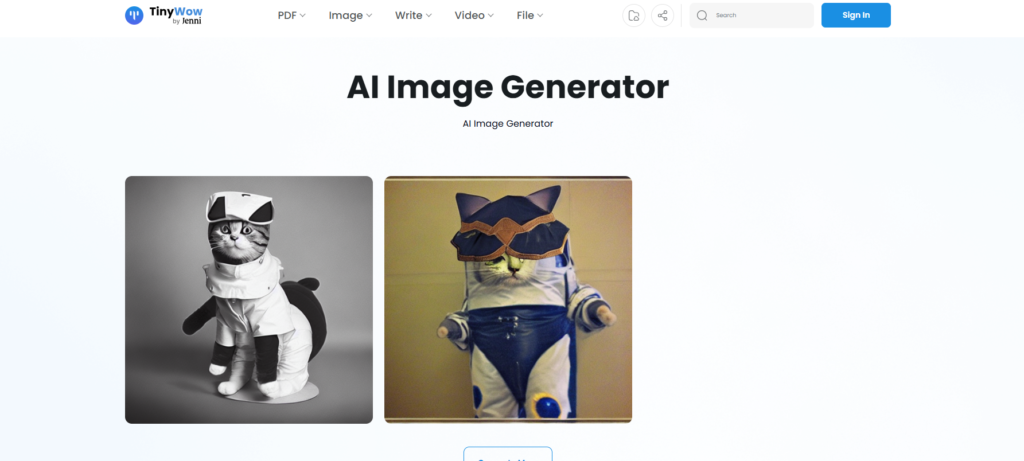
AI Image Generator строит изображение по текстовому описанию. Страница генератора разрешает использовать созданные изображения в личных и коммерческих целях. Одновременно TinyWow предупреждает, что созданные изображения могут появляться в общей галерее и становиться доступными другим пользователям. Поэтому этот инструмент не подходит для промптов, содержащих конфиденциальный сценарий, секретный дизайн, неанонсированный продукт или личные данные, которые не должны становиться публичными.
Коммерческое разрешение со стороны сервиса не отменяет проверку содержания результата. Перед публикацией необходимо оценить логотипы, товарные знаки, сходство с реальными людьми, читаемость текста и соответствие правилам площадки, где изображение будет использоваться.
Типичный рабочий сценарий: подготовка фотографии товара
Характер TinyWow лучше всего виден на цепочке из нескольких простых задач. Допустим, есть фотография предмета с лишним фоном, слишком большим разрешением и избыточным размером файла. Цель — получить компактное изображение для веб-публикации. TinyWow не создает единый проект, поэтому обработка строится как последовательность отдельных операций.
- Сохранить исходник отдельно. Неразрушающего проекта с историей изменений в Image Tools нет, поэтому исходный файл должен остаться вне цепочки обработки.
- Открыть Background Remover и загрузить фотографию. После автоматической обработки оставить прозрачность или выбрать однотонный фон в зависимости от требований площадки.
- Скачать результат и проверить край объекта. На масштабе 100% осмотреть мелкие выступы, волосы, прозрачные элементы, тени и места, где цвет объекта близок к цвету исходного фона.
- Передать файл в Resize Dimensions. Указать требуемые размеры для публикации, а не уменьшать «на глаз». После сохранения проверить, что объект не деформирован и композиция сохранилась.
- Открыть Image Compressor. Выбрать подходящую степень уменьшения файла и скачать сжатую версию.
- Сравнить итог с требованиями площадки. Проверить формат, ширину и высоту, прозрачность при ее необходимости, фактический объем файла, резкость и отсутствие заметных артефактов.
Этот пример показывает, для чего TinyWow подходит лучше всего: для четко определенной последовательности утилитарных операций. Если ту же фотографию нужно ретушировать по слоям, сохранять маски, менять цвет отдельных зон, возвращаться к предыдущим версиям и экспортировать несколько вариантов из одного проекта, универсальный редактор окажется рациональнее.
Импорт, экспорт и совместимость форматов
Основной способ импорта — загрузка файла через браузер. Add Text отдельно упоминает загрузку с ПК, смартфона и из облачного хранилища. После обработки результат скачивается на устройство. Внутри TinyWow файл может временно появиться в My Files, но этот раздел не является постоянной библиотекой.
Форматная совместимость у TinyWow модульная. Для Resize подтверждены JPG, PNG и GIF. Компрессор также прямо упоминает JPG, PNG и GIF. Для остальных форматов ориентиром служат специализированные конвертеры: HEIC, WebP, TIFF, SVG, EPS, PSD и AVIF представлены в каталоге как отдельные направления преобразования. Такой подход снижает риск случайно выбрать неподходящий экспорт, но одновременно требует каждый раз открыть нужную пару форматов.
При переходе между форматами нужно учитывать свойства результата. JPEG не поддерживает прозрачность, поэтому файл с удаленным фоном нельзя сохранять в JPEG, если прозрачный фон должен сохраниться. PNG удобнее для прозрачности и графики с резкими границами. GIF может содержать анимацию, поэтому при конвертации в статический формат следует проверить, не потерялась ли нужная последовательность кадров. SVG и EPS относятся к векторным контейнерам, а TIFF часто используется там, где важны качество и совместимость с издательскими или архивными процессами; наличие конвертера не отменяет проверки структуры и качества после преобразования.
Пакетная обработка и автоматизация
На изученных страницах Resize и Image Compressor TinyWow описывает одиночный цикл загрузки одного изображения, настройки и скачивания. Подтвержденного пакетного режима с очередью множества файлов для этих двух инструментов в текущем интерфейсе не заявлено. Поэтому TinyWow не следует выбирать именно ради массового ресайза или сжатия сотен фотографий.
Для небольшой разовой серии ручной повтор операции допустим, но с ростом числа файлов становится важна автоматизация. В таком сценарии полезнее сервис или настольная программа, где пакетная обработка обозначена явно. Например, iLoveIMG прямо поддерживает выбор нескольких изображений для Resize и Compress, а локальные инструменты позволяют построить повторяемый процесс без многократной отправки каждого файла на сервер.
Цена, бесплатный режим и пробный период
Базовый TinyWow доступен бесплатно, а общая страница поддержки описывает бесплатное использование без обязательной регистрации. Однако в текущем интерфейсе отдельных Image Tools отображается состояние дневных бесплатных кредитов, включая сообщение об исчерпании дневного лимита. Это расходится с формулировкой страницы Support, где для Free указаны No Daily Limits и No Monthly Limits. Практический вывод однозначен: рассчитывать на неограниченное число бесплатных операций нельзя; фактическое состояние бесплатного доступа следует оценивать по счетчику конкретного инструмента в момент работы.
Отдельный платный уровень Supporter сейчас стоит 5,99 доллара в месяц или 49,99 доллара в год. Для него перечислены отсутствие рекламы, более быстрая обработка, отсутствие captcha и ранний доступ к новым инструментам. Этот уровень предназначен прежде всего для улучшения условий использования, а не для превращения TinyWow в настольный фоторедактор.
В текущем окне регистрации и апгрейда также предлагается 7-дневный бесплатный пробный период расширенного Unlimited-доступа. В разных актуальных окнах TinyWow для Unlimited отображаются разные суммы, поэтому единую цену этого уровня нельзя считать надежно подтвержденной для публикации как постоянный тариф. Перед оплатой следует ориентироваться на итоговую сумму и период списания непосредственно в оформлении подписки.
У TinyWow нет подтвержденной «пробной версии программы» в классическом смысле, потому что Image Tools — веб-сервис. Бесплатный доступ и 7-дневная проба платного уровня — разные механизмы: первый позволяет пользоваться частью сервиса без установки, второй относится к расширенной подписке.
Приватность, хранение файлов и зависимость от облака
Файлы обрабатываются на серверах TinyWow. Политика конфиденциальности указывает передачу файлов по HTTPS и сообщает, что загруженные и созданные файлы удаляются после обработки; текущий интерфейс My Files говорит об удалении в течение часа или раньше. Повторное использование файла в другом инструменте может заново запустить этот интервал.
При этом официальные документы TinyWow не полностью согласованы: в условиях использования остается формулировка о попытке удалить пользовательский контент через 15 минут после завершения обработки, тогда как политика конфиденциальности и интерфейс указывают примерно один час. Из-за такого расхождения не следует рассчитывать на точный минутный срок как на механизм защиты секретной информации. Конфиденциальные фотографии, сканы документов, медицинские изображения, неанонсированные коммерческие материалы и другие чувствительные файлы безопаснее обрабатывать локально в программе, которая не загружает исходник на сторонний сервер.
TinyWow также использует аналитику и сторонние механизмы отслеживания для измерения трафика и персонализированной рекламы. Сервис заявляет, что не продает сведения о пользователях или загруженные документы, видео и изображения. Работа сервиса связана с инфраструктурой в США, поэтому данные пользователя из другой страны могут обрабатываться там.
Для пользователя это означает три практических ограничения. Во-первых, без интернета обработка недоступна. Во-вторых, время выполнения зависит не только от мощности устройства, но и от скорости сети и загрузки сервиса. В-третьих, оценка приватности должна учитывать сам факт серверной передачи, а не только обещанный срок автоматического удаления.
Плюсы TinyWow Image Tools
- Большой набор точечных графических операций в одном веб-каталоге. Сжатие, изменение размера, фон, объекты, OCR, метаданные, конвертация и ИИ-инструменты не требуют установки разных программ.
- Низкий порог входа для разовых задач. Большинство страниц строится вокруг короткого цикла «загрузить — задать параметр — скачать» без сложной панели профессионального редактора.
- Широкий набор специализированных конвертеров. В каталоге присутствуют WebP, HEIC, TIFF, SVG, EPS, PSD, AVIF и популярные JPG/PNG/GIF в разных направлениях преобразования.
- Есть бесплатный доступ без обязательной регистрации для базовой работы. Это удобно для единичной операции, хотя фактические дневные лимиты следует смотреть в текущем интерфейсе.
- Отдельные ИИ-инструменты решают конкретные задачи. Можно удалить фон, выделенный объект, человека, повысить разрешение, восстановить или раскрасить фотографию, не открывая универсальную систему генерации.
- У AI Image Generator разрешено личное и коммерческое использование созданных изображений со стороны TinyWow. При этом нужно учитывать возможную публикацию результата в общей галерее и сторонние права на содержание.
Минусы TinyWow Image Tools
- Обработка облачная. Исходники отправляются на сервер, поэтому сервис хуже подходит для конфиденциальных и регулируемых материалов, чем локальный редактор.
- Нет единого проекта со слоями и общей историей правок. Несколько операций выполняются отдельными инструментами, что усложняет длинную цепочку обработки.
- Условия бесплатного режима описаны непоследовательно. Страница Support сообщает об отсутствии дневных лимитов, тогда как текущие Image Tools показывают дневные бесплатные кредиты.
- Документы расходятся по точному сроку удаления файлов. Политика конфиденциальности и My Files ориентируют примерно на час, а условия использования содержат 15-минутную формулировку.
- Подтвержденного массового режима для Resize и Compress нет. Для больших каталогов изображений лучше инструмент с явно заявленной пакетной очередью.
- Автоматические и ИИ-правки требуют ручной проверки. Ошибка маски, артефакты генеративного заполнения, искусственная резкость или неточный OCR могут быть незаметны при быстром просмотре.
Кому подойдёт
- пользователю, которому нужно один раз уменьшить, сжать, обрезать или преобразовать изображение без установки программы;
- владельцу сайта или небольшого магазина, которому требуется подготовить несколько фотографий для публикации и нет необходимости в сложной ретуши;
- студенту или офисному пользователю для извлечения текста из картинки, просмотра метаданных или простой конвертации;
- автору контента, которому нужен быстрый прозрачный фон, удаление небольшого объекта, простой аватар или генерация вспомогательной иллюстрации;
- пользователю смартфона, которому удобнее выполнить короткую операцию в браузере, чем устанавливать отдельное приложение.
Кому не подойдёт
- фотографу, которому нужны RAW-проявка, управление цветом, локальные маски, каталог, неразрушающий проект и повторяемая профессиональная обработка;
- дизайнеру, которому необходимы слои, смарт-объекты, сложные выделения, точная работа с типографикой и редактируемый исходник;
- организации, которая не может передавать изображения внешнему облачному сервису из-за политики безопасности или характера данных;
- пользователю, которому требуется массово обрабатывать сотни файлов одной операцией;
- задачам, где результат ИИ должен быть воспроизводимым, документально точным или проверяемым без генеративного изменения содержания.
Альтернативы TinyWow Image Tools
Squoosh
Squoosh логичнее выбрать, когда основная задача — оптимизация и конвертация изображений, а приватность важнее широты каталога. Этот веб-инструмент обрабатывает изображение локально в браузере: исходник не нужно отправлять на сервер для самой компрессии. Squoosh дает более специализированный интерфейс сравнения качества и параметров кодеков, но не пытается заменить TinyWow в удалении объектов, OCR или генерации изображений.
iLoveIMG
iLoveIMG ближе к TinyWow по логике набора онлайн-утилит: сжатие, Resize, обрезка, конвертация и другие типовые операции открываются как отдельные инструменты. Главное практическое отличие для серийной работы — iLoveIMG прямо поддерживает выбор нескольких изображений в Resize и Compress. Если задача состоит в пакетном уменьшении или сжатии небольшой партии файлов, это более подходящий сценарий.
Photopea
Photopea разумнее для сложного ручного редактирования в браузере. Он работает как полноценный графический редактор с PSD, слоями, масками, стилями слоев, смарт-объектами, корректирующими слоями, каналами и контурами. Цена этой гибкости — более сложный интерфейс. TinyWow выигрывает, когда нужна одна операция без освоения редактора; Photopea — когда важно сохранить редактируемую структуру и сделать несколько связанных правок в одном документе.
TinyPNG
TinyPNG — специализированная альтернатива для сжатия WebP, AVIF, JPEG и PNG. Его логичнее выбирать, когда вопрос сводится к оптимизации веса изображения, а не к удалению фона, OCR, метаданным или генеративным функциям. TinyWow удобнее широтой задач, TinyPNG — узкой специализацией на компрессии.
Частые проблемы и диагностика
Файл не принимается выбранным инструментом
Первая проверка — не общий каталог TinyWow, а страница конкретной операции. Наличие, например, PSD to PNG не означает, что Resize принимает PSD. Если нужный формат не указан для текущего инструмента, сначала используйте соответствующий конвертер, сохраните промежуточный файл и только затем выполняйте основную операцию. Важно проверить, не потерялись ли при промежуточной конвертации прозрачность, анимация или другие нужные свойства.
Появилось сообщение об исчерпании бесплатных кредитов
Такое состояние присутствует на текущих страницах ряда Image Tools. Ориентироваться нужно на фактическое сообщение текущего инструмента, а не на общую формулировку о «No Daily Limits» на странице Support. Для срочной работы остаются варианты: дождаться восстановления доступного бесплатного объема, использовать подходящую альтернативу или оценить платный доступ по цене, показанной перед оформлением.
После удаления фона виден рваный край
Увеличьте результат до 100–200% и осмотрите границу объекта. Особое внимание — волосам, меху, стеклу, полупрозрачным тканям и участкам с похожими цветами объекта и фона. Если край заметно поврежден, автоматического результата недостаточно; нужна ручная маска в редакторе с точным контролем выделения.
Object Remover оставил странный фрагмент
Генеративное заполнение следует оценивать вместе с соседними линиями и текстурами. Типичные признаки неудачной обработки — повторяющийся узор, разрыв перспективной линии, лишняя тень, искривленная геометрия или новый объект, которого не было в сцене. Для важных изображений лучше ограничивать выделение точной областью и при неудовлетворительном результате переходить к редактору с ручным клонированием или ретушью.
После удаления фона прозрачность исчезла
Проверьте формат итогового файла. JPEG не сохраняет альфа-канал прозрачности, поэтому прозрачный фон при переводе в JPEG заменяется непрозрачным. Для прозрачности нужен формат, который ее поддерживает, например PNG. Ошибка нередко возникает не на этапе Background Remover, а при последующей конвертации.
PNG или JPG после преобразования в SVG не стал удобным вектором
Расширение SVG само по себе не гарантирует качественную векторизацию исходной фотографии или сложного растра. Откройте результат в векторном редакторе и проверьте структуру объектов. Если требуется редактировать отдельные контуры, масштабировать графику без растрового содержимого или готовить логотип к печати, нужен инструмент, который явно выполняет трассировку и позволяет контролировать узлы.
Сжатие уменьшило файл, но испортило изображение
Сравните исходник и результат в одинаковом масштабе. Для фотографии проверьте лицо, мелкие текстуры и градиенты; для интерфейсного скриншота — буквы и тонкие линии. Если артефакты заметны, уменьшите степень компрессии или примените другой формат, соответствующий типу изображения.
Апскейл дал большой файл, но не добавил достоверных деталей
Сравнивайте не только размеры в пикселях, но и содержание. ИИ-увеличение может сделать края визуально более выраженными, однако мелкие надписи, черты лица и фактура не становятся автоматически достоверными. Для архивной, научной или доказательной фотографии синтетически рассчитанные детали нельзя принимать за исходную информацию.
Обработанный файл исчез из My Files
My Files — временная зона, а не долговременное хранилище. Скачивайте готовый файл сразу после обработки и сохраняйте копию в своей файловой системе или контролируемом облаке. Если файл уже удален, надежнее повторить операцию с сохраненным исходником, чем рассчитывать на восстановление временного результата.
Нужно обработать большой каталог изображений
Не начинайте вручную повторять один и тот же процесс сотни раз. Сначала проверьте наличие массового режима в выбранном сервисе или используйте инструмент с явно заявленной пакетной обработкой. Для регулярной задачи особенно важны очередь файлов, единые параметры экспорта и возможность повторить операцию без ручной загрузки каждого изображения.
Как проверить результат перед публикацией
Даже простая веб-операция требует короткого контроля. Для TinyWow полезен универсальный чек-лист, который меняется в зависимости от функции, но не требует профессионального измерительного ПО.
- Размеры: сравнить итоговую ширину и высоту с требованиями сайта, документа или площадки.
- Формат: убедиться, что расширение и фактический тип файла подходят конечной системе.
- Прозрачность: открыть PNG на контрастном фоне и проверить, действительно ли фон прозрачный.
- Качество компрессии: посмотреть изображение при 100% масштабе на участках с мелкими деталями и резкими границами.
- ИИ-правки: проверить руки, лица, текст, линии архитектуры, повторяющиеся текстуры и края выделенной области.
- OCR: сравнить распознанный текст с оригиналом, особенно числа, имена, даты и реквизиты.
- Метаданные: убедиться, что нужные поля действительно присутствуют или удалены в конечном файле, если это важно для публикации.
- Совместимость: открыть результат в конечном приложении или загрузить в тестовую запись, а не ограничиваться просмотром в браузере.
Для важного проекта полезно сохранять исходник и один промежуточный файл до окончательной приемки. TinyWow не создает редактируемый проект со слоями, поэтому исправление поздней ошибки часто означает повторение цепочки с исходного изображения.
FAQ
Нужно ли устанавливать TinyWow Image Tools на компьютер?
Нет. Image Tools работает как веб-сервис в браузере. Для операций требуется интернет, потому что файлы передаются на сервер TinyWow и результат затем скачивается обратно.
Нужна ли регистрация для обработки изображения?
Базовое использование заявлено без обязательной регистрации. Учетная запись нужна для платных уровней и связанных с ними возможностей. Отдельные страницы инструментов также прямо указывают работу без sign-up.
Можно ли пользоваться TinyWow Image Tools бесплатно без ограничений?
Бесплатный доступ есть, но обещать отсутствие лимитов нельзя. Общая страница Support говорит о No Daily Limits, тогда как текущие страницы отдельных Image Tools показывают дневные бесплатные кредиты и сообщение об их исчерпании. Для реальной работы решающим является состояние конкретного инструмента.
Есть ли пакетное сжатие и Resize нескольких файлов?
На текущих страницах TinyWow Resize и Image Compressor подтвержден именно одиночный цикл работы; явный массовый режим для этих двух операций не заявлен. Для пакетной очереди лучше использовать сервис или программу, где мультизагрузка указана как функция.
Какие форматы поддерживает TinyWow?
Единого списка «поддерживает везде» нет. Для Resize подтверждены JPG, PNG и GIF. В каталоге имеются отдельные конвертеры для WebP, HEIC, TIFF, SVG, EPS, PSD, AVIF и других направлений. Совместимость нужно сверять у выбранной операции, а не переносить между инструментами.
Сохраняет ли TinyWow прозрачный фон?
Background Remover позволяет оставить фон прозрачным. Чтобы прозрачность сохранилась дальше, итоговый формат должен поддерживать альфа-канал. JPEG для этого не подходит; PNG подходит.
Можно ли использовать изображения из AI Image Generator коммерчески?
TinyWow разрешает личное и коммерческое использование созданных генератором изображений. Одновременно сервис предупреждает, что такие изображения могут попасть в публичную галерею. Перед коммерческой публикацией все равно нужно проверить содержание на товарные знаки, узнаваемых людей и иные права третьих лиц.
Через сколько TinyWow удаляет загруженные изображения?
Текущий My Files и политика конфиденциальности ориентируют на удаление примерно в течение часа или раньше. В условиях использования остается 15-минутная формулировка, поэтому официальные документы не дают единого точного срока. Для секретных данных автоматическое удаление не следует использовать как единственную меру защиты.
Работает ли TinyWow без интернета?
Нет. Это облачный веб-сервис. Для офлайн-обработки нужен локальный редактор или локальная утилита.
Может ли TinyWow заменить Photoshop или Photopea?
Для одной операции — иногда да, если задача сводится к сжатию, Resize, конвертации или автоматическому удалению фона. Для проекта со слоями, масками, сложной ретушью и повторным редактированием — нет: TinyWow не предоставляет единую проектную среду такого типа.
Есть ли водяной знак на результате?
Для Remove Objects Photo TinyWow прямо указывает скачивание без водяного знака. Не следует автоматически переносить это условие на каждый инструмент каталога без проверки его страницы.
Что означает платный Supporter?
Supporter — отдельный платный уровень по цене 5,99 доллара в месяц или 49,99 доллара в год. Для него перечислены отсутствие рекламы, более быстрая обработка, отсутствие captcha и ранний доступ к новым инструментам. Расширенный Unlimited-доступ показывается отдельно и включает 7-дневную бесплатную пробу.
Итог по сценариям использования
Для разовой бытовой задачи TinyWow Image Tools удобен: открыть страницу, выбрать точную операцию, загрузить файл и скачать результат быстрее, чем устанавливать большой редактор. Особенно логичны Resize, Compress, конвертация, простой Crop, удаление фона и извлечение текста.
Для нескольких связанных правок сервис остается рабочим, но цепочка быстро становится менее удобной. Каждый этап живет на отдельной странице, поэтому исходник и промежуточные версии нужно контролировать самостоятельно. При необходимости слоев, масок и возврата к предыдущим решениям лучше сразу перейти в Photopea или настольный редактор.
Для массовой обработки TinyWow не выглядит оптимальным выбором: у изученных Resize и Compress нет подтвержденной пакетной очереди. Здесь практичнее iLoveIMG с мультизагрузкой или специализированная локальная программа.
Для приватных и чувствительных изображений предпочтительнее локальная обработка. TinyWow передает файлы на сервер, а официальные документы расходятся по точному сроку автоматического удаления. Squoosh подходит как более приватная веб-альтернатива для компрессии и конвертации, поскольку выполняет обработку изображения в браузере.
Для ИИ-задач TinyWow дает быстрый доступ к генерации, удалению объектов, фона, апскейлу и восстановлению, но результат нельзя принимать без визуального контроля. Для публикации нужно проверять артефакты, точность текста и геометрии, а при генерации — учитывать возможность появления изображения в публичной галерее.
TinyWow Image Tools рационален именно как набор браузерных утилит: он закрывает много коротких задач без установки и сложного обучения. Его границы проходят там, где начинается длительный редактируемый проект, массовая обработка, строгая конфиденциальность или необходимость точно воспроизводить изменения. В этих сценариях преимущество простого каталога превращается в ограничение, и специализированный инструмент оказывается предсказуемее.










