


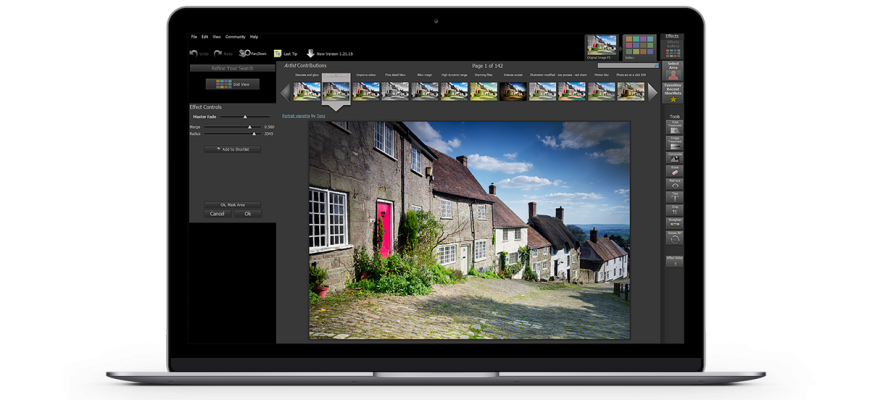
Smart Photo Editor — настольный фоторедактор компании Anthropics Technology Ltd для Windows и macOS, построенный вокруг библиотеки пользовательских эффектов, локальных корректировок, масок, композитинга и редактируемой истории обработки. На август 2026 года продукт продолжает продаваться, для него доступны пробная загрузка, две коммерческие редакции и действующая база поддержки. Важно не путать программу с одноимёнными мобильными редакторами и не связывать её с компанией Anthropic: разработчик называется Anthropics Technology Ltd и выпускает также PortraitPro и LandscapePro. Ниже разобраны актуальные платформы, устройство интерфейса, реальные возможности Standard и Studio, форматы, пакетная обработка, зависимость от интернета, лицензирование и ограничения, которые особенно важны при выборе такого редактора сегодня.
Скачать Smart Photo Editor бесплатно
Рекомендуемый аналог
ФотоМАСТЕР
Фоторедактор для Windows и macOS с русским интерфейсом
- Ретушь портретов и точная коррекция фото
- Удаление объектов, замена фона и неба
- Пакетная обработка и популярные форматы
- Понятный русскоязычный интерфейс
Smart Photo Editor
Программа для работы с изображениями и графикой на русском языке
- Меньше инструментов для точной локальной коррекции
- Часть расширенных функций доступна только платно
- Набор инструментов зависит от версии и платформы
- Может не подойти для сложного профессионального монтажа

Кратко о Smart Photo Editor
| Параметр | Актуальное состояние |
|---|---|
| Разработчик | Anthropics Technology Ltd |
| Тип продукта | Настольный растровый фоторедактор с библиотекой эффектов сообщества |
| Платформы | 64-битные Windows 11 и Windows 10; 64-битная macOS 11 или новее |
| Основные задачи | Глобальная и локальная коррекция, эффекты, маски, удаление объектов, композитинг, текст, кадрирование, выравнивание, пакетное применение эффектов |
| Редакции | Standard и Studio |
| Цена | Standard — €26,95; Studio — €44,95 |
| Пробная версия | Доступна для Windows и macOS; это отдельная пробная сборка, а не постоянная бесплатная редакция |
| Основные форматы | JPEG и TIFF для чтения и сохранения; поддерживается чтение большинства camera RAW, включая DNG |
| 16-битные изображения | Поддерживаются TIFF с 16 битами на цветовой канал |
| Цветовые профили | Есть управление цветовыми профилями и использование профиля монитора |
| Пакетная обработка | Есть пакетное применение созданной цепочки эффектов к группе файлов; локальные выделения и стирание ограничивают этот сценарий |
| Интернет | Нужен для активации и загрузки обновлений библиотеки Effects из сообщества |
| Плагины | Studio работает как плагин Photoshop и Photoshop Elements; с Lightroom используется как внешний редактор |
| Язык интерфейса | Английский |
| Текущий статус | Продукт продаётся и поддерживается |
Таблица показывает главную особенность продукта: это не каталогизатор фотографий и не современный облачный сервис, а локальная программа с необычным способом организации правок. Вместо классической панели слоёв основой служит история применённых эффектов и инструментов, которую можно возвращать к предыдущим этапам и корректировать. Вторая важная часть — Effects Gallery, где собраны тысячи эффектов, созданных сообществом.
Что это за продукт и чем он отличается от одноимённых редакторов
Smart Photo Editor относится к линейке настольных приложений Anthropics Technology Ltd. Компания работает с графическими и фотографическими технологиями с 1998 года. Внутри линейки Smart Photo Editor занимает место универсального творческого редактора: PortraitPro сосредоточен на портретной ретуши, LandscapePro — на обработке пейзажей, а Smart Photo Editor объединяет общие корректировки, эффекты, локальные маски, удаление объектов, текст и композиционные операции.
Название действительно общее, поэтому при поиске легко попасть на другие приложения со словами Smart и Photo Editor. Идентичность нужного продукта задают три признака: разработчик Anthropics Technology Ltd, отдельный сайт Smart Photo Editor в домене Anthropics и настольные версии для Windows и macOS. У программы нет отдельной браузерной редакции и нет подтверждённой мобильной версии Smart Photo Editor для iOS или Android. Функции мобильных приложений с похожими названиями к этому продукту не относятся.
Не следует путать Anthropics с Anthropic, разработчиком Claude. Это разные компании и разные продукты. Smart Photo Editor не связан с Claude и не является генератором изображений на базе современных языковых или диффузионных моделей.
Текущий статус, платформы и распространение
На август 2026 года Smart Photo Editor остаётся коммерчески доступным: страницы покупки, загрузки пробной версии, сравнения редакций и технической поддержки работают. Пользователь может скачать пробную сборку для Windows или Mac, а после покупки получает доступ к полной версии через лицензионный механизм Anthropics.
Актуальная база поддержки задаёт более новые системные требования, чем старые страницы FAQ: 64-битные Windows 11 или Windows 10 с установленными обновлениями и 64-битная macOS 11 или новее. Это важное уточнение. В старых справочных материалах всё ещё встречаются Windows 7, Windows 8 и macOS 10.7, а в таблице редакций сохранились упоминания 32-битных сборок. Для выбора компьютера эти старые строки использовать не следует: текущая страница требований ориентирована на 64-битные современные системы.
Минимально рекомендуются процессор с частотой 1 ГГц, 2 ГБ оперативной памяти и дисплей 1400 × 1050. Для изображений от 8 мегапикселей рекомендуется 3 ГБ оперативной памяти или больше. Эти цифры выглядят скромно по меркам современных ПК, но они описывают нижнюю границу, а не комфортную конфигурацию для тяжёлых TIFF, RAW и длинных цепочек эффектов. На практике важна не только возможность запуска, но и запас памяти для высокого разрешения и нескольких вычислительных стадий.
Как устроен интерфейс
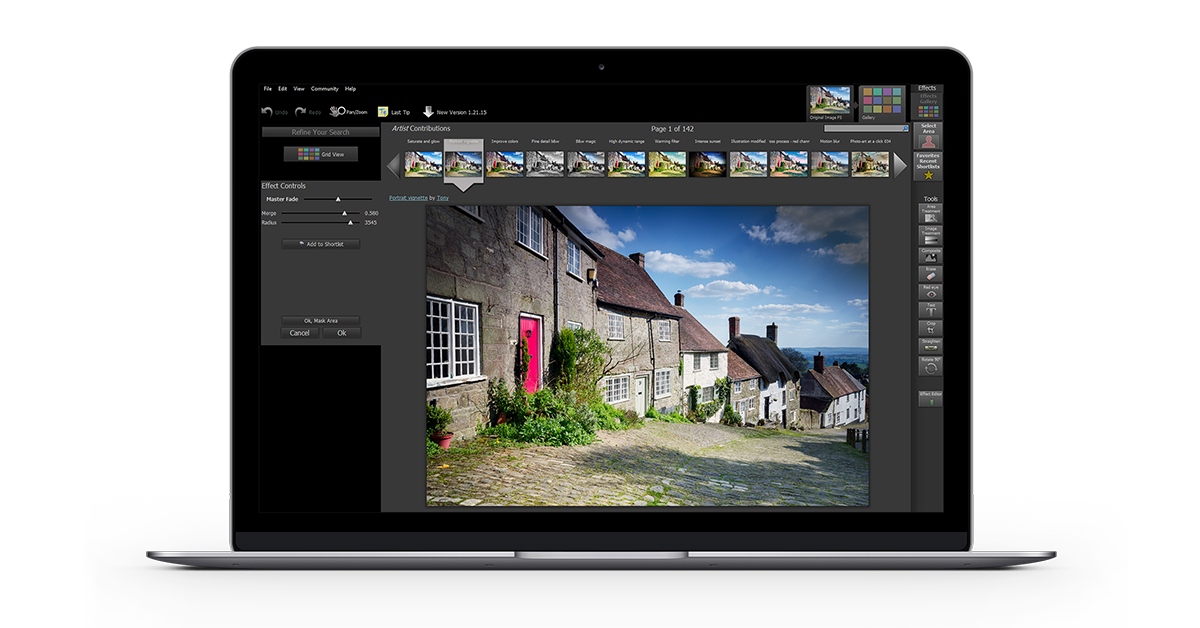
Интерфейс Smart Photo Editor построен вокруг изображения в центре и набора инструментов, которые открывают собственные панели управления. После загрузки фотографии пользователь начинает с Home Panel. Основные инструменты расположены справа; при выборе инструмента его параметры появляются рядом с фотографией. Такой подход отличается от Photoshop, где значительная часть управления сосредоточена в постоянных док-панелях.
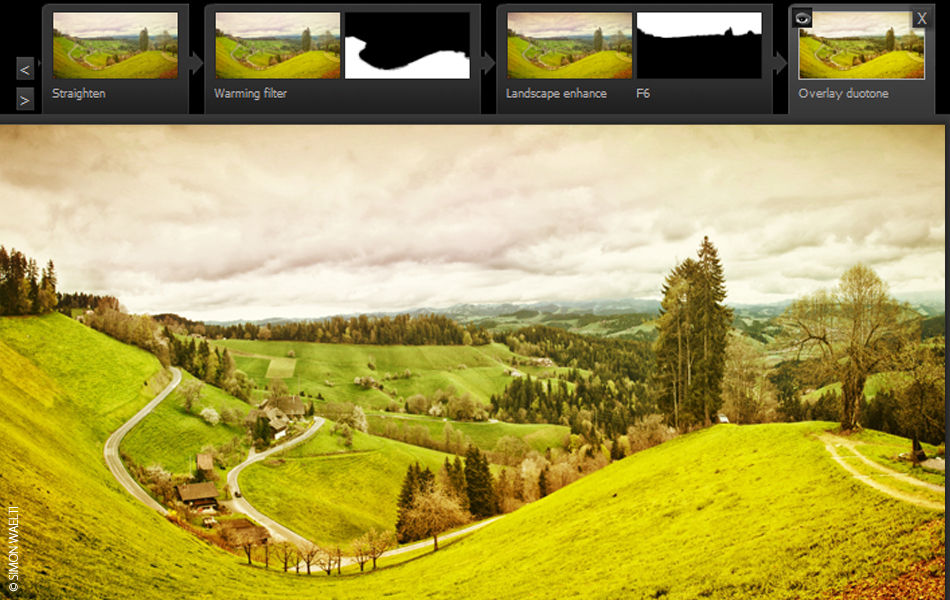
Каждая выполненная операция добавляется в историю в верхней части окна и визуально представлена как цепочка миниатюр. Этап можно временно выключить значком глаза, удалить крестиком или снова открыть и изменить. Если эффект применялся через маску, миниатюра маски тоже остаётся доступной для корректировки.
Это не полноценная система независимых растровых слоёв в стиле большого графического редактора. Логика ближе к последовательности стадий: вы открываете исходник, добавляете коррекцию, затем эффект, маску, композитинг или текст, а программа хранит порядок этих изменений. Сильная сторона такого устройства — возможность вернуться к промежуточному этапу без поиска соответствующей настройки по множеству панелей. Ограничение — пользователю, привыкшему к PSD-проектам со сложной структурой десятков слоёв, групп и смарт-объектов, модель Smart Photo Editor покажется менее универсальной.
Для быстрой визуальной проверки предусмотрены команды сравнения: F5 показывает исходное изображение, а F6 — предыдущий этап. Кроме того, доступны Undo и Redo. Такой контроль полезен при эффектной стилизации: яркий пресет легко переоценить, если долго смотреть только на обработанную версию.
Effects Gallery — центральная особенность программы
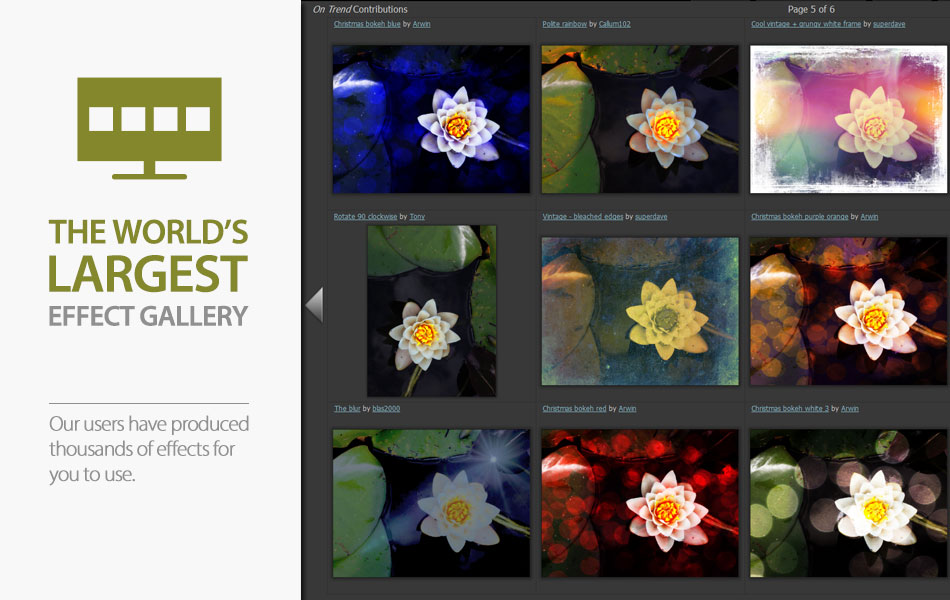
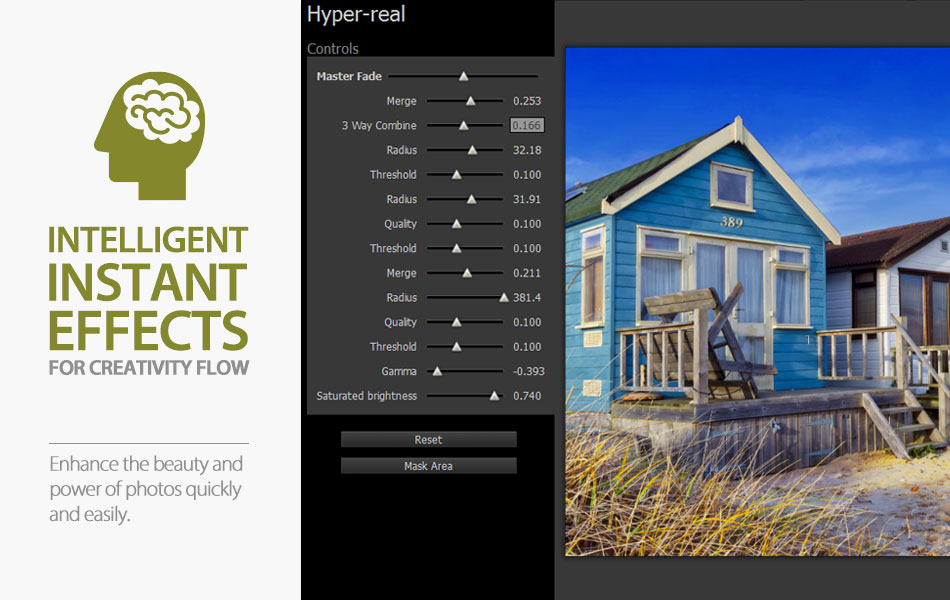
Главная отличительная функция Smart Photo Editor — Effects Gallery. Библиотека содержит тысячи эффектов, создаваемых пользователями. Эффекты можно просматривать, применять к фотографии, комбинировать и настраивать. Они сгруппированы по стилям, а галерея умеет показывать варианты, соответствующие выбранной области изображения.
Работа галереи не сводится к статическому набору фильтров. После выбора эффекта его параметры можно менять ползунками, ослаблять или усиливать результат, а также ограничивать действие маской. Несколько эффектов последовательно образуют редактируемую цепочку. Это позволяет взять чужой пресет как основу, а затем подогнать его под конкретный снимок.
В программе используется термин Intelligent Effects. Здесь он не означает генеративное создание новых объектов по текстовому описанию. Логика основана на подготовленных эффектах, параметрах и подборе вариантов. Историческая документация описывает адаптивное ранжирование галереи с учётом изображения и коллективных оценок сообщества. Поэтому слово intelligent в названии функции нужно понимать в контексте подбора и настройки эффектов, а не как аналог Generative Fill в современных редакторах.
Глобальные и локальные эффекты
Эффект можно применять ко всей фотографии или к выделенной области. Для локального применения сначала создаётся маска: например, пользователь выбирает небо, фон, кожу или другой участок, а затем открывает галерею эффектов для этой области. Такой сценарий помогает отделить стилизацию от ретуши. Можно, например, изменить тон неба, сохранив людей и передний план без той же цветовой трансформации.
После подтверждения эффекта доступно последующее редактирование. Маску можно исправить, а параметры эффекта — изменить. Это принципиально лучше одноразового фильтра, который сразу «запекается» в изображение и требует полного отката для другой интенсивности.
Основные инструменты Smart Photo Editor
Image Treatment: базовая коррекция всего кадра
Image Treatment применяется к изображению целиком. Панель содержит набор ползунков для общей коррекции, автоматические настройки и расширенный набор параметров через More Sliders. В рабочем процессе этот модуль логично использовать до сильной стилизации: сначала исправить тон и общий вид фотографии, а уже потом оценивать художественные эффекты.
Преимущество такой последовательности в предсказуемости. Если исходник сильно недоэкспонирован или имеет неправильный баланс контраста, выбранный художественный эффект будет компенсировать не только стиль, но и дефекты исходника. После базовой коррекции проще сравнивать разные варианты галереи на равных условиях.
Select Area и маски
Select Area создаёт область, внутри которой затем можно искать и применять эффекты. Маска отображается цветной заливкой, а границы уточняются кистями. Для разных типов кромок предусмотрены разные режимы: инструмент рассчитан в том числе на сложные мягкие контуры — волосы, мех, ветви, вуали и стекло.
Маски используются не только в галерее. Они участвуют в Area Treatment, композитинге и локальном отключении уже применённого эффекта. Поэтому навык точного выделения — одна из ключевых частей работы с программой. Ошибка по краю будет заметна и при замене неба, и при локальной цветокоррекции, и при размытии фона.
Area Treatment: несколько локальных зон
Area Treatment предназначен для независимой коррекции нескольких участков одной фотографии. Пользователь создаёт область кистью, затем меняет её параметры ползунками или обращается к галерее вариантов, соответствующих типу участка. Можно добавлять несколько зон и переключаться между ними.
Такая модель удобна для фотографии, где один глобальный эффект недостаточен: небо требует затемнения, лицо — более мягкой обработки, а детали переднего плана — дополнительной чёткости. При этом программа сохраняет области как часть стадии, поэтому их можно поправить позднее.
Erase: удаление отвлекающих объектов
Erase Tool закрывает отмеченный участок содержимым из другой части фотографии и смешивает края. Источник замены показывается отдельно, его можно перемещать. Для больших областей предусмотрено разбиение на части, а для согласования текстуры — инструменты деформации. По принципу это ближе к клонированию и интеллектуальному переносу окружающей фактуры, чем к современной генеративной дорисовке.
Качество такого удаления напрямую зависит от окружения. Однотонная стена, трава или небо дают больше подходящего материала для замены, чем объект, перекрывающий лицо, мелкую архитектуру или повторяющийся геометрический узор. Поэтому Erase разумно оценивать как инструмент ретуши локальных помех, а не как средство реконструкции сложных сцен.
Crop и Straighten
Crop отвечает за кадрирование и позволяет менять рамку изображения. Straighten выравнивает наклон и умеет учитывать перспективное искажение: пользователь ориентирует направляющие по геометрии кадра и применяет исправление. Эти инструменты стоит использовать до локальных масок, потому что последующее изменение геометрии может усложнить точную работу с уже выбранными участками.
Red Eye
Для классического дефекта вспышки предусмотрен отдельный Red Eye Tool. Область зрачка задаётся окружностью, после чего программа убирает нежелательный цвет. Это узкоспециализированная функция старой школы, но она полезна именно как быстрый корректор без необходимости вручную строить маску и подбирать цвет.
Text: подписи и водяные знаки
Text Tool добавляет текст поверх фотографии. Можно выбрать гарнитуру, размер и цвет, а затем переместить надпись в нужное место. Повторяющийся текст допускается сохранить как пресет, что удобно для подписи серии изображений или для однотипного текстового водяного знака.
Графический логотип добавляется иначе — через Composite как overlay. В этом сценарии логотип размещается поверх изображения, после чего настраиваются положение, масштаб, прозрачность и режим смешивания.
Composite: соединение нескольких фотографий
Composite Tool работает с overlay и underlay. Overlay добавляет новое изображение поверх исходного; маской можно скрыть ненужные части и оставить только нужный объект. Underlay помещает вторую фотографию ниже исходной и используется, например, для замены фона или неба. Добавленные изображения можно перемещать, масштабировать и поворачивать.
Композиционный модуль расширяет редактор за пределы обычных фильтров. Он позволяет собрать монтаж из нескольких исходников, заменить фон или добавить объект. Однако автоматического распознавания сцены уровня современных генеративных редакторов здесь нет: качество границы зависит от работы маской и от того, насколько согласованы исходные фотографии по свету, перспективе, резкости и цвету.
Effect Editor: создание собственных эффектов
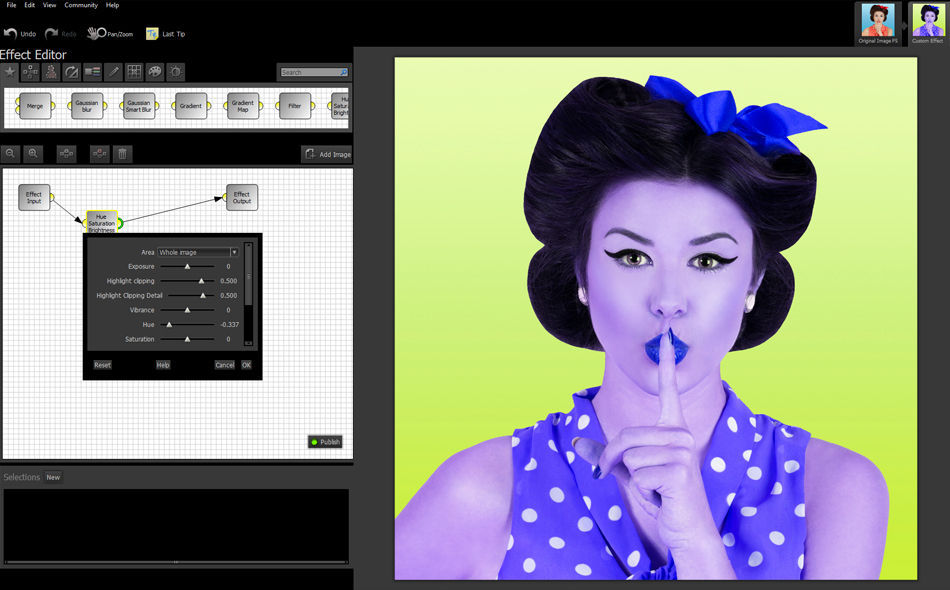
Для опытных пользователей Smart Photo Editor содержит отдельный Effects Editor. Это узловой редактор: операции представлены nodes, которые размещаются на рабочем полотне и соединяются между входом и выходом эффекта. Например, Hue-Saturation-Brightness node добавляет регулировки оттенка, насыщенности и яркости, доступные через ползунки.
В интерфейсе Effect Editor есть три смысловые зоны. Сверху находится набор и поиск узлов, в центре — canvas, где строится сеть, снизу — список selections. Пользователь может добавлять узлы, соединять их, удалять ненужные, подключать дополнительные изображения и формировать более сложную обработку из последовательности операций.
Готовый эффект можно сохранить только для себя или опубликовать для сообщества. Режим Tag For My Use Only оставляет пресет личным; публикация делает его доступным другим пользователям. Это превращает Smart Photo Editor не только в потребителя пресетов, но и в среду обмена созданными цепочками обработки.
Пакетная обработка
Smart Photo Editor умеет применять одну и ту же цепочку эффектов к группе фотографий. Типовой сценарий: пользователь открывает один файл, создаёт нужную комбинацию эффектов, затем выбирает File > Batch Apply Effect и указывает остальные изображения. Программа последовательно открывает файлы, применяет подготовленную обработку и сохраняет результат.
У пакетного режима есть важное ограничение: эффект нельзя корректно переносить как универсальную операцию, если он зависит от индивидуально выбранных или стёртых областей конкретной фотографии. Цепочка с selection или erase не подходит для Batch Apply Effect, потому что координаты и форма локальной маски на одном снимке не совпадают с объектами на другом.
Пакетный режим хорошо подходит для серии с одинаковым художественным стилем — например, общий сепийный тон и виньетка. Он хуже подходит для портретов с разным расположением лица, индивидуальной заменой фона или локальной ретушью. Для таких задач всё равно понадобится отдельная проверка каждого кадра.
Воспроизводимый рабочий сценарий
Рассмотрим не инструкцию «по кнопкам», а типичный путь обработки пейзажной фотографии, который показывает связь основных модулей.
- Открыть исходник. Для обычной работы можно начать с JPEG или TIFF; при работе с RAW сначала нужно убедиться, что конкретный файл декодируется корректно.
- Исправить геометрию. Если горизонт наклонён, использовать Straighten. Затем Crop убирает лишнее по краям и задаёт окончательную композицию.
- Сделать общую коррекцию. В Image Treatment скорректировать общий тон и контраст. После этого сравнить результат с исходником.
- Выделить небо. Через Select Area создать маску неба, внимательно пройти сложные границы по ветвям и крыше.
- Открыть Effects Gallery для выбранной области. Просмотреть варианты, применить подходящий и уменьшить интенсивность ползунками, если эффект выглядит слишком сильным.
- Добавить отдельный эффект на весь кадр. Это может быть мягкая цветовая стилизация, виньетка или текстурный вариант из галереи.
- Проверить историю. По очереди выключить отдельные стадии значком глаза и убедиться, что каждая реально улучшает кадр. Лишний этап удалить.
- При необходимости убрать небольшой дефект. Erase использовать только на локальной помехе, где есть подходящая область-источник для замены.
- Сравнить с оригиналом. Проверить тон, края маски, мелкие детали на масштабе 100% и отсутствие чрезмерной обработки.
- Сохранить. Для промежуточного мастер-файла выбрать TIFF, особенно если планируется дальнейшая обработка. Для готовой публикации JPEG использовать только после выбора подходящего качества.
Этот сценарий показывает сильную сторону Smart Photo Editor: быстрый творческий поиск можно сочетать с ручной локальной коррекцией. Но он же показывает и границу продукта — вместо полностью автоматического результата пользователь всё равно отвечает за маски, аккуратность ретуши и финальный контроль изображения.
Форматы, RAW и цвет
JPEG и TIFF
Основные подтверждённые форматы чтения и сохранения — JPEG и TIFF. TIFF поддерживается как в 8-битном, так и в 16-битном варианте на цветовой канал, то есть 24 или 48 бит на пиксель для RGB. Для дальнейшего редактирования TIFF предпочтительнее JPEG, потому что JPEG использует сжатие с потерями и при повторных пересохранениях постепенно ухудшает изображение.
При сохранении JPEG доступна настройка качества. Снижение качества уменьшает размер файла за счёт потери данных. Даже при высоком качестве JPEG не является идеальным промежуточным форматом для многоэтапной обработки, поэтому мастер-копию разумнее оставлять в TIFF, а JPEG создавать в конце для публикации или отправки.
RAW и DNG
Программа читает большинство camera RAW и DNG. Декодирование RAW основано на dcraw. Поддержку конкретной камеры нельзя считать автоматической только по расширению файла: собственные RAW нужно проверить в пробной версии. Для новых камер это особенно важно, потому что совместимость определяется декодером и конкретной моделью.
RAW используется как входной формат. Итоговая выгрузка строится вокруг JPEG/TIFF, а не вокруг сохранения обратно в оригинальный проприетарный RAW. Поэтому Smart Photo Editor не заменяет нативный RAW-конвертер камеры в задачах, где требуется сохранить специфические параметры производителя или полностью неразрушающий каталог проявки.
Цветовые профили
Smart Photo Editor является color-managed приложением. В Preferences или Settings можно задавать работу с профилями, а для отображения используется профиль монитора. Программа поддерживает встроенные цветовые профили JPEG и TIFF и преобразование между цветовыми пространствами.
Для фотографа это важнее, чем кажется. Если изображение выглядит по-разному в Smart Photo Editor и другом приложении, первым делом следует проверить профиль файла и профиль монитора, а не пытаться компенсировать расхождение дополнительной цветокоррекцией. При интеграции Studio с Lightroom для файлового обмена используется TIFF, что также помогает сохранить предсказуемый цветовой поток.
Standard и Studio: что реально различается
Smart Photo Editor продаётся в двух редакциях. Standard стоит €26,95, Studio — €44,95. Обе редакции включают применение эффектов, доступ к библиотеке сообщества, основные инструменты, JPEG/TIFF, 16-битный TIFF, RAW/DNG, управление цветом и самостоятельный запуск.
Ключевое отличие Studio — интеграция с Adobe. Studio может работать как плагин Photoshop и Photoshop Elements. В Standard этих двух плагинов нет. Для Lightroom Smart Photo Editor Studio настраивается как внешний редактор: Lightroom передаёт файл, рекомендованный формат обмена в инструкции — TIFF.
Если программа нужна как отдельное приложение, Standard закрывает основной функциональный набор. Studio имеет смысл прежде всего тогда, когда Smart Photo Editor должен быть встроен в существующий поток Photoshop или Photoshop Elements.
Лицензия и обновления
Покупка даёт бессрочное право использования приобретённой версии. Минорные обновления внутри той же основной версии предоставляются без доплаты. Переход на новую major-версию не относится к бесплатным обновлениям; для владельцев предусмотрена отдельная цена обновления.
После покупки используется activation token, связанный с данными покупки. Если токен утерян, его можно восстановить через License Manager по адресу электронной почты, который использовался при покупке. Перенос на другой компьютер решается через поддержку. Это важный момент для долгосрочного использования: лицензия не сводится к простому копированию установленной папки на новую систему.
Пробная версия и возврат
Пробная версия доступна для Windows и macOS. Она устанавливается отдельно и не превращается в полную простым вводом токена: после покупки требуется скачать и установить полноценную сборку. Постоянная бесплатная редакция Smart Photo Editor не предлагается.
Для текущей пробной сборки не опубликована исчерпывающая матрица ограничений по каждому инструменту и экспорту. Исторические trial-ограничения менялись, поэтому их нельзя переносить на актуальную загрузку; пробную версию разумно использовать именно для проверки нужного рабочего сценария до покупки.
Для покупки действует 30-дневная гарантия возврата денег. Возврат проводится через поддержку на исходный способ оплаты; перед запросом предлагается удалить программное обеспечение.
Интернет, сообщество и приватность
Smart Photo Editor — установленная настольная программа, но полностью автономным продуктом её считать нельзя. Интернет требуется для активации, а также для загрузки обновлений Effects из пользовательского сообщества. Без подключения пропадает именно community-составляющая, вокруг которой построена значительная часть ценности продукта.
Рабочие изображения открываются как локальные файлы и сохраняются в локальные JPEG/TIFF. Обычный процесс редактирования не построен как веб-загрузка фотографии в браузерный сервис. При этом работа с галереей эффектов обращается к сетевой части продукта, а публикация собственного эффекта является сознательным действием по обмену с сообществом.
Для личных пресетов есть режим Tag For My Use Only. Его следует выбирать, если созданная цепочка обработки не предназначена для публикации. Если нажать Tag And Share Effect, эффект становится доступен другим пользователям галереи. Эффекты сообщества разрешено применять без обязательного указания автора эффекта.
Для конфиденциальных рабочих процессов важен организационный вывод: фотографии обрабатываются в настольном приложении, но сам продукт всё равно требует интернет для активации и community-функций. Если политика организации запрещает любое внешнее сетевое обращение приложения, Smart Photo Editor не соответствует такому режиму.
Что в Smart Photo Editor отсутствует в современном понимании ИИ-редактора
Название Intelligent Effects легко интерпретировать слишком широко. В подтверждённом наборе Smart Photo Editor нет генерации нового изображения по текстовому описанию, текстовых команд вида «добавь объект», генеративного расширения холста или облачного чат-редактирования. Удаление объектов работает через перенос и смешивание содержимого из другого участка кадра, а замена фона — через второй файл и маску.
Это не недостаток само по себе, если пользователь ищет предсказуемые фильтры и ручной контроль. Но для задач 2026 года, где ожидается автоматическое удаление сложного объекта с синтезом нового фона или генерация элементов сцены, разумнее смотреть на более современные редакторы.
Сильные стороны и ограничения
Плюсы и минусы
Плюсы ✔️
- Большая библиотека пользовательских эффектов, которые можно комбинировать и настраивать, а не применять только как фиксированные пресеты.
- Редактируемая история стадий: отдельный эффект можно выключить, удалить или заново открыть для настройки.
- Локальные маски связываются с Effects Gallery, Area Treatment и композитингом, поэтому один и тот же механизм выделения используется в нескольких задачах.
- Есть собственный узловой Effects Editor для создания и сохранения сложных эффектов.
- Поддерживаются JPEG, TIFF, 16-битный TIFF, camera RAW и DNG, а также управление цветовыми профилями.
- Batch Apply Effect переносит одну и ту же цепочку обработки на группу фотографий.
- Standard продаётся по бессрочной лицензии без обязательной подписки; Studio добавляет интеграцию с Photoshop и Photoshop Elements.
- Программа продолжает продаваться и поддерживаться в 2026 году, а текущая база поддержки включает Windows 11 и macOS 11+.
Минусы ❌
- Интерфейс только английский, русской локализации нет.
- Для активации требуется интернет, а без сети теряется обновление community-библиотеки эффектов.
- Поддержка RAW зависит от dcraw, поэтому совместимость с конкретной новой камерой нужно проверять на собственных файлах.
- Пакетный режим нельзя считать универсальным: цепочки с индивидуальными selection и erase не переносятся на серию как обычный общий эффект.
- Модель истории эффектов проще классической многослойной структуры PSD и менее гибка для сложного графического дизайна.
- Нет подтверждённого современного генеративного редактирования по текстовым командам.
- Плагинная интеграция с Photoshop и Photoshop Elements относится только к Studio.
- В сети сохранились устаревшие требования с Windows 7/8 и 32-битными сборками; для совместимости в 2026 году применимы только 64-битные Windows 11/10 и macOS 11+.
Кому подойдёт
- Любителям творческой обработки. Галерея даёт много готовых направлений, а ползунки позволяют сделать эффект менее шаблонным.
- Фотографам, которым нужны локальные маски без освоения большого редактора. Select Area, Area Treatment и маскирование эффекта объединены в понятную последовательность.
- Пользователям с повторяемым стилем серии. Batch Apply Effect полезен, когда одна и та же глобальная цепочка подходит ко всем кадрам.
- Тем, кто предпочитает бессрочную лицензию. Покупка даёт право использовать приобретённую версию без постоянной подписки.
- Пользователям Photoshop, которым интересна библиотека эффектов Smart Photo Editor. Для этого сценария предназначена Studio с плагином.
- Фотографам, которым достаточно JPEG/TIFF и поддерживаемого RAW. Программа закрывает обычный вход и экспорт без необходимости работать с PSD как основным форматом проекта.
Кому не подойдёт
- Пользователям, которым нужен русский интерфейс. Smart Photo Editor доступен только на английском.
- Тем, кому требуется полностью офлайн-активация. Без интернет-подключения программа не активируется.
- Дизайнерам со сложными многослойными макетами. Редактируемая история эффектов не заменяет развитую систему слоёв, групп, смарт-объектов и векторных элементов.
- Фотографам с новейшими RAW-камерами без предварительной проверки. Поддержку конкретной модели нужно подтвердить пробной версией.
- Тем, кто ожидает генеративный ИИ. Продукт не относится к современным редакторам с текстовыми генеративными командами.
- Мобильным пользователям. Актуальные версии Smart Photo Editor распространяются для настольных Windows и macOS, а не как приложение iPhone, iPad или Android.
- Командам, которым нужны облачные проекты и совместное редактирование документов. Основной процесс Smart Photo Editor локальный и не построен вокруг общей облачной рабочей области.
Альтернативы Smart Photo Editor
Adobe Photoshop
Photoshop стоит выбрать, когда важнее глубокая многослойная структура, сложные маски, монтаж, подготовка PSD и современные генеративные функции. В 2026 году Photoshop включает Generative Fill и другие AI-инструменты, работающие через выделение и текстовое описание. По сравнению со Smart Photo Editor он значительно шире как универсальный графический редактор, но требует больше времени на освоение и распространяется по модели подписки.
GIMP
GIMP — бесплатный редактор с открытым исходным кодом для Windows, macOS и Linux. Современная ветка GIMP 3 поддерживает слои, маски и неразрушающие эффекты. Он лучше подходит тем, кому нужен ручной контроль без покупки лицензии и особенно тем, кто работает в Linux. Smart Photo Editor проще ориентирован на готовые community-эффекты; GIMP сильнее как классический универсальный редактор.
Affinity
Текущая Affinity Photo предлагает RAW-проявку, ретушь, HDR, batch, макросы и неограниченные слои. В 2026 году актуальная страница Affinity распространяет редактор бесплатно. Это более современная альтернатива для пользователя, которому важны привычные слои и развитая ручная обработка. Smart Photo Editor выигрывает именно отдельной экосистемой эффектов сообщества и более прямолинейной цепочкой стадий.
Photopea
Photopea работает в браузере и хорошо подходит, когда программу нельзя устанавливать. Редактор открывает и сохраняет PSD, поддерживает слои, маски, Smart Objects и adjustment layers. Он ближе к Photoshop по модели документа, чем Smart Photo Editor. При этом его рабочая среда браузерная, а Smart Photo Editor — отдельное настольное приложение с собственными Effects Gallery и Effect Editor.
ON1 Photo RAW
ON1 Photo RAW 2026.5 ориентирован на полный фотографический цикл: просмотр файлов, RAW-проявку, слои, маски, эффекты, каталогизацию и современные AI-инструменты в одном приложении. Его разумно рассматривать вместо Smart Photo Editor, когда нужна обработка больших фотоархивов, современное распознавание объектов и более широкий RAW-процесс. Smart Photo Editor заметно компактнее по концепции и дешевле, если требуется главным образом творческая обработка одной фотографии или серии.
Частые проблемы и диагностика
Программа не устанавливается или не запускается
Сначала проверьте операционную систему: текущие требования — 64-битные Windows 11/10 или 64-битная macOS 11+. Если используется Windows 7/8 или старая macOS, наличие старой инструкции в интернете не означает актуальную поддержку. Затем проверьте минимальное разрешение экрана 1400 × 1050 и наличие обновлений системы.
При повреждённой установке программу следует удалить и поставить заново из полного установщика. На macOS приложение удаляется перемещением в корзину. На Windows данные галереи хранятся отдельно в пользовательском профиле, поэтому переустановка приложения сама по себе не обязательно сбрасывает локальное содержимое Effects.
Не проходит активация
Для активации нужен интернет. Если компьютер находится в полностью изолированной сети, штатной офлайн-активации Smart Photo Editor нет. При утере token его можно восстановить через License Manager по email покупки. Если лицензия переносится на другой компьютер или токен считается уже использованным после переустановки, требуется обращение в поддержку.
Пробную сборку не нужно пытаться «разблокировать» купленным токеном. После покупки скачивается отдельная полная версия. Это устраняет типичную ошибку, когда пользователь вводит лицензионные данные в trial и считает, что активация не работает.
Effects Gallery не обновляется
Проверьте интернет-соединение и доступ приложения к сети. Community-эффекты загружаются и обновляются через интернет, поэтому блокировка соединения брандмауэром, фильтром сети или корпоративной политикой лишает программу основной онлайн-функции. При этом проблема не связана с самим JPEG или TIFF: локальный файл может открываться нормально, а галерея — не обновляться.
RAW не открывается
Совпадение расширения RAW недостаточно. Smart Photo Editor использует dcraw, а поддержка зависит от конкретной камеры. Проверка должна выполняться на реальном файле из вашей камеры в пробной версии. Если один RAW открывается, а файл новой модели — нет, это указывает не на общую поломку импорта, а на совместимость декодера с конкретным форматом.
Для стабильной работы в цепочке с другим RAW-конвертером можно предварительно создать TIFF или DNG, если такой формат корректно формируется вашим основным программным обеспечением. При этом следует помнить: после перевода в TIFF это уже не исходный RAW и обратно вернуть исходные сенсорные данные нельзя.
Изображение выглядит иначе после сохранения
Проверьте три вещи: формат экспорта, JPEG quality и цветовой профиль. Низкое качество JPEG даёт видимые артефакты и потерю деталей. Неверно настроенный профиль монитора или различия в интерпретации профиля другим просмотрщиком меняют цвет. Для промежуточной передачи между редакторами предпочтительнее TIFF, особенно при нескольких циклах сохранения.
После нескольких сохранений JPEG ухудшился
JPEG использует сжатие с потерями при каждом сохранении. Даже если ухудшение едва заметно после одной операции, повторный цикл «открыть — изменить — сохранить JPEG» накапливает потери. Для длительной работы храните мастер в TIFF и создавайте JPEG-копию только для финальной выдачи.
Маска даёт ореол по краю
Увеличьте изображение и проверьте саму boundary-зону, а не только общий вид. Для волос, веток и полупрозрачных объектов нужен режим, рассчитанный на мягкий или разорванный край. Если объект имеет жёсткую границу, слишком мягкая кисть создаст ореол; если край сложный, грубая жёсткая маска даст вырезанный контур.
После исправления маски сравните изображение на светлом и тёмном фоне либо временно примените более контрастный эффект. Ошибки выделения часто становятся заметнее при сильном отличии обработанного участка от исходника.
Erase оставляет повторяющийся фрагмент
Проверьте область-источник, которую программа переносит на удаляемое место. Если исходная текстура содержит заметную деталь, она появится в новой точке и выдаст ретушь. Переместите источник на более нейтральную область. Для крупного объекта разбейте удаление на несколько меньших участков, чтобы каждому подобрать подходящую фактуру.
Batch Apply Effect даёт плохой результат на части серии
Проверьте, не зависит ли эффект от локальной selection или erase. Такой этап нельзя механически переносить на фотографии с другой композицией. Даже полностью глобальный стиль нужно визуально оценить на нескольких кадрах: различия экспозиции и баланса цвета могут сделать один и тот же пресет слишком сильным на части серии.
Плагин пропал из Photoshop
Плагин относится только к Smart Photo Editor Studio. После обновления Adobe Creative Cloud путь к плагинам может измениться. Повторный запуск полного installer Studio переустанавливает plugin. После установки Photoshop нужно перезапустить. Если используется Standard, искать пункт Smart Photo Editor в меню Photoshop бессмысленно — плагин в эту редакцию не входит.
Lightroom не показывает Smart Photo Editor
В Lightroom программа настраивается не как собственный модуль каталога, а как Additional External Editor. Для обмена используется TIFF. Поэтому следует проверять путь к исполняемому файлу Studio, параметры внешнего редактора и факт сохранения промежуточного TIFF, а не искать отдельный Lightroom-плагин в менеджере расширений.
Как проверить результат перед экспортом
- Сравнить с оригиналом. Использовать показ исходника и предыдущего этапа, чтобы увидеть, не стала ли обработка сильнее самой фотографии.
- Просмотреть изображение при 100%. На этом масштабе лучше видны артефакты Erase, резкие границы масок, шум и потеря деталей.
- Поочерёдно выключить стадии. Если отключение эффекта почти ничего не меняет, этап можно удалить; если кадр становится естественнее, интенсивность эффекта стоит уменьшить.
- Проверить края локальных областей. Особенно волосы, ветви, стекло, горизонт и контрастные контуры.
- Проверить цветовой профиль. Перед передачей файла в другую программу убедиться, что профиль встроен и корректно интерпретируется.
- Сохранить мастер до JPEG. Если планируется дальнейшая работа, оставить TIFF-копию, а JPEG считать финальным вариантом для публикации.
- Для серии проверить несколько разных кадров. Не ограничиваться первым удачным примером при Batch Apply Effect.
FAQ
Smart Photo Editor всё ещё доступен в 2026 году?
Да. На август 2026 года продукт продаётся, доступна пробная загрузка для Windows и macOS, работают страницы Standard и Studio и база поддержки Anthropics.
Есть ли версия для Windows 11?
Да. Текущие требования прямо включают 64-битную Windows 11 и Windows 10. Старые упоминания Windows 7 и Windows 8 относятся к устаревшим справочным страницам.
Работает ли программа на современных Mac?
Текущая минимальная версия — 64-битная macOS 11. Более старые указания macOS 10.7 встречаются в наследуемом FAQ, но не соответствуют актуальной странице системных требований.
Есть ли русский язык?
Нет. Smart Photo Editor доступен только на английском языке.
Нужен ли интернет после установки?
Интернет обязателен для активации и нужен для загрузки обновлений community Effects. Поэтому полностью изолированный компьютер не соответствует штатному режиму использования.
Можно ли пользоваться программой без подписки?
Да. Standard и Studio продаются по бессрочной лицензии на приобретённую версию. Минорные обновления этой версии включены, крупные переходы на новую major-версию оплачиваются отдельно.
Чем Standard отличается от Studio?
Обе редакции включают основной редактор, эффекты, JPEG/TIFF, RAW/DNG и цветовые функции. Studio дополнительно работает как плагин Photoshop и Photoshop Elements.
Можно ли использовать Smart Photo Editor из Lightroom?
Да. Studio настраивается в Lightroom как внешний редактор, а для файлового обмена используется TIFF.
Поддерживает ли программа PNG?
В историческом списке изменений встречается упоминание PNG, однако актуально подтверждены чтение и сохранение JPEG/TIFF и чтение RAW. Поэтому PNG не следует считать текущим гарантированным форматом импорта или экспорта Smart Photo Editor.
Можно ли обрабатывать RAW?
Да, поддерживаются большинство camera RAW и DNG. Совместимость зависит от конкретной камеры, поэтому собственный файл нужно проверить в trial перед покупкой.
Поддерживается ли 16-битная обработка?
Да. Обе редакции читают и сохраняют TIFF с 16 битами на цветовой канал.
Есть ли настоящие слои?
Программа использует редактируемую историю стадий, визуально похожую на слойную цепочку. Отдельные этапы можно включать, выключать и корректировать. Для сложного PSD-макета с группами, Smart Objects и привычной системой независимых слоёв лучше выбрать Photoshop, Affinity, GIMP или Photopea.
Можно ли создавать собственные эффекты?
Да. Effects Editor строит эффект из узлов, которые соединяются между input и output. Готовый вариант можно сохранить только для себя или опубликовать в общей галерее.
Можно ли использовать эффекты сообщества коммерчески?
Эффекты, доступные в программе, можно применять без обязательного указания их автора. Это относится именно к эффектам сообщества; права на исходную фотографию и добавляемые пользователем изображения остаются отдельным вопросом.
Есть ли пакетная обработка?
Да. Batch Apply Effect применяет подготовленную цепочку к группе файлов. Но цепочка, зависящая от индивидуального выделения области или Erase, не подходит для прямого пакетного переноса.
Подходит ли Smart Photo Editor для замены неба?
Да, через Composite можно добавить underlay и маской открыть новое изображение вместо исходного неба. Это ручной композиционный процесс, а не генеративная автоматическая замена по текстовой команде.
Есть ли автоматическое удаление объектов на базе генеративного ИИ?
Нет подтверждённой генеративной функции такого типа. Erase закрывает удаляемую область содержимым из другого участка фотографии и позволяет вручную корректировать источник и смешивание.
Что выбрать для хранения промежуточного результата — JPEG или TIFF?
TIFF. JPEG использует сжатие с потерями, а повторные пересохранения накапливают ухудшение. JPEG рациональнее создавать на последнем этапе для публикации.
Почему старые обзоры перечисляют другие системные требования?
Smart Photo Editor существует много лет, поэтому в сети остались старые инструкции с Windows 7/8, macOS 10.7 и 32-битными сборками. Текущая база поддержки указывает 64-битные Windows 11/10 и macOS 11+.
Итог по сценариям использования
Smart Photo Editor сохраняет смысл в 2026 году прежде всего как недорогой настольный редактор для творческой обработки готовых фотографий. Его сильная часть — не универсальность уровня Photoshop, а связка Effects Gallery, локальных масок, истории стадий и Effects Editor. Пользователь быстро получает множество направлений обработки, но сохраняет возможность уменьшить эффект, ограничить его областью или собрать собственную цепочку.
Для разовой стилизации JPEG/TIFF и несложной ретуши Standard достаточно: он содержит основной набор и не требует подписки. Studio оправдана, когда Smart Photo Editor должен вызываться из Photoshop или Photoshop Elements. Для Lightroom Studio работает как внешний редактор с файловым обменом, а не как полноценный модуль каталога.
Для RAW-фотографа решение зависит от камеры. Поддержка есть, включая DNG и 16-битный TIFF, но декодирование RAW основано на dcraw, поэтому новый корпус камеры нужно проверить в trial. Если ключевая задача — современная RAW-проявка, каталогизация тысяч кадров и AI-маски, ON1 Photo RAW или другой актуальный RAW-комбайн функционально ближе к этой задаче.
Для сложного монтажа, PSD-проектов и генеративного редактирования Smart Photo Editor уже не является прямой заменой современному Photoshop. Если же нужен локальный редактор с большой готовой библиотекой художественных эффектов, ручными масками, композитингом и бессрочной лицензией, продукт остаётся отдельной и вполне определённой нишей. Перед покупкой стоит проверить три вещи: запуск на вашей версии ОС, открытие RAW именно вашей камеры и доступность нужных эффектов через интернет. Эти проверки лучше всего показывают, соответствует ли Smart Photo Editor конкретному рабочему процессу, а не только списку функций.










