


ScreenShooter — настольная утилита для Windows, рассчитанная прежде всего на быстрые снимки всего экрана, отдельного окна или выделенной области с последующей разметкой и сохранением. В актуальной публичной ветке программа сохраняет характерный для классических скриншотеров рабочий цикл: пользователь вызывает захват горячей клавишей, при необходимости открывает встроенный редактор, добавляет стрелки, фигуры, текст или размытие, после чего отправляет результат на диск, в буфер обмена, на FTP либо в подключённое облачное хранилище. В обзоре рассматривается именно десктопный ScreenShooter версии 2.7.4.1859, связанный с Carambis Software Development и Rostpay LTD, а не одноимённое расширение Chrome, старые независимые программы других авторов или инструменты для Unity.
Скачать ScreenShooter бесплатно
Рекомендуемый аналог
Экранная камера
Запись экрана и подготовка скринкастов в Windows
- Запись области экрана и системного звука
- Подготовка скринкастов и учебных роликов
- Обрезка, заставки и голосовые комментарии
- Экспорт готового видео в популярные форматы
ScreenShooter
Программа для работы с изображениями и графикой на русском языке
- Меньше инструментов для точной локальной коррекции
- Часть расширенных функций доступна только платно
- Набор инструментов зависит от версии и платформы
- Может не подойти для сложного профессионального монтажа

Кратко о ScreenShooter
| Параметр | Подтверждённое состояние |
|---|---|
| Тип продукта | Настольная программа для создания и разметки скриншотов |
| Текущая версия | 2.7.4.1859 |
| Платформа | Windows 11, Windows 10 и Windows 8 |
| Разработчик и лицензиар | Продукт связан с Carambis Software Development; текущая EULA называет лицензиаром Rostpay LTD |
| Распространение | Бесплатное; актуальные каталоги относят сборку к freeware, при этом установщик может предлагать необязательное стороннее ПО |
| Языки | Русский, английский и ещё десять локализаций |
| Размер в карточке продукта | 28,08 МБ |
| Захват | Весь экран, выбранная область, отдельное окно |
| Редактор | Стрелки, линии, прямоугольники, эллипсы, текст, нумерация, размытие, обрезка, цвет и прозрачность |
| Локальный экспорт | Сохранение файла; подтверждённый формат PNG |
| Другие способы вывода | Буфер обмена, электронная почта через локальный почтовый клиент, FTP |
| Облака | Google Drive, OneDrive, Dropbox, Yandex.Disk |
| Учётные записи | Локальное сохранение не зависит от облачных сервисов; для облачной выгрузки используется авторизация выбранного хранилища |
| Пакетная обработка | Не относится к подтверждённым возможностям |
| ИИ и OCR | Не заявлены в подтверждённом наборе функций |
Что это за ScreenShooter и почему важно не перепутать продукт
Название ScreenShooter используется несколькими несвязанными проектами. В 2026 году в Chrome Web Store существует отдельное расширение ScreenShooter другого разработчика, которое снимает видимую область страницы, выделенный фрагмент или прокручиваемую веб-страницу. Есть также старый GPL-инструмент ScreenShooter 0.8 Майкла Михты и отдельные проекты с тем же названием для Android и Unity. Они отличаются разработчиками, интерфейсом, лицензиями и набором функций. К рассматриваемой программе относится только Windows-приложение с текущей версией 2.7.4.1859 и фирменным голубым редактором.
Юридическая атрибуция у продукта двойная. Актуальные каталоги программ продолжают указывать Carambis Software Development как разработчика, а пользовательское соглашение текущего сайта называет лицензиаром Rostpay LTD, зарегистрированную в Российской Федерации компанию. В старом окне «О программе» также использовалось обозначение ROSTPAY LTD. Поэтому корректнее воспринимать ScreenShooter как продукт линии Carambis/Rostpay, а не приписывать его одному из одноимённых авторских проектов.
Основная задача программы узкая: получить статическое изображение того, что видно на экране, быстро выделить важный фрагмент и передать результат дальше. Это отличает ScreenShooter от полноценных растровых редакторов, систем подготовки технической документации и сервисов совместной работы. Здесь нет подтверждённого слоя проектов, библиотеки макетов, сложной ретуши, пакетной обработки каталога изображений или интеллектуального распознавания содержимого. Инструменты сгруппированы вокруг одной короткой операции — «снять, отметить, сохранить или отправить».
Текущий статус, платформа и распространение
ScreenShooter остаётся доступным как действующий Windows-продукт. На актуальной русской и английской страницах указана версия 2.7.4.1859, совместимая с Windows 11, Windows 10 и Windows 8. Там же приведён размер 28,08 МБ и поддержка русского, английского и ещё десяти языков. Отдельных актуальных версий для macOS или Linux в этой линейке нет, поэтому пользователям этих систем нужен другой скриншотер.
Программа распространяется бесплатно. Для текущей ветки не заявлены отдельные редакции Free, Pro или Enterprise и не описан пробный период с ограничением по дням. При этом бесплатность не означает отсутствие лицензионных условий: EULA предоставляет ограниченную неисключительную лицензию на использование программы и отдельно регулирует установку, копирование и распространение. Для корпоративного развёртывания разумно прочитать соглашение целиком, потому что в нём есть положения об использовании на одном компьютере и многопользовательских средах.
Отдельного внимания требует установщик. Пользовательское соглашение прямо допускает предложение сторонних продуктов во время установки и подчёркивает, что от них можно отказаться. В качестве примеров в документе названы Avast и Opera. Там же указано, что при загрузке и установке программное обеспечение может обращаться к CDN az-partners.net и его поддоменам. Поэтому установка ScreenShooter требует не механического нажатия «Далее», а просмотра каждого экрана и снятия отметок с необязательных компонентов, если они не нужны.
В публичных карточках встречаются разные размеры загружаемого файла. Страница продукта указывает 28,08 МБ, тогда как некоторые каталоги текущей версии раздают установочный файл размером около 700 КБ. Это расхождение не стоит использовать как критерий подлинности или версии. Надёжнее сверять номер сборки после установки и скачивать программу из источника, который явно относится к текущей ветке продукта, а не из архивов с одноимёнными приложениями.
Интерфейс: из каких рабочих зон состоит программа
ScreenShooter не строится вокруг большого главного окна с библиотекой файлов. Основной сценарий начинается с фоновой работы утилиты и горячих клавиш, а содержательное окно появляется после создания снимка. Отдельное окно настроек содержит основные параметры, горячие клавиши и выбор способа сохранения. Такой подход сокращает число промежуточных действий: пользователь сначала определяет, что именно снять, а уже затем работает с изображением.
Настройки и горячие клавиши
В настройках предусмотрен отдельный раздел для сочетаний клавиш. Для трёх режимов захвата используются отдельные команды: снимок всего экрана, снимок выделенной области и снимок окна. В опубликованном интерфейсе для них показаны Alt+Shift+1, Alt+Shift+2 и Alt+Shift+3. Эти сочетания можно менять, что важно на компьютерах, где глобальные горячие клавиши уже заняты мессенджерами, оверлеями, драйверами видеокарты или другими средствами захвата.
Основной раздел настроек управляет поведением программы: запуском вместе с Windows, показом заставки при старте, проверкой обновлений и автоматическим открытием редактора после создания снимка. Последний пункт особенно влияет на рабочий процесс. Если скриншоты создаются для немедленной разметки, редактор удобнее оставлять включённым. Если задача состоит в серийном сохранении необработанных снимков по одному, автоматическое открытие редактора добавляет лишний этап, и его можно отключить.
Окно редактора
Редактор выполнен как одноэкранное рабочее пространство. В центре находится захваченная область, слева — вертикальная панель инструментов, справа — параметры оформления выбранного объекта, внизу — команды отмены и сохранения. На панели видны стрелка, прямоугольник, эллипс, линия, текст, инструмент размытия и обрезка. Для графических элементов доступны цвет, прозрачность и толщина; у части объектов можно включать тень. Текст имеет собственные настройки шрифта и размера.
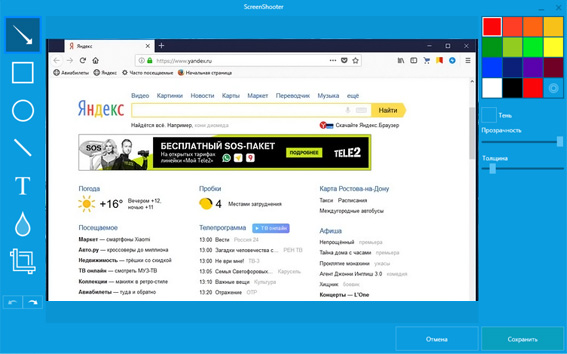
Композиция редактора рассчитана на аннотации, а не на сложное редактирование пикселей. Объекты добавляются поверх уже полученного снимка: стрелкой можно указать на нужный элемент интерфейса, прямоугольником или эллипсом обвести участок, линией отделить зону, текстом подписать действие. Нумерованные отметки пригодны для короткой последовательности шагов. Размытие предназначено для скрытия фрагмента, а обрезка — для удаления лишних границ.
Параметры оформления влияют на читаемость аннотаций. Яркий контрастный цвет удобен для стрелок и рамок, полупрозрачность — для выделения области без полного перекрытия содержимого. Толщина линии меняет визуальный вес разметки. Для инструкций и отчётов полезно придерживаться одного цвета и близкой толщины на всей серии снимков: ScreenShooter позволяет это сделать вручную, но не предлагает подтверждённых шаблонов стилей или проектных пресетов, которые автоматически унифицировали бы целую коллекцию.
Режимы захвата и типичный результат
У ScreenShooter три базовых режима захвата. Полный экран нужен, когда в кадр должна попасть вся рабочая область. Захват окна ограничивает изображение выбранным приложением и не требует последующей ручной обрезки всего рабочего стола. Захват области позволяет мышью выделить прямоугольный фрагмент — это основной режим для инструкций, сообщений об ошибках и демонстрации отдельной панели программы.
Подтверждённого режима длинного прокручиваемого снимка у ScreenShooter нет. Если нужно захватить веб-страницу или документ целиком за пределами видимой области, утилита не относится к тем решениям, на которые стоит рассчитывать для автоматической склейки. То же относится к свободной форме выделения: рабочая модель строится вокруг обычной прямоугольной области, окна или экрана.
Горячие клавиши делают захват независимым от того, какое окно сейчас открыто. Это полезно при фиксации нестабильной ошибки или всплывающего диалога, когда переход к отдельному приложению для снимка может закрыть нужный элемент. После срабатывания команды пользователь получает изображение и, если соответствующая настройка включена, попадает в редактор.
Редактирование: что можно сделать до сохранения
Стрелки, линии и геометрические фигуры
Стрелки и линии используются для направляющей разметки. Они помогают показать, на какую кнопку, поле или индикатор нужно обратить внимание, без длинного текстового пояснения внутри самого изображения. Прямоугольники и эллипсы работают как рамки вокруг интерфейсных элементов. В редакторе можно менять цвет и прозрачность таких объектов, а для прямоугольников подтверждена настройка радиуса углов.
Текстовые подписи и нумерация
Текстовый инструмент добавляет подпись поверх снимка с выбором шрифта и размера. Это удобно для коротких комментариев, например для обозначения значения поля или результата действия. Нумерованные маркеры решают близкую, но более структурную задачу: позволяют пометить последовательность нескольких точек на одном скриншоте. Для полноценной многостраничной инструкции они не заменяют текст статьи, зато уменьшают вероятность перепутать порядок элементов на иллюстрации.
Размытие и приватность
Инструмент размытия применяется к прямоугольной области и позволяет регулировать интенсивность эффекта. Его назначение — закрывать второстепенные или чувствительные фрагменты перед отправкой снимка. Однако размытие лучше воспринимать как средство визуального скрытия, а не как криптографическую защиту. Для паролей, платёжных данных, документов и другой информации с высокой ценой утечки безопаснее вообще не захватывать лишнюю область либо обрезать её до публикации.
Обрезка
Обрезка удаляет ненужные края уже после захвата. Это полезно, если прямоугольник выделения получился немного больше нужного или в кадр попала часть соседнего окна. Возможность корректировать границы после создания снимка делает процесс менее чувствительным к точности первоначального выделения, но не превращает редактор в полноценный инструмент композиции: подтверждённых операций масштабирования холста, слоёв или сложного выделения объектов здесь нет.
Сохранение, формат и способы экспорта
ScreenShooter предлагает несколько принципиально разных вариантов вывода результата. Первый — локальный файл на жёстком диске. Для текущей ветки подтверждён PNG. Этот формат подходит для интерфейсных скриншотов, потому что сохраняет чёткие границы текста и элементов без потерь, характерных для JPEG. Поддержку JPEG, TIFF, WebP или PDF как гарантированных форматов текущего ScreenShooter закладывать в рабочий процесс не стоит: они не входят в подтверждённый набор локального экспорта.
Второй вариант — буфер обмена. Он удобен, когда файл как отдельный объект не нужен: изображение можно сразу вставить в документ, чат, презентацию или другой редактор. Такой путь сокращает количество временных файлов на диске, но создаёт другой риск — содержимое буфера легко заменить следующей операцией копирования, поэтому важный снимок лучше сохранить отдельно до продолжения работы.
Третий способ — отправка по электронной почте через установленный почтовый клиент. Это не отдельная почтовая платформа ScreenShooter, а интеграция с локальной почтовой программой. Если на компьютере не настроен подходящий почтовый клиент или Windows не знает, какое приложение обрабатывать почтовые действия, этот путь может оказаться недоступным, тогда надёжнее сохранить файл и приложить его вручную.
Четвёртый способ — FTP. В настройках можно задать FTP-сервер и использовать его как место выгрузки. Такой вариант остаётся актуальным для собственных серверов и рабочих систем, где изображения должны попадать в заранее известный каталог. Диагностика здесь зависит не столько от самого скриншотера, сколько от корректности адреса сервера, учётных данных, прав на запись и доступности сети.
Облачные хранилища и обмен
Для текущего продукта подтверждены Google Drive, OneDrive, Dropbox и Yandex.Disk. Эти сервисы перечислены как поддерживаемые направления, а в настройках сохранения облако может быть назначено одним из способов вывода. Удобство такого подхода в том, что скриншот сразу оказывается там, где его можно открыть с другого устройства или передать коллегам средствами самого облачного сервиса.
Список облаков на публичных страницах содержит внутреннее противоречие: Box.com одновременно встречается в общей строке про выгрузку и отдельно помечен как будущая поддержка. Egnyte и Mail.ru также находятся в блоке планируемых направлений. Поэтому для воспроизводимого рабочего процесса разумно считать гарантированными только четыре явно поддерживаемых сервиса — Google Drive, OneDrive, Dropbox и Yandex.Disk. На Box.com, Egnyte и Mail.ru как на действующие интеграции рассчитывать не следует.
Облачная отправка меняет модель приватности. При локальном сохранении изображение остаётся на компьютере до тех пор, пока пользователь сам его не передаст. При выборе облака содержимое уходит во внешнюю инфраструктуру и далее подчиняется настройкам доступа выбранного сервиса. Для скриншотов с персональными данными, внутренними документами, адресами, токенами доступа и другой закрытой информацией безопаснее заранее удалить лишнее из кадра и проверить, кому доступна папка назначения.
Есть ли запись видео
ScreenShooter в первую очередь остаётся скриншотером, но текущая сборка 2.7.4.1859 в актуальных каталогах также связана с записью экрана: для неё упоминаются настройки качества видео, а в истории текущей ветки отмечено исправление работы с внешними микрофонами. Это дополнительная функция, а не центральная часть официального описания продукта. Поэтому ScreenShooter можно рассматривать как средство короткого захвата экрана, но не как замену специализированному рекордеру с развитым монтажом, сценами, многоканальным звуком или профессиональным кодированием.
Для задач, где качество и предсказуемость видеозаписи критичны, лучше выбирать программу, у которой запись экрана является основной функцией и подробно документированы разрешение, частота кадров, кодеки, источники звука и ограничения длительности. У ScreenShooter такие параметры не раскрыты достаточно подробно, чтобы строить на них сложный рабочий процесс.
Пакетные, автоматические и ИИ-функции
Подтверждённая автоматизация ScreenShooter ограничивается поведением вокруг захвата и сохранения: горячие клавиши, автозапуск вместе с Windows, автоматическое открытие или пропуск редактора, выбор основного способа сохранения. Это полезные настройки для сокращения повторяющихся кликов, но они не равны пакетной обработке изображений.
Пакетный импорт существующих файлов, массовое наложение одинаковых аннотаций, автоматическая нумерация десятков снимков по шаблону, обработка папок по правилам и командные сценарии не относятся к подтверждённым возможностям текущего ScreenShooter. Если задача строится вокруг большого потока изображений, его ручная модель становится ограничением.
ИИ-функции, OCR, автоматическое распознавание текста, удаление фона, генеративное редактирование и интеллектуальное определение объектов не заявлены. Для обычного скриншота это не мешает: стрелка, рамка, текст и размытие закрывают базовые потребности. Но если требуется извлекать текст из интерфейса, автоматически скрывать данные или запускать цепочку действий после каждого снимка, рациональнее смотреть в сторону более современных средств.
Воспроизводимый рабочий сценарий
Типичный сценарий можно описать на примере подготовки скриншота ошибки в приложении для отправки разработчику. Сначала на экране оставляют только нужное окно и раскрывают сообщение об ошибке. Затем вызывают режим захвата области или окна. Если выбран захват области, рамкой выделяют диалог и небольшой контекст вокруг него. После создания снимка открывается редактор.
- Стрелкой отмечают элемент интерфейса, после действия с которым появляется ошибка.
- Прямоугольником обводят сам текст ошибки или код, чтобы он не потерялся на фоне остальных элементов.
- Если в кадр попало имя пользователя, адрес электронной почты или другая лишняя информация, её закрывают размытием либо удаляют обрезкой.
- Перед сохранением проверяют, что разметка не перекрывает важный текст и что скриншот содержит достаточно контекста для понимания проблемы.
- Для локального отчёта сохраняют PNG на диск; для быстрого обмена можно положить изображение в буфер обмена или выгрузить в заранее настроенное облако.
Такой процесс показывает сильную сторону ScreenShooter: от захвата до готового поясняющего изображения не требуется отдельный графический редактор. В то же время он показывает и границу применения. Если нужно объединить несколько снимков на одном холсте, добавить сложную типографику, скрыть данные необратимым способом или подготовить изображение к печати по заданному профилю, лучше продолжить работу в специализированном редакторе.
Цена, лицензирование и бесплатный режим
ScreenShooter распространяется бесплатно. Для актуальной версии нет отдельной платной редакции с расширенным набором функций и нет описанного пробного периода, после которого отключается сохранение или появляется водяной знак. Основные функции захвата, редактора и сохранения относятся к бесплатной версии программы.
При этом термин «бесплатная» не отменяет EULA. В соглашении лицензиаром указана Rostpay LTD, лицензия названа неисключительной, непередаваемой и отзывной. Документ запрещает продавать, сдавать в аренду или иным образом распространять программу в обход его условий. Для домашнего пользователя эти пункты редко влияют на обычное создание скриншотов, а для организации важны при массовом развёртывании и подготовке стандартного образа рабочего компьютера.
Коммерческой подписки как условия доступа к функциям ScreenShooter нет, поэтому выбор программы не связан с ежемесячными платежами. Практический компромисс другой: бесплатный установщик может предлагать дополнительное стороннее программное обеспечение, а часть способов обмена зависит от внешних облачных сервисов, собственных правил и учётных записей.
Приватность, сеть и риски
Сам снимок экрана может содержать больше информации, чем пользователь замечает в момент захвата: вкладки браузера, имена файлов, уведомления, адреса, список контактов, фрагменты переписки, номера заказов или служебные панели. ScreenShooter даёт инструменты размытия и обрезки, но ответственность за содержание кадра остаётся на пользователе. Перед отправкой лучше смотреть не только на центральный объект, но и на края изображения.
При сохранении на диск или в буфер обмена интернет не является частью основной операции. Сеть требуется для обновлений, облачной выгрузки, FTP и других онлайн-направлений. Если доступ к интернету пропал, локальный PNG остаётся более надёжным промежуточным результатом: его можно передать позже, не повторяя захват.
Политика конфиденциальности ScreenShooter описывает сбор информации на сайтах лицензиара и допускает использование сторонних сервисов для обработки данных. Документ обновлялся в 2018 году и сформулирован широко. Это ещё одна причина не рассматривать облачную отправку как полностью локальную операцию. Для материалов с конфиденциальным содержимым предпочтительнее сначала сохранить снимок локально, удалить лишнее и только затем решать, куда его загружать.
Плюсы и минусы
Плюсы
- Три базовых режима захвата — весь экран, отдельное окно и выделенная область — покрывают большинство повседневных задач со скриншотами.
- Горячие клавиши можно переназначать, поэтому программу проще встроить в существующий набор системных сокращений.
- Редактор открывается сразу после снимка и содержит именно те инструменты, которые нужны для поясняющих иллюстраций: стрелки, фигуры, текст, нумерацию, размытие и обрезку.
- Поддерживаются локальное сохранение, буфер обмена, электронная почта, FTP и четыре крупных облачных хранилища.
- Есть русский интерфейс и другие локализации.
- Программа распространяется бесплатно, без отдельной платной редакции, обязательной подписки или временного trial-лимита.
Минусы
- Продукт доступен только для Windows; актуальных версий для macOS и Linux нет.
- Подтверждённый локальный формат ограничен PNG, поэтому для рабочего процесса с несколькими форматами потребуется дополнительный конвертер или редактор.
- Нет подтверждённого захвата прокручиваемых страниц, OCR, ИИ-инструментов и развитой пакетной автоматизации.
- Инсталлятор по условиям EULA может предлагать необязательное стороннее ПО, из-за чего установку нужно проходить внимательно.
- Перечень облачных интеграций на публичных страницах сформулирован непоследовательно: Box.com одновременно упоминается в общей строке и помечен как будущая поддержка.
- Видеозапись присутствует как дополнительная возможность, но её технические параметры документированы заметно слабее, чем функции статического захвата.
Кому подойдёт
ScreenShooter подходит пользователю Windows, которому регулярно нужны быстрые снимки интерфейса с минимальной разметкой. Типичный пример — специалист поддержки, который отмечает стрелкой нужную кнопку; автор инструкции, обводящий область окна; преподаватель, вставляющий подписи в изображение; разработчик или тестировщик, прикладывающий скриншот ошибки к задаче. В этих сценариях ценна короткая цепочка от горячей клавиши до PNG или буфера обмена.
Программа также уместна там, где используется собственный FTP или одно из поддерживаемых облаков. Если изображение после захвата должно сразу уходить в Google Drive, OneDrive, Dropbox или Yandex.Disk, ScreenShooter избавляет от промежуточного ручного открытия проводника и веб-интерфейса облака.
Для домашнего использования плюс состоит в отсутствии подписки. Программа не требует покупать профессиональную лицензию ради стрелок, размытия и обычного сохранения. Пользователь при этом должен внимательно пройти установку и отказаться от сторонних предложений, которые ему не нужны.
Кому не подойдёт
ScreenShooter не подходит пользователям macOS и Linux. Он также слабее специализированных инструментов, если нужно снимать длинные прокручиваемые страницы, распознавать текст, вести историю большого числа захватов, автоматически отправлять каждый снимок по сложной цепочке действий или сохранять в широкий набор форматов.
Для дизайнеров и технических авторов, которые строят сложные многоэлементные макеты, возможностей встроенного редактора недостаточно. Он рассчитан на пометки поверх готового скриншота, а не на композицию из нескольких изображений, работу со слоями, масками, точным масштабированием и подготовку печатных материалов.
Если главная задача — видеоуроки, длительная запись игр, вебинары или демонстрации с несколькими источниками звука, ScreenShooter тоже не является самым рациональным выбором. Наличие функции видеозаписи не заменяет подробно документированного рекордера с управлением частотой кадров, битрейтом, кодеками, сценами и источниками аудио.
Альтернативы ScreenShooter
ShareX
ShareX подходит, когда возможностей ScreenShooter мало из-за автоматизации. Это бесплатный открытый инструмент для Windows с захватом полного экрана, окна, области, прокручиваемых страниц, автоматическим захватом, записью видео и GIF. После снимка можно запускать цепочки действий, использовать OCR, редактор, собственные загрузчики и многочисленные направления экспорта. Цена такой гибкости — более сложная конфигурация: пользователю, которому нужна только стрелка и сохранение PNG, ScreenShooter проще.
Greenshot
Greenshot ближе к ScreenShooter по философии: быстрый захват области, окна или полного экрана, редактор с аннотациями и скрытием фрагментов, сохранение в файл, буфер обмена и другие направления. Это открытая программа для Windows, хорошо подходящая для технических авторов и тестировщиков. Её имеет смысл выбирать, если важна открытая лицензия и более зрелая экосистема классического скриншотера.
PicPick
PicPick объединяет захват, запись экрана, редактор и набор вспомогательных инструментов: цветовой пипеткой, линейкой, увеличителем и другими средствами измерения интерфейса. Он умеет снимать прокручиваемые окна и свободно выделенные области, сохранять в несколько форматов и отправлять результат в облака. Для личного некоммерческого использования доступна бесплатная версия, а для бизнеса требуется лицензия. Это вариант для тех, кому ScreenShooter тесен как редактор и нужен более широкий набор визуальных инструментов.
Snipping Tool в Windows 11
Встроенный Snipping Tool рациональнее, если требуется просто сделать снимок или короткую запись без установки дополнительного ПО. В Windows 11 он уже входит в систему, вызывается сочетанием Win+Shift+S для скриншота и поддерживает запись экрана. Его сильная сторона — отсутствие отдельного установщика и фонового стороннего приложения. ScreenShooter интереснее там, где нужны собственные горячие клавиши, FTP, облачные направления и привычный встроенный редактор аннотаций.
Snagit
Snagit стоит рассматривать для профессиональной документации, когда важны прокручиваемый захват, развитые аннотации, систематическая подготовка материалов и поддерживаемый коммерческий продукт. Это платный инструмент, поэтому для редких простых скриншотов его возможности и стоимость избыточны. ScreenShooter выигрывает именно как бесплатная лёгкая утилита для базового цикла.
Частые проблемы и диагностика
Горячая клавиша не запускает нужный режим
Первым делом нужно открыть раздел горячих клавиш и убедиться, что сочетание назначено требуемому действию. Если команда есть, но не срабатывает, наиболее вероятная причина — конфликт глобального сочетания с другой программой. Практический способ проверки прост: назначить временно другое редкое сочетание и повторить захват. Если новый вариант работает, проблема не в модуле снимка, а в перехвате исходной комбинации.
Редактор не появляется после снимка
В основных настройках есть отдельный параметр открытия окна редактирования после создания скриншота. Если он отключён, отсутствие редактора является нормальным поведением. Следует включить эту опцию и повторить захват. Если редактор по-прежнему не появляется, полезно проверить, сохраняется ли сам снимок выбранным способом: это позволяет отделить проблему захвата от проблемы запуска окна редактирования.
Скриншот сохраняется не туда
Раздел сохранения позволяет выбрать основной способ вывода. Если вместо диалога выбора файл сразу отправляется на диск, в буфер или облако, нужно проверить, какой пункт назначен активным. Для диагностики удобно временно включить режим, при котором ScreenShooter спрашивает способ сохранения после каждого снимка: так видно, какие направления доступны и какое из них работает.
Не работает выгрузка в облако
Нужно разделить две причины: локальный захват и сетевую передачу. Сначала следует сохранить тот же снимок на диск. Если PNG создаётся корректно, модуль захвата работает, а проблема находится в соединении с облаком, авторизации или параметрах сервиса. После этого проверяют доступ к интернету и состояние подключения конкретного Google Drive, OneDrive, Dropbox или Yandex.Disk. Для Box.com, Egnyte и Mail.ru отсутствие рабочего подключения не следует считать ошибкой текущей версии, потому что эти направления не входят в однозначно подтверждённый список действующих интеграций.
FTP не принимает файл
При работающем локальном сохранении нужно проверять FTP-настройки: адрес сервера, имя пользователя, пароль, каталог назначения и право на запись. Полезно проверить те же реквизиты независимым FTP-клиентом. Если другой клиент тоже не может загрузить файл, проблема лежит на стороне сервера или учётной записи. Если независимый клиент работает, а ScreenShooter — нет, тогда уже имеет смысл пересоздать настройки внутри программы.
После установки появились лишние программы
EULA ScreenShooter прямо предупреждает о возможных предложениях стороннего ПО во время установки. Если пользователь согласился на такой компонент, его нужно удалять отдельно через стандартные средства Windows. Сам ScreenShooter удаляется через список установленных программ. Чтобы избежать повторения ситуации, при следующей установке следует читать каждый экран и не оставлять выбранными необязательные предложения.
На Windows 11 программа запускается нестабильно
Текущая версия официально заявляет Windows 11, поэтому сама система относится к поддерживаемым. Для диагностики нужно проверить номер установленной сборки и убедиться, что это 2.7.4.1859, а не более старый архив. Затем полезно отключить автозапуск, запустить программу вручную и проверить один локальный снимок без облачных интеграций. Такой тест сокращает число внешних факторов и показывает, способен ли основной модуль захвата работать сам по себе.
Как проверить результат перед отправкой
Для скриншота недостаточно убедиться, что файл просто открылся. Перед публикацией или передачей стоит проверить четыре вещи. Первая — полнота: в кадре должна остаться нужная часть интерфейса и контекст, по которому получатель поймёт, где именно выполнено действие. Вторая — читаемость: текст ошибки, подпись или номер шага не должны быть перекрыты стрелкой и не должны оказаться слишком мелкими после обрезки.
Третья проверка относится к приватности. Следует осмотреть весь кадр, включая заголовки окон, вкладки, уведомления и системный трей. Размытие должно полностью закрывать ненужный текст, а ещё надёжнее — не включать чувствительную область в итоговый кадр. Четвёртая проверка касается сохранения: если результат нужен как файл, PNG следует открыть из конечной папки, а не полагаться только на предпросмотр в редакторе.
Для облачной отправки добавляется пятый пункт — доступность результата из того аккаунта или устройства, с которого его будет открывать получатель. Наличие файла в облачной папке не означает автоматически, что ссылка или права доступа настроены правильно. ScreenShooter отвечает за выгрузку, а конечные разрешения определяет выбранный облачный сервис.
FAQ
ScreenShooter всё ещё доступен в 2026 году?
Да. Актуальная публичная версия — 2.7.4.1859, для неё указаны Windows 11, Windows 10 и Windows 8. Программа продолжает распространяться как бесплатный Windows-скриншотер.
Это тот же ScreenShooter, что расширение для Chrome?
Нет. Расширение Chrome с таким названием — отдельный продукт другого разработчика. У него собственная версия, набор функций и политика хранения данных. В этом обзоре рассматривается настольная программа линии Carambis/Rostpay.
Можно ли пользоваться ScreenShooter без облака?
Да. Скриншот можно сохранить на жёсткий диск или поместить в буфер обмена. Облачные интеграции и FTP являются дополнительными направлениями экспорта, а не обязательным условием создания снимка.
Какие облака точно поддерживаются?
Подтверждены Google Drive, OneDrive, Dropbox и Yandex.Disk. Box.com, Egnyte и Mail.ru помечены как будущие направления и не должны считаться гарантированными интеграциями текущего рабочего процесса.
Нужен ли отдельный графический редактор?
Для базовой разметки — нет. В ScreenShooter есть стрелки, линии, прямоугольники, эллипсы, текст, нумерация, размытие и обрезка. Отдельный редактор понадобится для слоёв, сложной композиции, масштабной ретуши, пакетной обработки или экспорта в форматы, которые ScreenShooter не подтверждает.
Можно ли отключить редактор после каждого снимка?
Да. В основных настройках есть параметр, управляющий открытием окна редактирования после создания скриншота. Если его отключить, захват можно использовать без обязательного этапа разметки.
В каком формате сохраняется изображение?
Подтверждённый локальный формат — PNG. Это удачный формат для интерфейсных скриншотов и текста, но пользователям, которым нужен JPEG, WebP, TIFF или PDF, потребуется дополнительный инструмент конвертации.
Работает ли ScreenShooter на macOS?
Нет актуальной настольной версии этой ветки для macOS. Текущий продукт ориентирован на Windows.
Есть ли OCR?
Нет подтверждённой функции распознавания текста. Если нужно копировать текст прямо со скриншота, лучше выбрать инструмент с отдельным OCR-модулем, например ShareX или системные средства, где такая функция документирована.
Можно ли сделать длинный скриншот сайта с прокруткой?
Захват прокручиваемой страницы не относится к подтверждённым режимам ScreenShooter. Для такой задачи лучше использовать ShareX, PicPick или другой скриншотер с явной поддержкой scrolling capture.
Почему установщик требует внимания, если программа бесплатная?
Потому что лицензионное соглашение допускает предложение необязательных сторонних продуктов во время установки. От них можно отказаться. Перед подтверждением каждого этапа следует проверить выбранные компоненты, чтобы не установить дополнительное ПО автоматически.
Можно ли использовать ScreenShooter для рабочего FTP-сервера?
Да, загрузка на FTP относится к подтверждённым функциям. Для стабильной работы нужно заранее настроить сервер и убедиться, что учётная запись имеет право записывать файлы в выбранный каталог.
Итог по сценариям использования
Для обычных скриншотов на Windows ScreenShooter остаётся рациональным вариантом, когда нужен короткий путь от горячей клавиши до размеченного PNG. Он особенно уместен для технических пояснений, обращений в поддержку, учебных материалов и рабочих переписок, где достаточно стрелки, рамки, текста, размытия и простой обрезки.
Для регулярной командной работы важнее заранее определить способ вывода. Если команда уже использует Google Drive, OneDrive, Dropbox, Yandex.Disk или собственный FTP, ScreenShooter хорошо встраивается в этот маршрут. Для материалов с чувствительными данными безопаснее держать первым этапом локальное сохранение и только после проверки отправлять изображение наружу.
Если требуется прокручиваемый захват, OCR, сложная автоматизация, несколько форматов, открытый исходный код или глубокая редактура, преимущество переходит к ShareX, Greenshot или PicPick. Если вообще не хочется устанавливать дополнительную программу, встроенный Snipping Tool Windows 11 закрывает базовый захват и запись экрана. ScreenShooter имеет смысл выбирать не за максимальное количество функций, а за компактный, понятный цикл создания и разметки снимка при бесплатном распространении.










