


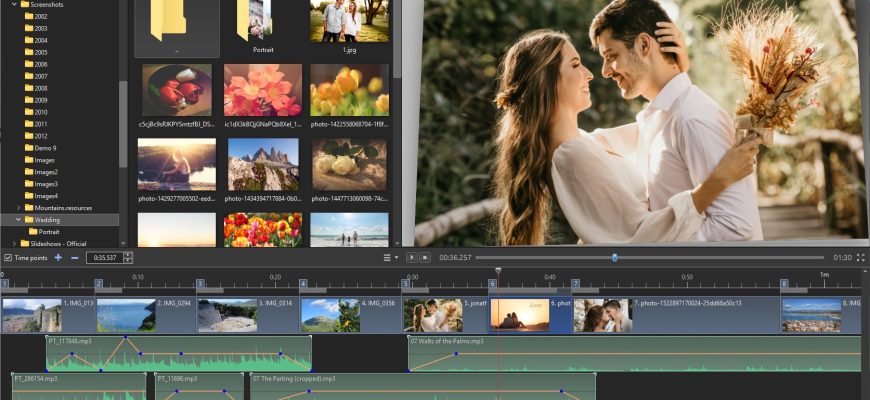
PTE AV Studio 12 — настольная программа WnSoft Ltd. для создания слайд-шоу и аудиовизуальных проектов из фотографий, видеоклипов, текста и нескольких звуковых дорожек. Текущая ветка развивает прежний PicturesToExe Deluxe, но это уже отдельное современное поколение продукта: 64-битное приложение с таймлайном, редактором объектов и ключевых кадров, аппаратным ускорением, экспортом HD/4K-видео и созданием автономных шоу. На дату подготовки обзора актуальна версия 12.0.3. Важно не путать PTE AV Studio с PTE Video Optimiser: второй продукт WnSoft предназначен для улучшения и оптимизации отдельных видеороликов, тогда как PTE AV Studio строит законченный проект из слайдов, анимации, звука и видео.
Скачать WnSoft PTE AV Studio бесплатно
Рекомендуемый аналог
ФотоШОУ PRO
Слайд-шоу из фотографий, видео и музыки в Windows
- Слайд-шоу из фото, видео и музыки
- Переходы, титры и декоративные элементы
- Многослойная анимация по ключевым кадрам
- Экспорт готового проекта в видео
WnSoft PTE AV Studio
Программа для работы с изображениями и графикой на русском языке
- Меньше инструментов для точной локальной коррекции
- Часть расширенных функций доступна только платно
- Набор инструментов зависит от версии и платформы
- Может не подойти для сложного профессионального монтажа

Что представляет собой PTE AV Studio 12
По типу это не классический нелинейный видеоредактор и не программа для покадровой ретуши фотографий. Главная сущность проекта — слайд, внутри которого размещаются изображения, видео, текст, маски, кнопки и другие объекты. Слайды выстраиваются в последовательность, получают переходы, длительность и анимацию, а звук располагается на нескольких дорожках общей временной шкалы. Такой подход рассчитан прежде всего на фотослайд-шоу, конкурсные AV-работы, семейные и свадебные фильмы из фотографий, музыкальные фотоистории, презентационные ролики и проекты, где важна синхронизация изображения со звуковым сопровождением.
WnSoft сохранила сильную сторону PicturesToExe — возможность выпускать не только обычный видеоролик, но и автономное исполняемое шоу. Одновременно PTE AV Studio 12 умеет создавать видео до 3840×2160 при 60 кадрах в секунду, использовать H.264 и AV1, экспортировать вертикальные и квадратные проекты, а также сохранять отдельные слайды как изображения. Поэтому результат можно готовить как для просмотра на компьютере и телевизоре, так и для публикации в социальных сетях или передачи заказчику в виде автономного шоу.
Линейка состоит из двух платных редакций. PTE AV Studio Standard работает только под Windows. PTE AV Studio Pro доступна для Windows и macOS и открывает расширенные инструменты работы с цветом, анимацией, масками, звуком и эффектами. На Mac отдельной редакции Standard нет: для работы самой программы требуется лицензия Pro. При этом возможность опубликовать шоу для Mac присутствует и в сравнительной таблице Standard, то есть платформа, на которой запускается редактор, и платформа готового автономного шоу — не одно и то же.
Основные параметры
| Разработчик | WnSoft Ltd. |
| Актуальная версия | PTE AV Studio 12.0.3 |
| Тип | настольный редактор слайд-шоу и аудиовизуальных проектов |
| Редакции | PTE AV Studio Standard и PTE AV Studio Pro |
| Windows | Windows 10 и Windows 11, только 64-bit |
| macOS | macOS 11 Big Sur — macOS 26 Tahoe; редактор для Mac доступен в Pro |
| Процессоры Mac | Apple silicon M1/M2/M3/M4/M5 и Intel |
| Минимальная память | 4 ГБ на Windows; 8 ГБ на Mac |
| Графика Windows | видеокарта NVIDIA, AMD или Intel с 2 ГБ видеопамяти |
| Изображения на входе | JPEG, GIF, PNG, TIFF, WebP, BMP, HEIC, AVIF |
| Аудио на входе | MP3, M4A, FLAC, OGG, WAV, WMA |
| Видео на входе | MP4, MOV, AVI, WebM, MPG, WMV и другие контейнеры; документация также перечисляет M4V, MKV, 3GP, MTS, M2TS, TS, FLV и ряд других |
| Основной видеоэкспорт | до 4K 3840×2160, 60p; H.264 и AV1 |
| Другие варианты публикации | автономные шоу для PC и Mac, видео для мобильных устройств, экспорт слайдов в JPEG/PNG, AVI, HTML5; DVD-Video через дополнительный VideoBuilder |
| Пробная версия | 30 дней |
| Цена Standard | 75 долларов США, разовый платёж |
| Цена Pro | 149 долларов США, разовый платёж |
| Активации | один лицензионный ключ можно активировать на двух компьютерах |
| Язык интерфейса | английский, китайский, нидерландский, французский, немецкий, венгерский, корейский, итальянский, японский, словенский, испанский; русского языка в текущем перечне нет |
Платформы, системные требования и распространение
Windows
Версия 12 поддерживает Windows 10 и Windows 11 исключительно в 64-битном варианте. Минимум по оперативной памяти — 4 ГБ. Для графической подсистемы заявлена видеокарта NVIDIA, AMD или Intel минимум с 2 ГБ видеопамяти. Эти требования особенно важны потому, что интерфейс, воспроизведение части видеокодеков и кодирование могут использовать GPU. На старой системе, которая не соответствует этой базе, рассчитывать на корректную установку текущей версии не следует.
Standard и Pro устанавливаются на Windows. Standard сохраняет основной рабочий процесс: импорт фотографий, видео и музыки, Slide List и Timeline, точную настройку времени, несколько объектов на слайде, текст, маски, ключевую анимацию, несколько аудиодорожек, встроенные стили и переходы, 4K-видео и автономные шоу. Pro добавляет заметный слой профессиональных инструментов, поэтому выбор редакции влияет не на базовую возможность собрать слайд-шоу, а на глубину обработки и автоматизации внутри проекта.
macOS
Текущая Mac-версия работает на macOS от 11 Big Sur до 26 Tahoe. Поддерживаются как Intel Mac, так и Apple silicon поколений M1–M5. Минимальная память для Mac — 8 ГБ. WnSoft распространяет нативную сборку для Apple silicon, поэтому для современных Mac не требуется запускать редактор через слой совместимости.
На macOS доступна именно Pro-редакция. Это принципиальное ограничение для пользователя, который рассчитывает купить более дешёвый Standard: лицензия Standard относится к Windows. Зато ключ Pro не привязан к одной операционной системе — одна лицензия допускает две активации, поэтому её можно использовать, например, на Windows-компьютере и Mac в пределах разрешённого числа устройств.
Покупка и обновления
Standard стоит 75 долларов США, Pro — 149 долларов. Это разовая покупка без подписки; цены на странице покупки указаны с включёнными налогами. После покупки приходит лицензионный ключ. Для одной лицензии разрешены две активации. В цену включён один год бесплатных обновлений с исправлениями и улучшениями производительности. Также действует 14-дневная гарантия возврата денег.
Для перехода между поколениями и редакциями предусмотрены отдельные варианты апгрейда: с PTE AV Studio 10/11 Pro на 12 Pro — 49 долларов, с 10/11 Standard на 12 Standard — 36 долларов, с PTE AV Studio 12 Standard на 12 Pro — 75 долларов. Постоянной бесплатной редакции в текущей линейке нет. Для знакомства с программой предоставляется 30-дневная пробная версия.
Как устроен интерфейс
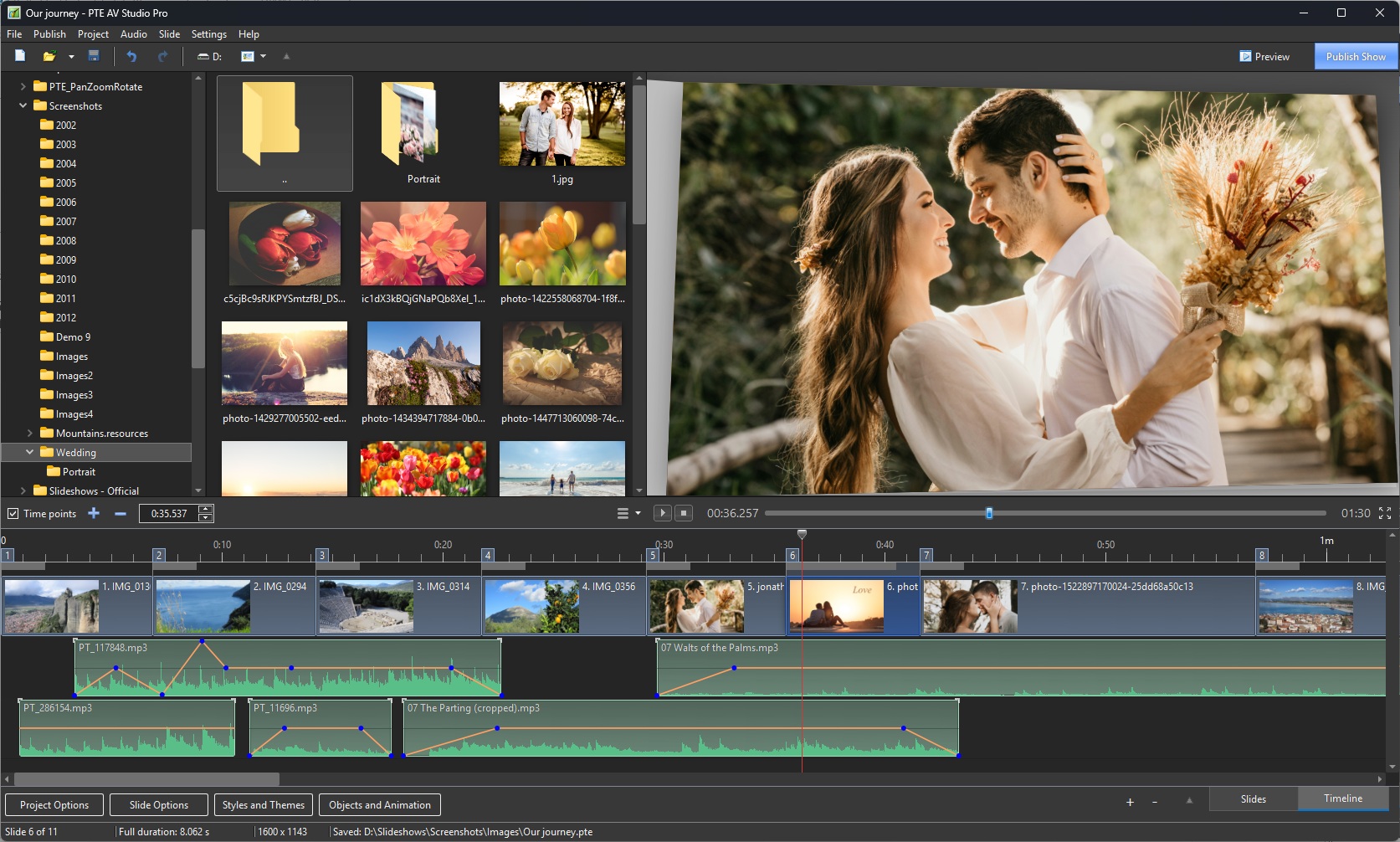
Главное окно построено вокруг четырёх типов данных: исходные файлы, текущий кадр, последовательность слайдов и звук. Слева располагается дерево папок и File List с миниатюрами медиафайлов. Справа находится область предварительного просмотра. Нижняя часть переключается между Slide List и Timeline. В Timeline становятся видны длительность слайдов, точки переходов и несколько аудиодорожек с волновой формой. Такое разделение полезно тем, что сортировка фотографий, монтаж времени и работа со звуком происходят в одном проекте, но не смешиваются в одну перегруженную панель.
File Tree и File List
File Tree работает как навигатор по локальным папкам, а File List показывает доступные изображения, видео и аудиофайлы. Из него материал перетаскивается в Slide List. Для видео документация предлагает оптимизацию: неподготовленный клип можно добавить в проект и согласиться на Optimize, после чего преобразование выполняется в фоне, а в список слайдов подставляется оптимизированная версия. Размер такого файла не обязан быть меньше исходника — результат зависит от исходного битрейта.
Для фотографии этот блок выполняет ещё одну практическую функцию: пользователь может сначала отобрать нужные изображения в папке, а затем распределить их по слайдам. В PTE AV Studio проект ссылается на исходные медиа, поэтому изменение местоположения файлов после монтажа способно привести к потерянным ссылкам. Для переноса проекта предусмотрены Find missing files и резервное копирование проекта в ZIP вместе с используемыми медиа.
Slide List и Timeline
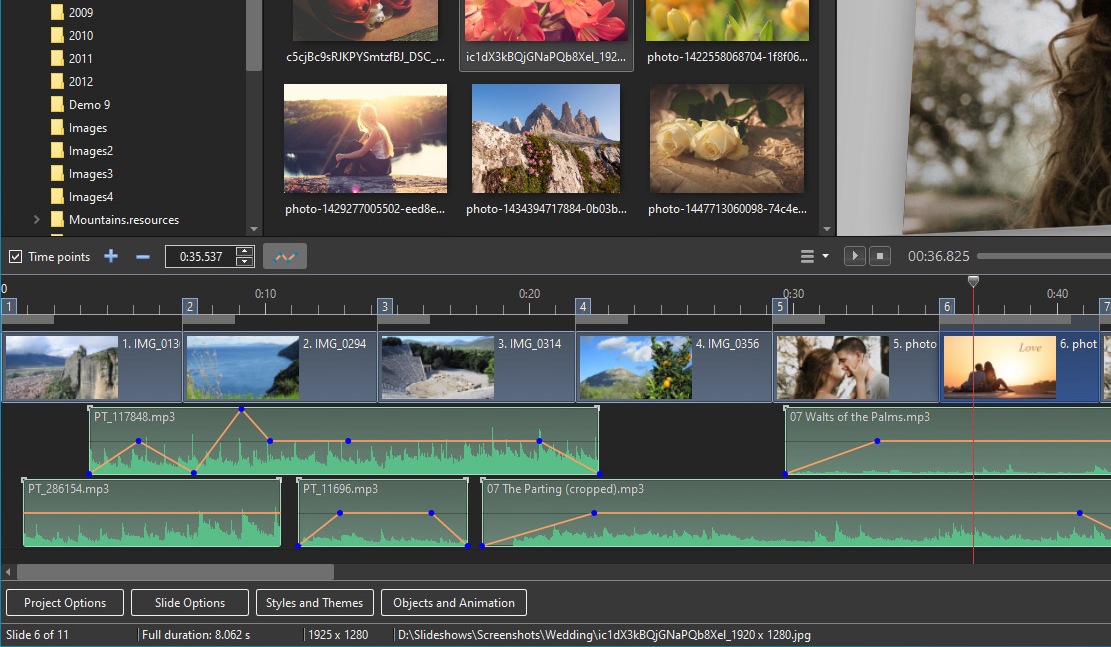
Slide List удобен для визуальной последовательности: здесь проще менять порядок слайдов и видеть композицию целиком. Timeline нужен, когда важна точная длительность и музыкальная синхронизация. Программа позволяет связать аудиоклип со слайдом, использовать несколько звуковых дорожек одновременно и ставить временные точки. Есть команда Fit All Slides to Soundtrack, которая равномерно распределяет слайды по длительности звуковой дорожки; это автоматизация базового тайминга, а не замена ручной режиссуры.
В Pro на таймлайне доступен Envelope tool — огибающая громкости с контрольными точками. Она позволяет опустить музыку под голос, сделать плавное нарастание или затухание, а затем вернуть уровень без разрезания аудиофайла на множество фрагментов. Базовое редактирование аудиоклипов — начальная точка, длительность, fade in/out и crossfade — есть в обеих редакциях, но огибающая и отображение аудиоволн внутри редактора Objects and Animation относятся к Pro.
Objects and Animation
Objects and Animation — отдельная рабочая среда для содержимого конкретного слайда. В неё добавляются изображения, видео, текст, маски, прямоугольники, кнопки, рамки, векторные символы и звуковые объекты. Список объектов фактически играет роль панели слоёв: их можно располагать друг над другом и строить иерархию родительских и дочерних элементов. Свойства выбранного объекта вынесены в Properties, а параметры движения меняются через Animation и ключевые кадры.
Ключевой кадр фиксирует состояние объекта в конкретный момент. Если в начале задать одно положение и масштаб, а в конце — другое, PTE AV Studio рассчитает промежуточное движение. Так строятся Pan, Zoom, Rotate и 3D-трансформации. Иерархическая анимация позволяет привязать дочерний объект к родительскому: например, подпись может двигаться вместе с фотографией, сохраняя собственную локальную анимацию. Нелинейная скорость анимации доступна в обеих редакциях, а расширенные modifiers — только в Pro.
Slide Styles, Themes и переходы
Встроенные Slide Styles — готовые шаблоны анимации с объектами и переходами. В текущем продукте заявлено более 130 стилей, тем и переходов. Стиль можно применить к выбранным изображениям и отрегулировать его длительность и доступные параметры. Themes объединяют несколько стилей в набор, чтобы оформить группу слайдов согласованно. В версии 12 добавлен поиск по стилям и переходам и фильтрация стилей по числу требуемых изображений.
Standard умеет использовать встроенные и импортированные стили, темы и переходы. Создание собственных Slide Styles, Themes, Quick Style и новых переходов относится к Pro. Это одно из наиболее практичных различий редакций: Standard хорошо подходит для работы с готовой библиотекой и ручной анимацией, а Pro позволяет превращать собственные композиции в повторно используемые шаблоны.
Основные функции и как они связаны между собой
Фотографии, видео и текст на одном слайде
Один слайд не ограничен одной фотографией. Внутри можно разместить несколько изображений и видеоклипов, добавить текстовые подписи, векторные значки, маски и интерактивные кнопки. Это позволяет делать коллажи, титульные сцены, картинку в картинке и композиции с несколькими движущимися элементами. Наличие объектов не превращает программу в Photoshop: здесь нет задачи выполнять сложную пиксельную ретушь, зато есть инструменты, необходимые именно для презентации и движения элементов.
Обрезка изображения и видео, рамка, тень и прозрачность доступны в рабочем процессе. В Pro дополнительно открываются динамический blur и unsharp mask, цветовые фильтры, управление цветом для широкого цветового охвата, видео-маски и режимы наложения. Среди режимов смешивания версии 12 перечислены Linear Dodge, Subtract, Multiply, Screen, Lighten, Darken, Overlay, Hard Light и Soft Light; они используются внутри Mask container и работают как с фотографиями, так и с видеоклипами.
Ключевая анимация и вложенные движения
Pan, Zoom, Rotate и 3D доступны и в Standard, и в Pro. Пользователь не обязан строить каждый эффект вручную: можно начать со Slide Style, а затем открыть слайд в Objects and Animation и доработать траекторию. Обратный сценарий доступен в Pro — сложную ручную композицию можно превратить в собственный стиль и многократно применять к другим изображениям.
В версии 12 появился Instant speed modifier, который отключает интерполяцию между ключевыми кадрами и даёт резкое изменение состояния. Для длинных панорам также улучшена интерполяция при использовании Smooth и других модификаторов скорости. Эти функции особенно полезны там, где стандартного линейного приближения недостаточно и движение должно подчиняться музыкальному ритму или заданной графической логике.
Видео: обрезка, скорость, chroma key и HDR
Видео можно добавить через File List, перетащить в Slide List или вставить как объект. Версия 12 получила отдельный редактор Trim and Adjust Speed. В Pro скорость управляется ключевыми точками: клип можно ускорять, замедлять и останавливать внутри одного объекта. Для сильного замедления доступна интерполяция соседних кадров методом Dissolve, чтобы переход между ними выглядел мягче.
Chroma key присутствует в обеих редакциях. В версии 12 алгоритм был переработан для зелёного, синего, красного и других цветов фона, включая обработку краёв и подавление цветового загрязнения. Это не превращает программу в комплексный композитинг-пакет, но позволяет встроить снятый на однородном фоне объект поверх фотографии или другого видео без обязательного переноса проекта в отдельный видеоредактор.
Для воспроизведения современной мобильной съёмки улучшена синхронизация аудио и видео при variable frame rate. Добавлена поддержка HDR-видео в HLG и Dolby Vision с цветовым пространством Rec.2020. Аппаратное декодирование AV1 на Windows требует графики поколения примерно 2020 года или новее: NVIDIA RTX 3050+, AMD RX 6000+, Intel Arc либо встроенной графики Intel 11-го поколения и новее. На macOS для аппаратного AV1-декодирования нужен Apple M3 или новее; на остальных совместимых системах используется программное декодирование CPU.
Звук и голос
Проект поддерживает несколько аудиодорожек, которые могут звучать одновременно. Музыку можно связать со слайдом, синхронизировать с временными точками, обрезать, смещать и соединять плавными переходами. В Pro есть огибающая громкости и отображение волновой формы в Objects and Animation, что помогает привязывать движение объектов к ударам, словам или другим событиям фонограммы.
Версия 12 добавила Sound Object и встроенную библиотеку коротких эффектов — щелчки, звук затвора, перелистывание и whoosh. Такой объект удобен для точной привязки короткого эффекта к конкретному моменту анимации. На Mac в версии 12 появилась запись voice-over непосредственно в программе. Запись голосовых комментариев как функция проекта в целом доступна в обеих редакциях, но Sound Object и расширенная звуковая работа относятся к профессиональному набору.
Автоматические и пакетные операции
PTE AV Studio не является пакетным конвертером медиа, однако в нём есть операции, рассчитанные на множество элементов проекта. Стиль или тему можно применять к группе выбранных слайдов, команда Fit All Slides to Soundtrack распределяет слайды по звуковой дорожке, Quick Style в Pro переносит анимационную структуру на другие слайды, а резервное копирование собирает проект и используемые файлы в единый ZIP. В версии 12 резервное копирование ускорено и поддерживает архивы проектов размером более 2 ГБ, в том числе ситуации, когда в разных папках находятся разные файлы с одинаковым именем.
Отдельного мобильного редактора PTE AV Studio нет: официально поддерживаются настольные Windows и macOS. Мобильная часть относится к результату — программа создаёт видео для смартфонов и планшетов. Облачное совместное редактирование и браузерный монтаж в текущем наборе функций PTE AV Studio не заявлены; проект строится из локальных файлов и сохраняется как локальный проект или архив.
Импорт, проектные файлы и экспорт
Изображения
Текущие системные требования перечисляют JPEG, GIF, PNG, TIFF, WebP, BMP, HEIC и AVIF. Поддержка HEIC особенно важна для фотографий с iPhone: в PTE AV Studio 12 этот формат доступен и на Windows, тогда как раньше HEIC был ограничен Mac. AVIF в версии 12 поддерживается на обеих настольных платформах. Это снижает число предварительных конвертаций при сборке проекта из современной фототеки.
Аудио
Для звука заявлены MP3, M4A, FLAC, OGG, WAV и WMA. Несколько файлов можно разместить на разных дорожках и воспроизводить одновременно. В Pro итоговые аудиодорожки для EXE могут сводиться в единый MP3. При необходимости звук из видео можно отделить и поместить на свободную аудиодорожку, после чего исходный звук видеоклипа приглушается и дальнейшее управление выполняется как обычным аудиоклипом.
Видео
Краткий официальный список включает MP4, MOV, AVI, WebM, MPG и WMV. Документация версии 12 приводит более широкий перечень контейнеров: AVI, MPG, MPEG, MOV, MP4, M4V, MKV, DivX, Xvid, 3GP, WMV, FLV, RM, RMVB, MTS, M2TS, M2V, M2T, TS и WebM. Для тяжёлых или неудобных исходников предусмотрена фоновая оптимизация перед монтажом.
Файл проекта и резервная копия
Проект сохраняется в формате PTE с расширением .pte. Он содержит структуру шоу и ссылки на медиа, а не заменяет собой все исходные фотографии и звуки. Поэтому для архивации надёжнее команда Create Backup in ZIP: она собирает проект и связанные изображения, аудио и другие использованные файлы в один архив. Именно такой архив удобнее переносить на другой компьютер или хранить как завершённую версию проекта.
Видеоэкспорт
Главный универсальный вариант публикации — HD/4K-видео. Максимальный режим, указанный в сравнении редакций, составляет 3840×2160 при 60p. Поддерживаются H.264 и AV1. В версии 12 окно экспорта получило готовые разрешения 1280×720, 1920×1080, 2560×1440, 3840×2160, вертикальные 720×1280 и 1080×1920, а также квадратное 1080×1080. Режим Auto подстраивает разрешение экспорта под параметры проекта.
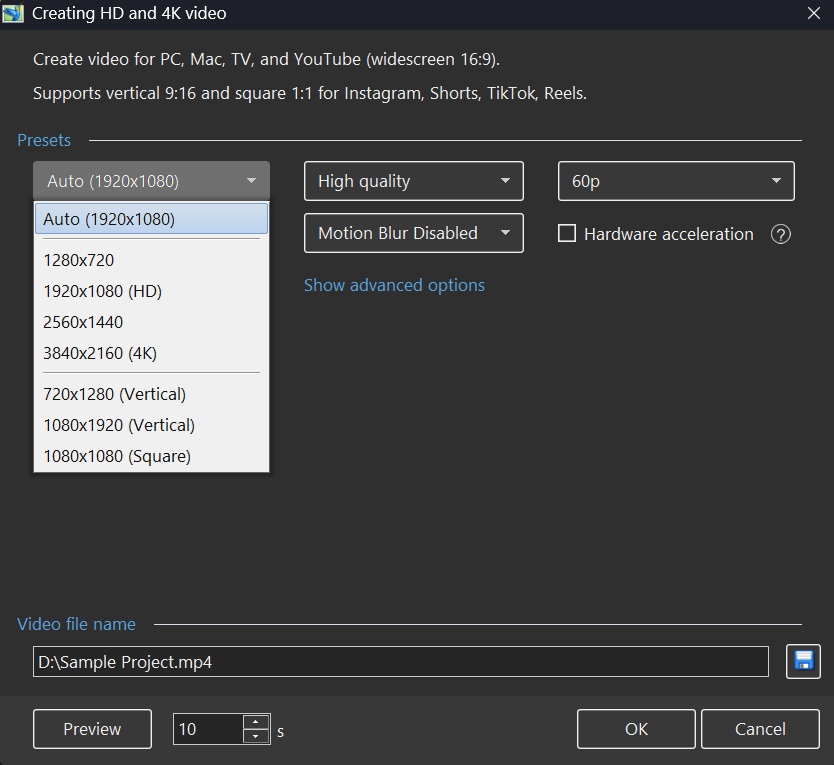
H.264 остаётся вариантом для обычного MP4-экспорта. AV1 предназначен для более эффективного сжатия; WnSoft указывает уменьшение размера до 50% относительно H.264 при сопоставимом визуальном качестве. Для веб-публикации в версии 12 добавлен параметр Fast decode (web), а процесс кодирования можно приостанавливать и продолжать позднее. Перед передачей AV1-файла конкретному телевизору, медиаплееру или другому устройству совместимость следует проверять на целевом устройстве, поскольку возможность декодирования определяется не только PTE AV Studio.
Автономные шоу, изображения и дополнительные варианты
Программа создаёт автономные шоу для PC и Mac. Для Windows используется исполняемый EXE; предусмотрен также Safe Executable File for PC, где приложение и подписанный файл шоу упаковываются в ZIP. Автономный формат сохраняет интерактивность, ручное переключение и привязку анимации к частоте обновления монитора. Для широкой передачи между разными устройствами обычное MP4-видео проще, потому что не требует запуска отдельного исполняемого приложения.
Отдельные слайды экспортируются как JPEG или PNG с заданным размером. Для PNG доступен прозрачный фон. В версии 12 экспорт слайдов может включать переходы. Документация также содержит AVI, HTML5 Video и DVD-Video. VideoBuilder для DVD больше не включён в установку по умолчанию: он предлагается как дополнительный компонент, который можно установить из меню Publish при необходимости совместимости со старым DVD-процессом.
Пример рабочего сценария: музыкальная фотоистория с одним видеоклипом
Типичный проект можно воспроизвести без сложных эффектов. Исходная папка содержит десять JPEG или HEIC-фотографий, один MP4-фрагмент и музыкальную дорожку MP3. Цель — получить ролик 1920×1080 с плавными переходами и коротким движением на нескольких фотографиях.
- Создать проект и задать экран. В Project Options выбирается соотношение сторон, соответствующее будущему видео. Для обычного Full HD это 16:9. Проект стоит сохранить до начала серьёзной разметки, чтобы дальнейшие изменения фиксировались в .pte.
- Добавить фотографии. Через File List изображения перетаскиваются в Slide List в нужном порядке. Если часть файлов нужно переставить, удобнее сначала завершить грубую сортировку, а уже затем править точный тайминг.
- Добавить видеоклип. MP4 переносится в Slide List. При предложении Optimize можно запустить оптимизацию в фоне. Длительность слайда с видео рассчитывается из длительности самого клипа с учётом настройки Keep Full Slide Duration.
- Добавить музыку. MP3 помещается на аудиодорожку Timeline. Для быстрого чернового варианта команда Fit All Slides to Soundtrack распределяет последовательность по общей длительности музыки. После этого вручную корректируются места, где смена кадра должна совпасть с музыкальным акцентом.
- Оформить слайды. Для нескольких фотографий применяется подходящий встроенный Slide Style или обычный переход. Если нужен индивидуальный эффект, открывается Objects and Animation: начальный и конечный keyframe задают плавный Pan/Zoom без перестройки всего проекта.
- Отрегулировать звук. В обеих редакциях доступны обрезка, fade и crossfade. В Pro огибающая громкости позволяет точечно опускать музыку, например под голосовой комментарий, и возвращать уровень после него.
- Проверить Preview. Перед экспортом просматривается не отдельный кадр, а вся последовательность: границы переходов, положение текста, резкость увеличенных фотографий, звук в местах склеек и воспроизведение MP4.
- Опубликовать видео. Для телевизора или обычной передачи выбирается 1920×1080 и H.264; для совместимого современного веб-процесса можно использовать AV1. Если нужен вертикальный вариант, проект и кадрирование лучше изначально строить под 9:16, а не просто менять разрешение в самом конце.
Этот сценарий показывает характер программы: PTE AV Studio не заставляет монтировать фотографию как длинный видеоклип на обычной NLE-шкале. Сначала формируется логика слайдов, затем точный тайминг и звук, а сложное движение открывается только там, где оно действительно требуется.
Редакции Standard и Pro: что реально меняется
| Возможность | Standard | Pro |
| Windows | есть | есть |
| macOS | нет | есть |
| Фото, видео, музыка, Slide List и Timeline | есть | есть |
| Несколько объектов, текст, маски, интерактивные кнопки | есть | есть |
| Pan, Zoom, Rotate, 3D, keyframes, иерархическая анимация | есть | есть |
| Chroma key | есть | есть |
| Blend modes и видео-маски | нет | есть |
| Displacement Map, dynamic blur, dynamic unsharp mask | нет | есть |
| Цветовые фильтры и wide-gamut color management | нет | есть |
| Изменение скорости видеоклипа | нет | есть |
| Несколько аудиодорожек и базовое редактирование звука | есть | есть |
| Envelope tool и waveform в Objects and Animation | нет | есть |
| Создание собственных стилей, тем и переходов | нет | есть |
| 4K 60p и видео для мобильных устройств | есть | есть |
| Motion Blur при видеорендере | нет | есть |
| Watermarking проекта и смена иконки EXE | нет | есть |
Standard нельзя считать урезанным просмотрщиком. Он сохраняет саму модель PTE: слайды, объекты, ключевые кадры, несколько звуковых дорожек, готовые стили, 4K и автономный экспорт. Pro нужен там, где проект начинает зависеть от собственного цветового оформления, сложных масок, вариативной скорости видео, повторно используемых авторских стилей и точной звуковой автоматизации.
Для пользователя Mac выбор фактически уже сделан платформой — требуется Pro. На Windows разумно сначала определить, что именно создаётся. Если задача сводится к фотографиям, готовым переходам, ручному Pan/Zoom и обычной музыке, Standard закрывает основной процесс. Если нужны сложные AV-композиции, работа с цветом внутри PTE, видео-маски, blend modes, Motion Blur, собственные темы и точная огибающая звука, Pro заметно сокращает число обращений к внешним редакторам.
Производительность, локальные файлы и приватность
PTE AV Studio устанавливается на компьютер и работает с локальными папками через File Tree и File List. Резервная копия проекта создаётся локально в ZIP, видео и изображения также сохраняются в выбранный пользователем файл или папку. Облачный проектный редактор и обязательная загрузка исходных фотографий на сервер в текущей архитектуре продукта не используются.
Сетевое подключение требуется для типичных внешних операций: загрузки установщика, доступа к онлайн-справке и получения обновлений. Сам медиапроект строится вокруг локальных файлов. Это удобно при работе с частными фотосъёмками: исходники не нужно переносить в веб-редактор только ради монтажа. При этом ответственность за резервное копирование остаётся на пользователе — обычный .pte не должен считаться самостоятельным контейнером всех фотографий и звуков.
Производительность существенно зависит от видео. H.264 и часть других форматов используют аппаратное ускорение на поддерживаемом оборудовании. Для AV1 в версии 12 отдельно оговорены требования к аппаратному декодированию; без подходящего GPU или нового Apple silicon декодирование переходит на CPU. Для сложного проекта это может увеличить нагрузку при предпросмотре.
Motion Blur в Pro — ещё один пример осознанного компромисса. Документация предупреждает, что этот эффект способен увеличить время кодирования видео примерно в два-три раза. Поэтому его имеет смысл включать там, где размытие быстрого движения действительно улучшает сцену, а не оставлять автоматически для всего проекта.
Плюсы и минусы
Плюсы ✔️
- специализированная модель слайдов удобна для фотоисторий и AV-проектов, где кадры должны точно синхронизироваться с музыкой;
- оба платных варианта поддерживают 4K 3840×2160 до 60p, H.264, автономные шоу и экспорт слайдов в изображения;
- ключевые кадры, Pan/Zoom/Rotate, 3D и вложенная анимация доступны не только в Pro, но и в Standard;
- несколько аудиодорожек и базовое редактирование звука встроены в обе редакции, поэтому простую музыкальную фонограмму не приходится собирать отдельно;
- версия 12 поддерживает HEIC на Windows и AVIF на Windows и macOS, что упрощает работу с современными фототеками;
- Pro добавляет действительно содержательные инструменты: blend modes, видео-маски, изменение скорости видео, цветовые фильтры, Motion Blur, собственные стили и огибающую громкости;
- лицензия приобретается разово, без обязательной подписки, и допускает две активации;
- резервное копирование проекта в ZIP собирает связанные медиа и снижает риск потерять проект после переноса исходных папок;
- поддерживаются Windows и macOS, включая нативную работу Pro на Apple silicon;
- помимо обычного горизонтального видео версия 12 предлагает вертикальные и квадратные разрешения, поэтому отдельный конвертер для базовой подготовки таких публикаций не обязателен.
Минусы ❌
- русского языка нет в текущем официальном перечне локализаций интерфейса;
- дешёвая Standard-редакция работает только на Windows, поэтому владельцу Mac сразу требуется Pro;
- часть наиболее заметных инструментов обработки — цветовые фильтры, blend modes, видео-маски, изменение скорости клипа, Motion Blur и собственные стили — закрыта в Pro;
- программа специализирована на слайд-шоу и AV-композиции и не заменяет полноценный NLE, когда проект состоит преимущественно из длинного видео, многокамерного монтажа, сложной цветокоррекции и развитого звукового постпродакшна;
- .pte хранит структуру и ссылки на исходники, поэтому простой перенос файла проекта без медиа может привести к отсутствующим материалам; для архивации нужно использовать Backup in ZIP;
- AV1-аппаратное декодирование требует достаточно нового GPU или Apple M3+, а на более старой совместимой системе нагрузка переходит на процессор;
- Motion Blur способен увеличить время видеокодирования в два-три раза;
- постоянной бесплатной редакции нет — после 30-дневного пробного периода требуется платная лицензия.
Кому подойдёт
- Фотографу, который делает музыкальные серии. Slide List, точный Timeline и keyframe-анимация позволяют строить историю вокруг фотографий, а не превращать каждую фотографию в обычный видеоклип вручную.
- Автору конкурсных AV-работ. Несколько аудиодорожек, автономные шоу, ручное переключение, сложная анимация объектов и Pro-инструменты дают контроль над синхронизацией и визуальной композицией.
- Свадебному и семейному фотографу. Из серии снимков, коротких видео и музыки можно собрать отдельный фильм в Full HD или 4K, а повторяющиеся приёмы оформить в стили Pro.
- Пользователю, которому не нравится подписка. Standard и Pro продаются как разовые лицензии; обязательной ежемесячной подписки на PTE AV Studio нет.
- Владельцу Windows, которому нужна специализированная программа для слайд-шоу. Standard сохраняет большую часть базовой анимации и публикации при цене ниже Pro.
- Владельцу Mac, которому важна настольная AV-программа. Pro работает нативно на Apple silicon и поддерживает актуальную macOS 26 Tahoe.
Кому не подойдёт
- Тому, кому нужен полноценный видеомонтаж длинных съёмок. Для многокамерного монтажа, сложной работы с монтажными дорожками, развитой цветокоррекции и большого набора видеопостпродакшна логичнее специализированный NLE.
- Пользователю Linux. Текущая версия PTE AV Studio выпускается для Windows и macOS; Linux в системных требованиях не указан.
- Тому, кому нужен русский интерфейс. Русский язык отсутствует в списке локализаций версии 12.0.3.
- Пользователю Mac с бюджетом только на Standard. Standard не запускается на macOS, поэтому сэкономить выбором младшей редакции на Mac нельзя.
- Команде, которой нужен браузерный совместный проект. PTE AV Studio — локальное настольное приложение, а не облачная система совместного видеомонтажа.
- Тому, кто ищет полноценный бесплатный редактор. Бесплатной постоянной редакции нет; доступен только 30-дневный trial.
Альтернативы PTE AV Studio
FotoMagico
FotoMagico — прямой конкурент по специализации: это редактор слайд-шоу для Mac и iPad. Актуальная ветка 6.9 работает на Mac и предлагает собственную модель сцен, слоёв, звука и анимации. Его имеет смысл сравнивать с PTE AV Studio Pro прежде всего владельцам техники Apple. Разница в платформенной стратегии очевидна: FotoMagico ориентирован на экосистему Apple и имеет iPad-версию, тогда как PTE AV Studio охватывает Windows и Mac, но мобильный редактор не предоставляет.
Microsoft PowerPoint
PowerPoint подходит, когда основная сущность — презентационный слайд с текстом, диаграммами и докладом. Он умеет записывать повествование и тайминги и экспортировать презентацию в MP4, в том числе до 4K на поддерживаемой Windows-конфигурации. PTE AV Studio лучше соответствует музыкальной фотоистории с точной временной шкалой, многодорожечным звуком и объектной keyframe-анимацией, а PowerPoint — обычной деловой или учебной презентации, которую одновременно нужно показывать как набор слайдов.
DaVinci Resolve
DaVinci Resolve 21 — полноценная система видеомонтажа, цветокоррекции, VFX, motion graphics и аудиопостпродакшна для Windows, macOS и Linux. У него есть бесплатная редакция. Resolve разумнее выбирать, если фотографии составляют только часть большого видеопроекта, требуется сложный монтаж видеодорожек, глубокая цветокоррекция или работа со звуком уровня постпродакшна. PTE AV Studio проще и тематически точнее там, где в центре проекта находятся фотографии, переходы, музыка и автономные AV-шоу.
Adobe Premiere
Adobe Premiere — нелинейный видеоредактор для Windows и macOS с широким импортом медиа, настраиваемым таймлайном и развитым управлением видеоматериалом. Он оправдан для проектов, где монтаж видео важнее слайдовой логики. PTE AV Studio отличается тем, что даёт специализированные Slide Styles, автономные show-файлы и модель Objects and Animation, заточенную под фотослайд-шоу; в Premiere похожий результат строится средствами обычного видеомонтажа.
Частые проблемы и способы диагностики
Программа не устанавливается или не запускается
Первым делом нужно сверить операционную систему с текущими требованиями. На Windows поддерживаются только Windows 10/11 64-bit. На Mac — macOS 11–26. Для Windows также требуется не менее 4 ГБ RAM и графика с 2 ГБ видеопамяти, для Mac — 8 ГБ RAM. Попытка использовать PTE AV Studio 12 на более старой ОС не соответствует заявленной конфигурации и не должна рассматриваться как штатный сценарий.
На Mac не принимается лицензия Standard
Это не ошибка установки. Standard предназначен только для Windows. На Mac устанавливается и лицензируется Pro. Если нужен один проект на Windows и Mac, следует использовать Pro-лицензию; один ключ разрешено активировать на двух компьютерах.
После переноса проекта отсутствуют фотографии или звук
.pte хранит структуру и ссылки на используемые файлы. Если папки были перемещены или переименованы отдельно от проекта, связи могут потеряться. Для уже возникшей ситуации предусмотрен Find missing files. Для предотвращения проблемы завершённую работу следует архивировать через Create Backup in ZIP, который собирает проект и связанные медиа в один архив.
Видео тяжело воспроизводится в Preview
Если исходник неудобен для монтажа, PTE AV Studio предлагает Optimize при добавлении видео. Оптимизация выполняется в фоне, после чего программа использует подготовленный файл. Для AV1 важно учитывать аппаратные требования: на старом GPU декодирование выполняется CPU. В проектах со многими видеослоями это напрямую влияет на плавность предпросмотра.
Видео со смартфона раньше расходилось со звуком
PTE AV Studio 12 отдельно улучшает синхронизацию и воспроизведение variable frame rate, распространённого в современных смартфонах. При диагностике такого клипа разумно сначала убедиться, что проект открыт именно в ветке 12, затем проверить исходник в Preview и только после этого оценивать финальный экспорт. Если используется старая версия PTE, актуальные исправления VFR к ней не относятся.
Экспорт идёт намного дольше ожидаемого
В Pro нужно проверить Motion Blur. Документация указывает, что этот эффект способен замедлить кодирование примерно в два-три раза. Второй фактор — аппаратное ускорение: доступность GPU-кодирования зависит от графики и выбранного режима. Для диагностики полезно выполнить короткий тестовый экспорт одного участка проекта с теми же параметрами качества, прежде чем повторно кодировать весь фильм.
Готовый MP4 не воспроизводится на старом телевизоре
В документации есть отдельное предупреждение, что некоторые старые телевизоры не поддерживают 60p MP4. Проверить это можно экспортом короткого фрагмента в том же разрешении, но с более консервативной частотой кадров или другим совместимым профилем. Для массовой передачи на разные устройства H.264 обычно проще проверить, чем AV1, потому что поддержка нового кодека зависит от конкретного декодера устройства.
В Standard отсутствует функция, показанная в видеоуроке
Нужно сверить функцию с таблицей редакций. В Pro находятся blend modes, video masks, Displacement Map, dynamic blur, цветовые фильтры, изменение скорости видеоклипов, modifiers, waveform в Objects and Animation, Envelope tool, создание собственных стилей/тем/переходов, Motion Blur и watermarking. При просмотре обучающего материала для Pro эти элементы в Standard закономерно отсутствуют.
HEIC-фотографии не открываются в старом проекте или старой версии
Полноценная поддержка HEIC на Windows относится к PTE AV Studio 12. В текущей версии HEIC входит в официальный список форматов изображений, как и AVIF. Если проблема воспроизводится в версии 12.0.3, следует проверить сам файл и его открытие в системе; использование инструкций для старых веток PTE здесь может вводить в заблуждение.
После применения Slide Style исчезла ручная анимация
Slide Style задаёт собственную структуру анимации и не является просто дополнительным фильтром поверх уже настроенных ключевых кадров. Поэтому стиль лучше применять до детальной ручной доработки конкретного слайда. В Pro обратный путь удобнее: сначала создаётся нужная композиция, затем из неё делается собственный стиль для других слайдов.
Как проверить результат перед передачей или публикацией
- Просмотреть весь проект от начала до конца. Отдельный удачный кадр не гарантирует правильный стык с соседним слайдом. Нужно проверить переходы, темп, исчезновение объектов и окончание аудиоклипов.
- Послушать места пересечения аудиодорожек. Fade, crossfade и огибающая должны давать предсказуемую громкость. Особенно это важно при одновременной музыке, голосе и коротком Sound Object.
- Проверить крайние положения Pan/Zoom. Сильное увеличение способно вывести важную часть фотографии за пределы кадра. Для вертикального проекта дополнительно проверяется композиция 9:16, а не только факт экспорта в вертикальное разрешение.
- Сделать короткий пробный экспорт в целевом кодеке. Такой файл быстро показывает, воспроизводит ли конкретный телевизор, медиаплеер или браузер выбранные H.264/AV1, разрешение и частоту кадров.
- Сравнить Preview и итоговый файл. Если проблема появляется только после рендера, проверяются параметры экспорта, Motion Blur, аппаратное ускорение и выбранный кодек.
- Создать Backup in ZIP после финальной версии. Это фиксирует не только .pte, но и связанные медиа, поэтому проект можно восстановить после перемещения исходных папок.
FAQ
PTE AV Studio 12 — это продолжение PicturesToExe?
Да. WnSoft прямо называет PTE AV Studio преемником PicturesToExe Deluxe. Современная ветка получила 64-битную архитектуру, GPU-ускорение, Mac-версию и новые инструменты, но сохранила саму идею слайдового AV-проекта и автономного вывода.
Есть ли бесплатная версия?
Постоянной бесплатной редакции Standard или Pro нет. Доступна 30-дневная пробная версия. После неё для продолжения использования текущей линейки требуется приобрести Standard или Pro.
Нужна ли Pro для 4K?
Нет. Сравнение редакций указывает создание видео до 3840×2160, 60p и для Standard, и для Pro. Pro требуется не ради самого 4K, а ради расширенной обработки: Motion Blur, цветовые инструменты, видео-маски, изменение скорости клипов и другие функции.
Можно ли работать на Mac с Standard?
Нет. Standard запускается только на Windows. Для macOS нужна PTE AV Studio Pro. При этом обе редакции умеют публиковать автономное шоу для Mac.
Поддерживает ли программа фотографии HEIC с iPhone?
Да. В версии 12 HEIC входит в список поддерживаемых изображений и доступен на Windows. На macOS формат поддерживался ранее. Также версия 12 поддерживает AVIF на Windows и Mac.
Можно ли сделать ролик для Reels, Shorts или TikTok?
Да. В версии 12 есть вертикальные пресеты 720×1280 и 1080×1920, а также квадратный 1080×1080. Для качественного результата композицию слайдов лучше строить под нужное соотношение сторон с начала проекта, потому что автоматическая смена разрешения не исправляет неудачное кадрирование объектов.
Есть ли AV1 и зачем оставлен H.264?
PTE AV Studio 12 умеет кодировать AV1 и H.264. AV1 даёт более эффективное сжатие, тогда как H.264 остаётся полезным вариантом для устройств и рабочих процессов, где совместимость уже известна. Для AV1 также важна производительность декодирования на целевом устройстве.
Можно ли экспортировать не фильм, а отдельные кадры?
Да. Export Slides as Images сохраняет выбранные или все слайды в JPEG или PNG с заданной шириной и высотой. PNG поддерживает прозрачный фон. Версия 12 умеет учитывать переходы при таком экспорте.
Есть ли приложение для Android или iPhone?
Мобильного редактора PTE AV Studio в текущей линейке нет. Поддерживаемые рабочие платформы — Windows и macOS. Программа может создавать видео, предназначенное для просмотра на смартфонах и планшетах.
Заменяет ли PTE AV Studio DaVinci Resolve или Premiere?
Нет, области пересекаются только частично. PTE AV Studio специализируется на слайдах, фотоисториях, объектной анимации, музыкальной синхронизации и автономных AV-шоу. Полноценные NLE рациональнее для длинного видеомонтажа, большого числа видеодорожек, сложного постпродакшна и глубокой цветокоррекции.
Как безопаснее перенести проект на другой компьютер?
Не копировать только .pte, а создать Backup in ZIP. Архив включает проект и связанные медиафайлы. Это снижает риск получить при открытии список отсутствующих фотографий, аудио или видео из старых путей.
Почему Pro заметно дороже Standard?
Разница связана не с базовым экспортом, а с расширенными инструментами. Pro добавляет работу на macOS, blend modes, видео-маски, Displacement Map, динамический blur и unsharp mask, цветовые фильтры и color management, изменение скорости видео, modifiers, Envelope tool, создание собственных стилей и переходов, Motion Blur и ряд профессиональных опций публикации.
Итог по сценариям использования
Для пользователя Windows, который собирает фотоистории из снимков, музыки и небольшого количества видео, PTE AV Studio Standard сохраняет основную ценность продукта: слайды, Timeline, keyframe-анимацию, несколько аудиодорожек, стили и 4K-экспорт. Покупать Pro только ради высокого разрешения не требуется.
Pro оправдан, когда PTE AV Studio становится главным инструментом AV-производства: нужны собственные стили и переходы, сложные маски, режимы наложения, цветовые фильтры, точная огибающая громкости, изменение скорости видео и Motion Blur. Для Mac это одновременно единственная редакция самого редактора.
Если проект в основном состоит из длинного видео, сложного монтажа, VFX и цветокоррекции, специализированный NLE даст более подходящую архитектуру. Если же основа — фотографии, синхронизация с музыкой, переходы, управляемая keyframe-анимация и возможность выпускать как обычное 4K-видео, так и автономное AV-шоу, PTE AV Studio 12 остаётся узко сфокусированным настольным инструментом именно для такого рабочего процесса.










