


PortraitPro Body — отдельный настольный фоторедактор Anthropics Technology для обработки полноразмерных портретов. Текущая продаваемая линия относится к поколению PortraitPro Body 3: программа автоматически определяет положение человека в кадре, строит разметку тела и затем даёт менять геометрию с помощью ползунков и специализированных инструментов. Это не обычный PortraitPro для детальной ретуши лица, не мобильное приложение и не браузерный сервис. У Body другая специализация: форма и пропорции фигуры, осанка, локальная коррекция деформаций, кожа, базовая обработка лица и общие параметры изображения.
Скачать PortraitPro Body бесплатно
Рекомендуемый аналог
ФотоМАСТЕР
Фоторедактор для Windows и macOS с русским интерфейсом
- Ретушь портретов и точная коррекция фото
- Удаление объектов, замена фона и неба
- Пакетная обработка и популярные форматы
- Понятный русскоязычный интерфейс
PortraitPro Body
Программа для работы с изображениями и графикой на русском языке
- Меньше инструментов для точной локальной коррекции
- Часть расширенных функций доступна только платно
- Набор инструментов зависит от версии и платформы
- Может не подойти для сложного профессионального монтажа

Главная особенность продукта — сочетание автоматической разметки с инструментами, которые учитывают тело как связную структуру, а не просто сдвигают произвольные пиксели. При этом автоматизация не отменяет ручного контроля: сложная поза, закрытая конечность, фон с прямыми линиями или несколько людей в кадре требуют проверки разметки и последующей коррекции артефактов. Поэтому PortraitPro Body нужно оценивать не как «одну кнопку», а как специализированный редактор, который ускоряет типовую геометрическую ретушь, но оставляет пользователю контроль за результатом.
Краткие характеристики PortraitPro Body
| Параметр | Актуальное состояние |
|---|---|
| Разработчик | Anthropics Technology Ltd |
| Тип продукта | Настольный редактор полноразмерных портретов |
| Текущее поколение | PortraitPro Body 3 |
| Редакции | Standard и Studio |
| Операционные системы | 64-разрядные Windows 11 и Windows 10; 64-разрядная macOS 10.14 и новее |
| Память | 4 ГБ RAM минимум; для изображений свыше 8 Мп рекомендуется 8 ГБ и более |
| Процессор | 1 ГГц или быстрее |
| Основные форматы Standard | JPEG и TIFF |
| Дополнительно в Studio | RAW и DNG, 16-битный TIFF, управление цветовыми пространствами и профилями |
| Интеграция Studio | Smart Filter в Photoshop, подключение к Photoshop Elements и Lightroom |
| Пробная версия | Есть для Windows и macOS |
| Лицензирование | Разовая покупка с бессрочным использованием купленной версии; минорные обновления этой версии бесплатны |
| Цена на европейской витрине на дату обзора | Standard — €44,95; Studio — €74,95 |
| Язык PortraitPro Body 3 | Английский |
Набор редакций у PortraitPro Body проще, чем у обычного PortraitPro: в текущем сравнении присутствуют только Standard и Studio. Отдельной Body-редакции Studio Max с пакетным режимом в продуктовой матрице нет. Поэтому программу разумно рассматривать как инструмент последовательной обработки отдельных кадров, а не как автоматический конвейер для большой съёмки.
Что это за продукт и чем он отличается от PortraitPro
Anthropics развивает несколько отдельных настольных продуктов для разных типов фотографий. PortraitPro Body предназначен для кадров, где важна фигура целиком или значительная часть тела. Обычный PortraitPro, напротив, значительно глубже работает с лицом: его логика построена вокруг распознавания черт, кожи, волос и портретной ретуши головы. Продукты разделены по задачам: Body прежде всего редактирует форму и внешний вид тела, а PortraitPro предоставляет больше средств для точной обработки лица.
Это различие важно и при покупке, и при построении рабочего процесса. В PortraitPro Body присутствует раздел Face, однако его нельзя считать полноценной заменой отдельному PortraitPro. В Body лицевые инструменты являются частью общей обработки полноразмерного портрета: можно корректировать выражение, кожу и освещение лица, но продукт в целом остаётся редактором фигуры. Если исходный материал — крупный бьюти-портрет, где тело почти не видно, специализированные механизмы Body дают мало преимуществ.
Поколение PortraitPro Body 3 было представлено 9 октября 2018 года. В августе 2026 года именно третье поколение остаётся актуальной продаваемой версией продукта. Это необычная, но важная характеристика: продукт не закрыт и не снят с продажи, однако его крупная архитектура существенно старше редакторов с ежегодными релизами. Покупатель получает устоявшийся специализированный инструмент, а не быстро меняющуюся платформу с регулярным добавлением генеративных модулей.
Платформы, распространение и системные требования
PortraitPro Body устанавливается локально на компьютер. Доступны версии для Windows и macOS; мобильной или браузерной редакции PortraitPro Body в текущей линейке нет. Для Windows требуется 64-разрядная Windows 11 или Windows 10. Для Mac заявлена 64-разрядная macOS 10.14 или более новая. Старые 32-разрядные системы и Linux в список поддерживаемых платформ не входят.
Системные требования по современным меркам невысоки: процессор от 1 ГГц и 4 ГБ оперативной памяти. Для файлов крупнее 8 мегапикселей рекомендуется 8 ГБ RAM и больше. Эти цифры показывают нижний ориентир, а не гарантируют одинаковую скорость на любой фотографии. Интерактивная коррекция геометрии пересчитывается в реальном времени, поэтому на отзывчивость влияют разрешение исходника, масштаб просмотра и мощность компьютера.
Для отзывчивости интерфейса приводится ориентир примерно 10–20 кадров в секунду в зависимости от компьютера. Если на ноутбуке отзывчивость заметно ниже, рекомендуется подключить питание, включить высокую производительность в настройках Windows и при необходимости уменьшить разрешение экрана. Это полезный диагностический признак: «тяжёлые» ползунки могут быть связаны не с конкретным файлом, а с энергосберегающим режимом или высокой нагрузкой от дисплея.
Пробная версия распространяется отдельно для Windows и Mac. После покупки trial нельзя просто превратить в полную версию вводом лицензии: устанавливается полноценная сборка, доступ к которой выдаётся после покупки. Поэтому пробную установку правильнее воспринимать как тест продукта, а не как постоянную бесплатную редакцию, которую позднее разблокируют внутри того же экземпляра.
Лицензия, цена и что именно покупается
PortraitPro Body продаётся по модели разовой покупки. Лицензия позволяет бессрочно использовать купленную версию. Обновления внутри того же крупного поколения предоставляются без отдельной оплаты, а переход на следующее крупное поколение не относится к бесплатным обновлениям и предлагается как апгрейд. Это не подписка: прекращение регулярного платежа не отключает уже купленный выпуск, потому что регулярного платежа для базовой лицензии нет.
На европейской витрине Anthropics на дату обзора Standard стоит €44,95, Studio — €74,95. Разница в €30 связана не с отдельным набором инструментов формы тела, а прежде всего с профессиональным входом и выходом: RAW/DNG, 16-битным TIFF, цветовыми пространствами и интеграциями Adobe. Пользователю, который получает готовые JPEG и сохраняет результат в JPEG/TIFF, Standard закрывает основную задачу Body. Фотографу, который строит процесс от RAW или передаёт файл между Lightroom, Photoshop и специализированной ретушью, нужна Studio.
Пробная версия доступна для Windows и macOS. Её нельзя активировать в полную версию после покупки: лицензионная сборка устанавливается отдельно. Поэтому trial подходит для знакомства с рабочим процессом, а приобретённая лицензия используется в отдельной полной установке.
Перенос уже купленной лицензии на другой компьютер решается через поддержку Anthropics. Это стоит учитывать до переустановки системы или замены рабочей станции: схема не описана как свободная многопользовательская активация на произвольном числе устройств.
Standard и Studio: различия по функциям
Обе редакции содержат основной модуль полноразмерной ретуши: регулировку пропорций и высоты, специализированные Shape Tools, ползунковую панель, Warp Fixer, сглаживание кожи, Picture Controls, Lite Mode и автономную работу. Обе читают и записывают JPEG и TIFF. То есть базовая геометрическая логика не разделена на «обычную» и «профессиональную» версии.
Studio добавляет возможности, важные именно для фотографического производственного процесса. Она читает RAW и DNG, сохраняет TIFF с 16 битами на цветовой канал, поддерживает преобразования между цветовыми пространствами, позволяет задавать рабочее пространство и пространство монитора, а также сохраняет встроенный цветовой профиль JPEG/TIFF. Кроме того, Studio может работать как Smart Filter в Photoshop и подключаться к Photoshop Elements и Lightroom.
| Возможность | Standard | Studio |
|---|---|---|
| Полноразмерная ретушь | Да | Да |
| Shape Sliders и Shape Tools | Да | Да |
| Warp Fixer | Да | Да |
| Skin, Face и Picture Controls | Да | Да |
| JPEG и TIFF | Да | Да |
| RAW и DNG | Нет | Да |
| 16-битный TIFF на выходе | Нет | Да |
| Сохранение встроенного цветового профиля | Нет | Да |
| Управление цветовыми пространствами | Нет | Да |
| Photoshop Smart Filter | Нет | Да |
| Photoshop Elements / Lightroom | Нет | Да |
Выбор между редакциями проще всего привязать к формату исходника и месту Body в цепочке. Если ретушь начинается после отдельной RAW-конвертации и не требуется 16-битный промежуточный TIFF, Standard функционально ближе к Studio, чем может показаться по разнице в цене. Если важно сохранить 16-битный поток, цветовой профиль и работать через Photoshop или Lightroom, Studio оправдана именно этими техническими возможностями.
Как устроен интерфейс
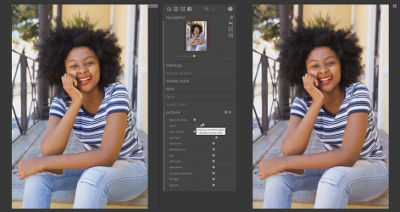
Рабочее окно ориентировано не на слои и десятки палитр, а на последовательность операций над одним изображением. Основную площадь занимает фотография и сравнение результата с исходником. Справа расположены Navigator и тематические секции Mark Up, Shape Sliders, Shape Tools, Skin, Face и Picture. Такое деление отражает логику программы: сначала проверяется разметка тела, затем форма, локальные деформации, кожа, лицо и общие параметры кадра.
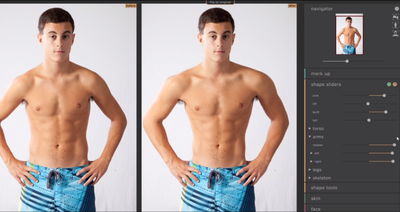
Shape Sliders — основной быстрый способ изменения пропорций. Программа применяет изменения относительно найденной фигуры, поэтому пользователь управляет общими параметрами, а не рисует каждую деформацию вручную. Это сокращает число повторяющихся действий по сравнению с универсальным warp-инструментом, но делает результат зависимым от правильности исходной разметки.
Shape Tools предназначены для локальной доводки, когда ползунка недостаточно или после общей деформации появился дефект. Среди локальных инструментов доступны Curve Tools, Expand/Contract, Repair и Drag Area. Repair используется для разрывов и локальных искажений; Drag помогает крупно вернуть фон или объект в нужное положение; режим Revert вызывается через Repair с удержанием Shift и возвращает выбранную область к исходной геометрии.
Skin отвечает за выбор области кожи и её обработку. Face содержит ограниченный набор лицевых улучшений. Picture относится уже не к фигуре, а к изображению целиком: учебный раздел показывает управление цветом и контрастом. Небольшую финальную правку можно сделать внутри Body, но этот блок не превращает программу в полноценный RAW-конвертер или универсальный редактор.
Автоматическая разметка и её ручная проверка
В третьем поколении Auto Markup использует распознавание изображения и deep learning для определения положения тела, включая сложные и необычные позы. На фотографии строится скелетная разметка с точками суставов и линиями конечностей. Это один из критичных этапов: если сустав отмечен неверно, последующая деформация может затронуть фон, одежду или соседнюю конечность.
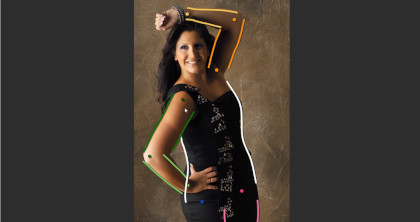
Для ручной корректировки точки ставятся примерно в центре соответствующих суставов так, чтобы линия «кости» проходила по центру конечности. Точки таза требуют особого внимания, поскольку их положение влияет на связь туловища и ног. Во время Mark Up доступна справочная панель с примерами, поэтому сомнительную разметку лучше исправить до применения сильных ползунков, а не пытаться компенсировать её после.
Если конечность полностью закрыта другим объектом, её можно отметить как скрытую на этапе скелета. Для этого предусмотрена клавиша H и элемент в правой панели. Такая конечность исключается из дальнейшей обработки. Это точнее, чем пытаться обозначить невидимую руку или ногу наугад: неверная геометрия скрытого участка способна заставить алгоритм деформировать соседний фон без визуального основания.
Shape Sliders и пропорциональные изменения
Ползунковая панель предназначена для быстрых параметрических изменений. В продукте отдельно выделены Body Contouring и Adjust Build & Height; также поддерживается коррекция осанки. Сила подхода — в повторяемости: вместо серии ручных сдвигов пользователь меняет один параметр и сразу видит изменение всей связанной области. Ограничение обратное — ползунок не понимает художественный контекст так, как человек, поэтому прямые линии стены, мебель, дверные края или узор ткани всё равно приходится контролировать.
Качество результата лучше оценивать не по тому, насколько заметно изменилась фигура, а по сохранности геометрии кадра. Технические признаки удачной правки — непрерывные контуры, отсутствие волн на одежде и фоне, нормальная форма рук, ремней, украшений и предметов рядом с телом. Умеренное изменение без артефактов технически лучше сильной трансформации, после которой приходится маскировать деформации.
Shape Tools: ручная доводка
Локальные Shape Tools дополняют ползунки. Drag Area работает как контролируемое перемещение участка и полезен, когда после изменения силуэта нужно крупно вернуть линию фона. Repair предназначен для локального исправления разрывов и искажений. Curve Tools меняют пропорции через кривые, а Expand/Contract расширяют или сжимают выбранную область. Эти средства ближе к классическим warp-инструментам, но встроены в специализированную последовательность Body.
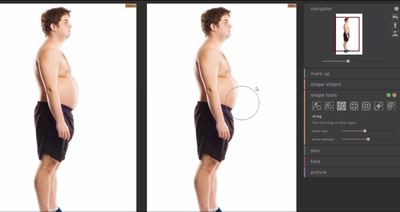
При сильной деформации не стоит пытаться исправить весь фон одним Repair. Практичнее сначала сделать крупное выравнивание Drag, затем пройтись Repair по мелким дефектам, а при необходимости вернуть отдельные участки к исходному положению через Revert. Такой порядок удобен, когда изменение формы тела заметно сместило фон рядом с контуром.
Warp Fixer и контроль фона
Warp Fixer решает типичную проблему геометрической ретуши: изменение тела сдвигает соседние пиксели, а прямые линии фона становятся волнистыми. В версии 3 инструмент получил более точный контроль над восстановлением деформированных элементов. Он особенно важен для студийных интерьеров, дверных проёмов, мебели, колонн, плитки и любых сцен, где нарушение геометрии легко заметно.
Warp Fixer не освобождает от визуальной проверки. Фон может быть частично закрыт человеком, а после изменения пропорций его приходится восстанавливать по видимым частям. После правки полезно увеличить кадр и проверить длинные линии от одного края до другого: локально ровный фрагмент всё ещё может соединяться с остальной конструкцией под неправильным углом.
Skin, Face и Picture
Раздел Skin позволяет выбрать область кожи и применить сглаживание с уменьшением заметности дефектов и теней. В продукте используется ClearSkin. Инструмент работает по выделенной коже, поэтому перед экспортом важно проверить границы маски на волосах, краях одежды, украшениях и участках, где кожа соприкасается с фоном.
Face добавляет базовую обработку лица — коррекцию выражения, кожи и освещения. Для полноразмерной фотографии этого может быть достаточно, потому что лицо занимает небольшую часть кадра. Для крупного портрета возможности уже отдельного PortraitPro, который специально предназначен для более детальной лицевой ретуши.
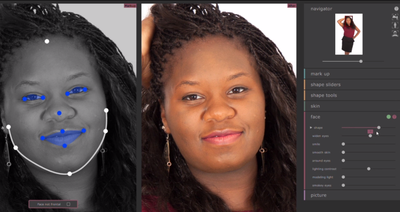
Picture — финальная секция общего изображения. Она отвечает за цвет и контраст кадра. Её удобно применять в конце, когда геометрия, кожа и лицо уже согласованы. Если фотография проходит полноценную цветокоррекцию в Lightroom, Capture One или Photoshop, сложные тональные решения разумнее оставить основному редактору, а Body использовать как специализированный этап геометрии.
Lite Mode
Lite Mode входит и в Standard, и в Studio. Он упрощает рабочее пространство и оставляет быстрый доступ к основным корректировкам. Такой режим полезен, когда задача ограничена несколькими ползунками и не требует детальной работы Shape Tools. При сложном фоне или проблемной разметке всё равно приходится переходить к полному набору локальных инструментов.
Типичный рабочий процесс от файла до экспорта
PortraitPro Body построен вокруг одного кадра и одного основного субъекта. После открытия фотографии программа определяет тело и создаёт разметку. Пользователь сначала убеждается, что суставы и конечности распознаны правильно, затем меняет общие параметры через Shape Sliders, при необходимости подключает Shape Tools, исправляет фон, настраивает кожу, лицо и Picture, после чего сохраняет отдельный результат.
Такой порядок важен по технической причине: изменение геометрии влияет на соседние пиксели и способно затронуть уже обработанные области. Если сначала долго ретушировать кожу и цвет, а потом сильно менять форму, придётся снова проверять края и локальные дефекты. Устойчивее сначала получить окончательную геометрию, затем исправить артефакты и только после этого переходить к поверхностной ретуши.
Воспроизводимый пример: портрет на фоне с вертикальными линиями
- Откройте копию исходного JPEG/TIFF либо RAW/DNG в Studio. Оригинал лучше не перезаписывать: результат сохраняйте отдельным файлом.
- Дождитесь Auto Markup и просмотрите скелет. Проверьте плечи, локти, кисти, таз, колени и стопы. Если часть конечности полностью закрыта, исключите её из обработки на этапе разметки.
- Начните с Shape Sliders и небольших изменений. После каждого крупного параметра смотрите не только на силуэт, но и на ближайшие вертикальные линии фона, узоры ткани и предметы у рук.
- Если нужна локальная коррекция, перейдите к Shape Tools. Используйте Drag для крупного выравнивания смещённого фона, Repair для небольших дефектов, а Revert для возврата конкретного участка к исходной геометрии.
- Примените Warp Fixer к линиям, которые стали заметно искривлёнными. После исправления проверьте их на увеличении и в масштабе всего кадра.
- При необходимости уточните Skin. Убедитесь, что маска не захватывает одежду или волосы. Затем внесите ограниченные правки Face и Picture.
- Сравните исходник и результат. Проверяйте края рук, пальцы, локти, контур одежды, прямые элементы фона и повторяющиеся текстуры. Если изменение заметно главным образом из-за артефактов, уменьшите силу коррекции.
- Сохраните результат. Для дальнейшей обработки предпочтителен TIFF; для готовой публикации подходит JPEG с выбранным уровнем качества. В Studio при 16-битном исходном TIFF можно сохранить 16-битный TIFF и продолжить обработку без раннего перехода на 8 бит.
Этот сценарий показывает одновременно сильную сторону и границу PortraitPro Body. Переход от разметки к параметрическому результату быстрый, но сложный фон и поза переносят часть времени на контроль вторичных деформаций. Поэтому экономия времени наиболее заметна на одиночном портрете с хорошо читаемым телом и предсказуемым окружением.
Форматы импорта и экспорта
Standard работает с JPEG и TIFF. Программа может загрузить TIFF с 8 или 16 битами на цветовой канал, но базовая редакция сохраняет изображение в 8 битах на канал. Чтение 16-битного TIFF в Standard не означает сохранение той же глубины после обработки.
Studio поддерживает чтение большинства camera RAW и DNG. При сохранении TIFF Studio сохраняет ту же разрядность, что и у исходного файла, поэтому 16-битный TIFF остаётся 16-битным. Кроме того, Studio сохраняет встроенные цветовые профили JPEG/TIFF и предоставляет управление рабочими цветовыми пространствами и пространством монитора.
RAW-поддержка опирается на dcraw, поэтому совместимость зависит от конкретной камеры и варианта RAW. Одного расширения файла недостаточно, чтобы гарантировать корректное открытие каждой модели. Если конкретный RAW не декодируется, практичным промежуточным вариантом является DNG. Перед покупкой Studio для новой камеры лучше проверить реальный исходник в пробной версии.
JPEG или TIFF
JPEG экономит место ценой необратимого сжатия. При повторных циклах «открыть — изменить — сохранить» потери накапливаются. Поэтому JPEG рационален как финальный файл для публикации, а не как промежуточный контейнер для нескольких этапов ретуши. Если после Body фотография ещё будет редактироваться, TIFF позволяет избежать дополнительного JPEG-сжатия; в Studio 16-битный TIFF также сохраняет больший запас по градациям.
Выбор формата должен учитывать не только размер файла. При переходе между приложениями важны разрядность и цветовой профиль. Standard подходит для простого 8-битного процесса. Studio нужна, когда сохранение профиля и 16-битного TIFF является частью технических требований.
Интеграция с Photoshop, Photoshop Elements и Lightroom
Интеграции относятся только к Studio. В Photoshop PortraitPro Body Studio может работать как Smart Filter. Для этого слой или объект переводится в Smart Object, после чего Body вызывается через меню Filter. Такой вариант позволяет хранить сессию Body внутри проекта Photoshop и возвращаться к ней в рамках недеструктивной цепочки.
Если плагин пропал после обновления Adobe Creative Cloud, рекомендуется повторно запустить полный установщик Body Studio: он включает установку плагина. Если фильтр всё равно не появился, нужно проверить, что модуль попал в папку той версии Photoshop, которая запускается, а затем перезапустить Photoshop. При корректной установке Body доступен через группу Anthropics в меню Filter.
Для Lightroom интеграция устроена как внешний редактор. В настройках Lightroom выбирается PortraitPro Body Studio, а для обмена можно использовать TIFF. Lightroom при этом не превращает Body в собственный модуль: запускается внешнее приложение, затем обработанный файл возвращается в библиотеку. Для цветоуправляемого процесса лучше заранее согласовать цветовое пространство и разрядность промежуточного TIFF.
Photoshop Elements также поддерживается Studio через плагин. Пользователю Standard, которому иногда нужен Photoshop, придётся сохранять файл и открывать его вручную, потому что Smart Filter и интеграции относятся к Studio.
Автоматические и ИИ-функции
Автоматизация PortraitPro Body сосредоточена на распознавании тела. Auto Markup использует deep learning и image recognition, чтобы определить положение человека и начать редактирование без полной ручной постановки скелета. Это наиболее ясно подтверждённая ИИ-функция продукта. Она не является генеративной: программа не создаёт новую фигуру по текстовому описанию и не подменяет части тела синтезированным контентом.
После распознавания пользователь сам управляет результатом ползунками и инструментами. ИИ здесь помогает с начальной разметкой и пониманием позы, но не решает, как человек «должен» выглядеть. С технической точки зрения это означает, что автоматизация сокращает подготовительный этап, а художественная степень изменения остаётся ручной.
Пакетная обработка в текущем сравнении редакций PortraitPro Body не заявлена. Auto Markup ускоряет отдельный кадр, но не превращает программу в обработчик целой папки. Для серии из десятков фотографий это заметное ограничение.
Работа без интернета и приватность фотографий
PortraitPro Body — локальное настольное приложение. Документированный процесс редактирования строится вокруг открытия файлов на компьютере, а не загрузки портрета в веб-редактор. Даже активацию полной версии можно выполнить на компьютере без подключения к интернету: программа показывает идентификатор системы, на другом подключённом компьютере формируется файл активации, после чего он переносится на рабочую машину.
Это снижает зависимость самой ретуши от сети, но не делает весь жизненный цикл полностью офлайн. Покупка, получение лицензии, загрузка дистрибутива, обновления и обращение в поддержку используют интернет. На изолированной рабочей станции эти действия придётся выполнять через другое устройство и переносить необходимые файлы вручную.
С точки зрения приватности важно различать приложение и окружение. Body не требует браузерной загрузки изображения для обычного редактирования, однако исходники или экспорт могут находиться в синхронизируемой папке операционной системы, резервном облаке или каталоге Lightroom. Для конфиденциальной съёмки нужно контролировать не только сам редактор, но и место хранения, резервное копирование и внешние компоненты рабочего процесса.
Отдельный риск связан не с передачей данных, а с характером результата. Геометрическая ретушь может существенно менять документальное восприятие фотографии. Для коммерческой, редакционной, медицинской или иной чувствительной съёмки следует заранее определить допустимый уровень изменения и согласовать его с требованиями проекта. Возможность менять пропорции является инструментом, а не технической нормой качества изображения.
Один человек за проход: важное ограничение
PortraitPro Body обрабатывает одного человека за один проход. Если в кадре два человека и нужно отредактировать обоих, сначала обрабатывается первый, результат сохраняется, затем файл открывается заново для второго. При повторном проходе соседнего человека приходится защищать от нежелательной деформации с помощью Repair и Revert. Для свадебных, семейных и групповых кадров это не мелкая особенность, а архитектурное ограничение, которое напрямую влияет на время работы.
Из-за повторного сохранения особенно важен промежуточный формат. Два последовательных прохода через JPEG добавляют лишний цикл сжатия. В Studio лучше сохранить промежуточный TIFF и сделать финальный JPEG только после завершения всех проходов. В Standard тоже можно использовать TIFF, хотя выход этой редакции остаётся 8-битным.
На одиночном портрете ограничение почти незаметно: Auto Markup сразу концентрируется на нужной фигуре. Но на групповом снимке преимущества автоматической разметки частично теряются, потому что весь процесс нужно повторять для каждого человека. Если групповые сцены составляют основную часть работы, универсальный редактор с ручными масками и локальной деформацией может оказаться более предсказуемым.
Как проверять качество результата
У PortraitPro Body нет числового индикатора «правильной» коррекции. Результат оценивается визуально. Полезнее проверять не степень изменения внешности, а техническую целостность кадра: геометрию фона, непрерывность предметов, повторяющиеся текстуры, кожу, руки и границы одежды. Переключение между исходником и результатом помогает заметить деформации, к которым глаз быстро привыкает при длительном просмотре одной версии.
- Прямые линии. Проверьте стены, дверные коробки, столбы, края мебели, рамы и плитку рядом с телом. Волна на длинной линии часто заметнее самой ретуши.
- Кисти и пальцы. Руки находятся близко к контуру тела и легко попадают в зону деформации. Смотрите на ширину пальцев, промежутки между ними и форму предметов, которые человек держит.
- Одежда и узоры. Полосы, клетка, швы, молнии, ремни и принты быстро выдают растяжение. Повторяющаяся текстура должна сохранять логичный шаг и направление.
- Контакт с предметами. Если человек сидит на стуле, опирается на стену или держит сумку, после изменения геометрии точки контакта не должны расходиться.
- Границы кожи. После Skin проверьте волосы, края одежды и украшения. Сглаживание не должно переходить на соседние материалы.
- Масштаб 100% и общий вид. На увеличении видны разрывы и маски, а в полном кадре — нарушение пропорций и перспективы.
- Технический выход. В Studio проверьте разрядность TIFF и цветовой профиль, если эти параметры важны для следующего этапа обработки.
Особенно тщательно нужно смотреть на фон сразу после сильных Shape Sliders. Если на переключении «до/после» заметно, что вместе с фигурой изменилась архитектура или форма соседнего объекта, коррекцию лучше уменьшить либо доработать Warp Fixer и Shape Tools. В Body успешный результат определяется не количеством применённых средств, а отсутствием заметных следов их применения.
Частые проблемы и диагностика
Автоматическая разметка ошиблась
Сначала исправляйте Mark Up, а не пытайтесь компенсировать ошибку Shape Tools. Проверьте центр плечевых, локтевых, тазобедренных и коленных суставов. Если конечность полностью закрыта, исключите её из обработки на этапе скелета. Чем точнее исходная разметка, тем меньше вторичных деформаций возникает при работе ползунков.
После изменения фигуры деформировался фон
Начните с Warp Fixer. Для крупного смещения фонового объекта применяйте Drag, затем Repair для мелких искажений. Если конкретную область проще вернуть к исходнику, используйте Revert через Repair с удержанием Shift. После исправления проверьте линию на всём протяжении, а не только возле тела: локальный ремонт может создать незаметный на увеличении излом дальше по контуру.
Появились разрывы или «надрывы» изображения
Для таких дефектов в Shape Tools предусмотрен Repair. Если локальное исправление не помогает, уменьшите силу предыдущей деформации и повторите её после уточнения Mark Up. Сильное растяжение, которое приходится маскировать множеством Repair, обычно менее устойчиво, чем более умеренная коррекция.
RAW не открывается
Сначала проверьте редакцию. RAW и DNG относятся к Studio; Standard на них не рассчитан. Если Studio не декодирует конкретный RAW камеры, причина может быть в поддержке модели используемым dcraw. Практический обходной путь — предварительно преобразовать исходник в DNG совместимым RAW-конвертером и повторить открытие.
Цвет после сохранения отличается от исходника
Если важны встроенные профили и управление цветовыми пространствами, нужна Studio. Она сохраняет цветовой профиль импортированного JPEG/TIFF и позволяет задавать рабочее и мониторное пространства. В Standard нельзя рассчитывать на тот же цветоуправляемый маршрут. Также стоит проверить, одинаково ли интерпретируют профиль программа просмотра и следующий редактор.
Photoshop не показывает PortraitPro Body
Интеграция доступна только в Studio. Если Studio установлена, повторно запустите полный установщик, который включает компонент плагина. Затем проверьте, что модуль установлен именно для той версии Photoshop, которую вы запускаете, и перезапустите Photoshop. После корректной установки Body появляется в группе Anthropics в меню Filter.
Программа работает заметно медленно
Сравните поведение с ориентиром 10–20 кадров в секунду. На ноутбуке подключите питание и используйте режим высокой производительности Windows. Если интерфейс остаётся тяжёлым, временно уменьшите разрешение дисплея. При крупных файлах также проверьте объём RAM: для изображений свыше 8 Мп рекомендовано 8 ГБ и более.
Нужно обработать второго человека
Одновременная многофигурная обработка не поддерживается. Сохраните результат первого прохода, снова откройте изображение и разметьте второго человека. Чтобы первый не деформировался во втором проходе, используйте Repair/Revert в соседних областях. Для серии групповых кадров такой процесс быстро становится трудоёмким.
Конечность закрыта одеждой или предметом
Если конечность полностью не видна, её можно пометить скрытой на этапе скелета клавишей H или соответствующим элементом правой панели. После этого она исключается из дальнейшего расчёта. Это предпочтительнее случайного размещения точек в невидимой области.
Плагин исчез после обновления Adobe
Повторная установка Body Studio восстанавливает плагин. Если проблема сохраняется, проверьте, что Photoshop запущен именно из той установки, куда был помещён модуль, и обязательно перезапустите приложение после установки. У нескольких параллельных версий Photoshop каталоги плагинов различаются.
Плюсы и минусы
Плюсы ✔️
- Автоматическая разметка тела сокращает объём ручной подготовки кадра и распознаёт в том числе сложные позы.
- Shape Sliders дают параметрический способ менять пропорции вместо полностью ручного перемещения пикселей.
- Shape Tools, Repair, Drag, Revert и Warp Fixer позволяют исправлять фон и локальные артефакты после общей деформации.
- Standard содержит весь основной набор геометрических инструментов, а не урезанную демонстрацию функций.
- Studio добавляет RAW/DNG, 16-битный TIFF, цветовые профили и интеграцию с Photoshop/Lightroom без изменения основной логики редактора.
- Лицензия покупается один раз и позволяет бессрочно использовать купленную версию.
- Рабочий компьютер можно активировать без прямого интернет-соединения через перенос файла активации.
- Встроенные учебные материалы и контекстная помощь сопровождают Mark Up и отдельные секции интерфейса.
Минусы ❌
- Один проход рассчитан на одного человека; второй субъект требует сохранения и повторного открытия файла.
- Третье поколение остаётся текущим много лет, поэтому продукт развивается значительно медленнее ежегодно обновляемых универсальных редакторов.
- Русского интерфейса у PortraitPro Body 3 нет; текущая версия доступна на английском.
- Linux, мобильные устройства и браузер не поддерживаются как платформы PortraitPro Body.
- Standard не предназначен для RAW/DNG, не сохраняет 16-битный TIFF и не предоставляет возможности Studio по цветовому управлению.
- Сильные геометрические изменения могут деформировать фон, руки, одежду и предметы, поэтому Warp Fixer и ручная проверка часто становятся обязательной частью процесса.
- В текущем сравнении редакций не заявлен пакетный режим, что ограничивает обработку больших серий.
- Face в Body заметно проще отдельного PortraitPro и не рассчитан на глубокую ретушь крупного лица.
Кому подойдёт
PortraitPro Body рационален для фотографа, которому регулярно нужно корректировать полноразмерные портреты и который хочет быстрее получать управляемый результат, чем при полностью ручной работе Liquify или Warp. Наиболее естественный сценарий — одиночный студийный, fashion, lifestyle или коммерческий кадр с одним человеком, где фигура хорошо видна и фон не перегружен сложной геометрией.
- Начинающему ретушёру — если нужен понятный ползунковый процесс и встроенное обучение вместо сложной системы слоёв и масок.
- Фотографу с готовыми JPEG/TIFF — Standard закрывает основные геометрические задачи без доплаты за RAW и плагины.
- Пользователю Lightroom/Photoshop — Studio удобнее благодаря RAW/DNG, TIFF и интеграциям Adobe.
- Работе на изолированной станции — локальное приложение может быть активировано без прямого выхода этой машины в интернет.
- Разовой коррекции одного героя — автоматическая разметка и ползунки сокращают ручную работу по сравнению с построенной с нуля деформацией.
Кому не подойдёт
Программа менее удачна, когда главная задача лежит вне её специализации или процесс требует массовой автоматизации. Она не заменяет каталогизатор, полноценный RAW-конвертер, слойный композитор или редактор для сложного монтажа.
- Для групповых портретов — каждый человек требует отдельного прохода.
- Для большой пакетной серии — текущие редакции Body не предлагают заявленного Batch Mode.
- Для Linux, телефона или браузера — продукт рассчитан только на поддерживаемые настольные Windows и macOS.
- Для глубокой лицевой ретуши — отдельный PortraitPro значительно специализированнее.
- Для сложного фотомонтажа — нет слояной архитектуры общего назначения и широкого набора композиционных инструментов.
- Для максимального ручного контроля деформации — универсальный Liquify/Warp может дать больше свободы, хотя потребует больше времени.
Альтернативы PortraitPro Body
Adobe Photoshop
Photoshop подходит тем, кому важнее полный ручной контроль, чем специализированные ползунки фигуры. Актуальный Liquify имеет отдельное рабочее пространство, где можно толкать, тянуть, вращать, сжимать и расширять области изображения. Деформацию можно сочетать со слоями, масками, Smart Objects, выделениями и полноценным композитингом. По сравнению с Body это более универсальная, но и более ручная схема: Photoshop не строит специализированный скелет тела и не заменяет серию действий одним Shape Slider.
GIMP 3.x
GIMP — бесплатный универсальный редактор с поддержкой Windows, macOS и Linux. Warp Transform работает как кистевой GEGL-инструмент, позволяет менять силу и размер деформации и частично стирать уже применённое искажение. Автоматической скелетной разметки тела и готовых Body Sliders в GIMP нет, поэтому пользователь сам определяет область и следит за фоном.
PortraitPro
Обычный PortraitPro логичнее выбрать, если главная задача — лицо, а не фигура. Современная линия PortraitPro распознаёт черты лица, кожу, волосы и другие портретные области и содержит более глубокую лицевую ретушь. Body имеет Face как вспомогательный раздел, но сам Anthropics разделяет продукты по назначению и указывает PortraitPro как более точный инструмент для лица.
Adobe Photoshop Elements 2026
Photoshop Elements 2026 остаётся более простым универсальным редактором, чем полный Photoshop, и включает Liquify. Он подходит пользователю, которому нужны не только локальные деформации, но и широкий набор обычной обработки, организации и творческих функций. Body выигрывает в скорости параметрической коррекции одного полноразмерного героя, Elements — в широте задач за пределами фигуры.
Как выбрать между Body и универсальным редактором
| Сценарий | Рациональный выбор | Причина |
|---|---|---|
| Один полноразмерный портрет, быстрые пропорциональные изменения | PortraitPro Body | Auto Markup и Shape Sliders сокращают ручную работу |
| RAW-процесс с Lightroom/Photoshop | PortraitPro Body Studio | RAW/DNG, 16-битный TIFF, профили и плагины |
| Крупный портрет лица | PortraitPro | Глубже специализирован на лицевой ретуши |
| Сложный фон, монтаж и много локальных масок | Photoshop | Больше ручного контроля и слойная архитектура |
| Бесплатный кроссплатформенный процесс | GIMP | Warp Transform и поддержка Linux без коммерческой лицензии |
| Групповой портрет | Photoshop или GIMP | Body обрабатывает людей последовательно по одному |
Ключевой критерий — не число функций, а количество ручных действий до чистого результата. На простом одиночном портрете Body сокращает подготовку за счёт распознавания и ползунков. На сложном кадре с несколькими людьми, предметами у контура и архитектурным фоном время начинает уходить на восстановление геометрии, и преимущество специализации уменьшается.
Практические ограничения, которые легко недооценить
Автоматическая разметка не означает автоматический художественный результат. Алгоритм определяет позу, но не знает контекст съёмки и цель ретуши. Поэтому один и тот же набор ползунков нельзя механически переносить на разные фотографии. Оптика, дистанция до камеры, положение тела, одежда и соседние предметы меняют то, как деформация взаимодействует с изображением.
Старшая редакция Studio не добавляет отдельный пакетный режим. Пользователь может ожидать обратного из-за названия Studio и существования Studio Max у обычного PortraitPro, но у Body текущая матрица другая: только Standard и Studio. Для большой серии это важнее, чем разница в поддержке RAW.
Английский интерфейс влияет не только на названия панелей. Встроенная справка, подсказки и учебные объяснения PortraitPro Body 3 также ориентированы на английский. Для человека, которому нужна полная русская локализация, это реальное ограничение обучения.
Наконец, специализированная коррекция фигуры требует редакционной дисциплины. Технический результат не следует оценивать по тому, насколько человек стал соответствовать какому-либо шаблону внешности. Практический критерий — соответствует ли правка задаче съёмки, согласована ли она с человеком или заказчиком и не разрушает ли документальную точность там, где она важна.
FAQ
PortraitPro Body всё ещё продаётся или это закрытый старый продукт?
Продукт остаётся в текущей линейке Anthropics и продаётся в редакциях Standard и Studio. Доступна и пробная загрузка. Текущее крупное поколение — PortraitPro Body 3.
Есть ли у PortraitPro Body подписка?
Основная лицензия покупается разово. Купленную версию разрешено использовать бессрочно. Минорные обновления внутри этого поколения включены, переход на новое крупное поколение не относится к бесплатным обновлениям.
Можно ли активировать программу на компьютере без интернета?
Да. Полная версия поддерживает manual activation: на офлайн-компьютере формируется идентификатор системы, на другой подключённой машине создаётся файл активации, затем этот файл переносится обратно. Прямое подключение рабочего компьютера к интернету для активации не обязательно.
Есть ли русский язык?
PortraitPro Body 3 доступен на английском. Другие языки относились к предыдущему поколению Body 2, поэтому их нельзя считать локализациями текущей версии.
Можно ли открыть 16-битный TIFF в Standard?
Да. Standard может загрузить TIFF с 16 битами на цветовой канал, но сохраняет результат в 8 битах на канал. Сохранение 16-битного TIFF относится к Studio.
Чем Studio важна кроме RAW?
Studio сохраняет 16-битный TIFF, поддерживает преобразования цветовых пространств, настройки мониторного и рабочего пространства, встроенные цветовые профили JPEG/TIFF и интеграцию с Photoshop, Photoshop Elements и Lightroom.
Есть ли мобильное приложение PortraitPro Body?
Текущий PortraitPro Body распространяется как настольное приложение для Windows и macOS. Мобильная версия обычного PortraitPro — другой продукт и не является мобильной редакцией Body.
Можно ли обработать двух людей одновременно?
Нет. Для второго человека требуется сохранить результат обработки первого и заново открыть изображение. При втором проходе соседние области защищают от нежелательной деформации с помощью Repair/Revert.
Почему после ретуши искривляется стена?
Геометрическое изменение фигуры сдвигает соседние пиксели. Для таких случаев предусмотрены Warp Fixer, Drag, Repair и Revert. Чем ближе прямой объект к контуру тела, тем тщательнее его нужно проверять после сильной коррекции.
Стоит ли сохранять результат сразу в JPEG?
Для готовой публикации JPEG подходит. Если фотография продолжит обрабатываться, TIFF предпочтительнее из-за отсутствия повторного JPEG-сжатия. В Studio 16-битный TIFF также сохраняет повышенную разрядность для дальнейшей цветовой обработки.
Можно ли использовать Body только для лица?
Раздел Face доступен, но продукт прежде всего рассчитан на тело. Для более точной лицевой ретуши предназначен отдельный PortraitPro с существенно более широким набором средств.
Есть ли в PortraitPro Body пакетная обработка?
В текущем сравнении Standard и Studio пакетный режим не заявлен. Auto Markup ускоряет разметку отдельного кадра, но работа остаётся последовательной.
Что проверить перед покупкой Studio для новой камеры?
Откройте реальный RAW-файл этой камеры в пробной версии. Studio использует dcraw, и совместимость зависит не только от расширения файла, но и от конкретной модели и варианта RAW. Такой тест надёжнее общего списка расширений.
Можно ли пользоваться пробной версией как постоянной бесплатной редакцией?
Пробная версия предназначена для тестирования. После покупки она не активируется в полную: устанавливается отдельная полная сборка. Постоянная бесплатная редакция PortraitPro Body в текущей продуктовой матрице не выделена.
Что произойдёт с лицензией при смене компьютера?
Для переноса купленной лицензии Anthropics предлагает обратиться в поддержку и указать данные, использованные при покупке. Это отличается от модели, где пользователь свободно активирует неограниченное число устройств через один аккаунт.
Итог по сценариям использования
PortraitPro Body имеет смысл покупать не как универсальный фоторедактор, а как специализированный этап между исходным кадром и финальной обработкой. Для одиночного полноразмерного портрета Auto Markup, Shape Sliders и локальные средства исправления сокращают объём ручной деформации. Standard подходит, когда процесс уже 8-битный и строится вокруг JPEG/TIFF. Studio нужна при RAW/DNG, 16-битном TIFF, цветовых профилях и интеграции с Adobe.
Для групповых кадров, большого потока без ручного контроля, Linux или сложного фотомонтажа Body становится менее удобным. В этих сценариях Photoshop или GIMP дают больше контроля над отдельными областями и не привязывают весь процесс к одному распознанному человеку. Для крупного лица рациональнее PortraitPro.
Сильная сторона программы сохраняется там, где её специализация совпадает с задачей: один человек, заметная часть фигуры, понятная поза и необходимость быстро внести контролируемые геометрические правки. Главные причины отказаться от покупки — многофигурная съёмка, пакетный поток, необходимость Linux или ожидание глубокого универсального редактирования.
Независимо от силы коррекции, результат следует оценивать по сохранности геометрии, текстур и контекста кадра. Технически чистая умеренная ретушь без заметных деформаций надёжнее радикальной правки, которая требует скрывать следы обработки. В чувствительных жанрах дополнительно важны согласие человека и правила конкретной публикации.










