


Bluefive PIXresizer — небольшая настольная программа для Windows, рассчитанная на изменение пиксельных размеров и формата растровых изображений по одному файлу или целой папке. Ее сильная сторона — узкая и понятная специализация: пользователь выбирает исходник, задает новый размер, формат и каталог назначения, после чего получает отдельную копию. Однако последняя официально зафиксированная версия 2.0.8 датирована 22 октября 2014 года, поэтому сегодня PIXresizer следует оценивать не как развивающийся редактор, а как устаревшую бесплатную утилиту с ограниченным набором форматов и неподтвержденной поддержкой современных выпусков Windows.
Скачать Bluefive PIXresizer бесплатно
Рекомендуемый аналог
ФотоМАСТЕР
Фоторедактор для Windows и macOS с русским интерфейсом
- Ретушь портретов и точная коррекция фото
- Удаление объектов, замена фона и неба
- Пакетная обработка и популярные форматы
- Понятный русскоязычный интерфейс
Bluefive PIXresizer
Программа для работы с изображениями и графикой на русском языке
- Меньше инструментов для точной локальной коррекции
- Часть расширенных функций доступна только платно
- Набор инструментов зависит от версии и платформы
- Может не подойти для сложного профессионального монтажа

Что такое Bluefive PIXresizer
Официальное название программы — PIXresizer. Уточнение Bluefive используют, чтобы отличить ее от похожих по названию веб-инструментов, мобильных приложений и других программ для изменения размера фотографий. Разработчик — Bluefive software, проект David De Groot. Это локальная Windows-утилита, а не облачный сервис, не расширение браузера, не приложение для Android или iOS и не инструмент на основе искусственного интеллекта.
Основная задача PIXresizer — создать уменьшенную или преобразованную копию изображения для электронной почты, веб-страницы, форума, каталога, презентации либо другого сценария, где исходное разрешение и объем файла избыточны. Программа умеет работать с одним изображением и с набором файлов. В пакетном режиме она может обходить подпапки, сохранять структуру каталогов, приводить изображения к общей ширине или высоте и конвертировать их без изменения пиксельных размеров.
PIXresizer не является полноценным фоторедактором. В нем нет слоев, масок, локальной ретуши, кривых, управления цветом профессионального уровня, RAW-проявки, каталогизации или генеративных функций. Поворот и перевод в оттенки серого присутствуют как вспомогательные операции, но назначение продукта остается прежним: массовое или одиночное масштабирование с простым экспортом.
Краткие характеристики
| Параметр | Подтвержденное значение |
|---|---|
| Официальное название | PIXresizer |
| Разработчик | Bluefive software, David De Groot |
| Тип продукта | Локальная настольная утилита для изменения размера и конвертации изображений |
| Последняя официальная версия | 2.0.8 от 22 октября 2014 года |
| Платформа | Windows; официальные материалы относятся к старым поколениям системы и упоминают совместимость вплоть до Windows 10 |
| Windows 11 | Официальная поддержка не подтверждена |
| Режимы работы | Один файл и несколько файлов |
| Форматы | BMP, GIF, JPEG, PNG, TIFF; доступно сохранение в исходном формате |
| Пакетная обработка | Есть, включая подпапки и копирование структуры каталогов |
| Дополнительные операции | Поворот, оттенки серого, настройка JPEG и TIFF, сохранение EXIF, задание DPI |
| Облачная обработка | Нет, файлы обрабатываются локально |
| Аккаунт и регистрация | Не требуются для работы программы |
| Лицензирование | Полнофункциональное freeware |
| Платные редакции и подписка | Не заявлены |
| Язык интерфейса | Английский |
| Текущий статус | Устаревший продукт без подтвержденного активного развития |
Идентичность продукта и текущий статус
Почему важно уточнение Bluefive
Название PIXresizer легко спутать с современными сайтами, где фотография загружается в браузер, а также с программами, в названии которых используются слова Pix, Resize или Image Resizer. Рассматриваемый продукт узнается по разработчику Bluefive software, автору David De Groot, двум основным вкладкам Work with one file и Work with multiple files, а также по номеру версии 2.0.8. Наличие другой платформы, входа в учетную запись, облачного хранилища или функций искусственного интеллекта означает, что речь идет о другом продукте.
На старой главной странице Bluefive упоминался будущий PIXresizer 3 на базе .NET, но публичный выпуск этой ветки не подтвержден. Поэтому актуальной опубликованной линией остается 2.x, а последним официальным релизом — 2.0.8. Нельзя переносить функции сторонних утилит или предполагаемой третьей версии на PIXresizer 2.0.8.
Что означает статус устаревшей программы
Версия 2.0.8 исправляла проблему запуска исполняемого файла в Windows 7 и Windows 8. Предыдущие обновления устраняли ошибки с GIF, EXIF, установкой в Windows Vista, поврежденными заголовками изображений, 64-разрядными системами и редкими сбоями при запуске. Эта история показывает, что продукт обслуживался в контексте операционных систем своего времени. После октября 2014 года официальных релизов PIXresizer не зафиксировано.
На 6 августа 2026 года официальный сайт Bluefive, отдельная страница PIXresizer и архив загрузки не обеспечивают стабильного доступа: повторные обращения к страницам возвращают ошибку сервера 502. Это важнее формального наличия старого описания: нормальный современный канал распространения, актуальная документация, журнал исправлений для Windows 11 и служба поддержки не подтверждены. Программу допустимо рассматривать для уже имеющейся доверенной копии или изолированного старого рабочего места, но не как безусловно рекомендуемую установку на основной компьютер.
Устаревший статус не делает базовый алгоритм изменения размеров бесполезным. Он означает другое: перед применением необходимо проверить происхождение установщика, совместимость, работу с нужными путями и форматами, а также качество результата на небольшой выборке. При регулярной обработке современных фотографий безопаснее выбрать поддерживаемую альтернативу.
Платформа, установка и распространение
PIXresizer создан для Windows. Официальные материалы Bluefive объединяют утилиты разработчика в линейку для старых Windows 9x, NT, 2000, XP, Vista, Windows 7, 8 и 10. При этом журнал PIXresizer 2.0.8 прямо говорит только об исправлении для Windows 7 и 8. Отдельного подтверждения совместимости с Windows 11, современных требований к процессору, памяти, масштабированию интерфейса или политик безопасности нет.
Практическое следствие состоит в том, что запуск на Windows 10 или 11 нельзя приравнивать к официальной поддержке. Успешное открытие приложения не исключает проблем с установщиком, записью в защищенные каталоги, доступом к сетевым папкам, длинными путями, масштабированием на дисплеях с высокой плотностью пикселей и обработкой файлов, созданных новыми камерами или редакторами.
Программа распространялась бесплатно и не требовала покупки лицензии или оформления подписки. Официальное описание называло ее полнофункциональным freeware; отдельного демонстрационного или платного режима не заявлено. Редакций Home, Pro или Business не существовало.
Сложность сегодня связана не с оплатой, а с источником дистрибутива. Старые копии находятся на сторонних каталогах, однако такие архивы могут отличаться упаковкой, цифровой подписью, контрольной суммой и дополнительными компонентами. Для устаревшего ПО безопасная стратегия состоит не в отключении защиты Windows, а в отказе от сомнительного установщика. Архив следует получать только из прослеживаемого источника, проверять антивирусом, сравнивать контрольную сумму с независимым описанием конкретного файла и сначала устанавливать в тестовой среде.
Интерфейс: две рабочие вкладки вместо сложного редактора
Главное окно построено вокруг двух сценариев. Вкладка Work with one file предназначена для одного изображения и показывает подробную карточку исходника. Вкладка Work with multiple files работает с каталогами и пакетными параметрами. Интерфейс английский, оформлен в стиле классических настольных приложений Windows и не использует ленту, панели слоев или отдельные модальные рабочие пространства.
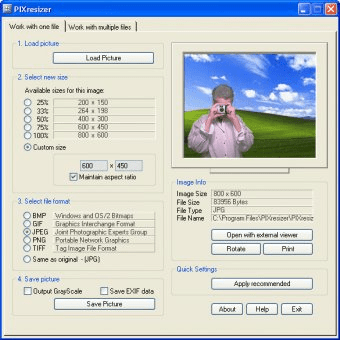
Вкладка Work with one file
Одиночный режим разбит на четыре пронумерованных этапа. В блоке Load picture находится кнопка Load Picture. После выбора файла справа появляется предварительный просмотр и сведения об изображении: пиксельные размеры, объем, тип, имя и EXIF, если метаданные доступны для чтения.
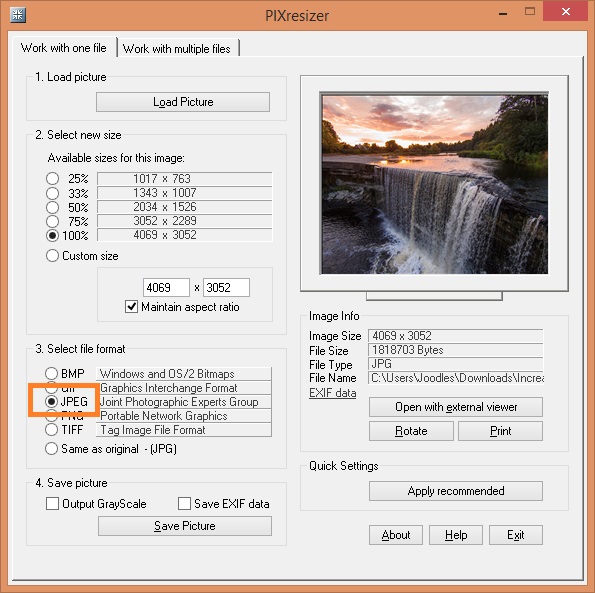
В блоке Select new size доступны готовые доли 25%, 33%, 50%, 75% и 100%, а также пользовательский размер. Переключатель Maintain aspect ratio сохраняет пропорции кадра, чтобы круги не превращались в овалы, а люди и предметы не выглядели растянутыми. Предустановка 100% оставляет количество пикселей без изменения и полезна, когда требуется только конвертация или повторное JPEG-сжатие.
Раздел Select file format содержит BMP, GIF, JPEG, PNG, TIFF и вариант Same as original. Последний сохраняет тип исходника, но не гарантирует идентичность двоичной структуры: файл создается заново с выбранными параметрами и может отличаться метаданными, сжатием и объемом.
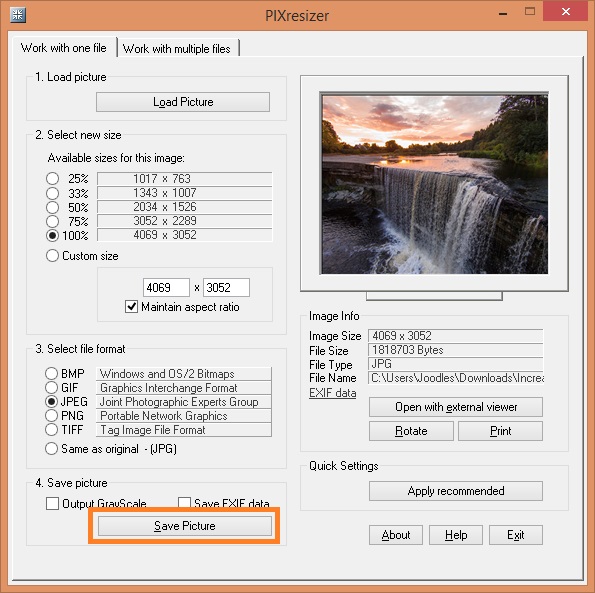
В четвертом блоке Save picture находятся флажки Output GrayScale и Save EXIF data, а также кнопка Save Picture. Первый переводит выходное изображение в оттенки серого, второй управляет переносом EXIF. Такое расположение делает важные параметры видимыми перед сохранением, но не заменяет последующую проверку файла.
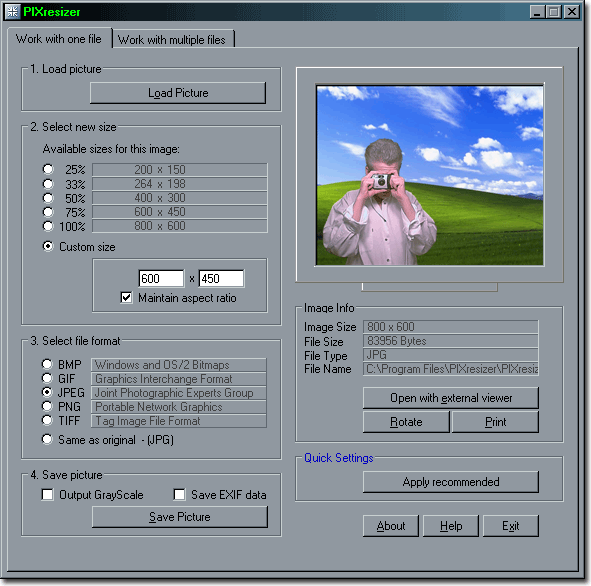
Правая информационная панель
Под предварительным просмотром расположен блок Image Info. Он помогает сопоставить исходное разрешение, тип и имя файла до экспорта. Рядом находятся команды Open with external viewer, Rotate и Print. Внешний просмотрщик нужен для оценки оригинала в программе, связанной с данным форматом в Windows; поворот меняет ориентацию; печать относится к вспомогательным функциям и не превращает PIXresizer в систему подготовки цветоуправляемого отпечатка.
Кнопка Apply recommended применяет рекомендуемый набор настроек. Она удобна как стартовая точка, но не знает требований конкретного сайта, лаборатории или архива. Размер по длинной стороне, формат, качество JPEG и сохранение метаданных все равно следует выбирать по задаче.
Вкладка Work with multiple files
Пакетный режим начинается с выбора исходного и выходного каталогов. Поля Source и Destination дополняются флажками Subfolders и Copy Directory Structure. Первый включает обход вложенных папок, второй воспроизводит их иерархию в каталоге назначения. Эта связка особенно полезна для фотоархива, где одинаковые имена файлов находятся в разных папках.
Размер задается через варианты Keep 100%, Equal Width и Equal Height. Ползунок и числовое поле определяют размер большей стороны или выбранного измерения. Начиная с версии 2.0.4, пакетные значения задаются от 2 до 3000 пикселей с шагом в один пиксель. Это ограничение делает программу непригодной для пакетного экспорта, где требуются стороны больше 3000 пикселей.
В области сохранения доступны Enlarge if needed, Output GrayScale, Save EXIF data и кнопка Save Pictures. Отключение увеличения защищает маленькие картинки от интерполяции вверх. Полоса прогресса и отмена относятся к текущему заданию; очередей, фонового сервиса, наблюдаемых папок и расписания у PIXresizer нет.
Панель Visual Guide наглядно показывает, как выбранное правило действует на вертикальные и горизонтальные кадры. Кнопка Show Preview дает предварительный пример. Однако для неоднородной коллекции одного примера недостаточно: перед обработкой всей папки стоит отобрать пейзажный, портретный, квадратный и самый маленький файл.
Основные функции и их практический смысл
Изменение пиксельных размеров
PIXresizer уменьшает или увеличивает количество пикселей по ширине и высоте. При уменьшении, например, фотографии 4032 × 3024 до ширины 1200 пикселей с сохранением пропорций высота становится 900 пикселей. Такой файл требует меньше памяти при декодировании, быстрее передается и обычно занимает меньше места после JPEG-сжатия.
Увеличение выполняется обычной интерполяцией. Программа не восстанавливает отсутствующие детали и не использует нейросетевую реконструкцию. Если исходник имеет 640 × 480 пикселей, экспорт в 1920 × 1440 создает больше пикселей, но не добавляет настоящей фактуры. Для увеличения старых или малых фотографий с восстановлением деталей нужны современные специализированные решения, а не PIXresizer.
Сохранение пропорций и намеренное искажение
Флажок Maintain aspect ratio связывает ширину и высоту. Это стандартный режим для фотографий, иллюстраций и снимков товаров. Его отключение позволяет задать обе стороны независимо, но приводит к геометрическому растяжению, если новое соотношение сторон отличается от исходного.
Программа не предлагает интеллектуальное кадрирование, распознавание объекта или заполнение полей. Поэтому подготовка точного прямоугольника, например 1200 × 628, из вертикальной фотографии требует решения вне PIXresizer: сначала кадрировать изображение в редакторе, а затем масштабировать. Простое отключение пропорций даст технически нужные цифры, но испортит геометрию.
Готовые проценты и пользовательский размер
Процентные кнопки полезны, когда нужно пропорционально уменьшить кадр без расчета конечной стороны. Значение 50% сокращает каждое измерение вдвое, а общее число пикселей — примерно в четыре раза. Это не означает, что размер файла уменьшится ровно в четыре раза: на него влияют формат, качество JPEG, содержимое изображения и метаданные.
Пользовательский размер нужен для требований площадки: ширина карточки товара, длинная сторона фотографии для отправки клиенту, размер превью или внутренний стандарт архива. В одиночном режиме разумнее задавать целевую ширину либо высоту с сохранением пропорций, а не подгонять обе стороны одновременно.
Пакетное выравнивание по ширине или высоте
Equal Width приводит все изображения к общей ширине, сохраняя индивидуальную высоту при сохраненных пропорциях. Такой подход подходит для вертикальной ленты, где ширина колонок фиксирована. Equal Height удобен для горизонтального ряда миниатюр, но итоговая ширина будет различаться.
Эти режимы не формируют одинаковый прямоугольный холст и не обрезают выступающие области. Набор фотографий 3:2, 4:3 и 1:1 после выравнивания по ширине сохранит разные высоты. Для сетки с одинаковыми ячейками требуется кадрирование или добавление полей в другом редакторе.
Keep 100%: конвертация без масштабирования
Пакетный режим Keep 100% появился как способ обработать коллекцию без изменения ширины и высоты. Он полезен для перевода BMP или TIFF в JPEG, сохранения PNG в PNG с другими параметрами либо массового удаления EXIF путем повторного сохранения. Результат все равно нужно сравнить с исходником: прозрачность, цвет, метаданные и тип сжатия могут измениться.
Выбор выходного формата
PIXresizer поддерживает пять семейств: BMP, GIF, JPEG, PNG и TIFF. JPEG подходит для фотографий и дает управляемое сжатие с потерями. PNG сохраняет резкие края и прозрачность, но фотографии часто получаются крупнее JPEG. GIF ограничен палитрой и не является универсальным форматом для полноцветных снимков. BMP обычно создает большие файлы и нужен главным образом для совместимости со старым ПО. TIFF используют в рабочих и печатных цепочках, но возможности PIXresizer по TIFF заметно проще, чем у профессиональных редакторов.
В списке нет WebP, AVIF, HEIC/HEIF и форматов RAW. Современный снимок с iPhone в HEIC или файл камеры CR3, NEF, ARW и RAF нельзя считать поддерживаемым входом. Сначала требуется надежная конвертация в один из заявленных растровых форматов либо выбор другой программы.
JPEG-сжатие
Для JPEG доступна настройка качества. Чем ниже значение, тем меньше файл и заметнее потери: блоки, ореолы у контрастных границ, размывание мелкой текстуры и цветовые артефакты. В истории версии 2.0.7 отмечена новая процедура ресэмплинга JPEG, однако пользователь не выбирает фильтр интерполяции и не получает сравнительный просмотр нескольких вариантов.
Повторное сохранение уже сжатого JPEG создает новое поколение потерь. Поэтому исходную фотографию следует хранить отдельно, а уменьшенную копию формировать один раз из наиболее качественного доступного файла. Цикл «открыть сохраненный JPEG — уменьшить — снова сохранить» постепенно ухудшает изображение.
TIFF-сжатие и DPI
В ветке 2.x добавлена встроенная настройка сжатия TIFF. Она полезна при обмене со старым настольным ПО, но PIXresizer не предоставляет полноценный набор профессиональных параметров TIFF, профилей цвета, глубины канала и управления слоями. Многослойные документы нельзя воспринимать как безопасный объект для простой пакетной перезаписи.
Задание DPI меняет метаданные, по которым приложение печати рассчитывает физический размер. DPI не увеличивает фактическую детализацию. Изображение 1200 × 900 пикселей содержит одинаковое число пикселей при 72 и 300 DPI; меняется только предполагаемый размер отпечатка. Для качественной печати оценивают одновременно пиксельные размеры, требуемый размер бумаги и разрешение вывода.
EXIF и конфиденциальность
Флажок Save EXIF data переносит доступные метаданные в новый файл. Они могут включать модель камеры, дату съемки, параметры экспозиции, ориентацию, серийные сведения и координаты. Сохранение удобно для личного архива и технического учета, но перед публикацией фотографий из дома, школы или поездки геометки и другие чувствительные поля следует удалить.
Отключение флажка — полезная мера, но итоговый файл все равно стоит открыть в просмотрщике метаданных. Разные форматы хранят не только EXIF, но и XMP, IPTC, цветовые профили и собственные блоки. PIXresizer не является специализированным очистителем метаданных и не предоставляет детальный список удаляемых полей.
Оттенки серого, поворот и миниатюры
Output GrayScale создает монохромную копию. Это простая операция без раздельного смешивания цветовых каналов, локального контраста или тонирования. Для художественного черно-белого результата лучше использовать редактор, где яркость красного, зеленого и синего регулируется отдельно.
Команда Rotate меняет ориентацию изображения перед сохранением. После поворота необходимо проверить ширину и высоту, поскольку правила пакетного выравнивания будут применяться к новой ориентации. Создание миниатюр выполняется через упрощенную настройку размера; водяных знаков, рамок, подписей и шаблонов карточек в программе нет.
Одиночный рабочий сценарий: подготовка фотографии для публикации
Воспроизводимый пример помогает понять границы продукта. Исходник — JPEG 4032 × 3024 пикселя. Требуется копия шириной 1200 пикселей для статьи, без геометки и без изменения оригинала.
- Открыть вкладку Work with one file и выбрать исходник через Load Picture.
- Сверить в Image Info имя, формат и размеры. Если файл отображается неверно, прекратить обработку и проверить его в другом просмотрщике.
- В Select new size выбрать пользовательский размер, задать ширину 1200 пикселей и оставить включенным Maintain aspect ratio. Высота должна рассчитываться пропорционально и для кадра 4:3 составит 900 пикселей.
- В Select file format выбрать JPEG. Для фотографии без прозрачности это обычно рациональнее PNG.
- Отключить Save EXIF data, если метаданные не должны публиковаться. Не включать Output GrayScale, если нужен цвет.
- Нажать Save Picture и сохранить копию в отдельный каталог с новым именем. Не выбирать исходный файл как назначение.
- Открыть результат независимо от PIXresizer и проверить разрешение 1200 × 900, пропорции, резкость на масштабе 100%, отсутствие геометки и приемлемый объем.
Программа не гарантирует заранее определенный размер в килобайтах. Если площадка принимает файл не более заданного объема, потребуется итеративно менять JPEG-качество и каждый раз оценивать артефакты. Уменьшение пиксельных размеров обычно дает более предсказуемый эффект, чем агрессивное снижение качества при сохранении полного разрешения.
Пакетный сценарий: копии для клиентской галереи
Второй типичный сценарий — папка с горизонтальными и вертикальными JPEG, которые нужно уменьшить до длинной стороны 1600 пикселей, сохранив вложенные каталоги. Он показывает преимущества пакетной вкладки и одновременно ее ограничения.
- Скопировать несколько разнородных файлов в тестовый каталог: горизонтальный, вертикальный, квадратный, маленький и файл с повторяющимся именем в подпапке.
- На вкладке Work with multiple files выбрать тестовый источник и пустой каталог назначения.
- Включить Subfolders и Copy Directory Structure, если иерархия архива должна сохраниться.
- Задать 1600 пикселей для большей стороны. Не включать Enlarge if needed, чтобы маленькие изображения не растягивались.
- Выбрать Same as original для сохранения типов либо JPEG, если все выходы должны быть фотографическими JPEG. Смешанную папку с PNG-прозрачностью нельзя без проверки массово переводить в JPEG.
- Определить, нужно ли сохранять EXIF. Для закрытой клиентской галереи дата и параметры съемки могут быть полезны; для публичной публикации геоданные часто лишние.
- Запустить Save Pictures, дождаться завершения и сверить количество входных и выходных файлов.
- Проверить структуру подпапок, обработку одинаковых имен, ориентацию и несколько изображений на масштабе 100%.
После успешной тестовой серии можно повторить операцию для основной папки. Такой подход снижает риск обнаружить после длинной обработки, что вертикальные кадры получились не того размера, прозрачные элементы потеряны или файлы записаны в нежелательный каталог.
Импорт, экспорт и форматы: что поддерживается на самом деле
BMP
Поддержка BMP включает классические Windows- и OS/2-битмапы. Формат прост и совместим со старым ПО, но обычно неэффективен для хранения фотографий. Конвертация JPEG в BMP резко увеличивает объем и не возвращает детали, потерянные при исходном сжатии.
GIF
GIF подходит для ограниченной палитры, значков и простой графики. В журнале обновлений PIXresizer есть исправление ошибки GIF, однако официальные материалы не подтверждают сохранение анимации. Поэтому анимированные GIF не следует обрабатывать пакетно без отдельной проверки всех кадров; безопаснее использовать специализированный редактор анимации.
JPEG
JPEG — основной формат для фотографий. PIXresizer позволяет менять качество, уменьшать размеры и сохранять EXIF. Он не предназначен для без потерь редактирования JPEG и не обещает сохранение всех служебных сегментов. Для архивной копии исходник должен оставаться нетронутым.
PNG
PNG подходит для скриншотов, схем, логотипов и изображений с прозрачностью. При уменьшении прозрачного PNG результат нужно проверить на фоне другого цвета. Перевод такого файла в JPEG удаляет альфа-канал, а фон будет сформирован по правилам программы или декодера; PIXresizer не предлагает отдельный выбор цвета подложки.
TIFF
TIFF поддерживается как вход и выход, включая настройку сжатия, добавленную в ветке 2.x. Формат допускает множество вариантов внутреннего устройства, поэтому совместимость со всеми TIFF-файлами не гарантируется. Для научных, многоканальных, 16-битных или многослойных TIFF нужна программа, которая явно поддерживает соответствующий вариант.
Что не входит в заявленный набор
WEBP, AVIF, HEIC, HEIF, JPEG XL, SVG, PDF и RAW-форматы камер не входят в список PIXresizer. Программа также не импортирует фотографии напрямую из облачного альбома, смартфона, Lightroom-каталога или камеры. Исходник должен быть доступен как обычный файл в поддерживаемом формате.
Качество масштабирования и ограничения алгоритмов
История обновлений упоминает изменения внутренней процедуры ресэмплинга JPEG, но интерфейс не дает выбрать nearest neighbor, bilinear, bicubic, Lanczos или другой фильтр. Пользователь управляет размером и качеством JPEG, а не математикой масштабирования. Для большинства бытовых уменьшений это упрощает работу, но для пиксель-арта, медицинских изображений, научных данных и типографики отсутствие выбора алгоритма существенно.
После уменьшения тонкие линии могут стать слабее, мелкий текст — менее читаемым, а высокочастотная текстура — потерять детализацию. PIXresizer не предоставляет регулируемое повышение резкости после ресэмплинга. Если результат кажется мягким, разумнее выполнить уменьшение в редакторе с контролем фильтра и финальной резкости, а не многократно пересохранять файл.
При увеличении ограничение еще заметнее. Обычная интерполяция сглаживает пиксели и может создать размытые контуры. Никакой модели восстановления лиц, текста или фактуры в PIXresizer нет. Для реставрации, сверхразрешения и шумоподавления нужны другие инструменты, а их результат также требует проверки на выдуманные детали.
Локальная обработка, интернет и приватность
PIXresizer работает с файлами на компьютере и не требует отправлять фотографии на сервер. Для самой операции изменения размера подключение к интернету не нужно. Это снижает риск передачи частных снимков стороннему облачному сервису и удобно для медленного соединения.
Локальная модель не отменяет риски. Программа получает доступ к выбранным папкам, а устаревший установщик может поступать из непроверенного источника. Кроме того, сохраненный EXIF способен раскрыть дату, модель устройства и координаты. Перед публикацией необходимо контролировать не только канал обработки, но и содержимое выходного файла.
У Bluefive нет подтвержденной современной инфраструктуры учетных записей, синхронизации или телеметрии для PIXresizer 2.0.8. Однако отсутствие облачных функций не является доказательством полного отсутствия любых сетевых обращений старого установщика или сторонней упаковки. Сетевое поведение конкретного дистрибутива проверяют в тестовой среде, а не предполагают по возрасту программы.
Стоимость, лицензия и ограничения бесплатного режима
PIXresizer распространялся как полнофункциональное freeware. Платная активация, подписка, пробный период и отдельная профессиональная редакция не заявлены: одиночный режим, пакетная обработка, конвертация, EXIF, оттенки серого и другие описанные функции относятся к одной бесплатной программе.
Бесплатность не означает наличие гарантий, поддержки или права на любое коммерческое использование без чтения лицензионного соглашения из конкретного дистрибутива. Поскольку публичная продуктовая инфраструктура устарела, организациям следует сохранить копию условий, которые поставляются с установщиком, и оценить соответствие внутренним требованиям безопасности. Для рабочего процесса с ответственными данными важнее не цена, а поддерживаемость и происхождение файла.
Плюсы и минусы
Плюсы ✔️
- Узкая и понятная специализация без перегруженного фоторедактора: загрузка, размер, формат и сохранение собраны в последовательную схему.
- Два отдельных режима — для одного файла и для каталогов — закрывают разовые и повторяющиеся задачи.
- Пакетная обработка умеет обходить подпапки и копировать структуру каталогов.
- Поддерживаются выравнивание по ширине или высоте, запрет увеличения маленьких файлов и конвертация при 100% размера.
- Обработка выполняется локально и не требует аккаунта, загрузки фотографий в облако или постоянного интернета.
- Полнофункциональное бесплатное распространение без подписки и отдельной платной редакции.
- Есть управление сохранением EXIF, JPEG-качеством, TIFF-сжатием и DPI.
- Исходник можно оставить нетронутым, сохраняя результат под новым именем в отдельную папку.
Минусы ❌
- Последняя официальная версия выпущена в 2014 году; активное развитие и современная поддержка не подтверждены.
- Совместимость с Windows 11 официально не заявлена, а отдельная продуктовая страница и официальный архив доступны нестабильно.
- Интерфейс только на английском и визуально относится к старым поколениям Windows.
- Нет WebP, AVIF, HEIC/HEIF, RAW и других современных форматов.
- Пакетный размер ограничен диапазоном до 3000 пикселей.
- Нельзя выбрать алгоритм ресэмплинга, выполнить кадрирование, добавить резкость, настроить цветовой профиль или просмотреть потери JPEG бок о бок.
- Нет слоев, масок, полноценной цветокоррекции, водяных знаков, переименования по шаблону и сложных цепочек операций.
- Нет мобильной, облачной, командной или ИИ-версии.
- Сторонние копии установщика требуют повышенной осторожности из-за различий в упаковке и контрольных суммах.
Кому подойдет
- Пользователю с уже установленной доверенной копией, которому нужно быстро уменьшить JPEG, PNG, BMP, GIF или TIFF на старом совместимом компьютере.
- Для разовой локальной обработки, когда не нужны регистрация, облачная загрузка и сложный редактор.
- Для простого пакетного экспорта папки с однородными фотографиями в пределах 3000 пикселей по задаваемой стороне.
- Для учебного объяснения разницы между пиксельным размером, форматом, качеством JPEG, DPI и EXIF.
- Для закрытой офлайн-среды, если программа предварительно проверена, а набор форматов соответствует задаче.
Кому не подойдет
- Владельцам Windows 11, которым нужна официальная поддержка, обновления безопасности и гарантированная совместимость.
- Пользователям HEIC, WebP, AVIF и RAW, поскольку эти форматы не входят в подтвержденный набор.
- Фотографам и дизайнерам, которым нужны управление цветом, кадрирование, точная резкость, слои, маски и неразрушающий процесс.
- Командам и организациям, которым требуются централизованное развертывание, журнал изменений, поддержка поставщика и документированная политика безопасности.
- Для увеличения низкого разрешения, реставрации лиц, подавления шума или интеллектуального восстановления деталей.
- Для автоматизированных конвейеров, где нужны командная строка, сценарии, наблюдаемые папки, API или серверный режим.
- Для мобильной работы, потому что версий для Android, iOS и браузера у PIXresizer нет.
Альтернативы Bluefive PIXresizer
Microsoft PowerToys Image Resizer
Image Resizer входит в Microsoft PowerToys и добавляет пакетное изменение размеров в контекстное меню Проводника. Это современный вариант для Windows 10 и 11 с официальной документацией Microsoft. Он удобнее, когда файлы уже выбраны в папке и не нужен отдельный классический интерфейс. PIXresizer лучше показывает последовательность параметров в одном окне, но PowerToys предпочтительнее по актуальности и интеграции с системой.
XnResize
XnResize работает в Windows, macOS и Linux, имеет многоязычный интерфейс и поддерживает значительно более широкий набор входных и выходных форматов. Это ближайшая замена для пользователя, которому нужна простая графическая пакетная утилита без перехода к полноценному редактору. По сравнению с PIXresizer она лучше подходит для современного смешанного архива и нескольких операционных систем.
FastStone Photo Resizer
FastStone Photo Resizer сочетает пакетное изменение размера с переименованием, кадрированием, поворотом, изменением глубины цвета, текстом и водяными знаками. Он функциональнее PIXresizer при подготовке серий для сайта или клиента. При выборе нужно учитывать условия лицензии: бесплатное использование связано с личными и образовательными сценариями, а организационный режим следует проверять отдельно.
XnConvert
XnConvert строит пакетную цепочку из нескольких действий: масштабирование, поворот, кадрирование, водяной знак, коррекция и фильтры. Он доступен для нескольких настольных платформ и лучше подходит для повторяемого производственного процесса. Цена гибкости — более сложный интерфейс; для единственной операции старый PIXresizer проще, но заметно уже.
ImageMagick
ImageMagick предназначен для командной строки и автоматизации. Он поддерживает сценарии, обработку больших коллекций, серверные задачи и широкий набор преобразований. Это не прямая визуальная замена PIXresizer: новичку придется освоить команды и параметры. Зато для регулярного конвейера, воспроизводимых настроек и интеграции в скрипты ImageMagick значительно сильнее.
Частые проблемы и диагностика
Установщик не запускается или блокируется Windows
Сначала следует установить происхождение файла. Если архив получен из случайного каталога, защита Windows или антивирус могут реагировать на упаковщик, дополнительный модуль либо неизвестную репутацию. Нельзя считать предупреждение ложным только потому, что программа старая. Нужно проверить цифровую подпись, контрольную сумму, результаты нескольких антивирусных движков и состав архива. При отсутствии прослеживаемого дистрибутива разумнее использовать поддерживаемую альтернативу.
Запуск от имени администратора и режим совместимости допустимы только после проверки файла. Они не исправляют вредоносный или подмененный установщик. На рабочем компьютере сначала лучше использовать виртуальную машину или изолированную тестовую учетную запись.
Программа не открывается после установки
В журнале исправлений версия 2.0.8 связана с запуском в Windows 7 и 8, а 2.0.5 — с редким нарушением доступа при старте. Диагностика на современной системе должна исключить несовместимость старого исполняемого файла, поврежденную установку, блокировку защитой и недоступный путь. Для этого сверяют номер версии, журнал событий Windows, карантин антивируса и поведение в новой локальной учетной записи.
Если приложение требует отключить системную защиту или постоянно завершается, не следует строить рабочий процесс вокруг обходных мер. Поддерживаемая утилита уменьшения изображений решит ту же задачу с меньшим эксплуатационным риском.
Исходная или выходная папка не выбирается
Для диагностики создают простые локальные каталоги, например отдельные папки внутри пользовательского профиля, без сетевого диска, синхронизации, нестандартных символов и чрезмерно длинного пути. Выходной каталог должен отличаться от исходного и иметь права на запись. В версии 2.0.6 поля source и destination получили возможность редактирования через Shift и щелчок, что помогает исправить путь вручную.
Проблемы с OneDrive, корпоративными папками, защищенными системными каталогами и съемными носителями лучше отделять от работы самой программы. Сначала выполняют тест в обычной локальной папке, затем меняют только один фактор.
Файл не загружается или отображается неверно
Нужно подтвердить, что расширение соответствует реальному содержимому и формат входит в BMP, GIF, JPEG, PNG или TIFF. Изображение открывают в другом просмотрщике и при необходимости проверяют заголовок файла. История PIXresizer содержит исправления для поврежденных заголовков и проверки графики, но это не гарантирует чтение каждого современного варианта TIFF или нестандартного файла.
HEIC, WebP, AVIF и RAW нельзя исправить простым переименованием расширения. Их требуется конвертировать инструментом, который понимает исходный формат.
После обработки изображение растянуто
Причина обычно связана с отключенным Maintain aspect ratio и независимым вводом ширины и высоты. Нужно сравнить соотношение сторон исходника и результата. Для точного прямоугольника без искажения сначала выполняют кадрирование, затем масштабирование.
Маленькие картинки стали размытыми
В пакетном режиме проверяют Enlarge if needed. Если флажок включен, файлы меньше целевого значения увеличиваются. Отключение сохраняет их исходные размеры. Уже увеличенный результат нельзя восстановить обратным уменьшением; нужно повторить операцию из оригиналов.
JPEG получился слишком большим
Сначала проверяют пиксельные размеры. Файл шириной 6000 пикселей останется крупным даже при умеренном JPEG-качестве. Затем оценивают качество, EXIF и формат. Для фотографии уменьшение длинной стороны обычно эффективнее, чем перевод в PNG. Нельзя судить только по числу процентов качества: разные изображения с одинаковой настройкой дают разный объем.
JPEG получился маленьким, но с артефактами
Нужно увеличить качество или уменьшить пиксельные размеры менее агрессивно. Контроль выполняют на масштабе 100% по мелкому тексту, волосам, листве, диагональным линиям и плавным градиентам. Просмотр уменьшенной миниатюры скрывает блоки и ореолы.
PNG потерял прозрачность
Проверяют выбранный выходной формат. JPEG не поддерживает альфа-канал, поэтому прозрачный PNG следует сохранять в PNG либо другом формате с прозрачностью. Результат открывают на темном и светлом фоне. Если края получили нежелательный ореол, требуется редактор с явным контролем подложки и альфа-канала.
EXIF остался или исчез неожиданно
Перед экспортом проверяют Save EXIF data, а после — читают метаданные независимым инструментом. Для публичной публикации отсутствие EXIF нужно подтвердить, а для архива — убедиться, что важные дата и параметры камеры перенесены. Цветовой профиль и IPTC нельзя считать эквивалентом EXIF; их наличие проверяется отдельно.
Пакетная обработка пропустила файлы
Сверяют число поддерживаемых файлов во входной папке и число выходов, проверяют Subfolders, права доступа и сообщения об ошибках. Файлы неподдерживаемого формата, поврежденные изображения или элементы в недоступных подпапках могут не пройти обработку. Тестовый набор помогает выявить проблему до запуска большого архива.
В папках появились неожиданные имена
Старые версии PIXresizer получили механизм уникального переименования при совпадении имен. Это предотвращает прямое затирание, но может нарушить связь с каталогом или базой данных. При повторяющихся именах лучше включать Copy Directory Structure и заранее определить правила учета результатов.
Как проверять результат
Успешное сообщение программы не подтверждает пригодность файлов. Минимальная проверка включает технические параметры, визуальное качество и сохранность структуры.
- Сравнить количество обработанных файлов с ожидаемым и изучить список пропусков.
- Проверить пиксельные размеры горизонтального, вертикального, квадратного, самого большого и самого маленького изображения.
- Открыть результаты в независимом просмотрщике, а не только во встроенном окне PIXresizer.
- Оценить резкость и JPEG-артефакты при масштабе 100%.
- Проверить прозрачность PNG на разных фонах.
- Сверить формат по фактическому содержимому, а не только по расширению.
- Проверить EXIF, координаты, дату, IPTC, XMP и цветовой профиль по требованиям задачи.
- Убедиться, что оригиналы не изменены и хранятся отдельно.
- Проверить структуру подпапок и поведение одинаковых имен.
- Открыть несколько результатов в целевой системе: браузере, CMS, почтовом клиенте, программе печати или клиентской галерее.
Для большого архива полезно сохранить параметры задания рядом с выходной папкой: целевая сторона, формат, качество, правило EXIF и дата обработки. Сам PIXresizer не создает подробный отчет, поэтому воспроизводимость процесса зависит от дисциплины пользователя.
FAQ
Можно ли использовать PIXresizer на Windows 11?
Официальная поддержка Windows 11 не подтверждена. Последний релиз относится к 2014 году, а журнал исправлений 2.0.8 упоминает Windows 7 и 8. Запуск имеющейся старой копии следует оценивать только в тестовой среде; для постоянной работы предпочтительнее современный поддерживаемый инструмент.
Нужен ли интернет для изменения размера?
Нет. Изображения обрабатываются локально. Интернет может понадобиться только для получения дистрибутива или проверки его репутации, но не для самой операции.
Умеет ли программа увеличивать изображения?
Да, при включенном Enlarge if needed или задании большего размера. Это обычная интерполяция без искусственного интеллекта, поэтому настоящие детали не восстанавливаются.
Можно ли уменьшить объем JPEG, не меняя его разрешение?
Да. В пакетном режиме выбирают Keep 100% и изменяют параметры JPEG-сжатия. Однако повторное сжатие ухудшает качество, а точный объем заранее не гарантируется.
Перезаписывает ли PIXresizer оригиналы?
Рабочая схема рассчитана на сохранение копии, но безопасность зависит от выбранного пути и имени. Нужно использовать отдельный каталог назначения и не выбирать исходный файл как выходной. Резервная копия обязательна перед пакетной обработкой ценного архива.
Есть ли русский интерфейс?
Подтвержденный интерфейс PIXresizer 2.0.8 английский. Русская локализация в официальных материалах не заявлена.
Поддерживает ли PIXresizer WebP, HEIC и RAW?
Нет. Подтвержденный набор ограничен BMP, GIF, JPEG, PNG и TIFF. Для современных форматов требуется предварительная конвертация или другая программа.
Сохраняется ли анимация GIF?
Сохранение анимации официально не подтверждено. Анимированные GIF следует обрабатывать специализированным инструментом либо проверять все кадры на тестовой копии.
Что дает значение DPI?
DPI задает предполагаемую плотность при печати и влияет на расчет физического размера, но не добавляет пикселей. Качество отпечатка определяется сочетанием количества пикселей и размера печати.
Можно ли удалить геометки?
Отключение Save EXIF data не переносит EXIF в новый файл, что помогает убрать GPS-поля. После сохранения метаданные нужно проверить независимой утилитой, поскольку изображение может содержать и другие служебные блоки.
Безопасно ли скачивать программу с любого каталога?
Нет. Официальный канал загрузки нестабилен, а сторонние архивы могут отличаться. Необходимо проверять происхождение, контрольную сумму, цифровую подпись, состав установщика и результаты антивирусного анализа. При сомнениях безопаснее отказаться от установки.
Подходит ли PIXresizer для профессиональной печати?
Для простого изменения размеров — только после проверки. Программа не предоставляет полноценное управление цветом, выбор алгоритма ресэмплинга, глубокие параметры TIFF и подготовку резкости под печать. Ответственные печатные задачи лучше выполнять в редакторе с поддержкой цветовых профилей и контролем вывода.
Итог по сценариям использования
Для уже настроенного старого компьютера PIXresizer остается понятным способом уменьшить поддерживаемые изображения и обработать папку без облака. Его интерфейс хорошо отделяет выбор источника, размера, формата и назначения, а пакетный режим сохраняет структуру каталогов.
Для нового домашнего компьютера основной вопрос — не функциональность, а жизненный цикл. Версия 2.0.8 не обновлялась с 2014 года, Windows 11 официально не подтверждена, а официальный дистрибутив доступен нестабильно. Современный PowerToys Image Resizer, XnResize или FastStone Photo Resizer обычно рациональнее.
Для современного фотоархива ограничение форматов оказывается критичным. HEIC, WebP, AVIF и RAW требуют другой программы. Пакетный потолок 3000 пикселей также не подходит для ряда печатных и профессиональных экспортов.
Для конфиденциальных снимков локальная обработка полезнее браузерной загрузки, но нужно контролировать происхождение установщика и EXIF. Отсутствие облака не заменяет проверку безопасности файла и выходных метаданных.
Для регулярного производственного процесса лучше выбрать поддерживаемое решение с автоматизацией, современными форматами, журналом обновлений и воспроизводимыми настройками. PIXresizer оправдан только там, где его узкий набор функций полностью соответствует задаче, доверенная копия уже есть, а результат проверяется до использования.










