


Photomatix Pro — специализированная настольная программа HDRsoft для объединения экспозиционного брекетинга и тональной обработки фотографий с большим динамическим диапазоном. На 8 августа 2026 года актуальна версия 7.1.4 для Windows и macOS. Программа не является универсальным редактором уровня Photoshop и не пытается заменить RAW-каталогизатор: её основной рабочий контур начинается с одного снимка или серии кадров с разной экспозицией, проходит через выравнивание, удаление призраков, HDR-слияние либо Exposure Fusion и заканчивается тональной настройкой, локальными правками и экспортом готового изображения. Такой фокус делает Photomatix Pro прежде всего инструментом для архитектурной, интерьерной, пейзажной и другой съёмки, где один кадр не всегда удерживает одновременно яркие света и глубокие тени.
Скачать Photomatix Pro бесплатно
Рекомендуемый аналог
ФотоМАСТЕР
Фоторедактор для Windows и macOS с русским интерфейсом
- Ретушь портретов и точная коррекция фото
- Удаление объектов, замена фона и неба
- Пакетная обработка и популярные форматы
- Понятный русскоязычный интерфейс
Photomatix Pro
Программа для работы с изображениями и графикой на русском языке
- Меньше инструментов для точной локальной коррекции
- Часть расширенных функций доступна только платно
- Набор инструментов зависит от версии и платформы
- Может не подойти для сложного профессионального монтажа

Photomatix Pro в 2026 году: что это за программа
Разработчик Photomatix Pro — HDRsoft Ltd. Линейка Photomatix существует с 2003 года, а текущая настольная редакция Pro продолжает активно поддерживаться: обновление 7.1.4 для Windows вышло 19 февраля 2026 года, для macOS — 18 февраля 2026 года. В этой версии расширена поддержка RAW новых камер, включая Canon EOS R1 и EOS R5 Mark II, Nikon Z6 III, Leica Q3 43, Panasonic GH7 и S9, Sony ZV-E10M2, а также Fujifilm X-T50 и GFX100S II.
Название важно уточнять, потому что у HDRsoft есть несколько самостоятельных продуктов. Photomatix Pro — именно настольное приложение для Windows и macOS. Photomatix Essentials — упрощённая редакция с меньшим числом HDR-методов и без части профессиональных инструментов. Photomatix for Linux продаётся отдельно и не является Linux-сборкой той же лицензии Pro. HDR Batch Plugin для Lightroom — отдельный пакетный модуль, который не следует путать с обычным плагином экспорта Lightroom Classic, входящим в Photomatix Pro. Для разработчиков также существуют API и средства командной строки с собственной моделью лицензирования. Поэтому функции, цена и ограничения этих продуктов нельзя автоматически переносить на Pro.
| Параметр | Photomatix Pro 7.1.4 |
|---|---|
| Разработчик | HDRsoft Ltd |
| Тип | настольный HDR-редактор и программа для Exposure Fusion |
| Актуальный статус | поддерживается и обновляется |
| Платформы | Windows 10/11; macOS 10.11–26 Tahoe, Apple silicon и Intel |
| Основной сценарий | объединение экспозиционного брекетинга, тональное отображение, Exposure Fusion, пакетная HDR-обработка |
| Лицензия | бессрочная, разовая покупка |
| Цена Photomatix Pro | 99 долларов США |
| Пробная версия | без регистрации и без ограничения по времени; итоговые изображения получают водяной знак |
| Облачная обработка | для обычной работы Photomatix Pro не требуется; обработка файлов выполняется на компьютере |
| ИИ | Photomatix Pro не использует AI-генерацию или AI-редактирование |
| Интеграции | плагин Export to Photomatix Pro для Lightroom Classic; плагин для Capture One |
Платформы, распространение и системные требования
Windows-версия Photomatix Pro 7.1.4 рассчитана на Windows 10 и Windows 11. macOS-версия работает начиная с macOS 10.11 и заявлена совместимой вплоть до macOS 26 Tahoe; поддерживаются как Intel Mac, так и компьютеры Apple silicon. Это две сборки одного продукта, а не разные редакции: действующий ключ Photomatix Pro регистрирует Windows- и Mac-версию, поэтому при смене платформы не требуется покупать отдельную лицензию только из-за операционной системы.
Минимальная конфигурация включает 4 ГБ оперативной памяти, при этом 8 ГБ и больше рекомендованы для более комфортной обработки, 1 ГБ свободного места на диске и экран от 1024 × 800 пикселей. Эти цифры отражают возможность запуска, а не гарантированный запас для тяжёлых серий. Потребление памяти быстро растёт вместе с разрешением, разрядностью и количеством исходников: объединение нескольких 100-мегапиксельных 16-битных кадров требует уже гигабайты оперативной памяти.
Рабочий компьютер не обязан иметь постоянное подключение к интернету. Установщик можно скачать на другом устройстве, перенести на съёмный носитель и установить на офлайн-компьютере. Интернет всё равно полезен для получения дистрибутива и обновлений, но сами фотографии в типичном настольном процессе не нужно отправлять на сервер HDRsoft. Это принципиальное отличие от отдельных облачных API-инструментов компании.
Актуальная русская документация для седьмой версии на сайте HDRsoft не поддерживается: доступная русская инструкция относится к Photomatix Pro 4. Поэтому названия рабочих областей и команд в этом обзоре приводятся в английском написании, совпадающем с руководством версии 7. Это не означает автоматически отсутствие локализации интерфейса в конкретной сборке, но ориентироваться при поиске команд удобнее по английским названиям.
Как устроен интерфейс Photomatix Pro
Стартовый экран построен вокруг способа подачи исходников. Фотографии можно выбрать через Browse & Load или перетащить в окно. Photomatix принимает одиночный снимок и серию брекетинга; для HDR-серии порядок файлов не критичен, потому что экспозиции анализируются по метаданным и яркости. Перед объединением открывается окно Selected Photos, где можно исключить ошибочно выбранный дубль, проверить набор и при необходимости исправить значения экспозиции.
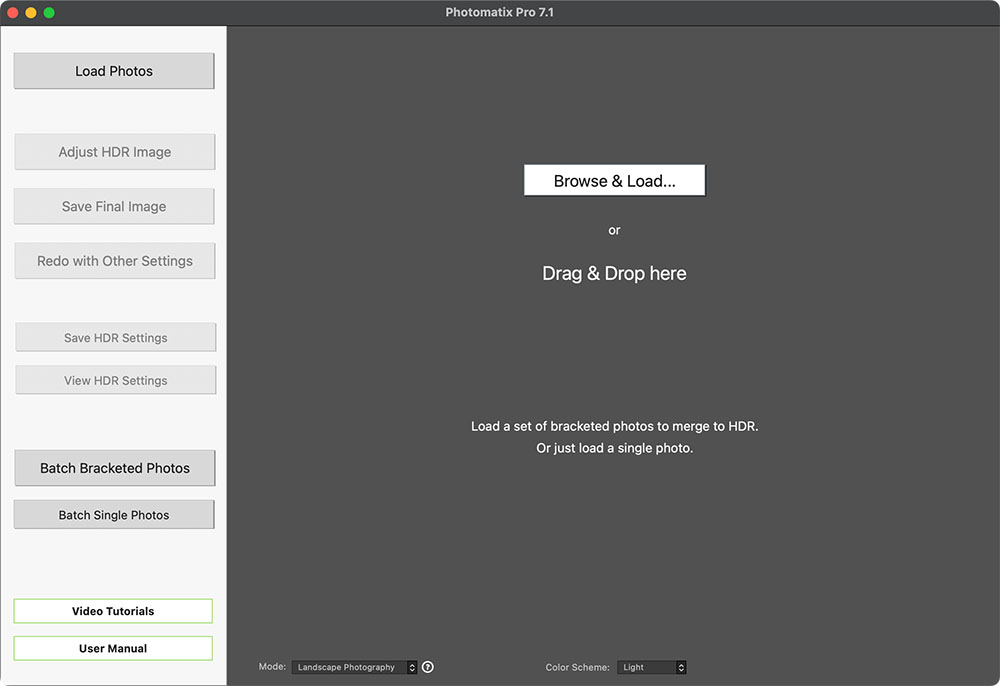
В ветке 7.1 появились три режима настройки рабочего пространства: Landscape Photography, Real Estate Photography и Photogrammetry. Они помогают подстроить рабочий процесс под типичную задачу, но не создают отдельные редакции программы. Для интерьерной съёмки логичнее ориентироваться на real-estate-набор, для пейзажа — на landscape, а в фотограмметрии важна повторяемая подготовка серии без чрезмерной художественной тональной обработки.
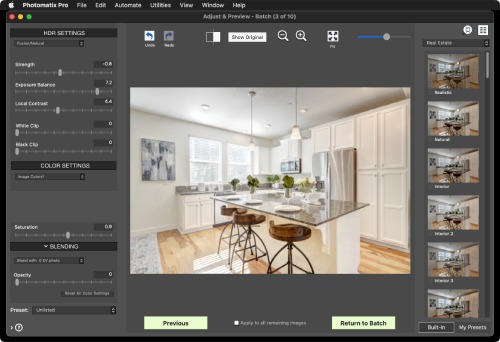
После подготовки источников центральным становится окно Adjust & Preview. Оно разделено на три постоянные логические зоны: слева находится Adjustments Panel с параметрами активного HDR-метода, по центру — крупный Preview, справа — Presets Panel с миниатюрами готовых вариантов. Такой каркас важен для понимания программы: пользователь выбирает метод, смотрит результат в центре и последовательно уточняет его настройками.
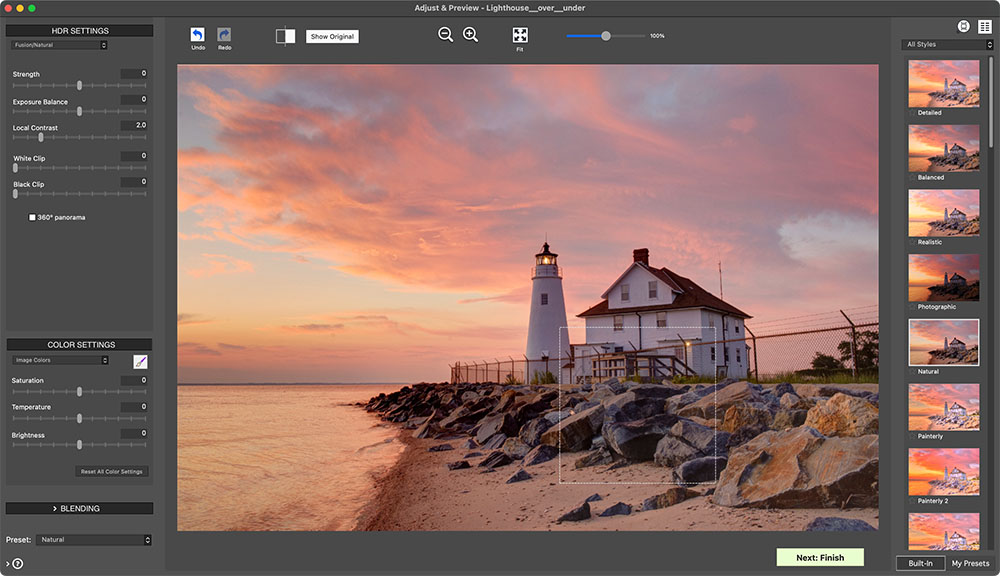
Над предварительным просмотром доступны Undo и Redo, сравнение через Split View, переключение Show Original и Show Preview, масштабирование и Fit. Для оценки мелких деталей масштаб имеет практическое значение: в Details Enhancer и Contrast Optimizer экранный Preview не всегда полностью совпадает с финальным полноразмерным рендером. Поэтому решение о резкости, локальном контрасте и ореолах лучше принимать не только по уменьшенной картинке Fit, но и после увеличения и по сохранённому результату в масштабе 100%.
Пресеты сгруппированы по характеру изображения и методу. В интерфейсе есть категории Artistic, Realistic, Architecture, Black & White, а также группы, связанные с Details Enhancer, Contrast Optimizer, Tone Balancer, Tone Compressor и Fusion. Точное число зависит от режима: актуальное руководство описывает 41 встроенный пресет для брекетинга и 34 для одиночных фотографий. Собственные настройки можно сохранить как Custom Preset и затем применять повторно; пользовательские пресеты хранятся в XMP и могут переноситься между рабочими процессами.
Подготовка серии: экспозиции, выравнивание и удаление призраков
Перед HDR-слиянием Photomatix оценивает экспозиционную серию. Команда Check Exposures помогает понять, достаточно ли кадры перекрывают диапазон яркости. При наличии корректного EXIF программа использует значения экспозиции; если метаданные отсутствуют или дублируются, относительный порядок может определяться по яркости. Значения EV допускается скорректировать вручную до запуска объединения.
Для обычной HDR-съёмки полезен брекетинг с неизменной диафрагмой и меняющейся выдержкой. Это сохраняет одинаковую глубину резкости во всех кадрах. Серия, снятая в режиме, где камера сама меняла диафрагму, способна дать участки с разной резкостью, которые алгоритму приходится совмещать. Для большинства наружных сцен умеренного диапазона достаточно трёх кадров с шагом 2 EV или пяти с шагом 1 EV; для интерьера с ярким окном HDRsoft рекомендует более широкую серию — не менее пяти кадров через 2 EV либо девяти через 1 EV.
В Merge to HDR Options включается выравнивание источников. Есть варианты для съёмки со штатива и с рук, а также степени допустимого смещения; можно включить коррекцию перспективы и задать Maximum Shift. После геометрического совмещения кадры при необходимости обрезаются до общей области. Выравнивание не следует включать для уже сшитой панорамы или для нескольких «экспозиций», искусственно полученных из одного RAW: в таких случаях геометрия файлов и так совпадает.
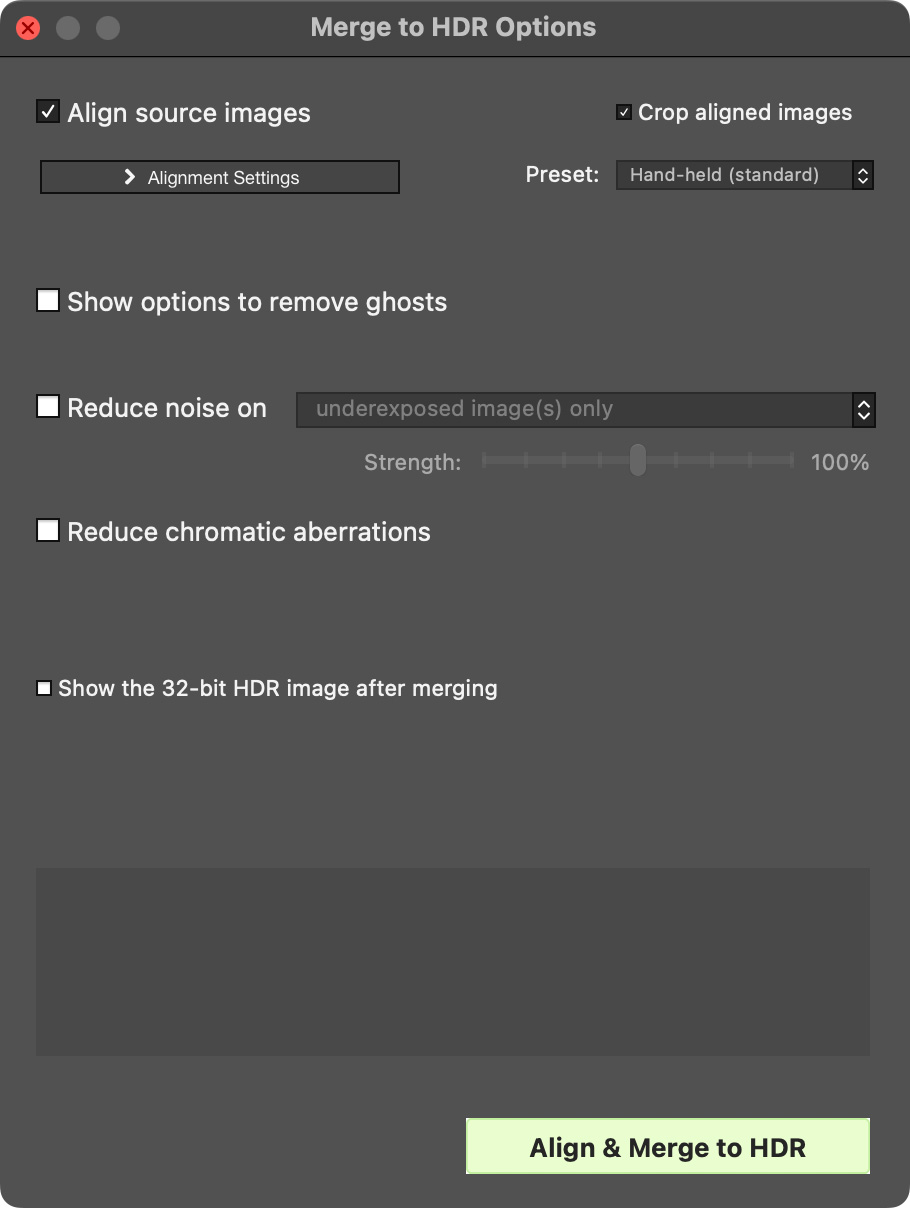
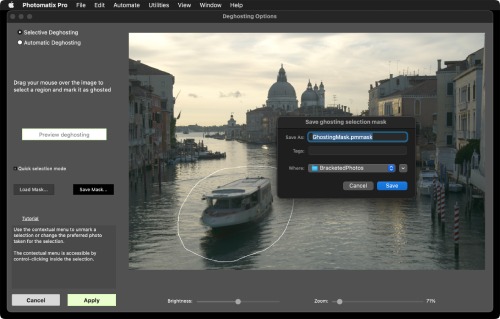
Движущиеся объекты обрабатываются механизмом deghosting. Он нужен, когда человек, машина, листва, вода или другой объект оказался в разных местах на последовательных экспозициях. Photomatix Pro поддерживает выборочное удаление призраков: проблемную область можно обозначить, назначить опорный кадр и не заставлять алгоритм вмешиваться во всю фотографию. В версии 7 появилась возможность сохранять и повторно загружать маску deghosting, что полезно при возвращении к одной и той же серии с другими настройками.
В этом же этапе доступны уменьшение шума и подавление хроматических аберраций. Для RAW задаётся White Balance: можно взять баланс камеры As Shot либо установить цветовую температуру вручную. Photomatix также умеет применять разный баланс белого к светлой и тёмной части брекетинга, что помогает в интерьере со смешанным естественным и искусственным светом. RAW перед HDR-расчётом преобразуется внутри программы в линейное несжатое представление 16 бит на канал; промежуточное преобразование в JPEG не используется.
HDR Tone Mapping и Exposure Fusion: в чём разница
Photomatix Pro предлагает два принципиально разных пути построения итоговой фотографии. В HDR Tone Mapping исходные кадры сначала объединяются в 32-битное HDR-представление, способное хранить большой диапазон яркости, а затем этот диапазон отображается в обычное изображение для монитора или печати. В Exposure Fusion 32-битный HDR как обязательный промежуточный этап не нужен: программа смешивает удачно экспонированные области исходных LDR-кадров, беря детали светов прежде всего из тёмных экспозиций, а детали теней — из светлых.
Эта разница влияет на характер результата. Tone Mapping предоставляет больше свободы для локального изменения контраста и характерного HDR-вида. Fusion чаще тяготеет к фотографической передаче исходной сцены и может давать более спокойный шум, потому что объединяет информацию нескольких исходников. Выбор между ними не сводится к тому, что один метод всегда качественнее: интерьер с окнами, ночной городской кадр и пейзаж на закате предъявляют разные требования к теням, бликам и локальному контрасту.
Details Enhancer
Details Enhancer — локальный метод Tone Mapping с акцентом на микроконтраст и структуру. Среди его основных регуляторов — Strength, Tone Compression, Detail Contrast и Lighting Adjustments. Сильные настройки способны сделать фактуру облаков, камня и архитектуры заметнее, но одновременно усиливают шум и ореолы по границам контрастных объектов. Поэтому этот метод особенно требует контроля финального файла в полном размере, а не только оценки эффектной миниатюры.
Contrast Optimizer
Contrast Optimizer тоже относится к локальному тональному отображению, но организует контраст иначе и подходит для более спокойного компромисса между динамическим диапазоном и локальной выразительностью. При сравнении с Details Enhancer нужно смотреть прежде всего на яркие контуры, чистоту равномерных областей и естественность крупных градиентов. Уменьшенный Preview для этого метода также может отличаться от полного рендера.
Tone Balancer и Tone Compressor
Tone Balancer использует локальную обработку, тогда как Tone Compressor работает глобально. Глобальный подход изменяет тональное распределение кадра без независимого усиления контраста на множестве локальных участков и потому даёт другой тип компрессии динамического диапазона. При сценах, где важнее общий баланс яркости, а не подчёркнутый микроконтраст, Tone Compressor может оказаться предсказуемее.
Fusion и его варианты
Внутри семейства Fusion доступны разные варианты. Fusion/Natural предлагает Strength, Exposure Balance, Local Contrast, White Clip и Black Clip. Fusion/Interior ориентирован на интерьерные серии и содержит отдельные настройки Highlights, Shadows, Local Contrast и Highlights Depth. Кроме них документация описывает Fusion/Intensive и Fusion/2 Images. Поэтому обозначение «6 HDR methods» в сравнении редакций не следует трактовать как шесть одинаковых кнопок: часть методов имеет собственные варианты и наборы регуляторов.
Для уже сшитых круговых панорам предусмотрена обработка 360° Panorama, помогающая не создавать заметный стык на границе изображения после тонального отображения. При этом сшитую панораму не нужно повторно выравнивать как обычную брекет-серию.
Локальные инструменты и финальная доводка
Photomatix Pro не заканчивает работу сразу после выбора HDR-метода. В Adjust & Preview доступны цветовые параметры, включая насыщенность, яркость, оттенок и цветовую температуру. Они предназначены для корректировки уже объединённого результата и не заменяют полноценную систему слоёв универсального растрового редактора.
Выборочные правки выполняются через Brush Tool и Lasso. Ими можно локально менять Saturation, Hue, Temperature и Brightness с регулируемой непрозрачностью. В режиме Selective Blending выбранная область смешивается с одним из исходных кадров, что полезно, когда автоматическое HDR-слияние испортило конкретный фрагмент — например, лицо человека, движущийся объект или участок окна. Для кисти предусмотрены мягкость границы и обнаружение краёв; Lasso может формировать многоугольное или свободное выделение.
Есть важное ограничение: выборочные правки связаны с текущим HDR-методом. Если после кропотливой локальной коррекции переключить сам метод обработки, выделения и нанесённые изменения для этого метода сбрасываются. Поэтому разумнее сначала выбрать HDR-алгоритм и базовый пресет, затем настроить тон, и только после этого переходить к локальной работе.
После команды Next: Finish программа рассчитывает результат в полном разрешении и открывает Finishing Touch. Здесь доступны Contrast и Sharpen с готовыми уровнями интенсивности, кадрирование, выпрямление горизонта, поворот и вертикальная коррекция перспективы. Встроенная обрезка поддерживает стандартные пропорции, а текстовый Watermark позволяет нанести собственную надпись на 8- или 16-битный результат. Этот пользовательский водяной знак не следует путать с обязательной меткой пробной версии.
Воспроизводимый рабочий сценарий: интерьер с ярким окном
Типичный сценарий для Photomatix Pro хорошо виден на интерьерной фотографии, где комната заметно темнее улицы за окном. Цель такой серии — сохранить детали помещения, не превращая окно в белое пятно, и при этом избежать неестественных ореолов вокруг рамы. Ниже приведён воспроизводимый порядок, который демонстрирует логику программы, но не требует использовать конкретный пресет или фиксированные значения ползунков.
- Снять серию с постоянной диафрагмой и низкой чувствительностью, охватив тёмную комнату и яркий вид за окном. Для очень большого перепада яркости подходит пять кадров с шагом 2 EV или девять с шагом 1 EV.
- Загрузить серию через Browse & Load и убедиться, что Selected Photos содержит только кадры одной сцены. При спорных EXIF-данных проверить порядок экспозиций и значения EV.
- В Merge to HDR Options включить выравнивание для съёмки с рук или при малейшем сдвиге штатива. Если в кадре двигались шторы, человек или ветки за окном, обозначить эти области для Selective Deghosting.
- Для RAW проверить White Balance. При смешанном свете оценить, не требуется ли различный баланс для более ярких и более тёмных исходников. При сильном шуме включить соответствующее подавление до слияния.
- Перейти в Adjust & Preview и начать с реалистичного или архитектурного пресета. Сравнить Fusion/Interior с одним из методов Tone Mapping, уделяя внимание окну, теням под мебелью и естественности стен.
- Скорректировать Highlights, Shadows, Local Contrast либо аналогичные параметры выбранного метода. Избегать настройки, при которой вокруг оконной рамы, потолочных светильников или мебели появляются светлые ореолы.
- Если конкретная область остаётся неестественной, использовать Selective Blending и вернуть туда часть подходящего исходного кадра. Это точечная операция, поэтому менять HDR-метод после неё уже нежелательно.
- В Next: Finish проверить полный расчёт, при необходимости исправить вертикальную перспективу, кадрирование и резкость. Сохранить TIFF для дальнейшего редактирования либо JPEG для готовой публикации; если нужен повторный 32-битный тонмаппинг, сохранить HDR-промежуточный файл в подходящем 32-битном формате.
Результат в таком сценарии оценивают не по максимальной яркости теней, а по сохранению естественного контраста. Хороший файл показывает интерьер без провала в чёрное и одновременно удерживает детали окна, но не создаёт плоскую картинку, где улица и дальний угол комнаты имеют одинаковую визуальную яркость.
Поддерживаемые форматы и импорт
Photomatix Pro загружает JPEG, 8- и 16-битный TIFF, 8- и 16-битный DNG, 8- и 16-битный PSD и RAW поддерживаемых камер. На macOS приложение также открывает и обрабатывает HEIC, снятый iPhone. RAW-поддержка охватывает камеры Canon, Nikon, Sony, Olympus/OM System, Panasonic, Pentax, Fujifilm, Sigma и файлы DNG, однако новые модели появляются не мгновенно: между выпуском камеры и добавлением её RAW-профиля может пройти несколько месяцев.
Ограничение хорошо видно на современных Nikon Z8 и Z9. Lossless Compressed RAW поддерживается, а High Efficiency и High Efficiency Star не относятся к поддерживаемым вариантам. Для таких файлов рабочий обходной путь — предварительно получить TIFF или JPEG в совместимом конвертере либо передать кадры из Lightroom Classic через плагин Photomatix, где они экспортируются в TIFF перед обработкой.
При работе через Lightroom Classic или Capture One исходный RAW не передаётся Photomatix тем же путём, что при прямом открытии. Хост-программа сначала формирует TIFF с собственным цветовым профилем и настройками конвертации. Это важно, когда требуется совпадение цвета между HDR и остальной серией: профиль, баланс белого и базовая RAW-коррекция задаются ещё до входа в Photomatix.
32-битные HDR-файлы
Photomatix Pro умеет открывать и сохранять OpenEXR, Radiance RGBE, 32-битный DNG и 32-битный TIFF. 32-битный PSB можно открыть, но сохранение в PSB 32-bit не относится к поддерживаемому выходу. Возможность сохранить HDR до Tone Mapping полезна в двух случаях: когда хочется позже вернуться к тональному отображению с другими параметрами и когда 32-битный файл нужно передать в другой совместимый редактор.
Финальный экспорт
Обычный обработанный результат сохраняется в JPEG, TIFF 8/16-bit и DNG 8/16-bit. Перед записью можно задать размер изображения. Для TIFF 16-bit сохраняется больший запас для последующей цветокоррекции, чем в JPEG, поэтому он предпочтительнее как промежуточный файл перед Photoshop, Affinity Photo или другим редактором. JPEG логичнее использовать как конечную копию после завершения всех значимых правок.
Photomatix поддерживает рабочие цветовые пространства sRGB, Adobe RGB и ProPhoto RGB и сохраняет доступный ICC-профиль. В связке с Lightroom преобразование выполняет Lightroom, поэтому цветовой профиль экспортируемого TIFF нужно рассматривать как часть всего рабочего процесса, а не как настройку, возникшую только внутри Photomatix.
Пакетная обработка: когда Photomatix Pro сокращает ручные операции
Batch Bracketed Photos предназначен для серий, где каждая сцена состоит из нескольких экспозиций. Пользователь указывает папку с исходниками, число кадров в серии либо автоматическое определение групп, выходную папку, пресет и параметры предварительной обработки — выравнивание, deghosting и шумоподавление. Программа затем последовательно формирует HDR-результаты без ручного открытия каждой группы.
Пакетный режим умеет проходить подпапки, работать с наборами, где число экспозиций отличается, и обрабатывать группировки, характерные для панорам. Можно сохранять собственные настройки в XMP и запускать один или несколько пресетов на одну серию. Последний вариант требует внимательности: количество файлов растёт как произведение числа серий и числа пресетов. Например, 30 пресетов на 30 HDR-наборов дают 900 результатов, поэтому массовый запуск без заранее ограниченного набора вариантов быстро создаёт лишние файлы.
В Photomatix Pro 7 добавлен Batch with Preview. Вместо полностью слепого конвейера можно открыть Individual Settings with Preview, пройти по сериям, выбрать для каждой собственный пресет или скорректировать параметры, а затем отправить подготовленную очередь на расчёт. Это особенно полезно для недвижимости: комнаты одного объекта отличаются по контрасту и цветовой температуре, поэтому один жёстко заданный профиль не всегда одинаково подходит гостиной, ванной и виду через окно.
Отдельно существует Batch Single Photos для массовой обработки одиночных снимков. Это не превращает Photomatix в каталогизатор: пакетная функция рассчитана на применение выбранной HDR- и тональной обработки к группе файлов, а управление библиотекой фотографий остаётся задачей другого программного класса.
Lightroom Classic и Capture One
В лицензию Photomatix Pro входит плагин Export to Photomatix Pro для Lightroom Classic. Он позволяет выбрать один кадр или экспозиционную серию в Lightroom, отправить её в Photomatix, обработать и вернуть результат в каталог. Для подписочного Lightroom нужен именно Lightroom Classic: облачная редакция Lightroom имеет иной модульный механизм и не является тем приложением, для которого разработан этот экспортный плагин.
Обычный Lightroom-плагин не следует путать с HDR Batch Plugin. Последний предназначен для автоматической пакетной HDR-обработки прямо из Lightroom и продаётся как отдельный продукт; он входит в Photomatix Pro Plus Bundle, но не в одиночную лицензию Pro за 99 долларов. Если задача — обработать несколько выбранных брекет-серий вручную, встроенной интеграции Pro достаточно. Если нужен массовый HDR-конвейер внутри Lightroom, следует учитывать отдельный пакетный модуль.
Для Capture One также доступен плагин, который передаёт выбранные фотографии в Photomatix и возвращает обработанное изображение. Практический смысл обеих интеграций одинаков: каталогизация, первичная RAW-конвертация и метаданные остаются в основном фоторедакторе, а Photomatix используется как специализированный HDR-этап.
ИИ, облако, интернет и приватность
Photomatix Pro не использует AI. Его HDR-алгоритмы работают с пиксельной информацией исходных фотографий и не создают новые объекты по модели. Для фотографа это означает, что расширение динамического диапазона не должно «изобретать» окно, небо или архитектурную деталь, которой не было в исходниках. Ошибки возможны как ошибки совмещения, deghosting или тональной обработки, но не как генеративная галлюцинация изображения.
Обычный Photomatix Pro — локальное настольное приложение. Фотографии не требуется загружать в облако, а рабочий компьютер может использоваться без постоянного интернет-соединения. Это снижает зависимость от скорости сети и упрощает работу с конфиденциальными интерьерными или коммерческими съёмками.
У HDRsoft есть отдельный API, где исходные файлы отправляются на сервер для обработки; его политика хранения относится именно к этому облачному сервису. API временно хранит исходные изображения и пользовательские пресеты, а обработанные файлы удерживает только на время передачи результата. Эти условия нельзя приписывать настольному Photomatix Pro: API и Pro — разные продукты с разным техническим контуром.
Отсутствие обязательного облака не означает, что программа вообще никогда не использует сеть: загрузка установщика, получение обновлений, покупка и обращение в поддержку требуют интернет-доступа. Для оценки приватности важно другое — стандартная HDR-обработка не строится вокруг передачи исходных фотографий на внешний сервер.
Цена, редакции и пробная версия
Photomatix Pro стоит 99 долларов США как разовая бессрочная лицензия. Подписки для обычной настольной версии нет. Один пользователь может установить и зарегистрировать Pro на других принадлежащих ему компьютерах, а один ключ подходит для Windows и macOS. При покупке Photomatix Pro 7 действуют бесплатные обновления внутри ветки 7 и заявлено бесплатное обновление до версии 8 после её выпуска.
Photomatix Essentials стоит 39 долларов и предназначен для более простого HDR-процесса. В нём есть объединение HDR, четыре HDR-метода, около 30 пресетов, автоматическое выравнивание и удаление призраков. Pro за 99 долларов расширяет набор до шести HDR-методов, добавляет больше пресетов, выборочное deghosting, пакетную обработку, Brush Tool, инструменты для недвижимости и обычный плагин Lightroom.
Photomatix Pro Plus Bundle стоит 129 долларов единовременно. В него входят Photomatix Pro, отдельный Lightroom HDR Batch Plugin и Photoshop Tone Mapping Plugin. Bundle имеет смысл только тогда, когда нужны именно эти дополнительные интеграции; платить за него ради базового HDR-слияния внутри самого Photomatix не требуется.
Пробная версия Photomatix Pro не ограничена по времени и не требует регистрации. Функционально это позволяет изучить интерфейс и обработать собственные файлы без короткого 7- или 30-дневного окна, но сохранённый результат получает водяной знак Photomatix. После покупки часть старых водяных знаков можно удалить из файла средствами лицензированной программы, однако только при сохранении полноразмерного, необрезанного и не подвергнутого последующей обработке результата. Если пробный файл был уменьшен, кадрирован или повторно отредактирован, рассчитывать на автоматическое снятие этой метки нельзя.
Для владельцев старых версий условия обновления отличаются от новой покупки. Переход с Photomatix Pro 6 на Pro 7 доступен бесплатно; для более ранних лицензий действует платное обновление за 29 долларов. При оценке стоимости имеет смысл сначала проверить, какая именно лицензия уже зарегистрирована, а не покупать новый ключ повторно.
Производительность и ограничения по размеру
Жёсткого единого лимита в мегапикселях для всех систем нет. Реальный предел зависит от разрешения, числа исходников, разрядности, доступной RAM, свободного дискового пространства и параллельно запущенных программ. HDRsoft приводит ориентир, в котором три 100-мегапиксельных 16-битных кадра для этапа слияния требуют примерно 2,4 ГБ памяти только на соответствующие рабочие данные. В процессе тонального отображения и создания дополнительных буферов общий расход может быть выше.
Photomatix использует многопоточность в ряде тяжёлых операций: RAW-конвертации, выравнивании, шумоподавлении, Details Enhancer, Contrast Optimizer, Tone Compressor, Fusion/Natural и Fusion/Interior. Однако скорость не масштабируется линейно с числом ядер. Для HDR-алгоритмов существенным ограничением становится пропускная способность памяти, поэтому многоядерный процессор без достаточной RAM и быстрой подсистемы памяти не гарантирует пропорционального ускорения.
При тяжёлых сериях разумнее закрыть приложения, активно потребляющие память, и заранее обеспечить место для исходников и промежуточных файлов. Если программа начинает резко замедляться на серии, которая заметно крупнее обычной, сначала следует проверить свободную память и диск, а уже затем искать проблему в самом HDR-методе.
Что влияет на качество HDR и где появляются артефакты
Основной риск Photomatix связан не с HDR как форматом, а с несогласованными исходниками и чрезмерной тональной обработкой. Смещение камеры вызывает ошибки совмещения, движение объектов — двойные контуры, меняющаяся диафрагма — различия глубины резкости, а сильный Details Enhancer способен подчеркнуть шум и создать ореолы. Эти эффекты имеют разные причины, поэтому исправлять их одним регулятором Strength неправильно.
Выравнивание решает геометрический сдвиг между кадрами, но не заменяет deghosting. Если фон совпал, а человек прошёл через кадр, нужно работать с движущейся областью. И наоборот, deghosting не должен компенсировать общий сдвиг всего кадра из-за камеры. При проблемной серии полезно сначала добиться чистых неподвижных контуров, затем отдельно проверить движущиеся зоны и только после этого настраивать Tone Mapping.
Второй источник ошибок — слишком агрессивное восстановление теней. HDR позволяет показать детали, которые есть в светлых экспозициях, но это не делает каждую тень визуально равной средним тонам. Если интерьер полностью теряет естественное падение освещения, результат может выглядеть плоско даже при технически сохранённых деталях. Для реалистичной обработки важны не только отсутствие клиппинга, но и правдоподобные отношения яркости между участками сцены.
Третий источник — оценка уменьшенного Preview. Некоторые методы Photomatix рассчитывают финальный полноразмерный результат иначе, чем компактное экранное превью. Прежде чем экспортировать десятки файлов с одним пресетом, полезно закончить одну типичную сцену, открыть сохранённый TIFF или JPEG при 100% и проверить резкость, шум, ореолы и переходы. Только после этого настройку стоит переносить в Batch.
Частые проблемы и диагностика
На macOS установщик сообщает, что установка не удалась
Одна из задокументированных причин связана с запуском пакета прямо из Downloads. Рабочий способ проверки — переместить установщик Photomatix Pro на Desktop и запустить его оттуда. Если ошибка исчезла, проблема была не в несовместимости версии с macOS, а в контексте запуска установочного файла.
Windows сообщает, что Processing Server не запустился
Сообщение Processing Server has failed to start: No communication received from server указывает на сбой вспомогательного компонента. На него могут влиять программы очистки или защитное ПО, удалившие либо заблокировавшие нужный файл. Для изоляции причины полезно создать новый локальный профиль Windows и проверить запуск там до установки сторонних утилит. Если ошибка повторяется в чистом профиле, следующим диагностическим материалом становятся журналы программы для обращения в поддержку.
При сохранении появляется File not found
На Windows причиной может быть Controlled Folder Access, блокирующий запись в защищённую папку. Безопаснее не отключать защиту целиком, а разрешить Photomatix доступ к нужному каталогу либо выбрать другую папку, где приложение имеет право записи. Если файл сохраняется в другой каталог, это подтверждает, что проблема связана с правами доступа, а не с форматом JPEG или TIFF.
RAW после слияния становится ярко-розовым или пурпурным
Сильный неестественный цвет на RAW часто означает, что конкретная модель камеры или вариант RAW-кодирования ещё не поддерживается внутренним конвертером Photomatix. Быстрая проверка — обработать JPEG той же камеры или предварительно преобразованный TIFF. Если они выглядят нормально, следует обновить Photomatix до последней версии и проверить поддержку камеры; до появления совместимости можно использовать TIFF/JPEG или маршрут через Lightroom Classic либо Capture One.
Кадры не выравниваются
Сначала нужно убедиться, что программа действительно получила разные экспозиции одной сцены, а не случайно смешанные файлы. Затем проверяются режим съёмки со штатива или с рук, Perspective Correction и допустимый Maximum Shift. Если исходники — уже сшитая панорама или виртуальные экспозиции из одного RAW, выравнивание следует отключить, потому что оно там не требуется.
Финальный файл кажется мягче Preview
Уменьшение большого изображения до размера окна визуально повышает резкость. Кроме того, Details Enhancer и Contrast Optimizer имеют известные различия между Preview и итоговым полноразмерным расчётом. Оценивать нужно сохранённый файл при 100%, а в Preview — использовать увеличение ближе к полному масштабу. Если мягкость исчезает при корректном масштабе, проблема была в способе просмотра, а не в экспорте.
В окне выбора папок Windows 11 виден почти только Desktop
Такое поведение может быть связано с перенаправлением Desktop через OneDrive. Для диагностики достаточно проверить, синхронизируется ли рабочий стол OneDrive и доступны ли нужные папки при выборе другим способом. Изменять настройки синхронизации следует только после резервного копирования файлов, потому что отключение перенаправления рабочего стола может менять их расположение.
При обновлении возникает DeleteFile failed, code 5
Эта ошибка появляется, когда Photomatix всё ещё запущен и установщик не может заменить используемый файл. Перед повторной установкой нужно закрыть Photomatix и убедиться, что его окно действительно завершено. Это отдельная ситуация от недостатка прав или повреждённого дистрибутива.
Как проверить результат перед публикацией
- Сопоставить движение. На границах людей, веток, транспорта и воды не должно быть двойных контуров, оставшихся после deghosting.
- Проверить неподвижные края. Архитектурные линии, оконные рамы и контрастные контуры должны совпадать между экспозициями; раздвоение здесь обычно указывает на выравнивание, а не на Tone Mapping.
- Открыть файл при 100%. Детали, шум и локальная резкость оцениваются по полноразмерному рендеру, особенно после Details Enhancer или Contrast Optimizer.
- Осмотреть яркие границы. Сильные светлые или тёмные ореолы вокруг крыш, деревьев и окон являются признаком чрезмерного локального контраста.
- Сравнить цвет с исходниками. Резкий пурпурный сдвиг RAW требует проверки поддержки камеры и кодирования, а не дополнительной художественной коррекции.
- Проверить тени и света. Данные могут быть технически сохранены, но сцена всё равно должна удерживать естественные отношения яркости, а не превращаться в плоский серый диапазон.
- Проверить профиль и формат. Для дальнейшей серьёзной коррекции лучше сохранить 16-битный TIFF с корректным ICC-профилем; JPEG оставить для конечной доставки.
Плюсы и минусы Photomatix Pro
Плюсы и минусы
Плюсы ✔️
- специализированный HDR-процесс объединяет выравнивание, выборочное deghosting, Tone Mapping, Exposure Fusion и финальную доводку в одном рабочем контуре;
- поддерживается пакетная обработка брекет-серий и одиночных снимков, включая Batch with Preview с индивидуальными настройками перед общим расчётом;
- программа работает локально и не требует обязательной загрузки фотографий в облако;
- Photomatix Pro не использует AI-генерацию, поэтому HDR-результат строится из данных исходных кадров без синтеза новых объектов;
- лицензия бессрочная и действует на Windows и macOS для одного пользователя без отдельной покупки по платформам;
- пробная версия не имеет срока окончания и не требует регистрации, поэтому рабочий процесс можно изучить на собственных сериях;
- поддерживаются 16- и 32-битные форматы, включая сохранение OpenEXR, Radiance, DNG 32-bit и TIFF 32-bit для дальнейшего HDR-процесса;
- в Pro включён обычный Lightroom Classic Export plugin, а также доступна интеграция с Capture One.
Минусы ❌
- пробный режим ставит водяной знак на сохранённые результаты, поэтому он подходит для оценки, но не для чистой коммерческой выдачи;
- RAW-поддержка новых камер появляется с задержкой, а отдельные варианты сжатия, включая Nikon High Efficiency для некоторых моделей, могут не открываться напрямую;
- Photomatix Pro выпускается только для Windows и macOS; Linux-редакция является отдельным продуктом и отдельной покупкой;
- обычный плагин Lightroom входит в Pro, но пакетный HDR Batch Plugin продаётся отдельно либо в составе Bundle;
- предпросмотр Details Enhancer и Contrast Optimizer не всегда точно отражает полноразмерный финальный расчёт, поэтому критические детали нужно перепроверять после рендера;
- локальные правки Brush/Lasso привязаны к выбранному HDR-методу и сбрасываются при его смене;
- Photomatix остаётся узкоспециализированным HDR-инструментом: если нужен каталог, полноценные слои, сложный композитинг или единый RAW-конвейер, потребуется другое основное приложение.
Кому подойдёт
- Фотографам недвижимости и интерьеров. Брекетинг, Fusion/Interior, выборочное deghosting, локальное смешивание с исходником и пакетный режим закрывают типичные сцены с яркими окнами и тёмными помещениями.
- Пейзажным фотографам. Несколько вариантов Tone Mapping и Exposure Fusion позволяют выбирать между подчеркнутой детализацией и более естественной передачей большого диапазона яркости.
- Тем, кто регулярно снимает экспозиционные серии. Batch Bracketed Photos и индивидуальный Preview перед пакетным расчётом уменьшают число повторяющихся ручных операций.
- Пользователям Lightroom Classic или Capture One. Photomatix можно встроить как специализированный HDR-этап, сохранив каталог и исходную RAW-организацию в основной программе.
- Тем, кому важна локальная обработка. Для стандартного рабочего процесса нет необходимости передавать фотографии в облако, что удобно для больших файлов и конфиденциальной съёмки.
- Фотографам, не желающим зависеть от подписки именно на HDR-инструмент. Pro покупается один раз как бессрочная лицензия.
Кому не подойдёт
- Тем, кому нужен универсальный редактор как единственное приложение. Photomatix не заменяет слойную ретушь, сложный монтаж и широкий набор инструментов общего назначения.
- Пользователям Linux, ожидающим ту же Pro-лицензию. Для Linux у HDRsoft есть отдельный продукт с собственной ценой и условиями.
- Тем, кто снимает только одиночные кадры и редко сталкивается с большим динамическим диапазоном. Программа умеет обрабатывать одиночные фотографии, но её сильные стороны раскрываются на HDR-сериях.
- Пользователям, которым нужен генеративный или нейросетевой ретушёр. В Photomatix Pro AI отсутствует; он не дорисовывает объекты и не выполняет генеративное восстановление.
- Тем, кому нужен полностью облачный или мобильный процесс. Pro — настольное приложение Windows/macOS, а не браузерный редактор и не мобильная версия.
- Владельцам совсем новых камер, для которых критична мгновенная нативная RAW-поддержка. Обновление списка камер может отставать от выхода модели, поэтому иногда нужен промежуточный TIFF.
Альтернативы Photomatix Pro
Adobe Lightroom Classic
Lightroom Classic объединяет каталог, RAW-конвертацию и HDR Merge в одном фотопроцессе. Его HDR Merge включает Auto Align, Auto Tone и уровни Deghost, поэтому отдельный Photomatix нужен не каждому. Lightroom рациональнее, если главное — библиотека, RAW-коррекция и единый поток от импорта до экспорта. Photomatix Pro интереснее, когда нужен более широкий выбор специализированных Tone Mapping/Fusion-подходов, выборочное deghosting и отдельный HDR-пакетный модуль самого приложения.
Adobe Photoshop
Photoshop имеет Merge to HDR Pro и поддерживает 32-битное HDR-представление, но его сильная сторона — не узкий HDR-конвейер, а слои, маски, композитинг и детальная растровая ретушь. Он предпочтительнее, если после объединения экспозиций предстоит сложный монтаж. Photomatix проще рассматривать как специализированный генератор и тональный редактор HDR, после которого TIFF или 32-битный файл при необходимости переходит в Photoshop.
ON1 Photo RAW
ON1 Photo RAW включает HDR Merge в более широкую систему RAW-обработки, управления фотографиями и редактирования. Он логичнее для пользователя, желающего сократить число отдельных приложений. Photomatix Pro сохраняет преимущество узкой специализации: его интерфейс и пакетная архитектура построены именно вокруг брекетинга, Tone Mapping и Fusion, а не вокруг всего цикла ведения фототеки.
easyHDR
easyHDR — наиболее прямой по классу конкурент: это также специализированный HDR-редактор для Windows и macOS с объединением экспозиций и тональным отображением. Его стоит рассматривать тем, кто хочет сравнить два специализированных подхода без перехода к большому универсальному редактору. Выбор между ними разумнее делать на собственных брекет-сериях, оценивая deghosting, характер Tone Mapping, поддержку камеры и пакетный процесс.
Affinity Photo 2
Affinity Photo 2 умеет объединять фотографии в 32-битный HDR и работать с форматами OpenEXR/Radiance, одновременно оставаясь полноценным растровым редактором со слоями и масками. Он предпочтительнее, когда HDR — только один этап большого ретушного проекта. Photomatix Pro удобнее, если основная повторяющаяся задача — обработка экспозиционных серий и требуется специализированный набор пресетов, Fusion и batch.
FAQ
Сколько кадров брекетинга можно объединить за один раз?
Photomatix Pro не вводит фиксированного ограничения на число фотографий в одной HDR-серии. Практический предел определяется памятью и размером файлов: длинная серия из высокомегапиксельных 16-битных исходников требует значительно больше RAM, чем стандартные три или пять кадров.
Что делать, если у исходников нет корректных значений экспозиции в EXIF?
Photomatix умеет оценивать относительную экспозицию по яркости, а значения EV можно исправить вручную в Selected Photos. Перед Merge полезно убедиться, что кадры действительно относятся к одной сцене и расположены от тёмного к светлому без случайного дубля.
Одинаково ли поддерживается HEIC на Windows и macOS?
В актуальной документации возможность открывать и обрабатывать iPhone HEIC явно указана для macOS-версии. Для Windows такой пункт не заявлен. Если HEIC не открывается на Windows, надёжный маршрут — предварительно преобразовать его в поддерживаемый TIFF или JPEG, а не считать файл повреждённым.
Можно ли сохранить собственный HDR-пресет и использовать его в Batch?
Да. Пользовательские параметры сохраняются как Custom Preset в XMP. Их можно повторно выбирать в обычной обработке и применять в пакетном режиме, что полезно для серий с одинаковым стилем и одинаковыми требованиями к тону.
Нужно ли выравнивать несколько экспозиций, созданных из одного RAW?
Нет. Если «брекетинг» получен программным изменением экспозиции одного и того же RAW, геометрия кадров уже совпадает. Включать Align Source Images для такой серии не требуется; это же правило относится к уже сшитому панорамному изображению.
Что произойдёт с Brush и Lasso после смены HDR-метода?
Выборочные правки относятся к текущему методу. При переключении HDR-метода сделанные для него выделения и локальные изменения сбрасываются. Поэтому выбор метода и базовая тональная настройка должны предшествовать детальной работе кистью и лассо.
Можно ли открыть 32-битный PSB и сохранить его обратно из Photomatix?
32-битный PSB поддерживается на входе, но не как формат сохранения. Для 32-битного HDR-выхода Photomatix использует OpenEXR, Radiance RGBE, DNG 32-bit и TIFF 32-bit.
Передаёт ли Lightroom Classic исходный RAW в Photomatix без конвертации?
Нет. Плагин Lightroom сначала экспортирует выбранные фотографии в TIFF с настройками и цветовым профилем Lightroom, затем передаёт их в Photomatix. Поэтому согласование баланса белого и рабочего цветового пространства начинается ещё на стороне Lightroom.
Итог по сценариям использования
Photomatix Pro 7.1.4 рационально выбирать не как «ещё один фоторедактор», а когда HDR является регулярной отдельной задачей. Для интерьерного фотографа его ценность складывается из брекет-слияния, Fusion/Interior, выборочного deghosting, локального возврата исходной экспозиции и пакетного режима с предварительным просмотром. Для пейзажа важнее возможность сравнивать несколько подходов Tone Mapping и Exposure Fusion, не привязываясь к одному автоматическому HDR-профилю.
При редкой HDR-съёмке отдельная лицензия может быть избыточной: Lightroom Classic, Photoshop, Affinity Photo или универсальный RAW-редактор способны закрыть эпизодическое объединение экспозиций внутри уже используемой экосистемы. Photomatix Pro оправдан там, где брекетинг повторяется из проекта в проект и специализированные инструменты действительно сокращают количество обходных операций.
Для полностью локального процесса Photomatix подходит хорошо: стандартная обработка не зависит от облачной загрузки, программа работает на Windows и macOS и продаётся по бессрочной лицензии. Одновременно следует учитывать задержку поддержки совсем новых RAW, водяной знак trial, отдельную стоимость Lightroom Batch Plugin и необходимость проверять полноразмерный результат после некоторых локальных HDR-методов.
Если приоритет — максимальный контроль именно над динамическим диапазоном, сериями экспозиций и повторяемой пакетной обработкой, Photomatix Pro остаётся актуальным специализированным инструментом. Если важнее единый каталог, сложные слои, мобильность, генеративные функции или универсальная ретушь, логичнее сделать основным другой редактор, а Photomatix подключать только при реальной потребности в его HDR-конвейере.










