


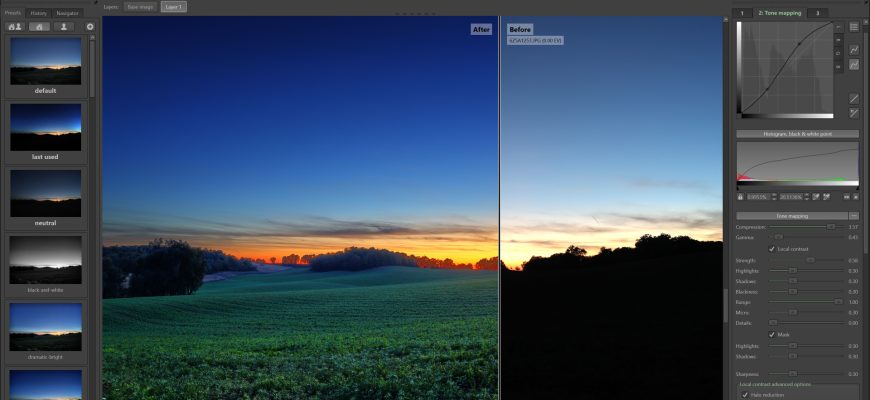
easyHDR — специализированная настольная программа Бартломея Оконека, выпускаемая под именем BRTKSOFT, для объединения серий с разной экспозицией, построения HDR-изображений и последующего тонального преобразования. Актуальная ветка easyHDR 3 работает в Windows и macOS, обрабатывает файлы локально, поддерживает RAW, TIFF, JPEG, HEIF/HEIC, OpenEXR и другие фотографические форматы, а также умеет выравнивать кадры, удалять призраки, корректировать оптику, применять маски и запускать пакетные задания. Это не универсальный каталогизатор и не мобильный редактор: основная ценность программы находится в контролируемом HDR-процессе от брекетинга до готового JPEG или 16-битного TIFF.
Скачать EasyHDR бесплатно
Рекомендуемый аналог
ФотоМАСТЕР
Фоторедактор для Windows и macOS с русским интерфейсом
- Ретушь портретов и точная коррекция фото
- Удаление объектов, замена фона и неба
- Пакетная обработка и популярные форматы
- Понятный русскоязычный интерфейс
EasyHDR
Программа для работы с изображениями и графикой на русском языке
- Меньше инструментов для точной локальной коррекции
- Часть расширенных функций доступна только платно
- Набор инструментов зависит от версии и платформы
- Может не подойти для сложного профессионального монтажа

Что представляет собой easyHDR и какой продукт рассматривается
Официальное написание названия — easyHDR. В этом обзоре рассматривается текущая настольная программа easyHDR 3, а не старые выпуски easyHDR PRO 1/2, не бесплатная easyHDR BASIC 2 и не сторонние приложения со словами Easy HDR в магазинах мобильных платформ. Разработчик и издатель — BRTKSOFT Bartłomiej Okonek. Версия 3.17 выпущена 25 ноября 2025 года и остается актуальной версией на дату подготовки материала.
Главная задача easyHDR — получить управляемый результат из экспозиционного брекетинга. Программа исправляет оптические и геометрические различия, совмещает экспозиции, устраняет области с движением и переводит HDR-карту в изображение для экрана, печати или дальнейшего редактирования. Режим LDR enhancement обрабатывает одиночный кадр, но не восстанавливает полностью потерянные света и тени.
easyHDR не является облачным сервисом. Работа строится вокруг локальных файлов, проектов и временных данных на диске. Веб-браузер нужен для загрузки установщика, покупки и получения обновлений, но сам HDR-процесс выполняется в настольном приложении. Мобильной версии для Android, iPhone или iPad у текущего продукта нет.
Краткие характеристики
| Параметр | Подтвержденное состояние |
|---|---|
| Тип | Настольный HDR-редактор и программа тонального преобразования |
| Разработчик | BRTKSOFT Bartłomiej Okonek |
| Актуальная версия | easyHDR 3.17 от 25 ноября 2025 года |
| Платформы | Windows 10/11; macOS 11.5 Big Sur и новее; запуск Windows-версии под Wine возможен как совместимый, но не нативный Linux-сценарий |
| Архитектуры macOS | Универсальная сборка для Apple M и Intel, без Rosetta |
| Основные режимы объединения | True HDR, Smart Merge, Image Stacking |
| Одиночный кадр | LDR enhancement для JPEG, RAW и других поддерживаемых файлов |
| Импорт | JPEG, HEIF/HEIC, JPEG 2000, TIFF, PNG, OpenEXR, Radiance RGBE, FITS и RAW через LibRAW/DCRAW |
| Экспорт | JPEG, JPEG 2000, 8/16-битный TIFF; HDR-карты в OpenEXR, Radiance RGBE и 32-битный TIFF |
| Автоматизация | Пакетная обработка, командная строка, автоматическое выравнивание, коррекция объектива и удаление призраков |
| Интеграция | Плагин для Adobe Lightroom Classic; экспорт в внешний редактор |
| Интерфейс на русском | Нет; русский язык отсутствует в перечне локализаций |
| Лицензии | HOME для некоммерческого и COMMERCIAL для коммерческого использования; функции одинаковы |
| Демо | Водяной знак на результате; отключено сохранение в TIFF и JP2 |
| Бесплатная редакция | easyHDR BASIC 2.13.3 для Windows, устаревшая и функционально сокращенная |
Текущий статус, платформы и распространение
easyHDR 3 продолжает развиваться внутри одной основной ветки. Разработчик сохраняет нумерацию версии 3 и предоставляет владельцам бессрочной лицензии бесплатные обновления программы. Последнее крупное изменение 3.17 принесло нативную поддержку Apple Silicon, новый вариант ручного выравнивания с маской отбраковки точек, выбор 16- или 32-битного представления пикселей OpenEXR и дополнительные параметры командной строки.
Windows-сборка рассчитана на Windows 10 и 11. Для 32-битных систем сохранена старая easyHDR 3.13 в разделе legacy, но она не соответствует текущей функциональности и не должна восприниматься как современная редакция. macOS-сборка требует минимум macOS 11.5 Big Sur и работает нативно на Intel и Apple M. Программа распространяется вне Mac App Store, однако пакет подписан сертификатом идентифицированного разработчика и нотариально проверен Apple.
Linux не входит в список нативных платформ. Разработчик описывает запуск Windows-версии через Wine и приводит проверенные конфигурации OpenSUSE, но это совместимый режим с дополнительной настройкой библиотек, а не полноценная Linux-сборка. Пользователю, которому нужна официально поддерживаемая нативная программа для Linux, разумнее рассмотреть Luminance HDR или другой кроссплатформенный редактор.
Установщик easyHDR 3 включает демонстрационную редакцию и плагин Lightroom Classic. Инструкцию по загрузке полной сборки покупатель получает вместе с персональными регистрационными данными. Лицензия назначается одному пользователю, а не одному компьютеру: программу разрешено применять на нескольких принадлежащих этому пользователю компьютерах с Windows и macOS.
Системные требования и ресурсы
Минимальный объем оперативной памяти составляет 4 ГБ. Для интерфейса требуется экран не менее 1024×600 при стандартном масштабировании, однако с крупным системным масштабом минимальное полезное разрешение становится выше. Программа поддерживает HighDPI и 4K, а панели можно отделять от основного окна, поэтому двухмониторная конфигурация удобна при работе с крупным предпросмотром.
Для Windows требуется процессор Intel с AVX2, для macOS поддерживается Apple M. Многопоточная обработка используется интенсивно, поэтому скорость объединения RAW-серий и выравнивания зависит от числа производительных ядер. Процессор без AVX2 может не запустить актуальную Windows-сборку.
easyHDR создает временные файлы. По умолчанию они размещаются в системной папке TEMP, но путь меняется в настройках. Для стабильной обработки рекомендуется оставлять минимум 1–2 ГБ свободного места, а для больших RAW-серий и пакетных заданий нужен заметно больший запас. SSD ускоряет операции, связанные с промежуточными данными и проектами.
HEIF/HEIC требует дополнительного внимания. В macOS чтение опирается на системную поддержку, а в Windows необходимы Windows 10 версии 1709 или новее и компонент HEVC Video Extensions из Microsoft Store. Отсутствие этого расширения проявляется как невозможность открыть HEIC, хотя JPEG и RAW продолжают работать.
Как устроен интерфейс
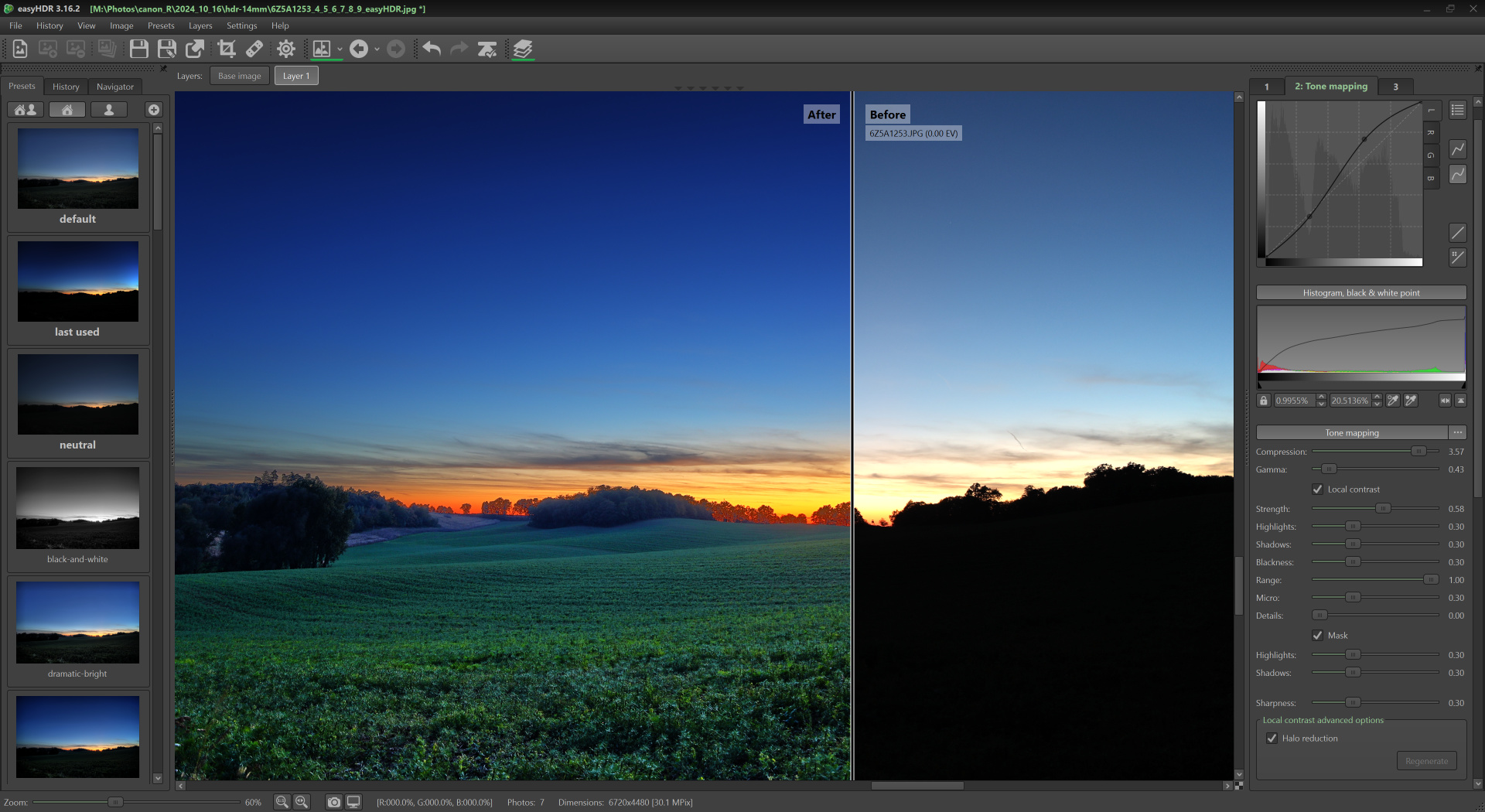
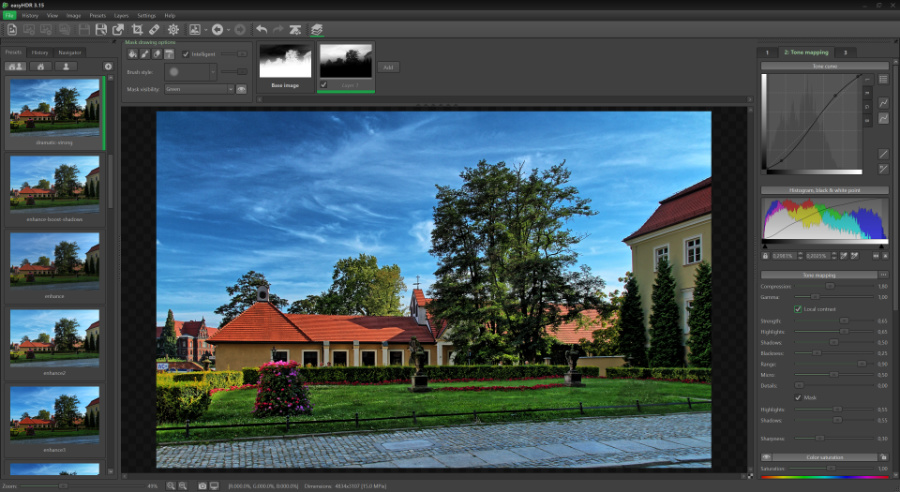
Главное окно организовано вокруг трехэтапного процесса. Центральную часть занимает рабочая область с фотографией, по краям находятся панели, а сверху — меню и панель инструментов. Такая схема позволяет не переходить между отдельными приложениями: импорт, подготовка серии, HDR-объединение, тональное преобразование и базовая финальная обработка выполняются в одном окне.
Слева размещаются вкладки с пресетами, историей и навигатором. Пресеты показываются миниатюрами, поэтому стартовый тональный вариант выбирается визуально. Пользовательские наборы сохраняются отдельно и группируются по папкам. История фиксирует изменения параметров и масок; отдельные состояния можно отмечать, а стандартные операции отмены и возврата доступны с клавиатуры.
Центр окна — масштабируемый предпросмотр. Изображение перемещается мышью, колесо меняет масштаб, а двойной щелчок переключает между вписыванием и просмотром 100%. Режим сравнения делит кадр подвижной вертикальной или горизонтальной границей.
Справа находится панель текущего этапа. В режиме tone mapping она содержит кривую, гистограмму, параметры компрессии, гаммы, локального контраста, маски, насыщенности, баланса белого и других тональных операций. Значения меняются с живым полноразмерным предпросмотром. Отдельный блок слоев появляется над рабочей областью и показывает базовый слой, дополнительные слои и миниатюры их масок.
Нижняя строка сообщает масштаб, размеры и сведения о пикселе под указателем. Цвет фона переключается для оценки темных краев и светлых ореолов. Панели пресетов и tone mapping можно вынести на второй монитор.
Этап 1: исходные фотографии и подготовка серии
После создания нового задания в правой части отображается список входных кадров с рассчитанными или прочитанными значениями EV. На этом этапе можно изменить порядок, исключить лишний снимок, уточнить экспозицию, выполнить коррекцию объектива и выравнивание. Для одиночного кадра программа сразу формирует задание LDR enhancement, а для нескольких экспозиций предлагает один из вариантов объединения.
RAW-файлы открываются через отдельный диалог проявки. В нем доступны баланс белого, яркость, контраст, цветовое пространство вывода, шумоподавление и вычитание темнового кадра. При загрузке серии один набор параметров можно применить ко всем файлам либо настроить кадры раздельно. Последовательность важна: несовпадающий баланс белого или заметно разная цветовая обработка исходников усложняет последующее объединение.
Этап 2: HDR и tone mapping
После генерации HDR-карты интерфейс переключается на тональное преобразование. Программа показывает результат с полной детализацией, а изменения параметров рассчитываются в реальном времени. В этом режиме работают пресеты, кривые, локальный контраст, цветокоррекция, 3D LUT, слои, маски и Clone/Healing. Результат можно сохранить сразу, не переходя к третьему этапу.
Этап 3: постобработка
Финальная вкладка предназначена для операций, которые применяются после tone mapping: размытия, повышения резкости, медианного и билатерального шумоподавления, а также выборочного цветового баланса. Этот этап необязателен. Его параметры не записываются в проект EHPX, поэтому для полностью воспроизводимой правки лучше сохранить промежуточный результат или зафиксировать значения отдельно.
Основные функции easyHDR
Импорт серии и RAW-проявка
Файлы добавляются через диалог открытия или перетаскиванием в окно программы. Radiance RGBE и OpenEXR можно связать с easyHDR для открытия двойным щелчком.
Чтение RAW выполняется через LibRAW и сохраненный в составе программы DCRAW. Это обеспечивает поддержку форматов камер разных производителей, но совместимость с только что выпущенной моделью зависит от версии декодера. Неправильные цвета, мозаика или отказ импорта нового RAW обычно означают, что текущая сборка LibRAW еще не распознает конкретную камеру. Практическая проверка проста: тот же файл следует открыть в конвертере производителя или преобразовать в DNG, не удаляя исходник.
Коррекция объектива
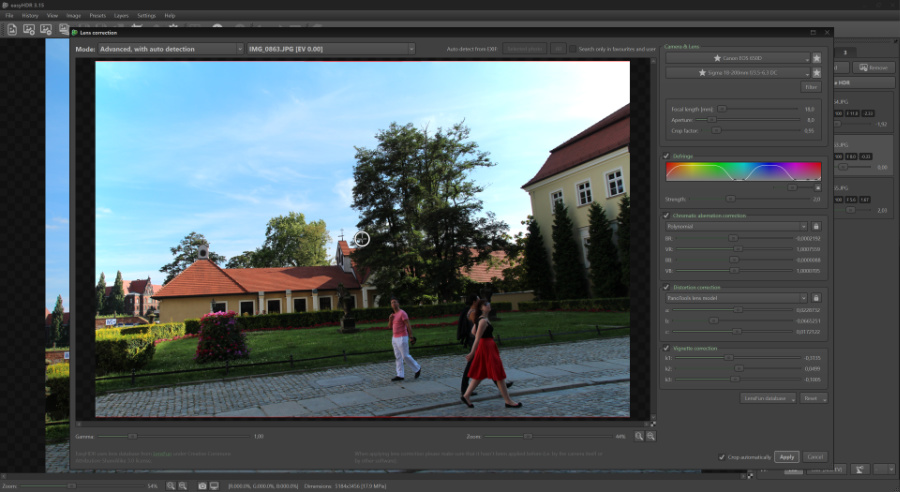
Модуль Lens correction исправляет геометрическую дисторсию, хроматические аберрации и виньетирование до объединения серии. Автоматический режим подбирает коэффициенты по данным камеры и объектива из базы LensFun. Для неизвестной оптики доступна ручная настройка, а параметры разрешено задавать отдельно для каждого кадра серии.
Автоматическая коррекция требует правильных метаданных. Если объектив не распознан, изображение обрезается неожиданно или прямые линии становятся хуже, нужно открыть ручной модуль, проверить модель камеры и оптики, отключить отдельные виды коррекции и оценить их по одному. У фишай-объективов ручная геометрическая настройка часто полезнее стандартного профиля.
Автоматическое и ручное выравнивание
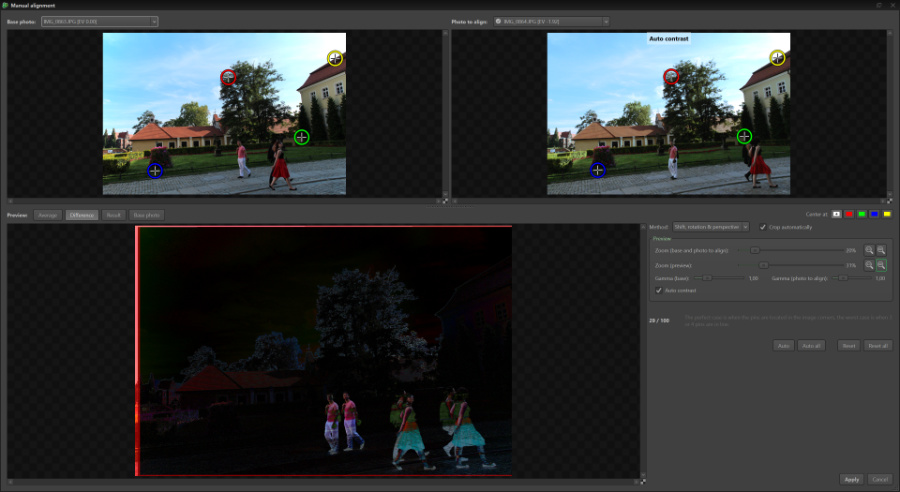
Снимки, сделанные с рук, редко совпадают пиксель в пиксель. easyHDR компенсирует сдвиг, поворот и перспективное расхождение. Автоматический алгоритм ищет характерные точки и трансформирует кадры относительно базового. Опция автоматического кадрирования удаляет пустые края, появившиеся после преобразований.
Ручной модуль использует пары контрольных точек: пользователь отмечает один и тот же объект на базовой фотографии и на совмещаемом кадре. Предпросмотр разницы помогает найти двойные контуры. В версии 3.17 добавлена маска отбраковки областей, где автоматические точки нежелательны, например на движущейся листве, воде или людях. Это снижает риск, что алгоритм привяжется к объекту, который изменил положение между экспозициями.
Три способа объединения
True HDR строит реальную HDR-карту яркости из кадров с разной экспозицией. Этот режим нужен, когда требуется сохранить промежуточный OpenEXR, Radiance RGBE или 32-битный TIFF и отдельно управлять tone mapping.
Smart Merge выполняет слияние экспозиций без акцента на сохранении отдельной физической карты яркости. Он полезен для быстрого фотографического результата, когда важнее аккуратно объединить хорошо экспонированные области, чем получить промежуточный HDR-файл для другого приложения.
Image Stacking усредняет снимки. Серия с одинаковой экспозицией может использоваться для снижения случайного шума, а набор одинаково экспонированных кадров вместе с ручной маской призраков — для удаления части движущихся объектов. При этом стэкинг не заменяет фокус-стекинг: easyHDR не объединяет разные плоскости резкости по принципу специализированных программ.
Удаление призраков
Призраки появляются, когда люди, машины, листья, облака или волны занимают разные позиции в отдельных экспозициях. Параллакс от небольшого смещения камеры тоже создает несовпадающие участки. easyHDR автоматически находит проблемные зоны, группирует их и выбирает исходный кадр для подстановки. Маску можно редактировать вручную.
Цвет маски указывает, из какой фотографии берется заменяющая область. Пользователь может сохранить движущийся объект в одной позиции либо убрать его, если фон присутствует хотя бы на одном кадре. Ограничение фундаментальное: если фон нигде не снят или доступен только в полностью пересвеченной либо очень шумной области, восстановить его корректно невозможно. Параметр Smoothness регулирует сглаживание границ подстановки, а режим восстановления пере- и недоэкспонированных зон меняет способ калибровки патчей.
Tone mapping и LDR enhancement
Tone mapping переводит большой диапазон яркости HDR-карты в диапазон обычного экрана или печати. В easyHDR доступны глобальный оператор и локальный оператор с алгоритмами Local Contrast и Mask. Глобальная обработка меняет тональный рисунок равномерно, а локальная усиливает различия внутри отдельных областей. Чрезмерные значения локального контраста вызывают ореолы на границах неба и зданий, поднимают шум в тенях и делают микроконтраст неестественным.
LDR enhancement применяет те же тональные инструменты к одному изображению. Режим удобен для RAW с запасом в светах и тенях, а также для JPEG, которому требуется локальная коррекция контраста. Однако одиночный кадр не содержит экспозиционных данных из других снимков: если канал уже обрезан до чистого белого или черного, ползунок не вернет текстуру.
Слои и маски
Каждый слой easyHDR имеет собственный полный набор параметров tone mapping. Это позволяет отдельно обрабатывать небо, землю, интерьер, вид за окном или небольшую область с другим цветовым балансом. Непрозрачность слоя регулирует смешивание, а базовый слой автоматически занимает часть изображения, которая не покрыта масками остальных слоев.
Маски создаются тремя инструментами. Flood fill выбирает области, близкие по яркости или цвету к точке образца. Кисть подходит для локальной ручной работы. Градиент формирует плавный переход, например между небом и землей. Каждый инструмент имеет интеллектуальный режим с порогом сходства. Маска показывается цветным наложением, черно-белой картой либо скрывается для оценки итогового смешивания.
Маски и тональные параметры сохраняются в истории. Границы нужно проверять при 100%: жесткая маска заметна полосой, а слишком широкий переход меняет соседние объекты.
Пресеты, цвет и 3D LUT
Встроенные пресеты задают стартовые комбинации тональных параметров и показываются миниатюрами. Пользовательские пресеты сохраняются, получают собственные миниатюры и раскладываются по папкам. Для пакетной обработки один набор кадров можно рассчитать несколько раз с разными пресетами, что удобно при сравнении естественной и более контрастной версии.
Цветовое управление включается отдельно в главном меню. JPEG, TIFF, OpenEXR и Radiance RGBE поддерживают работу с цветовыми пространствами. На этапе RAW-проявки выбирается выходное пространство, а во время tone mapping доступны баланс белого и цветовые корректировки. Программа импортирует 3D LUT в формате cube и применяет их на тональном этапе.
При передаче файла в другое приложение следует согласовать цветовое пространство. Если результат выглядит по-разному в easyHDR и просмотрщике, сначала нужно проверить встроенный профиль, включение color management в обоих приложениях и соответствие монитора выбранному профилю. Простое повышение насыщенности не исправляет ошибку интерпретации профиля.
Clone/Healing и геометрические операции
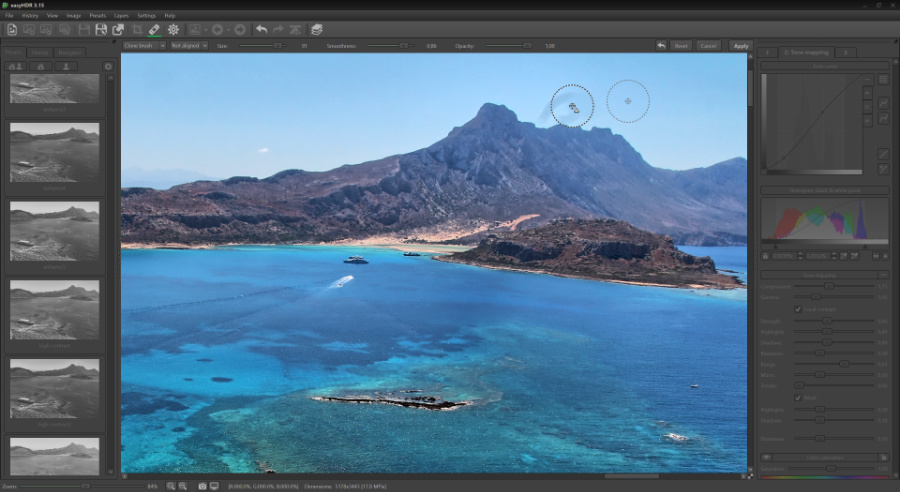
Clone/Healing работает во время tone mapping. Инструмент копирует либо смешивает выбранный образец и подходит для удаления пыли, небольших проводов, точечных дефектов и ограниченных посторонних объектов. Он не является генеративным заполнением и не создает новый фон по текстовому описанию. Для крупного сложного объекта с пересекающимися деталями удобнее внешний редактор со слоями и расширенным ретушированием.
Поворот, отражение, обрезка, коррекция перспективы и дисторсии доступны на разных этапах. При сохранении JPEG разрешено уменьшить изображение по длинной стороне. Сложный монтаж лучше выполнять после передачи 16-битного результата во внешний редактор.
Постобработка и внешний редактор
После tone mapping доступны Gaussian blur, Unsharp Mask, медианный фильтр и билатеральный фильтр. Медианный фильтр эффективен против отдельных цветных точек, а билатеральный сглаживает шум с попыткой сохранить границы. Резкость следует оценивать при 100%, потому что уменьшенный предпросмотр скрывает ореолы.
Команда экспорта во внешний редактор передает 8- или 16-битные данные. Это не то же самое, что плагин Lightroom. В режиме Lightroom результат возвращается в каталог после сохранения и закрытия easyHDR; использование внешнего редактора обходит этот механизм.
Форматы импорта и экспорта
Что easyHDR читает
- JPEG;
- HEIF/HEIC при наличии системной поддержки;
- JPEG 2000 JP2 и J2K в 8- и 16-битном представлении;
- TIFF 8 бит, 16 бит и 32-битный floating point;
- PNG;
- OpenEXR 16- и 32-битный floating point;
- Radiance RGBE;
- FITS для астрономических изображений;
- RAW разных производителей через LibRAW и DCRAW.
Поддержка RAW привязана к базе декодера, поэтому сам факт наличия расширения CR3, NEF, ARW, RAF, ORF, PEF, DNG или другого RAW не гарантирует корректную обработку каждой новой камеры. Для важного проекта совместимость нужно проверить на одном исходном файле в демо до покупки.
Что easyHDR сохраняет
- JPEG;
- JPEG 2000 JP2 и J2K в 8- и 16-битном представлении;
- TIFF 8 и 16 бит;
- HDR-карту в OpenEXR;
- HDR-карту в Radiance RGBE;
- HDR-карту в 32-битном floating-point TIFF.
PNG является форматом импорта, но не указан среди форматов сохранения easyHDR 3. Для получения PNG нужно сохранить TIFF или JPEG и выполнить конвертацию во внешнем приложении. Наилучший промежуточный вариант для дальнейшей цветокоррекции — 16-битный TIFF: он сохраняет больше тональной информации, чем 8-битный JPEG, и поддерживается большинством редакторов.
Демо отключает TIFF и JP2, поэтому проверить полный 16-битный рабочий процесс до покупки нельзя. Водяной знак также встраивается в выходные изображения. Для оценки алгоритмов можно сравнивать экранный предпросмотр и водяночный JPEG, но такой файл не подходит для публикации или передачи заказчику.
Проекты EHPX и воспроизводимость
Проект easyHDR сохраняется в формате EHPX. В него входят предварительно обработанные и выровненные исходники, настройки HDR-генерации, маска призраков, слои и параметры tone mapping. В проект разрешено включать исходные изображения либо оставить ссылки на них, уменьшая размер файла. Во втором случае перенос проекта на другой компьютер требует сохранить ту же структуру доступных файлов.
Операции третьего этапа не записываются в EHPX. Если после повышения резкости, шумоподавления или финальной цветовой правки открыть проект заново, эти изменения придется повторить. Для проекта с высокой ценой ошибки разумно хранить EHPX, 16-битный TIFF после tone mapping и финальный экспорт как три отдельных уровня.
Пакетная обработка, командная строка и Lightroom
Пакетные задания
Окно Batch processing создает список независимых задач. Автоматический генератор сканирует выбранную папку и пытается определить последовательности AEB по именам, времени и экспозиционным данным. Отдельные задачи добавляются вручную, объединяются или разделяются. Для каждой сохраняются входные файлы, имя результата, метод HDR, выравнивание, удаление призраков, коррекция оптики, шумоподавление, пресет, формат и папка вывода.
Одну задачу можно запустить несколько раз с разными пресетами. Опция пропуска уже обработанных файлов помогает продолжить длинную очередь после остановки. Миниатюры отключаются для очень больших заданий, чтобы уменьшить расход памяти. Пакетный режим способен сохранить только HDR-карту без tone mapping, что полезно для последующей обработки OpenEXR в другом приложении.
Перед большой очередью нужно обработать по одному примеру каждого типа съемки. Ошибочная группировка, движение камеры или различный баланс белого иначе повторятся во всех заданиях.
Командная строка
Параметры запуска позволяют открыть набор файлов, выполнить обработку автоматически, скрыть окно, включить коррекцию объектива, выравнивание, deghosting и шумоподавление, выбрать пресет и сохранить JPEG, TIFF, JP2 либо HDR-карту. Это дает возможность встроить easyHDR в локальный сценарий, планировщик или конвейер подготовки таймлапса.
Командная строка управляет теми же алгоритмами, а не отдельной облачной системой. Ошибки путей, недостаток места и неподдерживаемые RAW приводят к тем же проблемам, что и при ручной работе. Для фонового запуска сначала нужно получить корректный результат с тем же набором параметров в интерфейсе.
Плагин Adobe Lightroom Classic
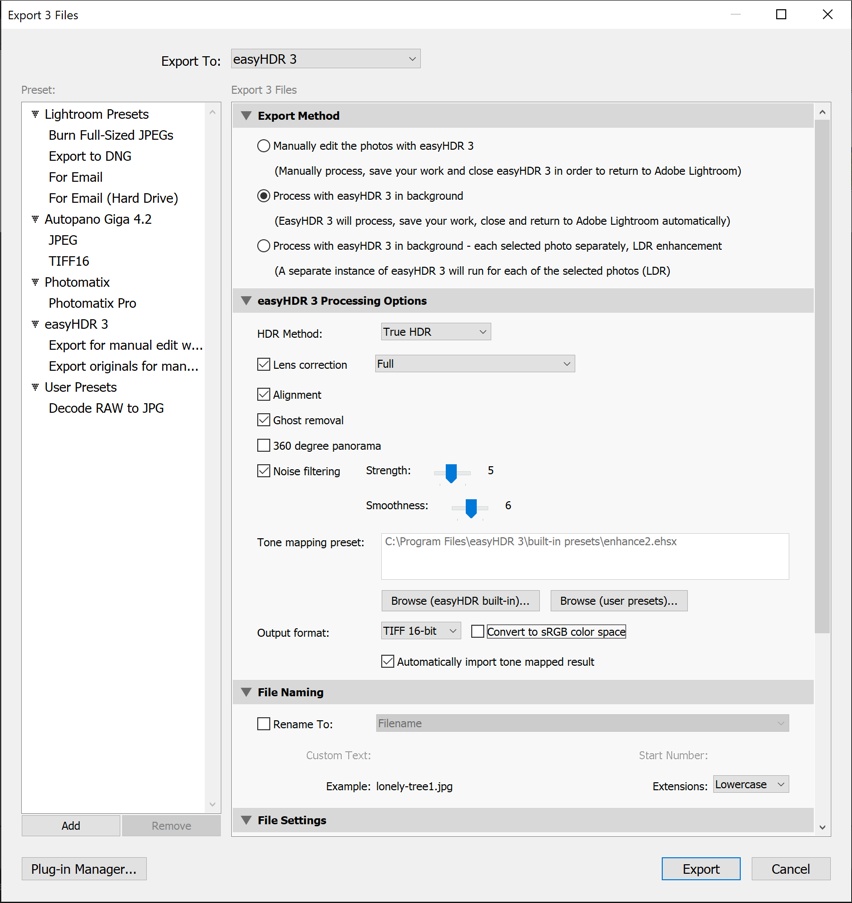
Плагин устанавливается вместе с easyHDR, если Lightroom Classic обнаружен в системе. Он не работает без основного приложения. Из каталога можно отправить одиночную фотографию или серию брекетинга на ручную либо фоновую обработку и вернуть сохраненный результат обратно.
Для RAW доступны два пути. Первый передает оригиналы, после чего проявка и коррекция объектива выполняются в easyHDR. Второй поручает Lightroom проявить RAW и передать 16-битные TIFF, сохраняя коррекции Lightroom. Во втором варианте меньше риск несовпадения профилей камеры, но появляются крупные промежуточные файлы.
В фоновом режиме задаются метод объединения, коррекция оптики, выравнивание, ghost removal, шумоподавление, пресет и выходной формат. При ручной обработке easyHDR показывает отметку PLUG-IN и кнопку быстрого сохранения с возвратом. Если сохранить несколько версий, в каталог импортируется последняя.
Автоматические, мобильные, облачные и ИИ-возможности
Подтвержденная автоматизация easyHDR относится к классическим фотографическим операциям: поиск экспозиционных серий, RAW-проявка по заданным параметрам, коррекция объектива, выравнивание, поиск призраков, пакетное применение пресетов и управление через командную строку. Интеллектуальные маски слоев ориентируются на сходство яркости и цвета с точкой образца.
Генеративное заполнение, текстовое создание изображений, нейросетевое увеличение разрешения, автоматическое распознавание объектов и облачный рендеринг в набор функций easyHDR 3.17 не входят. Clone/Healing копирует или смешивает реальные пиксели, а не дорисовывает содержимое. Отдельной мобильной программы и синхронизации проектов между устройствами нет.
Такой подход подходит для локальных файлов и повторяемых параметров, но не заменяет семантические маски и единый каталог между компьютером и телефоном.
Приватность и зависимость от интернета
Изображения и проекты обрабатываются на компьютере. easyHDR хранит временные данные на локальном диске, пользовательские пресеты, LUT, определения LensFun и логотип — в пользовательской папке, по умолчанию в Documents. На macOS приложению требуется разрешение на доступ к Documents, другим выбранным папкам и, при соответствующем сценарии, библиотеке Photos.
Покупка проходит через FastSpring. Платежные данные обрабатывает этот продавец, а персональный регистрационный код генерирует BRTKSOFT. Код содержит адрес электронной почты и используется для поддержки и доступа к загрузке обновлений. Удаление регистрационных данных лишает возможности восстановить поддержку и загрузку зарегистрированных версий.
Постоянное подключение для обработки не требуется. Интернет понадобится для загрузки, оплаты, получения регистрационных данных, обновлений и установки HEVC-компонента в Windows. Конфиденциальные исходники, TEMP, EHPX и экспорты нужно защищать как обычные локальные материалы проекта.
Лицензии, цены, демо и бесплатная версия
easyHDR 3 продается по бессрочной однопользовательской лицензии. HOME предназначена для некоммерческого использования, COMMERCIAL — для коммерческой работы. Набор функций полностью одинаков; различие относится к разрешенному сценарию применения. Одна лицензия действует и в Windows, и в macOS и может устанавливаться на несколько компьютеров одного зарегистрированного пользователя.
На дату подготовки обзора цена easyHDR 3 HOME составляла 19 долларов США, easyHDR 3 COMMERCIAL — 30 долларов США. На странице покупки эти значения показаны как сниженные относительно прежних 39 и 65 долларов. Налоги с продаж или НДС включаются в отображаемую стоимость, а оформление выполняется через FastSpring. Доступны банковская карта, PayPal и Google Pay.
Лицензия не требует продления и дает бесплатные обновления текущей ветки easyHDR 3. Покупатели старых easyHDR 1/2 больше не получают льготный переход на третью версию: программа обновления завершилась в сентябре 2024 года.
Демонстрационная easyHDR 3 не ограничивает инструменты выравнивания, tone mapping, слои или пакетную обработку, но накладывает водяной знак и запрещает сохранение TIFF и JP2. Временной срок использования для демо не заявлен. Перед покупкой ее достаточно, чтобы проверить запуск, распознавание камеры, скорость, качество выравнивания и интерфейс, но не полный 16-битный экспорт.
easyHDR BASIC 2.13.3 — отдельная бесплатная legacy-редакция только для Windows. Она основана на версии 2012 года, не получает современную функциональность и заметно отличается от easyHDR 3. В BASIC нет слоев, проектов, выравнивания, ghost removal, коррекции оптики, пакетной обработки, управления цветом, 3D LUT, Clone/Healing и Lightroom-плагина. RAW загружается с уменьшением разрешения в два раза. Бесплатная редакция подходит лишь для знакомства с базовым слиянием и tone mapping на старом компьютере.
Воспроизводимый рабочий сценарий
Ниже приведен пример для интерьерной сцены с ярким окном. Он показывает полный процесс, но не требует использовать каждую функцию в каждом проекте.
- Снять три RAW-кадра одной сцены с экспозициями −2 EV, 0 EV и +2 EV, не меняя фокусное расстояние, фокус и баланс белого. Штатив уменьшит объем последующего выравнивания, но easyHDR способен совмещать и съемку с рук.
- Запустить easyHDR и добавить все три файла одним заданием. Проверить порядок и значения EV. В диалоге RAW выбрать одинаковое цветовое пространство и баланс белого для серии; индивидуальные настройки использовать только для исправления явного различия.
- Открыть Lens correction. Проверить, распознаны ли камера и объектив, затем отдельно оценить дисторсию, аберрации и виньетирование. Не принимать автоматическое кадрирование, если оно удаляет важный край интерьера.
- Запустить автоматическое выравнивание с компенсацией сдвига, поворота и перспективы. На увеличении проверить рамы окна, дверные проемы и мелкие контрастные детали. При двойных контурах перейти к ручным точкам.
- Выбрать True HDR для создания карты расширенного диапазона. Если за окном движутся ветки или люди, включить ghost removal и просмотреть цветовую маску. Оставить кадр, в котором фон за движущимся объектом виден и не пересвечен.
- Перейти к tone mapping и начать с нейтрального пресета. Снизить компрессию или локальный контраст, если вокруг окна появляется светлый ореол, а темные стены выглядят серыми.
- Включить слои. Создать градиентную или кистевую маску для окна и применить к нему более сдержанную обработку, а интерьеру дать отдельные параметры теней и баланса белого. Проверить маску в черно-белом режиме и при скрытом наложении.
- При необходимости убрать точечную пыль Clone/Healing. Геометрию стен исправить свободной перспективой и обрезкой, сохранив вертикали.
- Оценить результат в режиме до/после и при 100%. Проверить отсутствие двойных контуров, ореолов, цветного шума, провалов и клиппинга по гистограмме.
- Сохранить проект EHPX, затем 16-битный TIFF для дальнейшей обработки и JPEG нужного размера для просмотра. В демо вместо TIFF доступен водяночный JPEG, поэтому финальный экспорт требует лицензии.
Параметры серии, HDR-генерации, маска призраков, слои и tone mapping сохраняются в EHPX. Постобработку третьего этапа нужно записать отдельно или сохранить промежуточный TIFF.
Плюсы и минусы
Плюсы ✔️
- Специализированный последовательный процесс: RAW-проявка, коррекция объектива, выравнивание, HDR-объединение, deghosting и tone mapping находятся в одной программе.
- Три метода объединения покрывают реальную HDR-карту, экспозиционное слияние и усреднение одинаковых кадров.
- Автоматическое и ручное выравнивание компенсирует сдвиг, поворот и перспективу; версия 3.17 добавляет маску нежелательных областей для расстановки точек.
- Ручная маска призраков позволяет выбирать конкретный исходный кадр для каждой проблемной области.
- Слои имеют независимые параметры tone mapping, а маски создаются заливкой, кистью и градиентом с порогом сходства.
- Поддерживаются RAW, HEIC, 16-битный TIFF, OpenEXR, Radiance RGBE и FITS, включая промежуточные HDR-карты.
- Есть пакетная обработка, командная строка и плагин Lightroom Classic.
- Бессрочная лицензия включает Windows и macOS, несколько компьютеров одного пользователя и бесплатные обновления ветки 3.
- macOS-сборка нативна для Apple M и Intel и не требует Rosetta.
- Фотографии обрабатываются локально без обязательной облачной загрузки.
Минусы ❌
- Русской локализации нет, поэтому названия тональных параметров и диагностические сообщения придется осваивать на другом языке.
- Нет нативной Linux-версии, мобильного приложения, веб-редактора и синхронизации проектов.
- Демо добавляет водяной знак и не позволяет проверить TIFF/JP2-экспорт.
- PNG поддерживается только на входе, а не как формат сохранения.
- Совместимость новых RAW зависит от обновлений LibRAW; свежая камера может не распознаваться до выхода новой версии easyHDR.
- Минимальный процессор должен поддерживать AVX2, что исключает часть старых компьютеров.
- Постобработка третьего этапа не сохраняется в EHPX и требует отдельной фиксации.
- Автоматическое удаление призраков не восстанавливает фон, которого нет ни в одном пригодно экспонированном кадре.
- Нет заявленных генеративных или семантических ИИ-инструментов для автоматического выбора неба, людей и предметов.
- Программа не заменяет каталогизатор, полноценный RAW-менеджер и сложный многослойный ретушный редактор.
Кому подойдёт
- Пейзажному фотографу, который снимает AEB-серии и хочет отдельно контролировать выравнивание, призраки, локальный контраст и естественность tone mapping.
- Фотографу недвижимости и интерьеров, которому нужно совмещать окна и помещение, использовать маски и обрабатывать серии по одинаковым пресетам.
- Пользователю Lightroom Classic, которому нужен отдельный HDR-модуль с возвратом результата в каталог.
- Автору HDR-таймлапса или большой серии, которому полезны пакетные задания и командная строка.
- Астрофотографу, работающему с FITS, OpenEXR, Radiance RGBE и вычитанием темнового кадра.
- Фотографу, предпочитающему бессрочную лицензию и локальную обработку вместо подписки и облачного редактора.
Кому не подойдёт
- Пользователю, которому нужен русский интерфейс и полностью локализованная справка.
- Владельцу только смартфона или планшета: easyHDR не имеет мобильной версии.
- Фотографу на Linux, которому требуется официально поддерживаемая нативная сборка без Wine.
- Пользователю, ожидающему каталог, рейтинги, теги, поиск по библиотеке и облачную синхронизацию.
- Ретушеру, которому нужны сложные композиты, текст, векторные элементы, генеративное заполнение и редактируемые корректирующие слои общего назначения.
- Пользователю старого процессора без AVX2 или компьютера с очень малым запасом оперативной памяти и диска.
- Тем, кому достаточно автоматического HDR смартфона: отдельная программа оправдана только при работе с исходной серией и необходимости контроля.
Альтернативы easyHDR
Photomatix Pro
Photomatix Pro — ближайшая специализированная альтернатива для Windows и macOS. Она объединяет брекетинг, предлагает разные стили HDR, deghosting, пакетную обработку и Lightroom-плагин. Photomatix Pro 7.1 стоит дороже easyHDR, но имеет развитую экосистему для массовой обработки недвижимости и отдельные пакетные плагины. easyHDR выгоднее по текущей цене и дает слои с независимыми tone-mapping параметрами внутри одного проекта; Photomatix стоит выбирать после сравнения конкретных методов слияния на собственных сериях.
Adobe Lightroom Classic
Lightroom Classic объединяет экспозиционные кадры в HDR DNG, выполняет Auto Align, Auto Tone и deghosting с уровнями None, Low, Medium и High, а затем хранит результат в каталоге. Это рациональный вариант для фотографа, который уже оплачивает подписку Adobe и хочет сохранить неразрушающий RAW-процесс. easyHDR дает больше специализированных инструментов ручной маски призраков, вариантов объединения, локального tone mapping и HDR-форматов, но не управляет фототекой.
Adobe Photoshop
Photoshop использует Merge to HDR Pro, читает и сохраняет 32-битные HDR-форматы, а после объединения предоставляет полноценные слои, маски, ретушь и композитинг. Он лучше для проекта, в котором HDR — только начало сложного монтажа. easyHDR проще как отдельный последовательный HDR-инструмент, требует меньше переключений и продается без подписки, но не заменяет глубину общего растрового редактора.
Luminance HDR
Luminance HDR — свободная программа под лицензией GNU GPL для Windows, macOS и Linux. Она подходит пользователям, которым нужна нативная Linux-сборка, бесплатный доступ и выбор tone-mapping операторов. Интерфейс и рабочий процесс отличаются от easyHDR, а интеграция с Lightroom и локальные слои easyHDR могут быть удобнее. Luminance HDR имеет смысл проверить до покупки, если бюджет равен нулю или основной компьютер работает под Linux.
ON1 Photo RAW
ON1 Photo RAW объединяет HDR с каталогом, RAW-проявкой, локальными масками, эффектами и другими модулями. Это более широкий пакет для пользователя, которому нужна единая фотосистема, а не отдельный HDR-редактор. Цена и системные требования выше, интерфейс сложнее, зато после слияния не требуется переходить в другой каталогизатор. easyHDR остается более узким и компактным вариантом для брекетинга и тонального преобразования.
Частые проблемы и диагностика
Программа не запускается в Windows
Сначала нужно проверить разрядность системы и поддержку AVX2 процессором. Актуальная версия рассчитана на Windows 10/11 и современный CPU; 32-битный выпуск относится к старой easyHDR 3.13. Затем следует убедиться, что установщик загружен из текущего раздела easyHDR 3, а не из legacy. Ошибка при старте под Wine требует отдельной настройки переопределения библиотеки vcomp140 как native,builtin.
macOS блокирует установку или не показывает файлы
easyHDR распространяется вне App Store, поэтому в настройках безопасности должно быть разрешено открытие программ от идентифицированных разработчиков. Если пресеты, LUT или логотип не видны, нужно проверить доступ приложения к Documents. Для импорта из Photos требуется отдельное разрешение на библиотеку фотографий. Изменение папки пользовательских данных в настройках позволяет не использовать Documents.
Интерфейс слишком крупный или часть окна недоступна
Причина обычно связана с системным HighDPI-масштабированием и недостаточным разрешением. В Program Options меняется масштаб интерфейса. Если окно настроек недоступно, к ярлыку Windows добавляется параметр -scale со значением от 0,3 до 2,0; версия 3.17 поддерживает дробные значения. Перед правкой ярлыка следует сохранить незавершенный проект.
RAW не открывается или имеет неправильные цвета
Нужно проверить модель камеры и дату ее появления относительно версии LibRAW в easyHDR. Неправильная цветовая матрица и мозаика характерны для неподдерживаемого варианта RAW. Для диагностики стоит открыть JPEG-превью из той же съемки, затем попробовать DNG, созданный актуальным конвертером, не перезаписывая оригинал. Если DNG работает, проблема находится на этапе декодирования конкретного RAW.
HEIC не импортируется в Windows
Требуются Windows 10 1709 или новее и HEVC Video Extensions. Следует открыть тот же HEIC в системном приложении Photos. Если система тоже не читает файл, сначала устанавливается или восстанавливается HEVC-компонент. Конвертация в TIFF или JPEG остается обходным путем, но TIFF предпочтительнее для сохранения глубины и профиля.
После объединения видны двойные контуры
Нужно отключить tone mapping и проверить совмещение на контрастных деталях при 100%. Автоматическое кадрирование не исправляет неверную геометрию, оно только удаляет пустые края. Ручные точки следует ставить на неподвижных объектах, распределяя их по всему кадру. Движущиеся ветви, вода и люди исключаются маской отбраковки, а затем обрабатываются deghosting.
Удаление призраков оставляет пятна
Следует посмотреть цветную маску и определить, из какого исходника берется патч. Выбранный кадр должен содержать фон и иметь пригодную экспозицию. Полностью белая область не содержит деталей, а глубокая недодержка вносит шум и цветовой сдвиг. Параметр Smoothness смягчает границу, но не исправляет неверный источник. Иногда корректнее оставить объект в одной позиции, чем пытаться удалить его полностью.
Вокруг объектов появились ореолы
Сначала уменьшаются Local Contrast Strength, Compression и параметры теней. Затем результат проверяется без пресета и без локальных слоев. Если ореол исчезает, проблема относится к tone mapping, а не к выравниванию. Для неба и земли лучше создать отдельные слои с мягким градиентом, чем усиливать локальный контраст всего кадра.
Тени стали шумными
Поднятие теней не создает сигнал, которого не записала камера. Нужно сравнить кадр 0 EV и светлую экспозицию, проверить, используется ли последняя в HDR-карте, и снизить локальное усиление теней. RAW-шумоподавление выполняется до объединения, а медианный или билатеральный фильтр — после tone mapping. Сильный фильтр способен удалить мелкую текстуру, поэтому оценка проводится на 100%.
TIFF или JP2 недоступны
Это штатное ограничение демо. Регистрация полной версии возвращает сохранение TIFF и JPEG 2000. Если лицензия уже куплена, следует убедиться, что запущена зарегистрированная сборка и регистрационные данные приняты. Водяной знак на старом демо-экспорте не исчезает автоматически из уже измененного файла; проще заново открыть проект и экспортировать результат полной версией.
Результат не возвращается в Lightroom
В плагин-режиме нужно сохранить файл на диск и закрыть easyHDR либо использовать кнопку быстрого возврата. Команда Export to external editor предназначена для другого сценария и не отправляет файл в каталог Lightroom. Из нескольких сохраненных версий импортируется последняя, поэтому перед закрытием следует убедиться, что именно она является итоговой.
После открытия EHPX пропала финальная резкость
Проект хранит данные этапов HDR и tone mapping, но не операции третьего этапа. Необходимо повторить Unsharp Mask, шумоподавление и другие завершающие фильтры либо открыть ранее сохраненный TIFF. Для будущих проектов полезно сохранять отдельный промежуточный файл перед постобработкой.
Как проверять готовый результат
- Переключить сравнение до/после и убедиться, что обработка улучшила читаемость сцены, а не просто повысила насыщенность.
- Просмотреть кадр при 100% и проверить контуры людей, ветвей, окон, проводов и горизонта на двойные края.
- Открыть маску ghost removal и подтвердить источник каждого спорного фрагмента.
- Проверить границы слоев в черно-белом режиме маски и при выключенном цветном наложении.
- Оценить гистограмму, белую и черную точки, отсутствие крупных обрезанных областей.
- Проверить тени на цветной шум, а светлые границы — на ореолы локального контраста и перешарп.
- Сравнить геометрию вертикалей и горизонталей до и после коррекции объектива и перспективы.
- Сохранить тестовый файл в целевом формате и открыть его в приложении, где он будет печататься или публиковаться.
- Проверить размеры, глубину, цветовой профиль и наличие EXIF после экспорта.
- Для пакетной очереди вручную просмотреть первые результаты каждого типа сцены, прежде чем считать обработку завершенной.
FAQ
Можно ли сделать HDR из одной фотографии?
Да. Режим LDR enhancement применяет tone mapping к одному JPEG, RAW или другому поддерживаемому файлу. Он способен раскрыть записанный диапазон и изменить локальный контраст, но не восстанавливает полностью потерянные света и тени.
Есть ли русский язык интерфейса?
Нет. В актуальном перечне локализаций есть английский, польский, немецкий, нидерландский, французский, норвежский, греческий, словацкий, чешский, венгерский, португальский, бразильский португальский, шведский, итальянский, испанский, турецкий и румынский.
Чем демо отличается от easyHDR BASIC?
Демо относится к текущей easyHDR 3.17 и содержит современные функции, но ставит водяной знак и блокирует TIFF/JP2. BASIC — бесплатная устаревшая версия 2.13.3 без слоев, выравнивания, deghosting, проектов, пакетной обработки и ряда других инструментов.
Можно ли одной лицензией пользоваться на Windows и Mac?
Да. Лицензия назначается одному пользователю, действует на обе платформы и может использоваться на нескольких принадлежащих ему компьютерах. HOME разрешает некоммерческую работу, COMMERCIAL — коммерческую.
Сохраняет ли easyHDR в PNG?
Нет. PNG открывается как входной формат, но в списке форматов сохранения его нет. Для PNG результат нужно вывести в TIFF или JPEG и преобразовать другим приложением.
Работает ли Lightroom-плагин без easyHDR?
Нет. Плагин является интерфейсом передачи файлов между Lightroom Classic и установленной настольной easyHDR. Самостоятельного движка обработки в нем нет.
Нужен ли интернет при каждом запуске?
Для обработки локальных файлов постоянное соединение не требуется. Интернет используется для загрузки, покупки, получения регистрационных данных и обновлений. Импорт HEIC в Windows может потребовать предварительной установки HEVC-компонента из Microsoft Store.
Можно ли сохранить HDR без tone mapping?
Да. Программа сохраняет HDR-карту в OpenEXR, Radiance RGBE или 32-битный TIFF. Пакетный и командный режимы также способны пропустить tone mapping и вывести промежуточный HDR-файл.
Собирает ли easyHDR готовое видео таймлапса?
Нет. Пакетная обработка и командная строка подготавливают последовательность одинаково обработанных кадров. Сборка кадров в видео выполняется в отдельном видеоредакторе или кодировщике.
Почему результат EHPX после открытия отличается от сохраненного JPEG?
В EHPX не записывается постобработка третьего этапа. Различие создают резкость, шумоподавление, размытие или выборочная цветовая коррекция, примененные после tone mapping.
Итог по сценариям использования
Для регулярного HDR из брекетинга easyHDR 3 предлагает редкое сочетание ручного контроля и умеренной сложности: реальные HDR-карты, Smart Merge, стэкинг, точное выравнивание, редактируемая маска призраков, локальные слои и пакетная автоматизация находятся в одном приложении. Бессрочная лицензия особенно рациональна для фотографа, который не нуждается в каталоге и не хочет оплачивать подписку.
Для разовой обработки демо позволяет проверить качество алгоритмов, но водяной знак и запрет TIFF делают его только оценочным режимом. Бесплатная BASIC не является современной заменой полной версии: ее ограничения затрагивают именно те функции, которые нужны для съемки с рук, движения в кадре и воспроизводимых проектов.
Для Lightroom-процесса easyHDR полезен как внешний специализированный модуль. Для сложного монтажа и глубокой ретуши после HDR лучше передать 16-битный TIFF в Photoshop или другой полнофункциональный редактор. Для Linux без Wine логичнее Luminance HDR. Для каталога, RAW-архива и HDR в одной программе удобнее Lightroom Classic или ON1 Photo RAW.
Главные ограничения easyHDR — отсутствие русского интерфейса, мобильной и нативной Linux-версии, зависимость RAW-совместимости от LibRAW и неполное сохранение третьего этапа в проекте. Если эти условия приемлемы, easyHDR остается актуальным локальным инструментом для фотографа, которому важнее контролируемое объединение экспозиций, чем автоматические облачные эффекты.










