


У Movavi Picverse в 2026 году необычный статус: под одним знакомым названием существуют разные каналы распространения, и смешивать их нельзя. Веб-версия бренда Movavi Picverse Photo Editor сейчас загружает установщик MovaviPhotoEditorSetup.exe и фактически ведёт к Movavi Photo Editor 24.3 для Windows или 24.3.1 для macOS. Одновременно в Steam по-прежнему отдельно продаётся Movavi Picverse – Photo Editing Software, выпущенный 25 ноября 2020 года и сохранивший собственный набор функций, включая сортировку фотографий и отправку в Google Drive. Кроме того, старое руководство Picverse 1.x и отдельная схема активации остаются доступными владельцам прежних лицензий. В обзоре эти редакции рассматриваются раздельно, чтобы возможности Steam-версии 2020 года, нынешнего Photo Editor и других приложений Movavi не подменяли друг друга.
Скачать Movavi Picverse бесплатно
Рекомендуемый аналог
ФотоМАСТЕР
Фоторедактор для Windows и macOS с русским интерфейсом
- Ретушь портретов и точная коррекция фото
- Удаление объектов, замена фона и неба
- Пакетная обработка и популярные форматы
- Понятный русскоязычный интерфейс
Movavi Picverse
Программа для работы с изображениями и графикой на русском языке
- Меньше инструментов для точной локальной коррекции
- Часть расширенных функций доступна только платно
- Набор инструментов зависит от версии и платформы
- Может не подойти для сложного профессионального монтажа

Что такое Movavi Picverse и в каком статусе находится продукт
Movavi Picverse — настольный растровый фоторедактор семейства Movavi. В современной веб-ветке его роль выполняет Movavi Photo Editor: программа исправляет цвет и резкость, удаляет лишние объекты, заменяет фон, ретуширует портреты, восстанавливает старые снимки, применяет эффекты, изменяет размер и сохраняет готовые растровые файлы. Значительная часть трудоёмких операций автоматизирована, но для удаления объектов и фона оставлена ручная коррекция выделения.
Текущий статус лучше описывать как разделённый, а не как простое «программа закрыта» или «программа переименована». При загрузке с Picverse используется MovaviPhotoEditorSetup.exe, а коммерческая веб-линейка называется Movavi Photo Editor 2026. В Steam при этом остаётся отдельный товар Movavi Picverse – Photo Editing Software за $69.99. Steam одновременно продаёт комплект Upgrade Movavi Picverse to Movavi Photo Editor 2024, где Picverse и Photo Editor включены как два разных продукта. Это прямое практическое подтверждение, что старый Picverse и нынешний Photo Editor не следует считать одной и той же сборкой.
Отдельное руководство Movavi Picverse 1 и актуальные инструкции активации также разделяют Movavi Picverse и Movavi Photo Editor. Старый ключ Picverse относится к прежнему продукту; одинаковое назначение редакторов не делает ключи взаимозаменяемыми. Для нового пользователя, который приходит через Picverse.com, рабочей веткой является Photo Editor. Для покупателя Steam доступен старый Picverse 2020 года со своей функциональностью и требованиями.
Основные параметры
| Параметр | Актуальное состояние |
|---|---|
| Разработчик основной веб-ветки | Movavi Software Limited; в Steam разработчик и издатель обозначены как Movavi Software |
| Тип | Настольный растровый фоторедактор с автоматическими и AI-инструментами |
| Веб-ветка Picverse | Movavi Picverse Photo Editor; загрузка выдаёт MovaviPhotoEditorSetup.exe и относится к Movavi Photo Editor |
| Отдельная Steam-редакция | Movavi Picverse – Photo Editing Software, выпуск 25 ноября 2020 года; остаётся в продаже отдельно от Photo Editor |
| Windows | Movavi Photo Editor 24.3; Windows 10/11, только 64-bit |
| macOS | Movavi Photo Editor 24.3.1; macOS 12.0 или новее |
| Дата обновления указанной редакции | 15 января 2024 года |
| Оперативная память | 6 ГБ |
| Экран | Не ниже 1280 × 768, 32-битный цвет |
| Место на диске | 500 МБ для установки и 5 ГБ для текущих операций |
| RAW | RAW-файлы открываются, но исходные RAW-данные не редактируются |
| Пробный режим | До 10 сохранённых изображений с водяным знаком; водяной знак добавляется и к скопированным фрагментам; снимки экрана в пробной версии отключены |
| Обработка | Настольная; основные операции, включая удаление фона, выполняются локально без загрузки фотографии на удалённый сервер |
| Русский интерфейс | У веб-сборки Photo Editor 24.3/24.3.1 русский не перечислен; у отдельного Steam Picverse и Mac App Store-редакции Photo Editor русский заявлен |
Маркетинговое обозначение Photo Editor 2026 не совпадает с внутренним номером веб-сборки: для Windows используется версия 24.3, для macOS — 24.3.1, обе датированы 15 января 2024 года. Год в коммерческом имени не является номером сборки. Steam Picverse 2020 и Mac App Store-редакция Photo Editor имеют собственные версии и условия распространения.
Какие редакции и каналы распространения нельзя смешивать
Picverse.com и обычная загрузка Movavi
Именно эта ветка является основной для обзора актуального интерфейса и функций. Название Picverse сохраняется на входной странице, но загружаемый файл называется MovaviPhotoEditorSetup.exe. Для Windows это Photo Editor 24.3, для Mac — Photo Editor 24.3.1. Веб-магазин предлагает годовой вариант и Lifetime, а пробный режим ограничивает чистый экспорт.
Movavi Picverse в Steam
Steam продолжает продавать самостоятельный Movavi Picverse – Photo Editing Software, выпущенный 25 ноября 2020 года, по цене $69.99. Это не тот установщик, который сейчас отдаёт Picverse.com. У Steam-версии собственный набор: автоматическая и ручная коррекция цвета, HDR lighting, шумоподавление, реставрация старых фото, портретная ретушь, удаление объектов и фона, изменение размера, наложение изображений, организация фотографий по имени, дате и месту, распознавание людей и мест для сортировки, а также отправка файлов в Google Drive.
Steam отдельно предлагает комплект обновления Picverse до Movavi Photo Editor 2024, содержащий оба продукта. Поэтому функции вроде встроенного фотоорганайзера и Google Drive из карточки Steam Picverse нельзя автоматически приписывать современному Photo Editor 24. Системные требования Steam-товара также исторические: сама программа перечисляет Windows 7/8/10 64-bit, но клиент Steam с 1 января 2024 года поддерживает только Windows 10 и новее, что ограничивает практическую установку через этот магазин.
Mac App Store
В Mac App Store существует ещё одна отдельная поставка — Movavi Photo Editor: Edit Easy от продавца Movavi Emea LLC. Это приложение только для Mac, требует macOS 10.15 или новее, распространяется бесплатно с покупками внутри приложения и перечисляет русский среди 12 языков. В магазине доступны месячная, трёхмесячная и годовая подписки, причём цены зависят от региона. Эта версия не совпадает по условиям с веб-сборкой 24.3.1, для которой действуют macOS 12+, другой список языков и веб-лицензии 1 year/Lifetime.
Мобильные приложения
Рассматриваемая ветка Picverse/Photo Editor остаётся настольной: её системные требования относятся к Windows и macOS. Приложение Movavi для iPhone и iPad, которое сейчас присутствует в App Store, называется Movavi – Video & Reels Editor и предназначено прежде всего для видео. Его тарифы, функции и требования не относятся к Movavi Picverse Photo Editor и в этот обзор не переносятся.
Платформы и системные требования
Windows
Текущая Windows-редакция рассчитана на 64-битные Windows 10 и Windows 11 с установленными обновлениями системы. Требуется процессор Intel Core i5 или выше, 6 ГБ оперативной памяти, экран минимум 1280 × 768 и около 500 МБ свободного пространства для установки. Для текущих операций программа резервирует ориентир в 5 ГБ. В перечне совместимой графики присутствуют Intel HD Graphics 2000, семейства NVIDIA GeForce 8/8M, некоторые Quadro, AMD Radeon R600, Mobility Radeon HD 4330, Mobility FirePro и Radeon R5 M230 либо более новые решения с актуальными драйверами.
Отдельное ограничение касается очень больших растров: корректная обработка изображений размером более 6000 × 8000 пикселей не гарантируется. Это важнее формального объёма файла. Снимок с большим разрешением может открыться, но для критической работы на панорамах, сканах плакатов и крупноформатных изображениях разумно заранее проверить полный цикл — открыть, выполнить нужную операцию и сохранить копию — до того, как строить вокруг редактора постоянный процесс.
macOS
Веб-редакция для Mac имеет номер 24.3.1 и рассчитана на macOS 12.0 или новее. Требуются Intel Core i5 или более производительный процессор, 6 ГБ оперативной памяти, экран 1280 × 768, 500 МБ для установки и 5 ГБ для операций. Для установки нужны права администратора. Отдельная Mac App Store-версия имеет другие требования — macOS 10.15 или новее, поэтому эти две поставки нельзя объединять в одну строку совместимости.
Языки интерфейса
Веб-сборка 24.3/24.3.1 перечисляет English, Deutsch, français, italiano, español, português, Nederlands, Türkçe, 日本語, 繁體中文 и 한국어; русского в этом перечне нет. У Steam Picverse русский интерфейс заявлен, как и у отдельного Movavi Photo Editor: Edit Easy из Mac App Store. Поэтому ответ на вопрос о русском языке зависит от конкретного канала установки.
Чем современная редакция отличается от Movavi Picverse 1.x
Разделение поколений видно даже по официальным руководствам. Старое руководство называется Movavi Picverse и размещено в ветке Picverse/1. Современное — Movavi Photo Editor 24. В старом интерфейсе, например, инструменты удаления объектов и смены фона описывались как элементы правой стороны окна, а в руководстве Photo Editor 24 они находятся на левой вертикальной панели. Это не косметическая деталь: пошаговые инструкции для Picverse 1.x не всегда совпадают с расположением команд в текущей программе.
Схема лицензирования также должна восприниматься по поколению. Старый Picverse 1.x запускается в trial mode и активируется собственным ключом через меню Activation. Текущий Photo Editor тоже поддерживает активацию ключом, однако продаётся уже как Photo Editor и представлен отдельным пунктом в системе активации Movavi. При переносе старой лицензии нельзя считать одинаковое назначение программ доказательством взаимозаменяемости ключей.
Для содержания обзора это даёт простой принцип: функции, подтверждённые страницей Picverse, но относящиеся к нынешнему установщику Photo Editor, рассматриваются как возможности современной ветки; элементы старого руководства используются только для объяснения наследия продукта. Так не смешиваются старый интерфейс, старые ограничения и нынешняя коммерческая карточка.
Как устроен интерфейс
Photo Editor 24 использует однооконную схему. В центре находится полотно с открытой фотографией. Слева располагается вертикальная панель режимов, а после выбора инструмента рядом появляется его панель параметров. Сверху видны меню File, Edit, Settings, About и Help. В нижней части рабочего поля находятся масштаб и команды отмены/повтора, а кнопка Save вынесена в правый нижний угол. Такая компоновка рассчитана на последовательную обработку: пользователь выбирает задачу, настраивает её в боковой панели, оценивает результат на холсте и только затем сохраняет копию.
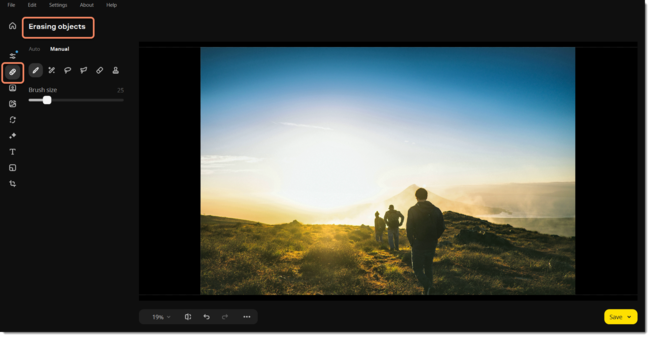
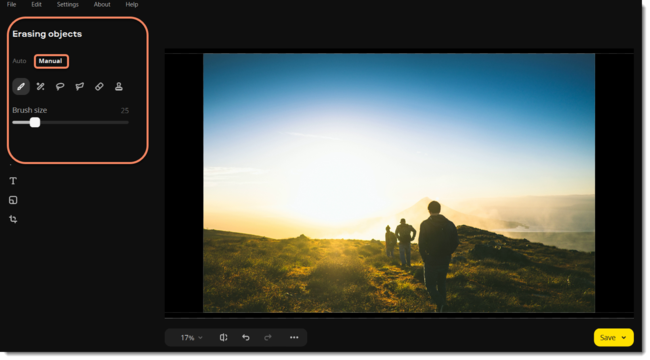
Внутри отдельных модулей интерфейс меняет только панель параметров, а не всю рабочую среду. Это особенно заметно в Erasing objects: у режима есть автоматический и ручной варианты. В ручном варианте доступны кисть, инструменты выделения, ластик и штамп; размер кисти регулируется ползунком. Пользователь остаётся на том же холсте и может доводить проблемный участок после автоматической обработки.
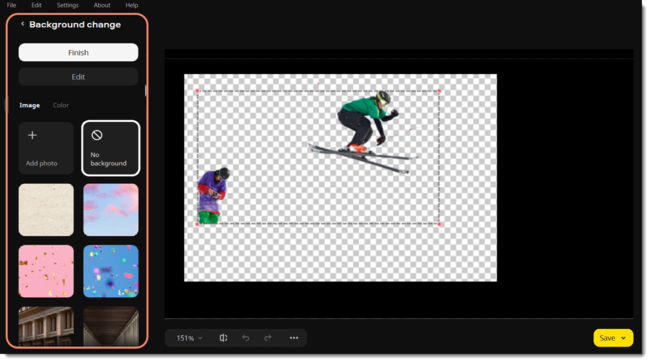
Модуль смены фона построен похожим образом, но имеет отдельный этап выделения переднего плана. В начале можно выбрать Automatically или Manually. Автоматический вариант пытается определить объекты, отличающиеся от фона. Если границы распознаны неидеально, команда Edit открывает средства восстановления и удаления участков, включая Lasso и Selection Brush.
После отделения объекта фон можно заменить собственным изображением, однотонным цветом, встроенным вариантом или оставить прозрачным. Объект разрешается перемещать, изменять его размер и поворот. Для прозрачного результата подходит PNG; это важный выбор формата, поскольку JPEG прозрачность не сохраняет.
Основные функции Movavi Picverse в текущем виде
Коррекция цвета и готовые пресеты
Редактор сочетает ручную цветовую коррекцию с набором готовых пресетов. Текущая витрина Picverse отдельно выделяет 34 цветовых пресета с предварительным просмотром. Это удобно для ситуаций, когда требуется не строить цвет с нуля, а быстро привести снимок к определённому настроению и затем при необходимости поправить его вручную. Пресет не заменяет контроль экспозиции и исходного качества, но сокращает число повторяющихся действий при бытовой обработке.
Отдельный автоматический режим улучшения анализирует освещение и цвет и применяет коррекцию одним действием. Его логично использовать как стартовую точку, а не как обязательный финал: автоматическая обработка оценивает изображение целиком, тогда как намеренная художественная тональность или сложный смешанный свет могут требовать ручного решения.
Удаление объектов
AI object removal предназначен для удаления случайных людей, проводов и других отвлекающих деталей. В автоматическом режиме пользователь выбирает Auto и отмечает объект. Сложный объект можно доотмечать несколькими щелчками; размер области вокруг выделения регулируется параметром Selection area. После Apply программа восстанавливает фон по окружающим пикселям. Если результат искажён, его можно отменить и изменить выделение.
Ручной режим нужен для более точной работы. Кисть свободно закрашивает область, Magic Wand выбирает соседние участки однородного цвета, Lasso обводит произвольный контур, Polygonal Lasso строит границу отрезками, а Eraser снимает лишнее выделение. Clone Stamp переносит выбранный участок изображения в другое место и подходит для небольших дефектов. Для объекта с тенью или отражением важно включать в область удаления и связанные с ним следы, иначе после восстановления фона останется визуальная подсказка о ретуши.
Автоматическое восстановление фона не гарантирует идеальной текстуры при любом сюжете. Повторяющийся орнамент, мелкая архитектура, линия горизонта или объект, перекрывающий сложную границу, требуют визуальной проверки на увеличении. Именно поэтому в модуле есть ручная доработка: программа не запирает пользователя в результате одного AI-прохода.
Удаление и замена фона
Background change отделяет передний план от заднего и позволяет заменить фон без перехода в другую программу. В автоматическом режиме редактор сам определяет заметные объекты. После этого фон можно заменить однотонной заливкой, встроенным изображением или собственной фотографией. Для предметной съёмки полезен прозрачный вариант, который затем сохраняется в PNG.
Ручная корректировка выделения разделена на работу с крупными областями и деталями. Восстановление возвращает ошибочно удалённые части объекта, а стирание убирает захваченные фрагменты фона. Для волос, меха и тонких границ предусмотрен отдельный этап доводки деталей. После Apply объект можно переместить и трансформировать, затем завершить режим командой Finish.
Обработка фона выполняется внутри настольного приложения. Для неё не требуется отправлять исходное фото на удалённый сервер: изображения остаются на компьютере. Это отличает данный сценарий от веб-сервисов, где файл сначала загружается в облако. Интернет всё равно нужен для первоначальной загрузки программы, покупки, обычной онлайн-активации и сетевой поддержки, но не для постоянной передачи каждого редактируемого кадра.
Портретная ретушь
AI retouching ориентирован на типовые портретные правки. Подтверждены автоматическое сглаживание небольших несовершенств кожи, выравнивание тона, отбеливание зубов и лёгкий макияж. Это инструменты именно быстрой ретуши, а не полный набор частотного разложения, сложных масок и профессиональной обработки кожи. Для семейного портрета, аватара или фотографии для публикации такой уровень автоматизации уместен; для коммерческой beauty-ретуши с контролем каждого участка изображения возможностей существенно меньше, чем у редакторов со слоями и масками.
Восстановление старых фотографий
Автоматическое восстановление рассчитано на старые сканы и фотографии с типичными повреждениями. В набор операций входят уменьшение заметности заломов, царапин и пятен, снижение шума и раскрашивание чёрно-белых снимков. Эта функция удобна как первый проход, особенно когда нужно быстро получить более чистую копию семейного архива.
Результат реставрации обязательно стоит сравнивать с исходником. Автоматика не знает, какая мелкая линия была царапиной, а какая — реальной деталью одежды, лица или фона. Для архивного хранения лучше не перезаписывать исходный скан, а сохранять обработанную версию отдельно. При серьёзной реставрации, где требуется локально восстанавливать фактуру и документальную точность, нужен редактор с более тонкими масками и слоями.
Резкость и устранение размытия
В текущем наборе есть blur correction и ручная настройка резкости. Пользователь может сделать изображение визуально более чётким и подчеркнуть текстуру. Однако повышение резкости работает с уже записанной информацией: оно способно увеличить локальный контраст деталей, но не возвращает данные, которых нет в сильно смазанном или расфокусированном кадре. Поэтому оценивать такой инструмент нужно на масштабе 100 %, где хорошо заметны ореолы и чрезмерно подчёркнутый шум.
Эффекты и фильтры
Picverse предлагает более 100 эффектов и фильтров, а отдельная группа цветовой коррекции содержит 34 пресета. Фильтры предназначены для стилизации, изменения настроения и быстрого получения готового визуального характера без построения сложной цепочки корректирующих слоёв. Их сильная сторона — скорость выбора; ограничение — меньшая воспроизводимость сложной авторской обработки, чем в редакторах, где каждый этап можно хранить в отдельном слое или параметрическом модуле.
Picture in Picture
Режим Picture in Picture позволяет поместить второе изображение поверх базового, изменить его положение и размер, настроить прозрачность и использовать смешивание. Это закрывает простые композиции, обложки и вставки. Важно не путать такой инструмент с полноценной многослойной архитектурой PSD: в списке форматов Photo Editor нет PSD, а основной рабочий процесс построен вокруг готового растрового изображения, а не вокруг сложного документа с произвольным стеком слоёв и масок.
Базовые геометрические операции
В набор входят поворот, изменение размера и кадрирование. Эти операции нужны почти в каждом бытовом процессе: выровнять ориентацию, убрать лишнее по краям, подготовить конкретные размеры для публикации. Геометрические изменения лучше выполнять до финального усиления резкости, чтобы оценивать конечный размер уже после кадрирования и масштабирования.
Пакетная обработка
В текущем наборе средств удаления фона присутствует пакетная обработка. Она полезна для серии однотипных снимков, где нужно повторить одно и то же базовое действие. При этом изображения со сложными краями всё равно требуют индивидуального контроля: возможность обработать группу файлов не отменяет ручную доводку Lasso или Selection Brush там, где автоматика неверно отделила объект.
Типичный рабочий процесс от открытия до сохранения
Movavi Picverse в нынешнем виде лучше всего воспринимать как редактор коротких последовательностей действий. Ниже — воспроизводимый сценарий для предметной фотографии, где требуется выровнять вид, убрать лишнюю деталь, удалить фон и подготовить PNG с прозрачностью. Это пример логики работы, а не единственный способ использовать программу.
- Открыть исходник. В стартовом окне используется Add image либо файл перетаскивается в рабочую область. После открытия изображение появляется на центральном холсте.
- Сначала исправить композицию. Кадрирование, поворот и размер лучше определить до локальной ретуши: так не придётся тщательно восстанавливать участок, который затем всё равно будет отрезан.
- Удалить лишний объект. В Erasing objects можно начать с Auto. Объект отмечается, после чего применяется Apply. Если автоматика захватила не всё или создала артефакт, переходят в Manual и уточняют область кистью, лассо или ластиком.
- Отделить предмет от фона. В Background change выбирается Automatically. После автоматического выделения граница проверяется на увеличении. При необходимости открывается Edit и корректируются пропущенные или лишние участки.
- Выбрать новый задний план. Для карточки товара можно оставить прозрачность или выбрать однотонный фон. Для композиции можно добавить собственное изображение. Положение и размер отделённого объекта корректируются до завершения режима.
- Выполнить тональную доводку. На финальной версии применяются цветовой пресет либо ручная цветокоррекция и умеренная резкость. На этом этапе проще оценить, не выбивается ли объект по цвету после смены фона.
- Сохранить копию. Нажимается Save, затем выбираются папка, имя и поддерживаемый выходной формат. Для прозрачного фона нужен PNG; для обычной фотографии можно выбрать JPEG, если прозрачность не требуется.
Перед закрытием полезно открыть экспортированный файл отдельно от редактора. Так проверяется не только предварительный просмотр, но и реальный результат: сохранилась ли прозрачность, правильны ли размеры, нет ли остаточного водяного знака пробной версии и не появился ли на границах объекта светлый или тёмный ореол.
Импорт, RAW и форматы экспорта
Обычные растровые форматы
Входной список включает BMP, DPX, GIF без анимации, JPEG, JPEG 2000, PBM, PGM, PCX, PIC, PNG, PIX, PPM, Sun Rasterfile, TIFF, TARGA и WebP. Это достаточно широкий набор для бытовой фотографии, веб-графики и части промежуточных профессиональных растров.
Экспорт уже: BMP, DPX, JPEG, PCX, PBM, PNG, PGM, PPM и TIFF. WebP присутствует во входном списке, но не в выходном. TARGA, JPEG 2000 и GIF также не перечислены среди форматов сохранения. Поэтому открытие файла определённого типа ещё не означает возможность сохранить результат в тот же контейнер.
RAW-файлы
Редактор открывает 3FR, ARW, BAY, BMQ, CINE, CR2, CRW, CS1, DC2, DCR, DNG, ERF, FFF, HDR, IA, K25, KC2, KDC, MDC, MEF, MOS, MRW, NEF, NRW, ORF, PEF, PXN, QTK, RAF, RAW, RW2, RDC, RWL, SR2, SRF, SRW, STI и X3F. Но принципиальное ограничение сформулировано однозначно: программа позволяет открыть RAW, а не редактировать сырые данные сенсора.
Практически это означает, что Movavi Picverse не заменяет RAW-конвертер. Здесь нет основания строить процесс так, как в Lightroom или darktable, где параметры проявки сохраняются как недеструктивные настройки исходного RAW. Если задача — быстро открыть кадр и получить обычный растровый результат, поддержка полезна. Если важны работа с RAW-данными, профили камер, длительная недеструктивная проявка и повторный экспорт серий, лучше использовать специализированный RAW-редактор.
Как выбирать формат сохранения
- JPEG подходит для обычной публикации фотографий, когда прозрачность не нужна и важен компактный размер.
- PNG нужен для прозрачного фона, вырезанных объектов, интерфейсной графики и случаев, когда важно избежать повторного JPEG-сжатия.
- TIFF разумен как промежуточный растровый файл, если требуется сохранить изображение для последующей обработки в другой программе без перехода в JPEG.
- BMP, PBM, PGM, PPM, PCX и DPX остаются вариантами для специальных совместимых процессов, но для повседневной фотографии обычно используются реже.
При сохранении программа позволяет выбрать формат и, где применимо, настройки качества. Для критичной работы стоит сравнить полученный файл с исходником по размеру, детализации и цветовому виду, а не ограничиваться тем, как фотография выглядела на холсте до экспорта.
AI, автоматизация, интернет и приватность
AI-функции здесь встроены в конкретные задачи: улучшение изображения, удаление объекта, выделение фона, портретная ретушь и восстановление старых фотографий. Это не генеративная студия и не текстовый конструктор изображения. Их смысл — заменить несколько рутинных этапов одним автоматическим анализом, после которого пользователь либо принимает результат, либо корректирует его вручную.
Для приватности важна локальная архитектура настольной обработки. В сценарии удаления фона Photo Editor работает полностью на компьютере, без загрузки фотографии на удалённый сервер и без очереди облачной обработки. Исходное изображение остаётся на устройстве. Для личных семейных фотографий это заметное преимущество перед браузерным сервисом, которому нужно передать файл для обработки.
Локальная обработка не означает абсолютную автономность программы от сети. Установщик нужно получить из интернета, покупка проходит через интернет, а обычная активация ключа использует подключение. Если онлайн-активация не срабатывает или компьютер не подключён, Movavi предусматривает офлайн-активацию по электронной почте: данные из диалога активации переносятся на устройство с интернетом, после чего полученный регистрационный ключ вводится в программу. Для самой ежедневной обработки фото постоянное соединение не требуется.
У Steam Picverse 2020 есть отправка изображений в Google Drive, но это функция именно старой Steam-редакции. Веб-ветка Photo Editor 24 в рассматриваемом рабочем процессе ориентирована на локальное открытие, редактирование и сохранение файлов. Если обязательна единая медиатека с синхронизацией оригиналов и правок между компьютером, телефоном и вебом, лучше выбирать систему, где такая синхронизация является отдельной заявленной функцией, например Lightroom.
Лицензирование, цена и пробная версия
Что продаётся сейчас
Текущая коммерческая карточка относится к Movavi Photo Editor 2026, а не к отдельной новой редакции Picverse. Для Photo Editor доступны варианты 1 year и Lifetime, поэтому обязательной бессрочной подписки нет: пользователь может выбрать бессрочную лицензию. Кроме самостоятельного редактора, магазин предлагает комплекты Photo Editor + Slideshow Maker и Photo Editor + Video Suite; эти наборы оформляются как годовые подписки и добавляют программы для слайд-шоу или видео.
На 7 августа 2026 года в локализованной карточке самостоятельного Photo Editor отображалась цена 40,95 € с НДС. Цена зависит от региона, валюты и выбранного варианта лицензии, поэтому эта сумма — актуальный ориентир на дату обзора, а не универсальный мировой прайс. Финальную стоимость имеет смысл сверять уже в своей корзине, особенно при переключении между 1 year и Lifetime.
После покупки веб-версии на использованный адрес электронной почты приходит ссылка на загрузку и ключ активации. Для Photo Editor документирован ключевой способ: в программе открывается Activation и выбирается Activate Software, затем вводится ключ. Отдельный вход в учётную запись не является обязательным шагом этой процедуры. Переустанавливать пробную копию после покупки не требуется: ограничения снимаются активацией.
У Steam Picverse действует отдельная покупка через Steam, а Mac App Store-редакция Photo Editor распространяется бесплатно с покупками внутри приложения. Поэтому цена, тип лицензии и даже наличие русского интерфейса зависят от канала. Переносить тарифы App Store на веб-версию или цену Steam на загрузку с Picverse.com некорректно.
Что ограничено в trial
Для Photo Editor действуют не рекламные «полноценные бесплатные» условия, а пробные ограничения. Можно сохранить до 10 изображений, и на сохранённые файлы добавляется водяной знак. Водяной знак также накладывается на скопированные части изображения. Страница Picverse дополнительно фиксирует отключение снимков экрана в пробной версии. Для Photo Editor не опубликован отдельный срок в днях в блоке его текущих ограничений, поэтому корректнее ориентироваться именно на лимит сохранений, а не на старые сведения о трёх-, семи- или иных дневных периодах из предыдущих поколений.
Пробная версия годится для оценки интерфейса, автоматического удаления фона и объектов, качества ретуши и совместимости со своими файлами. Для реального готового материала она неудобна из-за водяного знака. Если цель — один раз обработать десять фотографий без оплаты и получить чистые результаты, trial эту задачу не решает.
Возврат денег — не то же самое, что пробный период
Магазин отдельно предоставляет 14-дневную гарантию возврата денег при условиях политики возврата, например при технической проблеме, которую не удаётся решить. Это не означает свободный 14-дневный платный тест с гарантированным возвратом по любой причине. Не стоит смешивать пробный режим до покупки и правила возврата уже оплаченной лицензии.
Что в редакторе сделано удачно, а где проходят границы
Плюсы и минусы
Плюсы ✔️
- Веб-загрузка Picverse ведёт к современной настольной ветке Movavi Photo Editor, а старый Picverse при этом чётко отделён в Steam и собственной документации.
- Удаление объектов и фона сочетает автоматический AI-этап с ручной доводкой кистью, лассо, ластиком и другими средствами выделения.
- Обработка фотографии в настольном приложении выполняется локально; для удаления фона исходник не отправляется на удалённый сервер.
- Поддерживается широкий набор входных растров и RAW-файлов, что позволяет открыть кадры многих камер перед обычным растровым редактированием.
- Есть понятный набор быстрых операций: 34 цветовых пресета, более 100 эффектов и фильтров, портретная ретушь, восстановление старых снимков, Picture in Picture, изменение размера и поворот.
- Можно сохранять прозрачный фон в PNG, что удобно для предметных изображений, презентаций и простых композиций.
- Подписка не является единственным способом покупки: магазин предлагает Lifetime наряду с годовым вариантом.
- Предусмотрена офлайн-активация по электронной почте, если основной компьютер не имеет стабильного доступа в интернет.
Минусы ❌
- Брендинг запутан: страница называется Picverse Photo Editor, однако загрузка и магазин относятся к Movavi Photo Editor; старое руководство Picverse 1.x существует отдельно.
- RAW-файлы можно открыть, но редактор не работает с сырыми RAW-данными как специализированный проявщик.
- У веб-сборки 24.3/24.3.1 нет русского языка в перечне интерфейсов; русский доступен только в других поставках, например Steam Picverse и Mac App Store.
- Корректная обработка изображений крупнее 6000 × 8000 пикселей не гарантируется.
- Пробная версия сохраняет не более 10 изображений и добавляет водяной знак; снимки экрана отключены.
- Выходных форматов меньше, чем входных: например, WebP можно открыть, но он не указан среди форматов экспорта.
- Picture in Picture не превращает программу в полноценный PSD-редактор с произвольным многослойным проектом и развитой системой масок.
- Для каталога с облачной синхронизацией, профессиональной RAW-проявки и сложной многослойной ретуши требуется другой класс программ.
Кому подойдёт
Начинающему пользователю. Интерфейс построен вокруг крупных задач, а не вокруг десятков технических палитр. Для удаления человека с фона, простого портрета, смены заднего плана и быстрого цвета достаточно пройти одну боковую панель и сохранить результат.
Пользователю, который не хочет загружать личные снимки в веб-сервис. Для локальных AI-операций, включая удаление фона, фотография остаётся на компьютере. Это удобно для семейного архива, портретов и рабочих изображений, которые нежелательно отправлять на сторонний сервер ради одной правки.
Для разовой и регулярной бытовой обработки. Кадрирование, удаление дефекта, ретушь лица, фильтр, подпись и экспорт укладываются в короткий процесс. Не нужно сначала изучать профессиональную логику слоёв и каналов.
Для простых предметных изображений. Автоматическое отделение объекта, ручная коррекция контура и экспорт прозрачного PNG подходят для небольшого магазина, презентации или объявления, если фотографии не требуют сложной композитной обработки.
Для домашней реставрации старых снимков. Автоматическое удаление типичных повреждений, снижение шума и раскрашивание чёрно-белых кадров дают быстрый старт. Исходный скан при этом лучше хранить отдельно.
Кому не подойдёт
Фотографу с полноценным RAW-процессом. Открытие RAW не равно проявке исходных данных. Для серийной работы с камерой, недеструктивных параметров, профилей и повторного экспорта нужен RAW-редактор.
Ретушёру и дизайнеру со сложными слоями. Picture in Picture закрывает простое наложение фотографий, но не заменяет развитую систему слоёв, масок, smart objects и PSD-документов.
Пользователю, которому обязателен русский интерфейс именно в веб-сборке. У Photo Editor 24.3/24.3.1, загружаемого через основную веб-ветку, русского нет в перечне интерфейсов. Steam Picverse и отдельная Mac App Store-поставка имеют русский, но это другие редакции и условия лицензирования.
Для сверхкрупных изображений. При размере свыше 6000 × 8000 пикселей сама Movavi не гарантирует корректную обработку. Панорамы и большие сканы лучше проверять отдельно либо использовать инструмент, рассчитанный на такой объём.
Для бесплатного постоянного использования. Trial предназначен для оценки и ограничен десятью сохранениями с водяным знаком. Это не бесплатная редакция без ограничений.
Для единой мобильной и облачной медиатеки. Десктопный Photo Editor не является эквивалентом Lightroom с синхронизацией оригиналов, правок и организации между компьютером, телефоном и вебом.
Альтернативы Movavi Picverse
GIMP
GIMP — бесплатный редактор с открытым исходным кодом для Windows, macOS и Linux. Он заметно сильнее Picverse в ручной композитной обработке: есть слои, маски слоёв, развитые выделения и расширяемость. Цена этой гибкости — более сложный интерфейс и больше ручных действий. GIMP логичнее выбирать, когда нужно собирать многослойный макет, аккуратно маскировать несколько объектов или хранить редактируемую структуру, а не получать быстрый автоматический результат.
darktable
darktable — бесплатный кроссплатформенный RAW-процессор с недеструктивной обработкой. Исходные изображения не изменяются; параметры хранятся отдельно, поддерживаются RAW-форматы, цветоуправление, фильтрация коллекции и развитый экспорт. Это более подходящая замена для фотографа, которому Picverse интересен прежде всего как средство работы с RAW. Для быстрой автоматической ретуши лица или простой смены фона darktable, наоборот, менее прямолинеен.
Adobe Lightroom
Lightroom рассчитан на связку редактирования, каталога и RAW. Десктопная версия умеет работать как с локальными фотографиями, так и с облачной библиотекой; мобильные приложения синхронизируют правки и оригиналы при соответствующем плане. Премиальные функции включают RAW-редактирование, маскирование, healing и пакетную обработку. Lightroom разумнее при большой фотоколлекции и работе на нескольких устройствах, но модель подписки и облачной синхронизации сложнее и дороже простого локального редактора.
Photopea
Photopea работает в браузере, поддерживает PSD, слои, маски и множество растровых и векторных форматов. При этом файлы обрабатываются локально на устройстве и не отправляются на сервер; после загрузки страницы редактор способен продолжать работу без сети. Его стоит выбрать, когда нужна PSD-совместимость и многослойная работа без установки. Picverse проще для автоматической ретуши и удаления фона в отдельном настольном приложении, а Photopea ближе по логике к классическому слоевому редактору.
Частые проблемы и как их диагностировать
Установщик запускается не на той системе
Первое, что следует сверить, — канал распространения, поколение программы и операционную систему. Веб-сборка Windows рассчитана на 64-битные Windows 10/11, веб-сборка Mac — на macOS 12.0 или новее. Mac App Store-версия имеет минимум macOS 10.15. Steam Picverse показывает исторические требования Windows 7/8/10, но современный клиент Steam сам требует Windows 10 или новее. Старый Picverse и актуальный MovaviPhotoEditorSetup — не одно и то же.
Редактор тормозит на большом изображении
Проверьте не только мегабайты файла, но и его пиксельные размеры. Для изображений больше 6000 × 8000 пикселей корректная обработка не гарантируется. Также нужны 6 ГБ оперативной памяти и около 5 ГБ свободного пространства для текущих операций. Для критичного большого файла сначала сделайте копию меньшего размера и сравните, исчезает ли проблема.
RAW открылся, но нет привычной RAW-проявки
Это не сбой. Photo Editor открывает RAW-файлы, но не редактирует исходные RAW-данные. Если требуются параметры проявки и недеструктивная работа с сенсорными данными, файл нужно обрабатывать в Lightroom, darktable или другом RAW-конвертере, а затем при необходимости передавать растровую копию в Movavi.
Не сохраняется WebP
WebP поддерживается на входе, но отсутствует в перечне выходных форматов. Для сохранения нужно выбрать один из поддерживаемых вариантов, например JPEG, PNG или TIFF, а WebP при необходимости получить на отдельном этапе в конвертере.
Прозрачный фон после сохранения стал белым
Проверьте формат. Прозрачный фон следует сохранять в PNG. JPEG прозрачность не поддерживает, поэтому после экспорта такой файл неизбежно получает непрозрачный фон. В режиме Background change убедитесь, что перед сохранением действительно выбран вариант без фона.
После автоматического удаления объекта видны артефакты
Отмените результат, уточните область Selection area и заново отметьте объект вместе с его тенью или отражением. Если автоматический проход оставляет искажение, переключитесь в Manual и локально обработайте участок кистью или лассо. На повторяющихся текстурах проверяйте результат при увеличении, а не только в масштабе «вписать в окно».
AI неверно отделил волосы или тонкие детали
После Automatically используйте Edit. Крупные ошибки исправляются на уровне Areas, а мелкие границы — в режиме Details. Restore возвращает потерянные части объекта, Erase удаляет фон, который попал в выделение. После Apply ещё раз осмотрите контур на контрастном фоне: светлый ореол лучше заметен на тёмной подложке и наоборот.
Ключ не активируется онлайн
Сначала убедитесь, что ключ относится к тому продукту, который установлен: старый Movavi Picverse и Movavi Photo Editor представлены в системе активации отдельно. Если соединение нестабильно или онлайн-активация не проходит, предусмотрен офлайн-вариант по электронной почте. Для него потребуется другое устройство с доступом в интернет, чтобы отправить данные активации и получить регистрационный ключ.
После сохранения появился водяной знак
Это нормальное ограничение trial. Пробная версия сохраняет до 10 изображений и добавляет водяной знак; он также появляется на скопированных фрагментах. Удаление этих ограничений выполняется активацией платной лицензии, а не повторной установкой программы.
Инструкция показывает панель справа, а программа — слева
Такое расхождение характерно для смешивания поколений. Руководство Picverse 1.x описывает старую компоновку, тогда как Photo Editor 24 использует левую вертикальную панель. Для современной загрузки с Picverse.com ориентируйтесь на интерфейс Photo Editor 24.
Как проверять результат перед публикацией
- Сравните с исходником. После автоматического улучшения переключитесь между исходным и итоговым видом либо откройте две копии рядом. Ищите потерю деталей, чрезмерную резкость и неестественный цвет.
- Осмотрите ретушь на 100 %. На удалённом объекте проверяются повторы текстуры, размазанные края, остаточная тень и геометрически невозможные линии.
- Проверьте контур после смены фона. Волосы, мех, пальцы, тонкие ремни и прозрачные детали чаще всего требуют ручной коррекции.
- Откройте экспортированный файл отдельно. Это выявляет ошибки формата, потерю прозрачности, неправильное имя или папку и водяной знак trial.
- Сверьте пиксельный размер. После Resize и Crop итоговые размеры должны соответствовать задаче публикации, а не только визуально выглядеть правильно в окне редактора.
- Оставьте исходник нетронутым. Для реставрации, семейного архива и важных кадров храните оригинал отдельно и экспортируйте новую версию под другим именем.
Такая проверка особенно важна для AI-инструментов. Автоматический результат может выглядеть убедительно в уменьшенном превью, но мелкий дефект обычно становится заметным после увеличения, на однотонном фоне или после печати.
FAQ
Можно ли открыть анимированный GIF и редактировать его как анимацию?
Нет. GIF присутствует во входном списке с прямым уточнением «not animated». Редактор рассчитан на статическое изображение, поэтому для покадровой GIF-анимации нужен отдельный инструмент.
Сохраняет ли программа результат обратно в RAW?
Нет. RAW-расширения относятся только к открытию, а в перечне выходных форматов RAW отсутствует. После обработки результат сохраняется как обычный растровый файл, например JPEG, PNG или TIFF.
Можно ли использовать Picverse как PSD-редактор с полноценными слоями?
Нет. Веб-ветка поддерживает Picture in Picture, то есть наложение одного изображения на другое с изменением положения, размера и прозрачности, но PSD отсутствует и среди входных, и среди выходных форматов. Для сложных слоёв и масок лучше подходят GIMP или Photopea.
Что именно происходит с копированием фрагментов в trial?
Ограничение касается не только финального Save: водяной знак добавляется и к скопированным частям изображения. Поэтому пробную версию нельзя использовать как обходной способ получить чистый участок через копирование в другое приложение.
Совпадает ли лицензия Mac App Store с веб-лицензией Lifetime?
Это разные каналы продаж. Веб-магазин Photo Editor предлагает 1 year и Lifetime, а Movavi Photo Editor: Edit Easy в Mac App Store распространяется с покупками внутри приложения и подписками. Покупку в одном канале не следует считать лицензией другого канала без отдельного подтверждения в условиях конкретной покупки.
Есть ли в старом Steam Picverse функции, которых нет смысла искать по старому уроку в Photo Editor 24?
Да. Steam Picverse отдельно описывает фотоорганайзер с сортировкой по имени, дате и месту, определением людей и локаций, а также отправку изображений в Google Drive. Современный веб-интерфейс Photo Editor 24 перестроен, поэтому старый урок с такими разделами не является руководством для нынешней загрузки с Picverse.com.
Почему старый ключ Picverse нельзя автоматически считать ключом Photo Editor?
Movavi Picverse и Movavi Photo Editor существуют как отдельные пункты в инструкции активации, а Steam-комплект обновления включает их как два продукта. При переустановке нужно выбирать установщик, соответствующий купленной лицензии, и использовать ключ именно для этой программы.
Что известно о приватности отдельной версии из Mac App Store?
Для Movavi Photo Editor: Edit Easy продавец Movavi Emea LLC декларирует в карточке приватности App Store, что приложение не собирает данные. Apple отдельно предупреждает, что такие ответы предоставляет разработчик и они не проходят самостоятельную проверку Apple. Это относится только к данной магазинной версии и не должно механически переноситься на другие продукты Movavi.
Можно ли оценить качество AI без покупки полной лицензии?
Да. Веб-пробник позволяет пройти обработку собственных фотографий и сохранить до 10 результатов, но они будут с водяным знаком, а снимки экрана отключены. Для оценки алгоритмов лучше смотреть не на пригодность файла к публикации, а на точность контура, восстановление текстуры и естественность ретуши.
Есть ли смысл покупать Steam Picverse сегодня вместо веб-Photo Editor?
Только при осознанной потребности именно в старом наборе Steam Picverse, например в его фотоорганизации или привязке покупки к библиотеке Steam. Для нового интерфейса, текущей веб-поддержки и функций Photo Editor логичнее рассматривать современную ветку Photo Editor. Это два разных сценария, а не две цены одной и той же сборки.
Итог по сценариям использования
Movavi Picverse в 2026 году имеет разветвлённый статус. Веб-ветка под именем Picverse фактически ведёт к нынешнему Movavi Photo Editor, а в Steam старый Movavi Picverse 2020 года по-прежнему продаётся как отдельный продукт. Для человека, которому нужен локальный настольный редактор с короткой кривой освоения, веб-версия Photo Editor остаётся практичным вариантом: автоматическое удаление объектов и фона сочетается с ручной доводкой, портретная ретушь и реставрация закрывают типовые бытовые задачи, а прозрачный PNG позволяет подготовить простую предметную графику без браузерного сервиса.
Для фотографа, работающего с RAW как с исходным цифровым негативом, граница проходит раньше: Picverse лишь открывает RAW и не редактирует сырые данные. Для дизайнера ограничением станет отсутствие полноценной PSD-ориентированной слоевой архитектуры. Для владельца старого ключа Picverse 1.x важнее не новый набор эффектов, а правильная идентификация поколения и использование отдельной инструкции активации.
Покупка оправдана, когда нужны именно быстрые локальные правки на Windows или macOS и не хочется постоянной подписки: магазин оставляет Lifetime наряду с годовым вариантом. Перед оплатой стоит использовать десять пробных сохранений не для готовой публикации, а для проверки собственных сложных кадров — волос на контрастном фоне, удаления объекта на текстуре, старого скана и типичного RAW. Если эти четыре сценария дают приемлемый результат и системные ограничения не мешают, функциональная модель Picverse/Photo Editor соответствует своей основной роли. Если требуется недеструктивная RAW-проявка, облачная библиотека или сложный многослойный монтаж, рациональнее сразу выбрать редактор другого класса.










