Windows Movie Maker — один из самых узнаваемых домашних видеоредакторов Microsoft, но под этим названием часто смешивают несколько разных программ. В этом обзоре речь идёт о финальной ветке Microsoft Movie Maker 2012, build 16.4.3528.0331, которая распространялась в составе Windows Essentials 2012 и нередко называется Windows Movie Maker 2012. Это локальный настольный редактор для простого монтажа видео и слайд-шоу: он объединяет ролики, фотографии, музыку и закадровый голос, позволяет подрезать и разбивать клипы, добавлять переходы, титры и визуальные эффекты, а затем сохранять готовое видео в MP4/H.264 или WMV. Важнее всего сегодня другое: Microsoft прекратила поддержку Windows Essentials 2012 10 января 2017 года и больше не предлагает пакет для скачивания. Поэтому Movie Maker нужно рассматривать как снятый с поддержки исторический продукт, а не как актуальный редактор для нового компьютера.
Скачать Windows Movie Maker бесплатно
Рекомендуемый аналог
ВидеоМОНТАЖ
Видеоредактор для Windows с русским интерфейсом
- Монтаж роликов на временной шкале
- Обрезка, переходы, титры и работа со звуком
- Коррекция изображения и готовые эффекты
- Экспорт для устройств и онлайн-площадок
Windows Movie Maker
Программа для работы с видео или аудио на русском языке
- Меньше инструментов для точной локальной коррекции
- Часть расширенных функций доступна только платно
- Набор инструментов зависит от версии и платформы
- Может не подойти для сложного профессионального монтажа

Что именно называется Windows Movie Maker в этом обзоре
Название Windows Movie Maker существовало задолго до версии 2012. В Windows Me и Windows XP поставлялись ранние поколения с проектами MSWMM, а в Windows Vista использовались Movie Maker 6.0 и облегчённая ветка 2.6. Позже Microsoft перенесла редактор в набор Windows Live Essentials: версии 2009 и 2011 назывались Windows Live Movie Maker и сохраняли проекты WLMP. В выпуске 2012 бренд Windows Live из названия самого редактора убрали, поэтому финальная программа называлась Movie Maker, хотя в справке Microsoft и в повседневной речи до сих пор встречается сочетание Windows Movie Maker.
Такое разграничение важно не только для истории. Старые поколения отличаются интерфейсом, форматом проекта, набором функций и совместимостью. Movie Maker 6.0 использует классический монтажный интерфейс и проекты .mswmm, тогда как Movie Maker 2012 работает с .wlmp и построен вокруг ленты Ribbon и крупной области раскадровки. Проект новой версии нельзя просто открыть в более старой программе. Обратная совместимость тоже ограничена: ветка 2012 умеет работать только с частью старых проектов, поэтому название файла проекта нужно проверять до попыток восстановления.
Отдельно следует исключить современные приложения с похожими названиями в магазинах программ. Финальный Microsoft Movie Maker имеет версию 2012. Любая программа, называющая себя Movie Maker 2024, 2025 или 2026, не является продолжением классического редактора Microsoft. Это особенно существенно при скачивании: Microsoft прямо предупреждает, что сайты, предлагающие «бесплатный Windows Movie Maker», не распространяют санкционированный продукт Microsoft и такой установщик может содержать вредоносное ПО или скрытые платежи.
Основные параметры
| Параметр | Windows Movie Maker 2012 |
|---|---|
| Разработчик | Microsoft |
| Рассматриваемая версия | Movie Maker 2012, финальный build 16.4.3528.0331 |
| Тип | Настольный видеоредактор для простого нелинейного монтажа и слайд-шоу |
| Распространение | Исторически входил в бесплатный пакет Windows Essentials 2012 |
| Текущий статус | Поддержка прекращена 10 января 2017 года; официальный загрузчик Microsoft больше недоступен |
| Исходные целевые системы | 32- и 64-битные Windows 7 и Windows 8; также поддерживался Windows Server 2008 R2 |
| Формат проекта | .wlmp |
| Основной экспорт | MP4 с H.264; также WMV |
| Обработка | Локальная на компьютере; интернет требовался только для отдельных сетевых функций |
| Мобильная версия | Нет |
| ИИ-функции | Нет |
| Актуальная цена | Не продаётся и официально не распространяется; действующих тарифов или пробного режима нет |
Текущий статус: программа завершена, а не превращена в подписку
Windows Essentials 2012 завершил жизненный цикл 10 января 2017 года. Microsoft не просто прекратила выпуск новых функций: пакет больше не поддерживается и официально не доступен для скачивания. Уже установленные приложения могут продолжать запускаться на тех компьютерах, где они сохранились, но это не означает поддержку новых версий Windows, выпуск исправлений совместимости или безопасность старого установщика, найденного на стороннем сайте.
Снятие с поддержки также означает, что старые кнопки публикации нельзя считать действующими сервисами. В 2012 году редактор имел интеграции с YouTube, Vimeo и каталогами фоновой музыки. Эти возможности были привязаны к сетевым сервисам и авторизации той эпохи. Сегодня надёжный сценарий для сохранившейся копии Movie Maker — локально сохранить конечный файл, а загрузку на современную платформу выполнять отдельно через актуальный браузер или приложение.
Платформы и исходные системные требования
Movie Maker 2012 создавался для поколения Windows 7 и Windows 8. Системные требования Windows Essentials 2012 включали 32- или 64-битную Windows 7 либо Windows 8, а также Windows Server 2008 R2. Минимальная конфигурация предусматривала процессор 1,6 ГГц или быстрее с поддержкой SSE2, не менее 1 ГБ оперативной памяти и экран с разрешением от 1024 × 576 пикселей. Для монтажа HD-видео Microsoft рекомендовала больше памяти: в справочных ответах для Movie Maker 2012 отдельно указывались 2 ГБ ОЗУ или больше.
Графическая подсистема была не формальностью. Movie Maker активно использовал GPU для предпросмотра и эффектов, а для Windows 7 существовала официально зафиксированная проблема: при видеокарте, способной только на DirectX 9, Movie Maker 2012 мог вообще не запускаться из-за сбоя в D3d11.dll. Microsoft выпускала отдельное обновление для этого случая. Этот факт показывает, почему старые минимальные требования нельзя переносить на современный компьютер как гарантию: программа зависела не только от частоты процессора и объёма памяти, но и от конкретной связки драйверов, DirectX и компонентов Windows.
На Windows 10 Movie Maker некоторое время мог работать, однако текущая страница поддержки Microsoft уже фиксирует его как неподдерживаемое приложение Windows Essentials. Для Windows 11 Microsoft не предлагает Movie Maker как поддерживаемый редактор. Поэтому формулировка «устанавливается на Windows 11» сегодня не должна считаться характеристикой продукта даже в тех случаях, когда пользователи добиваются запуска старого пакета вручную.
Русская локализация существовала. Перед завершением поддержки Windows Essentials распространялся отдельными языковыми пакетами и автономными установщиками, среди которых был русский. Это относится именно к исторической официальной поставке. Сейчас Microsoft не публикует русскую или английскую версию Movie Maker для новой установки.
Интерфейс: лента, предпросмотр и раскадровка вместо профессиональной тайм-линии
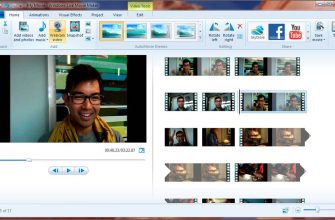
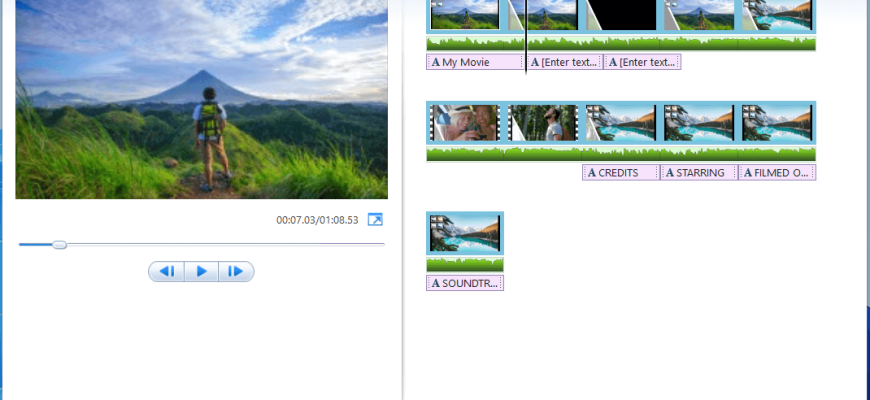
Главное окно Movie Maker 2012 построено на Ribbon-интерфейсе, знакомом по Microsoft Office того периода. Сверху находятся вкладки Home, Animations, Visual Effects, Project и View. Когда выбран видеоклип, музыка или текстовый объект, появляются контекстные вкладки Video Tools, Music Tools или Text Tools с дополнительными командами. Слева расположено окно предпросмотра с полосой перемотки, тайм-кодом и кнопками воспроизведения, справа — последовательность материалов проекта.
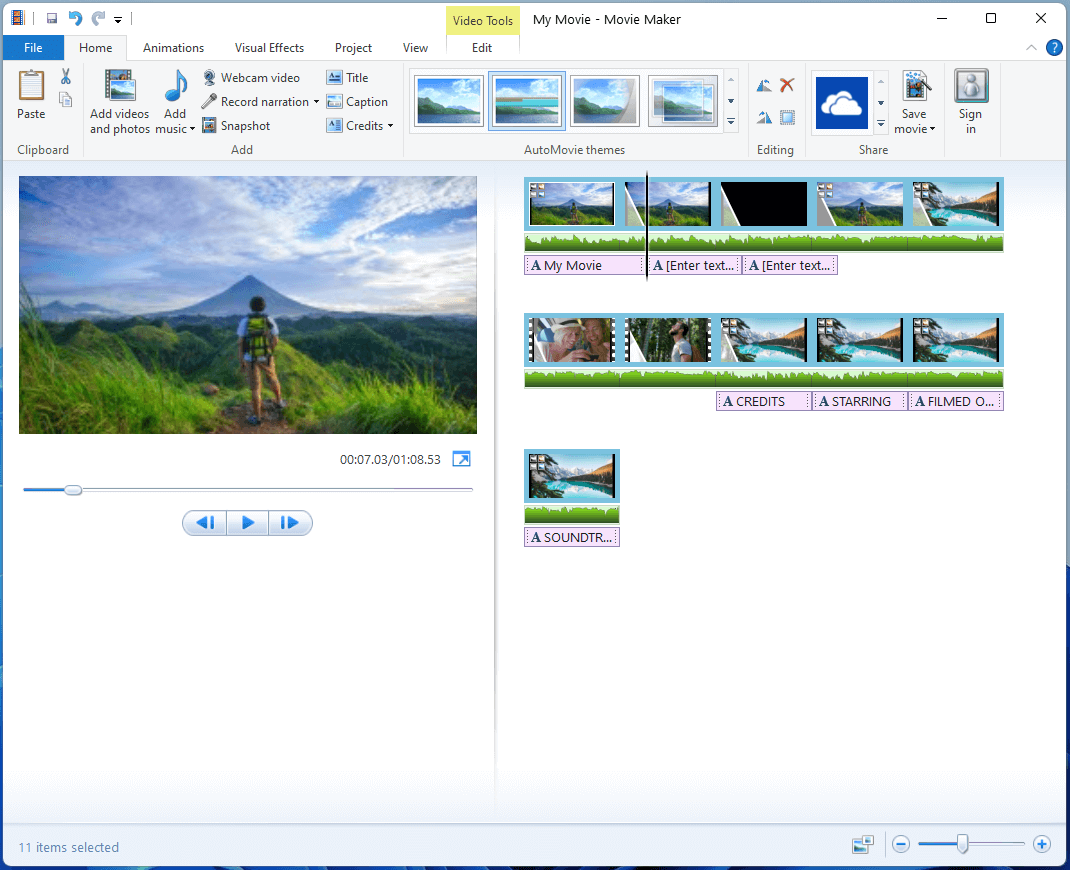
Home: импорт и сборка проекта
На вкладке Home сосредоточены операции, с которых начинается большинство проектов. Кнопка Add videos and photos добавляет видеоклипы и изображения, Add music — музыкальный файл или другой звуковой источник. Рядом находятся Webcam video, Record narration и Snapshot. Здесь же доступны Title, Caption и Credits, набор AutoMovie themes, поворот клипов, удаление выбранных элементов и команда Save movie для конечного рендера.
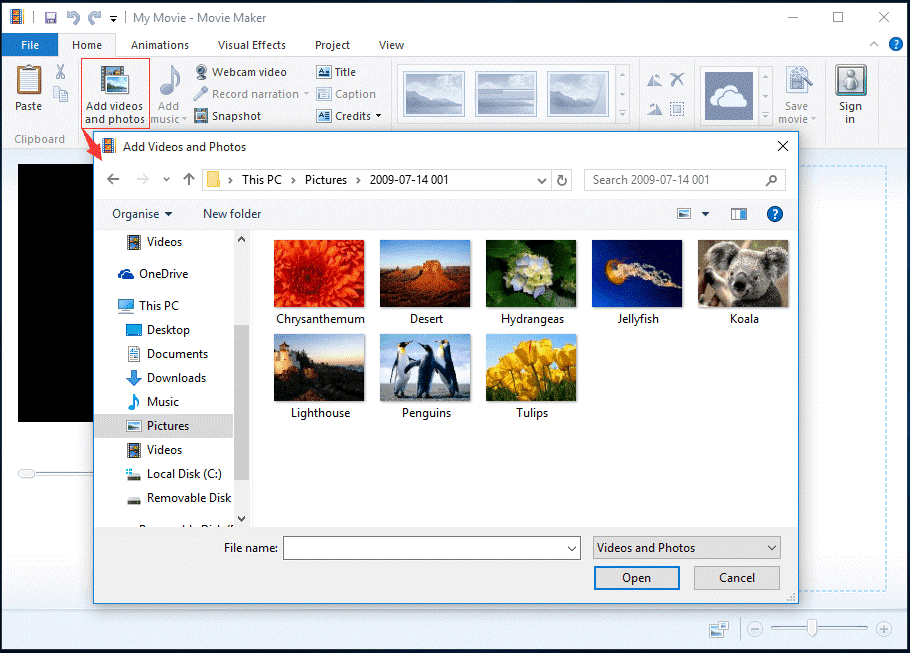
Раскадровка и визуальное представление времени
Правая часть интерфейса визуально похожа на длинную плёнку, которая переносится на следующие строки. Каждый фрагмент показан миниатюрами, а текущая позиция обозначается вертикальным маркером. В Movie Maker 2012 к этому добавились звуковые волны: они показывают громкие и тихие участки и помогают точнее ставить разрезы, титры или начало закадрового текста. Масштаб можно менять ползунком в нижней части окна.
Это не полноценная многодорожечная монтажная шкала. В профессиональных редакторах несколько видеослоёв можно расположить один над другим, менять прозрачность, строить композицию, делать картинку-в-картинке и синхронно работать с большим числом аудиодорожек. Movie Maker 2012 хранит последовательную структуру и отдельные звуковые слои, но прямого наложения изображения поверх видео в нём нет. Даже простой логотип поверх движущегося кадра требует обходных приёмов или другого редактора.
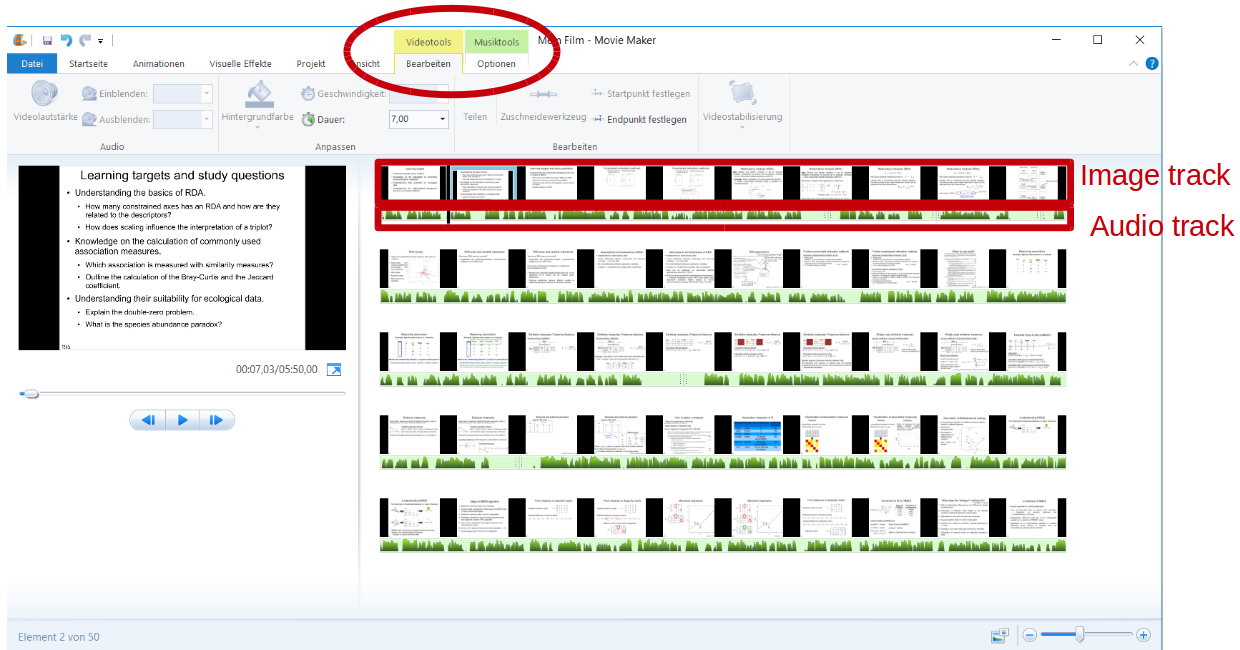
Animations, Visual Effects, Project и View
Вкладка Animations отвечает за переходы между фрагментами и панорамирование с масштабированием фотографий. Visual Effects содержит готовые визуальные преобразования — это набор пресетов, а не система узлов, LUT-пайплайн или профессиональная цветокоррекция. На Project находятся настройки соотношения сторон и микширования звука, включая выделение голоса, исходного звука видео или музыки. View управляет представлением проекта, в том числе звуковыми волнами и масштабом.
Контекстная вкладка Video Tools / Edit появляется при выборе видеоклипа. Здесь размещены подрезка, разделение, начало и конец фрагмента, скорость и связанные с клипом параметры. Music Tools / Options управляет музыкальным файлом, его положением, громкостью и затуханиями. Text Tools / Format открывает оформление титров и подписей, включая шрифт, положение, длительность и эффекты появления текста.
Основные функции монтажа
Добавление видео и фотографий
В один проект можно добавлять несколько видеоклипов и серий фотографий, а затем перетаскивать их в нужном порядке. Изображение становится самостоятельным визуальным фрагментом с заданной длительностью. Поэтому программа хорошо подходит для слайд-шоу: фотография может занимать несколько секунд, между кадрами добавляется переход, а Pan and zoom создаёт движение внутри статичного снимка.
Импорт не означает копирование материалов внутрь WLMP. Проект хранит ссылки на исходные файлы. Это принципиально для архива: если после монтажа переименовать фотографию, перенести видео на другой диск или удалить музыку, открытый позже проект может потерять эти элементы. Для переносимого архива нужно сохранять исходники вместе с проектом, а не только сам WLMP.
Обрезка и разделение клипов
Movie Maker умеет разбивать клип в текущей позиции, задавать начальную и конечную точки и оставлять только нужный диапазон. При таком монтаже исходный файл не переписывается: изменения существуют на уровне проекта. Это позволяет несколько раз использовать один и тот же источник с разными точками начала и конца, не создавая отдельные физические копии каждого кусочка.
Переходы и панорамирование фотографий
Переходы выбираются на вкладке Animations и применяются между соседними элементами. Для фото доступен Pan and zoom, который создаёт движение камеры по статичному изображению. В слайд-шоу эти инструменты работают связно: порядок фотографий задаёт структуру, переходы смягчают смену кадров, а панорамирование не даёт каждому снимку оставаться полностью статичным.
Visual Effects
Визуальные эффекты применяются как готовые варианты к выбранным клипам. Они могут изменить характер изображения без внешнего редактора, но не заменяют полноценную цветокоррекцию. В Movie Maker нет современной панели первичной и вторичной коррекции, цветовых колёс, scopes, узлов, трекинга масок или управляемого LUT-процесса. Если цвет является частью профессионального технического задания, программу разумнее рассматривать только как средство черновой сборки.
Title, Caption, Credits и оформление текста
В программе различаются титульные карточки, подпись поверх визуального материала и финальные титры. Title обычно добавляет отдельный текстовый фрагмент, Caption размещает текст на выбранном видео или фото, Credits предназначен для завершающей последовательности. В Movie Maker 2012 появилась настройка контурного текста, которая улучшает читаемость над неоднородным фоном.
AutoMovie themes: автоматизация без искусственного интеллекта
AutoMovie themes автоматически оформляют добавленные фотографии, видео и музыку с помощью готовой темы. Программа применяет заранее предусмотренную комбинацию переходов, текста и других элементов, а результат можно затем менять вручную. Это классическая шаблонная автоматизация: она не анализирует сюжет генеративной моделью, не пишет сценарий и не создаёт новые кадры.
Поэтому AutoMovie не следует описывать как ИИ-функцию. В Movie Maker 2012 нет автоматической расшифровки речи в субтитры, генерации видеоряда по тексту, удаления объектов нейросетью, синтеза голоса, интеллектуального выделения человека или генеративного расширения кадра. Для таких задач нужен современный редактор.
Звук: одна из самых заметных доработок версии 2012
Финальная версия получила отдельную запись закадрового голоса, визуальные формы сигнала и более осмысленное смешивание дорожек. Record narration позволяет записывать комментарий во время просмотра проекта. После записи голос сохраняется как отдельный звуковой материал и размещается на отдельной звуковой дорожке. В ту же область можно добавить внешний звуковой эффект.
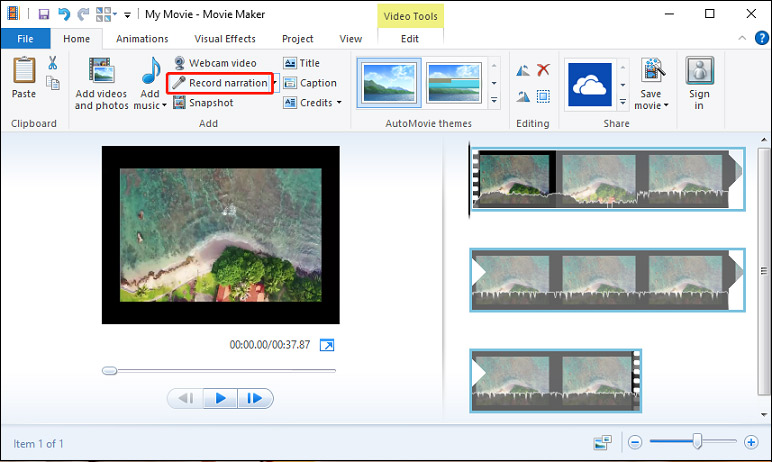
Waveforms включаются из View и дают визуальную подсказку для монтажа. По форме сигнала можно найти начало фразы, сильный удар музыки или паузу, а затем поставить разрез или титр ближе к нужной точке. Для программы начального уровня это существенно точнее, чем монтаж только по миниатюрам изображения.
В Project доступны режимы звукового приоритета. Movie Maker 2012 может акцентировать narration, video или music: когда одна дорожка выбрана приоритетной, другие уменьшаются по громкости. Это и есть встроенный audio ducking. Кроме того, можно регулировать баланс между неприоритетными дорожками. Такой механизм удобен для учебного ролика с голосом и фоновой музыкой, но он не заменяет многоканальный микшер с шинами, эквалайзерами, компрессией и автоматизацией параметров.
Стабилизация, rolling shutter и другие функции финальной версии
Movie Maker 2012 добавил стабилизацию видео и коррекцию характерного «желе» от rolling shutter. В исходном выпуске эта возможность относилась к Windows 8 и располагалась в Video Tools / Edit. На Windows 7 стабилизация не предоставлялась. Это ещё один пример функции, поведение которой зависело от ОС, поэтому в современной неподдерживаемой установке нельзя обещать её наличие только по номеру версии программы.
В 2012 году также появились низкоразрешённые подготовительные копии для некоторых ненативных типов видео. После добавления материала Movie Maker мог подготовить облегчённый предварительный вариант, чтобы редактирование шло плавнее. В расширенных настройках существовали параметры, позволяющие отключать подготовку превью и определённую обработку ненативных типов при сохранении, но это могло ухудшать производительность. По смыслу это ранний механизм прокси-подготовки, хотя по гибкости он несопоставим с современными proxy workflows.
Ещё одна полезная функция — периодическое автосохранение проекта. Она появилась в Movie Maker 2012 как защита от потери части монтажных изменений при неожиданном закрытии приложения. Автосохранение не отменяет необходимость вручную сохранять WLMP и отдельно создавать конечное видео: проект и готовый ролик остаются разными файлами.
Snapshot сохраняет отдельный кадр из текущего визуального материала в изображение PNG. Webcam video позволяет записать клип с веб-камеры прямо для проекта. Эти инструменты полезны для учебных и домашних материалов, но Movie Maker не является полноценной программой захвата экрана, многокамерной студией или средством стриминга.
Типичный рабочий сценарий: короткий ролик из видео, фото, музыки и голоса
Чтобы понять логику Movie Maker, достаточно воспроизвести небольшой проект продолжительностью две-три минуты. Такой пример показывает взаимосвязь инструментов, не превращая обзор в полную пошаговую инструкцию.
- Создайте новый проект и сразу сохраните WLMP в папку, где будут находиться материалы проекта. Это снижает риск потерять структуру при дальнейшем переносе файлов.
- Через Add videos and photos добавьте два-три видеоклипа и несколько JPEG или PNG. Все элементы появятся в правой области в порядке добавления.
- Перетащите элементы в нужную последовательность. Если клип содержит лишнее начало или конец, выберите его и задайте границы на Video Tools / Edit. Ненужную середину удобнее отделить Split и удалить.
- Для фотографий задайте подходящую длительность и при необходимости примените Pan and zoom. Между соседними элементами выберите один тип перехода, не перегружая ролик разными эффектами.
- Добавьте Title в начало, Caption для имени или места съёмки и Credits в конец. Проверьте читаемость текста на светлых и тёмных участках.
- Добавьте музыку. Если в ролике есть речь, не поднимайте музыку до уровня, при котором она маскирует голос. Для автоматического приоритета можно выбрать Emphasize narration или Emphasize video в зависимости от структуры звука.
- Запишите закадровый комментарий через Record narration. Волны сигнала помогут увидеть, где начинается и заканчивается фраза, и точнее расположить монтажные точки.
- Просмотрите проект от начала до конца в окне предпросмотра. Отдельно проверьте границы клипов, переходы, синхронность голоса и музыки, а также отсутствие пустых чёрных участков.
- Сохраните WLMP ещё раз, после чего используйте Save movie. Для обычного воспроизведения выбирайте MP4/H.264; WMV остаётся альтернативой для старого Windows-ориентированного окружения.
- После рендера откройте полученный MP4 или WMV как самостоятельный файл в современном проигрывателе. Только этот файл является готовым видео; WLMP хранит проект и сам по себе не предназначен для просмотра как фильм.
Форматы импорта: список расширений не равен гарантии совместимости
Movie Maker эпохи 2011–2012 поддерживал широкий для домашнего редактора набор контейнеров и изображений. Однако его декодирование сильно зависело от мультимедийных компонентов Windows и установленных кодеков. Поэтому два файла с одинаковым расширением AVI или MOV могли вести себя по-разному: один открывался нормально, другой показывал только звук или чёрный кадр. При оценке совместимости нужно смотреть не только на суффикс файла, но и на внутренний кодек.
Поддерживаемые видеоформаты
- Windows Media Video: .wmv;
- Windows Media: .asf, .wm;
- AVCHD: .m2ts, .m2t;
- QuickTime: .mov, .qt;
- DV-AVI: .avi;
- Microsoft Recorded TV: .dvr-ms, .wtv;
- MPEG-4: .mp4, .mov, .m4v, .3gp, .3g2, .k3g;
- MPEG-2: .mpeg, .mpg, .mpe, .m1v, .mp2, .mpv2, .mod, .vob;
- MPEG-1: .m1v;
- Motion JPEG: .avi, .mov.
Поддержка MPEG-2 и записей Microsoft TV исторически зависела от редакции Windows и наличия соответствующих компонентов. В официальных release notes для Movie Maker отдельно оговаривалось, что MPEG-2 и Recorded TV поддерживаются только в определённых редакциях Windows Vista и Windows 7. На более поздних системах набор встроенных декодеров изменялся, поэтому старый список расширений нельзя использовать как обещание, что любой VOB, MOD или DVR-MS откроется на текущем компьютере.
Аудиоформаты
- Windows Media Audio: .asf, .wm, .wma;
- PCM: .aif, .aiff, .wav;
- AAC: .m4a;
- MP3: .mp3.
Фотографии и графика
- JPEG: .jpg, .jpeg, .jfif, .jpe;
- TIFF: .tif, .tiff;
- GIF: .gif;
- Windows Bitmap: .bmp, .dib, .rle;
- Icon: .ico, .icon;
- PNG: .png;
- HD Photo: .wdp.
У GIF есть важное ограничение: Movie Maker 2012 рассматривает анимированный GIF как статичное изображение и использует первый кадр. Поэтому для сохранения анимации GIF нужно предварительно преобразовать в поддерживаемое видео современным конвертером и уже его добавлять в проект.
Экспорт: MP4/H.264 по умолчанию и WMV как альтернатива
Одно из ключевых изменений Movie Maker 2012 — поддержка MPEG-4/H.264 при сохранении фильма. MP4 стал форматом по умолчанию, а WMV сохранился как альтернативный вариант. Это отличает финальную версию от ранних поколений, в которых Windows Media был центральным форматом вывода.
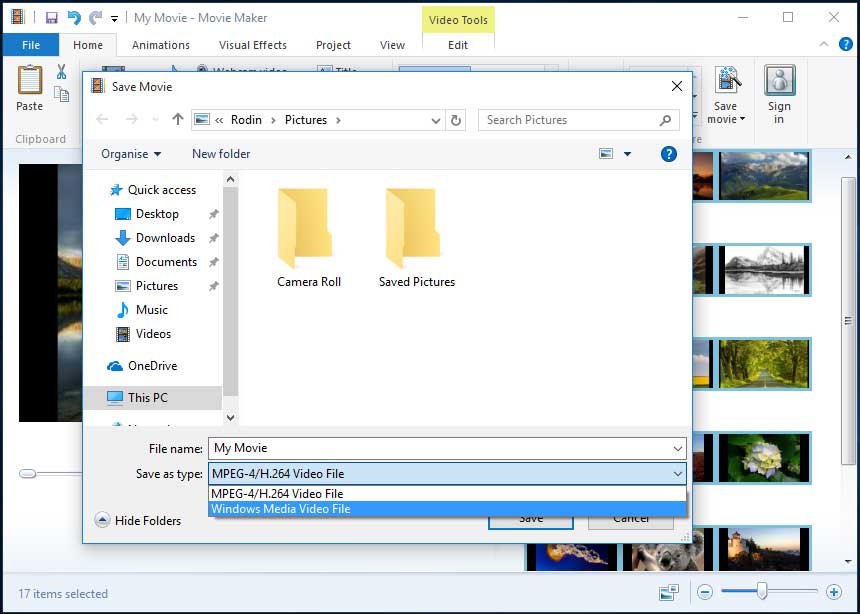
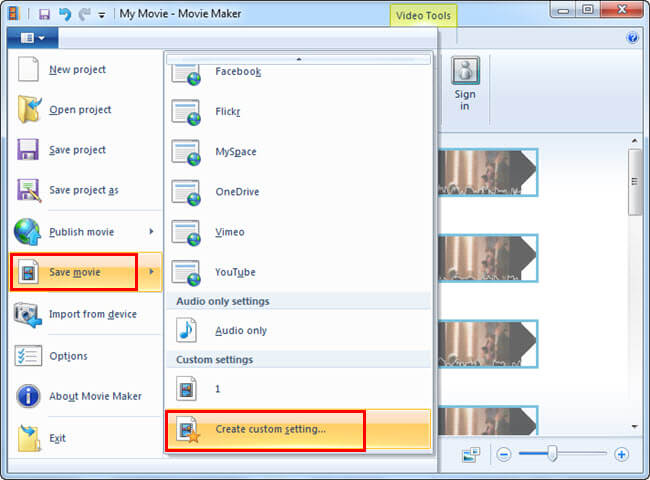
Меню Save movie содержит рекомендуемый профиль проекта и набор готовых профилей. Доступно создание собственного параметра сохранения, что позволяет не ограничиваться только одним предустановленным вариантом. Однако Movie Maker не превращается от этого в профессиональный кодировщик: у пользователя нет современного набора контейнеров и кодеков, очереди рендера для десятков заданий, аппаратных профилей новых GPU и гибкого управления цветовым пространством.
Прямого экспорта MOV в Movie Maker 2012 нет. MOV присутствует среди поддерживаемых входных контейнеров, но конечное видео сохраняется в MP4/H.264 или WMV. Это полезно учитывать при переносе старого проекта: искать внутри Movie Maker настройку «сохранить в MOV» бессмысленно.
WLMP: почему проект не является видео
Файл .wlmp хранит монтажное описание проекта Movie Maker. В нём записаны порядок элементов, точки обрезки, переходы, текст, ссылки на музыку и другие настройки, но не заключены все исходные видеоролики и фотографии. Поэтому WLMP обычно очень мал по сравнению с исходными материалами и готовым MP4.
Это объясняет распространённую ошибку: пользователь копирует WLMP на другой компьютер, удаляет исходные файлы, а затем получает проект с отсутствующими элементами. Для восстановления нужно вернуть медиафайлы по ожидаемым путям либо заново указать их расположение, если это возможно. Если исходник был окончательно удалён, проект не способен «вытащить» видеоданные из WLMP, потому что этих данных там нет.
При архивировании разумно держать в одной структуре папок WLMP, все исходные видео, фотографии, музыку, записанную narration и уже экспортированный MP4. Финальный файл особенно важен: даже если спустя годы редактор перестанет запускаться, MP4 останется обычным видео и не будет зависеть от структуры Movie Maker.
Локальная обработка, интернет и приватность
Основной монтажный цикл Movie Maker локальный. Импортированные файлы читаются с компьютера, проект хранится локально, предпросмотр формируется локально и конечный MP4 или WMV рендерится на ПК. Для базового монтажа, сохранения WLMP и экспорта фильма постоянное интернет-соединение не является обязательным.
Интернет использовался для отдельных сетевых функций. В версии 2012 существовали встроенные варианты публикации, включая Vimeo, а также интеграции для поиска фоновой музыки через AudioMicro, Free Music Archive и Vimeo Music Store. Эти интеграции были дополнением к локальному редактору, а не облачным вычислительным ядром. После завершения поддержки продукта их нельзя считать актуальными возможностями.
С точки зрения приватности у локальной архитектуры есть понятное преимущество: обычный монтаж не требует отправлять каждый исходный ролик на сторонний сервер. Но сегодня основная угроза находится раньше — на этапе установки. Microsoft прямо предупреждает о сторонних сайтах, маскирующихся под источник Windows Movie Maker. Установка неизвестного EXE ради старого редактора создаёт значительно больший риск, чем локальный характер самого монтажа способен компенсировать.
Пакетная обработка, облако, мобильные приложения и ИИ
Movie Maker не является пакетным транскодером. В проект можно добавить много файлов, но программа не предоставляет очередь независимых заданий, в которой десятки исходников автоматически конвертируются каждый в собственный результат. Save movie создаёт итог текущего проекта. Для массового кодирования клипов нужен специализированный конвертер или современный редактор с очередью рендера.
Облачного проекта в современном понимании также нет. Movie Maker не синхронизирует монтажную шкалу между устройствами, не хранит медиатеку в рабочем облаке и не позволяет нескольким участникам одновременно редактировать одну сборку. Старые кнопки публикации были конечной доставкой файла на веб-сервис, а не облачным совместным монтажом.
Мобильной версии Microsoft Movie Maker 2012 для iOS или Android не существовало. Это настольное Windows-приложение. Современные приложения с похожими названиями на телефоне не являются мобильной редакцией этого продукта.
ИИ-инструментов в редакторе нет. AutoMovie — шаблонная автоматизация. Стабилизация — алгоритмическая обработка изображения. Audio ducking — автоматическое изменение громкости по заранее определённому правилу. Ни одна из этих функций не равна современным нейросетевым возможностям вроде автоматических субтитров с распознаванием речи, генеративной замены фона, текстового монтажа или создания видеоклипов по описанию.
Цена, лицензирование и «пробная версия»
Исторический Movie Maker входил в бесплатный Windows Essentials. У официального Microsoft Movie Maker 2012 не было платной редакции, которая требовала покупки только ради удаления водяного знака или разблокировки сохранения фильма. Сообщения о «trial Movie Maker», требующем оплаты за полноценный экспорт, относятся к сторонним программам с похожим названием, а не к продукту Microsoft.
Сегодня у программы нет актуального прайс-листа, подписки или пробного периода, потому что продукт больше не продаётся и не распространяется. Поэтому сравнивать его с современными редакторами по цене «0 рублей» некорректно: бесплатность исторической лицензии не создаёт безопасного официального способа получить установщик в 2026 году.
Плюсы и минусы
Плюсы ✔️
- короткий рабочий путь от импорта фото и видео до готового MP4 без сложной настройки монтажного проекта;
- понятный Ribbon-интерфейс с отдельным предпросмотром и визуальной последовательностью клипов;
- базовые монтажные операции выполняются без изменения исходных файлов: разрезы и обрезки хранятся в проекте;
- версия 2012 поддерживает MP4/H.264 как основной формат экспорта и сохраняет WMV как альтернативу;
- есть запись narration, отдельная звуковая дорожка, формы сигнала и автоматическое приглушение неприоритетного звука;
- поддерживаются титры, подписи, финальные титры, переходы, Pan and zoom и готовые визуальные эффекты;
- основной монтаж и рендер выполняются локально, без обязательной облачной загрузки исходников;
- автосохранение проекта уменьшает риск потерять последние монтажные изменения при аварийном закрытии.
Минусы ❌
- Microsoft прекратила поддержку 10 января 2017 года и больше не предоставляет официальный загрузчик;
- нет гарантированной поддержки Windows 11 и современных драйверов; старые аппаратные зависимости уже вызывали документированные сбои запуска;
- рабочая область не является полноценной многодорожечной тайм-линией, а прямое наложение картинки поверх видео не поддерживается;
- нет профессиональной цветокоррекции, масок, трекинга, multicam, сложной анимации параметров и развитого аудиомикшера;
- совместимость входных файлов зависит не только от расширения, но и от кодеков и мультимедийных компонентов Windows;
- нет современного пакетного рендера, совместной облачной работы, мобильной версии и ИИ-инструментов;
- проект WLMP не содержит исходные медиа, поэтому перенос или удаление файлов ломает ссылки внутри проекта;
- старые веб-интеграции публикации и музыкальных сервисов нельзя считать поддерживаемыми сегодня.
Кому подойдёт
Главная современная аудитория Movie Maker — владельцы архивных проектов. Если на старом ПК уже стоит Movie Maker 2012 и нужно открыть WLMP, восстановить отсутствующие исходники, закончить семейный фильм или сохранить его в MP4, программа остаётся самым прямым инструментом: она понимает собственную структуру проекта и не требует миграции монтажа в чужой формат.
Редактор также остаётся удобным в полностью локальном изолированном сценарии, когда система уже настроена, подключать неизвестные установщики не нужно, а проект состоит из нескольких клипов, фотографий, простых титров и музыки. В этом случае ограниченность функций становится предсказуемой: пользователь заранее знает, что не потребуется второй видеослой, сложная графика или профессиональная цветокоррекция.
Кому не подойдёт
Для нового домашнего компьютера Movie Maker не стоит выбирать в качестве основного редактора. Причина не в том, что он «слишком старый» эстетически, а в прекращённой поддержке и отсутствии официального канала установки. Современный пользователь должен получать редактор из поддерживаемого магазина или с официального сайта разработчика, а не искать архивный EXE по форумам.
Программа не подходит для монтажа, где требуется несколько видеослоёв, картинка-в-картинке, логотип поверх всего ролика, хромакей с точным контролем, маски, трекинг, сложные титры, профессиональная цветокоррекция или многокамерный монтаж. Отсутствие этих механизмов нельзя компенсировать большим числом переходов или AutoMovie themes.
Для команды Movie Maker также неудобен: нет совместного проекта, ролей, истории облачных изменений и синхронизации медиа. Для мобильного производства он вообще не применим. Для регулярного контента с современными камерами и кодеками лучше выбрать редактор, который активно обновляет декодеры и экспортные профили.
Альтернативы в 2026 году
Замена зависит от того, какая сторона Movie Maker была важна: простота, локальная работа, бесплатность или возможность расти до профессионального монтажа. Ниже четыре варианта, которые решают эти задачи по-разному.
| Альтернатива | Чем отличается от Movie Maker | Когда выбирать |
|---|---|---|
| Microsoft Clipchamp | Актуальный официальный видеоредактор Microsoft. Работает как приложение Windows и в браузере; бесплатный личный уровень позволяет экспорт до 1080p, а часть премиальных возможностей доступна через Microsoft 365. | Нужен простой поддерживаемый редактор на современном Windows с минимальным порогом входа. |
| OpenShot | Бесплатный редактор с открытым исходным кодом для Windows, macOS, Linux и ChromeOS. Имеет полноценную тайм-линию, несколько дорожек, ключевые кадры, эффекты и более современный набор форматов на базе FFmpeg. | Нужна локальная бесплатная замена без привязки к одному поколению Windows. |
| Kdenlive | Свободный нелинейный редактор для Windows, Linux, macOS и BSD. Поддерживает несколько дорожек, титры, субтитры, вложенные тайм-линии и значительно более развитую обработку, чем Movie Maker. | Нужен бесплатный инструмент для регулярного монтажа, где простого storyboard уже мало. |
| DaVinci Resolve | Профессиональная система монтажа, цветокоррекции, Fusion VFX и Fairlight-аудио. Бесплатная редакция доступна для Windows, macOS и Linux и намного функциональнее Movie Maker, но требует более производительного ПК и большего времени на освоение. | Нужен рост от домашнего монтажа к серьёзной постобработке, цвету и звуку. |
Microsoft Clipchamp
Clipchamp логичнее всего рассматривать как официальный ответ Microsoft на потребность в простом видеоредакторе. Персональная версия работает в Edge или Chrome на настольных системах, встроена в Windows 11 и доступна из Microsoft Store для Windows 10. Базовые инструменты бесплатны, собственные медиа и бесплатный сток можно монтировать без оплаты, а экспорт до 1080p доступен на бесплатном уровне. 4K и часть премиальных возможностей входят в Microsoft 365 Personal/Family или платный уровень Clipchamp.
OpenShot
OpenShot подходит пользователю, который ценит локальную работу и отсутствие подписки. В актуальной ветке 4.0 он доступен на Windows, macOS, Linux и ChromeOS, имеет открытый исходный код и полноценную многодорожечную тайм-линию. Ключевые кадры позволяют анимировать положение, масштаб, поворот, прозрачность, громкость и параметры эффектов — именно этого класса управления Movie Maker не предоставляет.
Kdenlive
Kdenlive — более развитый свободный NLE. На актуальной ветке он работает в 64-битных Windows 10 и новее, а также на Linux, macOS и BSD. В программе есть многодорожечный монтаж, эффекты, развитый титровальный модуль, субтитры, вложенные тайм-линии и распознавание речи для субтитров в современных версиях. Это уже инструмент другого класса.
DaVinci Resolve
DaVinci Resolve 21 доступен в бесплатной редакции для Windows, macOS и Linux. Он объединяет монтаж, цвет, визуальные эффекты и аудиопостобработку, а бесплатная версия работает с широким набором форматов и разрешениями до Ultra HD в заявленных пределах. В сравнении с Movie Maker это не «следующая версия», а переход в профессиональный класс.
Частые проблемы и диагностика
Movie Maker не запускается
На старом Windows 7 одной из официально признанных причин был конфликт с видеокартами уровня DirectX 9: приложение могло завершаться из-за D3d11.dll. В период поддержки Microsoft выпускала обновление. Для сохранившейся системы сначала имеет смысл проверить версию Windows, драйвер видеокарты и точную версию Movie Maker через About Movie Maker. Но в 2026 году не стоит скачивать случайный «фикс» из неизвестного источника. Если старый ПК не удаётся вернуть в рабочее состояние штатными средствами, безопаснее перенести задачу в современный редактор.
После добавления видео слышен звук, но экран чёрный
Список поддерживаемых расширений не гарантирует подходящий кодек внутри контейнера. AVI, MOV, VOB и даже некоторые MP4 могут содержать потоки, которые старая мультимедийная система Windows декодирует неправильно. Для диагностики полезно добавить в новый пустой проект заведомо простой H.264 MP4 или WMV. Если он отображается нормально, проблема локализуется в конкретном исходнике, а не в интерфейсе Movie Maker.
Надёжный обход — предварительно транскодировать проблемный материал современным доверенным инструментом в стандартный H.264 MP4 с обычным аудио AAC, после чего повторно добавить файл. При архивной работе лучше сначала сохранить копию оригинала и конвертировать дубликат, чтобы не потерять исходное качество и метаданные.
WLMP открывается, но часть фотографий и клипов отсутствует
Это типичное следствие ссылочной природы проекта. Movie Maker ищет медиа по путям, которые были записаны во время монтажа. Если файлы переименованы, перенесены или удалены, WLMP не может восстановить их содержимое. Нужно вернуть файлы на прежнее место либо заново связать проект с доступными исходниками. Если оригиналы утрачены, единственным полным представлением фильма может остаться ранее экспортированный MP4 или WMV.
Проект открывается в неправильной версии
Проверьте расширение. .wlmp относится к Windows Live Movie Maker и Movie Maker 2012, а .mswmm — к классическим поколениям. Старый Movie Maker 2.6 или 6.0 не откроет WLMP. Попытка «конвертировать» проект обычным видеоконвертером также не решает проблему: проект не является медиаконтейнером.
Стабилизация не отображается
В исходной версии Movie Maker 2012 стабилизация и rolling shutter correction были функциями Windows 8. На Windows 7 кнопка стабилизации не предоставлялась. Поэтому её отсутствие в старой установке Windows 7 не означает повреждение проекта. На современных неподдерживаемых конфигурациях наличие этой команды также нельзя использовать как критерий корректной установки.
Экспорт зависает или выдаёт ошибку
Одна из частых причин старых Movie Maker — отдельный повреждённый или плохо декодируемый элемент проекта. Диагностику лучше проводить методом деления: сохранить копию WLMP, временно убрать половину материалов и попробовать экспортировать короткий участок. Если он сохраняется, вернуть часть элементов и сузить поиск до конкретного клипа, изображения или звука. Так можно отличить ошибку одного исходника от общей проблемы кодировщика.
Дополнительно нужно проверить свободное место на диске и возможность записи в выбранную папку. После выявления проблемного видео его безопаснее преобразовать в стандартный MP4 и заменить в копии проекта. Долгие многочасовые сборки лучше экспортировать по частям только как аварийный способ спасения старого архива, а не как нормальный современный workflow.
Анимированный GIF превращается в неподвижную картинку
Для Movie Maker 2012 это ожидаемое поведение: GIF используется как статичное изображение, фактически первый кадр. Чтобы сохранить движение, анимацию нужно предварительно превратить в видеоролик, который программа умеет декодировать.
Кнопка публикации в веб-сервис больше не работает
Сетевые функции Movie Maker относятся к инфраструктуре 2012 года и не поддерживаются после завершения жизненного цикла приложения. Не нужно пытаться восстанавливать старую авторизацию или устанавливать сомнительные плагины. Сохраните фильм локально в MP4 и загрузите его через текущий интерфейс нужной платформы.
Программа просит оплатить «полную версию»
Официальный Microsoft Movie Maker 2012 распространялся бесплатно в Windows Essentials. Платная разблокировка «trial Movie Maker», особенно для снятия ограничения экспорта или водяного знака, указывает на стороннюю программу с похожим названием. Такой продукт нужно рассматривать отдельно и не приписывать ему характеристики Microsoft Movie Maker.
Как проверить готовый результат
Предпросмотр внутри Movie Maker полезен, но итог нужно проверять уже после рендера. Кодирование использует исходные файлы и кодеки иначе, чем интерактивный просмотр, поэтому проект, который выглядит нормально в окне редактора, теоретически может дать сбой на конкретном фрагменте при сохранении.
- Откройте экспортированный MP4 или WMV вне Movie Maker в актуальном проигрывателе.
- Просмотрите начало и конец, затем места всех разрезов, переходов и титров.
- Проверьте, что нет чёрных кадров там, где должен быть видеоряд, и что изображение не пропадает при смене источников.
- Послушайте участки с речью и музыкой: голос не должен исчезать после автоматического ducking, а музыка — неожиданно возвращаться на слишком высокий уровень.
- Проверьте синхронность narration и видео после длинных участков, особенно если использовались старые или нестандартные исходники.
- Убедитесь, что итоговый файл имеет ожидаемое расширение .mp4 или .wmv, а не .wlmp.
- Сохраните отдельно проект и исходники, если планируется дальнейшее редактирование; один экспортированный ролик не заменяет монтажный архив.
Для важного семейного или учебного архива полезно иметь две независимые копии готового видео на разных носителях. Это уже не функция Movie Maker, а нормальная стратегия сохранения: старый проект зависит от программы и путей к медиа, тогда как стандартный MP4 проще воспроизвести спустя годы.
FAQ
Можно ли сейчас скачать Windows Movie Maker с сайта Microsoft?
Нет. Windows Essentials 2012, куда входил Movie Maker, не поддерживается с 10 января 2017 года и недоступен для официального скачивания. Microsoft отдельно предупреждает, что сторонние сайты с «бесплатным Movie Maker» не распространяют санкционированный продукт Microsoft.
Windows Movie Maker 2026 — это новая версия Microsoft?
Нет. Последняя ветка Microsoft — Movie Maker 2012. Более позднее число в названии стороннего приложения не делает его продолжением классического Movie Maker. Для проверки нужно смотреть разработчика, источник установки и версию, а не только знакомое название.
Почему файл WLMP не воспроизводится как видео?
WLMP — проект, а не фильм. Он хранит монтажные команды и ссылки на исходники. Для просмотра на другом устройстве проект нужно открыть в совместимой версии Movie Maker и выполнить Save movie, получив MP4 или WMV.
Можно ли передать WLMP другому человеку без исходных роликов?
Нет, если требуется полностью восстановить монтаж. Получателю нужны те же видео, фотографии и звуковые файлы, на которые ссылается проект. Без них часть проекта будет отсутствовать. Для простого просмотра передавайте уже экспортированный MP4.
Нужен ли интернет для монтажа в Movie Maker 2012?
Для локального импорта, монтажа, сохранения WLMP и рендера MP4/WMV постоянный интернет не нужен. Сеть исторически использовалась для публикации и отдельных интеграций с онлайн-музыкой. Эти сетевые возможности сейчас не следует считать поддерживаемыми.
Есть ли в Movie Maker водяной знак в бесплатной версии?
У официального Microsoft Movie Maker 2012 не было отдельной платной версии, которая снимала водяной знак с экспорта. Если приложение с таким названием требует оплатить удаление водяного знака, речь идёт о другом продукте.
Может ли Movie Maker экспортировать MOV?
Movie Maker 2012 может принимать некоторые MOV как входные файлы, но готовый фильм сохраняет в MP4/H.264 или WMV. Поддержка контейнера при импорте и формат экспорта — разные характеристики.
Можно ли наложить фотографию или логотип поверх видео?
Прямого независимого видеослоя для такого наложения в Movie Maker 2012 нет. Есть обходные способы с заменой визуального фрагмента при сохранении звука отдельной дорожкой, но для логотипа, картинки-в-картинке и многослойной композиции правильнее использовать редактор с несколькими видеодорожками.
Почему AVI или MOV из списка поддерживаемых форматов не открывается?
Расширение указывает контейнер, но внутри может находиться кодек, который старая система Windows не декодирует. Проверьте файл в другом проигрывателе и попробуйте преобразовать копию в стандартный H.264 MP4. Также учитывайте, что набор системных MPEG-компонентов различался между редакциями Windows.
Можно ли использовать Movie Maker 2012 на Windows 11?
Microsoft не предлагает и не поддерживает Movie Maker для Windows 11. Даже если конкретная старая установка запускается после неофициальных действий, это не делает конфигурацию поддерживаемой. Для нового компьютера лучше использовать Clipchamp, OpenShot, Kdenlive или другой актуальный редактор.
Есть ли смысл сохранять старый Movie Maker только ради проектов?
Да, временно — если у вас есть уникальные WLMP, которые ещё не экспортированы. Цель такого сохранения среды должна быть практической: открыть проект, вернуть исходники, создать качественный MP4 и сделать резервные копии. Для новых проектов зависимость от снятого с поддержки приложения только увеличивает будущие риски.
Итог по сценариям использования
Если Movie Maker 2012 уже установлен и требуется закончить старый домашний проект, программа по-прежнему логична как средство миграции: восстановите пути к исходникам, проверьте монтаж, сохраните WLMP и обязательно экспортируйте финальную версию в MP4. Здесь ценность редактора не в актуальности, а в способности корректно прочитать собственный старый проект.
Для нового простого ролика на современном Windows рациональнее Clipchamp: это поддерживаемый Microsoft редактор с понятным сценарием импорта и экспорта. Если нужна бесплатная локальная программа без привязки к экосистеме Microsoft, OpenShot даёт многодорожечную тайм-линию и современный форматный фундамент. Для более сложного бесплатного монтажа Kdenlive предоставляет значительно больший контроль, а DaVinci Resolve подходит тем, кому нужны профессиональные цвет, звук и визуальные эффекты.
Windows Movie Maker стоит оценивать как завершённый продукт своего времени. Его интерфейс по-прежнему хорошо объясняет основы домашнего монтажа, а финальная версия 2012 умеет больше, чем часто вспоминают: H.264, narration, waveforms, audio ducking, автосохранение, прокси-подготовку и стабилизацию на Windows 8. Но отсутствие официальной загрузки, обновлений и современной совместимости перевешивает простоту интерфейса при выборе редактора для нового проекта. Сегодня его главное назначение — безопасно вывести старые WLMP из зависимости от устаревшей программы в обычные готовые видеофайлы.