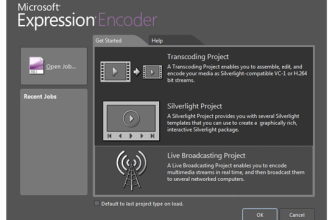
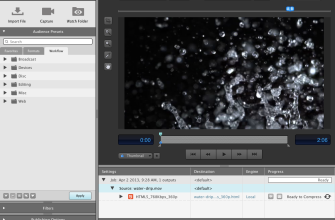
TMPGEnc XPress — это линейка настольных видеокодеров Pegasys, а последним самостоятельным поколением с названием XPress стала TMPGEnc 4.0 XPress. Именно о ней идёт речь в этом обзоре. Программа вышла в 2006 году, получила ряд крупных обновлений и завершила развитие на версии 4.7.9.311 от 26 июля 2011 года. Сейчас Pegasys относит продукт к снятым с производства: купить новую лицензию TMPGEnc 4.0 XPress нельзя, а прямым историческим преемником стала TMPGEnc Video Mastering Works 5. Поэтому оценивать XPress в 2026 году нужно не как актуальный коммерческий конвертер, а как старое Windows-приложение, которое всё ещё имеет смысл для владельцев лицензии, архивных проектов.
Скачать TMPGEnc 4.0 XPress бесплатно
Рекомендуемый аналог
ВидеоМАСТЕР
Конвертер видео и аудио для Windows с русским интерфейсом
- Конвертация видео и аудио между популярными форматами
- Подготовка файлов для устройств и публикации
- Обрезка, соединение, звук и субтитры
- Русскоязычный интерфейс для Windows
TMPGEnc 4.0 XPress
Программа для работы с видео или аудио на русском языке
- Меньше инструментов для точной локальной коррекции
- Часть расширенных функций доступна только платно
- Набор инструментов зависит от версии и платформы
- Может не подойти для сложного профессионального монтажа

Кратко о TMPGEnc 4.0 XPress
| Параметр | Подтверждённые сведения |
|---|---|
| Разработчик | Pegasys Inc. |
| Тип | Настольный видеокодер и конвертер с функциями нарезки, фильтрации и подготовки совместимых потоков |
| Последнее поколение XPress | TMPGEnc 4.0 XPress |
| Финальная версия | 4.7.9.311, выпущена 26 июля 2011 года |
| Текущий статус | Снят с продажи и отнесён Pegasys к discontinued products |
| Официально заявленные ОС | Windows 2000, Windows XP, Windows Vista и Windows 7; для 64-битной ОС официальная поддержка заявлена для Windows 7, само приложение работает как 32-битное |
| Основная схема работы | Start → Source → Format → Encode |
| Ключевые выходные семейства | MPEG-1/2, H.264/AVC, ISO MPEG-4, AVI, WMV, QuickTime MOV, DivX, DVD/HDV/Blu-ray-совместимые MPEG-потоки, последовательности BMP/JPEG/PNG, ряд аудиоформатов |
| Пакетная обработка | Есть отдельный Batch Encode Tool для очереди проектов и последовательной либо параллельной обработки с учётом числа ядер |
| Smart Rendering | Нет: при выводе материал перекодируется |
| Авторинг DVD/Blu-ray | Нет: создаются совместимые видеофайлы, но не готовая структура диска с меню |
| Облако, мобильное приложение, ИИ | Не являются частью TMPGEnc 4.0 XPress; обработка выполняется локально |
| Интернет | Нужен для системы проверки лицензии L.E.A.P.: при первом запуске после установки и периодически далее |
| Текущая покупка | Недоступна; историческая цена новой лицензии составляла $99,95 |
| Исторический пробный режим | Демонстрационная лицензия действовала 14 дней после валидации |
Главная ценность XPress была не в монтаже по многодорожечной временной шкале, а в управляемом транскодировании. Пользователь мог взять MPEG, DV, AVI, WMV, QuickTime, AVCHD, DivX, H.264 и другие поддерживаемые источники, удалить ненужные фрагменты, применить фильтры, задать параметры кодека и получить файл под конкретный стандарт. Для своего времени это был промежуточный класс между простым «конвертером в один клик» и профессиональным кодирующим приложением с десятками параметров.
Какой именно продукт рассматривается
Название TMPGEnc встречается у нескольких поколений и специализированных программ, поэтому его легко связать не с тем набором возможностей. TMPGEnc 4.0 XPress продолжил TMPGEnc 3.0 XPress, но не является ранней версией нынешнего интерфейса Video Mastering Works. После XPress компания выпустила TMPGEnc Video Mastering Works 5 как прямого преемника. В нём появились функции, которых у 4.0 XPress не было, включая полноценную timeline/layer-модель редактирования и поддержку MKV, поэтому переносить свойства новых поколений назад на XPress некорректно.
Также XPress не следует смешивать с TMPGEnc Authoring Works. Authoring Works предназначен для подготовки структуры DVD/Blu-ray и меню, тогда как XPress формирует совместимый видеопоток, который затем можно передать авторинговой программе. Другая отдельная ветка — TMPGEnc MPEG Smart Renderer. Она специализируется на smart rendering, то есть сохраняет совместимые участки исходного потока без полного повторного кодирования. TMPGEnc 4.0 XPress так не работает: его cut-edit определяет, какие кадры попадут в результат, но итоговый материал при экспорте перекодируется.
В 2026 году актуальным продуктом Pegasys для конвертации и кодирования является TMPGEnc Video Mastering Works 8. Это не обновление, которое устанавливается поверх XPress, а многократно переработанное современное поколение с иными системными требованиями и форматами. Оно поддерживает, среди прочего, HEVC/H.265, AV1, Apple ProRes, MKV, MXF, современное аппаратное кодирование и более развитое редактирование. Сравнивать XPress с ним полезно прежде всего для понимания возраста исходной архитектуры.
Статус, установка и системные требования
Что означает снятие с продажи
Pegasys помещает TMPGEnc 4.0 XPress в официальный список прекращённых продуктов. Новая лицензия не продаётся. В разделе загрузок продукт по-прежнему перечислен среди старых программ, а повторная загрузка полных версий у Pegasys привязана к учётной записи владельца. Это принципиальное ограничение для нового пользователя: обзор не должен восприниматься как рекомендация купить XPress сейчас, потому что действующего предложения на новую лицензию нет.
Последняя версия 4.7.9.311 датирована 2011 годом. С тех пор не выходили исправления совместимости с новыми версиями Windows, новыми видеостандартами и современными драйверами. Windows 10 и Windows 11 отсутствуют в подтверждённом перечне поддерживаемых систем, поэтому считать XPress официально совместимым с ними нельзя. На практике для предсказуемой архивной среды разумнее ориентироваться на ту ОС, для которой программа документирована, а не строить рабочий процесс на неподдерживаемой конфигурации.
Минимальная конфигурация своего поколения
Официальные требования отражают эпоху программы: IBM PC-совместимый компьютер, процессор уровня Pentium III 1 ГГц либо Athlon XP 2000+ с поддержкой SSE, не менее 256 МБ памяти, около 40 МБ для самой программы и дополнительное место под исходные и конечные файлы. Рекомендовалась файловая система NTFS, поскольку видеоматериалы быстро превышают ограничения старых файловых систем. Минимальное разрешение экрана — 1024×768, требовался DirectX 9 или новее.
Для обычной работы Pegasys рекомендовала Pentium 4 2,4 ГГц с Hyper-Threading либо Athlon 64 3000+, 512 МБ оперативной памяти и экран 1280×1024. Для HDV требования поднимались до Pentium 4 3 ГГц, Pentium D 820 либо Athlon 64 X2 3800+, 1 ГБ памяти и 1600×1200; отдельно рекомендовались два и более логических или физических процессора. Эти цифры нельзя трактовать как ориентир для современного 4K/8K-контента: программа проектировалась под SD и HD-стандарты своего времени.
32-битная архитектура и зависимость от старых компонентов
TMPGEnc 4.0 XPress остаётся 32-битным приложением. Официально 64-битная поддержка была заявлена для Windows 7, при этом сама программа продолжала работать в 32-битном режиме. Для Windows XP x64 и Vista x64 Pegasys прямо не давала полного статуса поддержки. Это важно при переносе старого проекта: доступность памяти и поведение сторонних кодеков определяются не только мощностью нового компьютера, но и архитектурой приложения.
Часть форматов зависит от компонентов системы. Для QuickTime-вывода требовался QuickTime 7 или выше, для Windows Media — Windows Media Player 9 или выше. AVI и QuickTime могли использовать установленные в системе кодеки, поэтому одинаковый проект на двух компьютерах не обязательно имел один и тот же список доступных кодеков. Сегодня это ещё одна причина не считать XPress самодостаточным современным транскодером.
Активация и интернет
Программа использует систему проверки лицензии L.E.A.P. После установки проверка выполняется при запуске, а затем повторяется периодически. Pegasys предупреждала, что ограничения корпоративной или университетской сети могут мешать валидации. Это означает, что локальный характер кодирования не равен полностью автономному режиму: исходное видео не отправляется в облако для обработки, но лицензирование зависит от сетевого доступа к инфраструктуре проверки.
Интерфейс: четыре этапа вместо монтажной временной шкалы
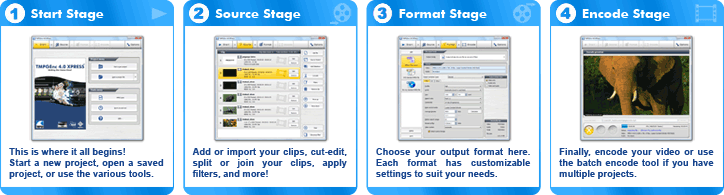
Основное окно построено вокруг последовательности Start, Source, Format, Encode. Это не просто четыре вкладки, а логика всего проекта: сначала создаётся или открывается проект, затем добавляются и правятся источники, после этого выбирается формат, а в конце запускается кодирование. Такой подход дисциплинирует работу с параметрами и не смешивает монтаж, выбор кодека и очередь вывода в одной панели.
Start: проект и служебные инструменты
Стартовая стадия отвечает за новый проект, открытие сохранённого проекта и переход к вспомогательным инструментам. Здесь же доступен Batch Encode Tool для очереди заранее подготовленных заданий и MPEG Tools для мультиплексирования или демультиплексирования MPEG-потоков. Такой стартовый экран отделяет управление проектами от редактирования конкретного клипа.
Сохранённый проект хранит не готовое видео, а настройки работы: источники, диапазоны, фильтры и параметры вывода. Это полезно для повторяемого кодирования, но не заменяет исходные файлы. Если исходный материал перемещён или недоступен, один проектный файл не восстанавливает содержимое.
Source: список клипов и редактор источника
На стадии Source отображаются добавленные клипы и инструменты для импорта, изменения порядка, удаления, cut-edit и фильтров. Несколько клипов можно объединить линейно в один выходной файл. Программа также умеет разбивать один клип на несколько частей и выводить их раздельно. При этом здесь нет многослойной композиции в понимании современных NLE: порядок источников формирует последовательность, а не набор дорожек с перекрытиями.
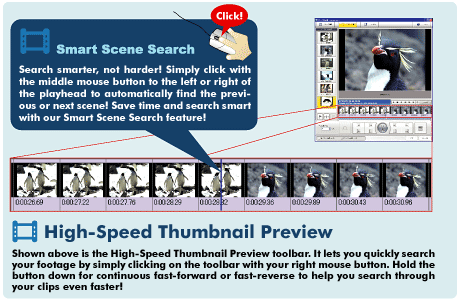
Cut-edit открывает отдельное окно просмотра с миниатюрами. Высокоскоростная полоса миниатюр рассчитана на поиск точки входа и выхода без постоянного покадрового прокручивания всего материала. Smart Scene Search использует поиск смены сцен и позволяет переходить к предыдущей или следующей найденной границе. Это ускоряет удаление рекламных блоков, заставок и пауз, особенно в длинных MPEG-записях.
Важное ограничение скрыто за знакомым словом «редактирование»: удаление фрагментов не делает экспорт без потерь. XPress перекодирует материал на выходе. Для задачи «вырезать рекламу из MPEG без полного пересчёта» у Pegasys существовала отдельная линейка MPEG Editor/Smart Renderer.
Format: выбор контейнера, стандарта и параметров кодера
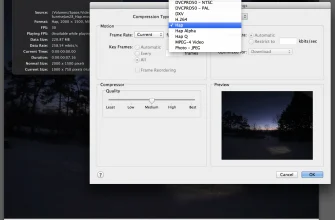
После подготовки источников пользователь переходит к Format. Для распространённых задач доступны шаблоны и мастера: DVD-Video, XDVD, Video CD, Super Video CD, HDV и Blu-ray-совместимый MPEG. Остальные варианты настраиваются вручную. В зависимости от кодека можно задавать профиль и уровень, размер кадра, частоту кадров, соотношение сторон, режим битрейта, параметры чересстрочной или прогрессивной развёртки, структуру GOP и ряд низкоуровневых опций.
Именно здесь XPress заметно отличается от бытового «конвертера по устройствам». Пользователь получает доступ к CBR, VBR и другим режимам, а для MPEG-1/2 — к профилям, уровням, точности поиска движения и параметрам GOP. Для H.264/AVC доступны Baseline, Main и High с уровнями до 5.1, CABAC/CAVLC в пределах соответствующих профилей и типичные частоты кадров вплоть до 60 fps. Это даёт контроль, но требует понимания целевого стандарта: неправильная комбинация разрешения, уровня и битрейта может создать файл, который формально кодируется, но не подходит конкретному проигрывателю.
Encode: проверка и запуск
На финальной стадии задаются путь и имя результата, доступен предварительный просмотр выходного видео, после чего запускается кодирование. При необходимости проект отправляется в Batch Encode Tool вместо немедленного вывода. Для длительной задачи можно выбрать действие после завершения — выключение, переход в standby или hibernate, если это поддерживает система.
У программы есть калькулятор битрейта, что особенно полезно для DVD/CD-ориентированных задач: пользователь задаёт доступный объём, а приложение помогает подобрать поток данных. Однако калькулятор не заменяет проверку качества на сложных сценах. Два файла одинаковой длительности и размера могут по-разному переносить один и тот же средний битрейт из-за движения, шума и детализации.
Основные функции и их практический смысл
Транскодирование и подготовка файлов под стандарты
Центральная функция XPress — декодировать поддерживаемый источник, при необходимости изменить его и закодировать заново в выбранный формат. Программа рассчитана не только на смену расширения. Она управляет параметрами видеопотока, аудио, размером кадра, частотой, аспектом и режимом сжатия. Благодаря этому XPress использовался для подготовки файлов под DVD-Video, VCD/SVCD, HDV, Blu-ray-совместимый MPEG, H.264/AVC, DivX, WMV и другие форматы своего периода.
Переход между PAL и NTSC поддерживается, как и изменение 4:3 на 16:9. Однако сам факт наличия переключателя не гарантирует идеальное преобразование движения. Для PAL→NTSC документация предупреждала о возможности заметной неравномерности из-за пересчёта частоты кадров. При таких задачах контроль движения важнее проверки только разрешения и длительности.
Cut-edit, разделение и линейное объединение
Cut-edit позволяет задать используемый диапазон и удалить части ролика до кодирования. Один клип можно разделить на несколько независимых, а несколько клипов — объединить последовательно. Есть установка I-picture или keyframe для выбранной позиции в зависимости от формата вывода. Эта функция полезна для подготовки точек навигации и структурирования материала, но не превращает XPress в нелинейный видеоредактор.
Для архивной записи типичный сценарий выглядит так: импорт длинного MPEG-2 или WTV, поиск смены сцен, удаление рекламных вставок, корректировка изображения, затем экспорт в новый файл. Важный технический итог — весь сохраняемый материал проходит повторное кодирование, поэтому качество определяется выбранными параметрами, а не остаётся идентичным исходному бит в бит.
Видео-фильтры
Набор обработки ориентирован на техническую коррекцию источника. Доступны deinterlace, inverse telecine, crop, маскирование/добавление полей, удаление «призраков», шумоподавление, повышение резкости, Smart Sharpen, коррекция цвета, фазовая коррекция, anti-flicker, Gaussian blur, resize, fade-in/fade-out, поворот и зеркальное отражение. Цвет можно править через представления RGB, YUV, CMYK и HSV. Для старого аналогового захвата или чересстрочного DV это часто важнее творческих эффектов.
Inverse telecine предназначен для материала, где исходные 24 кадра были преобразованы в 30 fps/60 fields методом telecine. Deinterlace решает другую задачу — формирование прогрессивного изображения из чересстрочного. Эти фильтры нельзя выбирать как взаимозаменяемые «улучшатели». Ошибка проявляется гребёнкой, дублирующими кадрами или нарушением плавности движения.
Resize меняет разрешение и позволяет выполнить SD→HD апскейл в геометрическом смысле. Это обычное масштабирование, а не ИИ-восстановление деталей. Современные функции нейросетевого апскейла, интерполяции кадров или автоматического улучшения изображения к TMPGEnc 4.0 XPress не относятся.
Аудио-обработка
Аудио обрабатывается с 32-битной плавающей точкой. В набор входят шумоподавление, noise gate, изменение и выравнивание громкости, нормализация, fade-in/fade-out, а также работа с двуязычными дорожками. Это позволяет привести уровень звука в порядок одновременно с видеокодированием и не запускать отдельный редактор для базовой коррекции.
При диагностике аудио важно различать возможности XPress и возможности системного декодера. Для AVI и некоторых других контейнеров работа зависит от установленного DirectShow-кодека. Если видео открывается, а звук отсутствует, причина может находиться не в настройке громкости, а в отсутствии подходящего декодера или в нестандартном потоке внутри контейнера.
Субтитры
Встроенный редактор субтитров позволяет создавать текст вручную и импортировать данные SRT либо собственного subtitle-формата TMPGEnc. Положение и оформление настраиваются до кодирования. Результат в XPress встраивается в картинку: после экспорта такие субтитры нельзя отключить как отдельную дорожку. Это принципиально отличается от muxing внешнего SRT в MKV или MP4.
Формат данных субтитров совместим с TMPGEnc Authoring Works 4, где те же данные можно использовать для создания выбираемой дорожки при авторинге. Сам XPress не создаёт такой переключаемый поток в готовом диске и не заменяет Authoring Works.
MPEG Tools
Вспомогательный MPEG Tools выполняет multiplex и demultiplex для одного видеопотока и одного аудиопотока. Это позволяет соединить отдельно подготовленные элементарные потоки в системный MPEG или, наоборот, извлечь составляющие. Инструмент полезен при старых DVD/HDV-процессах, где видео и звук передаются между приложениями раздельно.
Назвать этот модуль универсальным контейнерным редактором нельзя. Он ориентирован на MPEG-структуры своего поколения и не заменяет современный remux для MKV, MP4 или MOV. Если задача состоит только в смене контейнера без декодирования, XPress вообще не является оптимальным инструментом, потому что основной путь экспорта связан с перекодированием.
Batch Encode Tool
Пакетный кодировщик принимает заранее настроенные проекты и обрабатывает их без дальнейшего ручного участия. Это удобно, когда несколько роликов требуют разных фильтров или форматов: каждый проект готовится в XPress, затем регистрируется в очереди. Batch Encode Tool способен запускать несколько проектов одновременно в пределах числа процессорных ядер, хотя фактическая параллельность ограничивается характеристиками конкретных заданий.
Такой подход отличается от массового применения одного пресета ко всей папке. В XPress пакетная очередь прежде всего проектная: пользователь заранее определяет параметры каждого задания. Для ночного кодирования это сильная сторона, но для современной серверной автоматизации без GUI удобнее инструменты с командной строкой и скриптами.
CUDA и SpursEngine: что ускорялось на самом деле
Поддержка NVIDIA CUDA появилась в поздних обновлениях XPress. В этой версии CUDA используется прежде всего для части фильтров и MPEG-1/2-декодирования. Это не тот же механизм, что современный NVENC для аппаратного H.264/H.265/AV1-экспорта. XPress проводит тест производительности и выбирает CPU или CUDA для поддерживаемой операции в зависимости от результата.
Отдельно существовал платный TMPGEnc Movie Plug-in SpursEngine. При наличии совместимого аппаратного ускорителя он мог передавать специализированному чипу кодирование MPEG-2 и H.264 и использовать функции super-resolution. Плагин и соответствующее аппаратное окружение относятся к прекращённым технологиям; включать SpursEngine в базовые возможности XPress без этой оговорки неправильно.
Поддерживаемые форматы
Список форматов у TMPGEnc 4.0 XPress широк для программы 2006–2011 годов, но современному пользователю нужно смотреть не на количество строк, а на ограничения декодера и контейнера. Некоторые входы обрабатываются нативно, другие зависят от установленного в Windows кодека, а часть актуальных сегодня форматов появилась уже после завершения XPress.
Видео на входе
| Группа | Поддержка и оговорки |
|---|---|
| AVI / DV | AVI и DV Type 2 AVI; гарантированы несжатый AVI и MS-DV Type 2, другие AVI зависят от кодеков в системе. DV Type 1 требуется предварительно преобразовать в Type 2. |
| MPEG | MPEG-1, MPEG-2 Program/Elementary/Transport Stream, включая типичные mpg, m1v, m2p, m2v, m2t и m2ts. |
| Windows Media | WMV, а также записи Windows Media Center DVR-MS и WTV с ограничениями на защищённый контент. |
| QuickTime/MPEG-4 | MOV, QT, MP4, M4A, M4V, 3GP, 3G2, AMC через QuickTime-компоненты; H.264/MPEG-4 AVC в MP4. |
| DivX | Нативный импорт DivX. |
| FLV | FLV1/FLV4 на входе; FLV не является выходным форматом XPress. |
| AVCHD | Вход m2t/m2ts для AVCHD. |
| DVD | DVD-Video и DVD-VR с читаемых незашифрованных источников. |
| Everio | MOD с MPEG-2 и Dolby Digital. |
| Последовательности кадров | BMP, JPEG, PNG, PSD и WMF как последовательность изображений. |
Особая осторожность нужна с MPEG Transport Stream от телевизионных тюнеров. Pegasys указывала, что HDV и AVCHD TS поддерживаются, но произвольный TS, сформированный устройством цифрового захвата, может иметь структуру, которую программа разбирает ограниченно или с ошибками. Для проблемного файла сначала полезно определить, откуда он получен, а не менять наугад параметры экспорта.
Аудио на входе
Поддерживаются AAC, MPEG-1 Audio Layer II/III, WAV Linear PCM, Dolby Digital AC-3, WMA и AIFF. При контейнерных форматах фактическое чтение аудио зависит и от того, какой декодер используется для конкретного файла. В старом AVI, например, может находиться аудиокодек, которого нет в чистой установке Windows.
Видео на выходе
- MPEG-1 и MPEG-2 — общий вывод и стандартные профили, а также шаблоны VCD, SVCD, DVD-Video, XDVD и HDV.
- Blu-ray-совместимый MPEG — шаблоны BDMV и BDAV; это материал для дальнейшего авторинга, не готовый диск.
- H.264/MPEG-4 AVC — профили Baseline, Main и High с уровнями до 5.1, включая HD-вывод.
- ISO MPEG-4 — отдельный MPEG-4 Visual-режим со своими профилями и параметрами.
- AVI — набор кодеков зависит от установленного DirectShow-окружения.
- Windows Media Video — семейство Windows Media Video до WMV 9 Advanced Profile.
- QuickTime MOV — через установленную QuickTime-инфраструктуру.
- DivX — нативный выход DivX, включая добавлявшиеся позднее HD-профили.
- Последовательность кадров — BMP, JPEG или PNG.
В выходном перечне нет HEVC/H.265, AV1, VP9, ProRes, MKV и современных профессиональных контейнеров MXF. MKV был одной из возможностей, появившихся уже у преемника Video Mastering Works 5. Поэтому попытка использовать XPress как современный универсальный медиаконвертер быстро упирается не в скорость процессора, а в поколение поддерживаемых стандартов.
Аудио на выходе
Выход включает MP2, MP3, Dolby Digital AC-3, Linear PCM WAV и AIFF; спецификация также предусматривает Windows Media Audio и AAC-настройки в соответствующих режимах MPEG-4. Для старых DVD-процессов особенно важен AC-3, а для промежуточного несжатого обмена — PCM/AIFF.
Воспроизводимый рабочий сценарий: подготовка старого HD/SD-видео в H.264
Чтобы понять логику программы без превращения обзора в руководство, разберём типовую задачу: есть незашифрованный MPEG-2, DV Type 2 AVI или AVCHD-файл, из него нужно убрать ненужные начало и конец, при необходимости исправить чересстрочность и сохранить новый H.264/AVC-файл.
- Создать проект. На стадии Start выбирается новый проект. Для повторной работы можно открыть ранее сохранённый проект, но исходные файлы должны оставаться доступными по тем путям, где их ожидает программа.
- Добавить источник. На Source файл импортируется обычным добавлением или через подходящий Source Wizard. Сначала следует убедиться, что программа определила длительность, видео и аудио без ошибок.
- Ограничить диапазон. В Cut-edit устанавливаются начало и конец сохраняемого материала, удаляются рекламные или технические фрагменты. Для длинной записи помогает полоса миниатюр и поиск смены сцен.
- Настроить фильтры. Для чересстрочного источника выбирается подходящий deinterlace; для telecine-материала применяется inverse telecine, а не обычное деинтерлейсирование. Шумоподавление, resize и резкость включаются только при реальной необходимости, потому что каждый фильтр меняет изображение и увеличивает время обработки.
- Выбрать MPEG-4 AVC/H.264. На Format задаются профиль, уровень, разрешение, частота кадров и режим битрейта. Параметры должны соответствовать устройству или программному плееру, для которого готовится файл.
- Проверить аспект. Для источника 4:3 и цели 16:9 нужно осознанно выбрать способ преобразования, а не просто поменять метаданные. Растягивание геометрии и добавление полей дают принципиально разный результат.
- Просмотреть результат до полного кодирования. Предварительный просмотр помогает увидеть ошибку crop, deinterlace, цвета или субтитров до длительного экспорта.
- Запустить Encode либо отправить проект в Batch Encode Tool. Для одного файла удобен непосредственный вывод; для нескольких заранее настроенных задач — очередь.
- Проверить готовый файл вне XPress. Нужно открыть его в целевом проигрывателе, проверить начало и конец, синхронизацию звука, движение, аспект, наличие нужного аудио и отсутствие неожиданных артефактов.
Этот сценарий подчёркивает сильную сторону XPress: последовательное разделение подготовки источника и кодирования. Одновременно он показывает ограничение старой архитектуры — даже простая обрезка заканчивается полным повторным кодированием, а современный формат экспорта придётся выбирать в другом инструменте.
Лицензия, цена и языковые редакции
Что можно купить в 2026 году
Новой лицензии TMPGEnc 4.0 XPress в текущем магазине Pegasys нет. Продукт официально прекращён, поэтому любые старые страницы с кнопками покупки, ценами или упоминанием trial нужно читать как архивные материалы. Историческая розничная цена XPress составляла $99,95: она фигурировала в материалах Pegasys и в период крупных обновлений 2008–2010 годов. Эта сумма полезна только для понимания прежнего позиционирования программы и не является действующей ценой.
У старой полной лицензии был бессрочный срок действия по условиям лицензионного соглашения, пока сама лицензия не прекращалась в предусмотренных соглашением случаях. Для владельца зарегистрированного экземпляра это отличается от подписки: программа не превращалась в ежемесячную услугу. Однако бессрочность права использования не устраняет зависимость от активации, старой ОС и компонентов, необходимых для запуска.
Что было ограничено в trial
Обычная демонстрационная лицензия действовала 14 дней после валидации. Это историческое условие XPress, а не обещание доступного сегодня пробного режима. На текущей странице прекращённых продуктов Pegasys не предлагает XPress как новую покупку, поэтому рассчитывать на старый trial при выборе программы в 2026 году нельзя. Для сравнения, у актуального Video Mastering Works 8 существует собственная современная пробная версия с отдельными условиями; переносить её срок и ограничения на XPress тоже нельзя.
Язык интерфейса
TMPGEnc 4.0 XPress выпускался отдельными языковыми редакциями, а не одним пакетом с универсальным переключателем языка. В материалах перехода на Video Mastering Works 5 перечислены английская, испанская, французская, упрощённая и традиционная китайские редакции, а немецкая версия имела отдельную ветку перехода. Поэтому при работе со старым установщиком язык определяется конкретной редакцией и серийным номером, а не современной настройкой внутри программы. Русскую редакцию в подтверждённом перечне этих версий Pegasys не указывает.
Приватность, сеть и локальная обработка
Основное кодирование выполняется на компьютере пользователя. В XPress нет облачной загрузки исходника как обязательной части конвертации, нет веб-редактора и нет мобильного клиента. Видео проходит через локальные декодеры, фильтры и кодеры. С точки зрения больших личных видеозаписей это отличается от онлайн-конвертеров: для обработки не требуется сначала передавать многогигабайтный ролик на сторонний сервер.
При этом полностью изолированной от сети программу назвать нельзя. L.E.A.P. требует соединения для активации при первом запуске после установки и для периодических последующих проверок. Старый News Center также был сетевой функцией. Если рабочая станция находится в закрытом сегменте, требования лицензирования нужно учитывать отдельно от требований к кодированию.
Самая практичная мера для старого проекта — хранить исходники, финальные файлы и описание параметров отдельно от одного проектного файла XPress. Тогда потеря доступа к конкретной установке не делает медиаматериал недоступным. Для долгосрочного архива предпочтительнее использовать широко документированный контейнер и кодек, которые читаются современными средствами, а не оставлять единственную мастер-копию в специфическом рабочем состоянии старого приложения.
Плюсы и минусы TMPGEnc 4.0 XPress
Плюсы и минусы
Плюсы ✔️
- Последовательный четырёхэтапный процесс. Source, Format и Encode разделяют редактирование исходника, параметры кодирования и запуск задачи, поэтому сложные настройки не смешаны в одной панели.
- Глубокое управление MPEG-1/2 и H.264 своего поколения. Профили, уровни, GOP, режимы битрейта, aspect ratio, частота кадров и другие параметры позволяют готовить поток под конкретный стандарт, а не только выбирать расширение файла.
- Встроенная техническая коррекция. Deinterlace, inverse telecine, crop, resize, шумоподавление, резкость, коррекция цвета, anti-flicker и аудио-фильтры закрывают типичные задачи подготовки старого DV/MPEG-материала перед экспортом.
- Cut-edit и поиск смены сцен. Ненужные фрагменты удаляются до перекодирования, а полоса миниатюр помогает ориентироваться в длинной записи.
- Очередь проектов. Batch Encode Tool обрабатывает несколько заранее настроенных заданий и может использовать параллельный запуск с учётом числа ядер.
- DVD/HDV/Blu-ray-совместимые шаблоны. Программа умеет формировать потоки под распространённые дисковые и камерные стандарты своей эпохи без ручного воспроизведения всех параметров спецификации.
- Локальная обработка. Исходные видеоданные не требуется отправлять в облачный конвертер; сеть нужна для лицензирования, а не как транспорт всего медиаматериала.
Минусы ❌
- Продукт снят с продажи. Новую лицензию приобрести нельзя, а финальная версия не обновлялась с 2011 года.
- Нет официальной поддержки современных Windows. Подтверждённый список заканчивается Windows 7; Windows 10 и 11 в него не входят.
- Нет современных форматов. HEVC/H.265, AV1, MKV, ProRes, современные MXF-процессы и многие новые камеры находятся за пределами возможностей XPress.
- Cut-edit не является smart rendering. После обрезки материал всё равно проходит повторное кодирование, что занимает время и при использовании сжатого формата создаёт новое поколение потерь.
- Нет полноценной многодорожечной временной шкалы. Линейное объединение клипов и фильтры не заменяют монтаж с дорожками, слоями, переходами и композициями.
- Нет авторинга дисков. DVD/Blu-ray-совместимый поток нужно передавать в отдельное приложение для создания структуры диска и меню.
- Часть ввода и вывода зависит от старого системного окружения. AVI, QuickTime и Windows Media опираются на соответствующие компоненты и кодеки, из-за чего воспроизводимость установки хуже, чем у современного приложения с интегрированными декодерами.
- Лицензия требует сетевой валидации. Даже локальная кодирующая станция не является полностью автономной.
- Старое GPU-ускорение ограничено. CUDA использовалась для части фильтров и декодирования MPEG-1/2; современного набора NVENC/Quick Sync/AMD аппаратных кодеров в XPress нет.
Кому подойдёт
- Владельцу действующей старой лицензии и совместимого компьютера. Если рабочая станция на Windows 7 или более ранней поддерживаемой системе уже настроена, XPress остаётся пригодным для воспроизведения прежнего процесса без переноса проекта.
- Для архивных MPEG/DV-проектов. Старые видеокамеры, DVD-ориентированные MPEG-2, DV Type 2 AVI и записи Windows Media Center относятся к тому классу источников, под который программа проектировалась.
- Для точной настройки MPEG-1/2 и AVC старых профилей. Когда важны GOP, профиль, уровень, битрейт и соответствие старому проигрывателю, интерфейс XPress даёт больше контроля, чем простой пресетный конвертер.
- Для изучения или восстановления исторического процесса. При миграции проекта полезно открыть исходные настройки и понять, какие фильтры и параметры применялись до переноса на современный кодировщик.
Кому не подойдёт
- Новому пользователю, которому нужна поддерживаемая программа. XPress нельзя купить, а официальные ОС и кодеки давно устарели.
- Для HEVC, AV1, MKV, современного ProRes или актуальных камерных форматов. Эти стандарты требуют нового программного стека.
- Для монтажа с дорожками и слоями. XPress не заменяет NLE: в нём нет полноценной timeline-модели, многокамерного монтажа и современного compositing.
- Для lossless-cut без полного перекодирования. Здесь нужен инструмент со smart rendering или stream copy для совместимого формата.
- Для полностью офлайн-станции. Лицензионная проверка требует интернет-соединения.
- Для процесса, который должен стабильно разворачиваться на Windows 11. Эта ОС не входит в официальный список совместимости XPress.
- Для облачной команды или мобильной работы. У продукта нет облачного совместного проекта, веб-интерфейса или мобильного приложения.
Альтернативы в 2026 году
TMPGEnc Video Mastering Works 8
Это наиболее прямой современный вариант для пользователя, которому нравилась логика TMPGEnc, но нужен актуальный форматный стек. Video Mastering Works 8 продаётся Pegasys и в 2026 году обновлялся до версии 8.0.12.13. Он поддерживает AV1, H.265/HEVC, Apple ProRes, MKV, MXF и MOV, современные аппаратные кодеры, HDR, Normal и Timeline Mode, автоматическую расшифровку субтитров и значительно более развитое редактирование. В отличие от XPress, это текущий продукт с действующей продажей и trial. Выбирать его разумно, когда нужен именно глубокий графический интерфейс кодирования и настройки, а не минималистичный бесплатный конвертер.
HandBrake
HandBrake — бесплатный открытый транскодер для Windows, macOS и Linux. Он ориентирован на преобразование видео в современные контейнеры MP4, MKV и WebM, имеет систему пресетов и очередь заданий. Это практичная замена XPress для регулярного H.264/H.265/AV1-транскодирования, когда не нужны сложные MPEG-2 DVD-параметры старой школы и многодорожечный монтаж. Интерфейс проще по концепции: источник, пресет/параметры, очередь, вывод.
Shutter Encoder
Shutter Encoder — открытое графическое приложение на базе современных медиакомпонентов, доступное для Windows, macOS и Linux. Оно охватывает конвертацию, rewrap, merge, извлечение потоков и операции без повторного кодирования там, где это технически допускается. По сравнению с XPress оно лучше подходит для смешанного современного медиапроцесса, где рядом встречаются H.264, H.265, AV1, профессиональные промежуточные кодеки и задачи смены контейнера.
FFmpeg
FFmpeg подходит пользователю, которому важны максимальная автоматизация, скрипты и воспроизводимые командные строки. Он предоставляет огромный набор декодеров, кодеров, контейнеров и фильтров, но не повторяет четырёхэтапный GUI XPress. Для разовой ручной настройки FFmpeg сложнее, зато для пакетного серверного процесса, массовой миграции архива и точного логирования параметров он значительно гибче. Переход на FFmpeg требует отдельно зафиксировать, какие фильтры и режимы XPress использовал в старом проекте.
Частые проблемы и диагностика
Программа не запускается или не проходит активацию
Первое, что нужно проверить, — соответствие ОС официальному списку. XPress документирован для Windows 2000/XP/Vista/7, а Windows 10/11 официально не поддерживаются. Второй отдельный слой — L.E.A.P.: программе требуется интернет для первичной и периодической валидации. Если компьютер находится за корпоративным прокси, фильтром или в закрытой сети, сетевое ограничение нельзя исправить переустановкой видеокодека.
Для владельца старой лицензии также важно различать установщик и право использования. Старый файл установки сам по себе не заменяет зарегистрированный серийный номер и доступ к механизму лицензирования. Перед миграцией рабочей станции следует сохранить сведения об учётной записи и не удалять функционирующую среду до завершения переноса.
AVI открывается с ошибкой или без звука
Расширение AVI описывает контейнер, а не конкретный видеокодек. XPress гарантировал работу с несжатым AVI и MS-DV Type 2; другие варианты зависят от кодеков, установленных в Windows. Диагностика начинается с определения кодека видео и аудио внутри AVI. Если нужный DirectShow-декодер отсутствует, изменение выходного профиля H.264 ничего не исправит, потому что проблема возникает ещё на стадии чтения.
DV Type 1 — отдельный случай: спецификация XPress требует преобразования в Type 2. Если старый DV-файл не принимается, тип потока нужно проверить до поиска повреждения исходника.
QuickTime/MOV не импортируется или не выводится
Поддержка QuickTime опиралась на QuickTime 7 или более поздний компонент той эпохи. MOV при этом остаётся контейнером: внутри может находиться кодек, которого старое окружение XPress не понимает. Поэтому наличие расширения .mov в списке не означает поддержку любого современного MOV-файла. Для архивного процесса безопаснее сначала идентифицировать внутренний кодек и при необходимости выполнить промежуточное преобразование современным инструментом.
Transport Stream читается нестабильно
MPEG-2 TS из HDV и AVCHD входит в официальную поддержку. Потоки от цифровых TV-тюнеров могут отличаться структурой, количеством программ и ошибками вещательного транспорта. При рассинхронизации или неверной длительности стоит определить тип источника и проверить файл медианализатором. Простая смена расширения m2ts на mpg не меняет структуру потока.
DVD не импортируется
Source Wizard работает с DVD-Video/DVD-VR, которые читаются системой и не защищены от копирования. Коммерческий защищённый DVD программа не импортирует. Это не ошибка декодера и не ограничение выбранного профиля экспорта. Для самостоятельно записанного диска следует отдельно проверить читаемость файловой системы и отсутствие повреждений носителя.
После cut-edit качество снизилось
Причина заложена в архитектуре: XPress не использует smart rendering и повторно кодирует итог. Если исходник уже был сильно сжат, новый низкий битрейт усиливает блоки, ringing и потерю мелких деталей. Диагностика включает сравнение исходного битрейта, разрешения, частоты кадров и кодека с выходными параметрами. Для задачи, где нужно только удалить фрагменты без повторного сжатия, следует использовать другой инструмент.
Появилась «гребёнка» на движении
Это типичный признак неправильной обработки чересстрочного источника или неправильного порядка полей. Сначала нужно определить, является ли исходник interlaced и какой тип преобразования требуется. Deinterlace и inverse telecine решают разные задачи. Проверять следует кадры с быстрым горизонтальным движением и диагональными границами, где ошибка заметна сильнее всего.
Видео стало растянутым после перехода 4:3 → 16:9
Aspect ratio может задаваться как геометрией кадра, так и информацией о отображении. Простое принудительное 16:9 для исходника 4:3 способно растянуть лица и круги по горизонтали. Контрольный способ — открыть сцену с известной геометрией и сравнить пропорции. Если нужно сохранить исходную композицию, используют корректное масштабирование с полями или осознанный crop, а не механическую смену флага.
Субтитры нельзя отключить в готовом файле
Так работает фильтр XPress: текст кодируется непосредственно в изображение. Это не отдельная subtitle track. Если требуется переключаемая дорожка, субтитры нужно хранить отдельно и добавлять на этапе muxing/авторинга другим средством. Повторное кодирование уже готового ролика не восстановит пиксели, закрытые вшитым текстом.
CUDA включена, но ускорение небольшое
CUDA в XPress не является универсальным аппаратным кодером. Она ускоряет только поддерживаемые фильтры и часть MPEG-1/2-декодирования, причём программа проводит оптимизацию CPU/GPU. Если проект почти не использует подходящие фильтры, ожидать кратного ускорения всего H.264-экспорта оснований нет. Также старый CUDA-код рассчитан на поколение NVIDIA-драйверов и GPU, с которым выпускалась программа.
Очередь работает медленнее ожидаемого
Batch Encode Tool умеет обрабатывать несколько проектов параллельно до числа ядер, но это не означает линейное ускорение. Два тяжёлых задания одновременно конкурируют за процессор, память и диск. Для диагностики полезно сравнить время одного проекта в одиночном режиме и в параллельной очереди. Если суммарная пропускная способность не растёт, последовательная обработка может быть предсказуемее.
Как проверить результат после кодирования
Успешное достижение 100% в Encode подтверждает завершение процесса, но не качество и совместимость. Контроль должен соответствовать типу преобразования.
- Открываемость. Файл должен воспроизводиться в целевом приложении или устройстве, а не только внутри предпросмотра XPress.
- Длительность. Сравниваются ожидаемая длительность после cut-edit и фактическая длительность результата.
- Синхронизация. Начало, середина и конец проверяются на совпадение речи/звука с изображением.
- Движение. На панорамах и быстром движении ищут дубли кадров, рывки, гребёнку и следы ошибочного deinterlace или PAL/NTSC-пересчёта.
- Геометрия. Контролируются aspect ratio, crop, поля и отсутствие растяжения.
- Компрессия. На тёмных градиентах, воде, траве и сценах с шумом легче увидеть блоки, banding и чрезмерную потерю деталей.
- Звук. Проверяются уровень, отсутствие клиппинга, каналы, паузы и результат noise gate/нормализации.
- Субтитры. Текст должен появляться в правильное время и не выходить за безопасную область кадра; вшитые субтитры уже не отключаются.
- Стандарт диска. DVD/Blu-ray-совместимый MPEG следует проверить в авторинговом приложении, поскольку сам XPress не создаёт финальную структуру диска.
Для архивной миграции полезно сохранить технические параметры результата отдельным текстовым отчётом или медиаданными: кодек, профиль, уровень, размер кадра, частоту, битрейт и аудиоформат. Тогда через несколько лет не придётся восстанавливать настройки по одному расширению файла.
FAQ
Можно ли из XPress сразу отправить ролик на YouTube?
Нет. Программа может подготовить совместимый видеофайл, но загрузка на видеохостинг выполняется отдельно. В старом Q&A Pegasys разделяет кодирование и саму публикацию: XPress отвечает за файл, а не за аккаунт и передачу ролика на сервис.
Подходит ли XPress для оцифровки VHS без дополнительного оборудования?
Нет. Для аналоговой кассеты требуется устройство видеозахвата или внешний преобразователь, который создаст цифровой файл. После захвата XPress может обрезать материал, применить коррекцию и перекодировать его, но сам не заменяет аппаратный вход для видеомагнитофона.
Можно ли сохранить только звук?
Да. В наборе выходных шаблонов есть WAVE, MPEG Audio, Dolby Digital, Windows Media Audio и AIFF, а спецификация также описывает AAC-настройки. Поэтому XPress способен использоваться как этап извлечения или перекодирования аудиодорожки, хотя современный специализированный аудиоконвертер для этой задачи проще.
Можно ли вывести части одного клипа отдельными файлами?
Да. Clip split делит один источник на несколько клипов, а режим вывода позволяет сохранять их раздельно. Это полезно для длинной записи, которую нужно разбить на самостоятельные фрагменты до пакетной обработки.
Поддерживаются ли аппаратные jog-контроллеры?
Да. В спецификации XPress указана поддержка jog controllers. Такая периферия относится к монтажным рабочим местам своего поколения и помогает перемещаться по материалу при поиске точек реза.
Что такое VFAPI в контексте XPress?
VFAPI — плагинный интерфейс чтения видео, через который к программе можно подключать дополнительные источники данных. Pegasys описывала его как Video File Application Programming Interface. Для старого проекта наличие конкретного VFAPI-плагина может быть частью зависимости проекта от исходной системы.
Можно ли импортировать субтитры с собственного DVD?
Спецификация предусматривает ручной ввод субтитров и импорт из DVD. Это относится к читаемому незашифрованному содержимому. После применения subtitle-фильтра XPress кодирует текст в изображение, поэтому дальнейшая логика отличается от отдельной отключаемой дорожки на готовом диске.
Можно ли автоматически выключить компьютер после длинного кодирования?
Да. В Encode предусмотрены действия после завершения: выключение, standby и hibernate, если выбранный режим поддерживает ОС и компьютер. В сочетании с Batch Encode Tool это позволяет оставить очередь без постоянного контроля.
Почему старый WTV иногда не импортируется, хотя формат указан в поддержке?
WTV действительно добавлен как вход для записей Windows Media Center, но защищённый контент не импортируется. При проблеме сначала следует отличить обычную техническую ошибку файла от защиты записи; выбор другого профиля экспорта не влияет на возможность чтения источника.
Итог
TMPGEnc 4.0 XPress остаётся содержательным примером специализированного видеокодера: его интерфейс последовательно ведёт от подготовки источника к точной настройке формата, а набор MPEG/H.264-параметров, фильтров и пакетной обработки хорошо соответствует задачам конца 2000-х. Для владельца лицензии и сохранённой Windows 7-среды программа может быть оправдана при восстановлении старого MPEG, DV, DVD или AVCHD-процесса.
Для нового рабочего места в 2026 году исходная ситуация иная. Продукт больше не продаётся, Windows 10/11 не входят в официальный список поддержки, современные HEVC/AV1/MKV-процессы отсутствуют, а даже простая обрезка заканчивается полным перекодированием. Если нужен текущий TMPGEnc с графическим контролем параметров, логичным направлением является Video Mastering Works 8. Для бесплатной конвертации практичнее HandBrake или Shutter Encoder, а для массовой автоматизации — FFmpeg. Сохранять XPress имеет смысл как часть уже работающего исторического процесса, но не как основу новой видеосистемы.