JPEGmini Pro — настольная программа Beamr Imaging Ltd. для уменьшения размера фотографий и совместимых видеофайлов без ручного подбора степени сжатия для каждого кадра. Текущая версия работает в Windows и macOS, принимает JPEG и HEIC, умеет пакетно обрабатывать папки, изменять размеры при экспорте, подключаться к Lightroom, Photoshop и Capture One, а в редакции с Automations — следить за входными каталогами и выпускать несколько вариантов файлов в фоне. Продукт не является фоторедактором: он не проявляет RAW, не ретуширует снимки и не заменяет управление цветом. Его место в цепочке — после цветокоррекции и до передачи, публикации либо архивирования готовых материалов.
Скачать JPEGmini бесплатно
Рекомендуемый аналог
ФотоМАСТЕР
Фоторедактор для Windows и macOS с русским интерфейсом
- Ретушь портретов и точная коррекция фото
- Понятный интерфейс на русском языке
- Подходит новичкам, легко освоить
- Обработка отдельных снимков и серий фотографий
JPEGmini
Программа для работы с изображениями и графикой на русском языке
- Меньше инструментов для точной локальной коррекции
- Часть расширенных функций доступна только платно
- Набор инструментов зависит от версии и платформы
- Может не подойти для сложного профессионального монтажа

Что именно представляет собой JPEGmini
Под названием JPEGmini сейчас распространяется семейство продуктов, поэтому при оценке важно отделить настольную программу от других решений компании. В этом обзоре рассматривается актуальная JPEGmini Pro версии 4 для Mac и Windows. Это локальное приложение с графическим интерфейсом, платными расширениями и продолжающейся разработкой. На странице загрузок также сохранены установщики JPEGmini Pro 3 и 2 для владельцев старых лицензий, а первая версия помечена как неподдерживаемая. Использовать старые установщики как описание нынешнего продукта нельзя: набор форматов, предел разрешения, интерфейс, видеообработка и лицензирование менялись.
JPEGmini Cloud — отдельный облачный сервис, ориентированный прежде всего на видео и серверные потоки. JPEGmini Photo Server — отдельное решение для серверов Linux и командной строки. Они не являются веб- и серверными вариантами той же пользовательской лицензии. Настольная JPEGmini Pro устанавливается на компьютер и выполняет обработку локально; облачная загрузка для обычного перетаскивания файлов в приложение не требуется.
Разработчик продукта — Beamr Imaging Ltd., компания группы Beamr, специализирующаяся на технологиях оптимизации медиа. Актуальность настольной линии подтверждают релизы от 4 августа 2026 года: для Windows выпущена версия 4.5.1.1, для macOS — 4.5.1.82111. Обновления исправили циклы наблюдаемых папок, работу возврата оригиналов, покупки Automations и отдельные элементы интерфейса. Это действующий продукт, а не архивная утилита с одной старой сборкой.
Основные параметры
| Параметр | Актуальное состояние |
|---|---|
| Тип | Настольный оптимизатор фотографий и видео; не полноценный фоторедактор |
| Разработчик | Beamr Imaging Ltd. |
| Платформы | Windows и macOS |
| Текущая ветка | JPEGmini Pro 4; версии 4.5.1.1 для Windows и 4.5.1.82111 для macOS на дату обзора |
| Основные изображения | JPEG на входе и выходе; HEIC преобразуется в JPEG |
| Видео | Сжатие H.264 и H.265; в автоматизациях принимаются MOV, MP4 и M4V |
| Пакетная работа | Файлы и папки, смешанные очереди фотографий и видео |
| Изменение размера | Предустановки и собственные ограничения по ширине, высоте, длинной или короткой стороне |
| Интеграции | Плагины Lightroom, Photoshop и Capture One в редакциях с Plugins |
| Автоматизация | Наблюдаемые папки, фоновый агент, несколько размеров и политика хранения оригиналов в редакции с Automations |
| Максимальное разрешение фото | До 512 мегапикселей в актуальной ветке |
| Бесплатный режим | Полные функции Pro семь дней, затем до 50 изображений в день; видео доступно только во время испытательного периода |
| Лицензия | Разовая покупка; купленная версия остаётся доступной бессрочно, один год обновлений включён |
| Язык | Официальные подписи интерфейса и справка представлены на английском; отдельная русская локализация не заявлена |
| Способ обработки | Локально на компьютере для настольного приложения |
Сильная специализация определяет и границы программы. JPEGmini не даёт пользователю классический регулятор качества JPEG, не предназначена для конвертации десятков графических форматов и не выпускает WebP или AVIF. Вместо этого алгоритм автоматически выбирает степень повторного кодирования для каждого снимка, стараясь уменьшить файл до минимального размера, при котором дополнительное ухудшение не должно быть заметно по собственной метрике качества.
Как устроено сжатие и что означает «без видимых потерь»
JPEGmini сохраняет результат в обычном стандартном JPEG. Полученный файл не требует специального просмотрщика, декодера или браузерного расширения: его открывают привычные редакторы, галереи, сайты и печатные сервисы, поддерживающие JPEG. Это отличает продукт от конвертеров в новые форматы, где меньший размер достигается ценой изменения расширения и возможных проблем совместимости.
Технология состоит из двух взаимосвязанных частей. Первая оценивает воспринимаемое качество изображения по модели, связанной с человеческим зрением. В документации она описана как Beamr Quality Measure: кадр делится на участки, а алгоритм анализирует, при каком уровне повторного кодирования начинают появляться заметные дополнительные артефакты. Вторая часть — собственный JPEG-кодировщик, который подбирает параметры для конкретной фотографии. Программа сравнивает варианты и оставляет самый компактный, проходящий порог визуального качества.
Фраза «без видимых потерь» не означает математически без потерь. Повторное кодирование JPEG остаётся операцией с потерями: пиксельные значения и бинарное содержимое файла могут измениться. Корректная трактовка такова: цель JPEGmini — сделать отличия незаметными при нормальной оценке изображения, а не сохранить побитовую идентичность. Для криминалистики, научной визуализации, медицинских материалов, мастер-файлов с требованием точного воспроизведения и последующей интенсивной переработки нужен исходник либо формат без потерь.
Размер экономии заранее не гарантирован. На хорошо сжатом JPEG программа может сократить файл мало или пропустить его. На крупном снимке, который был сохранён с избыточным запасом качества, разница обычно выше. На результат влияют разрешение, шум, мелкие текстуры, предыдущие циклы сохранения и параметры исходного кодировщика. Рекламные значения «до 80%» описывают верхнюю границу отдельных случаев, а не обязательный результат для любой коллекции.
Если пользователь включает изменение размеров, программа выполняет две разные операции: уменьшает геометрические размеры и повторно кодирует JPEG. Без настройки Resize ширина и высота исходного JPEG сохраняются. Поэтому экономию, полученную только за счёт алгоритма, следует отличать от резкого уменьшения после выпуска копии для галереи, например шириной 2048 пикселей.
Интерфейс и организация рабочего окна
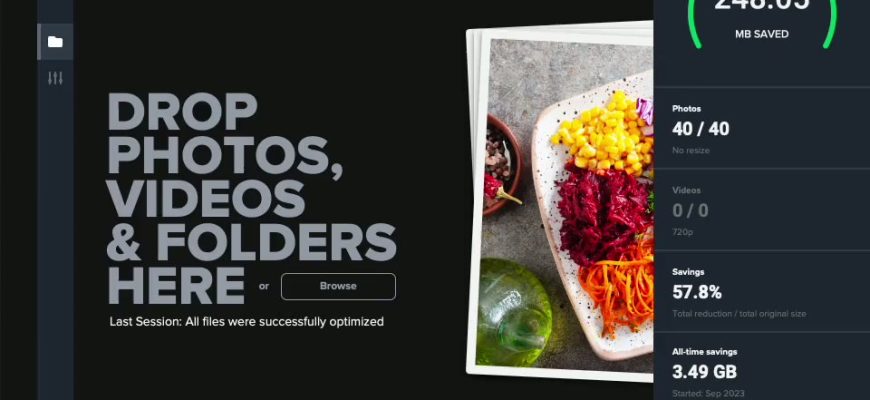
Интерфейс JPEGmini Pro построен вокруг короткой очереди действий. В центре стартового экрана находится большая область с надписью Drop Photos, Videos & Folders Here и кнопкой Browse. В эту область перетаскивают отдельные файлы, несколько выделенных объектов либо целую папку. Левая вертикальная панель переключает основные режимы, а панель конфигурации задаёт способ сохранения, изменение размеров и дополнительные типы медиа.
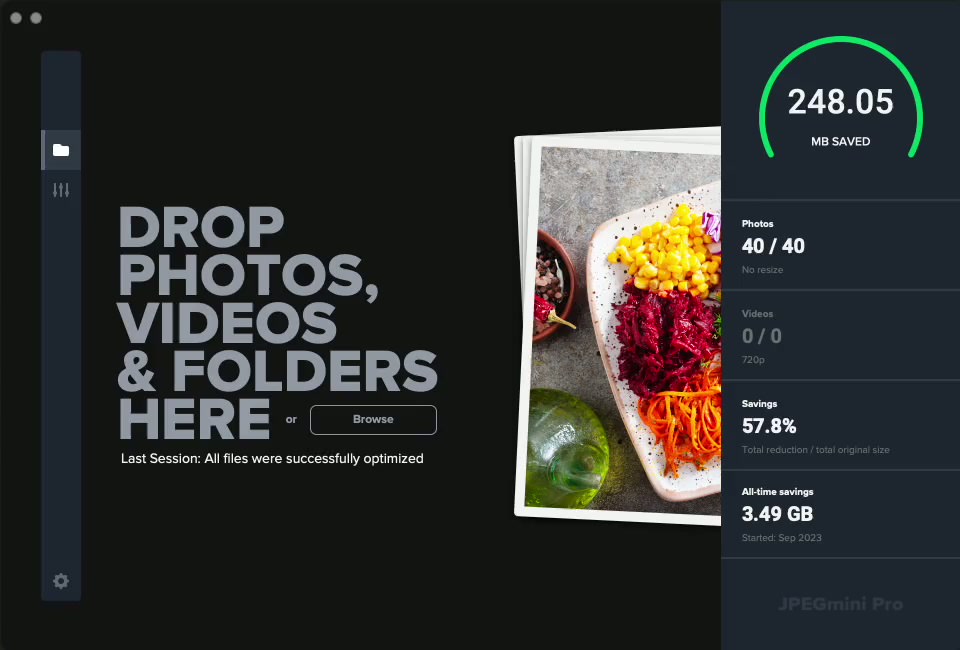
Главная область обработки
После добавления материалов центральная зона становится индикатором очереди. Для видео отображается прогресс, а по завершении программа сообщает число обработанных файлов и объём сэкономленного места. Такой интерфейс удобен, когда параметры заранее выбраны и требуется прогнать целую папку. Он менее удобен для пользователя, который хочет индивидуально менять качество каждого кадра: JPEGmini специально скрывает этот уровень ручного управления.
Файлы и каталоги можно выбрать через Browse, перетащить в окно или на значок приложения. Смешанная очередь фото и совместимых видео обрабатывается одним сеансом. Для первой проверки безопаснее экспорт в отдельную папку, а не замена оригиналов.
Configuration: оригиналы, папка назначения и размеры
В разделе Configuration выбирается один из двух принципов сохранения. Optimize originals заменяет исходные файлы оптимизированными версиями. Export to folder записывает результат в отдельный каталог. Для первой проверки и для профессионального архива предпочтительнее второй вариант: он исключает необратимую потерю исходного JPEG из-за ошибки в выборе папки или из-за требований последующей переработки.
Блок Resize позволяет сохранить исходные размеры либо ограничить максимальную ширину, высоту, длинную или короткую сторону. Встроенные и пользовательские предустановки пригодны для клиентской галереи, социальных сетей и облегчённых копий. Пользователь может создать собственное имя предустановки и имя подпапки, а также добавить несколько вариантов. Программа сохраняет пропорции, потому что задаётся максимальная сторона, а не произвольное растяжение до двух независимых значений.
В той же зоне выбираются дополнительные типы обработки, включая видео и HEIC. HEIC не остаётся в исходном контейнере: JPEGmini создаёт оптимизированный JPEG. Это удобно для совместимости, но не является «сжатием HEIC без изменения формата». Перед массовой конвертацией следует проверить цвет, ориентацию и метаданные на нескольких кадрах с того же устройства.
Overview: статистика и журнал сеансов
Раздел Overview открывается значком круговой диаграммы на левой панели. Он показывает Total Savings, Total Photos, Total Videos и Average Size Reduction. Ниже расположен журнал сеансов с датой и временем, количеством изображений и видео, уменьшением размера и процентом экономии. Журнал помогает отличить результаты разных запусков и заметить коллекцию, где сокращение неожиданно мало.
Статистика отражает объём, но не доказывает качество. Большой процент экономии должен сопровождаться визуальной проверкой и контролем технических параметров. Особенно это относится к ночным сценам, изображениям с мелким текстом, градиентам, искусственной резкости и файлам, которые уже многократно сохранялись в JPEG.
Minime
Minime сворачивает JPEGmini в компактное окно поверх других приложений. В версии 4.2.3 для него добавлен необязательный предварительный просмотр. Это режим ручного перетаскивания, а не замена фоновым Automations.
Плагины для фоторедакторов
Редакция Pro + Plugins добавляет отдельные интеграции для Adobe Lightroom, Adobe Photoshop и Capture One. Их назначение — включить оптимизацию в уже существующий экспорт, чтобы не открывать настольное окно после каждого проекта. Плагин не превращает JPEGmini в RAW-конвертер: проявление, цветокоррекция, резкость и геометрия выполняются в хост-программе, а JPEGmini работает с итоговым JPEG.
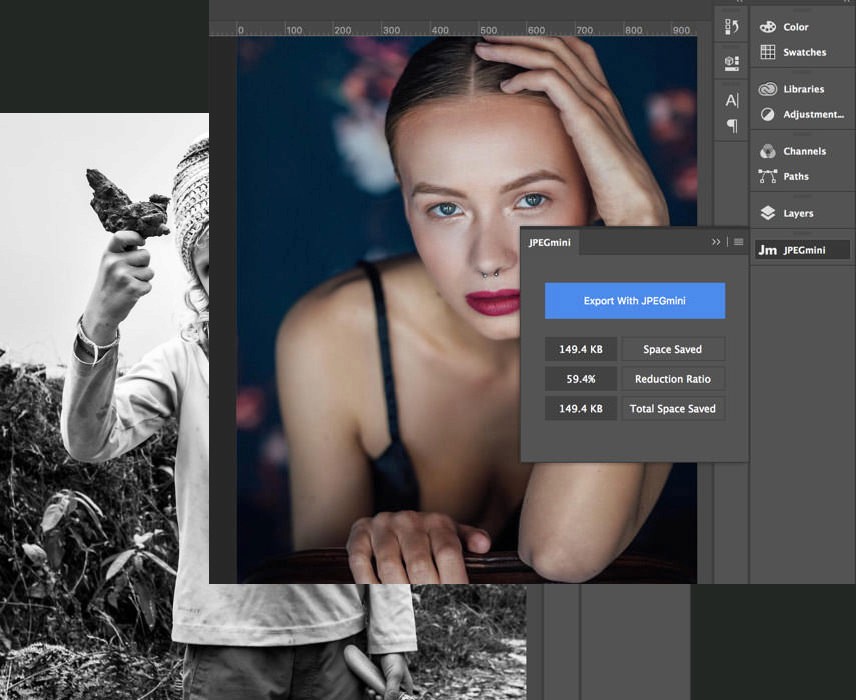
В Lightroom компонент добавляется в Post-Process Actions и должен стоять последним этапом после остальных экспортных действий. В Capture One в рецепте требуется выбрать JPEG как выходной формат. В Photoshop используется команда экспорта JPEGmini. Последние опубликованные версии трёх плагинов относятся к ветке 4.2 и поддерживают изображения до 512 мегапикселей.
Интеграции ценны при постоянной работе в одном редакторе, но требуют обслуживания. После крупного обновления Lightroom, Photoshop или Capture One старый модуль может перестать загружаться. Диагностика начинается с удаления устаревшей копии, установки актуального плагина и проверки его положения в цепочке экспорта.
Automations
Automations появились в JPEGmini Pro 4.5 и являются отдельным платным расширением. Пользователь создаёт наблюдаемую папку, указывает папку результата, выбирает размеры изображений и видео, а также срок хранения оригиналов. Фоновый агент отслеживает новые файлы, работает при закрытом основном окне и автоматически запускается после перезагрузки компьютера.
В одной автоматизации разрешено до четырёх размеров изображений и до четырёх размеров видео. Для фотографий предусмотрены Original Size, Gallery с максимальной шириной 2048 пикселей, Social с максимальной шириной 1080 пикселей и Custom. Для видео доступны 4K, 1080p, 720p и собственный предел по ширине, высоте, длинной либо короткой стороне. При нескольких размерах результаты раскладываются по подпапкам.
Наблюдаемая и выходная папки обязаны различаться; одну папку нельзя делить между несколькими автоматизациями. Это не формальность: совпадение вызвало бы повторный захват уже обработанных файлов. После создания изменить наблюдаемую папку нельзя — для другого источника создаётся новая автоматизация. Купленная лицензия поддерживает до четырёх автоматизаций, испытательный режим — одну.
Автоматизация перемещает оригиналы из видимой корневой части наблюдаемого каталога во внутреннее скрытое хранилище. Политика retention задаёт срок: Forever, One week, One day или Don’t retain. В последнем варианте оригинал удаляется сразу и не восстанавливается средствами JPEGmini. Поэтому эта функция требует отдельной резервной копии и особенно внимательной настройки: ошибка здесь опаснее, чем неудачный процент сжатия.
Поддерживаемые типы в автоматизациях — JPEG и HEIC для изображений, MOV, MP4 и M4V для видео. Объекты неподдерживаемых форматов не оптимизируются, а копируются в выходную папку без изменений. Это поведение предотвращает потерю посторонних файлов, но может создать ложное впечатление, что PNG или RAW были обработаны. Проверять следует не только наличие файла в результате, но и его формат и размер.
Генеративная обработка, удаление объектов, ретушь, дорисовка и ИИ-увеличение разрешения в текущем настольном продукте не заявлены. Перцептивный анализ JPEG служит выбору степени сжатия и не создаёт новое содержание изображения.
Основные функции и практический результат
Оптимизация JPEG в JPEG
Главная функция сохраняет исходное расширение и геометрические размеры, если Resize выключен. Программа повторно кодирует изображение с автоматически выбранными параметрами. Для фотографа это означает отсутствие ручной серии «качество 92, 88, 84» и сопоставления десятков файлов. Для веб-разработчика — совместимый JPEG без изменения шаблонов и заголовков контента. Обратная сторона автоматизма — невозможность потребовать точное числовое качество или жёсткий размер в килобайтах.
Программа пропускает часть файлов. Причиной может быть уже оптимизированный JPEG, повреждённое изображение, очень сильное предыдущее сжатие либо ситуация, когда новый файл получился бы крупнее. Пропуск в таких случаях является защитным поведением, а не обязательно ошибкой. Сначала следует прочитать сообщение приложения и сравнить исходный размер, а не пытаться многократно прогнать тот же файл.
Преобразование HEIC в JPEG
HEIC-файлы, типичные для iPhone и некоторых современных камер, можно перетащить вместе с JPEG. Результатом будет оптимизированный JPEG, который проще передавать в сервисы и программы без поддержки HEIC. Доступны те же варианты сохранения: замена в выбранном рабочем процессе либо экспорт в отдельную папку. Формат меняется, поэтому расширение, потенциальный размер, модель цветопередачи и дальнейшая совместимость должны оцениваться как у конвертации, а не как у обычной оптимизации JPEG.
Для HEIC→JPEG документация заявляет перенос метаданных исходного снимка. В критичных рабочих процессах этого недостаточно как единственной гарантии: после пробной конвертации следует сравнить дату съёмки, ориентацию, профиль, GPS и авторские поля отдельным просмотрщиком метаданных. Сохранение резервной копии HEIC также защищает глубину цвета и служебные данные, которые не нужны для публикации, но могут понадобиться позже.
Пакетная обработка
JPEGmini принимает целые папки и обрабатывает их как очередь. Это основное преимущество перед ручным экспортом одного снимка. Пакет может включать фото и видео, а итоговая статистика показывает общий объём экономии. Для больших проектов разумно сначала обработать репрезентативную выборку: портрет, ночной кадр, детальный пейзаж, снимок с текстом и файл с сильным шумом. Такой набор быстрее выявляет нежелательные артефакты, чем проверка первого случайного изображения.
Поддержка до 512 мегапикселей охватывает крупные панорамы и составные кадры, но не отменяет требований к свободной памяти и месту на диске. Для пакетной очереди нужен запас под исходники, временные данные и результаты. На внешнем накопителе дополнительно важны права записи и стабильное подключение.
Изменение размеров и несколько вариантов экспорта
Resize решает задачу, отличную от чистого сжатия. Ограничение по максимальной стороне выпускает уменьшенную копию для конкретного канала, сохраняя пропорции. Пользовательские предустановки позволяют повторять одни и те же параметры для разных проектов. В ручном режиме несколько собственных размеров создают подпапки; в Automations один входной файл может автоматически породить полноразмерную оптимизированную копию, вариант для галереи и вариант для социальных сетей.
JPEGmini не кадрирует снимок под новое соотношение сторон. Предел 1080 пикселей означает масштабирование, а не создание квадратной или вертикальной композиции. Кадрирование и окончательную резкость под уменьшение следует выполнять в фоторедакторе, если они важны для результата.
Видео H.264 и H.265
Платная Pro-лицензия включает сжатие видео H.264 и H.265, в том числе HEVC до 4K в актуальной ветке. Контейнеры, перечисленные для автоматизаций, — MOV, MP4 и M4V. Видео можно добавлять вместе с изображениями; программа отображает прогресс. Бесплатный режим после семидневного периода видео не обрабатывает.
Видеооптимизация не заменяет монтаж или профессиональный транскодер. Перед удалением исходника проверьте начало, сцены с движением, звук, синхронизацию, перемотку и финальные секунды ролика.
Поддерживаемые форматы, импорт и экспорт
| Материал | Вход | Результат | Что учитывать |
|---|---|---|---|
| Обычная фотография | JPEG/JPG | Оптимизированный JPEG/JPG | Формат и размеры сохраняются, пока не включён Resize |
| Фото Apple и совместимых устройств | HEIC | JPEG | Это конвертация формата; исходный HEIC лучше хранить отдельно |
| Видео | MOV, MP4, M4V в поддерживаемых сочетаниях кодеков | Сжатое видео H.264 или H.265 в поддерживаемом контейнере | Видео доступно в платном Pro и во время испытательного периода |
| RAW | Не предназначен для прямой обработки | Нет прямого RAW-экспорта | Сначала проявить в Lightroom, Capture One или другом конвертере и вывести JPEG |
| PNG, TIFF, PSD | Не заявлены как форматы прямой фотооптимизации | Не превращаются в оптимизированный JPEG автоматически | Нужен другой конвертер либо экспорт JPEG из редактора |
| Неподдерживаемые файлы в Automations | Любой посторонний тип | Копия без обработки | Наличие в выходной папке не означает сжатие |
Импорт выполняется через Browse, перетаскиванием файлов и папок в окно либо на значок программы, а также через плагины и наблюдаемые каталоги. Экспорт идёт либо поверх оригинала, либо в выбранную папку. При нескольких размерах создаются подпапки. Прямого выпуска WebP, AVIF, PNG или TIFF в текущем настольном продукте нет.
Воспроизводимый рабочий сценарий
Ниже приведён безопасный пример для фотографа, который получил готовые JPEG после проявления серии и хочет подготовить полноразмерную передачу и веб-галерею. Это не единственный способ работы, а последовательность, позволяющая отделить качество исходной обработки от результата JPEGmini.
- Сохранить мастер-версию. Готовые JPEG из Lightroom или Capture One записываются в отдельную исходную папку, которая включена в резервное копирование. RAW и каталог редактора не удаляются.
- Выбрать контрольную выборку. В неё входят кадр с мелкой фактурой, портрет, тёмная сцена, градиентное небо, изображение с текстом и снимок с высоким ISO.
- Открыть JPEGmini и включить Export to folder. Для первой проверки нельзя использовать Optimize originals. Назначается новая пустая папка, чтобы число результатов легко сравнивалось с числом входных файлов.
- Создать два размера. Первый — Original Size для полноразмерной оптимизированной передачи, второй — максимальная ширина 2048 пикселей для галереи. Имена подпапок должны однозначно отражать назначение.
- Добавить только контрольную выборку. Файлы перетаскиваются в центральную область. После завершения фиксируются число обработанных и пропущенных объектов, общий объём и процент уменьшения.
- Проверить результат. Исходник и полноразмерный JPEG сравниваются при масштабе 100% в нескольких участках, затем оцениваются в обычном размере просмотра. Сверяются размеры в пикселях, профиль, ориентация и важные поля EXIF. Веб-копия проверяется на правильную длинную сторону и отсутствие неожиданного кадрирования.
- Обработать всю серию. Только после успешной выборки в программу добавляется исходная папка. Результат остаётся отделённым от мастеров.
- Провести количественный контроль. Сверяются количество файлов, список пропусков и размер папок. Несколько кадров из разных частей серии открываются повторно.
- Передавать копии, а не единственный архив. Оптимизированные варианты идут клиенту или на сайт. Мастер-экспорт и RAW сохраняются по политике архива.
При регулярных проектах тот же процесс переводится в Automations: редактор экспортирует в наблюдаемую папку, агент выпускает Original Size и Gallery 2048, а оригиналы сохраняются по политике Forever или One week. Переход к Don’t retain оправдан только при наличии независимой и проверяемой резервной копии.
Как проверять качество и техническую целостность
Оценка только по проценту экономии неполна. Контроль должен охватывать визуальную, геометрическую и файловую стороны. Сравнение при 100% масштабе выявляет блоки, ореолы и ухудшение мелкой фактуры. Просмотр в обычном размере показывает, заметны ли отличия в реальном сценарии. Увеличение в 400–800% полезно для диагностики, но не соответствует обещанию визуальной неразличимости при обычном просмотре.
- сравните исходник и результат на одинаковом цветоуправляемом дисплее;
- проверьте тени, равномерные градиенты, края контрастных объектов, волосы, траву, ткань и мелкий текст;
- убедитесь, что ширина и высота совпали, если Resize был выключен;
- проверьте профиль, ориентацию, дату, авторские поля и GPS, когда эти данные нужны;
- сверьте количество файлов и имена, особенно после пакетной обработки папок;
- отдельно откройте несколько файлов в целевой системе: CMS, клиентской галерее, лаборатории или приложении заказчика;
- для видео проверьте воспроизведение, звук, синхронизацию, длительность и перемотку.
Для печати учитывайте требования лаборатории к профилю, разрешению и сжатию. Печатный мастер безопаснее хранить отдельно и не заменять автоматически.
Установка, активация и зависимость от системы
На macOS установщик распространяется в DMG: приложение перетаскивается в Applications, затем запускается и активируется кодом. В Windows используется обычный установщик. В версии 4.5.0.35 исправлена ошибка установки на неанглоязычных сборках Windows, поэтому при проблеме со старым дистрибутивом первым действием должна быть загрузка актуальной сборки.
Минимальные версии ОС нужно сверять на странице загрузки перед покупкой. Также необходимы права записи и запас дискового пространства; крупные панорамы и ролики требуют больше временных ресурсов, чем обычные JPEG.
Активационный код приходит после покупки и вводится в Settings через Enter new activation code. Платная лицензия рассчитана на одного пользователя и до трёх его компьютеров. Для другого пользователя требуется отдельная лицензия. Перенос на новый компьютер выполняется с помощью поддержки, если лимит активаций исчерпан.
Обработка настольной версией локальная, поэтому фотографии не отправляются на сервер только ради обычного сжатия. Интернет всё же нужен для загрузки установщика, покупки, активации, проверки права на версию, получения обновлений и связи с поддержкой. JPEGmini Cloud имеет отдельные условия хранения и не должен автоматически приравниваться к поведению локальной программы.
Тарифы, пробный период и обновления
Цены ниже отражают открытую витрину на дату подготовки обзора и указаны в долларах США. Платёж обрабатывает FastSpring; итоговая валюта и налоги могут определяться регионом и показываются при оформлении. Это разовая покупка, а не обязательная подписка. Один год обновлений включён, после чего можно остаться на купленной версии или оплатить новый период обновлений.
| Редакция | Цена | Что входит | Ключевое ограничение |
|---|---|---|---|
| Free | 0 долларов | Все функции Pro семь дней; затем JPEG→JPEG, HEIC→JPEG, пакетная обработка и фото до 512 Мп | После испытательного периода до 50 изображений в день, один компьютер, видео недоступно |
| Pro | 59 долларов | Неограниченные изображения и видео, H.264/H.265, изменение размера, экспорт, три компьютера | Нет плагинов и Automations |
| Pro + Plugins | 89 долларов | Pro и плагины Lightroom, Photoshop, Capture One | Нет наблюдаемых папок Automations |
| Pro + Automations | 99 долларов | Pro, наблюдаемые папки, фоновые задания и пакетные предустановки | Нет пакета плагинов |
| Complete Bundle | 129 долларов на текущей витрине; рядом показана сумма 149 долларов | Pro, все три плагина, Automations и приоритетная поддержка | Самая высокая разовая цена |
Бесплатный режим не является бесконечной полной Pro-версией. Семь дней доступны расширенные функции, после чего остаётся лимит 50 фотографий в сутки и установка на одно устройство. Видео работает только в испытательный период. Для оценки Automations предусмотрен собственный семидневный тест без кредитной карты, одна автоматизация и до четырёх размеров каждого типа медиа. Для уже купленной Pro в актуальной справке указан отдельный add-on Automations за 40 долларов.
Постоянная лицензия привязана к купленной версии, а не к бесконечному получению всех будущих функций. Через год программа не блокируется: можно продолжить использовать последнюю доступную по лицензии сборку. Однако крупные обновления операционной системы или хост-редактора со временем способны потребовать более новую версию JPEGmini или плагина. Это следует учитывать при расчёте долгосрочной стоимости.
Приватность, оригиналы и риски рабочего процесса
Локальная обработка снижает риск передачи клиентских материалов стороннему серверу. Файлы остаются на компьютере, если пользователь работает только с настольной программой и не использует JPEGmini Cloud. Это важно для необнародованных съёмок, коммерческих каталогов и личных архивов. Одновременно локальность переносит ответственность за резервные копии, права доступа и исправность диска на пользователя.
Главный операционный риск — режим Optimize originals. Он заменяет исходный JPEG. Даже визуально удачный результат не равен архивному мастеру: повторное кодирование с потерями необратимо. Для первых запусков, ценных снимков и материалов, которые ещё могут редактироваться, нужен Export to folder. Замена допустима только для копий, назначение и резервирование которых уже определены.
Второй риск связан с Automations. Оригиналы перемещаются в скрытое хранилище и удаляются по выбранной политике. Don’t retain уничтожает их сразу после обработки. Наблюдаемая папка не должна быть единственным местом хранения проекта. Безопасная схема включает отдельный мастер-каталог, резервную копию и тест возврата оригиналов до запуска большого потока.
Третий риск — метаданные. Для HEIC→JPEG перенос документирован, но критичные поля нужно проверить на своём наборе. JPEGmini не следует считать средством очистки EXIF: для удаления GPS и служебных данных нужен отдельный инструмент или настроенный экспорт.
Плюсы и минусы
Плюсы ✔️
- Стандартный JPEG на выходе. Оптимизированные фотографии не требуют нового формата или специального декодера.
- Автоматический подбор степени сжатия. Не нужно вручную назначать качество каждому кадру и повторять экспорт с несколькими значениями.
- Пакетная обработка файлов и папок. Программа рассчитана на серии, а не только на единичный снимок.
- Связка оптимизации и изменения размера. Один запуск может подготовить полноразмерную и облегчённую копии.
- HEIC→JPEG. Фотографии с совместимых устройств переводятся в более универсальный формат в том же рабочем окне.
- Интеграции с Lightroom, Photoshop и Capture One. В соответствующей редакции оптимизация включается в экспорт из основного редактора.
- Фоновые Automations. Наблюдаемые папки выпускают несколько размеров без открытого главного окна.
- Локальная настольная обработка. Для обычного сжатия не требуется загружать фотографии в облачный интерфейс.
- Разовая лицензия. Купленная версия остаётся работоспособной после окончания включённого года обновлений.
- Поддержка крупных изображений. Актуальная ветка принимает фотографии и панорамы до 512 мегапикселей.
Минусы ❌
- Узкий набор форматов изображений. Прямая оптимизация ориентирована на JPEG и HEIC→JPEG; PNG, TIFF, RAW, WebP и AVIF требуют других инструментов.
- Нет точного ручного регулятора качества. Пользователь доверяет автоматической метрике и не задаёт привычное числовое значение JPEG для каждого проекта.
- «Без видимых потерь» не равно lossless. Мастер-файл нельзя считать побитово сохранённым после повторного кодирования.
- Плагины и автоматизации продаются отдельно от базовой Pro. Полная интеграция требует более дорогой редакции.
- Бесплатный режим ограничен 50 фотографиями в день. Видео после семидневного теста недоступно без покупки.
- Нет Linux-версии настольного приложения. Серверный продукт Beamr относится к другой линии и лицензированию.
- Нельзя выпускать современные веб-форматы. Для WebP, AVIF или JPEG XL понадобится дополнительный конвертер.
- Automations требуют строгой дисциплины хранения. Оригиналы перемещаются, а политика Don’t retain удаляет их без возможности возврата.
- Интерфейс и справка англоязычные. Пользователю без английского придётся освоить термины настроек и сообщений об ошибках.
- Совместимость плагинов зависит от хост-программ. После обновления Adobe или Capture One может потребоваться переустановка актуального компонента.
Кому подойдёт
- Свадебным, репортажным и школьным фотографам, которые регулярно передают сотни готовых JPEG и хотят уменьшить загрузку галерей без индивидуальной настройки каждого файла.
- Студиям недвижимости и предметной съёмки, выпускающим повторяющиеся полноразмерные, веб- и социальные варианты.
- Пользователям Lightroom, Photoshop и Capture One, готовым купить редакцию с плагинами ради обработки внутри привычного экспорта.
- Владельцам больших JPEG-архивов, если мастер-копии защищены и требуется снизить занимаемое место без смены формата.
- Пользователям iPhone, которым нужен пакетный HEIC→JPEG для совместимости с клиентскими системами.
- Небольшим командам с локальным потоком, где Automations могут наблюдать до четырёх папок и выпускать стандартизированные размеры.
- Тем, кто не хочет подписку и принимает модель разовой лицензии с одним годом обновлений.
Кому не подойдёт
- Ретушёрам и RAW-фотографам, ищущим редактор. JPEGmini не проявляет RAW, не работает со слоями и не заменяет цветокоррекцию.
- Веб-командам, которым обязательны WebP, AVIF или JPEG XL. Программа сохраняет JPEG и не закрывает современную многоформатную доставку.
- Пользователям Linux. Настольная версия предназначена для Windows и macOS.
- Научным и техническим архивам с требованием lossless. Перцептивная оптимизация не сохраняет точные пиксельные значения.
- Тем, кому нужен жёсткий предел в килобайтах. JPEGmini выбирает качество автоматически, но не обещает уложить каждый файл в заданный вес.
- Пользователям десятков графических форматов. Для PNG, TIFF, PSD, SVG и разнообразной конвертации эффективнее универсальный пакетный инструмент.
- Командам с централизованным серверным конвейером. Настольные Automations ограничены четырьмя наблюдаемыми процессами; для API и серверной обработки нужен другой класс решений.
- Тем, кто не готов хранить резервные копии. Optimize originals и агрессивная политика retention могут привести к необратимой потере мастеров.
Альтернативы JPEGmini
ImageOptim
ImageOptim — бесплатное открытое приложение для macOS, объединяющее MozJPEG, pngquant, Pngcrush, SVGO и Zopfli. Оно поддерживает больше типов веб-графики и удаление метаданных. JPEGmini сильнее в HEIC, видео, плагинах и фотографическом потоке; ImageOptim — в бесплатной локальной оптимизации PNG, SVG и JPEG.
Squoosh
Squoosh — открытое браузерное приложение с локальной обработкой и сравнением «до/после». Оно подходит для ручного выбора WebP, AVIF и JPEG. JPEGmini удобнее для больших серий и интеграции с фоторедакторами; Squoosh — для бесплатного контроля веб-кодеков.
Caesium Image Compressor
Caesium — бесплатный открытый настольный компрессор для Windows и macOS с предварительным просмотром, пакетной обработкой, настройкой качества, сохранением структуры папок и параметрами метаданных. Он подходит пользователю, которому нужен явный ручной контроль и бесплатный вариант. JPEGmini предлагает более автоматизированный выбор степени JPEG-сжатия, HEIC, видео, плагины и Automations; Caesium предпочтительнее при ограниченном бюджете и желании самостоятельно задавать параметры.
TinyPNG
TinyPNG работает через браузер и API, поддерживает JPEG, PNG, WebP, AVIF и JPEG XL, а HEIC преобразует в JPEG. Файлы загружаются на сервис и временно хранятся у поставщика. TinyPNG удобен для веб-форматов и API, JPEGmini — для локального фотоархива и настольных редакторов.
MozJPEG и jpegoptim
MozJPEG и jpegoptim подходят для бесплатных скриптов, серверного запуска и точных параметров. Они требуют командной строки и не дают фотографического интерфейса, плагинов, HEIC и видео. JPEGmini проще внедрить без написания сценариев.
Частые проблемы и диагностика
Файл не обрабатывается
Сначала проверьте расширение и фактический формат. Для фото ожидается JPEG либо HEIC; RAW, PNG, TIFF и PSD не являются прямыми входами оптимизатора. В Automations неподдерживаемый объект копируется без изменений, поэтому нужно сравнить размер и тип результата. Архив ZIP следует распаковать: работа с файлом внутри сжатой папки может блокировать чтение и запись.
Вторая причина — файл уже оптимизирован, сильно сжат или повреждён. JPEGmini может пропустить изображение, если новое кодирование не уменьшит размер либо не пройдёт порог качества. Проверьте, открывается ли исходник в другом приложении, и не запускайте многократное повторное сжатие только ради получения большего процента.
Ошибка записи или результат не появляется
Проверьте свободное место, права записи, атрибут read-only и наличие файла в другом приложении. На macOS при Write Failed на внешнем диске рекомендуется безопасно отключить и подключить накопитель, затем повторить операцию; для диагностики перенесите исходник и папку результата на внутренний диск. Если локальная обработка проходит, проблема связана с накопителем, файловой системой или разрешениями.
Не используйте одинаковую папку как источник и назначение Automations. Папки также нельзя делить между несколькими автоматизациями. В ручном режиме внимательно различайте Optimize originals и Export to folder: в первом случае отдельного второго файла не будет.
Automations не реагируют на новые файлы
Убедитесь, что установлена ветка 4.5 или новее, лицензия Automations активна, а переключатель задания включён. Файл или целая папка должны попадать в корень наблюдаемого каталога. Проверьте поддерживаемый тип: JPEG, HEIC, MOV, MP4 или M4V. Если основное приложение в этот момент выполняет ручную очередь, фоновая обработка временно приостанавливается, чтобы избежать конфликтов.
При циклах папок, неверном открытии Show Folder или зависании возврата большой партии нужно обновиться до релиза от 4 августа 2026 года. Эти проблемы прямо указаны среди исправлений 4.5.1 для обеих систем.
Оригинал исчез из наблюдаемой папки
Это штатное поведение Automations: исходник перемещается во внутреннее скрытое хранилище. Откройте раздел Automations и используйте Retrieve originals в пределах выбранного retention. При Forever оригиналы не удаляются, при One week и One day доступны только соответствующий срок. После Don’t retain восстановление средствами JPEGmini невозможно.
Не принимается код активации
Проверьте, соответствует ли установленная версия периоду обновлений вашей лицензии и не исчерпан ли лимит компьютеров. Лицензия остаётся действительной для доступной ей версии, но более новая сборка может требовать продления обновлений. При смене компьютера перенос активации выполняет поддержка.
Для Windows в справке описан сброс каталога настроек в AppData при ошибке 1015. Такая операция удаляет локальные настройки и данные активации, поэтому применять её следует только при наличии сохранённого кода и после закрытия программы. Без кода безопаснее сначала обратиться в поддержку.
macOS блокирует запуск
Сообщение о невозможности проверить разработчика относится к Gatekeeper, а не к качеству JPEG. После загрузки официального установщика приложение разрешается в Privacy & Security через Open Anyway. Не следует обходить защиту для файла из стороннего каталога: установщик должен быть получен с официальной страницы загрузок.
Плагин не виден или не выполняет экспорт
Удалите старую копию плагина, установите последнюю доступную для вашей системы и перезапустите хост-программу. В Lightroom JPEGmini должен находиться последним среди Post-Process Actions. В Capture One рецепт должен выводить JPEG. В Photoshop проверьте отдельную команду экспорта и права записи в папку назначения. Если проблема возникла после обновления редактора, сравните дату хост-версии с датой плагина и установите актуальный компонент.
Экономия слишком мала
Небольшое сокращение нормально для уже сжатого или ранее оптимизированного JPEG. Сравните исходный размер и историю экспорта. Высокий шум и сложная мелкая текстура также увеличивают количество данных, нужных для сохранения воспринимаемого качества. Не стоит ухудшать мастер многократными циклами; для более лёгкой веб-копии эффективнее уменьшить геометрический размер или выбрать современный формат другим инструментом.
После обработки видны артефакты
Остановите пакет и сохраните проблемный исходник. Проверьте, не был ли он ранее сильно сжат, не увеличивалась ли резкость после JPEG и не сравниваются ли файлы с разными цветовыми профилями. Повторите экспорт из RAW или редактора один раз с высоким качеством, затем обработайте полученный JPEG. Если конкретный тип изображения систематически страдает, исключите его из JPEGmini и используйте исходный экспорт либо ручной кодировщик.
FAQ
JPEGmini создаёт новый формат JPEGmini?
Нет. Результат остаётся стандартным JPEG, который открывается обычными программами и браузерами. Название JPEGmini относится к технологии и приложению, а не к отдельному расширению файла.
Можно ли восстановить исходный JPEG из оптимизированного?
Нет. Сжатие необратимо. В Automations возврат возможен только из временно сохранённой исходной копии; после Optimize originals без резервной копии восстановить оригинал нельзя.
Меняет ли программа разрешение фотографии автоматически?
Нет, пока пользователь не выбрал Resize или размер в Automation. Обычная JPEG→JPEG оптимизация сохраняет ширину и высоту. Размеры меняются только по заданной предустановке или собственному пределу.
Подходит ли JPEGmini для RAW?
Прямой RAW-обработки нет. Сначала файл проявляется в Lightroom, Capture One, Adobe Camera Raw или другом RAW-конвертере, затем итоговый JPEG передаётся JPEGmini. Плагин также работает на этапе JPEG-экспорта, а не внутри демозаики RAW.
Есть ли версия для телефона?
Актуальная продуктовая линейка обзора — настольная JPEGmini Pro для Windows и macOS. Текущая витрина не предлагает мобильное приложение как эквивалент Pro. HEIC с телефона обрабатывается после переноса на компьютер.
Можно ли пользоваться без интернета?
Само настольное сжатие выполняется локально и не требует отправки фотографий в облако. Для получения установщика, покупки, активации, обновлений и решения лицензионных вопросов нужен доступ к интернету. Полностью независимым от сетевой активации продукт считать не следует.
Удаляет ли JPEGmini EXIF для приватности?
JPEGmini не следует использовать как специализированный очиститель метаданных. Для HEIC→JPEG заявлен перенос метаданных. Если задача состоит в удалении GPS, серийного номера камеры или авторских данных, настройте экспорт в фоторедакторе либо примените отдельный EXIF-инструмент и затем проверьте результат.
Почему программа иногда ничего не уменьшает?
Файл может быть уже оптимизирован, повреждён, сильно сжат или не давать меньшего результата без нарушения порога качества. Пропуск защищает от бессмысленного увеличения файла и повторного ухудшения. Точный вывод делается по сообщению сеанса и сравнению исходного размера.
Можно ли заставить каждый JPEG весить не больше 500 КБ?
Прямого режима целевого веса в килобайтах нет. Можно уменьшить максимальную сторону, что часто снижает объём, но итог зависит от содержания кадра. Для строгого ограничения нужен кодировщик с подбором качества по целевому размеру и последующей проверкой.
Чем Plugins отличаются от Automations?
Plugins встраивают JPEGmini в экспорт Lightroom, Photoshop и Capture One. Automations наблюдают папки и обрабатывают новые файлы фоновым агентом, даже когда основное окно закрыто. Это разные расширения; только Complete Bundle включает оба набора одновременно.
Что произойдёт через год после покупки?
Лицензия на приобретённую версию останется действительной. Закончится включённый период бесплатных обновлений. Можно продолжить работу на последней доступной сборке или оплатить продление, чтобы получать более новые версии и исправления.
Можно ли установить одну лицензию всей студии?
Платная лицензия предназначена для одного пользователя и допускает до трёх его компьютеров. Другому сотруднику требуется отдельная лицензия. Это отличается от количества автоматизаций: четыре наблюдаемые папки не означают четыре пользовательских места.
Какой режим безопаснее для первого запуска?
Export to folder с новой пустой папкой. Он сохраняет исходники и позволяет сравнить число файлов, размеры, метаданные и визуальное качество. Optimize originals имеет смысл только для копий, которые уже защищены резервным хранением.
Есть ли смысл сжимать один и тот же JPEG несколько раз?
Нет. Повторные циклы JPEG не создают новый полезный запас качества и способны накапливать артефакты. JPEGmini старается распознавать уже оптимизированные файлы и пропускать их. Для другого назначения лучше вернуться к мастер-экспорту и один раз выпустить новую копию нужного размера.
Подходит ли результат для печати?
Стандартный JPEG технически совместим с печатью, а технология ориентирована на сохранение воспринимаемого качества. Однако требования лаборатории к профилю, разрешению и степени сжатия имеют приоритет. Для важного заказа нужно проверить пробный файл или оставить отдельный печатный мастер без дополнительного повторного кодирования.
Итог по сценариям использования
Для разовой небольшой задачи бесплатного режима достаточно, если объём не превышает 50 фотографий в день и не требуется видео. Перед началом нужно выбрать отдельную папку результата и проверить несколько сложных кадров. Покупка ради единичной серии не обязательна, особенно когда нужен WebP или PNG — в таких случаях другой инструмент закроет задачу точнее.
Для регулярной передачи JPEG базовая Pro-версия оправдана автоматическим подбором сжатия, пакетной очередью, HEIC→JPEG, видео и изменением размеров. Это наиболее сбалансированный вариант для фотографа, который готов открывать приложение вручную и не нуждается в интеграции с редактором.
Для работы из Lightroom, Photoshop или Capture One имеет смысл Pro + Plugins. Экономия здесь возникает не из обещанного процента, а из устранения отдельного ручного этапа после экспорта. Перед покупкой следует убедиться, что используемая версия хост-программы совместима с текущим плагином.
Для потока с повторяющимися папками и несколькими размерами нужен Pro + Automations или Complete Bundle. Автоматизация полезна только при правильно разведённых каталогах, резервной копии и безопасной политике retention. Don’t retain не должен использоваться как способ «сразу освободить место», пока не проверен независимый архив.
Для веб-команды с современными форматами JPEGmini остаётся узким JPEG-этапом. Если доставка строится вокруг AVIF, WebP, адаптивных размеров и серверного API, рациональнее использовать Squoosh, TinyPNG/Tinify, MozJPEG или другой конвейер. JPEGmini имеет смысл сохранить лишь там, где стандартный JPEG, локальная приватность и фотографическая пакетная работа важнее максимальной многоформатности.
JPEGmini Pro решает конкретную задачу: уменьшает готовые JPEG и совместимые видео, не заставляя пользователя вручную выбирать качество для каждого файла. Продукт особенно логичен в больших фотоэкспортах и повторяемых локальных процессах. Его нельзя считать универсальным оптимизатором, lossless-архиватором или заменой RAW-конвертеру. Качество результата зависит не только от алгоритма, но и от дисциплины: отдельного экспорта, контрольной выборки, проверки метаданных и сохранения мастеров.