


Icecream Image Resizer — узкоспециализированная настольная программа для Windows, которая меняет ширину и высоту изображений по заданному профилю или вручную. Она рассчитана прежде всего на пакетную подготовку фотографий, скриншотов и другой растровой графики: пользователь добавляет отдельные файлы либо целую папку, выбирает размеры, определяет место сохранения и запускает общую операцию. В обзоре разобраны актуальная редакция 2.14, границы бесплатного режима, лицензия PRO, поддерживаемые форматы, устройство интерфейса, практический процесс обработки, риски перезаписи оригиналов и случаи, когда вместо простого ресайзера нужен конвертер, редактор или инструмент автоматизации.
Скачать Icecream Image Resizer бесплатно
Рекомендуемый аналог
ФотоМАСТЕР
Фоторедактор для Windows и macOS с русским интерфейсом
- Ретушь портретов и точная коррекция фото
- Удаление объектов, замена фона и неба
- Пакетная обработка и популярные форматы
- Понятный русскоязычный интерфейс
Icecream Image Resizer
Программа для работы с изображениями и графикой на русском языке
- Меньше инструментов для точной локальной коррекции
- Часть расширенных функций доступна только платно
- Набор инструментов зависит от версии и платформы
- Может не подойти для сложного профессионального монтажа

Что представляет собой Icecream Image Resizer
Программу выпускает Icecream Apps Ltd — разработчик настольных мультимедийных и офисных приложений. Icecream Image Resizer входит в линейку Windows-продуктов компании, но не является модулем Icecream Photo Editor, веб-инструментом Image Candy или мобильным приложением. Это отдельная устанавливаемая утилита с собственным окном, очередью файлов и лицензированием.
Основная задача продукта — изменить пиксельные размеры одного изображения или группы файлов. В программе нет редакционного холста со слоями, кистями, масками и локальной ретушью. Пользователь не собирает макет и не обрабатывает каждый участок изображения вручную: все добавленные файлы проходят через одну выбранную схему изменения размера. Такая специализация упрощает повторяющиеся операции, но одновременно ограничивает программу задачами, где достаточно общей ширины, высоты, профиля и правил сохранения.
Текущая публичная версия — 2.14. Она доступна для загрузки с официальной страницы и продаётся как отдельный продукт, поэтому Icecream Image Resizer не снят с распространения. При этом дата версии относится к 2024 году: продукт остаётся доступным в 2026 году, но не относится к приложениям с частыми заметными релизами. Перед установкой это важно учитывать тем, кому нужны новые графические форматы, современные алгоритмы увеличения или тесная интеграция с профессиональным редакционным процессом.
Основные параметры
| Параметр | Актуальное значение |
|---|---|
| Официальное название | Icecream Image Resizer |
| Разработчик | Icecream Apps Ltd |
| Тип | Настольная программа для изменения размеров растровых изображений |
| Текущая версия | 2.14 |
| Операционная система | Windows 11, Windows 10, Windows 8.1, Windows 8 и Windows 7 |
| Поддерживаемые форматы | JPG, JPEG, PNG, BMP, GIF и TIFF |
| Импорт | Отдельные файлы, несколько выбранных файлов, папка, перетаскивание в окно |
| Пакетная обработка | Есть; в Free одновременно обрабатываются до 3 файлов, в PRO ограничение снято |
| Размеры | Готовые профили и ручной ввод ширины и высоты |
| Сохранение пропорций | Есть через отключение фиксации одной из сторон |
| Вертикальные изображения | Автоматическое распознавание ориентации с перестановкой ширины и высоты |
| Водяной знак | Добавление собственного логотипа входит в PRO |
| Русский интерфейс | Есть |
| Облачная обработка | Не используется в документированном рабочем процессе; файлы выбираются и сохраняются локально |
| Бесплатный режим | Функциональная редакция без срока окончания, но с ограничением пакетной операции |
| PRO | Бессрочная лицензия для 2 компьютеров Windows, коммерческое использование и приоритетная поддержка |
| Цена PRO | 19,95 доллара единовременно |
Параметры показывают назначение программы точнее рекламных формулировок: это локальный Windows-ресайзер с небольшим набором входных форматов и простым пакетным процессом. Он не заменяет полноценный редактор и не решает задачи конвертации, кадрирования, цветокоррекции или интеллектуального увеличения деталей.
Платформа, распространение и системные требования
Только Windows
Icecream Image Resizer выпускается для Windows 7–11. Отдельных редакций для macOS, Linux, Android и iOS нет. Веб-версия под тем же названием также не предлагается. Пользователь Mac может изменить размер в Preview или выбрать XnResize, а для Linux логичнее использовать XnResize либо ImageMagick. В браузере аналогичную разовую операцию выполняют онлайн-ресайзеры, но это уже другой тип продукта с загрузкой файлов на сервер.
Поддержка Windows 7 и 8 делает программу пригодной для старых рабочих станций, однако сам факт запуска на устаревшей системе не устраняет риски такой системы. Для компьютера, подключённого к интернету, безопасность операционной среды важнее совместимости отдельной утилиты.
Аппаратные требования
Минимальная конфигурация включает совместимый процессор Intel, AMD или другого производителя с частотой от 1,33 ГГц, 512 МБ оперативной памяти и экран 1280 × 720. Для более устойчивой работы заявлен 1 ГБ оперативной памяти. На диске требуется от 250 МБ до 1 ГБ свободного пространства. Эти требования относятся к запуску приложения, а фактическое потребление памяти во время пакетной операции зависит от размеров, количества и типа исходных файлов.
При работе с крупными TIFF или сериями многомегапиксельных фотографий полезно оставлять запас оперативной памяти и свободного места в папке назначения. Программа создаёт новые файлы, поэтому оценка только размера установщика не отражает объём будущих результатов.
Free не является ограниченным по времени пробным режимом
Бесплатная редакция сохраняет основные операции и не прекращает работу после нескольких дней. Её практическое ограничение относится к размеру одной пакетной операции: одновременно можно изменить до трёх изображений. Для небольшой разовой задачи это полноценный режим, но при обработке каталога из десятков или сотен файлов пользователь вынужден делить очередь на группы либо переходить на PRO.
PRO активируется кодом, который приходит после покупки. Лицензия бессрочная и рассчитана на два компьютера Windows. Отдельная подписка для Image Resizer не требуется. В состав лицензии входят снятие ограничения на количество изображений, добавление собственного логотипа, коммерческое использование и приоритетная поддержка.
Интерфейс и рабочие зоны
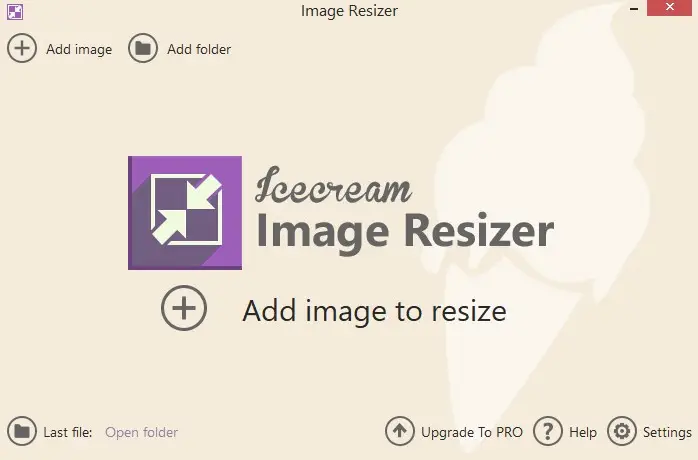
Главное окно построено вокруг одной операции и не перегружено дополнительными панелями. В верхней части находятся команды добавления изображения и папки. После импорта окно делится на очередь слева и параметры справа. Внизу расположены очистка очереди, переход к последнему результату, справка, настройки, предложение перейти на PRO и крупная кнопка запуска обработки.
Зона добавления файлов
Команда Add image открывает стандартное окно выбора файлов Windows. В нём можно отметить один или несколько совместимых объектов. Add folder добавляет содержимое выбранной папки как единую рабочую очередь. Третий способ — перетащить изображения из Проводника в окно программы.
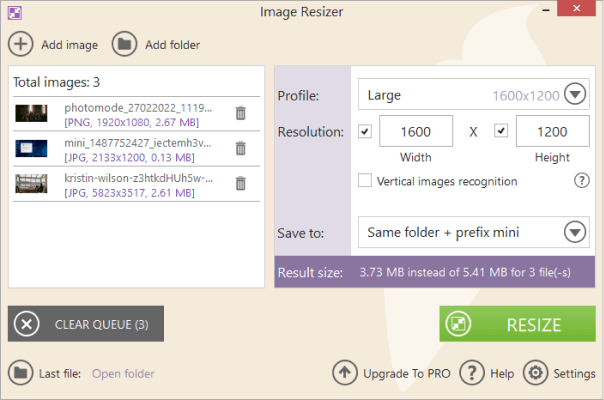
После импорта слева появляются миниатюры, имена, форматы, исходные размеры и объём файлов. Рядом с каждой строкой есть удаление отдельного элемента, а Clear Queue очищает всю очередь. Такая компоновка удобна для проверки состава партии, но не заменяет полноразмерный просмотр: перед запуском желательно заранее удалить неудачные кадры и проверить ориентацию в просмотрщике.
Профиль и ручная установка размеров
Правая часть окна начинается с поля Profile. Готовые профили содержат типовые размеры для электронной почты и популярных социальных платформ, а Manual позволяет ввести собственную ширину и высоту. Профиль ускоряет повторяющуюся подготовку, но требования сайтов меняются независимо от программы. Перед публикацией следует сверять допустимые размеры на целевой площадке, особенно для обложек, карточек товаров и рекламных кабинетов.
Поля Width и Height задают пиксельные стороны результата. Рядом с каждым находится отдельный флажок. Когда обе стороны активны, программа стремится привести изображения к указанной ширине и высоте. Чтобы сохранить исходное соотношение сторон, нужно отключить фиксацию одной из сторон: оставшаяся величина становится основной, а вторая рассчитывается пропорционально. Этот механизм отличается от привычного значка цепочки в редакторах, поэтому его стоит проверить на одном тестовом файле до запуска большой очереди.
Распознавание вертикальных изображений
Опция Vertical images recognition предназначена для смешанной серии из горизонтальных и вертикальных кадров. При её включении программа распознаёт портретную ориентацию и меняет местами значения ширины и высоты. Например, профиль 1600 × 1200 применяется к горизонтальному фото как 1600 × 1200, а к вертикальному — как 1200 × 1600. Без этой функции общая жёсткая схема может привести к неверному распределению сторон.
Опция решает вопрос ориентации, но не выполняет кадрирование композиции. Если исходные кадры имеют разные пропорции, одинаковая предельная ширина или высота не превращает их в строго одинаковые прямоугольники без растяжения либо обрезки. Для каталога, где каждое изображение должно занимать рамку одного формата, сначала нужен инструмент кадрирования или добавления полей.
Оценка итогового объёма
Строка Result size показывает рассчитанный общий объём будущих файлов для выбранного профиля. Она помогает понять, уменьшится ли партия и насколько приблизительно изменится занимаемое место. Это не режим приведения каждого файла к точному лимиту в килобайтах или мегабайтах. Когда площадка требует, например, не более определённого объёма на один файл, после ресайза необходимо проверить каждый результат и при необходимости отдельно сжать изображение.
Место сохранения
Поле Save to определяет, куда попадут результаты. Поддерживаются сохранение в выбранную папку, создание подпапки, размещение рядом с оригиналами с префиксом mini и перезапись исходных файлов. Безопасный порядок для первой обработки — отдельная папка или вариант с новым именем. Перезапись стоит включать только после проверки тестового результата и наличия резервной копии.
Команда Open folder рядом с Last file открывает папку последней операции. Она полезна, когда путь назначения отличается от исходного каталога или серия была обработана в несколько заходов.
Настройки приложения
В настройках выбираются место сохранения и язык интерфейса. Там же находятся автоматическая проверка обновлений, отправка анонимной статистики использования и параметры водяного знака. Для логотипа задаются изображение, положение и прозрачность. Добавление собственного логотипа относится к возможностям PRO.
Наличие отдельного переключателя статистики важно для конфиденциальной рабочей среды: перед массовой обработкой служебных материалов можно проверить, включена ли отправка анонимных данных. Политика конфиденциальности Icecream Apps допускает автоматическую передачу обезличенных технических сведений, включая IP-адрес, приблизительное местоположение, версию системы, модель оборудования, идентификаторы устройства и статистику действий в приложении.
Ход обработки
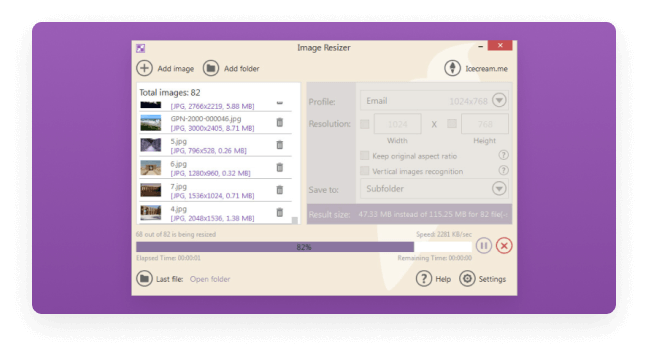
После запуска окно показывает прогресс, долю выполненной работы, прошедшее и оставшееся время, а также элементы приостановки и отмены. По завершении доступен переход в папку результата. Программа не требует открывать каждую фотографию по отдельности: единые параметры применяются ко всей очереди.
Основные функции и их практический результат
Пакетное изменение размеров
Пакетный режим — центральная функция Icecream Image Resizer. Все файлы очереди получают одну схему размеров и одно правило сохранения. Это подходит для уменьшения серии фотографий перед отправкой, создания копий для сайта, подготовки иллюстраций к презентации или приведения скриншотов к общей максимальной ширине.
Free ограничивает одну операцию тремя файлами. Ограничение не делает невозможной работу с большой коллекцией, но превращает её в последовательность повторных запусков и повышает риск применить разные параметры к соседним группам. PRO оправдан в тех случаях, когда одна и та же операция регулярно выполняется над большими папками.
Готовые профили
Профили избавляют от ручного ввода распространённых размеров. В списке есть варианты для электронной почты, Facebook, Twitter, Instagram и типовых разрешений. Профиль задаёт геометрию, а не смысловой макет. Он не определяет безопасную область для текста, не анализирует расположение лица, не создаёт отдельные версии для разных блоков страницы и не проверяет правила конкретной платформы.
Для стабильного производственного процесса полезнее собственная заранее согласованная таблица размеров. В этом случае в программе выбирается Manual и вводятся утверждённые значения, а профиль используется только как быстрый вариант для бытовой задачи.
Ручное управление шириной и высотой
Manual нужен, когда известны точные пиксельные требования. Пользователь может зафиксировать обе стороны или оставить одну основной для пропорционального расчёта второй. Ручной режим подходит для ограничения ширины статейных изображений, создания копий для почты и уменьшения скриншотов до размера, который помещается в документ без дополнительного масштабирования.
Программа работает с пиксельными сторонами. Отдельного управления физическим размером печати, сантиметрами и плотностью точек в основном интерфейсе нет. Поэтому для полиграфической подготовки, где важны размер отпечатка, цветовой профиль, вылеты и точная плотность, нужен редактор или препресс-инструмент.
Автоматическая работа с портретной ориентацией
Распознавание вертикальных кадров уменьшает количество ручных партий. Без него пользователь обычно разделяет альбом на горизонтальные и вертикальные изображения и меняет ширину с высотой во втором запуске. В Icecream Image Resizer смешанная очередь может пройти одной операцией, если активирована соответствующая опция.
Функция не исправляет ошибочно записанную ориентацию и не поворачивает изображение как редактор. Перед массовой обработкой полезно открыть несколько портретных файлов в обычном просмотрщике Windows и убедиться, что они отображаются корректно.
Сохранение в отдельную папку, подпапку или рядом с оригиналом
Несколько вариантов назначения позволяют встроить программу в простую файловую схему. Отдельная папка подходит для публикационных копий, подпапка — для хранения уменьшенных версий внутри проекта, а префикс mini помогает сохранить результат рядом с исходником без совпадения имени. Перезапись уменьшает количество файлов, но исключает быстрый возврат к исходному разрешению.
Уменьшенное изображение нельзя восстановить до исходной детализации простым обратным увеличением. Даже когда геометрические размеры снова становятся большими, утраченные пиксельные данные не возвращаются. Поэтому исходники следует хранить отдельно от публикационных копий.
Водяной знак
PRO позволяет добавить собственный графический логотип к результатам и настроить его положение и прозрачность. Это базовый пакетный способ маркировки фотографий. Программа не описывается как редактор сложных текстовых подписей: для разных надписей, переменных имён, даты съёмки, EXIF-полей или индивидуального расположения по каждому кадру требуется более развитый пакетный инструмент.
Логотип не предотвращает копирование файла и не заменяет условия лицензирования. Он лишь добавляет видимый графический элемент. До массового нанесения стоит проверить читаемость, отступы, масштаб на горизонтальном и вертикальном кадре, а также сохранить чистые оригиналы.
Оценка размера партии
Предварительная оценка помогает выбрать между несколькими профилями, когда основная цель — уменьшить общий объём альбома или вложения. Значение следует воспринимать как ориентир: окончательный объём зависит от содержимого, формата и степени сжатия каждого файла. Точное соответствие лимиту проверяется после сохранения.
Поддерживаемые форматы, импорт и экспорт
Подтверждённый набор форматов
Icecream Image Resizer принимает JPG, JPEG, PNG, BMP, GIF и TIFF. JPG и JPEG обозначают один тип файлов с разными расширениями. PNG удобен для скриншотов, схем и изображений с прозрачностью. BMP обычно занимает больше места из-за особенностей хранения. TIFF применяется для высококачественной растровой графики и сканов. GIF входит в список поддерживаемых типов, но документация не уточняет обращение с многокадровой анимацией, поэтому анимированные файлы нужно проверять отдельно на копии.
В подтверждённом списке нет WebP, AVIF, HEIC, HEIF, SVG, PSD и форматов RAW цифровых камер. Такие файлы сначала требуется открыть в совместимом конвертере или редакторе и сохранить в одном из поддерживаемых типов. Простое переименование расширения не меняет внутренний формат и не решает проблему импорта.
Способы импорта
- добавление одного файла через Add image;
- выбор нескольких совместимых файлов в стандартном диалоге Windows;
- добавление содержимого папки через Add folder;
- перетаскивание изображений из Проводника в окно программы.
После импорта каждый элемент отображается в очереди с основной информацией. Перед обработкой можно удалить отдельную строку или очистить всю очередь. Отдельной медиатеки, каталога, поиска по метаданным и синхронизации с облачным хранилищем нет.
Что происходит при экспорте
Документированный процесс экспорта состоит из выбора места сохранения, формирования нового имени либо перезаписи и запуска Resize. Отдельного выбора выходного формата в главном окне нет. Icecream Image Resizer следует рассматривать как инструмент изменения геометрии, а не как конвертер между форматами.
Когда одновременно требуется сменить расширение, настроить качество JPEG, удалить метаданные, задать цветовой профиль или применить несколько операций, практичнее использовать FastStone Photo Resizer, XnResize, ImageMagick либо специализированный конвертер. Это уменьшает число промежуточных файлов и позволяет контролировать экспорт в одной операции.
Воспроизводимый рабочий сценарий
Рассмотрим задачу: подготовить три горизонтальные и две вертикальные фотографии для отправки заказчику в уменьшенном виде, сохранив исходники. Требуется ограничить длинную сторону значением 1600 пикселей и не растянуть портретные кадры.
- Создайте рядом с исходной папкой отдельный каталог для уменьшенных копий. Не выбирайте перезапись на первом запуске.
- Запустите Icecream Image Resizer и добавьте файлы через Add image. В Free разделите пять фотографий на две операции, потому что за один раз обрабатываются не более трёх.
- Проверьте очередь слева: имена, исходные размеры, форматы и ориентацию миниатюр.
- В поле Profile выберите Manual. Для горизонтальных кадров задайте ширину 1600 пикселей.
- Отключите фиксацию высоты, чтобы программа рассчитала её из исходного соотношения сторон. Это предотвращает растяжение до произвольного прямоугольника.
- Включите Vertical images recognition. Для вертикального кадра программа поменяет стороны местами и ограничит высоту значением 1600 пикселей.
- В Save to укажите подготовленную папку. Вариант с префиксом mini также безопаснее перезаписи.
- Сравните исходный общий объём с оценкой Result size. Значение показывает направление изменения, но не гарантирует точный размер каждого файла.
- Нажмите Resize, дождитесь завершения и откройте папку через Open folder.
- Проверьте размеры всех результатов в свойствах файлов, откройте один горизонтальный и один вертикальный кадр при масштабе 100%, сравните пропорции и убедитесь, что исходники остались на месте.
Сценарий демонстрирует сильную сторону программы: одна схема применяется к смешанной серии без ручного открытия каждого файла. Одновременно он показывает предел Free и необходимость внешней проверки. Программа сообщает о завершении операции, но пригодность результата для сайта, печати или почтового лимита определяется требованиями конечного канала.
Как оценивать качество после изменения размера
Уменьшение и увеличение дают разный результат
При уменьшении несколько исходных пикселей пересчитываются в меньшее количество новых. Детали становятся компактнее, а тонкие линии и текст могут потерять резкость. При увеличении программа создаёт дополнительные пиксели на основе имеющихся, но не восстанавливает отсутствующую фактуру. Icecream Image Resizer не заявляет нейросетевого восстановления деталей, поэтому сильное увеличение небольшой фотографии не следует воспринимать как повышение реального разрешения.
Для публикации обычно безопаснее готовить уменьшенную копию из крупного оригинала. Для восстановления старого маленького кадра, увеличения лица или печати большого формата лучше выбрать специализированный AI-апскейлер и сравнить артефакты на тестовом фрагменте.
Проверка пропорций
Разделите ширину на высоту у исходника и результата. При пропорциональном изменении отношение должно оставаться тем же с небольшой разницей из-за округления до целого пикселя. Визуальные признаки ошибки — вытянутые лица, овальные круги, изменившаяся форма логотипа и неравномерная толщина элементов.
Когда обе стороны в интерфейсе зафиксированы, программа получает прямое требование к ширине и высоте. Если исходное отношение сторон отличается, результат требует особенно внимательной проверки. Для сохранения геометрии оставляйте активной только одну определяющую сторону.
Проверка резкости и текста
Откройте результат при масштабе 100%, а не в режиме подгонки окна. Для фотографии проверьте волосы, мелкую текстуру, границы контрастных объектов и диагональные линии. Для скриншота смотрите на мелкий шрифт, иконки и однопиксельные границы. Слишком сильное уменьшение делает текст нечитаемым независимо от исходного качества.
PNG обычно практичнее для интерфейсных скриншотов и схем, а JPEG — для фотографий. Icecream Image Resizer не предназначен для выбора нового формата, поэтому решение о формате лучше принять до импорта или выполнить конвертацию отдельным инструментом.
Проверка объёма
Сравните не только суммарную оценку, но и размер каждого файла после обработки. Два изображения с одинаковыми пиксельными сторонами могут существенно различаться по объёму из-за детализации, шума, прозрачности и формата. Если платформа ограничивает мегабайты, одного уменьшения ширины иногда недостаточно; потребуется отдельное сжатие.
Проверка имён и папки
Убедитесь, что результаты находятся в ожидаемом каталоге и не заменили оригиналы. В режиме сохранения рядом с исходниками проверьте наличие префикса mini. Для регулярного процесса удобнее разделять каталоги на исходники и публикационные копии, чем полагаться только на изменение имени.
Free и PRO: различия без маркетинговых формулировок
| Возможность | Free | PRO |
|---|---|---|
| Изменение размеров | Есть | Есть |
| Готовые профили | Есть | Есть |
| Ручные ширина и высота | Есть | Есть |
| Распознавание вертикальных кадров | Есть | Есть |
| Размер одной пакетной операции | До 3 файлов | Без ограничения по числу изображений |
| Собственный логотип | Нет | Есть |
| Коммерческое использование | Не заявлено в составе бесплатной редакции | Включено |
| Приоритетная поддержка | Нет | Есть |
| Срок действия | Без ограничения по времени | Бессрочная лицензия |
| Количество компьютеров | Не привязано к платной лицензии | 2 компьютера Windows |
| Цена | 0 долларов | 19,95 доллара единовременно |
Переход на PRO не превращает программу в редактор и не добавляет новые форматы. Основная ценность платной лицензии — отсутствие трёхфайлового лимита, водяной знак, право коммерческого использования и приоритетная поддержка. Для домашней обработки двух-трёх файлов Free достаточно. Для регулярной работы с папками ограничение становится главным препятствием.
Бессрочная лицензия означает, что приобретённая редакция продолжает работать без ежемесячного платежа. Это не равнозначно обещанию всех будущих крупных версий: условия конкретного обновления следует проверять перед покупкой. В текущем предложении лицензия относится к двум компьютерам Windows.
Приватность, локальная обработка и интернет
Изображения добавляются из локальной файловой системы и сохраняются в локальную папку. В документированном рабочем процессе нет загрузки фото в облако, создания проекта в браузере или обязательной синхронизации. Это делает настольную программу предпочтительнее онлайн-ресайзера для материалов, которые нельзя передавать стороннему сервису без отдельного согласования.
Локальная обработка не означает полного отсутствия сетевой активности приложения. В настройках есть автоматическая проверка обновлений и отправка анонимной статистики. Политика конфиденциальности допускает передачу технических и статистических сведений: IP-адреса, примерного местоположения, характеристик устройства, версии операционной системы, уникальных идентификаторов и данных об использовании.
Для рабочей станции с требованиями к минимизации телеметрии следует открыть Settings и проверить соответствующий флажок. Для особо чувствительных изображений дополнительно применяются внутренние правила организации: отдельная учётная запись Windows, ограниченные права доступа к папке, резервное копирование и запрет перезаписи исходников.
Интернет нужен для загрузки установщика, покупки, получения кода активации, обращения в поддержку и проверки обновлений. Само изменение размеров локальных файлов не требует браузерной загрузки и не зависит от скорости соединения.
Ограничения, которые важно учитывать
- Программа работает только в Windows и не имеет мобильной или браузерной редакции с тем же рабочим процессом.
- Поддерживаются шесть распространённых растровых типов; WebP, AVIF, HEIC, SVG, PSD и RAW не входят в подтверждённый список.
- Free обрабатывает не более трёх файлов за один запуск операции.
- Отдельного режима приведения файла к точному объёму в килобайтах или мегабайтах нет.
- В основном окне отсутствует выбор нового выходного формата, поэтому программа не заменяет конвертер.
- Нет редакционного холста, кадрирования, цветокоррекции, слоёв и локальной ретуши.
- Не заявлены AI-апскейл, восстановление деталей и интеллектуальное кадрирование.
- Готовые профили не освобождают от проверки текущих требований социальной сети, маркетплейса или сайта.
- Режим перезаписи способен уничтожить единственную полноразмерную копию, если пользователь не сделал резерв.
- Текущая версия 2.14 относится к 2024 году, поэтому программа не ориентирована на быстро меняющийся набор современных форматов.
Плюсы и минусы
Плюсы ✔️
- Понятная схема из очереди, размеров, места сохранения и одной кнопки запуска.
- Добавление отдельных файлов, нескольких изображений, папки и перетаскивание из Проводника.
- Пакетное применение единой геометрии без открытия каждого файла.
- Ручные размеры и готовые профили для распространённых сценариев.
- Распознавание вертикальной ориентации в смешанной серии.
- Предварительная оценка общего объёма результата.
- Несколько безопасных вариантов сохранения: отдельная папка, подпапка или новое имя.
- Русский интерфейс и невысокие системные требования.
- Бесплатная редакция не ограничена сроком использования.
- PRO продаётся как бессрочная лицензия, а не обязательная подписка.
- Файлы обрабатываются через локальные папки без обязательной облачной загрузки.
Минусы ❌
- Трёхфайловый предел Free резко снижает ценность бесплатного пакетного режима.
- Нет версий для macOS и Linux.
- Список форматов не включает WebP, AVIF, HEIC и RAW.
- Не предусмотрен выбор выходного формата в основном процессе.
- Нет точного ограничения итогового объёма файла.
- Отсутствуют кадрирование и другие операции, часто нужные перед публикацией.
- Нет интеллектуального увеличения и восстановления мелких деталей.
- Программа не показывает полноразмерное сравнение до и после в рабочем окне.
- Опция сохранения пропорций реализована через отключение одной стороны и требует привыкания.
- Редкие релизы уменьшают вероятность быстрого появления новых форматов и интеграций.
Кому подойдёт
- Пользователю Windows, которому нужно быстро уменьшить несколько JPG или PNG без освоения графического редактора.
- Фотографу, который создаёт облегчённые копии для отправки, сохраняя оригиналы отдельно.
- Контент-менеджеру с повторяющейся схемой ширины для иллюстраций сайта.
- Преподавателю или автору инструкции, который приводит скриншоты к общей ширине.
- Владельцу небольшой коллекции, которому достаточно Free и партий по три файла.
- Коммерческому пользователю Windows, которому нужен простой бессрочный инструмент и не требуется конвертация.
- Рабочему месту с ограниченным интернетом, где предпочтительна локальная обработка.
Кому не подойдёт
- Пользователю macOS, Linux, Android или iOS.
- Фотографу, который работает с RAW, цветовым управлением и профессиональной печатью.
- Разработчику, которому нужны сценарии командной строки, серверная автоматизация или обработка по расписанию.
- Дизайнеру, которому одновременно нужны кадрирование, слои, фильтры, текст и точная композиция.
- Редактору современного сайта, где основной поток состоит из WebP и AVIF.
- Пользователю, которому требуется увеличить маленький кадр с восстановлением деталей нейросетью.
- Команде, которой нужны общая облачная библиотека, роли, история версий и совместное согласование.
- Тому, кому в бесплатной программе нужно обрабатывать десятки файлов одной операцией.
Частые проблемы и диагностика
Установщик не запускается
Сначала проверьте операционную систему: поддерживаются Windows 7, 8, 8.1, 10 и 11. Убедитесь, что файл загружен с официальной страницы, на диске есть не менее 250 МБ свободного места, а учётная запись Windows имеет право устанавливать настольные приложения. Если защита Windows блокирует запуск, изучите сведения о цифровой подписи и источнике файла, а не отключайте защитные механизмы целиком.
Окно не помещается на экране
Минимальное разрешение дисплея — 1280 × 720. На меньшем экране или при очень крупном системном масштабе часть элементов может оказаться неудобной для доступа. Установите поддерживаемое разрешение и проверьте масштаб интерфейса Windows.
Файл не появляется в очереди
Сверьте расширение с подтверждённым набором: JPG, JPEG, PNG, BMP, GIF или TIFF. HEIC с телефона, WebP с сайта, SVG-логотип, PSD-макет и RAW-файл камеры сначала нужно преобразовать совместимым приложением. Если расширение допустимое, откройте файл в обычном просмотрщике: повреждённое изображение может не читаться независимо от ресайзера.
Free не запускает большую очередь
Бесплатная редакция рассчитана на три файла в одной операции. Разделите набор на группы по три или используйте PRO. Для регулярных больших партий сравните стоимость лицензии с бесплатными альтернативами без такого ограничения.
Изображение получилось растянутым
Причина обычно связана с одновременной фиксацией ширины и высоты, которые не соответствуют исходному соотношению сторон. Вернитесь к исходнику, отключите флажок у одной стороны и повторите обработку. Проверьте результат на круглом объекте, лице или логотипе, где деформация заметна сразу.
Вертикальные фотографии получили неподходящие стороны
Включите Vertical images recognition перед запуском смешанной партии. Функция меняет местами ширину и высоту для портретной ориентации. После обработки отдельно откройте горизонтальный и вертикальный результат.
Не удаётся получить одинаковый прямоугольник без искажений
Изменение размера и кадрирование — разные операции. Если исходники имеют разные пропорции, строгий прямоугольник требует либо обрезки краёв, либо добавления полей, либо растяжения. Icecream Image Resizer специализируется на масштабировании; подготовьте кадрирование в редакторе до пакетного ресайза.
Файлы всё ещё превышают лимит по мегабайтам
Result size оценивает общий объём, но программа не нацеливает каждый файл на точное значение. Сначала уменьшите пиксельные стороны, затем проверьте объём каждого результата. Для точного контроля качества JPEG или оптимизации PNG используйте отдельный компрессор.
Результаты потерялись
Проверьте выбранное значение Save to и нажмите Open folder рядом с Last file. При варианте Same folder + prefix mini новые файлы находятся рядом с исходниками и отличаются началом имени. При сохранении в подпапку ищите её внутри исходного каталога.
Оригиналы были заменены
Это происходит при выборе overwrite original files. Закройте программу и не записывайте новые данные в эту папку, если планируется восстановление из резервной копии или истории файлов Windows. Сам Icecream Image Resizer не предоставляет функцию возврата удалённой детализации. Для следующих операций используйте отдельный каталог или префикс.
Логотип не добавляется
Собственный логотип относится к PRO. После покупки активируйте лицензию полученным кодом, откройте Settings, включите Watermark, выберите изображение, положение и прозрачность. Сначала обработайте один горизонтальный и один вертикальный тестовый файл.
Результат выглядит мягким
Оцените масштаб просмотра. При увеличении сверх 100% любой уменьшенный растр выглядит менее резким. Если текст стал нечитаемым уже при 100%, выбранные размеры слишком малы для содержимого. Вернитесь к оригиналу и задайте большую основную сторону. Сильное повторное изменение уже уменьшенной копии ухудшает результат, поэтому каждый вариант лучше создавать непосредственно из исходника.
Программа сообщает об успешном завершении, но площадка отклоняет файл
Проверьте три независимых параметра: расширение, пиксельные стороны и объём. Успешный ресайз подтверждает только выполнение локальной операции. Площадка может требовать другой формат, минимальную сторону, максимальный вес или конкретное соотношение сторон.
Как проверить результат перед публикацией
- Сравните количество исходников и результатов.
- Убедитесь, что оригиналы остались в отдельной папке.
- Проверьте пиксельные размеры в свойствах каждого типа кадра.
- Сравните пропорции исходника и результата.
- Откройте файлы при масштабе 100% и оцените мелкие детали.
- Проверьте текст и тонкие линии на скриншотах.
- Сверьте расширение с требованиями места публикации.
- Проверьте объём каждого файла, а не только общий размер партии.
- Откройте PNG с прозрачностью на контрастном фоне.
- При наличии логотипа проверьте положение и прозрачность на светлом и тёмном кадре.
- Загрузите один тестовый файл на целевую площадку до обработки всей коллекции.
- Храните использованные размеры в рабочей заметке, чтобы следующая партия получила те же параметры.
Альтернативы Icecream Image Resizer
Microsoft PowerToys Image Resizer
PowerToys Image Resizer подходит пользователям Windows 10 и 11, которым удобнее запускать пакетное изменение размера прямо из контекстного меню Проводника. После установки PowerToys достаточно выделить файлы и выбрать Resize with ImageResizer. Утилита поддерживает собственные профили, правила имён и массовую обработку без отдельного менеджера очереди.
В сравнении с Icecream решение Microsoft глубже встроено в Проводник и распространяется бесплатно как часть набора PowerToys. Icecream Image Resizer предпочтительнее на Windows 7 и 8, а также тем, кому удобнее видеть всю очередь, оценку общего объёма и отдельное окно процесса.
FastStone Photo Resizer
FastStone Photo Resizer 4.5 — более широкий пакетный конвертер для Windows. Он меняет размер, формат и имена, выполняет кадрирование, поворот, изменение глубины цвета, добавление текста и водяных знаков. Программа бесплатна для личного и образовательного использования; коммерческая работа лицензируется отдельно.
FastStone лучше подходит для цепочки из нескольких преобразований и подготовки файлов разных типов. Icecream проще освоить, когда нужна только геометрия и минимальное количество параметров. Пользователю, который регулярно меняет формат и имена, узкая схема Icecream быстро становится недостаточной.
XnResize
XnResize работает в Windows, macOS и Linux, читает более 500 форматов и экспортирует примерно в 70. Он распространяется бесплатно для частного, образовательного и некоммерческого использования. Это заметно более широкий выбор для смешанного архива, где встречаются редкие растровые типы и требуется конвертация.
Icecream выигрывает простотой и локализованным интерфейсом с отдельной оценкой размера партии. XnResize предпочтительнее при кроссплатформенной работе и широком наборе форматов. Для коммерческого использования условия XnResize нужно согласовать с его лицензией.
ImageMagick
ImageMagick — свободный открытый набор для Windows, macOS и Linux с командной строкой и поддержкой более ста основных форматов. Он позволяет задавать фильтры ресемплинга, пакетные правила, конвертацию, автоматические сценарии и обработку на сервере.
Это альтернатива не для той же аудитории. Icecream ориентирован на визуальное окно и ручной запуск, ImageMagick — на точный воспроизводимый процесс и автоматизацию. Для одноразового уменьшения нескольких фото командная строка избыточна, а для ежедневной генерации тысяч копий интерфейс Icecream ограничивает масштабирование процесса.
Image Candy
Image Candy — бесплатный онлайн-набор того же разработчика. В браузере доступны изменение размера, сжатие, поворот, обрезка, конвертация и другие операции. Установка Windows-программы не требуется, поэтому сервис подходит для Chromebook, macOS, Linux и мобильного браузера.
Главное различие связано с местом обработки. Icecream Image Resizer работает с локальными папками, а онлайн-инструмент требует загрузки файлов. Для публичной картинки и разовой задачи браузер удобнее. Для конфиденциальной фотосессии, большого локального архива или нестабильного соединения настольная программа практичнее.
FAQ
Можно ли пользоваться Icecream Image Resizer бесплатно постоянно?
Да. Free не ограничена сроком. Основное ограничение — до трёх файлов в одной пакетной операции. Для снятия лимита требуется PRO.
Есть ли версия для Mac?
Нет. Icecream Image Resizer выпускается только для Windows. На macOS аналогичную базовую операцию выполняет Preview, а для пакетной кроссплатформенной работы подходит XnResize.
Поддерживает ли программа Windows 11?
Да. В список входят Windows 11, 10, 8.1, 8 и 7.
Нужно ли загружать фотографии в интернет?
Нет. Файлы выбираются из локальных папок и сохраняются на компьютере. Сетевое соединение используется для загрузки, покупки, поддержки, обновлений и передачи разрешённой статистики, но не является частью операции с изображениями.
Какие файлы можно добавить?
JPG, JPEG, PNG, BMP, GIF и TIFF. WebP, AVIF, HEIC, SVG, PSD и RAW не входят в подтверждённый набор.
Можно ли конвертировать PNG в JPG?
Основной интерфейс не содержит выбора выходного формата. Для преобразования между типами используйте конвертер, FastStone Photo Resizer, XnResize или ImageMagick.
Сохраняет ли программа пропорции?
Да. Для пропорционального изменения отключите фиксацию одной стороны и оставьте вторую основной. При одновременной фиксации ширины и высоты особенно внимательно проверяйте отсутствие растяжения.
Зачем нужна Vertical images recognition?
Она распознаёт портретные кадры в смешанной партии и меняет местами значения ширины и высоты. Это позволяет применить один профиль к горизонтальным и вертикальным фотографиям.
Можно ли задать точный размер файла в мегабайтах?
Нет. Программа показывает оценку общего объёма и меняет пиксельные стороны, но не приводит каждый файл к точному лимиту. После обработки проверяйте объём и при необходимости используйте компрессор.
Изменяет ли Icecream Image Resizer физический размер печати?
Рабочие поля задают ширину и высоту в пикселях. Для точного размера отпечатка, плотности точек, цветового профиля и полиграфических параметров нужен специализированный редактор.
Можно ли добавить водяной знак?
Да, в PRO. В настройках выбираются графический логотип, его положение и прозрачность.
Сколько стоит PRO?
Бессрочная лицензия стоит 19,95 доллара единовременно и рассчитана на два компьютера Windows. Она включает коммерческое использование, отсутствие лимита по числу изображений, собственный логотип и приоритетную поддержку.
Есть ли подписка?
Для отдельной лицензии Icecream Image Resizer предлагается единовременная покупка. Ежемесячная оплата для этой редакции не требуется.
Можно ли безопасно перезаписывать исходники?
Технически программа поддерживает перезапись, но уменьшение необратимо удаляет часть детализации. До проверки результата сохраняйте копии в отдельную папку или используйте префикс mini.
Подходит ли программа для увеличения старых маленьких фото?
Она может изменить геометрические размеры, но не заявляет нейросетевое восстановление деталей. Для серьёзного увеличения и реставрации нужен AI-апскейлер или фоторедактор с контролем артефактов.
Почему после уменьшения скриншот стал нечитаемым?
Текст и однопиксельные линии не выдержали выбранного масштаба. Создайте новую копию из оригинала с большей шириной и проверьте её при 100%. Не увеличивайте уже уменьшенный файл.
Можно ли использовать программу в компании?
Коммерческое использование включено в PRO. Для корпоративного рабочего места следует приобрести платную лицензию и учитывать ограничение на два компьютера.
Итог по сценариям использования
Для домашней обработки одного–трёх JPG или PNG Icecream Image Resizer решает задачу без оплаты: файлы добавляются в очередь, размеры задаются профилем или вручную, а результат сохраняется рядом с оригиналом либо в отдельной папке. Главное — отключить одну фиксированную сторону для сохранения пропорций и не включать перезапись до проверки.
Для регулярной пакетной работы в Windows практический смысл имеет PRO. Она снимает трёхфайловый предел, разрешает коммерческое использование и добавляет собственный логотип. Цена в 19,95 доллара оплачивается один раз, лицензия действует на двух компьютерах. Покупка оправдана только тогда, когда узкого набора функций достаточно: платная редакция не добавляет конвертацию, новые форматы, кадрирование или автоматические сценарии.
Для публикационного процесса с WebP, AVIF, HEIC, переименованием, преобразованием формата и несколькими операциями лучше выбрать FastStone Photo Resizer или XnResize. Для командной строки и серверной автоматизации нужен ImageMagick. Для разовой работы без установки подойдёт Image Candy, если передача файла онлайн допустима.
Icecream Image Resizer остаётся понятным локальным ресайзером для Windows, но его сильная сторона одновременно является ограничением: программа делает одну операцию и не пытается заменить редактор. Она уместна там, где известны нужные пиксельные размеры, исходные файлы уже подготовлены, а результат можно проверить по пропорциям, резкости, объёму и папке сохранения.










