


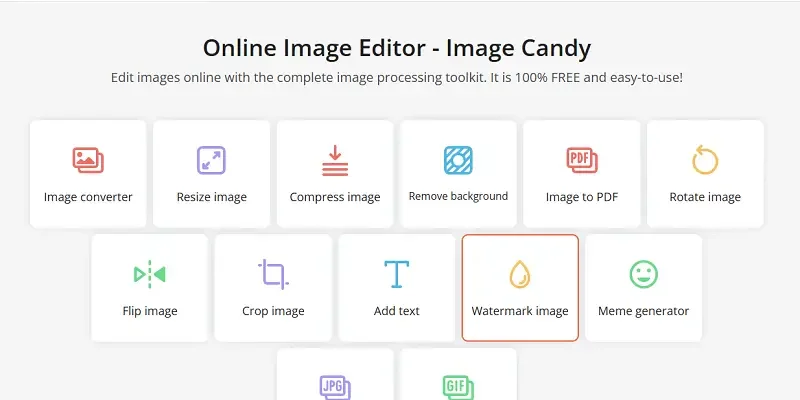
Image Candy — браузерный набор инструментов Icecream Apps для быстрых операций с изображениями без установки настольной программы. Сервис объединяет конвертацию, изменение размера, сжатие, обрезку, поворот, отражение, удаление фона, добавление текста и водяного знака, сборку PDF из изображений, создание мемов, преобразование HEIC в JPG и видео в GIF. Его сильная сторона — модульная схема: пользователь открывает нужную операцию, загружает файл, задаёт несколько параметров и скачивает результат. Такая модель удобна для разовых и повторяющихся простых задач, но не заменяет полноценный редактор со слоями, масками, сложной цветокоррекцией и локальным рабочим процессом.
Скачать Image Candy бесплатно
Рекомендуемый аналог
ФотоМАСТЕР
Фоторедактор для Windows и macOS с русским интерфейсом
- Ретушь портретов и точная коррекция фото
- Удаление объектов, замена фона и неба
- Пакетная обработка и популярные форматы
- Понятный русскоязычный интерфейс
Image Candy
Программа для работы с изображениями и графикой на русском языке
- Меньше инструментов для точной локальной коррекции
- Часть расширенных функций доступна только платно
- Набор инструментов зависит от версии и платформы
- Может не подойти для сложного профессионального монтажа

Что такое Image Candy и кто его разработал
Image Candy относится к семейству веб-сервисов Icecream Apps. Проект запущен в 2022 году, а правообладателем и оператором сервиса выступает Icecream Apps Limited. Это важно для идентификации продукта: речь идёт именно о сайте imgcandy.com, а не о настольном Icecream Image Resizer, Icecream Photo Editor или других приложениях той же компании. Несмотря на пересечение задач, это разные продукты с разной моделью работы.
Image Candy не требует традиционной установки в Windows или macOS. Рабочая среда открывается в браузере, поэтому сервис можно использовать на настольном компьютере, ноутбуке, планшете или смартфоне при наличии современного браузера и подключения к интернету. Отдельного установочного пакета Image Candy для Windows, macOS или Linux в актуальной линейке продукта нет: основная форма распространения — веб-сервис.
По состоянию на август 2026 года Image Candy остаётся действующим продуктом. В каталоге сервиса заявлено 38 инструментов, а интерфейс доступен на шести языках: английском, немецком, французском, итальянском, испанском и нидерландском. Русской локализации в текущем переключателе языков нет, поэтому русскоязычному пользователю придётся ориентироваться на английские названия операций или выбрать один из поддерживаемых языков.
Основные параметры Image Candy
| Параметр | Актуальное состояние |
|---|---|
| Тип продукта | Онлайн-сервис для обработки изображений в браузере |
| Разработчик и оператор | Icecream Apps / Icecream Apps Limited |
| Год запуска | 2022 |
| Платформы | Любое устройство с современным веб-браузером и доступом в интернет |
| Установка | Не требуется |
| Количество инструментов | 38 в текущем каталоге Image Candy |
| Языки интерфейса | English, Deutsch, Français, Italiano, Español, Nederlands |
| Русский интерфейс | Нет в актуальном списке языков |
| Основные задачи | Конвертация, resize, compression, crop, rotate, flip, удаление фона, текст, watermark, PDF, meme, HEIC→JPG, video→GIF |
| Пакетные операции | Поддерживаются в ряде модулей, включая конвертацию, изменение размера, сжатие и поворот |
| Обработка файлов | Файлы загружаются на серверы сервиса |
| Хранение загруженных и созданных файлов | До 2 часов, после чего файлы удаляются; резервные копии таких файлов не создаются |
| Шифрование | HTTPS/TLS при передаче; сервис также заявляет 256-битное AES-шифрование файлов при передаче и хранении |
| Регистрация | Для ряда базовых операций, включая Crop и Meme Generator, учётная запись не требуется |
| Тарифная модель | Основные страницы маркируют сервис как бесплатный; одновременно доступна страница Yearly, Monthly и Lifetime |
| Lifetime | 79 долларов, разовый платёж |
Таблица показывает главное различие между Image Candy и классическим фоторедактором: здесь нет единого проекта, в котором пользователь последовательно строит сложную композицию. Сервис состоит из самостоятельных страниц-инструментов. Эта архитектура снижает порог входа, но одновременно ограничивает глубину ручного контроля.
Как устроен интерфейс
Главная страница Image Candy работает как каталог операций. В верхней части вынесены основные инструменты: Image Converter, Resize image, Compress image, Remove background, Image to PDF, Rotate image, Flip image, Crop image, Add text to photo, Watermark image, Meme Generator, HEIC to JPG и Video to GIF. Пункт All Tools открывает расширенный перечень специализированных вариантов, например PNG to JPG, JPG to SVG, Compress PNG, Compress JPG, Crop PNG, Resize SVG, DPI Converter и Image to Text.
Каждая операция открывается на собственной странице. Общий шаблон повторяется: название инструмента, зона выбора или перетаскивания файла, после загрузки — параметры конкретной задачи, затем запуск обработки и экран готового результата. Пользователю не приходится искать нужную команду в многоуровневом меню: сама страница определяет контекст работы.
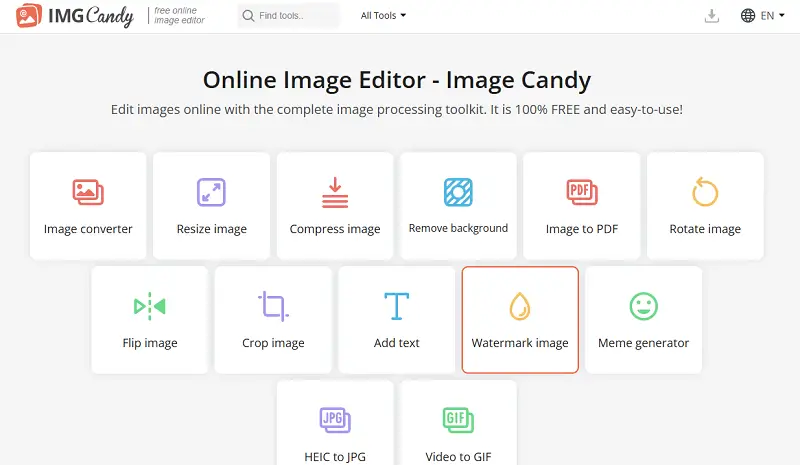
Такой интерфейс особенно понятен при задачах одного типа: уменьшить серию картинок, повернуть несколько файлов, быстро сделать PDF или добавить водяной знак. При сложной цепочке действий модульность менее удобна, потому что обработка не организована как длинная история правок в одном проекте. Image Candy логичнее воспринимать как набор утилит, а не как замену Photoshop, Photopea или другому редактору с постоянным холстом.
Зона загрузки
На страницах инструментов используется кнопка Select file или Select file(s), а поддерживаемые сценарии также допускают перетаскивание файлов. Множественное число у кнопки важно: оно показывает, где модуль рассчитан на работу сразу с несколькими объектами. Например, Image Converter, Resize Image, Compress Image, Remove Background, Image to PDF, Rotate Image и HEIC to JPG используют Select file(s), тогда как Crop Image, Add Text to Photo, Watermark Photos, Meme Generator и Video to GIF ориентированы на один исходник за операцию.
Множественная загрузка не означает, что любой инструмент обязательно применяет одинаковый набор параметров ко всем типам файлов. Поддержка зависит от конкретного модуля. Поэтому при пакетной работе лучше сначала выбрать нужный инструмент, а уже затем формировать список исходников, а не исходить из общего перечня форматов всего сайта.
Панель параметров
После загрузки интерфейс меняется в зависимости от операции. У Resize Image доступны режимы Pixels и Percents, поля ширины и высоты и блокировка пропорций. У Meme Generator появляются варианты соотношения сторон, полосы вокруг изображения, верхняя и нижняя текстовые области, настройки шрифта, размера, цвета и выравнивания. У Crop Image основной элемент — рамка кадрирования и числовые размеры. Такая специализация сохраняет небольшое число контролов на экране.
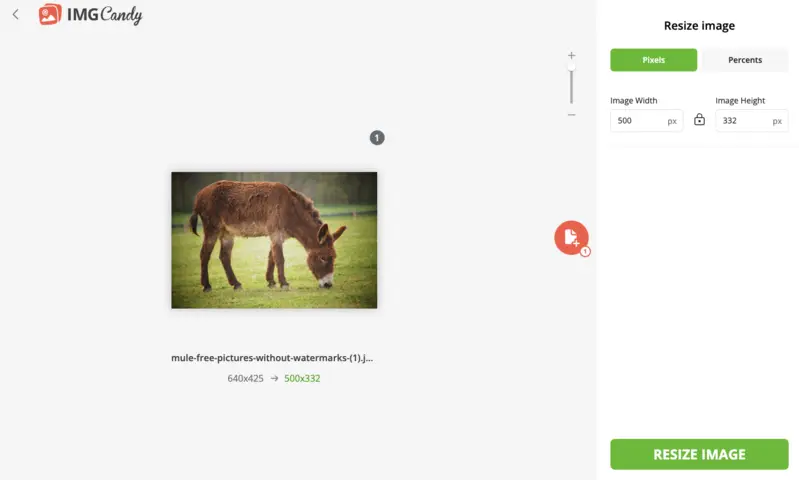
На маленьком экране смартфона эта модель практичнее сложного редактора с десятками панелей. Обратная сторона — отсутствие того уровня детальной ручной настройки, который нужен для ретуши, масок, локальной коррекции, многослойного монтажа или подготовки печатного макета.
Экран результата
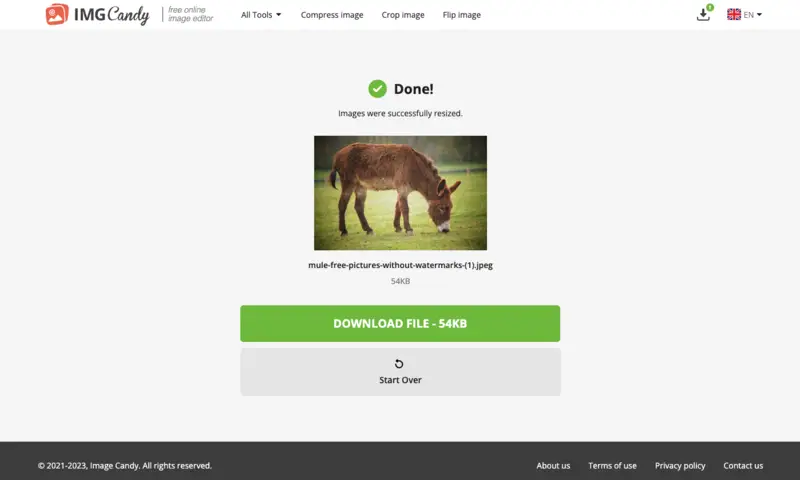
После обработки Image Candy выводит отдельный экран готового результата и предлагает скачать файл. Для Resize Image подтверждена последовательность с кнопкой Download file после завершения операции. Это даёт понятную контрольную точку: исходник ещё остаётся у пользователя, а результат можно сохранить отдельно и проверить до дальнейшей публикации.
Функции Image Candy: что реально доступно
Текущий каталог Image Candy включает универсальные операции и отдельные специализированные страницы. Это не просто один конвертер: сервис закрывает несколько типовых этапов подготовки изображений — от изменения геометрии и веса файла до преобразования формата и простого оформления.
Image Converter и специализированные конвертеры
Image Converter предназначен для преобразования изображений между популярными форматами. Рядом с ним существуют отдельные страницы Convert to JPG, PNG to JPG, JPEG to JPG, JPG to JPEG, Convert to SVG, PNG to SVG и JPG to SVG. Такая организация полезна, когда нужен заранее определённый результат: вместо общего списка форматов можно открыть сразу нужную операцию.
Для изображений из устройств Apple есть отдельный HEIC to JPG. Он решает узкую задачу совместимости: HEIC преобразуется в JPG, который легче открыть в старом ПО, загрузить в формы и передать пользователю, у которого нет поддержки HEIC. Не следует смешивать этот модуль с универсальным Image Converter: у него заранее задана пара входного и выходного формата.
DPI Converter позволяет задать 72, 300, 500 DPI или собственное значение. Этот инструмент меняет параметр плотности, но сам по себе не превращает маленькое изображение в детализированный оригинал. Для печати нужно одновременно контролировать реальные размеры в пикселях: изменение DPI не создаёт отсутствующие детали.
Resize Image
Изменение размера — одна из наиболее проработанных операций Image Candy. Пользователь загружает один или несколько файлов, выбирает Pixels либо Percents, задаёт новые размеры и запускает обработку. В интерфейсе есть блокировка соотношения сторон, благодаря которой ширина и высота меняются согласованно и изображение не растягивается по одной оси.
В каталоге присутствуют отдельные варианты Resize PNG, Resize SVG, Resize JPG, а материалы разработчика также подтверждают работу с GIF. Для задач по подготовке изображений к сайту это позволяет сначала привести картинку к нужной ширине или высоте, а затем отдельно использовать компрессию, если требуется уменьшить объём файла.
Image Candy умеет менять размер нескольких изображений за одну операцию. Это существенное преимущество по сравнению с редакторами, где каждый файл приходится открывать вручную. Пакетный режим особенно уместен для однотипных фотографий карточек товаров, иллюстраций блога или подборки изображений, которым нужно одинаковое ограничение по размеру.
Compress Image
Compress Image отвечает за уменьшение размера файла. Для него есть отдельные страницы Compress GIF, Compress PNG и Compress JPG. Страница инструмента заявляет уменьшение объёма изображения до 85%, но это верхняя граница, а не гарантированный результат для любого файла: итог зависит от исходного изображения и особенностей формата.
Разница между Resize и Compress принципиальна. Resize изменяет геометрические размеры изображения, то есть количество пикселей по ширине и высоте. Compress стремится уменьшить объём файла. Для веб-публикации эти операции часто дополняют друг друга: слишком крупную фотографию разумно сначала привести к реальному размеру показа, а затем сжать. Если оставить исходник с избыточным разрешением, одна компрессия не всегда даст оптимальный баланс веса и визуального качества.
Crop Image
Crop Image обрезает лишние области изображения. Текущая страница этого инструмента перечисляет JPG, JPEG, GIF и PNG. После загрузки пользователь регулирует рамку кадрирования и может задавать ширину и высоту области. Это подходит для выравнивания композиции, удаления ненужных краёв и подготовки изображения под заданное соотношение сторон.
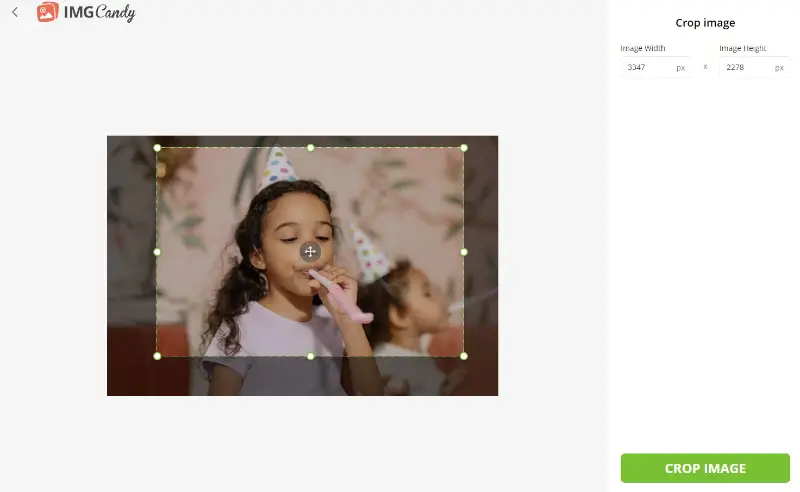
Обрезка физически уменьшает количество пикселей, оставшихся в файле. Поэтому после сильного кадрирования нужно проверить итоговое разрешение: композиция может стать лучше, но запас деталей для крупного вывода или печати уменьшится.
Rotate Image и Flip Image
Rotate Image поворачивает изображения и поддерживает пакетную работу. В каталоге есть специализированные Rotate PNG и Rotate JPG. Это удобно при обработке серии кадров с неправильной ориентацией или при подготовке одинаково ориентированных изображений для публикации.
Flip Image выполняет зеркальное отражение и поворот в одном простом модуле. Отражение полезно для композиционных задач, но его нужно применять осознанно к фотографиям с текстом, логотипами, дорожными знаками и любыми асимметричными объектами: после зеркального преобразования надписи и символы будут выглядеть неправильно.
Remove Background
Remove Background автоматически отделяет объект от фона. Страница принимает изображения, включая JPG, JPEG и PNG, и позволяет загружать несколько файлов. Это делает инструмент подходящим для быстрой подготовки предметных фотографий, аватаров и изображений, где фон нужно убрать без ручного выделения.
Image Candy не позиционирует этот модуль как полноценную среду ручной маскировки. Автоматический результат нужно визуально контролировать, особенно на волосах, мехе, полупрозрачных объектах, тонких деталях и границах с низким контрастом. Если требуется точное восстановление контура кистью или маской, рациональнее перейти к редактору с ручными инструментами.
Add Text to Photo
Add Text to Photo добавляет текст поверх изображения и позволяет настраивать его оформление. Этот модуль предназначен для простых подписей, пояснений и графики, где не нужна сложная типографическая композиция. Для многостраничного дизайна, работы с несколькими текстовыми блоками и фирменными шаблонами он заметно проще специализированных редакторов дизайна.
Watermark Image
Watermark Image добавляет водяной знак к фотографии. Подтверждены два типа водяного знака: текст и изображение, поэтому можно использовать либо подпись, либо готовый логотип. В настройках изображения-водяного знака доступны параметры прозрачности и положения. Сценарий подходит фотографам, небольшим магазинам и авторам контента, которым нужно маркировать изображения перед публикацией.
Водяной знак следует размещать так, чтобы он оставался читаемым, но не перекрывал главный объект. Одновременно нужно помнить, что визуальная маркировка не является технической защитой от копирования: её можно обрезать или ретушировать. Практическая функция такого знака — показать авторство или источник и усложнить несанкционированное использование, а не гарантировать невозможность удаления.
Meme Generator
Meme Generator — отдельный редактор для подписей и типовых пропорций. В интерфейсе доступны соотношения 16:9, 9:16, 1:1 и 5:4, вариант с полосами или без них, верхний и нижний текст, выбор шрифта, размера, цвета и выравнивания. После настройки используется команда Create meme, затем готовый файл скачивается на устройство.
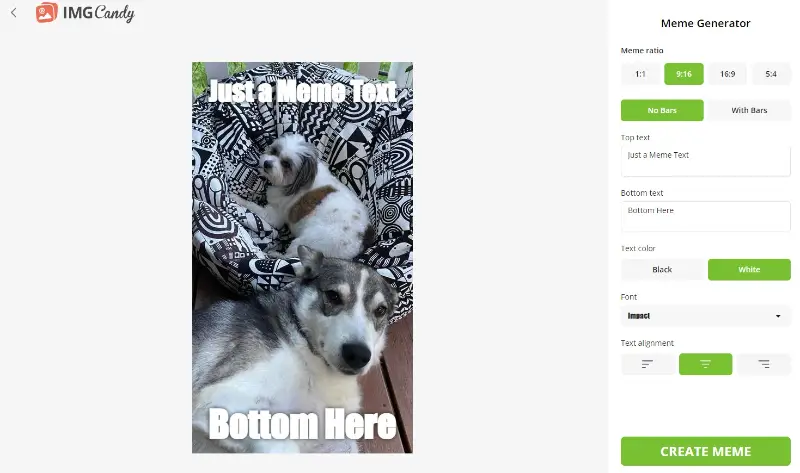
Для этого инструмента учётная запись не требуется. Он рассчитан на быстрый результат, а не на сложный коллаж: если нужно размещать много объектов, управлять слоями, использовать сетки и шаблоны, лучше выбрать более широкий редактор.
Image to PDF
Image to PDF объединяет несколько изображений в PDF. В каталоге выделены JPG to PDF и PNG to PDF. Такой модуль полезен для сканов, подборок фотографий, иллюстраций или материалов, которые удобнее передать одним документом. Его назначение — собрать изображения в PDF, а не редактировать уже существующий PDF как текстовый документ.
Перед объединением стоит привести исходники к нужной ориентации и размеру. Если один файл заметно отличается от остальных по пропорциям или разрешению, это отразится на визуальной однородности итогового документа. Image Candy даёт отдельные инструменты Rotate, Crop и Resize, поэтому подготовку можно выполнить заранее.
Video to GIF, MOV to GIF и MP4 to GIF
Image Candy выходит за рамки статических файлов за счёт Video to GIF. В каталоге отдельно перечислены MOV to GIF и MP4 to GIF. Эти модули преобразуют видеоматериал в анимированный GIF и подходят для коротких демонстраций, реакций или фрагментов, которые нужно встроить в среду с поддержкой GIF.
GIF не является универсальной заменой видео: у формата ограниченная цветовая модель и при длинных или крупных роликах файл может получиться тяжёлым. Поэтому результат нужно проверять не только визуально, но и по размеру файла, длительности и разрешению относительно места публикации.
Image to Text
Image to Text преобразует изображение в текстовый файл для последующего редактирования. Этот инструмент пригодится, когда текст находится на скане или фотографии и его нужно получить в редактируемом виде. Результат распознавания необходимо вычитать вручную: качество зависит от резкости, ориентации, контраста, размера символов и сложности исходного изображения, а условия сервиса не гарантируют абсолютную точность результата.
Форматы: что поддерживается и почему нельзя давать один общий список
У Image Candy нет одного универсального списка входных и выходных форматов для всех 38 операций. Поддержка привязана к конкретному инструменту. Это важно при оценке совместимости: наличие PNG в Crop Image не означает автоматически, что каждый другой модуль принимает и выдаёт PNG в любой комбинации.
| Задача | Подтверждённые форматы или направление преобразования |
|---|---|
| Crop Image | JPG, JPEG, GIF, PNG |
| Resize | Отдельные модули для PNG, SVG, JPG; также подтверждена работа с GIF |
| Compression | Отдельные инструменты Compress JPG, Compress PNG, Compress GIF |
| Convert to JPG | Отдельный конвертер в JPG, включая PNG to JPG и HEIC to JPG |
| Convert to SVG | Convert to SVG, PNG to SVG, JPG to SVG |
| Image to PDF | JPG to PDF, PNG to PDF и объединение нескольких изображений в PDF |
| Video to GIF | Video to GIF, MOV to GIF, MP4 to GIF |
| Image to Text | Изображение преобразуется в редактируемый текстовый файл |
Если исходник не принимается, первое действие — открыть специализированный модуль для его формата. Например, HEIC не нужно пытаться обрабатывать как обычный JPG: для него существует HEIC to JPG. Точно так же работу с SVG рациональнее начинать с Resize SVG или Convert to SVG, когда задача соответствует этим операциям.
При конвертации важно учитывать свойства самих форматов. JPEG не поддерживает прозрачность, поэтому превращение изображения с прозрачным фоном в JPG приведёт к потере альфа-канала. SVG — векторный формат, но автоматическое преобразование растрового JPG или PNG в SVG не делает исходную фотографию полноценной вручную построенной векторной иллюстрацией. Для редактируемой векторной графики результат нужно оценивать отдельно.
Типичный рабочий процесс: подготовка изображения для публикации
Показательный сценарий для Image Candy — привести фотографию к нужным размерам перед размещением на сайте. Он демонстрирует сильную сторону сервиса: одну операцию можно выполнить без изучения полноценного фоторедактора.
- Выбрать Resize Image. Открывается специализированная страница изменения размера.
- Загрузить исходник. Используется +Add file(s) или перетаскивание. При необходимости можно добавить несколько изображений.
- Выбрать единицы. Вкладка Pixels подходит для точного размера в пикселях, Percents — для пропорционального уменьшения или увеличения относительно исходника.
- Задать ширину и высоту. Блокировка пропорций позволяет сохранить исходное соотношение сторон и избежать растяжения.
- Запустить Resize Image. Сервис обрабатывает загруженный файл на сервере.
- Скачать результат. На экране завершения используется Download file.
- Проверить итог. Нужно открыть скачанный файл, убедиться, что размеры соответствуют задаче, пропорции не нарушены, а мелкие детали и текст остались читаемыми.
Если после изменения размера файл всё ещё слишком тяжёлый, следующей отдельной операцией можно применить Compress Image. Такой порядок логичен для веб-публикации: сначала убрать лишнее разрешение, затем уменьшать объём. Если нужна обрезка композиции, её разумно выполнить до финального resize, чтобы размеры рассчитывались уже для нужного кадра.
Этот пример не означает, что Image Candy рассчитан только на веб. Та же схема подходит для карточек товаров, изображений в презентациях, вложений электронной почты и материалов для социальных площадок. Критерии результата меняются: где-то важнее вес, где-то точные пиксели, а для печати дополнительно нужно контролировать физический размер и достаточное разрешение.
Пакетная обработка и автоматизация
Пакетные операции в Image Candy реализованы не отдельным глобальным режимом, а внутри конкретных инструментов. Множественная загрузка и работа сразу с несколькими файлами подтверждены для конвертации, изменения размера, сжатия, поворота и ряда других модулей. Для PNG to JPG текущая страница прямо описывает массовое преобразование, а Rotate Image — поворот изображений в bulk-режиме.
Это удобно, когда все исходники требуют одинакового действия. Например, несколько фотографий можно уменьшить до общего размера или повернуть в одну ориентацию за один заход. При сложном конвейере из разных операций Image Candy не превращается в систему сценариев: сервис остаётся набором самостоятельных веб-инструментов, а не движком автоматизации с пользовательскими цепочками и правилами.
У такого подхода есть практическая граница. Если нужно каждую ночь обрабатывать сотни файлов по заранее заданному рецепту, отслеживать папки, вызывать конвертер из командной строки или интегрировать операцию в серверный процесс, лучше рассматривать специализированные пакетные приложения или API-сервисы. Image Candy ориентирован на интерактивную работу через браузер.
Автоматические функции, облачная обработка и мобильная работа
Автоматизация внутри отдельных задач присутствует: Remove Background автоматически отделяет объект, Image to Text извлекает текст, а Compress Image оптимизирует файл без необходимости вручную настраивать кодеки. Однако текущие страницы Image Candy не дают оснований описывать продукт как полноценную генеративную ИИ-платформу. Корректнее считать эти возможности автоматическими утилитами с узкой специализацией.
Обработка является серверной. Пользователь загружает исходники на инфраструктуру Image Candy, сервис выполняет операцию и отдаёт готовый файл. Это отличает его от браузерных редакторов, которые вычисляют всё локально на устройстве. Интернет нужен не только для открытия сайта, но и для передачи файлов и получения результата.
Мобильная работа возможна через браузер на смартфоне или планшете. Установка отдельного приложения Image Candy не требуется. Простые модули с несколькими полями хорошо соответствуют мобильному сценарию, но точное кадрирование, оценка тонких границ после удаления фона и контроль мелких деталей удобнее на большом экране.
Приватность, хранение файлов и зависимость от интернета
Для онлайн-редактора вопрос приватности важнее, чем для локальной программы, потому что исходный файл покидает устройство. Image Candy хранит загруженные файлы и созданные результаты на своих серверах до двух часов. После этого они удаляются без возможности восстановления. Политика сервиса также указывает, что резервные копии загруженных и обработанных файлов не создаются и доступ к ним не предоставляется сторонним сайтам или лицам.
Передача выполняется по HTTPS с актуальными TLS/SSL-механизмами. В разделе безопасности Image Candy также заявляет 256-битное AES-шифрование файлов при передаче и во время хранения. Эти меры снижают риск перехвата и несанкционированного доступа, но не меняют саму модель: для обработки изображение отправляется на внешнюю инфраструктуру.
Поэтому для обычных фотографий, иллюстраций сайта и публичного контента облачная схема обычно не создаёт отдельной организационной проблемы. Для конфиденциальных документов, закрытых корпоративных изображений, неопубликованных коммерческих материалов или файлов с чувствительной информацией разумно сравнить требования своей организации с политикой сервиса. Если правила запрещают передачу таких данных внешнему обработчику, следует использовать локальный редактор.
Политика конфиденциальности Image Candy действует в редакции от 22 июля 2025 года. Контролером персональных данных указана Icecream Apps Limited, Кипр. Помимо самих файлов, сайт может обрабатывать технические сведения об устройстве и посещении: IP-адрес, геолокационные данные, тип и версию браузера, операционную систему, язык системы, источник перехода и время доступа. Для аналитики, поддержки и платежей используются сторонние сервисы, в том числе Google Analytics, Mailchimp, Paddle, Groove HQ и Olark.
Платежи обрабатывает Paddle. Данные банковской карты не хранятся на серверах Icecream Apps: платежная операция передается платежному провайдеру. Это относится к покупке платных вариантов и не требуется для обычного использования бесплатных инструментов, когда оплата не производится.
Сервис предназначен для пользователей от 13 лет. Для детей младше 13 лет политика требует проверяемого разрешения родителя или законного представителя перед передачей персональной информации.
Цена, бесплатный доступ и платные планы
Тарифная модель Image Candy требует аккуратного чтения. Главная страница описывает набор инструментов как 100% FREE, и многие отдельные операции также обозначены как бесплатные. Одновременно у сервиса существует отдельная страница Select a Plan с вариантами Yearly, Monthly и Lifetime. Для Lifetime указана цена 79 долларов и разовый платеж; у Yearly отображается отметка save 40%.
Актуальные публичные данные не показывают точную стоимость Monthly и Yearly и не раскрывают в доступном текстовом виде полный перечень различий между бесплатным и платным использованием. Поэтому при выборе платного варианта нельзя переносить на Image Candy лимиты другого сервиса Icecream Apps или придумывать ограничения по числу файлов, размеру загрузки, водяному знаку либо скорости обработки. Точные условия следует оценивать непосредственно на странице покупки в момент оплаты.
Условия использования предусматривают подписки с автоматическим продлением и отдельно упоминают PRO lifetime. Lifetime действует как бессрочный доступ к соответствующей услуге, пока сама услуга существует. Это не означает владение настольной программой: Image Candy остаётся веб-сервисом, а покупка относится к доступу к его онлайн-возможностям.
Для пользователя практический вывод простой: базовые операции можно начинать без установки и, для подтверждённых бесплатных инструментов, без оплаты. Платный план имеет смысл рассматривать только после проверки текущих преимуществ на этапе покупки, потому что цена Lifetime видна публично, а граница между бесплатными и PRO-возможностями в открытой текстовой части сайта описана недостаточно подробно.
Нужна ли регистрация
Для Meme Generator и Crop Image подтверждена работа без обязательной регистрации или входа. Одновременно условия сервиса предусматривают аккаунты и платные подписки, поэтому нельзя переносить этот вывод на покупку и управление PRO-доступом. Для разовой базовой операции пользователь может начать с загрузки файла прямо в соответствующий инструмент.
Системные требования и совместимость
У Image Candy нет традиционной таблицы требований с минимальным процессором, объёмом оперативной памяти и версией видеодрайвера, потому что это веб-сервис. Основные требования — современный браузер, устройство, способное загрузить выбранный файл, и стабильное подключение к интернету. Официальные материалы описывают работу на Windows, macOS, Linux и смартфонах через браузер.
Производительность зависит не только от компьютера. На скорость влияют объём исходного файла, пропускная способность сети, задержка до серверов и нагрузка на сервис. Поэтому мощный компьютер не компенсирует медленную загрузку большого изображения по слабому соединению. Для постоянной обработки крупных архивов локальная программа может быть предсказуемее, так как ей не приходится передавать каждый исходник в интернет.
Плюсы и минусы
Плюсы ✔️
- Не требуется установка. Инструменты открываются в браузере, поэтому не нужно устанавливать отдельную программу для простой конвертации, resize, crop или compression.
- 38 специализированных инструментов. Вместо одного перегруженного интерфейса сервис разделяет задачи на самостоятельные модули.
- Пакетная работа в ряде операций. Конвертация, изменение размера, сжатие и поворот поддерживают работу с несколькими файлами.
- Есть узкие конвертеры. Отдельные HEIC to JPG, PNG to JPG, JPG to SVG, PNG to PDF, MP4 to GIF и другие страницы сокращают число настроек для типовой задачи.
- Простой контроль пропорций при resize. Режимы Pixels и Percents и блокировка соотношения сторон помогают избежать случайного растяжения.
- Подтверждённое удаление файлов. Загруженные исходники и созданные результаты хранятся до двух часов и затем удаляются; резервные копии таких файлов не создаются.
- Шифрованная передача. Сервис использует HTTPS/TLS и заявляет AES-256 для файлов во время передачи и хранения.
- Подходит для мобильного браузера. Простые операции можно выполнять на смартфоне или планшете без отдельной установки.
Минусы ❌
- Зависимость от интернета. Исходники нужно загрузить на сервер, а результат — скачать обратно; полностью офлайн-сценария у Image Candy нет.
- Файлы покидают устройство. Для конфиденциальных материалов это может противоречить внутренним правилам организации даже при заявленных мерах защиты.
- Нет русского интерфейса. В текущем списке языков доступны шесть локализаций, но русской среди них нет.
- Модульность неудобна для сложной многоэтапной правки. Сервис ориентирован на отдельные операции, а не на единый проект с большим количеством связанных изменений.
- Нет оснований считать Image Candy полноценным редактором со слоями и ручными масками. Для сложного монтажа, локальной ретуши и детального контроля границ нужен более развитый редактор.
- Тарифная страница раскрыта неполно. Видны Yearly, Monthly и Lifetime за 79 долларов, но точные цены первых двух вариантов и полный набор различий между бесплатным и платным режимами в публичной текстовой версии не показаны.
- Автоматический результат требует проверки. Удаление фона и распознавание текста не следует принимать без визуального контроля, особенно на сложных исходниках.
Кому подойдёт Image Candy
Тем, кому нужно быстро выполнить одну понятную операцию
Если задача формулируется как «уменьшить изображение», «обрезать фотографию», «повернуть несколько JPG», «сжать PNG» или «преобразовать HEIC в JPG», структура Image Candy подходит хорошо. Пользователю не нужно разбираться в полноценном редакторе: выбирается готовый модуль с ограниченным набором параметров.
Авторам сайтов и контент-менеджерам
Resize, Compress, Crop и Convert закрывают базовую подготовку изображений к публикации. Для серии иллюстраций особенно полезна множественная загрузка. Перед размещением остаётся проверить размеры, вес и визуальное качество результата.
Пользователям, работающим на разных устройствах
Отсутствие установки делает сервис удобным, если сегодня файл обрабатывается на Windows, завтра — на macOS, а разовая правка нужна со смартфона. Рабочая логика остаётся одинаковой, потому что интерфейс находится на сайте.
Тем, кому нужны простые маркировки и социальная графика
Watermark Image, Add Text to Photo и Meme Generator покрывают базовые подписи, водяные знаки и мемы. Это быстрее, чем открывать профессиональный редактор, когда дизайн состоит из изображения и нескольких простых текстовых элементов.
Кому Image Candy не подойдёт
Фотографам, которым нужна глубокая обработка RAW
Image Candy не является RAW-процессором с управлением экспозицией, профилями камеры, балансом белого, локальными масками и пакетной проявкой. Для полноценного фотографического рабочего процесса нужны специализированные RAW-редакторы.
Дизайнерам со сложными композициями
Если проект включает десятки слоёв, маски, векторные объекты, точную типографику, смарт-объекты и многократные возвраты к предыдущим правкам, модульный сервис будет слишком ограниченным. Здесь лучше редактор, в котором весь макет существует как один редактируемый проект.
Организациям с запретом на облачную передачу файлов
Даже при HTTPS, AES-шифровании и удалении файлов в течение двух часов исходник загружается на внешние серверы. Если корпоративная политика требует полностью локальной обработки, Image Candy не соответствует этому условию.
Тем, кому нужна офлайн-работа
Без подключения к интернету сервис не выполняет обработку. Для поездок, закрытых сетей и рабочих мест без стабильного доступа лучше настольная программа.
Пользователям, которым критичен русский интерфейс
Русской локализации сейчас нет. Основные английские названия операций достаточно просты, но при регулярной работе это может быть неудобно.
Альтернативы Image Candy
iLoveIMG — для более выраженной пакетной работы и понятных лимитов
iLoveIMG также работает в браузере и объединяет resize, compression, crop, conversion, rotate, watermark, meme, remove background и другие операции. Его заметное отличие — подробно опубликованные лимиты Basic и Premium, более крупные пакетные квоты в платном плане и русская локализация. Текущий Premium стоит 5 долларов в месяц при годовой оплате 60 долларов. Для пользователя, которому важно заранее знать количество файлов и допустимый объём задания, тарифная структура iLoveIMG прозрачнее.
Выбирать iLoveIMG разумно, если нужны большие пакетные задания, русский интерфейс или более явное разделение бесплатного и платного режима. Image Candy остаётся проще как набор независимых быстрых инструментов и не требует перехода в более сложный аккаунтный интерфейс для ряда базовых операций.
Photopea — для слоёв, сложного редактирования и локальной обработки
Photopea — полноценный браузерный редактор растровой и векторной графики. Он умеет выполнять простое resize, но его основное преимущество — сложная работа с изображением: слои, маски, векторные элементы, цветовые пространства и более развитые инструменты редактирования. Кроме того, Photopea выполняет обработку полностью на устройстве: файлы не загружаются на сервер, а после первоначальной загрузки сайта редактор способен продолжать работу офлайн.
Photopea лучше для конфиденциальных файлов и проектов, которые нужно редактировать на уровне отдельных объектов. Image Candy проще для разовой операции и не требует освоения интерфейса профессионального редактора.
Adobe Express — для дизайна, шаблонов и продолжения работы после быстрой операции
Adobe Express объединяет быстрые действия с полноценной средой создания графики, шаблонами и дополнительными дизайнерскими инструментами. Например, Remove Background автоматически удаляет фон, после чего результат можно сразу открыть в редакторе, добавить новый фон, текст и другие элементы. Быстрое удаление фона принимает JPEG, JPG, PNG и WebP до 40 МБ и сохраняет прозрачный результат в PNG.
Adobe Express целесообразнее, если удаление фона — лишь первый шаг будущего макета. Image Candy подходит лучше, когда нужен самостоятельный выходной файл после конкретной операции без погружения в экосистему дизайна.
Частые проблемы и диагностика
Файл не принимается выбранным инструментом
Сначала нужно проверить не весь каталог Image Candy, а конкретный модуль. У Crop Image прямо перечислены JPG, JPEG, GIF и PNG; для HEIC предусмотрен отдельный HEIC to JPG; для SVG есть специализированные операции. Если формат не соответствует назначению страницы, следует выбрать подходящий конвертер до основной обработки.
Дополнительно стоит убедиться, что расширение соответствует реальному типу файла. Простое переименование .png в .jpg не выполняет конвертацию и может привести к отказу загрузки или неправильной обработке.
Загрузка зависает или идёт слишком долго
Поскольку файл передаётся на сервер, нужно проверить соединение с интернетом. Для крупного исходника время отправки может быть значительно больше, чем для небольшой картинки. Полезно повторить операцию в актуальной версии другого браузера и временно исключить расширения, которые блокируют скрипты или сетевые запросы на странице.
Если проблема возникает только с одним файлом, нужно проверить, открывается ли он локально без ошибок. Повреждённый исходник может не пройти обработку даже при стабильном соединении.
После Resize изображение выглядит растянутым
Причина обычно связана с изменением ширины и высоты без сохранения исходного соотношения сторон. В Resize Image следует использовать блокировку пропорций. После скачивания результата нужно сравнить геометрию объектов с оригиналом: круги должны оставаться круглыми, лица и логотипы — без заметного сжатия по одной оси.
После сильного увеличения появилась пикселизация
Обычное изменение размера не создаёт новых достоверных деталей. Если небольшой исходник растянуть до значительно большего разрешения, отдельные пиксели и артефакты становятся заметнее. Image Candy подходит для геометрического resize, но задача восстановления деталей при сильном увеличении требует специализированного апскейлера.
Сжатие уменьшило файл меньше ожидаемого
Заявление «до 85%» означает максимальный возможный эффект, а не фиксированное сокращение для каждого изображения. Уже оптимизированный JPG может уменьшиться слабее, чем избыточно тяжёлый исходник. Если цель — подготовка для веба, проверьте, нет ли у файла лишнего разрешения: сначала уменьшение пиксельных размеров часто даёт больший эффект, чем повторная компрессия без resize.
После Remove Background потерялись тонкие детали
Автоматическое отделение объекта сложнее работает с волосами, мехом, прозрачными элементами, тенями и участками, где объект почти сливается с фоном. Результат следует увеличить и проверить по контуру. Если критичные детали исчезли, нужен редактор с ручной маской или инструментом восстановления области.
После конвертации в JPG исчезла прозрачность
Это свойство самого JPEG: формат не хранит альфа-канал прозрачности. Если прозрачный фон принципиален, JPG не подходит как конечный формат. До конвертации нужно решить, важнее универсальная совместимость JPEG или сохранение прозрачности.
DPI изменён, но изображение не стало детальнее
DPI описывает плотность размещения пикселей при физическом выводе, но не создаёт дополнительные реальные пиксели. Для печати важна связка из двух параметров: размер изображения в пикселях и требуемый физический размер отпечатка. Если исходного разрешения недостаточно, простая установка 300 DPI не восстановит деталей.
Image to Text распознал символы с ошибками
Нужно проверить ориентацию изображения, резкость, контраст и размер текста. Размытые снимки, декоративные шрифты, сложный фон и мелкие символы увеличивают вероятность ошибок. Полученный текст следует вычитать по исходнику, особенно если он будет опубликован или использован в документе.
Результат не был скачан сразу
Image Candy хранит обработанные файлы не дольше двух часов. Если срок прошёл, рассчитывать на сервер как на архив нельзя: нужно повторно загрузить исходник и заново выполнить операцию. Оригиналы поэтому следует хранить отдельно на собственном устройстве.
Как проверять результат после обработки
Сам факт успешного сообщения на странице не означает, что файл подходит для конечной задачи. Быстрая проверка занимает меньше времени, чем исправление уже опубликованного изображения.
- Откройте скачанный файл локально. Он должен открываться без ошибки и соответствовать ожидаемому формату.
- Проверьте размеры в пикселях. После Resize или Crop они должны соответствовать заданию.
- Сравните пропорции. Убедитесь, что лица, круги, логотипы и другие узнаваемые формы не деформированы.
- Оцените резкость на масштабе 100%. Особенно это важно после увеличения и сильной компрессии.
- Посмотрите на края объекта после удаления фона. Проверьте волосы, мех, мелкие отверстия, прозрачные участки и контактные тени.
- Проверьте текст. После добавления подписи он должен быть читаемым, а после Image to Text — соответствовать исходнику.
- Сравните размер файла. Для Compression важно убедиться, что уменьшение объёма действительно оправдывает изменение качества.
- Проверьте прозрачность и цвет фона. Особенно после конвертации между PNG и JPG и после Remove Background.
- Для PDF просмотрите все страницы. Обратите внимание на порядок, ориентацию и одинаковость масштаба изображений.
- Для GIF проверьте длительность и вес. Анимация должна воспроизводиться целиком и не быть чрезмерно тяжёлой для места публикации.
Практические сценарии использования
Подготовка изображений для карточек товаров
Image Candy может закрыть основные технические операции: Crop для выравнивания композиции, Resize для одинаковых размеров, Remove Background для отделения предмета и Compress для уменьшения веса. Для большой каталожной съёмки нужно учитывать, что сложные контуры после автоматического удаления фона требуют ручного контроля, а многоэтапный процесс остаётся набором отдельных операций.
Публикация фотографий в блоге
Для блога наиболее полезна связка Resize и Compress. Фотография с камеры часто имеет значительно больше пикселей, чем реально отображается на странице. Уменьшение разрешения до фактического размера публикации снижает объём перед последующей компрессией и помогает избежать передачи лишних данных посетителю сайта.
Быстрая обработка со смартфона
Если нужно повернуть фотографию, сделать JPG из HEIC или обрезать кадр без установки приложения, браузерная модель особенно удобна. Ограничение здесь не в операционной системе, а в экране и скорости сети. Точный контроль контура или мелкого текста на смартфоне сложнее, чем на большом мониторе.
Маркировка фотографий перед отправкой клиенту
Watermark Image позволяет добавить текстовую подпись или изображение-логотип. Это подходит для предварительных материалов, где нужно обозначить автора или источник. Если требуется пакетная система с шаблонами, правилами именования и автоматическим экспортом сотен файлов, специализированная настольная утилита будет эффективнее.
Создание простого PDF из сканов
Image to PDF позволяет собрать несколько изображений в один файл. Перед объединением разумно повернуть страницы в правильную ориентацию и при необходимости обрезать лишние поля. Для распознавания содержания можно отдельно использовать Image to Text, но это другой модуль и его результат нужно вычитывать.
FAQ об Image Candy
Image Candy перезаписывает оригинал на устройстве?
Нет. В подтверждённом рабочем процессе обработанный результат скачивается отдельным файлом через Download file. Локальный исходник остаётся у пользователя, поэтому его можно сохранить как контрольную копию и сравнить с результатом.
Можно ли задать размер через проценты, а не только в пикселях?
Да. В Resize Image есть отдельные вкладки Pixels и Percents. Процентный режим полезен, когда нужно уменьшить серию изображений относительно исходного размера, а пиксельный — когда публикация требует точной ширины или высоты.
Что означает блокировка рядом с шириной и высотой?
Она связывает размеры по исходному соотношению сторон. При изменении одного измерения второе пересчитывается согласованно, что защищает изображение от случайного растяжения по горизонтали или вертикали.
Создаёт ли Image Candy резервную копию загруженного файла?
Нет. Политика конфиденциальности прямо исключает резервные копии загруженных и обработанных файлов. Серверные копии существуют не дольше двух часов, поэтому сервис нельзя использовать как временное облачное хранилище.
Есть ли гарантия точного результата автоматического распознавания или удаления фона?
Нет. Условия использования не гарантируют отсутствие ошибок и абсолютную точность результатов. Для Remove Background это означает проверку контура, а для Image to Text — сверку распознанного текста с исходным изображением.
Подходит ли Lifetime за 79 долларов как лицензия на настольную программу?
Нет. Image Candy остаётся онлайн-сервисом. Lifetime относится к доступу к соответствующей веб-услуге и действует, пока сама услуга существует; отдельный установщик Image Candy в эту модель не превращается.
Итог: когда Image Candy рационален
Image Candy наиболее уместен там, где задача короткая и однозначная. Для разовой конвертации, уменьшения размера, сжатия, обрезки, поворота, превращения HEIC в JPG, добавления водяного знака или сборки изображений в PDF браузерная модель позволяет получить результат без установки отдельной программы. Пакетные возможности делают сервис практичным и для небольших серий однотипных файлов.
При регулярной сложной обработке приоритеты меняются. Если нужен единый редактируемый проект, слои, маски и тонкая ручная коррекция, лучше Photopea или полноценный графический редактор. Если важны заранее опубликованные пакетные лимиты и русский интерфейс, удобнее iLoveIMG. Если быстрая операция должна сразу продолжиться созданием постера, карточки или другого дизайна, Adobe Express предлагает более развитую среду после первичной обработки.
Главное ограничение Image Candy связано не с количеством отдельных инструментов, а с архитектурой. Это набор веб-утилит, а не универсальная студия. Для простых технических преобразований такая специализация работает в пользу сервиса; для сложных проектов она становится причиной выбрать другой класс программ. Отдельно нужно учитывать серверную обработку: файлы передаются во внешнюю инфраструктуру, хотя сервис использует шифрование и удаляет загруженные материалы и результаты в течение двух часов.










