


FSPViewer — специализированная настольная программа для интерактивного просмотра сферических панорам в эквидистантной цилиндрической проекции, которую обычно называют equirectangular. Она не сшивает исходные кадры, не исправляет швы и не экспортирует выбранный ракурс: ее задача начинается после подготовки готового JPEG или TIFF. Пользователь открывает файл, осматривает изображение внутри виртуальной сферы, меняет направление и угол обзора, проверяет горизонт, детализацию, цвет и переходы между зонами панорамы. Такой узкий профиль отличает FSPViewer от обычных фотопросмотрщиков, редакторов и конструкторов виртуальных туров.
Скачать FSPViewer бесплатно
Рекомендуемый аналог
ФотоМАСТЕР
Фоторедактор для Windows и macOS с русским интерфейсом
- Ретушь портретов и точная коррекция фото
- Удаление объектов, замена фона и неба
- Пакетная обработка и популярные форматы
- Понятный русскоязычный интерфейс
FSPViewer
Программа для работы с изображениями и графикой на русском языке
- Меньше инструментов для точной локальной коррекции
- Часть расширенных функций доступна только платно
- Набор инструментов зависит от версии и платформы
- Может не подойти для сложного профессионального монтажа

Что такое FSPViewer и кто его разработал
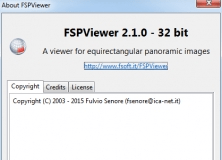
Официальное название продукта пишется слитно: FSPViewer. Автор программы — Fulvio Senore, а страницы продукта размещены на сайте FSoft. В описании продукта он обозначен как самостоятельный просмотрщик equirectangular-панорам. Это важное уточнение: FSPViewer не следует смешивать с FastPictureViewer, FastStone Image Viewer, браузерными 360-градусными сервисами и приложениями для камер конкретного производителя.
Программа рассчитана на уже собранные сферические изображения. Полная панорама хранится как плоский прямоугольник с отношением сторон 2:1: горизонтальная ось охватывает 360 градусов, вертикальная — диапазон от направления строго вниз до направления строго вверх. FSPViewer преобразует этот прямоугольник в перспективное окно, поэтому зритель видит не растянутую развертку, а обычный ракурс и может поворачивать его мышью или клавиатурой.
Первая ветка FSPViewer много лет была доступна только для Windows. Ветка 2.x переписана заново и выпускается для Windows, Linux и OS X. Актуальная версия на дату подготовки обзора — 2.4 от 5 января 2026 года. В ней добавлены выбор до 16 вычислительных потоков, регулировка чувствительности мыши, переход к предыдущему и следующему изображению в папке, сохранение исходных параметров взгляда по умолчанию и проверка обновлений.
FSPViewer распространяется как freeware: пользоваться программой можно бесплатно, однако исходный код не опубликован. Платной редакции, подписки, учетной записи, ограничения по сроку работы и отдельного пробного режима у продукта нет. Отсутствие открытого исходного кода означает, что это бесплатное, но не open-source-приложение.
Краткие характеристики
| Параметр | Подтвержденное значение |
| Тип продукта | Настольный просмотрщик сферических equirectangular-панорам |
| Разработчик | Fulvio Senore, FSoft |
| Актуальная версия | 2.4, выпущена 5 января 2026 года |
| Платформы | Windows, Linux, OS X |
| Форматы открытия | JPEG, TIFF и текстовые управляющие файлы FSV |
| Цвет | Учет встроенного ICC-профиля и преобразование к sRGB либо профилю монитора |
| Навигация | Мышь, колесо, клавиши со стрелками, клавиши масштабирования |
| Проверка геометрии | Настраиваемая сферическая сетка, отображение yaw, pitch и поля зрения |
| Виртуальные переходы | Хотспоты через FSV-файлы |
| Автоматизация | Параметры командной строки и FSV-конфигурации |
| Экспорт | Отдельного экспорта изображения или выбранного ракурса нет |
| Пакетная обработка | Нет; версия 2.4 умеет лишь переходить между файлами одной папки |
| Облачная обработка | Нет, просмотр выполняется локально |
| Мобильные версии | Не выпускаются |
| ИИ-инструменты | Не предусмотрены |
| Лицензирование | Бесплатное freeware-приложение с закрытым исходным кодом |
Платформы, варианты загрузки и текущий статус
Windows
Для Windows доступны установщик и ZIP-архив. Установщик копирует исполняемый файл в папку программ, создает пункт в меню и регистрирует ассоциации для JPEG и TIFF. Пакет подписан цифровой подписью Fulvio Senore. При наличии предыдущей установленной версии тот же установщик выполняет обновление.
ZIP-вариант содержит исполняемый файл и не требует стандартной установки. Он удобнее, когда нежелательно менять ассоциации изображений, нужно хранить просмотрщик рядом с панорамами или запускать его с переносного носителя. Этот вариант рассчитан на самостоятельный запуск исполняемого файла и ручное управление ярлыками и ассоциациями.
Linux
Linux-сборка публикуется в двух формах. Пакет DEB предназначен для систем, умеющих устанавливать Debian-пакеты, включая Ubuntu и Mint; он добавляет пункт меню, значок и ассоциацию с программой. Архив TAR.GZ содержит тот же исполняемый файл и набор значков для ручного создания ярлыка. Имя актуальных файлов указывает на архитектуру amd64.
Отдельная таблица минимальных версий дистрибутивов, библиотек и графической подсистемы не опубликована. Поэтому совместимость лучше проверять запуском текущей сборки на конкретной системе, а не переносить в 2026 год требования старых каталогов программ.
OS X
Версия для компьютеров Apple распространяется в образе DMG. После открытия образа следует ориентироваться на вложенный файл readme. Сборка обозначена как версия для OS X. Минимальная версия системы и список поддерживаемых процессоров не опубликованы; отдельной мобильной сборки Apple нет.
Поддерживается ли продукт сейчас
FSPViewer не является заброшенной утилитой. После длительного перерыва вышли версии 2.2 в марте 2024 года, 2.3 в октябре 2024 года и 2.4 в январе 2026 года. Ветка 2.4 остается доступной на странице загрузки для трех настольных платформ. Старые карточки в каталогах, где последней названа версия 1.51 или 2.1, описывают прежние сборки и не отражают текущий статус.
Как устроен интерфейс
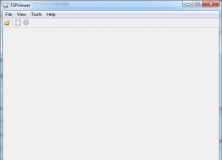
После запуска появляется пустое окно. Центральная часть почти полностью отведена под изображение, поэтому программа не напоминает редактор с боковыми панелями, слоями и каталогом. Верхняя строка меню содержит команды открытия, отображения и настройки, под ней находится компактная панель инструментов, а снизу — строка состояния.
Область просмотра
Главная рабочая зона показывает перспективную проекцию панорамы. Перемещение мыши меняет yaw и pitch — горизонтальный и вертикальный углы взгляда. Масштабирование регулирует горизонтальное поле зрения. Когда пользователь прекращает панорамирование, программа пересчитывает кадр более качественным интерполятором. За счет этого движение остается отзывчивым, а неподвижная картинка после короткой паузы получает более точную прорисовку.
Меню View
В меню View собраны команды, которые влияют на способ просмотра, но не изменяют исходный файл:
- Toolbar и Status Bar скрывают либо возвращают панель инструментов и строку состояния;
- Previous Image и Next Image открывают соседние изображения из папки текущего файла;
- Hotspots включает отображение интерактивных точек, если они описаны в FSV;
- Hotspots List открывает список таких точек и центрирует выбранную область;
- Full Screen убирает рамку окна и панель задач; тот же режим включается клавишей F, выход выполняется Escape либо другой незадействованной клавишей;
- Grid накладывает на сферу настраиваемую координатную сетку.
Строка состояния
Нижняя строка показывает коэффициент масштабирования, горизонтальное и вертикальное поле зрения. Значение 100% означает, что детализация берется из исходной панорамы в масштабе один к одному. При меньшем проценте изображение уменьшается, при большем — растягивается, поэтому увеличение свыше 100% не создает новых деталей. В настройках можно дополнительно включить текущие yaw и pitch.
Tools и проверка производительности
Команда Tools/Set View Parameters позволяет вручную задать yaw, pitch и горизонтальное поле зрения. Кнопка Set As Default, появившаяся в версии 2.4, сохраняет текущие параметры как исходные для новых файлов. В меню Help находится Test Speed: программа выводит последовательность кадров и дает оценить скорость отрисовки на конкретном компьютере.
Настройки программы
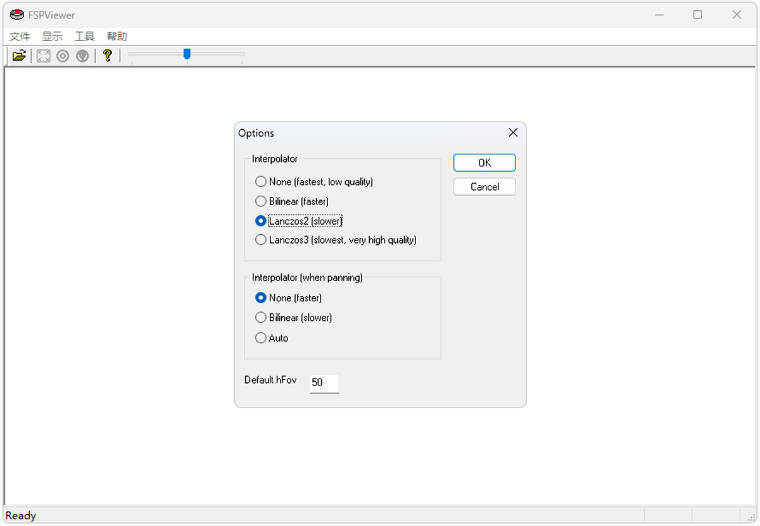
Диалог параметров открывается по-разному в зависимости от системы: Tools/Options в Windows, Edit/Preferences в Linux и стандартная команда Preferences в OS X. Параметры разделены на вкладки General, Grid, Color, Advanced и Interpolators.
General: начальный взгляд и управление мышью
Во вкладке General задаются исходные yaw, pitch и горизонтальное поле зрения. Эти значения применяются при открытии нового изображения, но FSV-файл или параметры командной строки имеют приоритет. Здесь же включается показ yaw и pitch в строке состояния.
Доступны два режима панорамирования. Auto panning (VR standard) продолжает вращение в направлении короткого движения мыши, пока кнопка удерживается. Click and drag (GSV-like) ведет изображение вслед за курсором, подобно управлению в Google Street View. Ползунок чувствительности работает только с Auto panning. Проверка обновлений включена по умолчанию и отключается флажком Check For Updates.
Grid: контроль горизонта и геометрии
Сетка накладывается не как плоская линейка, а в координатах сферы. Горизонт остается прямой линией, остальные горизонтальные ряды изгибаются, сохраняя одинаковую высоту над горизонтом, а меридианы остаются прямыми, хотя почти никогда не выглядят вертикальными на экране. Пользователь настраивает толщину линий, отображение рядов и колонок, а также шаг между ними в градусах.
Эта функция полезна после сшивки. По сетке легче увидеть наклон горизонта, неточное положение зенита и надира, локальное растяжение архитектуры и ошибки выравнивания. Сетка не исправляет дефект, а делает его заметнее.
Color: управление цветом
Начиная с версии 2.0 FSPViewer учитывает встроенные ICC-профили. При включенном управлении цветом значения из профиля изображения преобразуются либо в стандартное пространство sRGB, либо в выбранный профиль монитора. Первый вариант подходит при отсутствии собственной калибровки, второй — для системы с подготовленным ICC-файлом дисплея.
Обработка особенно важна для панорам в ProPhoto RGB и Adobe RGB. Просмотр без преобразования способен заметно исказить насыщенность и оттенки. Цена цветовой точности — дополнительная вычислительная нагрузка и более длительное открытие большого файла.
Advanced: вычислительные потоки
Во вкладке Advanced выбирается число потоков, используемых при расчете кадров. Базовое значение — 4, а версия 2.4 разрешает увеличить его до 16. Большее число потоков рассчитано на современные многоядерные процессоры и служит для более плавного движения. Это не настройка качества исходника и не способ ускорить диск: она влияет на вычисление перспективных кадров.
Interpolators: баланс плавности и качества
FSPViewer разделяет качество неподвижного кадра и качество картинки во время движения. Для остановившегося изображения предусмотрены высококачественные алгоритмы, включая Lanczos3. Во время панорамирования доступны более быстрые режимы:
- None берет ближайший пиксель, обеспечивает максимальную отзывчивость, но при медленном движении и небольшом масштабе может появляться мерцание мелких деталей;
- Bilinear сглаживает края и уменьшает мерцание, но требует больше вычислений и выглядит мягче;
- Auto переключается между быстрым и билинейным расчетом в зависимости от скорости движения.
Для неподвижного просмотра Lanczos3 дает наиболее четкое сглаживание, но обходится дороже по времени расчета. Смысл архитектуры программы в том, что пользователю не приходится выбирать один компромисс на все случаи: движение и финальная остановка обрабатываются отдельно.
Как интерполяция влияет на изображение
На контрастных диагональных линиях различие между методами видно лучше всего. Режим без интерполяции сохраняет резкий микроконтраст, но образует ступенчатые края. Билинейный фильтр сглаживает ступени ценой заметной мягкости. Lanczos3 одновременно сглаживает края и лучше сохраняет четкость, однако требует больше вычислений.
Основные функции и связь между ними
Просмотр больших локальных панорам
Программа открывает изображения с локального диска, сетевого ресурса или оптического носителя. В 64-разрядной системе предельный размер определяется доступной оперативной памятью, а не фиксированным лимитом количества пикселей. Это не означает, что любой файл будет открываться мгновенно: TIFF занимает больше места и дольше читается, управление цветом требует дополнительного преобразования, а качество интерполятора влияет на вычислительную нагрузку.
Полноэкранный режим
Полноэкранный просмотр скрывает оконную рамку и системную панель, оставляя только панораму. Режим нужен для демонстрации готовой работы, но не превращает FSPViewer в презентационный редактор: в нем нет титров, таймлайна, озвучивания и экспорта ролика.
Последовательный просмотр папки
Версия 2.4 добавила команды перехода к предыдущему и следующему изображению в каталоге. Это облегчает отбор нескольких вариантов одной сцены и проверку серии готовых панорам. Функция не является пакетной обработкой: каждый файл отображается отдельно, общие параметры не записываются обратно, а серия не конвертируется.
Точное направление взгляда
Yaw определяет горизонтальный поворот, pitch — наклон вверх или вниз, hFov — ширину горизонтального поля зрения. Ручной ввод этих величин помогает сравнивать одну и ту же область в нескольких версиях панорамы, запускать файл с заранее выбранного ракурса и готовить переходы между сценами.
Хотспоты и простые локальные туры
Хотспот — активная точка внутри сферы. При щелчке она открывает другой JPEG, TIFF или FSV и может сразу установить нужные yaw, pitch и поле зрения. Несколько файлов с взаимными переходами образуют простой локальный виртуальный тур. Визуального редактора хотспотов нет: координаты и параметры записываются вручную в FSV.
Командная строка
FSPViewer принимает имя изображения и параметры запуска. Можно задать исходные yaw, pitch и hFov, включить хотспоты, открыть полноэкранный режим, а также указать положение и размер окна. Координаты окна работают только при одновременном наличии top, left, width и height. Символом параметра служит дефис или косая черта, регистр букв значения не имеет.
Форматы импорта и отсутствие экспорта
JPEG
JPEG — основной практический формат для демонстрации и быстрой проверки. Он компактнее TIFF и быстрее читается с медленного носителя. С версии 2.2 поддерживаются и оттеночные JPEG без цветовых каналов.
TIFF
TIFF подходит для проверки мастер-файла с меньшими потерями, но крупный объем увеличивает время загрузки и расход памяти. Поддержка оттеночных TIFF также добавлена в версии 2.2. Полная матрица вариантов сжатия, глубины и многослойности TIFF не опубликована, поэтому перед регулярной работой следует открыть типичный файл из своего процесса и убедиться, что конкретный вариант читается.
FSV
FSV — не изображение и не закрытый бинарный проект. Это текстовый управляющий файл, который указывает путь к JPEG или TIFF и добавляет параметры просмотра, ограничения углов, автоповорот, положение горизонта и хотспоты. Обязателен только параметр ImageName; остальные строки дополняют поведение.
Какие форматы не входят в рабочий процесс
PNG, WebP, HEIC, AVIF, RAW-файлы камер, кубические грани и 360-градусное видео не перечислены среди форматов открытия FSPViewer. Для них нужен внешний конвертер, специализированный просмотрщик или авторская система, которая поддерживает соответствующую структуру данных.
Почему в программе нет сохранения результата
FSPViewer не редактирует пиксели и не создает новый графический файл. Изменение направления взгляда, поля зрения, режима сетки и интерполяции относится только к текущему отображению. Поэтому обычного этапа Export или Save As нет. Исправлять шов, горизонт, цвет, разрешение и проекцию нужно в редакторе либо программе сшивки, а затем заново открыть сохраненный JPEG или TIFF.
FSV-файлы: что можно настроить
Каждая строка FSV содержит имя параметра и значение, разделенные знаком равенства без пробелов вокруг него. Регистр имен не важен. Для десятичной части используется точка, а строки, начинающиеся с двух косых черт, служат комментариями.
| Параметр | Назначение |
| ImageName | Имя JPEG или TIFF; единственный обязательный параметр |
| WindowTitle | Текст в заголовке окна |
| Yaw | Исходный горизонтальный угол; стандартное значение 180° |
| Pitch | Исходный вертикальный угол; стандартное значение 0° |
| hFov | Исходное горизонтальное поле зрения; стандартное значение 70°, максимум 140° |
| MinYaw и MaxYaw | Ограничение горизонтального поворота |
| MinPitch и MaxPitch | Ограничение вертикального наклона |
| AutoSpin | Приращение yaw для каждого кадра; знак задает направление вращения |
| HorizonPosition | Положение горизонта в процентах высоты от верхнего края |
Простейшая конфигурация состоит из строки ImageName=photo.jpg. Добавление WindowTitle меняет заголовок окна, а Yaw, Pitch и hFov задают стартовый ракурс. Ограничители углов полезны для неполных панорам, где зрителю нельзя показывать пустую область.
Положение горизонта
По умолчанию горизонт считается расположенным на половине высоты. Если фактическая линия смещена, перспектива изгибается. Параметр HorizonPosition хранит целое число процентов. Для изображения высотой 1150 пикселей с горизонтом на отметке 430 пикселей значение вычисляется как 430 / 1150 × 100 и округляется до целого, то есть 37.
Структура хотспота
Описание активной точки начинается строкой BEGIN HOTSPOT и заканчивается END HOTSPOT. Внутри задаются:
- X и Y — относительное положение точки в процентах размеров исходника;
- Description — текст в строке состояния;
- Target — целевой JPEG, TIFF или FSV;
- InitialYaw, InitialPitch и InitialHFov — направление и угол обзора после перехода.
Координата X переводится в yaw умножением доли ширины на 360. Pitch вычисляется по формуле 90 × (h/2 − y) / (w/4), где w и h — ширина и высота целевой развёртки, y — вертикальная координата нужной точки. Положительное значение направляет взгляд вверх, отрицательное — вниз.
Полные и частичные панорамы
Полная сфера
Полная сферическая развертка охватывает yaw от 0 до 360 градусов и pitch от −90 до +90 градусов. Ее высота равна половине ширины. Такой файл открывается напрямую, а зритель может смотреть во всех направлениях.
Ограниченная вертикаль
Панорама может охватывать полный круг по горизонтали, но не содержать зенит и надир. FSPViewer определяет доступный вертикальный диапазон по размерам изображения и считает, что горизонт находится в центре. При смещенном горизонте требуется FSV с HorizonPosition.
Ограниченная горизонталь
Файл с yaw меньше 360 градусов напрямую не соответствует ожидаемой развертке. Документированный способ состоит в создании полотна полного кругового размера, размещении частичной панорамы внутри него и заполнении остатка однотонным цветом. Затем MinYaw и MaxYaw ограничивают поворот, чтобы зритель не видел служебные области. Это обходной процесс, а не автоматическое распознавание обрезанной панорамы.
Воспроизводимый рабочий сценарий: проверка серии после сшивки
Рассмотрим типичную задачу фотографа или визуализатора: в одной папке находятся несколько готовых equirectangular JPEG с отношением сторон 2:1, и нужно проверить геометрию, цвет и резкость перед публикацией.
- Запустите FSPViewer. Пустая центральная область до открытия файла является нормальным состоянием.
- Откройте первый JPEG через File/Open, кнопку Open или перетащите файл в окно.
- В разделе Color включите управление цветом. При наличии калиброванного дисплея выберите его ICC-профиль; в остальных случаях используйте sRGB.
- Установите режим мыши Click and drag, когда нужен прямой контроль направления, либо Auto panning для инерционного вращения.
- Включите View/Grid. Проведите горизонт через центральную строку сетки и осмотрите здания, двери, столбы и другие прямые ориентиры.
- Поверните взгляд в область шва, затем в зенит и надир. Остановитесь после каждого движения, чтобы программа построила высококачественный кадр.
- Проверьте мелкие детали около 100% масштаба. Увеличение выше этого уровня подходит для поиска дефекта, но не показывает реальную детализацию без интерполяционного увеличения.
- Перейдите к следующему файлу командой Next Image и повторите те же направления. Зафиксированные yaw, pitch и hFov помогают сравнивать варианты в одинаковом ракурсе.
- При обнаружении наклона, шва, пятна на надире или неверного цвета закройте просмотрщик либо оставьте его открытым, исправьте исходник во внешней программе и снова загрузите сохраненный файл.
- Перед передачей результата отключите сетку и оцените полноэкранный показ. Сохранять отдельный результат в FSPViewer не требуется: итоговым файлом остается исправленный JPEG или TIFF.
Сценарий показывает реальную роль программы в производственной цепочке. FSPViewer не заменяет сшивку и ретушь, но дает отдельную среду контроля, где плоская развертка просматривается в той геометрии, в которой ее увидит зритель.
Пакетные, автоматические, облачные, мобильные и ИИ-функции
Пакетная работа
Пакетного преобразования нет. Previous Image и Next Image ускоряют последовательную проверку папки, но программа не применяет общий профиль, не изменяет размер, не создает миниатюры и не выгружает отчет.
Автоматизация
Автоматизация ограничена параметрами командной строки и FSV. Через них можно открывать конкретный файл в заданном ракурсе, включать полноэкранный режим, задавать геометрию окна и связывать сцены хотспотами. Это автоматизация запуска и навигации, а не обработки изображения.
Облако и интернет
Панорамы открываются с локального диска, сетевого пути или носителя и не требуют загрузки в веб-сервис. Единственное сетевое действие, явно описанное в настройках, — проверка наличия новой версии; она включена по умолчанию и отключается в General. Для автономного компьютера достаточно выключить этот флажок.
Мобильные устройства и виртуальная реальность
Официальные сборки предназначены для настольных Windows, Linux и OS X. Приложений для Android, iPhone, iPad, гарнитур VR и Apple TV нет. Управление гироскопом и просмотр 360-градусного видео также не входят в функции FSPViewer.
Искусственный интеллект
Программа не использует генеративное заполнение, автоматическую ретушь, распознавание объектов, оценку качества и другие ИИ-модули. Все вычисления относятся к геометрическому отображению, интерполяции и преобразованию цвета.
Приватность, безопасность и зависимость от интернета
Локальная архитектура выгодна для конфиденциальных интерьеров, промышленных объектов и неопубликованных съемок: исходный JPEG или TIFF не нужно передавать внешнему сервису ради просмотра. FSPViewer не требует регистрации и не хранит библиотеку в облаке.
Развёрнутая политика телеметрии для программы не опубликована. Проверка обновлений обращается к сайту продукта и может быть отключена. Для изолированной рабочей станции следует использовать портативную сборку, выключить Check For Updates и открывать только локальные файлы.
Windows-установщик подписан цифровой подписью автора. Загружать программу следует из актуальной страницы продукта, поскольку сторонние каталоги часто предлагают версии 1.51 или 2.1 и могут добавлять собственные загрузчики. ZIP-вариант удобен еще и тем, что не создает системных ассоциаций автоматически.
Стоимость, редакции и ограничения бесплатного режима
FSPViewer полностью бесплатен и не делится на Home, Pro или Business. Нет подписки, разовой покупки, лимита числа панорам, водяного знака, рекламы внутри программы и срока окончания работы. Понятие бесплатного режима здесь не отделено от полной версии: текущая сборка и есть доступная редакция.
Ограничения связаны не с оплатой, а с назначением продукта. Пользователь не получает исходный код, редактор пикселей, сшивку, публикацию в интернете, мобильный клиент, управление медиаархивом и экспорт выбранного ракурса. Для расширения этих задач нужен другой класс программ.
Плюсы и минусы
Плюсы ✔️
- Узкая специализация снижает количество лишних элементов: окно сосредоточено на просмотре equirectangular-панорамы.
- Поддерживаются Windows, Linux и OS X, а для Windows и Linux предусмотрены как устанавливаемые, так и переносимые варианты.
- JPEG и TIFF открываются локально без регистрации и обязательного подключения к интернету.
- Управление цветом использует встроенный ICC-профиль изображения и профиль дисплея.
- Отдельные интерполяторы для движения и остановившегося кадра позволяют сочетать отзывчивое панорамирование с четкой финальной картинкой.
- Сетка, точные yaw, pitch и hFov превращают просмотрщик в инструмент контроля геометрии после сшивки.
- FSV поддерживает стартовый ракурс, ограничения углов, автоповорот и переходы между локальными сценами.
- Версия 2.4 ускоряет проверку серии переходом к соседним изображениям и использованием до 16 потоков.
- Бесплатная редакция не ограничена временем, водяными знаками и количеством файлов.
Минусы ❌
- Открываются только JPEG, TIFF и FSV; современные форматы изображений и 360-градусное видео требуют других инструментов.
- Программа не сшивает кадры, не ретуширует швы, не выравнивает горизонт и не сохраняет выбранный перспективный ракурс.
- Хотспоты создаются вручную в текстовом FSV, визуального конструктора тура нет.
- Частичная панорама с горизонтальным охватом меньше 360 градусов требует подготовки полного полотна и ручных ограничений.
- Подробные минимальные системные требования и матрица совместимости с версиями ОС не опубликованы.
- Нет мобильных приложений, синхронизации, каталога, тегов и совместной работы.
- Исходный код закрыт, несмотря на бесплатное распространение.
- Интерфейс утилитарный и рассчитан на технический просмотр, а не на оформление клиентской презентации.
Кому подойдёт
- Панорамным фотографам, которым нужна отдельная локальная проверка готовой 2:1-развертки после сшивки.
- Архитектурным визуализаторам, проверяющим горизонт, вертикали и качество рендера внутри сферы.
- Ретушерам, которым важно сравнивать шов, зенит и надир в перспективном виде, а не только на плоском полотне.
- Пользователям Linux, ищущим специализированный просмотрщик с готовым DEB и переносимым архивом.
- Авторам локальных демонстраций, которым достаточно простых переходов между сценами через FSV без веб-публикации.
- Организациям с закрытыми материалами, когда панорамы нельзя загружать в стороннее облако.
Кому не подойдёт
- Фотографу, которому нужно сшить серию кадров: FSPViewer принимает уже готовую панораму.
- Автору публичного виртуального тура: в программе нет веб-экспорта, адаптивного интерфейса и хостинга.
- Мобильному пользователю: официальных приложений для смартфонов и планшетов нет.
- Владельцу 360-камеры с фирменным RAW или видеоформатом: такие файлы не входят в список поддерживаемых.
- Редактору, которому нужен сохранённый ракурс: рендер перспективного кадра и печать не являются функциями продукта.
- Команде с каталогом и правами доступа: FSPViewer не управляет медиатекой и учётными записями.
Альтернативы FSPViewer
Simple Panorama Viewer
Simple Panorama Viewer — приложение для Windows из Microsoft Store. Оно поддерживает обычные 360-градусные, кубические и обрезанные панорамы, поэтому лучше подходит для файлов, которые не укладываются в строгую модель FSPViewer. FSPViewer остаётся практичнее при необходимости Linux или OS X, управления ICC, сферической сетки и FSV-переходов.
Spherical Viewer
Spherical Viewer — бесплатное приложение для macOS 10.14 и новее. Оно открывает полные и частичные equirectangular-панорамы, обычные изображения и наборы файлов, поддерживает жесты трекпада, мышь и клавиатуру, а также работает нативно на Apple Silicon. Это более естественный выбор для современного Mac, тогда как FSPViewer предоставляет ручные параметры сферы, сетку и FSV.
Marzipano Tool
Marzipano Tool работает в браузере, принимает equirectangular-сферы и кубические грани, обрабатывает их локально и экспортирует готовое веб-приложение. Файлы не отправляются на сервер, но для работы требуется современный браузер с WebGL. Marzipano нужен, когда итог должен открываться у клиента как веб-страница; FSPViewer предназначен для локального контроля и сайт не создаёт.
Hugin
Hugin — кроссплатформенная программа с открытым исходным кодом для сшивки панорам. Она собирает перекрывающиеся фотографии, оптимизирует геометрию и создаёт итоговый файл. Это альтернатива для этапа до просмотра, а не замена той же функции: Hugin подготавливает equirectangular-развёртку, а FSPViewer показывает её внутри сферы.
Pano2VR
Pano2VR 8 — коммерческая среда создания виртуальных туров, интерактивных историй и учебных проектов. Она поддерживает визуальную работу с хотспотами, картами, планами, медиа, оформлением, веб-выводом, VR и облачной публикацией. Выбирать её следует для клиентского тура и сложной навигации. FSPViewer бесплатнее и проще, но его FSV требует ручного редактирования и не заменяет полноценный авторский пакет.
Частые проблемы и диагностика
После запуска видно пустое окно
Это штатное состояние. Откройте JPEG, TIFF или FSV через File/Open, кнопку Open либо перетащите файл в центральную область. Если нужный файл не показывается в диалоге, проверьте расширение: другие форматы в список открытия не входят.
Панорама выглядит геометрически неправильно
Сначала проверьте тип проекции. FSPViewer ожидает equirectangular-развёртку с полным 360-градусным охватом по горизонтали. Кубические грани, цилиндрическая панорама без полной сферы и обычный широкий снимок требуют другого просмотрщика или предварительного преобразования.
Горизонт изгибается
Для полной сферы горизонт по умолчанию расположен на половине высоты. При другом положении создайте FSV и задайте HorizonPosition в процентах от верхнего края. Включите сетку и убедитесь, что центральная горизонтальная линия совпала с реальным горизонтом.
При повороте видны пустые области
Так происходит с изображением, которое не охватывает полный круг по yaw. Подготовьте полное круговое полотно, поместите панораму в правильный участок и ограничьте движение параметрами MinYaw и MaxYaw. Простое открытие обрезанного широкого файла не создаёт корректную сферу.
Во время медленного движения мерцают мелкие детали
В настройках Interpolator (when panning) выберите Auto или Bilinear. Auto использует билинейный расчёт при медленном движении и более быстрый режим при резком повороте. На многоядерном процессоре увеличьте число потоков в Advanced, не превышая доступный максимум 16.
Панорамирование стало тяжёлым
Снизьте качество интерполяции во время движения, уменьшите число одновременно выполняемых фоновых задач и запустите Test Speed. Большой TIFF, преобразование ICC и высокое качество неподвижного кадра требуют больше памяти и вычислений. Для демонстрации с медленного носителя JPEG практичнее TIFF.
Цвет заметно отличается от редактора
Включите Enable color management. При калиброванном мониторе укажите его ICC-файл, иначе используйте преобразование в sRGB. Затем убедитесь, что само изображение содержит корректный встроенный профиль. Выбор случайного профиля монитора способен ухудшить результат.
Хотспоты не отображаются
Откройте именно FSV, а не лежащий рядом JPEG. Проверьте наличие BEGIN HOTSPOT и END HOTSPOT, координат X и Y, описания и Target. В меню View включите Hotspots. Для перехода к другой сцене целевой путь должен вести к доступному JPEG, TIFF или FSV.
Переход к соседнему файлу недоступен
Previous Image и Next Image относятся к версии 2.4 и работают с файлами в папке текущего изображения. Убедитесь, что установлена актуальная сборка, исходный файл открыт с диска и соседние изображения имеют поддерживаемое расширение.
После установки изменилось открытие JPEG и TIFF
Windows-установщик создаёт ассоциации этих типов с FSPViewer. Верните нужное приложение по умолчанию средствами системы либо используйте ZIP-сборку, которая запускается без автоматической регистрации.
Антивирус или система предупреждает о запуске
Сверьте источник и имя файла с актуальной страницей загрузки. Windows-установщик имеет подпись Fulvio Senore. Сборка из стороннего каталога, старый архив или файл с изменённым именем не равнозначны официальному пакету.
Программа обращается к интернету
Проверка обновлений включена по умолчанию. Откройте General и снимите флажок Check For Updates. Для просмотра локальной панорамы соединение с интернетом не требуется.
Не удаётся найти команду сохранения
Такой команды нет, потому что FSPViewer не создаёт новое изображение. Изменения ракурса и масштаба существуют только внутри окна. Для получения перспективного кадра используйте редактор, рендерер или программу панорамного экспорта.
Как проверить результат просмотра
- Убедитесь, что полный сферический файл имеет отношение сторон 2:1 и охватывает все направления.
- Сравните горизонт с центральной строкой сетки и проверьте архитектурные вертикали в нескольких направлениях.
- Осмотрите шов, зенит и надир после остановки движения, когда включается высококачественная интерполяция.
- Проверьте детали около 100% масштаба; не оценивайте реальную резкость только по увеличенному интерполированному кадру.
- Включите управление цветом и сопоставьте одну и ту же область с приложением, которое также учитывает ICC.
- Для серии повторяйте одинаковые yaw, pitch и hFov, переходя Previous Image и Next Image.
- В FSV-проекте последовательно активируйте каждый хотспот, проверьте целевой файл, начальный ракурс и возможность вернуться назад.
- Перед демонстрацией выключите сетку, скройте служебные панели и оцените полноэкранный режим.
FAQ
Расшифровывается ли FSPViewer как Full Screen Photo Viewer?
Закреплённой разработчиком расшифровки аббревиатуры нет. Корректное название продукта — FSPViewer, а его назначение — автономный просмотр equirectangular-панорам. Стороннюю трактовку букв не следует выдавать за официальное имя.
Открывает ли программа обычные фотографии?
JPEG или TIFF технически выбирается как входной файл, однако геометрия просмотра рассчитана на equirectangular-панораму. Обычная фотография не содержит правильной сферической развёртки и будет интерпретирована не по назначению.
Можно ли сшить панораму из нескольких кадров?
Нет. Для поиска контрольных точек, выравнивания, оптимизации и сшивки нужен Hugin, PTGui либо другой панорамный редактор. FSPViewer открывает готовый результат.
Поддерживается ли PNG?
Программа открывает JPEG, TIFF и FSV. PNG перед просмотром нужно преобразовать в поддерживаемый формат с сохранением нужного цветового профиля.
Можно ли открыть панораму с камеры 360°?
Можно открыть готовый equirectangular JPEG или TIFF, который уже сшит камерой либо фирменной программой. Несшитые двойные fisheye-кадры, служебные проекты и 360-градусное видео FSPViewer не обрабатывает.
Работает ли программа без установки?
Да. Windows доступна в ZIP-архиве, Linux — в архиве с исполняемым файлом и значками. OS X поставляется в DMG. Установщик нужен главным образом для меню, значков и файловых ассоциаций.
Нужен ли интернет?
Для открытия и просмотра локального файла интернет не нужен. Соединение используется проверкой обновлений, которую можно отключить в General.
Что означает масштаб 100%?
Это соответствие отображаемой детализации размеру исходной панорамы. Значение ниже уменьшает изображение, выше увеличивает его с интерполяцией и не восстанавливает отсутствующие детали.
Почему кадр становится чётче после остановки?
Во время движения программа использует быстрый алгоритм, чтобы сохранить плавность. После остановки она пересчитывает изображение более качественным интерполятором, выбранным для неподвижного кадра.
Можно ли сохранить точку обзора?
Начальные yaw, pitch и hFov сохраняются как значения по умолчанию через Set As Default либо записываются в FSV. Сохранения перспективного изображения при этом не происходит.
Поддерживает ли FSPViewer частичные панорамы?
Вертикально ограниченная панорама с полным 360-градусным кругом поддерживается, а смещённый горизонт корректируется HorizonPosition. Для горизонтального охвата меньше 360 градусов требуется полное полотно и ограничения MinYaw и MaxYaw.
Можно ли сделать виртуальный тур?
FSV-хотспоты связывают локальные сцены и задают исходный взгляд после перехода. Для веб-публикации, мобильного интерфейса, карт, медиавставок и визуального дизайна нужен Marzipano, Pano2VR или другая авторская система.
Есть ли русский интерфейс?
Подтверждённой русской локализации нет. Команды, параметры и доступные снимки интерфейса используют английские подписи, поэтому для настройки нужны базовые англоязычные термины панорамной съёмки.
Итог по сценариям использования
Для локальной проверки готовой сферической панорамы FSPViewer остаётся уместным: он бесплатно открывает JPEG и TIFF, учитывает ICC, показывает сетку и даёт точно контролировать направление взгляда. Особенно полезен отдельный высококачественный пересчёт неподвижного кадра.
Для быстрой проверки серии версия 2.4 стала практичнее благодаря Previous Image и Next Image. Это всё ещё ручной просмотр, а не пакетный анализ, зато каждый файл оценивается внутри сферы без импорта в каталог.
Для простого офлайн-тура подходят FSV и хотспоты, когда автор готов редактировать текстовые параметры и не нуждается в веб-странице. Для клиентской публикации с оформлением, картой и мобильной навигацией разумнее Marzipano или Pano2VR.
Для создания и исправления панорамы FSPViewer выбирать не следует. Сшивка, выравнивание, ретушь, преобразование проекций и экспорт ракурса выполняются в других программах. Здесь продукт служит последним просмотровым и контрольным звеном, а не редактором.
Для современного Mac или Windows с нестандартными проекциями Spherical Viewer и Simple Panorama Viewer предлагают более нативный интерфейс и более широкий охват некоторых типов панорам. FSPViewer сохраняет преимущество при кроссплатформенной настольной работе, ручном контроле геометрии, ICC-преобразовании и FSV-конфигурациях.










