


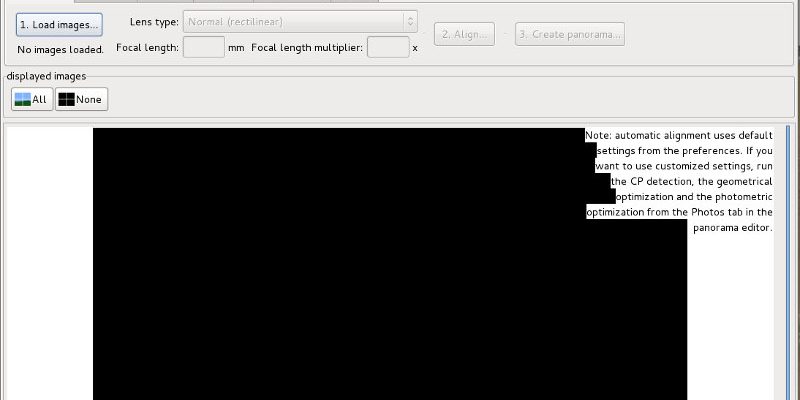
Hugin — настольная программа с открытым исходным кодом для сборки панорам из перекрывающихся фотографий. Она объединяет графический интерфейс с набором компонентов семейства Panorama Tools: автоматическим поиском контрольных точек, геометрической и фотометрической оптимизацией, перепроецированием кадров, масками, смешиванием швов, экспозиционным слиянием и HDR-выводом. Основным автором проекта был Pablo d’Angelo; сегодня Hugin развивается как общественный проект с несколькими сопровождающими и участниками. На август 2026 года актуальной стабильной версией остаётся Hugin 2025.0.1, выпущенная 13 декабря 2025 года.
Скачать Hugin бесплатно
Рекомендуемый аналог
ФотоМАСТЕР
Фоторедактор для Windows и macOS с русским интерфейсом
- Ретушь портретов и точная коррекция фото
- Удаление объектов, замена фона и неба
- Пакетная обработка и популярные форматы
- Понятный русскоязычный интерфейс
Hugin
Программа для работы с изображениями и графикой на русском языке
- Меньше инструментов для точной локальной коррекции
- Часть расширенных функций доступна только платно
- Набор инструментов зависит от версии и платформы
- Может не подойти для сложного профессионального монтажа

Что представляет собой Hugin
Назначение Hugin уже, чем у обычного фоторедактора, но заметно шире простой автоматической склейки. Программа строит геометрическую модель набора кадров: определяет, какие участки совпадают, оценивает взаимное положение изображений и параметры объектива, переводит исходники в выбранную проекцию и передаёт перекрывающиеся области алгоритму смешивания. Пользователь при этом может вмешаться почти в каждый этап — от ручной расстановки контрольных точек до выбора переменных оптимизатора и маскирования движущихся объектов.
Проект относится к экосистеме Panorama Tools и распространяется по GNU GPL v2. Исходный код открыт, плата за программу не взимается, отдельных коммерческих редакций, подписки и пробного периода нет. Для работы с основными возможностями не требуется учётная запись Hugin. Документированный процесс обработки выполняется локально: фотографии открываются с диска, промежуточные файлы создаются локальными компонентами, а готовая панорама сохраняется в выбранную папку. Облачной рабочей области Hugin и мобильной версии проекта нет.
Название Hugin встречается у других программных и коммерческих продуктов, поэтому важна идентичность: в этом обзоре рассматривается именно Hugin Panorama Photo Stitcher с официального проекта Hugin. Это не одноимённые сервисы мониторинга, библиотеки, приложения для смартфонов или продукты других разработчиков.
Основные параметры
| Параметр | Актуальные сведения |
| Тип | Настольный редактор и набор инструментов для панорамной фотографии |
| Текущая стабильная версия | 2025.0.1, релиз 13 декабря 2025 года |
| Статус проекта | Активный открытый проект; стабильная ветка рекомендована для общего использования |
| Автор и разработка | Основной автор Pablo d’Angelo; дальнейшая разработка ведётся участниками проекта Hugin |
| Лицензия | GNU GPL v2, открытый исходный код |
| Стоимость | Бесплатно; платных редакций и пробного режима нет |
| Платформы | Windows, Linux и другие Unix-подобные системы; исходный код собирается и для macOS, но официальный готовый пакет для Mac на странице загрузки отстаёт от текущей версии |
| Текущий Windows-пакет | 64-битный MSI для Hugin 2025.0.1 |
| Основной файл проекта | PTO |
| Обычный экспорт | TIFF, JPEG, PNG |
| HDR-экспорт | TIFF с плавающей точкой и OpenEXR |
| Основные компоненты | CPFind, nona, enblend, enfuse, hugin_hdrmerge, PTBatcherGUI; состав и доступность зависят от конкретной сборки |
| Русский интерфейс | Русская локализация входит в список поддерживаемых языков |
| Облачная обработка | Не является частью штатного процесса Hugin |
| Генеративные ИИ-функции | В актуальной документации не заявлены |
Платформы, установка и текущая доступность
Windows
Для Windows текущая ветка распространяется в виде 64-битного MSI. В каталоге релиза 2025.0 доступны установщик Hugin-2025.0.1-win64.msi и архив исходного кода. Это обычная настольная установка: после неё доступны главный интерфейс Hugin и вспомогательные программы, входящие в сборку. Старые 32-битные выпуски сохраняются в архиве проекта, но они не относятся к актуальной линии: последним выпуском для 32-битной Windows был Hugin 2017.0.
Точные современные минимальные требования к объёму оперативной памяти и классу процессора для Hugin 2025.0.1 на основной странице загрузки не задаются. Для практической оценки важнее размер проекта: перепроецирование десятков больших кадров, 16-битный TIFF, HDR и enblend создают заметную нагрузку на оперативную память и временное хранилище. В настройках есть лимит кэша изображений, а некоторые операции используют временные файлы, поэтому свободное место на системном или указанном временном диске непосредственно влияет на надёжность финальной сборки.
Linux и другие Unix-подобные системы
На Linux Hugin обычно устанавливается из репозиториев конкретного дистрибутива. Страница загрузки проекта направляет пользователей к пакетам Debian, Fedora, Gentoo, Ubuntu и другим системным репозиториям; также существуют общественные сборки AppImage и Flatpak. Версия в репозитории зависит от сопровождающих дистрибутива, поэтому номер пакета может не совпадать с последним исходным релизом. Для FreeBSD Hugin доступен через систему портов.
Исходная сборка актуальной ветки требует компилятор с поддержкой C++17. Начиная с линии 2025.0 для сборки нужен wxWidgets 3.2 или новее. Hugin также опирается на набор специализированных библиотек и утилит, включая libpano и графические библиотеки, поэтому самостоятельная компиляция требует больше подготовки, чем установка готового пакета.
macOS: важное ограничение актуальной дистрибуции
Ситуация с macOS отличается от Windows. Исходный код Hugin продолжает учитывать Mac: исправления 2025.0.1 включают устранение проблем компиляции на macOS. Однако официальная страница загрузки по-прежнему предлагает готовый DMG Hugin 2019.0.0 для macOS 10.9 и новее и отдельно предупреждает, что этот бинарный пакет не работает на новых компьютерах Apple с архитектурой arm64, включая семейства Apple Silicon. На этой же странице нет текущего сопровождаемого официального бинарного пакета 2025.0.1 для Apple Silicon.
Поэтому формулировать «Hugin 2025.0.1 доступен одинаково для Windows, macOS и Linux» некорректно. Исходный код кроссплатформенный и собирается на Mac, но готовая официальная дистрибуция для современной macOS заметно отстаёт. Владельцу Mac с Apple Silicon разумно заранее решить, готов ли он использовать стороннюю пакетную сборку или собирать программу самостоятельно; если нет, коммерческий панорамный редактор с текущим нативным пакетом для Apple Silicon будет проще.
Интерфейс: три режима вместо одного перегруженного окна
Hugin разделяет интерфейс на Simple, Advanced и Expert. Это не разные редакции программы и не уровни лицензии: режимы меняют количество доступных вкладок и параметров. В Simple остаются Assistant и окна предварительного просмотра, поэтому новичку не обязательно начинать с ручной оптимизации. Advanced открывает Panorama Editor с управлением фотографиями, масками, контрольными точками, оптимизатором и Stitcher. Expert добавляет параметры, которые нужны для нетипичных геометрических задач, например трансляции камеры по X, Y и Z.
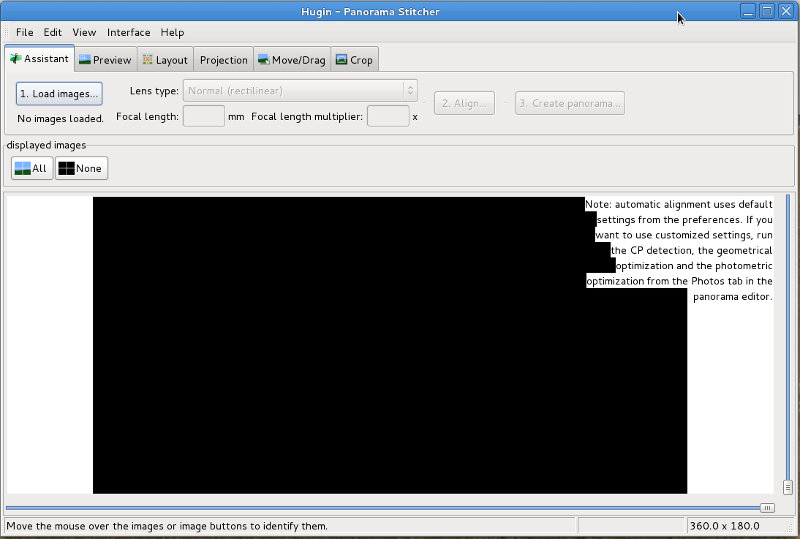
Официальная документация текущей ветки продолжает использовать часть скриншотов, созданных для более ранней версии интерфейса. Логика рабочих областей при этом сохраняется, а в ветке 2025 значки панели инструментов переведены на SVG, поэтому точное оформление кнопок может отличаться от иллюстраций.
Assistant
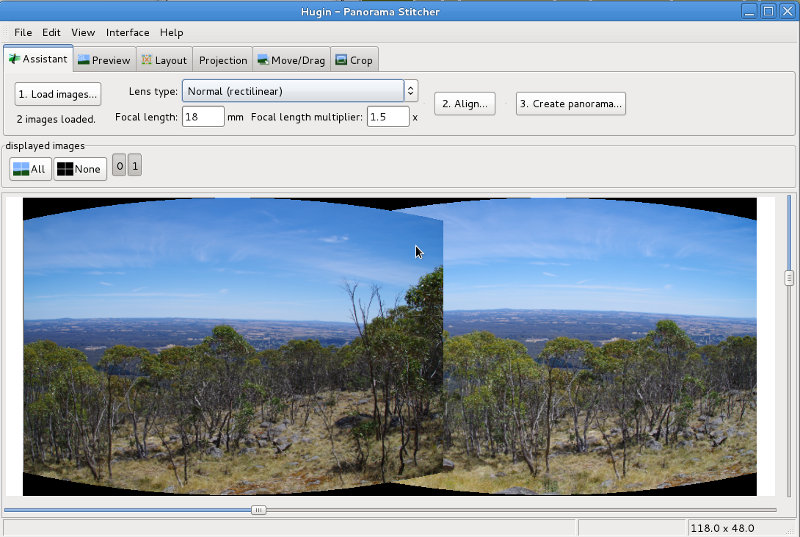
Assistant рассчитан на обычный набор перекрывающихся кадров. Он последовательно выполняет три действия: загрузку изображений, Align и Create panorama. При добавлении JPEG программа пытается извлечь из EXIF данные, необходимые для оценки поля зрения. Если метаданных недостаточно, пользователь указывает тип объектива, фокусное расстояние, коэффициент кропа или поле зрения вручную.
Команда Align запускает выбранный детектор контрольных точек, затем применяет геометрическую оптимизацию и фотометрические расчёты, после чего показывает результат в окне предварительного просмотра. В актуальном релизе разработчики рекомендуют стандартный Hugin CPFind; именно он является поддерживаемым проектом генератором контрольных точек. После удачного выравнивания Create panorama переводит проект к параметрам вывода и финальной сборке.
Photos
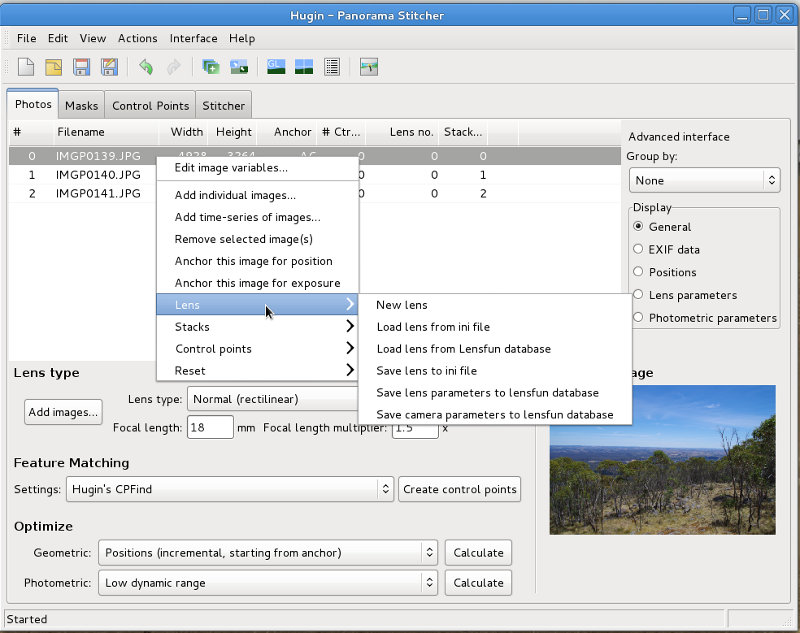
В Advanced и Expert центральной рабочей областью становится вкладка Photos. Здесь находится список исходных изображений и параметры, связанные с их геометрией, объективом, экспозицией и объединением в стеки. Кадры можно добавлять по одному, сериями и перетаскиванием. Для каждого изображения Hugin хранит ориентацию и связанные параметры объектива; одинаковые переменные можно связывать, чтобы несколько кадров одного объектива использовали общую модель.
В Photos доступны команды создания контрольных точек, запуска геометрического расчёта и фотометрической оптимизации. Это полезно, когда Assistant дал почти правильный результат, но часть кадров требует отдельной проверки. Вместо повторного автоматического процесса можно увидеть проблемную группу, изменить связи параметров и повторно оптимизировать только нужную модель.
Control Points
Контрольная точка — пара координат, которые обозначают одну и ту же физическую деталь на двух фотографиях. Hugin использует множество таких пар, чтобы вычислить взаимное положение кадров. Вкладка Control Points показывает два изображения рядом и позволяет просматривать, добавлять, исправлять и удалять совпадения. Хорошая сеть точек распределена по общей области, а не собрана в одном углу.
Автоматический CPFind закрывает типовой сценарий, но ручная вкладка остаётся одним из главных преимуществ Hugin при сложном материале. Если автоматический детектор принял повторяющийся узор, ветки дерева или движущийся объект за устойчивый ориентир, ошибочную пару можно удалить. Для кадров с небольшой текстурой пользователь может вручную поставить точки на контрастных деталях. После изменения набора контрольных точек геометрию нужно снова оптимизировать.
Masks
Маски в Hugin не являются инструментом ретуши. Исключающая маска сообщает алгоритму, что конкретный участок исходного кадра не следует использовать при смешивании; включающая, наоборот, повышает приоритет нужной области. Такой механизм помогает выбрать удачную версию объекта, который находился в разных местах на соседних кадрах: человека, автомобиля, ветки на ветру или волн.
Маска имеет смысл только там, где исключённый участок перекрывается другой фотографией. Если удалить единственное изображение участка сцены, итогом будет незаполненная область. Маски также учитываются некоторыми автоматическими этапами, включая поиск контрольных точек и фотометрические расчёты. Их можно сохранять и повторно применять.
Geometric Optimizer
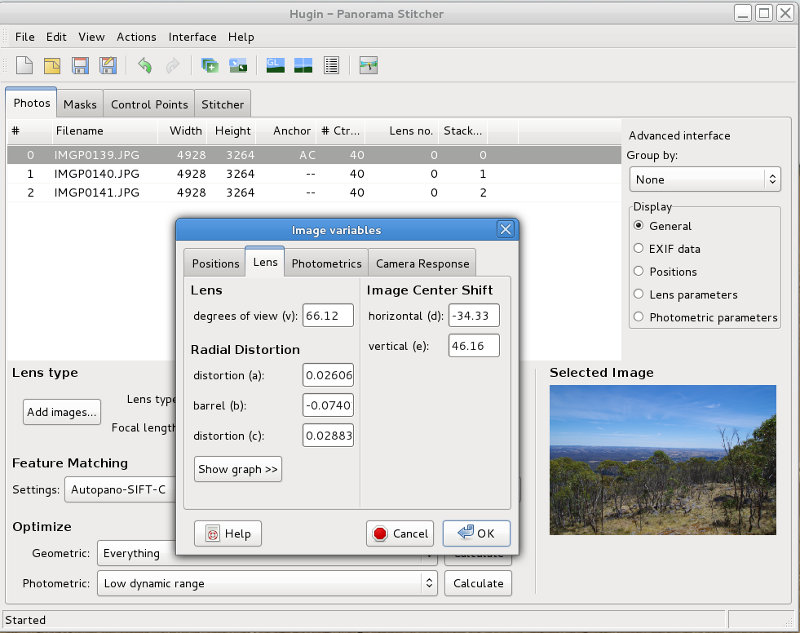
Геометрический оптимизатор решает систему параметров, которая объясняет положение всех кадров. Базовые переменные — yaw, pitch и roll, то есть поворот по трём осям. При необходимости оптимизируются горизонтальное поле зрения и параметры искажения объектива. В Expert становятся доступны сдвиги камеры по X, Y и Z, полезные для плоских объектов, мозаик и ситуаций, где съёмка выполнялась не вращением вокруг одной точки.
В Hugin есть готовые наборы переменных для типичных случаев: только позиции, позиции вместе с полем зрения, позиции с полем зрения и бочкообразным искажением. Это важное ограничение программы: больше оптимизируемых переменных не означает более правильный результат. Если разрешить алгоритму менять параметры, для которых в проекте недостаточно независимых контрольных точек, модель может стать хуже, хотя численное значение ошибки уменьшится.
Photometric Optimizer
После геометрического совмещения Hugin может оценивать фотометрические различия между перекрывающимися кадрами. Оптимизатор работает с экспозицией, виньетированием и кривой отклика камеры; в соответствующих режимах учитывается баланс белого. Его задача — не художественная цветокоррекция, а согласование кадров перед смешиванием, чтобы в зоне шва не оставался очевидный скачок яркости.
Фотометрическую оптимизацию нужно применять к уже выровненной геометрии. Если кадры всё ещё смещены, алгоритм будет сравнивать несовпадающие детали и получит ложные значения. Для проектов с вручную обработанными исходниками иногда разумнее не переоценивать отклик камеры, а сохранить заданную экспозиционную обработку и использовать только нужный набор параметров.
Fast Preview, Projection, Move/Drag и Crop
Fast Preview предназначен для быстрой интерактивной проверки композиции. Он использует уменьшенные данные и упрощённый путь визуализации, не создаёт окончательные швы enblend и не является точным изображением финального смешивания. Поэтому по нему можно оценить охват, горизонт, проекцию и грубые разрывы геометрии, но нельзя окончательно судить о качестве стыка в небе, воде или движущихся объектах.
Во вкладке Layout связи между фотографиями кодируются цветом: зелёные линии соответствуют небольшим ошибкам контрольных точек, красные указывают на большие расхождения, серые означают, что пары контрольных точек между кадрами нет. Это быстрый способ найти слабое место в большой панораме до рендера.
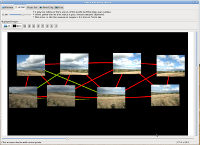
Projection меняет математическую проекцию итогового полотна. Hugin предлагает не только привычные Rectilinear, Cylindrical и Equirectangular, но и широкий набор картографических и панорамных вариантов. Rectilinear сохраняет прямые линии, но не может охватить 180 градусов и более; Cylindrical удобна для широких горизонтальных панорам; Equirectangular представляет полную сферу 360 на 180 градусов и используется для сферических панорам. Вкладка Move/Drag помогает повернуть и выровнять результат, а Crop задаёт границы финального полотна. Autocrop ищет максимальный прямоугольник без пустых участков.
Модель объектива и почему Hugin требует внимания к исходным данным
При импорте Hugin должен знать, как координаты пикселей исходника соответствуют лучам в пространстве. Для обычного объектива используется rectilinear-модель; для панорамных и fisheye-объективов доступны отдельные типы. В списке входных проекций присутствуют rectilinear, cylindrical/panoramic, circular fisheye, full-frame fisheye, equirectangular, orthographic, stereographic, equisolid и Thoby fisheye.
Для JPEG с корректным EXIF программа обычно получает фокусное расстояние и сведения о камере автоматически и рассчитывает поле зрения через размер сенсора или коэффициент кропа. После сильного кадрирования или экспорта из редактора эти метаданные могут исчезнуть или перестать соответствовать изображению. Тогда неверное поле зрения приводит к странной оптимизации: кадры растягиваются, горизонт выгибается, а параметры дисторсии уходят в крайние значения. В таких случаях первым диагностическим шагом должно быть не добавление новых контрольных точек, а проверка типа объектива и поля зрения.
Какие задачи Hugin решает помимо обычной панорамы
Многострочные и сферические панорамы
Hugin рассчитан не только на один горизонтальный ряд. CPFind умеет работать с многострочными наборами, а геометрическая модель объединяет кадры в одну сферу независимо от того, сколько рядов было снято. Для полного сферического результата выбирают Equirectangular и формируют полотно 360 на 180 градусов. При хорошей съёмке одна и та же система контрольных точек, оптимизации и смешивания обслуживает как короткую панораму из трёх кадров, так и многорядный проект.
Экспозиционные стеки и exposure fusion
Hugin умеет объединять серии, снятые с разной экспозицией. В режиме exposure fusion перепроецированные варианты передаются enfuse, который формирует изображение с комбинированными участками экспозиции, а затем результат смешивается с соседними зонами панорамы. Это отличается от истинного HDR-файла: конечный LDR-результат можно сохранить как TIFF, JPEG или PNG.
Кадры можно организовывать в стеки, чтобы Hugin понимал, какие изображения показывают почти один и тот же участок сцены. При работе с брекетингом это помогает разделить задачу на два уровня: сначала объединить экспозиции внутри стека, затем собрать геометрию всей панорамы. Для сложной серии важно, чтобы порядок и группировка соответствовали реальной съёмке.
HDR
В Advanced и Expert доступны HDR-выходы. Hugin перепроецирует исходники в HDR-представление и может использовать hugin_hdrmerge для объединения данных. В качестве финального формата предусмотрены TIFF с плавающей точкой и OpenEXR. Такой файл предназначен для дальнейшей тональной обработки; он не заменяет обычный JPEG для публикации.
HDR-процесс чувствителен к движению и несовпадению кадров. Даже при правильной геометрии листья, люди, облака и вода могут оказаться в разных местах между экспозициями. Маски и отдельные инструменты подавления призраков помогают подготовить материал, но автоматическая сборка не гарантирует устранение всех конфликтов.
Исправление перспективы и Hugin Toolbox
В ветке 2025 появился отдельный графический Hugin Toolbox. Он объединяет оболочки для enfuse и простой коррекции перспективы. В модуле Perspective можно загрузить изображение, использовать данные фокусного расстояния и кроп-фактора из EXIF, задавать прямоугольник или линии, автоматически находить линии и сохранять скорректированный результат в TIFF, JPEG, PNG либо как PTO-проект. Это не превращает Hugin в универсальный фоторедактор, но упрощает отдельные геометрические задачи без сборки полноценной панорамы.
Вторая часть Toolbox даёт графический интерфейс enfuse: пользователь загружает набор изображений, может подготовить светлее и темнее варианты, изменить параметры слияния, сохранять пресеты, просматривать результат и записывать итог. Для фотографа, которому нужен именно exposure fusion без панорамы, это сокращает путь до отдельной утилиты командной строки.
Импорт файлов и RAW
Основной сценарий Hugin ориентирован на растровые фотографии. Текущая кодовая база формирует фильтры импорта через библиотеку VIGRA и отдельно включает JPEG, TIFF, PNG, HDR и OpenEXR; набор дополнительных расширений зависит от конкретной сборки и библиотек. Поэтому безопаснее ориентироваться не на длинный универсальный перечень, а на форматы, доступные в диалоге конкретной установленной версии.
Камеральный RAW обрабатывается иначе. Hugin не является самостоятельным RAW-конвертером: его механизм Raw Import запускает внешнюю программу и преобразует исходные RAW-файлы в TIFF, после чего добавляет TIFF в проект. Документация предусматривает dcraw, RawTherapee и darktable; выбранная программа должна быть установлена отдельно, а Hugin должен знать путь к её исполняемому файлу.
При импорте серии RAW рекомендуется добавлять весь набор одновременно. Можно выбрать один кадр как источник баланса белого; Hugin передаёт согласованные настройки конвертеру и сохраняет полученные TIFF рядом с исходниками под тем же базовым именем. Если у RawTherapee или darktable имеются sidecar-настройки, их можно использовать в соответствующем процессе. Практическое следствие очевидно: ошибки RAW-импорта нужно диагностировать сразу в двух местах — в Hugin и во внешнем конвертере.
Форматы проекта и экспорт
PTO как редактируемый проект
Рабочий проект Hugin сохраняется в PTO. В нём записываются пути к исходным фотографиям, параметры объектива и кадров, контрольные точки, настройки проекции, оптимизации и вывода. PTO не содержит полноценной копии исходных фотографий, поэтому перенос проекта на другой компьютер требует сохранить доступность самих изображений и корректные пути к ним.
Panorama Editor умеет открывать собственные PTO-проекты и импортировать ряд проектных файлов из родственных панорамных программ, включая PTGui и PTAssembler. Проекты можно объединять. Это полезно при большой многорядной съёмке: отдельные части можно выровнять раздельно, а затем собрать общую конфигурацию.
Обычный LDR-вывод
Для обычной панорамы и exposure fusion Stitcher предлагает TIFF, JPEG и PNG. TIFF доступен в 8- и 16-битных вариантах с несколькими типами сжатия; PNG — в 8- и 16-битном варианте без потерь; для JPEG задаётся качество. При намерении продолжить цветокоррекцию или ретушь предпочтительнее 16-битный TIFF: он сохраняет больше тональных данных и не вносит потери JPEG. Для готовой веб-публикации удобнее финально подготовленный JPEG или PNG.
Для HDR предусмотрены отдельные форматы — TIFF с плавающей точкой и EXR. Нельзя считать их просто более качественным JPEG: они предназначены для хранения расширенного динамического диапазона и требуют совместимого редактора для дальнейшего просмотра и тонального преобразования.
Как работает финальная сборка: nona, enblend, enfuse и hugin_hdrmerge
Hugin координирует несколько специализированных стадий. По умолчанию перепроецирование выполняет nona: она берёт каждую фотографию и переводит её из входной модели объектива в координаты выбранной выходной проекции. Затем зоны перекрытия нужно объединить. Для обычной панорамы типичным внешним блендером является enblend; в настройках также доступен внутренний блендер Hugin.
Enblend ищет подходящие границы между перекрывающимися изображениями и выполняет многомасштабное смешивание, чтобы переход был менее заметен. Enfuse решает другую задачу: выбирает и комбинирует участки исходников по экспозиционным и другим критериям. Hugin может использовать enfuse внутри рабочего процесса с экспозиционными стеками, после чего объединить полученные участки панорамы. Для HDR-слияния применяется hugin_hdrmerge.
Такое разделение объясняет многие ошибки. Если геометрия плохая, проблема появляется до enblend — в контрольных точках, модели объектива или оптимизаторе. Если геометрия совпадает, но по финальному изображению проходит заметный переход, нужно проверять маски, экспозиционную согласованность и этап смешивания. Если не хватает места на временном диске, enblend может остановиться независимо от качества самого PTO-проекта.
Пакетная обработка и автоматизация
PTBatcherGUI управляет очередью PTO-проектов. В неё можно добавить несколько панорам, сохранить список, открыть его позже и запустить последовательную обработку без ручного открытия каждого проекта. Очередь подходит для съёмок, где каждый набор уже выровнен и проверен, а финальный рендер нужно выполнить без постоянного участия пользователя.
Для командной строки в составе проекта существуют утилиты, которые выполняют отдельные этапы: hugin_stitch_project собирает готовый PTO, pano_modify меняет проекцию, поле зрения, размер полотна, обрезку и тип вывода, pto_merge объединяет проекты, а другие инструменты работают с контрольными точками, позициями и параметрами. Это делает Hugin пригодным для воспроизводимых сценариев, но интерфейс командной строки рассчитан на пользователя, который понимает структуру PTO и последовательность стадий.
Пакетный режим не означает, что программа автоматически исправит плохой проект. Если несколько PTO имеют неверные контрольные точки или пустые области, очередь только последовательно воспроизведёт эти ошибки. Перед длительной серией рендеров стоит проверить каждый проект в Layout и Fast Preview, сохранить итоговые параметры и лишь затем отдавать проекты PTBatcherGUI.
Автоматические функции, ИИ, облако и мобильная работа
Hugin содержит много автоматизации, но она основана на классических алгоритмах панорамной фотографии. CPFind ищет признаки и сопоставления между кадрами, оптимизаторы решают геометрические и фотометрические параметры, Celeste помогает отбрасывать контрольные точки на облаках, linefind ищет линии, а Autocrop вычисляет область без пустых краёв. В актуальной документации нет генеративного ИИ, автоматического дорисовывания отсутствующих частей сцены или нейросетевой замены объектов.
Штатной облачной обработки также нет. Основные изображения не требуется загружать на сервер Hugin, а сама склейка выполняется локальными компонентами. Это снижает зависимость от скорости интернета и упрощает работу с большими конфиденциальными съёмками. При этом интернет остаётся нужен для первоначальной загрузки программы, пакетов Linux, документации и обновлений, а внешний RAW-конвертер устанавливается отдельно.
Мобильного Hugin для Android или iOS проект не распространяет. Смартфонные фотографии можно использовать как исходные изображения, если они сохранены в совместимом формате, но управление контрольными точками, оптимизатором и Stitcher рассчитано на настольный интерфейс.
Воспроизводимый рабочий сценарий: панорама из перекрывающихся JPEG
Типичный пример — шесть горизонтальных фотографий пейзажа, снятых с одной фокусной длиной и перекрытием соседних кадров. Смысл примера не в том, чтобы перечислить все настройки, а в том, чтобы показать, где пользователь принимает решения и как проверить результат.
- Создание проекта. В Simple открывают Assistant и добавляют все шесть кадров. Hugin читает EXIF и определяет начальное поле зрения. Если исходники были кадрированы или метаданные удалены, нужно вручную подтвердить тип объектива и корректное фокусное расстояние.
- Автоматическое выравнивание. Align запускает CPFind, строит связи между перекрывающимися парами и выполняет оптимизацию. После завершения открывается предварительный просмотр.
- Проверка сети. В Layout смотрят на связи между изображениями. Красная линия или отсутствие связи между соседними кадрами — повод открыть Control Points. Ошибочные пары удаляют, а при необходимости добавляют несколько точек на устойчивых деталях сцены.
- Повторная оптимизация. После правок запускают геометрический расчёт ещё раз. Для кадров с одного объектива сначала достаточно позиций; переменные объектива имеет смысл включать только тогда, когда исходная модель действительно требует калибровки.
- Композиция. Для широкой пейзажной полосы выбирают Cylindrical, выравнивают горизонт через Move/Drag и используют Crop или Autocrop. Для более узкого угла можно сравнить Rectilinear, а для полной сферической съёмки нужен Equirectangular.
- Движущиеся объекты. Если человек или машина попали в две соседние фотографии в разных местах, на вкладке Masks исключают нежелательную копию, сохраняя участок из другого кадра.
- Размер и формат. Hugin может рассчитать оптимальный размер полотна на основе разрешения исходников. Для последующей обработки выбирают 16-битный TIFF; для финального использования допустим JPEG или PNG. Проект отдельно сохраняют в PTO.
- Финальная сборка. Stitcher перепроецирует кадры и смешивает их. После рендера проверяют не только отсутствие чёрных краёв, но и швы в небе, совпадение прямых линий, горизонт, повторяющиеся движущиеся объекты и резкие переходы экспозиции.
Важный нюанс размера: документация Hugin предупреждает, что сильное уменьшение непосредственно на стадии перепроецирования может приводить к алиасингу. Для маленькой качественной копии разумно сначала собрать панораму близко к рассчитанному оптимальному размеру, а затем уменьшить готовый файл специализированным редактором.
Приватность и зависимость от интернета
Hugin не построен как веб-сервис. Основные этапы — чтение исходников, анализ, оптимизация, создание промежуточных файлов и Stitcher — выполняются на компьютере. В штатном процессе нет обязательной загрузки фотографий в облако Hugin и нет обязательной регистрации. Для фотографий клиентов или съёмки интерьеров это означает, что проект можно обрабатывать без передачи исходников стороннему панорамному сервису.
При этом локальная архитектура не освобождает пользователя от контроля сторонних компонентов. RAW Import может запускать отдельно установленный RawTherapee, darktable или dcraw; Linux-пакеты приходят из репозиториев дистрибутива; пользователь сам выбирает, где хранить PTO, TIFF и временные файлы. Если проект содержит чувствительные данные, защита диска, резервное копирование и политика доступа остаются задачей операционной системы и рабочего процесса, а не Hugin.
Стоимость, редакции и лицензирование
У Hugin нет Free, Pro и Enterprise как отдельных продуктовых уровней. Вся функциональность проекта распространяется как свободное ПО под GNU GPL v2. Пользователь может бесплатно запускать программу, изучать исходный код, изменять его и распространять в рамках условий лицензии. Не требуется покупка лицензии для снятия водяного знака, открытия высокого разрешения или активации пакетной очереди.
Отсутствие цены имеет обратную сторону организационной модели: пользователь не получает коммерческую линию поддержки с гарантированным SLA, а готовые пакеты для разных ОС развиваются неравномерно. Самый заметный пример — macOS, где официальный бинарный пакет на странице загрузки существенно старее исходной ветки.
Плюсы и минусы
Плюсы ✔️
- Полная функциональность доступна бесплатно и распространяется с открытым исходным кодом под GNU GPL v2.
- Контрольные точки, параметры объектива, маски и переменные оптимизатора доступны для ручной проверки, а не скрыты за одной автоматической командой.
- Поддерживаются обычные, многострочные и сферические панорамы, а также exposure fusion и HDR-проекты.
- Большой набор выходных проекций позволяет выбирать геометрию под широкий пейзаж, архитектуру, сферу 360 градусов и специальные картографические задачи.
- PTO сохраняет редактируемую структуру проекта, поэтому панораму можно повторно отрендерить с другой проекцией, размером или масками без повторного выравнивания.
- PTBatcherGUI и консольные утилиты позволяют ставить несколько проверенных проектов в очередь и автоматизировать повторяемые операции.
- Основной процесс работает локально и не требует обязательной загрузки фотографий в облачный сервис.
- Русская локализация входит в список поддерживаемых языков интерфейса.
Минусы ❌
- Интерфейс Advanced и Expert требует понимания контрольных точек, модели объектива и оптимизации; неправильный набор переменных способен ухудшить результат.
- Готовая официальная дистрибуция для современной macOS отстаёт от исходного релиза и не предоставляет текущий официальный Apple Silicon-пакет на основной странице загрузки.
- Hugin не является RAW-конвертером: для камерных RAW требуется внешний dcraw, RawTherapee или darktable и промежуточное преобразование в TIFF.
- Fast Preview намеренно приблизителен и не показывает окончательное смешивание enblend, поэтому качество швов приходится проверять точным просмотром или рендером.
- У программы нет встроенного облачного каталога, синхронизации между устройствами и мобильного приложения.
- Большие 16-битные и HDR-проекты могут требовать значительного объёма RAM и временного дискового пространства, при этом единый современный минимум ресурсов для всех сценариев не задаётся.
- Автоматизация не устраняет физический параллакс и конфликты движущихся объектов: сложные сцены требуют масок, ручных контрольных точек или иной съёмки.
Кому подойдёт
- Фотографу, которому нужен бесплатный настольный панорамный редактор. Hugin не ограничивает разрешение водяным знаком и не требует подписки.
- Пользователю, которому важен контроль геометрии. Ручные контрольные точки, модель объектива и выбор переменных оптимизации позволяют разбирать проблемный проект по причинам.
- Автору 360-градусных и многострочных панорам. Equirectangular-проекция, управление рядами, маски и большое полотно соответствуют таким задачам.
- Техническому пользователю. PTO, PTBatcherGUI и консольные утилиты подходят для воспроизводимого рендера и очередей.
- Пользователю Linux. Hugin доступен в пакетных репозиториях многих дистрибутивов и не привязан к одному коммерческому магазину приложений.
- Тому, кому важна локальная обработка. Штатный рабочий процесс не требует отправлять исходники в облачный панорамный сервис.
Кому не подойдёт
- Владельцу современного Mac, который хочет только официальный готовый Apple Silicon-пакет. Текущая страница загрузки Hugin такого пакета не предоставляет.
- Пользователю, которому нужна полностью автоматическая мобильная панорама. Hugin — настольный инструмент с подробными параметрами, а не приложение камеры.
- Фотографу, который ожидает полный RAW-процесс внутри одного интерфейса. Демозаика выполняется внешним конвертером, а каталогизация и развитая тональная обработка не являются основной ролью Hugin.
- Команде, которой нужны облачные комментарии, общий каталог, версии и роли пользователей. Такие функции не входят в проект.
- Пользователю, которому требуется коммерческая поддержка с гарантированным сроком ответа. Hugin развивается как свободный общественный проект.
- Съёмке с тяжёлым параллаксом и отсутствующим перекрытием. Обычный панорамный алгоритм не может восстановить геометрию, которой нет в исходниках.
Частые проблемы и диагностика
Кадры не соединяются после Align
Сначала откройте Layout. Серые связи между соседними фотографиями означают отсутствие контрольных точек. Затем проверьте реальное перекрытие кадров: если общей области почти нет, программный поиск не создаст надёжную пару. При наличии перекрытия откройте Control Points и попробуйте поставить несколько точек вручную на устойчивых контрастных деталях. Повторно запустите оптимизацию.
Если точки есть, но все показывают крупную ошибку, проверьте тип объектива и поле зрения. Неверное фокусное расстояние после кадрирования или потерянный EXIF может давать систематически неправильную геометрию даже при хороших совпадениях.
После оптимизации панорама стала хуже
Вернитесь к набору оптимизируемых параметров. Частая причина — попытка одновременно менять позиции, поле зрения, несколько коэффициентов дисторсии и дополнительные трансляции без достаточной сети контрольных точек. Начните с более консервативного пресета, добейтесь устойчивых позиций и только затем добавляйте переменные объектива, которые действительно нужно калибровать.
На финальном изображении виден двойной человек или автомобиль
Это конфликт движущегося объекта, а не ошибка поля зрения. Определите, какой исходный кадр должен содержать объект, и исключите нежелательную копию маской на соседней фотографии. Маска должна перекрываться другим кадром; иначе появится пустая зона. После изменения масок повторите финальную сборку.
В Fast Preview всё выглядит хорошо, а на экспорте появился шов
Fast Preview не воспроизводит окончательный enblend-процесс. Для оценки реального шва используйте точный Preview или тестовый Stitcher. Если геометрия совпадает, а переход остаётся, проверьте различия экспозиции и баланса белого, маски и настройки блендера. Для гладких областей вроде неба маленькая яркостная разница заметнее, чем на текстурированной поверхности.
Enblend сообщает о чрезмерном перекрытии
Проверьте, нет ли почти полностью дублирующего кадра или неправильно сформированного стека. Сильная избыточность иногда создаёт геометрию, где блендеру сложно построить осмысленный шов. Уберите ненужный дубль или ограничьте его маской, если фотография нужна только для отдельного участка.
Enblend не может записать временный файл
Ошибка записи swap-файла требует проверки свободного места во временном каталоге и на диске, куда направлены временные данные. Большие TIFF и HDR-панорамы создают промежуточные файлы значительно больше обычного JPEG. Освободите место или перенесите временный каталог на диск с достаточным запасом.
RAW-файлы не импортируются
Убедитесь, что внешний RAW-конвертер установлен отдельно и путь к нему задан в Preferences. Проверьте, способен ли сам RawTherapee, darktable или dcraw открыть этот тип камеры. Затем убедитесь, что Hugin может создать TIFF в папке назначения и что у процесса есть права записи. RAW Import — цепочка из двух программ, поэтому ошибка может происходить до того, как файл попадёт в Hugin.
На панораме появились чёрные края
Чёрные области означают, что выбранное прямоугольное полотно выходит за участок, покрытый перепроецированными фотографиями. Используйте Crop или Autocrop после окончательного выравнивания. Если чёрная область находится внутри изображения, а не только у границы, проверьте маски и реальное перекрытие: обрезкой внутренний пробел исправить нельзя.
Горизонт наклонён или панорама повернулась
Используйте Move/Drag и функции выравнивания, а затем повторно проверьте проекцию. Для архитектуры полезны контрольные точки линий и корректные вертикали; для произвольного пейзажа положение может зависеть от того, какой кадр был выбран как опорный. Не пытайтесь компенсировать общий наклон коэффициентами искажения объектива.
После фотометрической оптимизации небо выглядит полосатым
Проверьте, не получила ли модель камеры чрезмерную коррекцию отклика или виньетирования. Фотометрический оптимизатор опирается на перекрытия и может дать неудачную модель при несовпадающей геометрии или уже сильно обработанных исходниках. Сбросьте лишние фотометрические переменные, добейтесь точного выравнивания и повторите расчёт только нужных параметров.
Сборка очень медленная или заканчивается нехваткой памяти
Проверьте рассчитанный размер полотна и глубину цвета. Иногда проект случайно рендерится намного крупнее исходного полезного разрешения. Уменьшение размера снижает расход памяти и диска, но для качественной маленькой копии Hugin рекомендует не делать чрезмерный downsampling внутри ремаппера: лучше собрать разумно крупный итог и уменьшить его позже. Также проверьте лимит кэша изображений.
Экспериментальное GPU-перепроецирование не работает
Отключите GPU-режим nona и повторите тот же проект на CPU. GPU-путь поддерживает не все сочетания проекций и трансляционных параметров. Если CPU-рендер проходит, проблема локализована в экспериментальном ускорении, а не в контрольных точках или PTO.
Как проверить качество готовой панорамы
Финальный контроль лучше разделить на геометрию, фотометрию и технический файл. Сначала в Layout и Control Points проверяют сеть: у связанных соседних кадров не должно быть необъяснимых крупных выбросов. Затем в Preview оценивают горизонт, вертикали, границы проекции и покрытие Crop. После рендера переходят к областям, которые Fast Preview не гарантирует показать точно.
- Просмотрите швы при масштабе 100 процентов на прямых линиях, проводах, крыше и других объектах, где даже небольшой сдвиг заметен.
- Проверьте движущиеся объекты: человек не должен повторяться или исчезать частично из-за неудачной маски.
- Оцените гладкие градиенты неба и стен на резкие скачки яркости, цветовой температуры и виньетирования.
- Убедитесь, что Crop не оставил чёрных углов и не срезал важные детали после смены проекции.
- Сверьте размер, битность и формат результата с целью: JPEG для публикации, 16-битный TIFF для дальнейшего редактирования, EXR или float TIFF для HDR-процесса.
- Сохраните PTO вместе с исходниками. Это позволяет изменить проекцию, обрезку или экспорт без повторного поиска контрольных точек.
Для очень большого результата полезен тестовый рендер уменьшенной копии, но он не должен быть единственным контролем. Некоторые ошибки смешивания проявляются только на рабочем разрешении, а тонкие детали маски могут выглядеть иначе после масштабирования.
Альтернативы Hugin
PTGui
PTGui — коммерческий специализированный панорамный редактор для Windows, macOS и Linux. На август 2026 года текущая ветка активно обновляется; версия 13.9 вышла 4 июня 2026 года. PTGui предлагает автоматическое и ручное совмещение, многострочные проекты и развитые панорамные инструменты, а редакция Pro добавляет функции, связанные с HDR, экспозиционным слиянием и дополнительной коррекцией. Пробная версия функциональна, но накладывает заметный водяной знак на сшитый результат.
По сравнению с Hugin PTGui разумнее выбирать пользователю, которому нужен единый коммерчески сопровождаемый пакет и актуальная готовая сборка для Apple Silicon. Hugin выигрывает отсутствием цены и открытой структурой инструментария, но требует больше самостоятельной диагностики и неравномерно обеспечен официальными бинарными пакетами по платформам.
Adobe Lightroom Classic
Lightroom Classic объединяет Photo Merge с каталогом и RAW-процессом. В Panorama Merge доступны Spherical, Cylindrical и Perspective, а также Boundary Warp, Fill Edges и Auto Crop. HDR Panorama объединяет брекетинг и панораму в одном процессе. Это удобнее, когда фотограф уже хранит RAW в каталоге Lightroom и хочет получить объединённый файл без перехода в отдельный технический редактор.
Hugin предлагает значительно более явный доступ к контрольным точкам, параметрам объектива, маскам и переменным оптимизатора. Lightroom Classic, напротив, ориентирован на более компактный диалог Merge и дальнейшую обработку внутри фотокаталога. Для ручного ремонта необычной геометрии Hugin гибче; для интегрированного RAW-каталога Lightroom проще.
Affinity Photo 2
Affinity Photo 2 включает отдельный рабочий процесс Stitch Panorama и Panorama Persona, а также HDR и фокус-стекинг в том же растровом редакторе. Его стоит рассматривать, когда после склейки требуется сразу перейти к слоям, ретуши, локальным маскам и обычному редактированию изображения. Hugin остаётся более специализированным в части контрольных точек и математической модели панорамы, а Affinity объединяет сборку с полнофункциональным пиксельным редактором.
PanoramaStudio
PanoramaStudio — отдельная коммерческая программа для автоматического и ручного создания панорам. В текущем разделе загрузок предлагается PanoramaStudio 4.2.1; линия 4.2 вышла 8 июля 2026 года. Доступны 64-битные сборки для Windows 10/11 и macOS 10.15 и новее, включая Apple Silicon и Intel. Есть Standard и Pro, а также пробный режим.
На Mac это практичная альтернатива тем, кого останавливает устаревший официальный DMG Hugin. Hugin остаётся бесплатным и открытым и глубже раскрывает собственный процесс сборки, но PanoramaStudio предлагает текущую готовую дистрибуцию для современной macOS без самостоятельной компиляции.
FAQ
Есть ли Hugin для Apple Silicon?
Исходный код поддерживает сборку на macOS, и релиз 2025.0.1 содержит исправления компиляции для Mac. Однако основная официальная страница загрузки не предоставляет актуальный готовый 2025.0.1-пакет для Apple Silicon: предложенный там DMG 2019.0.0 прямо отмечен как несовместимый с arm64 Mac. Для такого компьютера требуется сторонний пакет или самостоятельная сборка, либо другая программа с текущим нативным установщиком.
Hugin открывает RAW напрямую?
RAW Import предусмотрен, но демозаика выполняется внешней программой. Hugin запускает dcraw, RawTherapee или darktable, получает TIFF и уже его добавляет в проект. Поэтому установленный RAW-конвертер является частью цепочки.
Можно ли сохранить панораму в PSD?
Штатные форматы финального LDR-вывода в Stitcher — TIFF, JPEG и PNG, а HDR — float TIFF и EXR. Для ручной работы со слоями можно экспортировать отдельные перепроецированные TIFF и собирать их в редакторе, но PSD не является стандартным финальным форматом Stitcher.
Может ли Hugin создать полную 360-градусную панораму?
Да. Для сферического результата применяется Equirectangular-проекция, которая представляет полный охват 360 градусов по горизонтали и 180 градусов по вертикали. Исходная съёмка должна действительно покрывать эту сферу; программа не дорисовывает отсутствующие области.
Почему нельзя оценивать швы только по Fast Preview?
Fast Preview специально ускорен и не выполняет окончательное смешивание enblend. Он предназначен для композиции, проекции и грубой проверки геометрии. Точный шов оценивают в полном Preview или после Stitcher.
Есть ли пакетный режим без открытия каждого проекта?
Да. PTBatcherGUI принимает несколько PTO-проектов в очередь и запускает их последовательно. Для автоматизированных сценариев также доступны консольные утилиты, включая hugin_stitch_project и pano_modify.
Стоит ли включать все параметры оптимизатора сразу?
Нет. Hugin специально предлагает несколько пресетов с постепенно увеличивающимся числом переменных. Сначала нужно получить устойчивую геометрию позиций, а параметры объектива и трансляции добавлять только тогда, когда проект даёт достаточно данных для их оценки.
Итог по сценариям использования
Hugin оправдан, когда панорама — самостоятельная техническая задача и пользователю важны доступ к контрольным точкам, параметрам объектива, проекциям, маскам и повторяемому PTO-проекту. Для Windows и Linux он остаётся полноценным бесплатным инструментом без коммерческих ограничений; для серии проверенных проектов полезны PTBatcherGUI и консольные компоненты.
Для новичка разумная точка входа — Simple и Assistant: автоматическое выравнивание закрывает обычный пейзаж, а Advanced понадобится только при ошибках. Для сложной архитектуры, многострочной сферы, брекетинга и проблемных швов ценность Hugin раскрывается именно в ручных вкладках, где можно определить причину, а не просто повторить автоматическую команду.
На современном Mac главный критерий выбора другой: официальный бинарный пакет Hugin не соответствует текущей исходной ветке и не покрывает Apple Silicon, поэтому пользователь без желания разбираться со сторонними сборками получит более предсказуемый старт в PTGui или PanoramaStudio. Если же приоритет — открытая лицензия, локальная обработка и прозрачность геометрического процесса, Hugin сохраняет свою нишу и в 2026 году.










