Flixier — действующий облачный видеоредактор Flixier SRL, который запускается в современном браузере и переносит хранение проектов, часть обработки и финальный рендер в онлайн-среду. Его основная модель отличается от классических настольных монтажных программ: пользователь не устанавливает отдельный редактор, а загружает исходники в облачную медиатеку, собирает ролик на многодорожечной временной шкале и отправляет проект на серверный экспорт. Сервис совмещает обычный нелинейный монтаж, запись экрана и камеры, автоматические субтитры, редактирование по расшифровке, генеративные ИИ-инструменты, публикацию на внешние платформы и командные функции. Ниже разобраны его реальный интерфейс, поддерживаемые сценарии, ограничения бесплатного режима, актуальные тарифы и ситуации, в которых браузерная модель оказывается как удобнее, так и слабее локального видеоредактора.
Скачать Flixier бесплатно
Рекомендуемый аналог
ФотоМАСТЕР
Фоторедактор для Windows и macOS с русским интерфейсом
- Ретушь портретов и точная коррекция фото
- Понятный интерфейс на русском языке
- Подходит новичкам, легко освоить
- Обработка отдельных снимков и серий фотографий
Flixier
Программа для работы с видео или аудио на русском языке
- Меньше инструментов для точной локальной коррекции
- Часть расширенных функций доступна только платно
- Набор инструментов зависит от версии и платформы
- Может не подойти для сложного профессионального монтажа

Что такое Flixier и кто его разрабатывает
Flixier — онлайн-сервис для создания и редактирования видео. Владельцем и оператором платформы выступает румынская компания Flixier SRL, зарегистрированная в Яссах. В актуальных условиях использования сервис описан как веб-платформа и онлайн-приложение Flixier; текущий справочный центр и тарифные страницы обновляются и содержат функции, появившиеся в 2025–2026 годах, поэтому продукт нельзя считать закрытым или снятым с поддержки.
Основная задача сервиса — дать пользователю монтажную среду, доступную без установки полноценного настольного пакета. Это не простой однооперационный конвертер: в редакторе есть медиатека, многодорожечная timeline, окно предварительного просмотра, панель свойств выделенного объекта, текст и графика, эффекты, переходы, работа со звуком, субтитры, keyframe-анимация и инструменты для публикации. При этом Flixier не является локальной программой, которая хранит весь проект на диске и может полноценно работать без сети. Его архитектура завязана на браузер, облачное хранилище и серверный рендер.
В названии важно не смешивать основной веб-редактор Flixier с отдельными страницами инструментов вроде subtitle translator, screen recorder, video enhancer или text-to-speech. Эти инструменты входят в экосистему одного сервиса и могут запускать специализированный сценарий, но итоговый расширенный монтаж выполняется в общем редакторе Flixier.
Основные параметры
| Параметр | Актуальное состояние |
| Разработчик и оператор | Flixier SRL, Румыния |
| Тип продукта | Облачный браузерный видеоредактор и набор связанных онлайн-инструментов |
| Текущий статус | Активный сервис с актуальным справочным центром, тарифами и обновлениями |
| Основные платформы | Windows, macOS, ChromeOS и Linux через современный браузер; также заявлена совместимость со смартфонами Android, iPhone и планшетами |
| Установка | Для основного веб-редактора не требуется |
| Интернет | Постоянное подключение обязательно; офлайн-режима нет |
| Рекомендуемый браузер | Chromium-based браузер, в частности Google Chrome |
| Экспорт | Видео MP4, аудио MP3, анимация GIF |
| Максимальное разрешение | 720p в Free, 1080p в Starter, до 4K в Creator и Business |
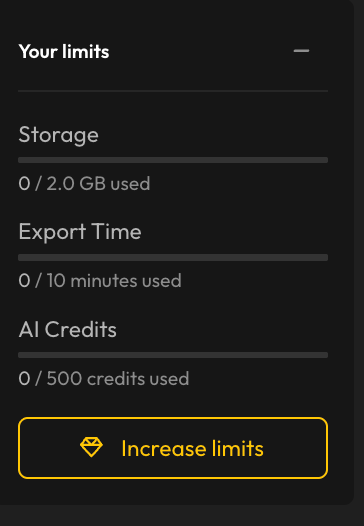
| Бесплатный режим | $0, 10 минут видеоэкспорта в месяц, 2 ГБ облачного хранилища, 5 минут субтитров, 500 AI credits, водяной знак Flixier |
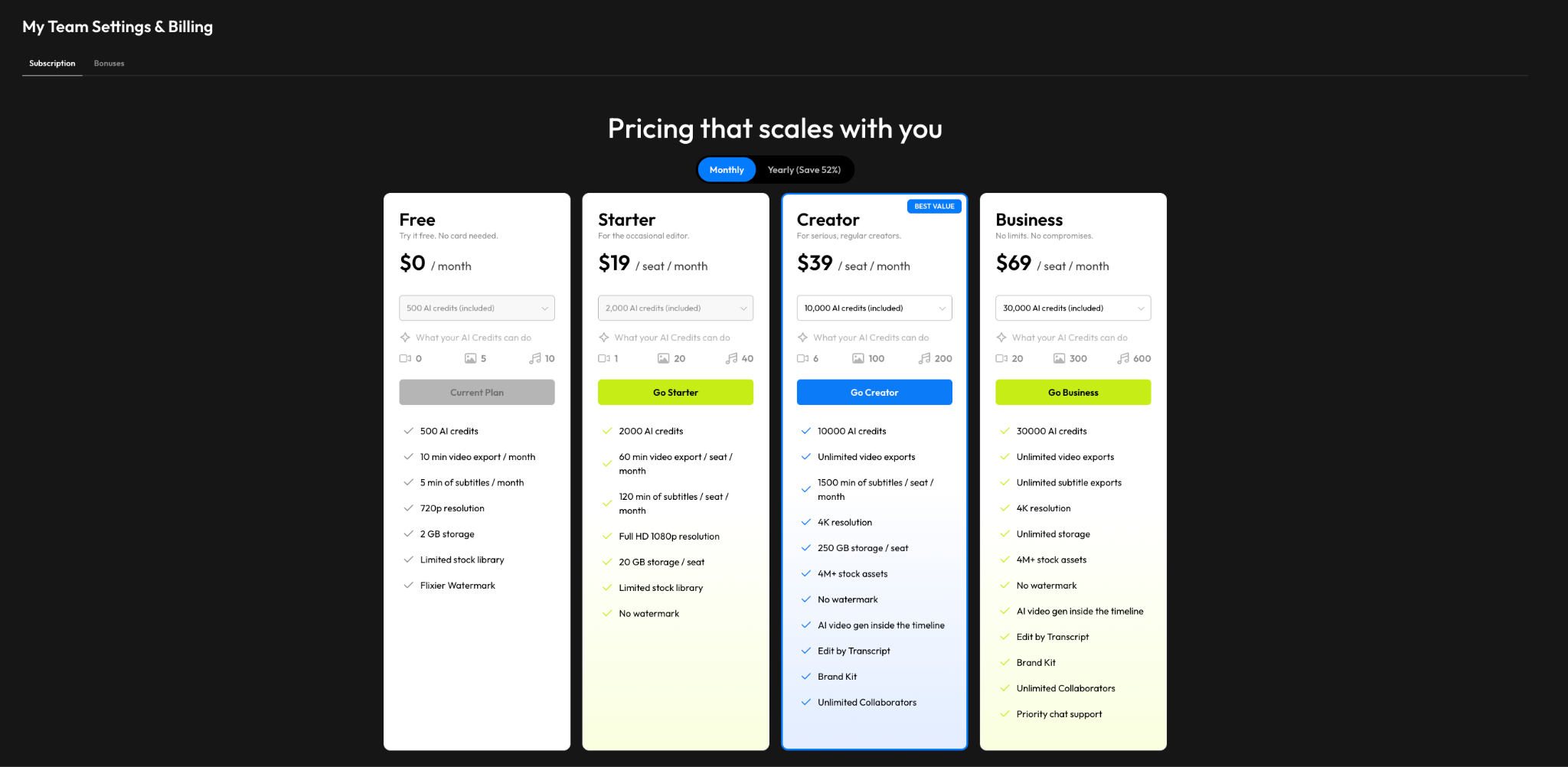
| Платные планы при помесячной оплате | Starter — $19 за место/месяц, Creator — $39, Business — $69; налоги рассчитываются отдельно |
| Регистрация | Начать редактирование можно как гость; для нормального сохранения рабочего пространства и экспорта используется аккаунт |
| Командная работа | Общие проекты, рабочие пространства, роли, review links и комментарии с временными метками; одновременное редактирование одного проекта несколькими людьми официально не поддерживается |
Платформы, запуск и требования
Flixier работает через веб-интерфейс. Для Windows, macOS, Linux и ChromeOS не требуется устанавливать полноценный локальный видеоредактор: достаточно открыть сервис в современном браузере. Справочный центр отдельно рекомендует Chromium-based браузеры, прежде всего Google Chrome, поскольку интерфейс использует современные веб-технологии и аппаратное ускорение браузера.
Разработчик не публикует традиционный список минимальных CPU, GPU и объёма оперативной памяти, характерный для DaVinci Resolve или Adobe Premiere Pro. Причина — облачная модель: финальный рендер выполняется на серверной стороне. Однако это не означает, что локальное железо не влияет на комфорт вообще. Браузеру всё равно требуются память и аппаратное ускорение для интерактивного предпросмотра, а справочный центр прямо рекомендует закрывать тяжёлые вкладки и приложения, если интерфейс начинает лагать или зависать.
Критическое требование — стабильный интернет. Flixier не работает офлайн. Сеть нужна для доступа к проекту, загрузки исходников, синхронизации автоматических сохранений, ИИ-обработки и запуска экспорта. При слабом исходящем канале большой 4K-файл может загружаться заметно дольше, чем длится само редактирование. Для пользователя с мобильным интернетом или нестабильным Wi‑Fi это принципиальное ограничение, а не второстепенная деталь.
В справочном центре также заявлена работа на Android-смартфонах и планшетах, iPhone, ноутбуках и настольных компьютерах. Это именно доступ к облачному Flixier через совместимое устройство, а не основание считать сервис отдельным полноценным нативным монтажным приложением для каждой ОС. Для сложного проекта с десятками дорожек, точной работой мышью и большим количеством панелей настольный браузер остаётся более рациональной средой.
В меню профиля предусмотрена команда Change language. Публичный список локалей Flixier сейчас включает English, Español, Português, Deutsch, Italiano, Français, Română и Bahasa Indonesia; русского языка в этом списке нет. Поэтому поддержку русской речи в инструментах транскрибации и озвучивания не следует путать с русифицированным интерфейсом редактора.
Как устроен интерфейс
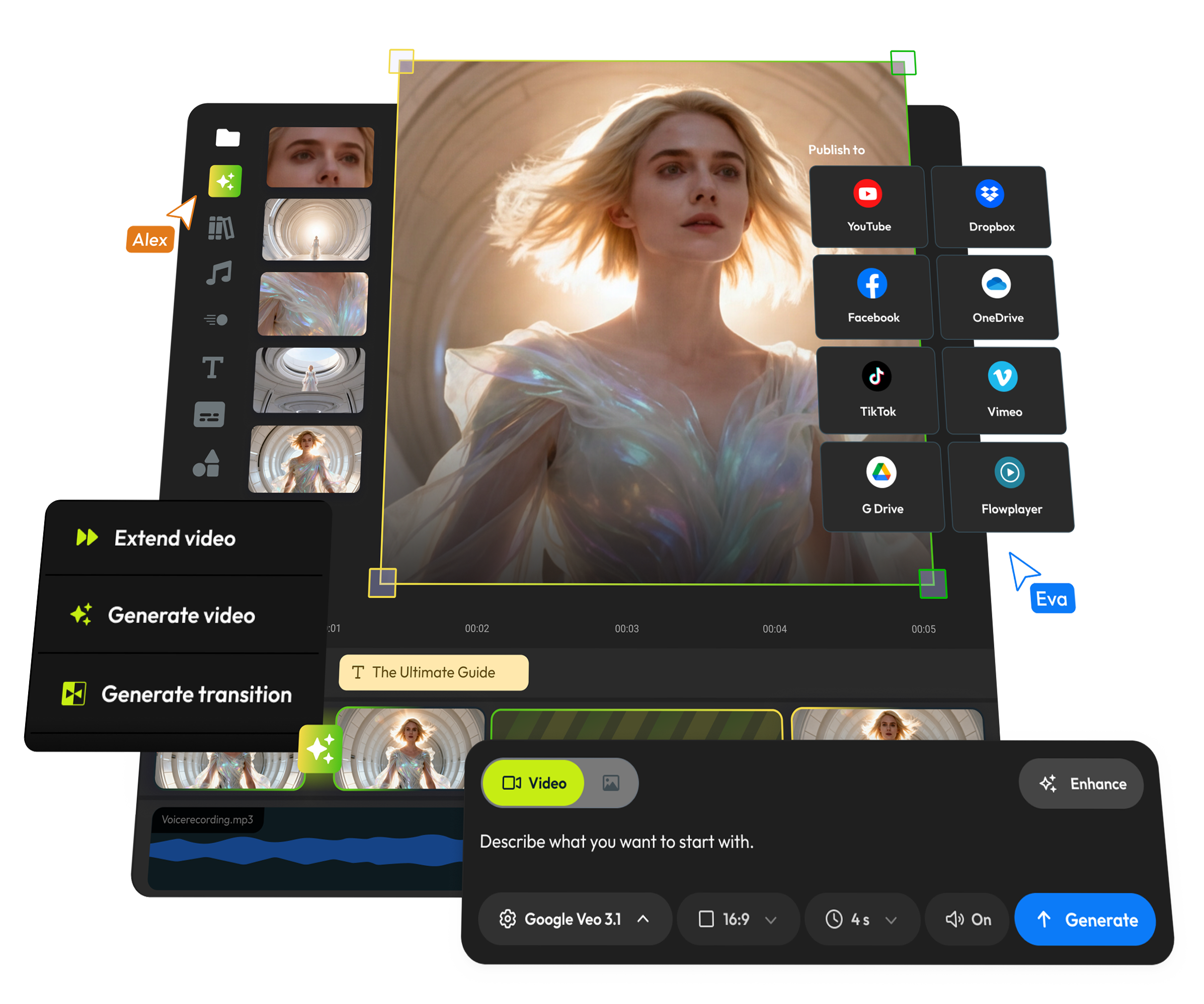
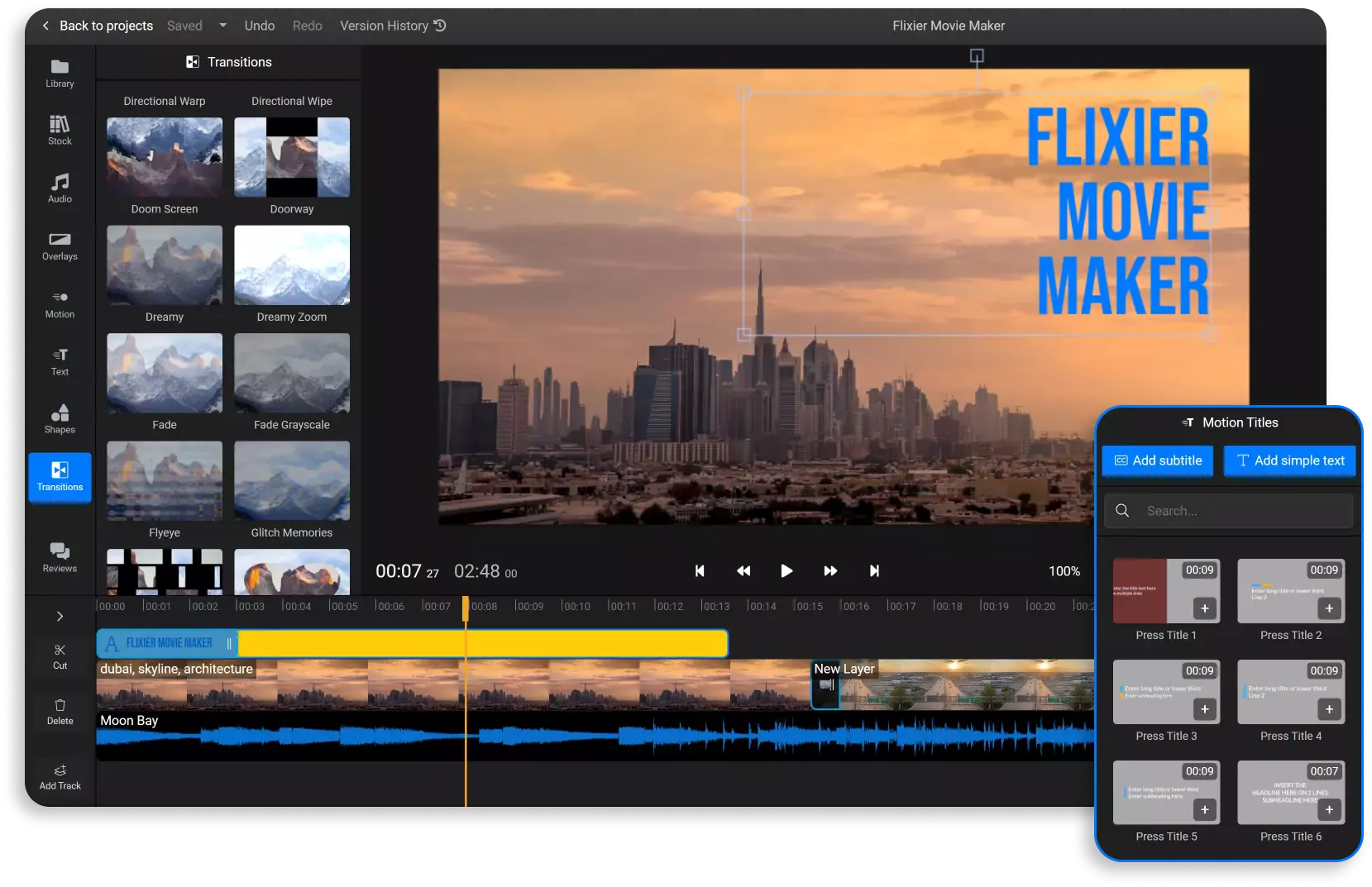
В актуальной документации рабочее окно делится на четыре основные области: Library Tabs, Timeline, Canvas Preview и Properties Panel. Такая компоновка знакома пользователям традиционных видеоредакторов: слева выбираются исходники и инструменты, снизу строится монтаж, в центре виден кадр, справа меняются параметры выделенного объекта. Отдельно существует домашний Dashboard, где создаются проекты, запускаются быстрые ИИ-сценарии и отображаются последние файлы, экспорты и review links.
Dashboard: проекты, медиа и быстрый старт
После входа пользователь попадает на домашнюю панель. В ней есть команда для создания нового проекта, отдельная зона генерации, запуск записи и инструмент транскрибации. В блоке Recents используются вкладки Projects, Media Library, Review Links и Exports. Это важно для понимания архитектуры: медиа и экспортированные файлы рассматриваются как элементы облачного рабочего пространства, а не как содержимое одной папки на локальном диске.
На Dashboard также присутствуют настройки аккаунта и биллинга. Для платных рабочих пространств здесь отслеживаются использованные ресурсы, места команды, подписка и дополнения. Раздельные рабочие пространства имеют собственные подписки, участников и настройки; переносить проекты между ними так же свободно, как между папками одного локального диска, нельзя.
Левая панель: Library, Generate, Stock и контентные инструменты
My Library хранит загруженные видео, изображения и аудио. Файлы можно организовывать по папкам, перемещать и использовать повторно. Рядом находится Generate для создаваемого ИИ-контента. Раздел Stock содержит видео, аудио, изображения и GIF из встроенных библиотек. На бесплатном и Starter-плане стоковая библиотека ограничена, а Creator и Business получают доступ к каталогу, который тарифная страница обозначает как 4M+ assets.
В разделах Text и Elements добавляются обычный текст, заголовки, фигуры, стикеры, иконки и другие визуальные объекты. Transitions отвечает за переходы, Filters — за готовые цветовые варианты и AI Color Match. Subtitles объединяет автоматическое создание титров, ручной ввод и импорт файлов субтитров. Transcript открывает редактирование по расшифровке. В Creator и Business дополнительно важен Brand Kit — централизованное хранение логотипов, цветов, собственных шрифтов, фонов и сохранённых стилей текста или субтитров.
Timeline: многодорожечный монтаж
Timeline занимает нижнюю часть редактора. На неё перетаскиваются исходные клипы, звук, текст, субтитры, графика и дополнительные слои. Дорожки можно скрывать, заглушать и блокировать. Поддерживаются разрезание, удаление, изменение длительности, наложения, несколько аудиодорожек, добавление переходов и keyframes. Масштаб временной шкалы меняется ползунком, а привязку объектов можно отключать в настройках timeline.
Функция Short Select выделяет ограниченный диапазон проекта между маркерами. Для него можно выполнить отдельный экспорт, создать новый проект из выделения, удалить содержимое или применить ripple delete, при котором последующие объекты сдвигаются влево и закрывают образовавшийся разрыв. Для длинных интервью и вебинаров это полезнее обычного выделения одного клипа, потому что операция может затрагивать сразу согласованный участок нескольких дорожек.
Canvas Preview и правка кадра
Canvas Preview показывает текущий кадр проекта. Объект можно масштабировать и вращать непосредственно в области предпросмотра. Здесь же меняется соотношение сторон: для переупаковки горизонтального материала в вертикальный формат не нужно начинать отдельный проект с нуля. Для выбранного видео доступны быстрые команды Replace media, Crop, Transform, Flip Horizontal, Flip Vertical и поворот.
Под окном располагаются элементы воспроизведения. Предпросмотр тесно связан с playhead на временной шкале: положение курсора определяет кадр, отображаемый в Canvas. Для контроля уровня аудио сервис также предлагает визуализатор уровней, что помогает заметить перегруз или слишком низкую громкость до экспорта.
Properties Panel: параметры зависят от выбранного объекта
Правая панель динамическая. Для видео она показывает вкладки Video, Effects, Color, Audio и дополнительные свойства. Здесь задаются позиция и масштаб, Fit Canvas или Fill Canvas, скорость, циклическое воспроизведение, перспектива, motion tracking, прозрачность, blur, noise, pixelate, vignette, green screen и другие визуальные параметры. Цветовой блок содержит базовые регулировки яркости, контраста, насыщенности, vibrance и hue rotation, а расширенные параметры работают с RGB gamma.
При выборе звукового файла панель меняется на громкость, gain, pan, equalizer, speed, loop и Enhance Audio. При выборе текста появляются типографика, интерлиньяж, межсимвольный интервал, обводка, тень, позиция, анимация и перспектива. При выборе субтитров открываются стиль, эффекты появления слов, положение, масштаб, перевод и скачивание текстовой дорожки. Поэтому один и тот же интерфейс не перегружен всеми настройками одновременно: набор контролов зависит от активного элемента timeline.
Обычные монтажные функции
Flixier закрывает базовый монтаж, который обычно нужен для ролика в соцсети, видеоурока, интервью, product demo или записи экрана. Клип можно обрезать по краям, разрезать, переставить, удалить фрагмент, изменить скорость, зациклить, кадрировать и масштабировать. Несколько дорожек позволяют поверх основной записи размещать заставки, логотипы, текст, изображения, B-roll и второй видеослой.
Переходы перетаскиваются между объектами на timeline. Для движения элементов используются keyframes. Отдельные инструменты позволяют собрать picture-in-picture, остановить кадр, создать маску размытия или пикселизации, использовать green screen и настроить perspective. Это уже больше, чем набор функций простого «обрезать и склеить», хотя управление остаётся ориентированным на браузерную среду.
Motion Tracking
В разделе Motion Tracking доступны Object Tracking, Face Detection и Person Tracking. После анализа видео можно связать отслеживаемое движение с текстом, blur/pixelate mask или другим объектом на верхней дорожке. Flixier генерирует keyframes автоматически. Face Detection рассчитан на видео с одним человеком; при нескольких людях документация рекомендует Object Tracking.
Практический сценарий — закрыть движущийся номер автомобиля или лицо. Вместо ручной установки положения маски на каждом ключевом кадре пользователь запускает анализ и связывает маску с найденным движением. Результат всё равно нужно просмотреть: автоматическое слежение способно потерять объект при перекрытии, резком движении или выходе из кадра, поэтому проверка полной длины фрагмента обязательна.
Green Screen и маски
Green Screen удаляет выбранный однотонный фон. Пользователь ставит основной клип над новым фоном, выбирает верхний слой и в Effects указывает цвет для удаления. Цвет можно взять пипеткой из кадра или задать вручную. Интенсивность эффекта регулируется отдельным параметром. Для размывания или пикселизации чувствительных областей есть маски Blur и Pixelate, которым можно менять положение, размер и длительность.
Звук: уровни, эквалайзер и AI Enhance
Аудиоинструменты не ограничиваются общей громкостью. Flixier предоставляет gain, панораму, эквалайзер, изменение скорости, loop и отделение аудио от видеоклипа. AI Enhance Audio обрабатывает дорожку в облаке и предлагает профили Basic Denoise, Basic Enhance, Audio Cleaner, Speech Cleaner, Static Denoiser, Breath Remover, Bandwidth Extension, Audio Leveler, Remove Reverb, Transcriber и Voice Isolator.
Для интервью полезна комбинация Speech Cleaner или Voice Isolator с дальнейшей ручной проверкой уровня. Для записи помещения с постоянным фоном подходит Static Denoiser, а Remove Reverb предназначен для уменьшения комнатного эха. Эти операции являются обработкой звука, а не восстановлением исходной записи без ограничений: агрессивное шумоподавление может изменить тембр, поэтому окончательное решение принимают после прослушивания проблемных мест.
Субтитры, транскрибация и монтаж по тексту
Flixier умеет автоматически распознавать речь в видео или аудио и создавать синхронизированные субтитры. Запуск возможен из Subtitles или через команду Generate Subtitles у клипа. Можно включить автоматическое определение языка либо выбрать язык вручную. После обработки строки отображаются как отдельные сегменты с временем начала и окончания.
Субтитры редактируются как текст и как временные объекты. Границы сегмента можно двигать на timeline, а точные IN/OUT значения задавать численно. Для оформления доступны шрифт, размер, цвет, фон, обводка, тень, выравнивание, положение, масштаб и эффекты слов вроде Karaoke, Typewriter, Word Highlight, Word Pop-up и других. Готовый стиль можно сохранить в Brand Kit на соответствующем плане.
Для уже подготовленных титров основной редактор принимает SRT и VTT. После генерации или редактирования расшифровку можно скачать в TXT, TXT без тайм-кодов, SRT, VTT, STL, SBV, SUB, ASS и TTML. Перевод выполняется из вкладки Translate, а в проекте можно хранить несколько языковых версий и переключать их видимость.
AI Text Editor
Transcript превращает речь в альтернативный способ монтажа. После создания расшифровки щелчок по слову переносит playhead к соответствующему моменту. Выделенный текст можно убрать из видео, восстановить после удаления или превратить в отдельный клип. Для разговорного материала это уменьшает количество ручного поиска по волне и временной шкале.
В AI Actions присутствуют удаление слов-паразитов, удаление пауз, автоматический rough cut и генерация B-roll по контексту расшифровки. Сервис также умеет выделить фрагмент текста и создать отдельный clip. Это не отменяет timeline: после автоматической черновой сборки пользователь возвращается к обычным дорожкам и проверяет стыки, ритм, графику и звук.
Запись экрана, камеры и микрофона
Встроенный recorder можно запустить с Dashboard или из активного проекта. Поддерживаются четыре базовых режима: Cam only, Screen & cam, Screen only и Audio only. Внутри монтажного проекта предлагаются готовые варианты Record your voice, Record your screen, Split screen, Record yourself, Webcam insert right и Webcam insert left.
При записи экрана браузер показывает системный выбор окна или всего экрана. Пользователь выбирает микрофон, камеру и расположение видеовставки; доступен teleprompter со скроллирующимся текстом. По завершении запись можно повторить, скачать или сохранить непосредственно в медиатеку проекта. Это делает Flixier удобным для обучающих роликов и демонстраций интерфейса, потому что захват и монтаж находятся в одной среде.
Камера и микрофон зависят от разрешений браузера. Если доступ заблокирован, запись не начнётся до изменения site permissions. Для корпоративного устройства это может требовать не только переключателя в Chrome или Edge, но и политики администратора ОС или браузера.
Импорт: локальные файлы, облака и внешние источники
Исходник можно перетащить в браузер или добавить через Import or Record. Актуальная домашняя страница перечисляет основные поддерживаемые типы: видео MP4, MOV, AVI и WebM, аудио MP3, WAV и AAC, изображения PNG, JPG и GIF. Отдельные инструменты сервиса также работают с MKV, WMV и MPEG. Для нестандартного контейнера критична не только приставка файла, но и кодек внутри него; поэтому при проблеме с редким материалом разумно сначала проверить воспроизведение исходника и при необходимости перекодировать копию в MP4.
Cloud Integrations позволяют импортировать данные из Google Drive, Dropbox, Google Photos, OneDrive, Zoom, Webex, Twitch, Flowplayer, DejaCast и SoundCloud. Доступен External Link для прямого URL и отдельный перенос файлов со смартфона. При первом подключении внешнего сервиса Flixier запрашивает авторизацию, а отключить интеграцию можно в Connected Apps.
Для Zoom поддерживается импорт облачных записей после подключения аккаунта, для Twitch — импорт сохранённых видео. Такой путь полезен, когда исходник уже находится в облаке: пользователь избегает цепочки «скачать на компьютер — снова загрузить в редактор». Но подключение стороннего аккаунта расширяет объём разрешений, поэтому после завершения проекта имеет смысл отключить ненужную интеграцию в настройках.
ИИ-функции и генеративные инструменты
К 2026 году Flixier развился из браузерной монтажки в среду с отдельным набором AI Shortcuts. В редакторе доступны генерация видео, изображений и звуков, voiceover, расшифровка, редактирование по тексту, улучшение звука, генерация thumbnail и помощник Eva. Тарифная модель учитывает AI credits: Free включает 500 credits, Starter — 2 000, Creator — 10 000, Business — 30 000.
Eva — встроенный ассистент, который может объяснять, где находится функция, а на старших планах выполнять команды редактирования. В справочном центре перечислены работа с субтитрами, громкостью, fades, генерацией фоновой музыки и эффектов, добавлением voiceover, применением фирменных активов и цветовых настроек. Для пустого проекта Eva также умеет помочь со структурой и генерацией элементов для timeline.
Video GPT создаёт черновую видеосборку по текстовому описанию. При запуске из редактора результат может включать сгенерированное видео, voiceover, субтитры и дополнительные элементы, которые затем попадают на обычные дорожки. То есть генерация не является отдельным конечным режимом: её результат можно доработать стандартными инструментами монтажа.
AI Thumbnail Generator берёт выбранный кадр проекта, текст заголовка и дополнительные инструкции, после чего формирует отдельную картинку для обложки. Enhance Video предназначен для автоматического улучшения и upscale, а AI Image Edits изменяет загруженное изображение по текстовому описанию. У таких функций расход credits зависит от модели и операции, поэтому при регулярной генерации лимит AI становится самостоятельным ресурсом наряду с хранилищем и субтитрами.
Типичный рабочий процесс: от исходника до готового ролика
Рассмотрим воспроизводимый сценарий для десятиминутного видеоурока с записью экрана, камерой преподавателя и субтитрами. Он показывает взаимосвязь функций, но не требует использовать все инструменты Flixier.
- Создание проекта. На Dashboard запускается New Project. Для горизонтального урока выбирается стандартный широкоформатный холст; разрешение финального файла затем ограничивается тарифом.
- Импорт или запись. Готовую запись можно загрузить с диска или облака. Альтернатива — Screen & cam: браузер захватывает экран, микрофон и веб-камеру, после чего запись сохраняется в медиатеку.
- Черновая сборка. Основной клип помещается на timeline. Неудачные вступления и длинные паузы удаляются разрезанием или через Transcript. Если используется AI Text Editor, автоматические удаления проверяются по кадрам на стыках.
- Кадрирование и композиция. Запись экрана занимает основной холст, камера размещается вторым слоем. Масштаб и положение регулируются в Properties; при необходимости применяется rounded crop или обычное кадрирование.
- Звук. Для голоса проверяется уровень, затем при наличии фонового шума применяется подходящий Enhance Audio profile. После обработки прослушиваются тихие окончания слов, паузы и участки с музыкой.
- Субтитры. Auto Subtitle создаёт синхронизированный текст. Ошибки распознавания исправляются вручную, длинные строки делятся, а тайминги уточняются по речи. При подготовке нескольких языков добавляется перевод.
- Графика. В начало можно добавить title, а в нужные моменты — подписи и изображения. Для повторяющегося фирменного оформления Creator или Business позволяет брать цвета, логотип и сохранённые стили из Brand Kit.
- Контроль. Проект просматривается от начала до конца. Проверяются обрезанные края интерфейса, читаемость титров, отсутствие чёрных полей, звук, переходы и места автоматических монтажных операций.
- Экспорт. В меню Export выбирается Video. Рендер идёт на сервере и продолжается даже после закрытия вкладки. Готовый MP4 можно скачать или отправить в подключённый сервис.
В этом сценарии главное преимущество облачной схемы — отсутствие локального финального рендера. Главная зависимость — исходные материалы сначала должны попасть в Flixier, а изменения и autosave должны успевать синхронизироваться через сеть.
Экспорт и публикация
В текущем export menu есть три конечных типа: Video, Audio и GIF. Видео сохраняется как MP4, аудио — MP3, а GIF создаётся без звука. Для GIF доступны 25, 20 и 10 fps. Экспорт выполняется в облаке: после запуска можно закрыть вкладку, а сервер продолжит обработку. Зарегистрированный пользователь получает уведомление и может открыть готовый результат позже через раздел Exports.
Разрешение зависит от плана. Free ограничен HD 720p, Starter — Full HD 1080p, Creator и Business поддерживают 4K 2160p. В бесплатном плане на экспорт добавляется водяной знак Flixier. Free также ограничен десятью минутами видеоэкспорта в месяц, Starter — 60 минутами на место в месяц, а Creator и Business дают unlimited video exports.
Прямая публикация поддерживается в Google Drive, YouTube, Facebook, Instagram, TikTok, LinkedIn, Dropbox, DejaCast, OneDrive и Vimeo; в справочном центре также перечисляется Flowplayer. Для публикации требуется один раз подключить соответствующий аккаунт. Размещённый через Publish экспорт не списывает дополнительное время из месячной квоты видеоэкспорта.
Для локальной проверки следует скачать итоговый MP4 и открыть его вне Flixier. Такой контроль выявляет проблемы, которые могут быть незаметны в браузерном preview: неожиданный уровень громкости, пропущенную графику, неудачную обрезку субтитра, рассинхронизацию после автоматического монтажа и ошибочную продолжительность.
Командная работа и согласование
Проекты и медиа внутри рабочего пространства изначально остаются приватными, пока их явно не разместили в общей папке или не включили sharing. При приглашении участника доступны роли Member и Admin. Общий проект видят и редактируют участники workspace, а медиа можно отдельно открыть для команды.
При этом важно отличать совместный доступ от одновременного монтажа. Актуальная справочная статья прямо указывает: более одного редактора не могут вносить изменения в один проект в один и тот же момент. Поэтому Flixier подходит для последовательной передачи проекта между участниками, но не для одновременной покадровой работы двух монтажёров в одной timeline.
Для согласования существует Review Link. Клиент или коллега открывает упрощённое окно и оставляет комментарии с точными временными метками. Комментарий отображается в редакторе, а щелчок по нему переводит проект к указанному моменту. Ссылке можно задать срок действия — 1 день, 1 неделю, 1 месяц или Forever — и включить Autoupdate, чтобы ревьюер видел последующие версии без выдачи новой ссылки.
Такой режим особенно полезен для маркетингового ролика, курса или корпоративной инструкции: заказчик не получает права полноценного монтажа, но может привязать замечание к конкретной секунде. Это снижает риск неоднозначных сообщений вроде «поменять кадр ближе к середине».
Облачное хранение, приватность и зависимость от внешних сервисов
Flixier хранит загруженные медиа в облачной среде, поэтому пользователь передаёт сервису копии исходных видео, изображений и аудио. Политика конфиденциальности относит к обрабатываемым данным сведения аккаунта, информацию об устройстве и браузере, media usage, а также изображения и звук, которые пользователь передаёт платформе. Для чувствительного материала это означает, что решение о загрузке нужно принимать с учётом правил организации и характера данных.
Flixier SRL выступает контролёром персональных данных и указывает соответствие GDPR. Политика допускает использование процессоров для хостинга, аналитики, коммуникаций, платежей и выполнения сервиса, а также обработку данных получателями за пределами Европейской экономической зоны при наличии соответствующих гарантий. Компания отдельно заявляет, что не продаёт и не сдаёт персональные данные третьим сторонам для их собственных целей.
Интеграции с Google Drive, Zoom, YouTube и другими платформами требуют отдельной авторизации. Импортированные через сторонние сервисы медиаматериалы остаются под контролем пользователя в Flixier до тех пор, пока он сам их не удалит. После завершения работы следует проверить Connected Apps и отозвать ненужные подключения, особенно если проект выполнялся на временном аккаунте клиента.
Autosave сохраняет изменения в облако через короткие интервалы и поддерживается Version History. Однако при обрыве сети редактор не может передать новое состояние на сервер. Поэтому перед закрытием вкладки после нестабильного соединения разумно дождаться восстановления сети и убедиться, что состояние проекта синхронизировано.
Тарифы и ограничения бесплатного режима
На 5 сентября 2026 года Flixier предлагает четыре основных плана: Free, Starter, Creator и Business. Оплата платных планов возможна помесячно или за год; ниже приведены текущие помесячные цены без налогов. Итоговый VAT зависит от страны и данных плательщика.
| План | Цена при помесячной оплате | Экспорт | Хранилище | Субтитры | AI credits |
| Free | $0 | 10 мин/месяц, до 720p, водяной знак | 2 ГБ | 5 мин/месяц | 500 |
| Starter | $19 за место/месяц | 60 мин/месяц на место, до 1080p, без водяного знака | 20 ГБ на место | 120 мин/месяц на место | 2 000 |
| Creator | $39 за место/месяц | Безлимитные видеоэкспорты, до 4K | 250 ГБ на место | 1 500 мин/месяц на место | 10 000 |
| Business | $69 за место/месяц | Безлимитные видеоэкспорты, до 4K | Безлимитное | Безлимитные subtitle exports | 30 000 |
Free предназначен именно для знакомства и коротких задач. Он не требует банковской карты, но ставит водяной знак, ограничивает итог до 720p и даёт небольшой месячный бюджет экспорта и хранилища. Это позволяет оценить интерфейс и собрать короткий тестовый ролик, но для регулярной публикации ограничение 10 минут экспорта в месяц быстро становится главным барьером.
Starter снимает водяной знак, увеличивает разрешение до 1080p и даёт 60 минут экспорта, 20 ГБ хранилища и 120 минут автоматических субтитров на место. Это план для нерегулярного монтажа, когда 4K не нужен и месячной квоты хватает.
Creator меняет модель заметнее: появляются 4K, unlimited video exports, 250 ГБ хранилища, 1 500 минут субтитров, расширенная стоковая библиотека и полный набор ключевых ИИ-функций, включая генерацию видео внутри timeline, edit by transcript, B-roll generation, Brand Kit, Color Grader и Video Upscaler.
Business рассчитан на более тяжёлые рабочие пространства: unlimited storage, unlimited subtitle exports, расширенные интеграции и priority chat support. Для командного выбора важно помнить, что стоимость указана за seat, а не за всё рабочее пространство целиком.
Плюсы и минусы
Плюсы ✔️
- основной редактор запускается в браузере без установки отдельного монтажного пакета;
- серверный экспорт продолжается после закрытия вкладки и не требует локального многочасового рендера на CPU/GPU пользователя;
- многодорожечная timeline поддерживает наложения, несколько аудиослоёв, keyframes, переходы и обычный нелинейный монтаж;
- встроены запись экрана, камеры, микрофона, split-screen и teleprompter, поэтому исходник можно получить в той же среде, где выполняется монтаж;
- автоматические субтитры связаны с полноценным редактором титров, переводом и выгрузкой в распространённые subtitle-форматы;
- AI Text Editor позволяет искать и удалять разговорные фрагменты через расшифровку, а затем дорабатывать результат на обычной timeline;
- есть прямой импорт из нескольких облачных хранилищ и сервисов, что сокращает лишнее локальное копирование материала;
- review links дают комментарии с временными метками без передачи клиенту прав полноценного монтажа;
- Creator и Business объединяют Brand Kit, расширенные AI-функции, 4K и значительно большие лимиты, не требуя перехода в отдельное приложение.
Минусы ❌
- офлайн-режима нет: без постоянного интернет-соединения нельзя нормально открыть, редактировать и экспортировать проект;
- крупные исходники сначала должны быть загружены в облако, поэтому скорость начала работы зависит от upload bandwidth;
- бесплатный план ограничен 720p, 10 минутами видеоэкспорта в месяц, 2 ГБ хранилища и добавляет водяной знак;
- Starter ограничен 60 минутами видеоэкспорта на место в месяц и не даёт 4K;
- часть современных ИИ-функций и Brand Kit ориентированы на Creator и Business, поэтому функционально полный сценарий требует более дорогой подписки;
- командный доступ не означает одновременный монтаж: справочный центр запрещает нескольким редакторам вносить изменения в один проект одновременно;
- исходные медиа передаются облачной платформе и её процессорам, что может не соответствовать требованиям проектов с конфиденциальными или регулируемыми материалами;
- работа в браузере всё равно зависит от локальной памяти, аппаратного ускорения и стабильности вкладки, несмотря на облачный финальный рендер.
Кому подойдёт
- Создателям коротких роликов и YouTube-контента. В одном интерфейсе есть монтаж, вертикальные форматы, субтитры, сток, B-roll, запись и публикация.
- Авторам курсов и инструкций. Screen & cam, teleprompter, автоматическая расшифровка и review links покрывают полный цикл от записи демонстрации до согласования.
- Маркетологам и небольшим командам. Brand Kit, общие рабочие пространства, комментарии и direct publish удобны для повторяющихся брендовых роликов.
- Пользователям слабого компьютера с хорошим интернетом. Серверный экспорт снимает значительную часть финальной вычислительной нагрузки с локального устройства.
- Тем, кто часто работает с облачными записями. Интеграции с Drive, Dropbox, Zoom, Twitch и другими источниками уменьшают число промежуточных скачиваний.
Кому не подойдёт
- Пользователям без стабильного широкополосного интернета. Загрузка медиа и синхронизация проекта напрямую зависят от сети.
- Для монтажа в поездке без связи. Flixier не предоставляет офлайн-режим.
- Для проектов с запретом на загрузку исходников в стороннее облако. Здесь лучше локальный редактор и локальное хранилище.
- Командам, которым нужны два или больше одновременных монтажёра в одном проекте. Flixier позволяет совместный доступ и передачу проекта, но не одновременное редактирование одной timeline.
- Для бесплатного регулярного выпуска длинных роликов. 10 минут экспорта в месяц и 720p делают Free скорее демонстрационным рабочим уровнем, чем постоянной монтажной средой.
- Для сложного кинопостпродакшена с глубокой цветокоррекцией, многоканальным звуком и специализированными кодеками. Браузерный редактор ориентирован на быстрый контентный и корпоративный цикл, а не на замену специализированной workstation во всех задачах.
Альтернативы Flixier
Microsoft Clipchamp
Clipchamp — браузерный видеоредактор Microsoft и штатное приложение для Windows 11. Он также работает через Chrome или Edge на Windows, macOS, Linux и Chromebook. Его разумно рассматривать, если нужен более тесный сценарий с Windows и Microsoft 365. Flixier сильнее акцентирует облачный серверный экспорт, edit-by-transcript, review links и расширенный набор генеративных инструментов внутри одной timeline.
CapCut
CapCut доступен как online, desktop, mobile и tablet-продукт и ориентирован на соцсети, эффекты и большое количество AI-функций. Он лучше подходит пользователю, который хочет сохранять один стиль работы между смартфоном и настольным приложением. Flixier имеет более явную браузерно-облачную модель и детально документированные review links, workspace и cloud integrations.
Descript
Descript особенно силён в монтаже разговорного видео и аудио через текст: расшифровка выступает центральной моделью редактирования. Во Flixier Transcript также умеет удалять фрагменты и слова-паразиты, но остаётся одним из режимов рядом с традиционной многодорожечной timeline. Если проект строится прежде всего вокруг интервью, подкастов и редактирования речи как документа, Descript заслуживает отдельного сравнения.
VEED
VEED — ещё один полноценный браузерный редактор с субтитрами, AI-инструментами и командным доступом. Его стоит сравнивать с Flixier при выборе облачной среды без установки. В Flixier отдельно важны собственная схема облачного рендера, Short Select, интеграции импорта и текущий набор Eva/AI Text Editor; у VEED следует отдельно оценивать свои тарифные лимиты и режимы совместной работы.
DaVinci Resolve
DaVinci Resolve 21 работает локально на Windows, macOS и Linux и объединяет монтаж, VFX, motion graphics, цвет и Fairlight-аудио. Бесплатная редакция остаётся полноценной настольной программой, а Studio продаётся отдельно. Resolve разумнее, когда нужен максимальный контроль, работа без обязательной загрузки исходников в стороннее облако, сложная цветокоррекция и профессиональный постпродакшн. Flixier выигрывает там, где важнее быстрый старт в браузере, server-side export и доступ к проекту с разных устройств.
Частые проблемы и диагностика
Большой файл загружается слишком долго
Скорость загрузки определяется исходящим каналом пользователя. Проверять нужно именно upload bandwidth, а не только привычную цифру download в тарифе провайдера. Для большого 4K-файла узкий исходящий канал легко становится самым медленным этапом. Если материал уже находится в Google Drive, Dropbox или другом поддерживаемом облаке, прямой импорт избавляет от промежуточного скачивания на компьютер, хотя сам сервис всё равно должен получить доступ к файлу.
Редактор тормозит или зависает
Сначала закрывают тяжёлые вкладки и приложения, затем проверяют hardware acceleration браузера. Flixier использует графическое ускорение для интерактивной работы. Если проблема остаётся, следует обновить Chromium-based браузер и перезапустить вкладку. Облачный рендер снижает требования к финальному экспорту, но не отменяет локальную нагрузку интерфейса.
Нет звука в предпросмотре
Проверка идёт в трёх местах: системная громкость и устройство вывода, mute у вкладки браузера и mute у конкретной аудиодорожки на timeline. После этого проверяется уровень в Properties и наличие волны. Если звук отсутствует только у одного исходника, полезно открыть исходный файл вне браузера и убедиться, что в контейнере действительно есть аудиодорожка.
Flixier не получает доступ к микрофону или камере
Причина обычно в site permissions. В Chrome или Edge нужно открыть разрешения текущего сайта и поставить Microphone/Camera в Allow, затем обновить страницу. На управляемом корпоративном устройстве дополнительно проверяется политика браузера и разрешения ОС.
Экспорт завис или завершился ошибкой
Справочный центр рекомендует обновить вкладку, попробовать приватное окно без расширений и очистить cache/cookies. Ad blocker или другое расширение может вмешиваться в работу страницы. Не следует запускать множество одинаковых экспортов подряд: неудавшийся экспорт лучше оставить в истории и передать его название в поддержку, чтобы ошибка сохранилась для диагностики.
Не удаётся экспортировать длинный проект в Free
Нужно проверить Usage & Limits. Бесплатный план предоставляет только 10 минут видеоэкспорта в месяц. Это не ограничение длительности одной timeline как таковой, а месячный ресурс экспорта. Для регулярных более длинных публикаций требуется платный план либо другой редактор.
Изменения пропали после проблем с сетью
Flixier создаёт autosave через короткие интервалы, но сохранение должно уйти на сервер. При обрыве интернета новая версия не синхронизируется. После восстановления связи следует открыть Version History и проверить последнее сохранённое состояние, а перед закрытием вкладки дождаться устойчивого соединения.
Субтитры содержат ошибки
Автоматическую расшифровку нельзя считать окончательной без чтения. Ошибки особенно заметны в именах, аббревиатурах, числах и речи с фоновым шумом. В Flixier строку можно исправить вручную, а её IN/OUT — подвинуть на timeline или изменить численно. После коррекции следует просмотреть начало и конец каждого спорного сегмента и проверить, что строка не перекрывает важные элементы кадра.
Motion Tracking потерял объект
Автоматический анализ создаёт keyframes, но результат зависит от видимости объекта в кадре. При нескольких людях нужно использовать Object Tracking вместо режима Face Detection, рассчитанного на одного человека. После связывания blur mask или текста с треком фрагмент просматривают целиком и при необходимости корректируют положение на проблемных участках.
Как проверить итог перед публикацией
- просмотреть весь проект от первой до последней секунды на целевом aspect ratio;
- проверить, не обрезаны ли лица, интерфейс, логотипы и субтитры после перехода 16:9 → 9:16 или другого формата;
- прослушать голос в наушниках и на обычных динамиках, обращая внимание на шумоподавление, дыхание и резкие изменения уровня;
- отдельно проверить места, которые AI Text Editor удалял автоматически, чтобы не осталось обрубленных слов и неестественных jump cuts;
- проверить переводимые субтитры вручную, если содержание требует терминологической точности;
- просмотреть участки motion tracking и маскирования на всём протяжении движения объекта;
- скачать финальный MP4 и воспроизвести его вне Flixier до отправки клиенту или публикации;
- сверить разрешение и продолжительность экспорта с требованиями площадки;
- после публикации проверить уже загруженный ролик на целевой платформе: автоматическая переработка YouTube, Instagram или TikTok может изменить качество и громкость.
FAQ
Можно ли пользоваться Flixier без регистрации?
Да, начать редактирование можно как гость. Для сохранения полноценного облачного рабочего пространства и экспорта сервис предлагает создать аккаунт. Регистрация выполняется по email, также поддерживаются вход через Google и Facebook.
Нужна ли банковская карта для Free?
Нет. Текущий Free стоит $0 и обозначен как режим без необходимости вводить данные карты. Его ограничения — 720p, 10 минут видеоэкспорта в месяц, 2 ГБ хранилища, 5 минут субтитров, 500 AI credits и водяной знак.
Можно ли работать с Flixier без интернета?
Нет. Редактор является облачным приложением и требует постоянного подключения для доступа, синхронизации, обработки и экспорта.
Поддерживает ли Flixier 4K?
Да, экспорт до 4K 2160p входит в Creator и Business. Free ограничен 720p, Starter — 1080p.
В каком формате скачивается видео?
Видеоэкспорт формируется в MP4. Отдельный audio export создаёт MP3, а режим GIF — анимированный GIF без звука.
Можно ли скачать только субтитры?
Да. После генерации или редактирования доступны TXT, TXT без тайм-кодов, SRT, VTT, STL, SBV, SUB, ASS и TTML. Для загрузки в сам редактор подтверждены SRT и VTT.
Можно ли редактировать видео по расшифровке?
Да. AI Text Editor связывает слова с таймлайном: выделенный текст можно удалить, восстановить или превратить в отдельный clip. AI Actions также удаляет паузы и слова-паразиты и может сделать rough cut.
Можно ли подключить Google Drive или Dropbox?
Да. Cloud Integrations включают Google Drive, Dropbox, Google Photos, OneDrive и ряд видео- и коммуникационных сервисов. Подключение выполняется через авторизацию внешнего аккаунта, а отозвать доступ можно в Connected Apps.
Могут ли два монтажёра одновременно редактировать один проект?
Нет. Проект можно расшарить команде, участники видят последние изменения и могут продолжать работу, но актуальная документация отдельно указывает, что одновременное внесение правок более чем одним редактором в один проект не поддерживается.
Чем Review Link отличается от общего доступа к проекту?
Review Link рассчитан на просмотр и замечания. Ревьюер получает упрощённую страницу и оставляет комментарии с временными метками, тогда как общий доступ участника workspace даёт возможность открыть сам проект и редактировать его.
Считаются ли проекты и экспорты в лимит cloud storage?
Справочный центр указывает, что квоту хранилища занимают исходные media files; проекты и exports в этот лимит не входят. Чтобы освободить место, нужно удалять исходные файлы медиатеки, которые больше не используются активными проектами.
Есть ли автоматическое сохранение?
Да. Autosave сохраняет состояния проекта через короткие интервалы и работает вместе с Version History. Но при потере сети новое состояние не может быть передано в облако до восстановления соединения.
Итог: в каких сценариях Flixier оправдан
Flixier имеет смысл выбирать не потому, что браузер автоматически лучше настольной программы, а когда облачная схема совпадает с рабочим процессом. Для создателя роликов, преподавателя или маркетолога, который работает на нескольких компьютерах, записывает экран, делает субтитры, быстро собирает вертикальные версии и отправляет результат на согласование, сочетание timeline, server-side export, Transcript, recorder и Review Links закрывает большую часть цикла в одном окне.
Free подходит для знакомства и коротких тестов, но 720p, водяной знак и 10 минут экспорта в месяц слишком ограничивают регулярный выпуск. Starter рационален для редких Full HD-проектов. Creator — основной вариант для постоянного производства, где нужны 4K, безлимитные видеоэкспорты, большой запас субтитров, Brand Kit и расширенные AI-инструменты. Business имеет смысл прежде всего для команды, которой требуются unlimited storage, расширенные интеграции и приоритетная поддержка.
Если проект должен выполняться без интернета, исходники нельзя передавать стороннему облаку или требуется глубокий профессиональный постпродакшн, локальный DaVinci Resolve или другой настольный NLE остаётся более подходящей архитектурой. Если же ключевые требования — доступ из браузера, облачный рендер, быстрый монтаж разговорного материала и согласование через ссылки, Flixier соответствует этим задачам напрямую.