


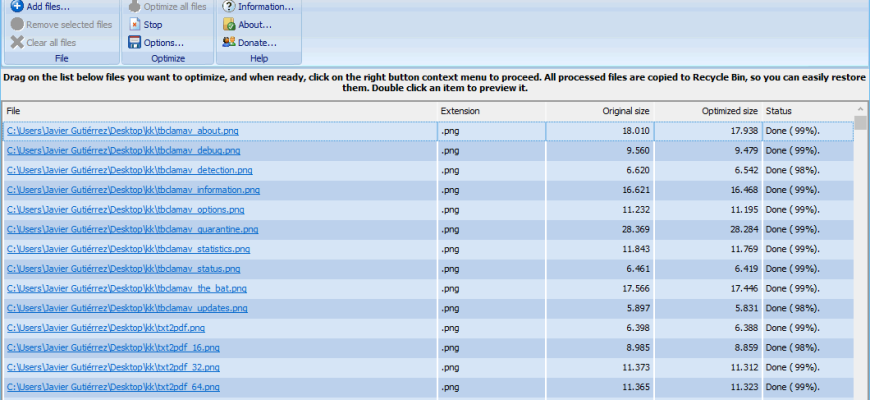
FileOptimizer — бесплатная настольная утилита Хавьера Гутьерреса Чаморро для уменьшения размера файлов без смены их формата. Программа работает локально в Windows, объединяет более 90 консольных оптимизаторов и принимает смешанные наборы изображений, документов, архивов, аудио, видео и исполняемых файлов. Главная особенность одновременно является главным риском: результат записывается поверх исходного объекта, а метаданные по умолчанию удаляются. Поэтому FileOptimizer полезен не как фоторедактор, а как финальный этап подготовки копий к публикации, отправке или архивированию, когда содержимое уже готово и после обработки можно проверить визуальную идентичность, совместимость и сохранность служебной информации.
Скачать FileOptimizer бесплатно
Рекомендуемый аналог
ФотоМАСТЕР
Фоторедактор для Windows и macOS с русским интерфейсом
- Ретушь портретов и точная коррекция фото
- Удаление объектов, замена фона и неба
- Пакетная обработка и популярные форматы
- Понятный русскоязычный интерфейс
FileOptimizer
Программа для работы с изображениями и графикой на русском языке
- Меньше инструментов для точной локальной коррекции
- Часть расширенных функций доступна только платно
- Набор инструментов зависит от версии и платформы
- Может не подойти для сложного профессионального монтажа

Что такое FileOptimizer и с каким продуктом его не следует путать
Официальное название программы пишется слитно — FileOptimizer. Это самостоятельное приложение для Windows, разработанное Javier Gutiérrez Chamorro, также известным как Guti. Оно относится к классу универсальных файловых оптимизаторов: выбирает подходящую цепочку внешних утилит для конкретного типа данных, запускает их последовательно и оставляет результат в исходном формате. Программа не является облачным сервисом, мобильным приложением, файловым менеджером, очистителем диска или редактором изображений.
Название легко принять за общее обозначение любой программы для сжатия файлов. В данном обзоре рассматривается именно открытый проект FileOptimizer из набора Nikkho, а не веб-сервис с похожим названием, не модуль оптимизации сайта и не функция внутри архиватора. Идентичность подтверждается характерным интерфейсом с таблицей заданий, встроенным набором плагинов, лицензией GNU Affero General Public License и публикацией выпусков через SourceForge.
Актуальная готовая сборка на дату обзора — 17.10.2857 от 5 сентября 2025 года. При этом разработка не остановлена: исходный репозиторий обновлялся в июне 2026 года, в том числе была заменена версия одного из встроенных инструментов. Это различие важно: дата последнего установочного пакета показывает возраст доступного релиза, а свежие изменения в коде — продолжающееся сопровождение проекта. Пользователь получает стабильный выпуск 17.10, а не еще не опубликованные изменения из репозитория.
Основные параметры
| Параметр | Подтвержденное значение |
| Тип продукта | Настольный пакетный оптимизатор файлов и графическая оболочка для внешних консольных инструментов |
| Разработчик | Javier Gutiérrez Chamorro (Guti) |
| Актуальный готовый релиз | 17.10.2857, опубликован 5 сентября 2025 года |
| Текущий статус | Проект доступен, исходный код продолжал обновляться в 2026 году |
| Платформа | Windows, отдельные 32- и 64-разрядные исполняемые файлы |
| Официально перечисленные версии Windows | От Windows XP и Server 2003 до Windows 11 и Server 2022 |
| Распространение | EXE-установщик, самораспаковывающийся 7z-пакет без установки и архив исходного кода |
| Лицензия | GNU Affero General Public License; бесплатно для личного и коммерческого применения |
| Редакции и ограничения | Одна полная версия без платного разблокирования функций, подписки и пробного срока |
| Обработка | Локальная, без обязательной загрузки файлов на сервер |
| Поддержка типов | Более 600 расширений и более 90 встроенных сторонних инструментов |
| Импорт | Файлы, папки, перетаскивание в окно, аргументы командной строки |
| Экспорт | Отдельной папки экспорта нет: оптимизированный объект заменяет добавленный файл |
| Автоматизация | Пакетная очередь, рекурсивное добавление папок, командная строка, маски и кэш |
| Язык интерфейса | Русская локализация входит в многоязычный комплект |
| Официальные минимальные ресурсы | 128 МБ свободной памяти и 300 МБ места на диске |
Таблица показывает необычное положение FileOptimizer: по широте форматов он ближе к универсальному конвейеру, но по способу работы напоминает компактный оптимизатор изображений. Программа не просит выбрать новый формат и не создает экспортированную копию по обычной модели графического редактора. Она берет уже готовый файл, пытается перепаковать его эффективнее и возвращает объект с тем же назначением.
Платформы, комплектация и текущая доступность
FileOptimizer создается как нативное Win32-приложение. В полном дистрибутиве находятся 32- и 64-разрядные исполняемые файлы, необходимые плагины и справка. Установщик весит около 118,5 МБ, самораспаковывающийся пакет без установки — около 110,2 МБ, архив исходного кода — около 5 МБ. Большой относительно интерфейса размер объясняется не самой оболочкой, а комплектом сторонних кодеков, архиваторов, анализаторов и оптимизаторов.
Оба бинарных пакета способны работать в переносном режиме. Это позволяет хранить приложение рядом с настройками и использовать его без традиционной установки. Программа не нуждается в отдельной загрузке каждого плагина и не требует обязательных записей в системном реестре для обычной переносной работы. Если каталог приложения доступен для записи, файл настроек и журнал сохраняются рядом с исполняемым файлом; при отсутствии прав используется профиль пользователя.
В официальном перечне совместимости указаны Windows XP, 2003, Vista, Server 2008, 7, 8, Server 2012, 10, Server 2016, Server 2019, 11 и Server 2022. Такой широкий список отражает техническую ориентацию на классический интерфейс Windows. Для современного компьютера практический выбор сводится к 64-разрядному исполняемому файлу, если система 64-разрядная. Отдельной нативной сборки для macOS, Linux, Android или iOS нет.
Запуск через Wine на Unix-подобных системах упоминается как рабочий обходной путь, а для несовместимой среды предлагается виртуальная машина с Windows. Это не делает Wine официальной платформой продукта: часть плагинов, системные пути, корзина и интеграция с оболочкой могут вести себя иначе, чем в Windows. Для регулярной обработки важных данных надежнее использовать поддерживаемую систему, а Wine рассматривать только после проверки на копиях.
Как устроена оптимизация
Оболочка и цепочки плагинов
Сама графическая оболочка не содержит единственного универсального алгоритма. Она определяет реальный тип файла, выбирает связанные с ним плагины и последовательно запускает несколько операций. В комплект входят AdvanceCOMP, APNG Optimizer, cpdf, ECT, ffmpeg, FLAC, Gifsicle, Ghostscript, ImageMagick, jpegoptim, Leanify, libwebp, Minify, mozjpeg, MP3packer, mp4v2, mutool, OptiVorbis, OxiPNG, pingo, pngquant, qpdf, SQLite, HTML Tidy, TidyDNG, UPX и другие инструменты.
Такой конвейер решает две задачи. Во-первых, пользователю не требуется помнить отдельную команду для PNG, PDF, ZIP, MP3 или базы SQLite. Во-вторых, программа может применить несколько совместимых оптимизаторов и оставить наиболее компактный корректный вариант. Цена универсальности — длительная обработка отдельных типов, крупный дистрибутив и необходимость учитывать особенности каждого формата.
Сохранение формата вместо конвертации
FileOptimizer не является конвертером. JPEG остается JPEG, PNG — PNG, PDF — PDF, DOCX — DOCX. Программа меняет внутреннее представление: перестраивает поток, перепаковывает контейнер, удаляет необязательные блоки, переупорядочивает данные или повторно кодирует их более эффективным способом. Внешний вид и назначение должны сохраниться, но двоичное содержимое и контрольная сумма неизбежно меняются.
Слово «без потерь» здесь нельзя понимать как побайтовую идентичность. Для изображения допустима, например, смена 24-битного представления на 8-битное, когда в картинке фактически используется не более 256 цветов. Визуальный результат остается тем же, однако структура файла становится другой. Дополнительные режимы для JPEG, GIF, PNG и PDF способны выходить за рамки строго без потерь, если пользователь специально разрешил агрессивную обработку или выбрал профиль PDF с уменьшением разрешения изображений.
Определение содержимого
Расширение используется не как единственный источник информации. FileOptimizer анализирует сигнатуру и внутреннее содержимое, поэтому может распознать объект с ошибочным или нестандартным окончанием имени. В таблице отображается расширение и определенный тип. Это помогает заметить несоответствие, но не заменяет исправление имени файла: после оптимизации внешнее приложение по-прежнему может ориентироваться на расширение.
Локальная обработка и интернет
Основной конвейер выполняется на компьютере. Фотографии, документы и архивы не требуется отправлять в облако, регистрация учетной записи не нужна. Интернет может использоваться для проверки обновлений и отображения рекламного блока в интерфейсе, но не является условием самого сжатия. Проверку обновлений можно отключить, а рекламу — скрыть в разделе внешнего вида.
Интерфейс: рабочие зоны и логика управления
Панель инструментов
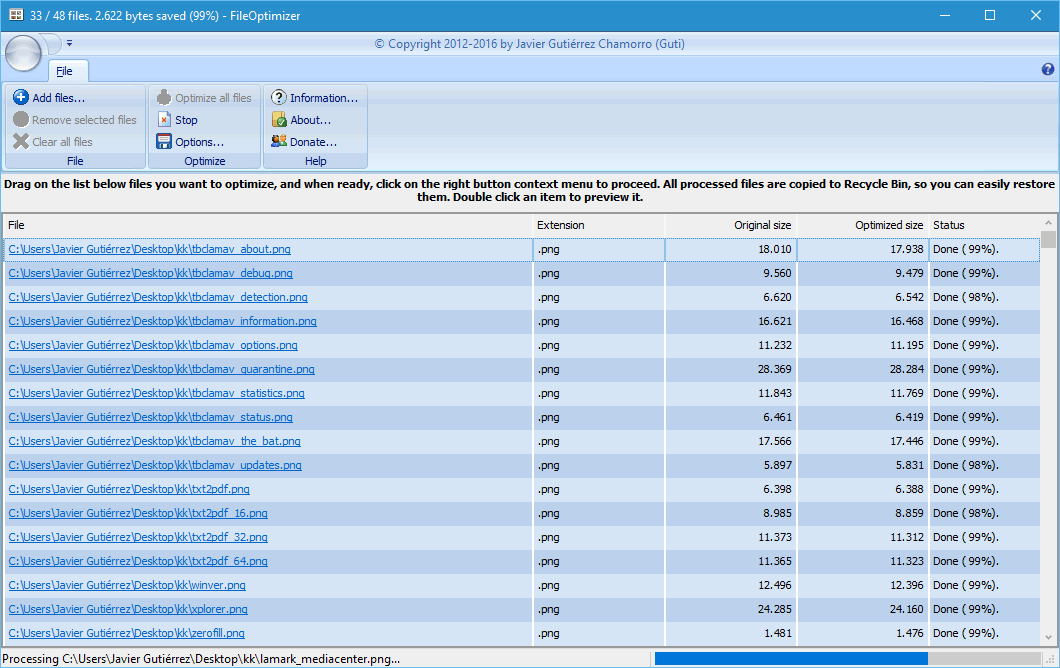
Главное окно построено вокруг одной очереди. В верхней панели находятся команды добавления файлов и папки, удаления выделенных строк, очистки списка, открытия выбранного объекта, перехода в содержащую его папку, запуска оптимизации всей очереди, остановки процесса, открытия параметров, справки и сведений о программе. Отдельные кнопки ведут к информации о проекте и добровольному пожертвованию.
Такой набор не имитирует графический редактор: нет холста, миниатюр до и после, ползунка качества для каждого изображения или окна экспорта. Основной объект управления — строка задания. Для смешанной папки это удобнее, чем последовательное открытие файлов, но оценивать изображение приходится во внешнем просмотрщике.
Таблица заданий
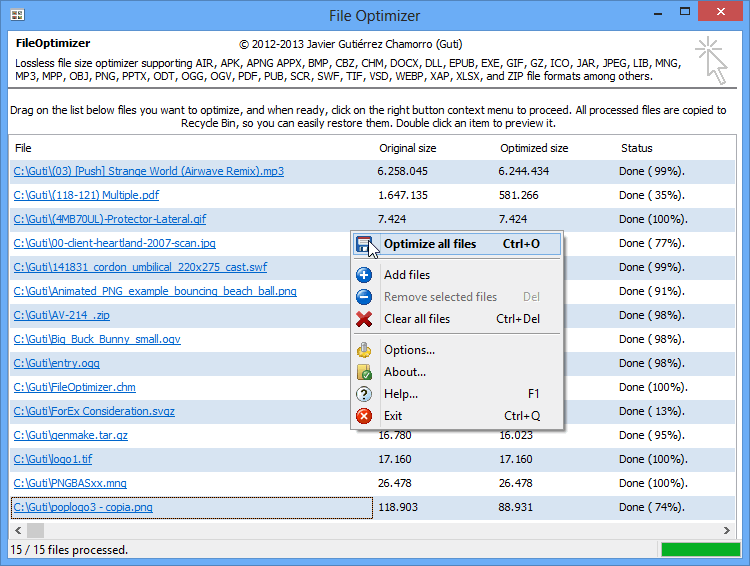
Центральная область содержит столбцы File, Extension (Type), Original size, Optimized size и Status. Они показывают путь или имя, заявленное расширение вместе с распознанным типом, исходный размер, итоговый размер и состояние операции. В статусе появляются отметки ожидания, пропуска, результата из кэша, копирования оригинала в корзину, создания резервной копии и завершения с процентом экономии и временем.
Файлы можно перетаскивать на таблицу. Двойной щелчок открывает выбранный объект внешним приложением, а контекстное меню дублирует основные операции. Добавление папки формирует рекурсивную очередь, то есть включает содержимое вложенных каталогов. При большом дереве перед запуском нужно просмотреть список: одна команда способна затронуть сотни разнородных объектов.
Нижняя область и ход выполнения
Внизу расположены строка состояния и индикатор прогресса. Они показывают текущий этап, но не превращают обработку в полностью прозрачный технический отчет: подробности удобнее искать в журнале. Там же в стандартной конфигурации присутствует рекламная область. Реклама относится к оболочке и не означает платной редакции; ее можно скрыть параметром Hide ads.
Окно Options
Параметры разделены на общие настройки, внешний вид и вкладки форматов. В общих настройках задаются уровень оптимизации от 0 до 9, приоритет процесса, журналирование, маски включения и исключения, временный каталог, сохранение файловых атрибутов, резервирование, кэш и разрешение нескольких экземпляров. Там же настраиваются сигнал, выключение компьютера и очистка очереди после завершения.
Вкладка внешнего вида управляет способом отображения имен, панелью инструментов, рекламой, положением окна поверх других и языком. Форматные вкладки относятся к BMP, CSS, EXE, GIF, GZ, HTML, JPEG, JavaScript, LUA, MP3, MP4, PCX, PDF, PNG, TGA, TIFF, XML и ZIP. Они не означают, что поддерживаются только эти типы: это группы, для которых вынесены пользовательские переключатели.
Кнопка Restore defaults возвращает заводские значения. Она особенно полезна после экспериментов с агрессивными режимами, но не восстанавливает уже перезаписанные файлы. Возврат параметров и возврат данных — разные операции.
Основные функции
Пакетная работа со смешанными наборами
В одну очередь разрешено добавлять файлы разных категорий. FileOptimizer самостоятельно распределяет их по цепочкам. Это отличает программу от оптимизаторов, рассчитанных только на JPEG и PNG: рядом могут находиться фотография, PDF-каталог, ZIP-архив, презентация, аудиозапись и исполняемый модуль. Неподдерживаемый или исключенный объект получает статус пропуска, а не конвертируется в приблизительный аналог.
Рекурсивное добавление папок подходит для подготовленной копии сайта, дистрибутива или медиапапки. При этом универсальность требует строгого отбора. В рабочем каталоге могут лежать редактируемые PSD, документы с цифровыми подписями, базы данных, резервные копии и служебные архивы. Запуск на всем дереве без масок увеличивает вероятность затронуть объект, который не следовало менять.
Уровень оптимизации и приоритет
Шкала от 0 до 9 управляет компромиссом между временем и глубиной перебора. Значение 0 обозначено как самое быстрое, 5 является обычным уровнем по умолчанию, 9 ориентировано на максимальный результат. Более высокий номер не гарантирует заметной экономии: уже оптимизированный JPEG или компактный архив может пройти долгую цепочку и почти не измениться.
Приоритет процесса выбирается от Idle до Realtime, стандартным является Normal. Повышение приоритета не улучшает алгоритм и не уменьшает файл само по себе. Оно лишь отдает процессу больше процессорного времени, что способно ухудшить отзывчивость системы. Для фоновой обработки большой папки разумнее обычный или пониженный приоритет.
Маски включения, исключения и отключения плагинов
Маски позволяют ограничить очередь по именам и расширениям. Это практический способ отделить публикуемые JPEG, PNG и PDF от исходников PSD, RAW и архивов проекта. Отдельная маска отключает конкретные плагины. Она нужна, когда один инструмент вызывает несовместимость или когда требуется сравнить результат цепочек, но предполагает понимание роли плагина.
Фильтрация до запуска надежнее ручной отмены после начала процесса. Оптимизация выполняется последовательно, и к моменту остановки часть строк уже может быть заменена. Для безопасного сценария сначала добавляют небольшую папку, проверяют состав таблицы и только затем запускают очередь.
Кэш повторно обработанных файлов
Кэш позволяет не тратить время на объекты, которые программа уже считает оптимизированными. В статусе такой результат отмечается отдельно. Это полезно при регулярном запуске на одной публикационной папке, но способно мешать контролируемому повторному сравнению после смены настроек. Для чистого теста кэш отключают либо используют новые копии.
Метаданные и атрибуты
Базовая конфигурация удаляет необязательные метаданные. Для фотографий это может включать EXIF, сведения о камере, координаты, миниатюры и комментарии; точный набор зависит от формата и задействованного инструмента. На вкладках JPEG, GIF, PNG, TIFF, ZIP и других групп доступны переключатели Copy metadata. Их следует включить, когда авторство, цветовой профиль, дата съемки, ориентация или производственные поля имеют значение.
Отдельный параметр Keep file attributes восстанавливает временные метки и атрибуты read-only, system, archive и hidden. Это не то же самое, что внутренние метаданные. Сохранение времени изменения не возвращает EXIF, а копирование EXIF не гарантирует прежнюю файловую дату. Для архива фотографа обычно нужны оба решения: включенные метаданные и сохранение атрибутов.
Резервирование
По умолчанию исходный файл отправляется в корзину, а оптимизированная версия занимает его путь. В общих параметрах также предусмотрено создание копии с расширением BAK в текущем каталоге; соответствующий переключатель позволяет отказаться от таких резервных файлов. Реальное поведение следует проверить на одном тестовом объекте, потому что права, переносной носитель, сетевой ресурс и Wine могут изменить доступность корзины.
Ни корзина, ни BAK не заменяют независимую резервную копию. Корзину можно очистить, резервный файл может находиться на том же неисправном носителе, а пакетная операция способна создать множество BAK рядом с рабочими данными. Безопасный порядок — оптимизировать отдельную копию и удалять исходники только после проверки.
Командная строка
FileOptimizer принимает путь к файлу или папке как аргумент. Папка обрабатывается рекурсивно, а после автоматического добавления и оптимизации приложение завершает работу. Это позволяет вызывать программу из пакетного файла, планировщика или процесса сборки. Для установщика предусмотрен тихий ключ /S, а дополнительный параметр /AllUsers относится к установке для всех пользователей.
Командная строка не отменяет настроек форматов. Автоматический запуск использует текущую конфигурацию, поэтому перед включением в сборочный процесс следует зафиксировать INI-файл, маски и резервирование. Иначе изменение параметра в графическом интерфейсе способно незаметно повлиять на следующий автоматический выпуск.
Корпоративные ограничения
Настройки могут задаваться через реестр для текущего пользователя и всех пользователей, через командную строку и INI-файл. Это дает администратору способ закрепить политику, например запретить агрессивные режимы или изменить каталог временных файлов. Возможность не является системой совместного доступа: FileOptimizer не хранит проекты, роли, историю согласований и облачные очереди.
Форматы: что программа принимает и что возвращает
Официальный перечень превышает 600 расширений. Он включает не только самостоятельные форматы, но и варианты контейнеров, пакеты приложений и семейства документов. Наличие расширения означает, что программа знает связанную цепочку; оно не обещает одинакового выигрыша и одинаковой безопасности для всех файлов этого семейства.
| Группа | Примеры подтвержденных расширений | Типичная операция |
| Растровые изображения | BMP, GIF, JPEG, JPG, PNG, TIFF, TGA, WebP, AVIF, HEIC, HEIF, JPEG 2000, JXL, DNG, PSD, PSB | Перепаковка потоков, удаление служебных блоков, оптимизация палитры и структуры |
| Векторная и веб-графика | SVG, SVGZ, AI, CDR, FXG | Очистка и минификация, иногда через инструменты, влияющие на последующее редактирование |
| Документы Office | DOC, DOCX, XLS, XLSX, PPT, PPTX, ODT, ODS, ODP, PUB | Оптимизация внутреннего контейнера и встроенных ресурсов |
| PDF и электронные документы | PDF, EPUB, FB2, XPS, OXPS, CHM | Перестройка PDF, перепаковка ресурсов и контейнеров |
| Веб-файлы | HTML, XHTML, CSS, JavaScript, JSON, XML, XSLT | Минификация и удаление лишнего форматирования при включенных опциях |
| Архивы и пакеты | 7Z, ZIP, ZIPX, GZ, TGZ, TAR, JAR, APK, APPX, IPA, CBZ | Повторное сжатие контейнера и, при включенной рекурсии, содержимого |
| Аудио | FLAC, MP3, M4A, OGG, OPUS, WAV, WMA | Перепаковка или оптимизация структуры поддерживаемого потока |
| Видео и медиаконтейнеры | AVI, MP4, MOV, MKV, WebM, FLV, MPEG, WMV, 3GP | Очистка и перестройка контейнера без превращения программы в видеоконвертер |
| Исполняемые и системные файлы | EXE, DLL, OCX, SYS, SCR, BPL | Удаление необязательных секций и опциональное применение специализированных упаковщиков |
| Базы и служебные данные | DB, SQLite, SQLite3, MDB, THUMBS.DB | Оптимизация структуры или внутреннего хранения при наличии подходящего плагина |
Импорт выполняется из файловой системы: через диалог добавления, папку, перетаскивание или аргумент запуска. Подключения к фотокаталогу, облачной медиатеке, камере и смартфону нет. Отдельной операции экспорта тоже нет. Итог остается по исходному пути, с прежним именем и расширением. Для публикационной папки это сокращает число действий, а для оригиналов требует особенно строгой дисциплины копирования.
RAW-форматы не следует воспринимать как область первичного применения. Наличие DNG в списке и TidyDNG в комплекте означает техническую поддержку конкретной оптимизации, но FileOptimizer не проявляет RAW, не меняет экспозицию и не заменяет конвертер камеры. Неразрушающий фотопроцесс лучше завершить экспортом производных JPEG, TIFF или PNG, а затем оптимизировать именно эти копии.
Настройки отдельных форматов
JPEG
Для JPEG предусмотрены копирование метаданных, арифметическое кодирование и разрешение оптимизаций с потерями. Арифметическое кодирование сохраняет качество, но снижает совместимость со старым программным обеспечением. Потерный режим должен включаться только для производных копий после визуального сравнения, поскольку он меняет не только упаковку, но и изображение.
PNG, GIF и APNG
PNG и GIF имеют переключатели метаданных и агрессивной оптимизации. В выпуске 17.10 обработка APNG переведена на OxiPNG. Эти форматы способны обрабатываться долго: для PNG применяются перебор и несколько упаковщиков. Уровень 9 имеет смысл для финального набора, который будет многократно распространяться, но не для каждого промежуточного сохранения.
Профиль None: No downsampling является стандартным и не уменьшает разрешение встроенных изображений. Дополнительно доступны Screen 72 dpi, Ebook 150 dpi, Printer 300 dpi, Prepress 300 dpi с сохранением цвета и пользовательское значение от 50 до 3000 DPI. Есть пропуск многослойных PDF.
Профили с DPI являются уже не нейтральной перепаковкой: фотографии и сканы могут потерять детали при увеличении. Для печати и архивного хранения следует начинать с None. Профиль 72 DPI предназначен для экранного просмотра, но даже там необходимо проверить мелкий текст, схемы, штрихкоды и сканированные подписи.
HTML, CSS, JavaScript и XML
HTML Tidy, JSMin и Leanify могут удалить пробелы, перестроить разметку и сократить исходный текст. Оптимизация HTML, CSS и JavaScript отключена по умолчанию, потому что минимизированный файл хуже редактируется в визуальных и текстовых редакторах. Для XML прямо указано, что Leanify способен сделать результат непригодным для дальнейшего редактирования.
Такие режимы уместны для копии, предназначенной к развертыванию, но не для исходного репозитория. Перед публикацией нужно проверить страницу в браузере, консоль ошибок, формы и динамические сценарии. FileOptimizer не выполняет сборку проекта, не знает тестов приложения и не может определить, является ли удаленная конструкция значимой для конкретного движка.
PSD, PSB и SVG
Обработка PSD и PSB может растрировать текстовые слои. SVG, связанный с HTML Tidy, тоже способен потерять удобство последующего редактирования. Для мастер-файлов эти цепочки лучше отключить через раздел Miscellaneous или исключить расширения маской. Оптимизировать безопаснее экспортированную растровую копию либо дубликат, который больше не будет редактироваться.
EXE и другие исполняемые файлы
В параметрах EXE есть отключение PETrim и включение UPX. Отказ от PETrim уменьшает риск повреждения ценой большего размера; UPX создает упакованный исполняемый файл, который распаковывается при запуске. Это специализированные режимы для разработчика, способного повторно протестировать программу. Пользователю, который лишь хранит установщики, лучше исключить EXE, DLL и системные файлы из массовой очереди.
ZIP
Для ZIP доступно копирование метаданных и рекурсивная обработка содержимого. Рекурсия потенциально дает больший результат, потому что сначала оптимизируются вложенные объекты, затем перепаковывается архив. Одновременно возрастает время и глубина изменений. Зашифрованные, установочные и резервные архивы следует обрабатывать только на копиях и открывать после завершения.
Воспроизводимый рабочий сценарий для фотопапки
Пример ниже показывает не все возможности, а безопасный способ подготовить копии фотографий и PDF-каталога к загрузке на сайт. Исходная папка остается отдельно; рабочая содержит JPEG, PNG и PDF, которые больше не планируется редактировать.
- Создать отдельную копию. Скопировать публикуемые файлы в новый каталог. Не добавлять туда RAW, PSD, каталоги фотоменеджера и единственные экземпляры документов.
- Проверить метаданные. Решить, нужны ли EXIF, авторство, цветовой профиль, ориентация и координаты. В параметрах JPEG и PNG включить сохранение тех данных, которые нельзя удалять; для PDF отдельно контролировать профиль и результат. Для публичных снимков, наоборот, удаление геокоординат может быть осознанной мерой приватности.
- Оставить нейтральный PDF-профиль. Выбрать None: No downsampling, чтобы программа не уменьшала разрешение сканов и иллюстраций.
- Выбрать умеренный уровень. Начать с уровня 5 и обычного приоритета. Потерные режимы JPEG, GIF и PNG оставить выключенными.
- Добавить папку. Команда добавления папки помещает в таблицу все вложенные объекты. До запуска проверить столбцы File и Extension (Type), удалить случайно попавшие файлы.
- Запустить всю очередь. Использовать команду оптимизации всех файлов и не редактировать их параллельно в других приложениях. По индикатору отслеживать текущую операцию.
- Разобрать статусы. Done показывает завершенную обработку и экономию, Skipped — пропуск, результат из cache — отказ от повторной работы, отсутствие уменьшения — нулевой или невыгодный результат.
- Проверить содержимое. Открыть выборку JPEG и PNG на масштабе 100%, проверить прозрачность, анимацию и цвет. PDF просмотреть на нескольких страницах, увеличить мелкие элементы и выполнить поиск по тексту.
- Сверить служебные данные. Проверить EXIF, ориентацию, профиль цвета и файловые даты, если их сохранение было обязательным.
- Сравнить размер каталога. Экономию оценивать по всей папке, а не по одному удачному PNG. После этого публиковать только проверенную рабочую копию.
Сценарий воспроизводим, потому что фиксирует исходную копию, уровень, настройки метаданных и PDF. Для сравнения более агрессивного режима создают второй дубликат и повторяют процесс с другим набором параметров. Обработка одного и того же пути поверх результата не дает чистого сравнения.
Как правильно оценивать результат
Размер
Первый показатель — разница между Original size и Optimized size. Процент в строке полезен, но его нужно сопоставлять с абсолютным значением. Уменьшение маленькой иконки на 40% может сэкономить несколько килобайт, тогда как 2% у большого PDF дадут мегабайты. Для сайта важен суммарный вес реально загружаемых ресурсов.
Визуальная идентичность
Для изображений сравнивают размеры в пикселях, альфа-канал, анимацию, профиль цвета и вид при масштабе 100%. При включенной оптимизации с потерями дополнительно проверяют градиенты, мелкий текст, резкие контуры и темные области. Сравнение только миниатюр способно скрыть артефакты.
Функциональная совместимость
Документ должен открываться в целевой программе, архив — распаковываться, видео — перематываться, аудио — воспроизводиться полностью, веб-страница — выполнять сценарии, а приложение — запускаться. Формальная возможность открыть объект не всегда достаточна: PDF может потерять слой, презентация — встроенный ресурс, архив — ожидаемую структуру.
Метаданные и редактируемость
Проверка зависит от назначения. Для снимка фотографа важны авторство и цвет; для публичного изображения — отсутствие координат; для PSD — редактируемые слои; для SVG — структура объектов; для офисного файла — комментарии и встроенные элементы. FileOptimizer уменьшает лишнюю информацию, но не знает, что конкретный пользователь считает лишним.
Контрольная выборка
При сотнях файлов не всегда реалистично открыть каждый вручную. Минимальный контроль включает самые большие объекты, каждый формат, несколько файлов с прозрачностью или анимацией, сложный PDF и случайную выборку. Для автоматизированного процесса добавляют проверку открытия, декодирования или распаковки профильными средствами до удаления исходной копии.
Приватность, сеть и безопасность данных
Файлы обрабатываются локально, поэтому изображения и документы не уходят на сервер только ради оптимизации. Это преимущество для конфиденциальных материалов по сравнению с веб-сервисом. Тем не менее локальность не делает операцию безрисковой: программа запускает много сторонних исполняемых компонентов и перезаписывает выбранные объекты.
Проверка обновлений и рекламная панель могут создавать сетевой трафик. В среде с жесткой политикой их отключают, а дистрибутив получают из официального хранилища проекта. Полностью автономная работа возможна благодаря комплекту плагинов, но организации следует отдельно проверить лицензионные и защитные требования к каждому рабочему месту.
Удаление метаданных может повышать приватность публичной фотографии, если из EXIF исчезают координаты или серийные сведения камеры. Одновременно оно способно удалить авторство и производственные данные. Оптимизатор не отличает конфиденциальное поле от необходимого: выбор задается настройками и последующей проверкой.
На сетевом диске, съемном носителе и в Wine нельзя заранее полагаться на обычное восстановление из корзины. Кроме того, свободное место требуется не только для установленного пакета, но и для временных результатов цепочки. Для крупного PDF, архива или видео временная нагрузка может превышать конечную экономию.
Стоимость, лицензия и редакции
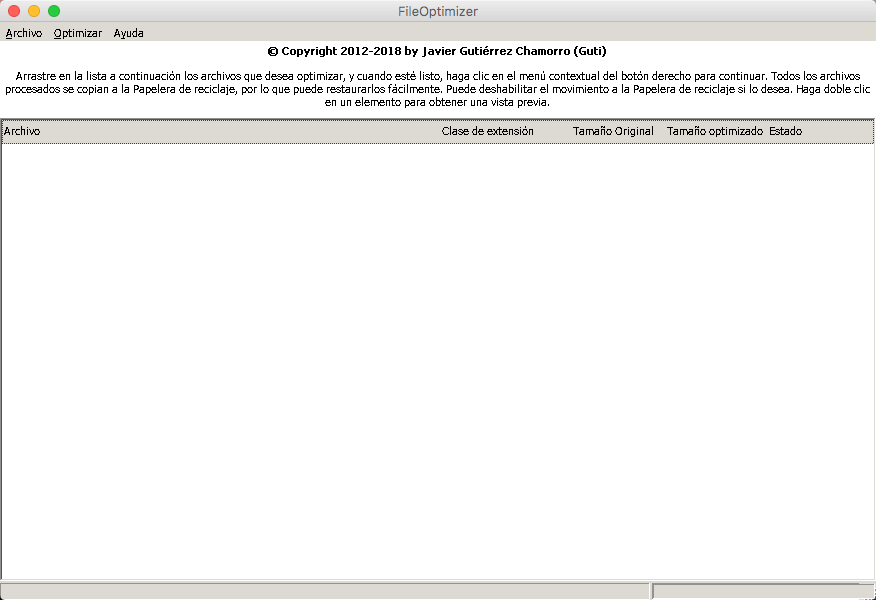
FileOptimizer распространяется бесплатно по GNU Affero General Public License. Полная функциональность доступна без оплаты как дома, так и в коммерческой среде. Платной Pro-редакции, подписки, лимита количества файлов, водяного знака, обязательной регистрации и пробного периода нет. Пожертвование добровольно и не разблокирует отдельный набор функций.
В интерфейсе присутствует рекламная область, но ее можно скрыть. Это не ограничение бесплатного режима и не требование приобрести лицензию. Для организации существеннее открытая лицензия и состав сторонних компонентов: при внутреннем развертывании следует хранить сведения о версии и источнике пакета, а при изменении и распространении кода — соблюдать условия AGPL.
Отдельные редакции фактически являются способами упаковки: установщик, переносной самораспаковывающийся архив и исходный код. Установщик удобнее для постоянного рабочего места, переносной пакет — для контролируемого каталога или тестового запуска, исходники — для аудита и разработки.
Плюсы и минусы
Плюсы ✔️
- Одна очередь обслуживает более 600 расширений и автоматически выбирает цепочку из более чем 90 встроенных инструментов.
- Основная обработка выполняется локально и не требует регистрации, облачной загрузки или постоянного подключения к интернету.
- Программа сохраняет исходный формат, поэтому подходит как финальный этап после экспорта из редактора или системы верстки.
- Есть пакетное добавление папок, анализ содержимого вместо доверия одному расширению, маски, кэш и запуск из командной строки.
- Установочный и переносной пакеты содержат 32- и 64-разрядные исполняемые файлы, плагины и справку.
- Лицензия AGPL разрешает бесплатное личное и коммерческое использование полной версии без лимита и подписки.
- Для метаданных, атрибутов, PDF, веб-файлов, архивов и других групп предусмотрены отдельные переключатели, а не один непрозрачный режим.
- Русский язык включен в многоязычный комплект.
Минусы ❌
- Оптимизированная версия записывается поверх исходного пути, поэтому ошибка отбора или настройки затрагивает рабочий файл.
- Метаданные по умолчанию удаляются; без включения Copy metadata можно потерять EXIF, авторство, профиль или другие полезные поля.
- Нет встроенного визуального сравнения фотографий, отдельной папки экспорта и полноценного отчета о качестве каждого результата.
- Нативные версии для macOS, Linux и мобильных систем отсутствуют; Wine не гарантирует поведение, идентичное Windows.
- Высокие уровни, особенно при обработке PNG, могут работать долго, а выигрыш у уже оптимизированных объектов бывает нулевым.
- Отдельные опции снижают совместимость или редактируемость: арифметический JPEG, уменьшение DPI в PDF, минификация веб-файлов, обработка PSD и упаковка EXE требуют самостоятельной проверки.
- Универсальный список форматов повышает риск случайно включить мастер-файлы, архивы или системные компоненты, которые не следовало менять.
- Интерфейс ориентирован на техническую очередь, а не на фотографа, которому нужны миниатюры, профили качества и сравнение до и после.
Кому подойдет
- Веб-разработчику и администратору сайта, который готовит локальную копию статических ресурсов, документов и архивов и хочет сократить общий объем перед развертыванием.
- Фотографу, который уже экспортировал производные JPEG, PNG или TIFF и хочет пакетно уменьшить их вес без отправки снимков в облако.
- Автору дистрибутива, которому нужна единая оболочка для оптимизации разнородных ресурсов и возможность запуска из командной строки.
- Архивисту производных файлов, если оригиналы хранятся отдельно, а экономия проверяется на копии.
- Пользователю Windows, которому требуется бесплатный переносной инструмент без учетной записи и количественных лимитов.
Кому не подойдет
- Пользователю, которому нужна нативная программа для macOS, Linux, Android или iOS. Запуск через Wine не заменяет официальную сборку.
- Новичку, ожидающему безопасный экспорт в отдельную папку. Модель перезаписи требует дисциплины резервного копирования.
- Фотографу, который хочет проявлять RAW, менять размер кадра, ретушировать и визуально настраивать качество. Эти задачи относятся к редактору или конвертеру.
- Команде, которой нужны роли, совместные проекты, облачная очередь, согласование и история версий. FileOptimizer является локальной утилитой одного рабочего места.
- Владельцу единственных экземпляров PSD, DNG, PDF, архивов или исполняемых файлов. Единственный оригинал нельзя использовать как материал для эксперимента.
- Пользователю, которому требуется гарантированно побайтово неизменный объект. Оптимизация специально меняет внутреннее представление и контрольную сумму.
Частые проблемы и диагностика
Файл получил статус Skipped
Сначала проверить Extension (Type): объект может оказаться неподдерживаемым либо распознанным иначе, чем следует из имени. Затем проверить маски включения и исключения, маску отключенных плагинов и форматные параметры. Пропуск также является нормальным результатом для группы, обработка которой отключена ради безопасности.
Размер не уменьшился
Уже оптимизированный файл может не содержать избыточных данных. Проверить, не сработал ли кэш, затем повторить опыт на новой копии с тем же уровнем. Повышение уровня допустимо для сравнения, но нулевой выигрыш не является ошибкой. Не следует включать потерный режим только ради ненулевого процента, если качество важнее размера.
PNG обрабатывается слишком долго
Для PNG применяется перебор нескольких методов, поэтому высокая глубина заметно замедляет процесс. Снизить уровень с 9 до 5 или ниже, использовать обычный приоритет и ограничить папку маской. На большом наборе сначала оценить экономию на репрезентативной выборке: если разница мала, максимальный режим не окупает время.
После обработки исчезли EXIF или цветовой профиль
Удаление метаданных соответствует стандартной конфигурации. Включить Copy metadata для нужного формата и повторить процесс на свежей исходной копии. Уже удаленные поля не восстанавливаются переключателем; их возвращают только из оригинала, корзины, BAK или независимой резервной копии.
PDF выглядит хуже при увеличении
Проверить профиль PDF. Значения Screen, Ebook, Printer, Prepress и Custom управляют уменьшением разрешения изображений. Для нейтральной перепаковки вернуть None: No downsampling и заново обработать оригинальную копию. Дополнительно проверить многослойность и шрифты в целевом просмотрщике.
PSD, SVG, HTML или XML стало неудобно редактировать
Для PSD и PSB исключить обработку, способную растрировать текстовые слои. Для SVG, HTML и XML отключить Tidy, Leanify и другие режимы минификации. Эти цепочки предназначены для финальных производных файлов, а не для мастер-исходников. Восстановление структуры возможно только из сохраненного оригинала.
Неясно, куда сохранился результат
FileOptimizer не создает обычную папку экспорта. Итог занимает путь добавленного файла. Оригинал по умолчанию помещается в корзину, а при выбранной стратегии резервирования рядом может появиться BAK. Проверить статус строки, каталог исходного объекта, корзину и настройки резервирования.
Не сохранились дата и атрибуты файла
Включить Keep file attributes в общих параметрах. Этот переключатель относится к временным меткам и атрибутам файловой системы, а не к EXIF. На сетевых и несовместимых файловых системах проверить результат отдельно, поскольку набор поддерживаемых атрибутов отличается.
Процесс мешает другим приложениям
Вернуть приоритет Normal или выбрать пониженное значение, уменьшить уровень и не запускать несколько экземпляров без необходимости. Некоторые плагины используют несколько потоков, но оболочка не превращает весь конвейер в одну полностью параллельную задачу. Несколько одновременных очередей могут конкурировать за процессор, диск и временный каталог.
Автоматический запуск дает другой результат
Командная строка использует действующие настройки. Сверить INI-файл, параметры реестра, маски, кэш и уровень оптимизации. Для воспроизводимой сборки хранить контролируемую конфигурацию вместе со сценарием и не менять ее через графическое окно между выпусками.
Приложение не может записать файл
Проверить права на каталог, атрибут read-only, занятость файла другим приложением, свободное место во временной папке и доступность носителя. Не обходить ошибку запуском на единственном оригинале с повышенными правами. Сначала скопировать объект в доступный тестовый каталог и выяснить, связана ли проблема с данными или с окружением.
Защитное программное обеспечение блокирует компонент
Дистрибутив содержит множество консольных оптимизаторов и инструменты для исполняемых файлов, поэтому защитная политика организации может остановить отдельный компонент. Не отключать защиту вслепую. Получить пакет из официального хранилища, проверить его в изолированной среде, определить заблокированный файл и при необходимости отключить связанный плагин либо отказаться от обработки соответствующей категории.
Альтернативы FileOptimizer
ImageOptim
ImageOptim — нативный бесплатный оптимизатор изображений для macOS 11 и новее. Он объединяет MozJPEG, pngquant, Pngcrush, Zopfli, SVGO и другие средства, удаляет метаданные и по умолчанию сохраняет качество; потерную минификацию можно разрешить отдельно. Его следует выбирать владельцу Mac, которому нужны прежде всего изображения и простое перетаскивание. FileOptimizer шире по типам, но не имеет нативной версии для macOS.
Caesium Image Compressor
Caesium — бесплатный компрессор изображений для Windows 10 и новее и macOS 12 и новее. У него есть предварительный просмотр, одновременная обработка нескольких картинок, параметры метаданных и сохранение структуры папок. Это более наглядный вариант для фотографий, когда важна визуальная оценка качества. Он не заменяет FileOptimizer при смешанной очереди PDF, архивов, аудио и исполняемых файлов.
XnConvert
XnConvert работает в Windows, macOS и Linux, поддерживает пакетное преобразование и более 80 операций: изменение размера, кадрирование, коррекцию, фильтры, водяные знаки и редактирование метаданных. Он читает более 500 форматов и экспортирует примерно в 70. XnConvert подходит, когда требуется изменить изображение или формат, а не только перепаковать исходный файл. Для коммерческого применения действует отдельная лицензия, тогда как FileOptimizer бесплатен и в коммерческой среде.
Squoosh
Squoosh работает в браузере, визуально сравнивает исходное и сжатое изображение и выполняет обработку локально на устройстве. Это удобный вариант для одного изображения, выбора современного кодека и ручного контроля качества без установки. Он не предназначен для рекурсивной смешанной папки, документов, архивов и исполняемых файлов, а его модель экспорта создает отдельный сохраненный результат вместо массовой перезаписи дерева.
Выбор альтернативы определяется не процентом сжатия вообще, а типом данных и контролем. Для macOS и чисто графической задачи логичнее ImageOptim; для визуального пакетного сжатия фотографий — Caesium; для преобразований и редактирования — XnConvert; для разового интерактивного сравнения — Squoosh. FileOptimizer остается уместным, когда на Windows нужно локально провести разнородную папку через единый технический конвейер.
FAQ
FileOptimizer уменьшает разрешение фотографий?
В стандартном режиме программа не является ресайзером и сохраняет формат и назначение файла. Однако разрешенные пользователем потерные режимы и профили PDF с DPI могут изменить качество встроенных изображений. Для фотографий без изменения качества оставляют потерную оптимизацию выключенной, а для PDF выбирают None.
Можно ли выбрать отдельную папку для результата?
Обычной команды экспорта в другой каталог нет. Оптимизированный объект заменяет добавленный файл. Поэтому для отдельного результата сначала создают рабочую копию папки и добавляют именно ее.
Нужна ли учетная запись?
Нет. Программа запускается без регистрации, а полная функциональность не связана с учетной записью, оплатой или пробным сроком.
Работает ли программа без интернета?
Да, основные плагины входят в дистрибутив и выполняют обработку локально. Сеть относится к проверке обновлений и рекламной области, а не к обязательной передаче файлов в облако.
Сохраняет ли FileOptimizer GPS и данные камеры?
По умолчанию необязательные метаданные удаляются. Для форматов с переключателем Copy metadata их можно сохранить. Нужные поля следует проверить на тестовой копии, поскольку состав метаданных различается между JPEG, PNG, TIFF, PDF и другими контейнерами.
Можно ли оптимизировать целую папку автоматически?
Да. Папка добавляется рекурсивно через интерфейс или передается как аргумент командной строки. Перед массовым запуском следует настроить маски и исключить мастер-файлы, базы, системные объекты и архивы, которые не предназначены для изменения.
Почему исходная и оптимизированная версии имеют разные контрольные суммы?
Программа меняет внутреннее представление данных ради уменьшения размера. Внешний вид и поведение должны сохраниться, но побайтовой идентичности нет. Контрольная сумма поэтому меняется даже при обработке без видимой потери качества.
Подходит ли FileOptimizer для подготовки изображений к маркетплейсу?
Он способен уменьшить вес уже готовых JPEG или PNG, но не меняет композицию, фон и размер кадра по требованиям площадки. Сначала изображение готовят в редакторе или конвертере, затем оптимизируют копию и проверяют пиксельные размеры, профиль, метаданные и итоговый вес.
Можно ли использовать программу в компании бесплатно?
Да. Полная версия разрешена для коммерческой среды по AGPL, пожертвование остается добровольным. При изменении или распространении программы организация должна учитывать условия открытой лицензии.
Есть ли функции искусственного интеллекта?
Подтвержденных функций на базе генеративных или обучаемых моделей нет. FileOptimizer использует детерминированные кодеки, упаковщики, минификаторы и утилиты командной строки. Он не дорисовывает изображение, не распознает сюжет и не выбирает качество по эстетической оценке.
Можно ли считать оптимизированный архив резервной копией?
Нет. Оптимизация меняет объект и может затронуть вложенные файлы при включенной рекурсии. Резервная копия должна хранить проверенный исходник отдельно и позволять восстановление независимо от результата FileOptimizer.
Нужно ли запускать уровень 9 несколько раз?
Повторный запуск обычно дает малую дополнительную пользу, а кэш способен пропустить уже обработанный объект. Правильнее сравнить уровни на разных копиях и выбрать режим по суммарной экономии, времени и совместимости, а не многократно оптимизировать один путь.
Итог по сценариям использования
Для локальной подготовки смешанной папки в Windows FileOptimizer дает редкое сочетание широты форматов, пакетной очереди и бесплатной коммерческой лицензии. Он особенно полезен после завершения редактирования, когда фотографии, документы и ресурсы уже экспортированы, а задача сводится к сокращению размера без перехода в другой формат.
Для фотографа программа оправдана на производных JPEG, PNG и TIFF при сохраненной отдельной библиотеке оригиналов. Перед массовым запуском требуется решить судьбу EXIF и цветовых профилей, оставить потерные режимы выключенными и визуально проверить выборку. Для RAW, PSD и многослойных мастер-файлов разумнее исключение, а не попытка получить минимальный размер.
Для веб-разработчика сильная сторона — единая очередь для изображений, PDF, архивов и статических ресурсов плюс командная строка. Исходный репозиторий при этом не должен быть единственным местом обработки: минификацию и рекурсивную оптимизацию выполняют на сборочной копии, после чего запускают тесты страницы и проверку файлов.
Для разовой картинки FileOptimizer избыточен: Squoosh или визуальный компрессор быстрее покажет разницу качества. Для постоянной работы в macOS удобнее ImageOptim, а для изменения размеров, конвертации и водяных знаков — XnConvert. FileOptimizer выбирают не как универсально лучший компрессор, а как технический локальный конвейер Windows, когда пользователь понимает модель перезаписи, хранит оригиналы отдельно и готов проверять результат по каждому значимому типу данных.










