


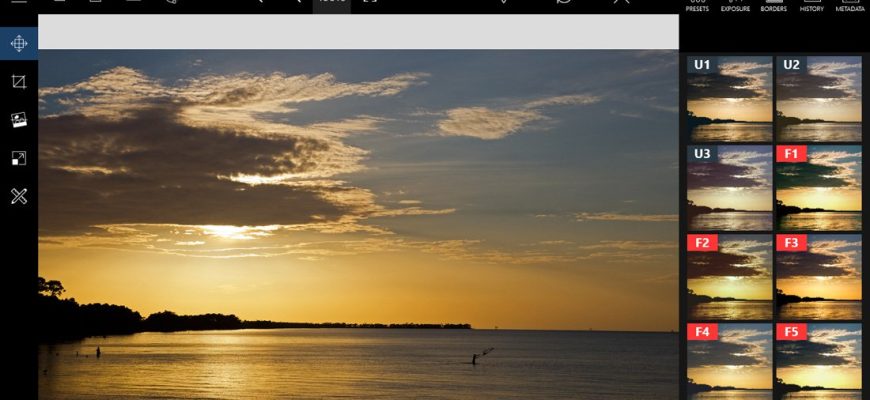
Fhotoroom — фоторедактор компании Supporting Computers Inc., созданный для экосистемы Windows Phone, Windows 8.1 и Windows 10. Программа сочетала неразрушающую последовательность правок, пресеты, локальные корректирующие инструменты, работу с метаданными и поддержку множества RAW-контейнеров. Сейчас её следует оценивать не как современный активно развиваемый редактор, а как приложение предыдущего поколения: карточка Fhotoroom всё ещё доступна в Microsoft Store, однако последняя подтверждённая версия относится к 2019 году, а прежняя социальная сеть удалена из программы. Ниже разобраны реальные функции Windows-версии, границы совместимости, порядок работы и ситуации, в которых разумнее сразу выбрать актуальную альтернативу.
Скачать Fhotoroom бесплатно
Рекомендуемый аналог
ФотоМАСТЕР
Фоторедактор для Windows и macOS с русским интерфейсом
- Ретушь портретов и точная коррекция фото
- Удаление объектов, замена фона и неба
- Пакетная обработка и популярные форматы
- Понятный русскоязычный интерфейс
Fhotoroom
Программа для работы с изображениями и графикой на русском языке
- Меньше инструментов для точной локальной коррекции
- Часть расширенных функций доступна только платно
- Набор инструментов зависит от версии и платформы
- Может не подойти для сложного профессионального монтажа

Что такое Fhotoroom и с каким продуктом его нельзя путать
Разработчик Fhotoroom — Supporting Computers Inc. Приложение появилось в период активного развития мобильной фотографии на Windows Phone, затем получило версии для Windows 8.1 и Windows 10. Основная идея заключалась в том, чтобы разместить на телефоне, планшете или компьютере единый редактор с крупным предпросмотром, регулируемыми эффектами, историей операций и экспортом готового изображения.
Название принципиально важно писать с начальной буквой F: Fhotoroom не относится к современному сервису Photoroom от Photoroom Inc. Современный Photoroom ориентирован на автоматическое удаление фона, создание товарных изображений и генеративные инструменты. Fhotoroom от Supporting Computers Inc. появился значительно раньше, построен вокруг традиционных фильтров и ручных корректировок и не содержит подтверждённых генеративных ИИ-функций.
Внутри продуктовой линейки Supporting Computers существовали и другие похожие названия. Fhotoroom HDR был отдельной настольной программой для Windows с собственным интерфейсом, HDR-процессингом и другой схемой распространения. Fhotoroom X относился к macOS. Этот обзор посвящён именно приложению Fhotoroom из Microsoft Store и связанным с ним мобильным редакциям, а не Fhotoroom HDR, Fhotoroom X или современному Photoroom.
История приложения объясняет противоречивые описания в старых публикациях. Ранние редакции включали встроенную камеру и собственное фотосообщество. В версии для Windows 10 внутреннюю камеру заменили запуском системной камеры, а в последнем опубликованном списке изменений социальные функции были удалены полностью. Поэтому старые обещания о ленте, комментариях, конкурсах и обмене рецептами фильтров нельзя считать действующими возможностями.
Краткие характеристики Fhotoroom
| Параметр | Подтверждённые сведения |
|---|---|
| Разработчик | Supporting Computers Inc. |
| Тип продукта | Фоторедактор Microsoft Store с неразрушающей последовательностью корректировок, пресетами и локальными инструментами |
| Основные платформы | Windows 10 для ПК и Windows 10 Mobile; более ранние выпуски существовали для Windows Phone 7.5/8/8.1 и Windows 8.1 |
| Минимальная ОС в текущей карточке Store | Windows 10 версии 10240.0 или новее |
| Размер пакета | Около 62,6 МБ |
| Последняя подтверждённая версия | 15.1.51.0, опубликованная в 2019 году |
| Текущий статус | Карточка остаётся в Microsoft Store, но признаков регулярной разработки после 2019 года нет; совместимость с современными системами и камерами требует проверки на конкретном устройстве |
| Лицензирование | Бесплатная загрузка; карточка Store сообщает о покупках внутри приложения |
| Пробный период | Отдельный ограниченный по времени пробный режим не нужен: базовое приложение распространяется бесплатно |
| Регистрация | Для редактора не требовалась; учётная запись использовалась прежней социальной сетью, которая удалена |
| Пакетная обработка | Не подтверждена; интерфейс рассчитан на последовательное редактирование одного изображения |
| Облачная обработка | Для основных корректировок не документирована; рабочий процесс построен вокруг локального файла |
| ИИ-функции | Не заявлены |
| Экспорт Windows-версии | JPEG, PNG и TIFF |
| Интерфейс | Документированные элементы и скриншоты представлены на английском языке; наличие полноценной русской локализации не подтверждено |
Карточка Microsoft Store формально показывает приложение как доступное для ПК и мобильных устройств, но слово «Mobile» относится к Windows 10 Mobile — закрытой платформе, которая больше не получает системную поддержку. Наличие страницы в каталоге не означает, что программа безусловно установится на любой компьютер с Windows 11 или будет корректно обрабатывать RAW-файлы современных камер.
Актуальный статус и доступность на разных платформах
Windows 10 и современные компьютеры
Официально проверяемая редакция Fhotoroom сейчас представлена карточкой Microsoft Store. В ней сохранены название разработчика, бесплатная модель распространения, примерный размер пакета, системный минимум Windows 10 10240.0 и пометка о покупках внутри приложения. Последний список изменений сообщает об удалении всех социальных функций и небольших исправлениях.
Для владельца современного компьютера это означает ограниченную, а не гарантированную доступность. Microsoft Store может показывать кнопку установки, но окончательное решение зависит от региона, учётной записи, совместимости пакета и текущей политики Store. Разработчик не публикует современную таблицу поддержки Windows 11, актуальных процессорных архитектур, HDR-дисплеев или свежих камер. Использовать Fhotoroom как единственный рабочий редактор для оплачиваемых проектов рискованно: обновления безопасности, исправления ошибок и поддержка новых форматов не подтверждены.
Windows Phone и Windows 10 Mobile
Мобильная версия была центральной частью истории Fhotoroom. Редактор поддерживал сенсорное управление, крупный предпросмотр, нижнюю панель категорий и настройку максимального разрешения изображения в зависимости от объёма памяти. В редакции Windows 10 Mobile заявлялись Continuum, расширенная поддержка RAW и единые покупки с версией для ПК. Сейчас эта ветка имеет только историческое значение: магазин Windows Phone закрыт, Windows 10 Mobile снята с поддержки, а новые устройства на этой платформе не выпускаются.
Android
Android-редакция распространялась с идентификатором пакета com.fhotoroom.fhotoroom. В её архивных описаниях перечислены фильтры, ColorSplash, HDR, кривые, смешивание и сохранение в JPEG, PNG или WebP. Активной официальной карточки этого старого приложения в Google Play сейчас нет. Поэтому сторонние APK-каталоги нельзя считать официальным и безопасным способом получить актуальную версию: сохранённые там сборки не получают исправлений и рассчитаны на старые поколения Android.
iOS и macOS
Архивные каталоги фиксируют выпуск Fhotoroom для iOS, однако активной официальной карточки этой редакции сейчас нет. Отдельное приложение Fhotoroom X для macOS относилось к другой версии продукта и не доказывает поддержку текущего Fhotoroom из Microsoft Store. Пользователю iPhone, iPad или Mac нужен редактор с действующей страницей в App Store и поддержкой актуальной ОС.
Как устроен интерфейс
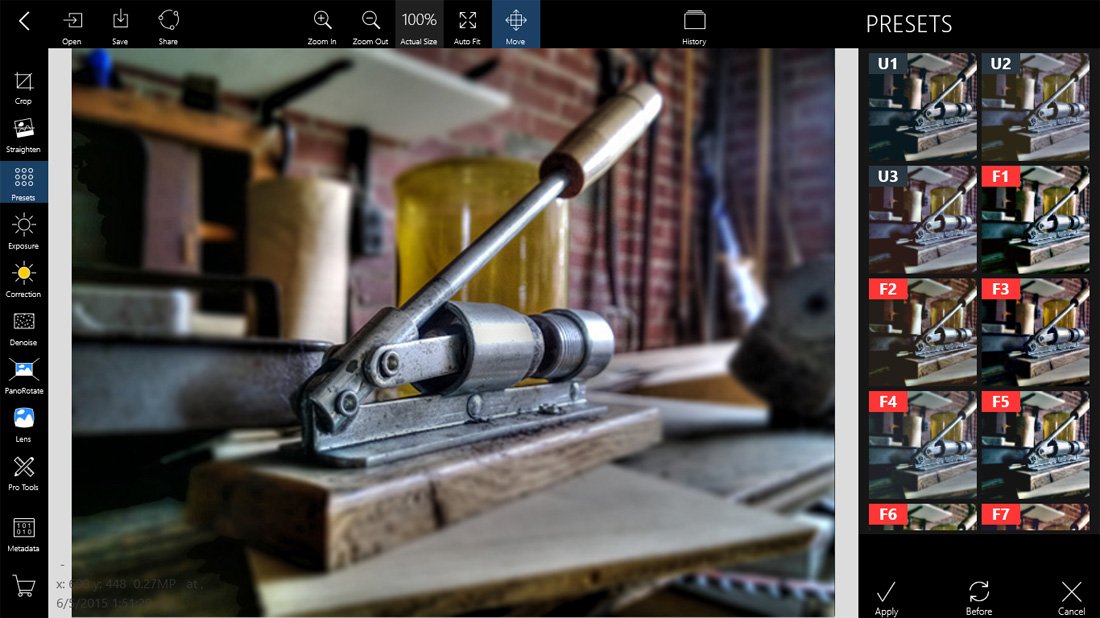
Интерфейс Fhotoroom менялся между Windows Phone, Windows 8.1 и Windows 10, но его логика оставалась стабильной: изображение занимает центральную часть окна, а команды сгруппированы по этапам редактирования. Программа не копирует сложную многооконную модель профессиональных редакторов. Вместо палитр слоёв и десятков плавающих панелей она предлагает последовательный выбор инструмента, настройку параметра и подтверждение результата.
Центральное полотно
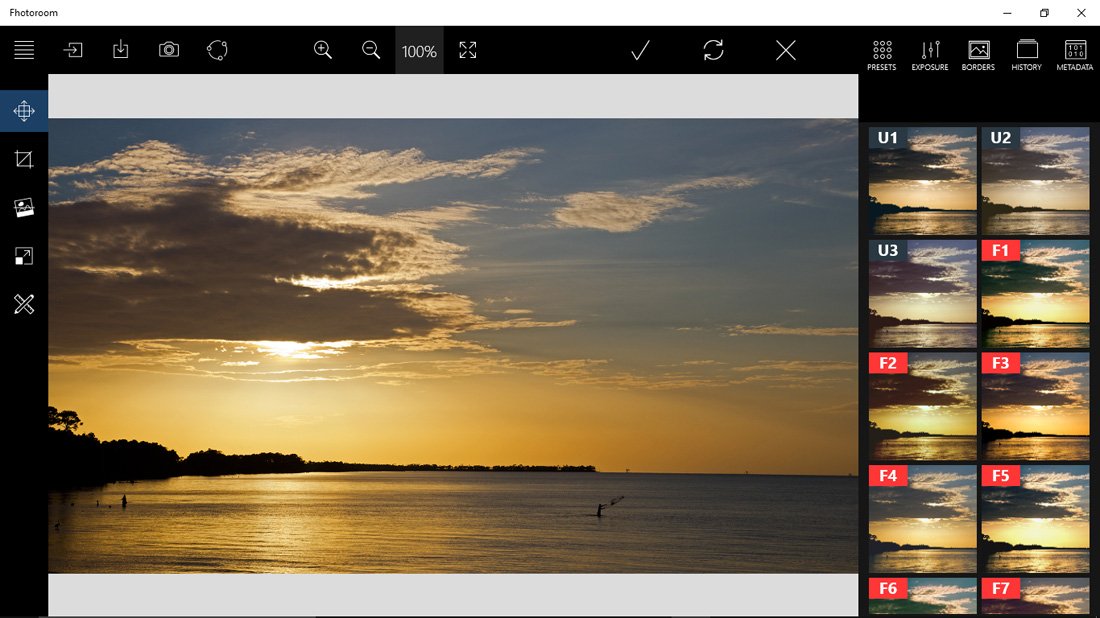
Главная рабочая зона отведена предпросмотру фотографии. На настольной версии вокруг изображения остаются нейтральные поля, позволяющие отличить границу кадра от интерфейса. В верхней части доступны масштаб, режим 100%, вписывание в окно, подтверждение и отмена текущего действия. Такой подход удобен для последовательной коррекции: пользователь видит не миниатюру, а максимально крупное изображение и оценивает эффект непосредственно во время настройки.
Левая панель настольной версии
На скриншотах Windows 10 видна вертикальная панель с командами перемещения, кадрирования, выравнивания, пресетов, экспозиции, цветовой коррекции, шумоподавления, панорамного вращения, коррекции объектива, профессиональных инструментов и метаданных. Набор мог меняться между обновлениями, а отдельные дополнительные инструменты приобретались внутри приложения.
Правая панель и верхняя строка
Справа отображаются миниатюры вариантов: пресеты, значения экспозиции, рамки или история. Верхняя строка содержит открытие и сохранение файла, масштабирование, подтверждение операции, возврат к предыдущему состоянию и переход к группам Presets, Exposure, Borders, History и Metadata. Это не набор независимых окон: правая колонка меняет содержимое в зависимости от выбранной категории.
Мобильная компоновка
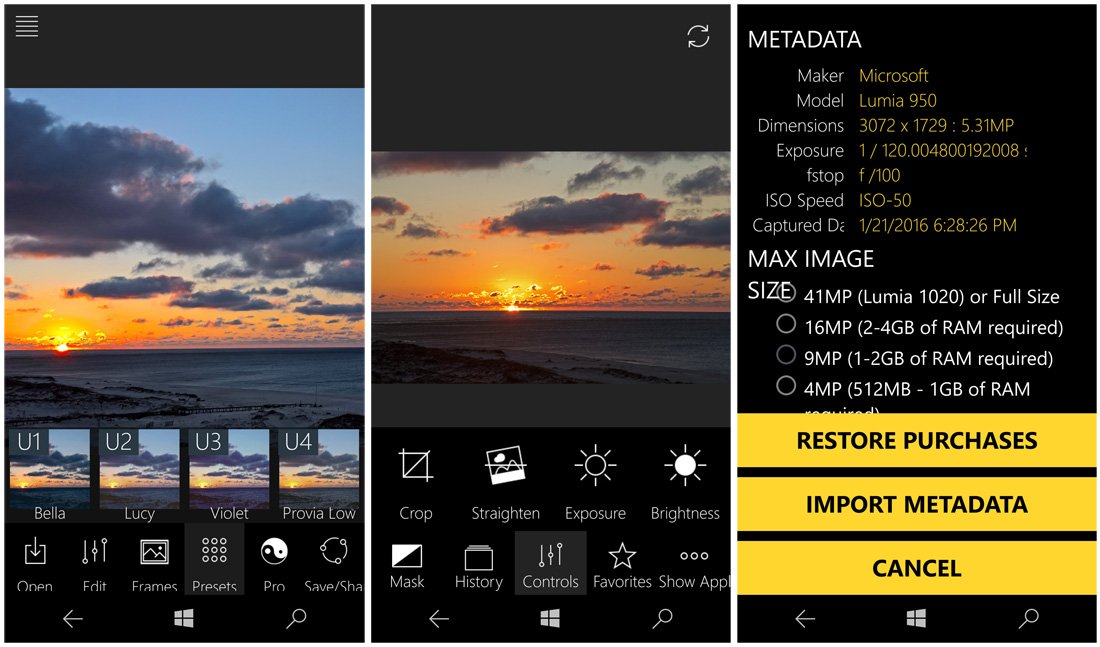
На телефоне основные разделы вынесены вниз: Open, Edit, Presets, Frames, Pro и Save/Share. Внутри выбранной операции появляются команды History, Controls, Favorites и Show Apply. Такое расположение рассчитано на управление большим пальцем и сохраняет значительную площадь экрана для фотографии.
История и неразрушающий принцип
Fhotoroom назывался неразрушающим редактором, поскольку пользователь мог менять параметры, просматривать состояние до и после фильтра, отменять операции и возвращаться к выбранному шагу истории. Это полезно отличать от полноценного RAW-каталога с отдельными файлами настроек. Документация не подтверждает сохранение редактируемого проекта или sidecar-файла, который можно открыть через месяц и продолжить с теми же ползунками. Практически безопасная схема — не перезаписывать оригинал и сохранять готовую копию.
Магазин дополнений и устаревшие разделы
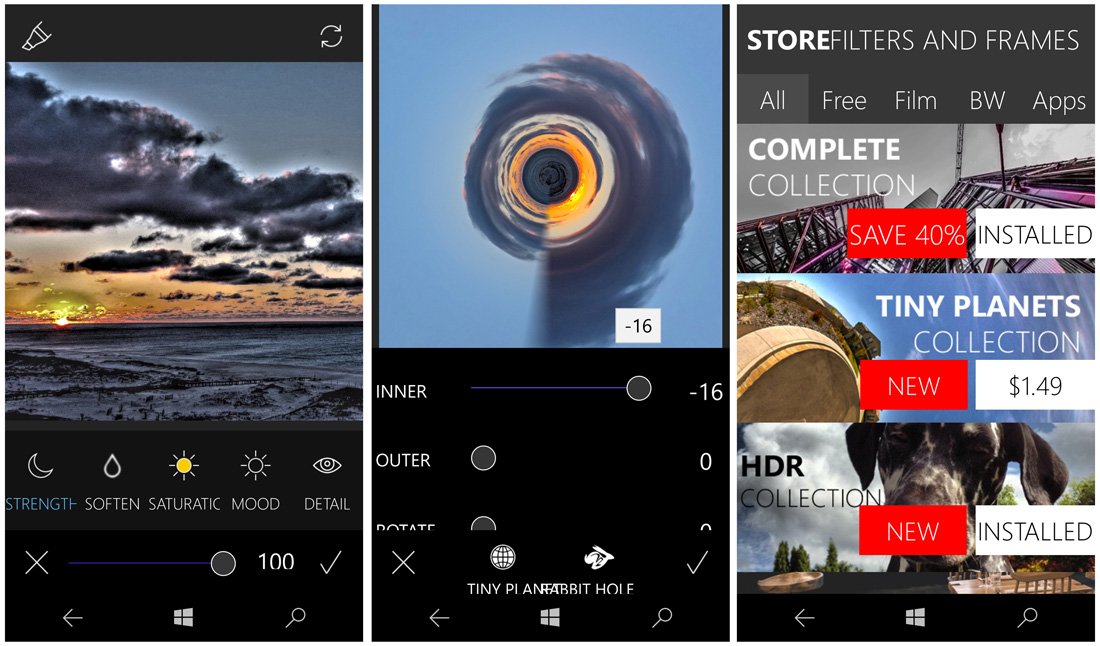
В старых версиях существовал внутренний магазин наборов фильтров, рамок и Pro Tools. На исторических экранах видны коллекции HDR и Tiny Planets, а также команда восстановления покупок. Карточка Microsoft Store по-прежнему отмечает покупки внутри приложения, но актуальный перечень комплектов и цены не опубликованы. Нельзя рассчитывать, что старые покупки восстановятся или что сервер выдачи дополнений продолжает работать.
Основные инструменты редактирования
Кадрирование, выравнивание и размер
Базовый геометрический набор включает Crop, Straighten, поворот, зеркальное отражение и изменение размера. В мобильной Android-версии были документированы пропорции свободного кадрирования, 1:1, 3:4, 4:3, 16:9 и 9:16. Для Windows-интерфейса подтверждены кадрирование, выравнивание горизонта и изменение размеров. Эти операции закрывают подготовку снимка для публикации, но Fhotoroom не является макетной системой: в нём нет подтверждённой сетки артбордов, многостраничных документов или пакетного создания нескольких размеров.
Экспозиция и тон
Группа Edit содержит Exposure, Brightness, Contrast, Highlights, Shadows, Black Point, White Point, Fade и Gamma в настольной редакции. Параметры регулируются интерактивно, поэтому эффект виден до подтверждения. Такой набор подходит для исправления слишком тёмного кадра, смягчения ярких областей и настройки общей контрастности. Он не заменяет современный модуль восстановления светов из RAW: результат зависит от данных исходного файла и старого алгоритма декодирования.
Цветовая коррекция
Для цвета доступны Saturation, Hue, Temperature, Tint, Highlight Tint, Shadow Tint и баланс оттенков. Пресеты используют те же базовые преобразования, но объединяют несколько изменений в заранее подготовленный стиль. Возможность вручную уменьшить интенсивность важнее количества фильтров: чрезмерная насыщенность, цветовой сдвиг и потеря естественных оттенков заметнее на коже, небе и нейтральных объектах.
Кривые и поканальная настройка
В Pro Tools находился Curves с поддержкой общего канала и отдельных R, G, B. Кривые позволяют изменять яркость и цветовой баланс по диапазонам тонов, а не одним общим ползунком. Это один из наиболее серьёзных инструментов Fhotoroom, но интерфейс мобильного приложения ограничивает точность постановки точек по сравнению с полноценным настольным RAW-конвертером.
Шумоподавление и резкость
Denoise уменьшает заметность цифрового шума, а Sharpen усиливает локальный контраст деталей. В программе также существовали локальные варианты этих операций через кисть или маску. При оценке результата нужно переключаться на масштаб 100%: уменьшенный предпросмотр скрывает цветной шум, ореолы вокруг контрастных границ и пластиковую фактуру после слишком сильного сглаживания.
Локальная кисть и маска
Настольная версия позволяла применять кистью экспозицию, насыщенность, смягчение, шумоподавление, резкость и устранение красных глаз. Размер и прозрачность кисти изменялись. На мобильных экранах присутствовал раздел Mask. Локальная коррекция расширяет возможности приложения, но это не полноценная система слоёв и масок: нет подтверждённых корректирующих слоёв, каналов, векторных контуров или сложного композитинга.
Пресеты, утечки света и рамки
Fhotoroom известен большим количеством регулируемых пресетов, рамок, виньеток, текстур и light leaks. Точное число менялось: ранние Windows Phone-версии предлагали десятки фильтров, более поздние описания указывали свыше 90 инструментов, а отдельные пакеты добавлялись через внутренний магазин. Поэтому корректнее говорить о нескольких десятках вариантов, а не переносить число из одной платформы на все редакции.
HDR
В Fhotoroom присутствовал HDR-фильтр и инструменты тонального отображения. На мобильных версиях также упоминалась съёмка с брекетингом. Важно не смешивать этот модуль с отдельной программой Fhotoroom HDR. В обычном Fhotoroom HDR выступает как один из эффектов или профессиональных инструментов, а не как полнофункциональная специализированная среда для сведения серий с контролем выравнивания и подавления движения.
Коррекция объектива и хроматических аберраций
Lens Correction и Chromatic Aberration предназначены для исправления геометрических и цветовых дефектов оптики. Поскольку приложение давно не обновлялось, рассчитывать на актуальную базу профилей современных объективов нельзя. Инструмент полезнее как ручная коррекция уже открытого кадра, чем как автоматический профильный модуль уровня современных RAW-конвертеров.
Панорамное вращение и Tiny Planets
Pano Rotate изменяет ориентацию панорамного изображения, а Tiny Planets превращает круговую панораму в стереографическую композицию. Эти функции отличали Fhotoroom от простых мобильных фильтров. Для корректного результата нужен подходящий исходник: ровная круговая панорама с согласованным горизонтом и достаточным запасом по краям. Обычная фотография тоже преобразуется, но стык и сильное растяжение будут заметны.
Двойная экспозиция и смешивание
В Android-описании подтверждено смешивание двух изображений в режимах Normal, Overlay, Screen, Lighten и Darken. В Windows Pro Tools функция называлась Double Exposure. Это творческий композитинг с готовыми режимами наложения, а не работа с произвольным числом слоёв. Пользователь выбирает второй кадр, регулирует смешивание и экспортирует итоговое растровое изображение.
Рисование и текст
Поздние обновления Windows 10 добавляли Drawing с параметрами размера, рассеивания, цвета, прозрачности и режимами Lighten/Darken, а в Pro Tools присутствовал Add Text. Возможности подходят для простой подписи или локального декоративного штриха, но не заменяют типографический редактор: управление шрифтами, переносами, стилями абзацев и редактируемыми текстовыми слоями не подтверждено.
Метаданные EXIF, GPS и IPTC
Fhotoroom показывает EXIF и GPS, а также умеет импортировать или заменять метаданные из другой фотографии. В старых описаниях упоминалась работа с IPTC. Для фотографа это удобно при восстановлении данных съёмки или переносе описания, но функция требует осторожности. При публикации файла координаты GPS могут раскрыть место съёмки, а неверный импорт метаданных делает дату, автора, модель камеры и геотег недостоверными.
Импорт, RAW и экспорт
Документированные входные форматы
Текущая карточка Microsoft Store перечисляет JPG, JXR, WDP, PNG, DNG, CR2, CRW, NEF, 3FR, MEF, RW2, RAW, ORF, PEF, ARW, SR2, KDC, DCR, RAF, MRW, MDC, SRF, SRW, X3F, TIF и TIFF. Список охватывает обычные растровые файлы, контейнеры JPEG XR и RAW-форматы разных производителей камер.
Поддержка расширения не равна гарантированной поддержке любой камеры этого производителя. RAW-структуры меняются, новые модели требуют обновлённого декодера, а последняя подтверждённая версия Fhotoroom вышла до многих современных камер. Если файл CR3, HEIF, AVIF или новый вариант DNG отсутствует в перечне, приписывать программе его поддержку нельзя. Даже файл с перечисленным расширением может не открыться, если создан более новой камерой.
Разница между RAW и обычным изображением
При открытии RAW Fhotoroom должен сначала преобразовать данные сенсора в отображаемое изображение. От качества этого этапа зависят демозаика, баланс белого, шум, детали и цвет. JPEG или PNG уже содержат готовые пиксели и открываются предсказуемее. Для критичной обработки RAW современный специализированный конвертер безопаснее, поскольку получает профили новых камер и исправления декодера.
Экспорт Windows-версии
Для Windows подтверждено сохранение в JPEG, PNG и TIFF. JPEG подходит для публикации и небольшого размера файла, но использует сжатие с потерями. PNG сохраняет изображение без JPEG-артефактов и полезен для графики или промежуточной копии. TIFF занимает больше места, но предпочтительнее при дальнейшем редактировании в другой программе. Поддержка WebP относится к старой Android-редакции и не должна автоматически приписываться Windows-версии.
Чего нет в подтверждённом рабочем процессе
- не документирован пакетный импорт с одновременным применением пресета к сотням файлов;
- нет подтверждённого каталога с рейтингами, коллекциями и поиском по библиотеке;
- не заявлен экспорт в PSD, XCF или другой многослойный формат;
- не подтверждено сохранение редактируемого проекта с повторным открытием истории;
- нет современного облачного хранилища проектов или синхронизации между устройствами;
- не заявлены HEIC, HEIF, AVIF и актуальные генеративные форматы.
Типичный рабочий процесс
Fhotoroom рассчитан на обработку одного снимка от открытия до сохранения. Ниже приведён воспроизводимый сценарий для фотографии пейзажа. Он показывает связь инструментов, но не превращает обзор в пошаговое руководство по каждой кнопке.
- Создать копию исходника. Оригинальный RAW или JPEG следует оставить неизменным. Работать безопаснее с копией либо сохранять результат под новым именем.
- Открыть файл через Open. Для первой проверки лучше взять обычный JPEG умеренного разрешения. Если он работает, отдельно проверять RAW конкретной камеры.
- Проверить ориентацию и метаданные. В Metadata видны модель камеры, выдержка, диафрагма, ISO, дата и координаты, если они присутствуют. Перед дальнейшей работой нужно убедиться, что изображение не повернуто ошибочно и что геотег не требует удаления.
- Исправить геометрию. Straighten выравнивает горизонт, Crop убирает лишние края. Кадрирование выполняют до сильной резкости, чтобы не обрабатывать пиксели, которые будут отброшены.
- Настроить базовый тон. Exposure меняет общую светлоту, Highlights и Shadows возвращают детали в ярких и тёмных областях, Black Point и White Point задают крайние уровни. Изменения оцениваются по предпросмотру и сравнению до/после.
- Скорректировать цвет. Temperature и Tint устраняют общий цветовой сдвиг, Saturation регулирует насыщенность. Пресет можно применить после нейтральной коррекции и уменьшить его интенсивность.
- Добавить технические исправления. Denoise нужен только при заметном шуме, Lens Correction — при видимой дисторсии, Sharpen — после шумоподавления. На масштабе 100% проверяются ореолы и потеря мелких фактур.
- Использовать History. Если один из эффектов ухудшил снимок, безопаснее вернуться к предыдущему шагу, чем компенсировать ошибку противоположным фильтром.
- Сохранить копию. Для публикации подойдёт JPEG с контролем качества, для промежуточной передачи — PNG или TIFF. После экспорта файл нужно открыть в независимом просмотрщике.
Такой сценарий показывает сильную сторону Fhotoroom: для одиночного снимка основные операции находятся в одном окне и применяются последовательно. Слабая сторона проявляется при серии из десятков кадров — каждый файл приходится открывать, настраивать и сохранять отдельно.
Производительность, требования и зависимость от интернета
Разрешение и память
Мобильная версия позволяла выбирать максимальный размер обработки: на историческом экране показаны варианты 4, 9, 16 и до 41 мегапикселя с разными требованиями к памяти. Такой переключатель существовал не для формальности: крупный RAW после декодирования занимает значительно больше места, чем размер файла на диске. История, предпросмотры и фильтры создают дополнительные буферы.
На слабом устройстве разумная диагностика начинается с малого JPEG. Если он редактируется стабильно, затем повышают разрешение. Если Fhotoroom зависает при смене фильтров, закрывают другие программы, уменьшают максимальный размер внутри приложения и повторяют операцию на копии изображения.
Интернет
Основные тональные и геометрические правки не описаны как серверные операции. Интернет требовался для установки из Microsoft Store, лицензирования покупок, восстановления дополнений и прежних функций публикации. После удаления социальной сети ожидать работающую облачную ленту, комментарии или синхронизацию нельзя. Отсутствие подтверждённой серверной обработки также означает отсутствие современных облачных ИИ-инструментов.
Windows 11
В карточке указан минимум Windows 10 10240.0, но отдельной гарантии для Windows 11 нет. Совместимость старого пакета нужно проверять на конкретном компьютере: доступна ли установка в Store, запускается ли программа, открывает ли тестовый JPEG и создаёт ли корректный экспорт.
Цвет и современные дисплеи
Для Fhotoroom не опубликована актуальная документация по HDR-мониторам, широкому цветовому охвату, 10-битному выводу и современному управлению цветом Windows. Поэтому редактор не подходит для задач, где требуется предсказуемое совпадение с профилированным монитором и печатью. Итог следует сравнивать в другом просмотрщике и на целевом устройстве.
Приватность и сохранность файлов
Главный риск связан не с генеративной обработкой, а с метаданными и возрастом приложения. Fhotoroom способен читать GPS и импортировать метаданные из другого снимка. При сохранении нужно проверить, остались ли координаты, имя автора, комментарии и сведения о камере. Фотография, сделанная дома, может содержать точный геотег.
Второй риск — установка устаревших сборок из неофициальных каталогов. Android-версия удалена из Google Play, а отдельные сайты продолжают предлагать APK и старые установщики. Такой файл не получает обновлений, может быть перепакован и требует разрешений, рассчитанных на старую ОС. Безопасный источник для Windows — только действующая карточка Microsoft Store; если Store не позволяет установить приложение, обходить ограничение случайным пакетом не следует.
Третий риск — перезапись оригинала. Неразрушающая история помогает во время сеанса, но не подтверждает наличие полноценного проекта. Надёжная схема состоит из оригинала, рабочей копии и экспортированного результата. После сохранения нужно убедиться, что исходный файл не изменился и открывается независимо.
Цена, бесплатный режим и покупки внутри приложения
Fhotoroom загружается из Microsoft Store бесплатно. Карточка содержит пометку о покупках внутри приложения. В ранних версиях базовые инструменты и часть фильтров были бесплатными, а дополнительные коллекции HDR, Tiny Planets, фильтры и другие Pro Tools продавались отдельно. Покупки могли быть универсальными между телефоном и ПК при использовании одной учётной записи Microsoft.
Актуальные цены дополнений, состав комплектов и работоспособность восстановления покупок не подтверждены. Старые суммы из обзоров нельзя переносить на 2026 год. Отдельной подписки или современного тарифного ряда у Fhotoroom не показано. Практический вывод прост: бесплатное ядро можно оценивать только после успешной установки, а приобретать старые дополнения без проверки доступности, возврата и работы лицензии неразумно.
Пробного периода как отдельной редакции нет, поскольку приложение изначально бесплатно. Ограничение бесплатного режима выражалось не во времени, а в составе инструментов. Некоторые профессиональные эффекты и наборы оформлялись как дополнительные покупки.
Сильные и слабые стороны
Плюсы и минусы
Плюсы ✔️
- крупный предпросмотр и последовательная компоновка без перегруженной системы плавающих окон;
- история правок, отмена и сравнение до/после снижают риск испортить текущий сеанс обработки;
- в одном приложении собраны кадрирование, тон, цвет, локальная кисть, шумоподавление, резкость, рамки и творческие эффекты;
- подтверждена работа с EXIF, GPS и импортом метаданных;
- список входных форматов включает JPEG, PNG, TIFF, DNG и несколько семейств камерных RAW;
- присутствуют необычные для простого мобильного редактора функции: кривые RGB, Lens Correction, Chromatic Aberration, Double Exposure, Pano Rotate и Tiny Planets;
- основное приложение распространяется бесплатно и не требует регистрации для обычного редактирования.
Минусы ❌
- последняя подтверждённая версия относится к 2019 году, поэтому регулярная поддержка современных Windows и камер отсутствует;
- Windows Phone и Windows 10 Mobile, для которых создавалась значительная часть интерфейса, сняты с поддержки;
- Android-редакция удалена из Google Play, а актуальная iOS-версия не подтверждена;
- старое описание Store частично противоречит последнему списку изменений: социальные функции перечисляются, хотя они удалены;
- нет подтверждённой пакетной обработки, каталога библиотеки и экспорта редактируемого многослойного проекта;
- часть Pro Tools зависела от внутренних покупок, цены и восстановление которых сегодня неясны;
- поддержка расширения RAW не гарантирует открытие файла новой модели камеры;
- русская локализация и современная документация не подтверждены;
- не заявлены ИИ-инструменты, облачная синхронизация, HEIC/HEIF и AVIF;
- для точной цветокоррекции и печати нет актуальной информации об управлении цветом и широком динамическом диапазоне.
Кому подойдёт Fhotoroom
Кому подойдёт
- владельцу совместимого компьютера, у которого приложение уже установлено и стабильно работает;
- пользователю, которому нужен локальный редактор для одного JPEG или PNG без обязательной регистрации;
- любителю старых приложений Windows, изучающему историю мобильной фотографии и интерфейсов Windows Phone;
- человеку, которому достаточно кадрирования, коррекции экспозиции, пресета, рамки и простого экспорта;
- автору панорам, желающему поэкспериментировать с Pano Rotate или Tiny Planets на копии файла.
Кому не подойдёт
- фотографу с новой камерой, которому нужна гарантированная поддержка свежего RAW и профилей объективов;
- ретушёру, работающему со слоями, сложными масками, каналами и редактируемым текстом;
- студии, обрабатывающей сотни файлов пакетно и требующей повторяемых пресетов для всей серии;
- пользователю macOS, iOS или Android, которому нужна официально поддерживаемая текущая версия;
- команде, которой необходимы облачные проекты, права доступа, совместное редактирование и история версий;
- дизайнеру товарных карточек, ожидающему автоматическое удаление фона или генеративные сцены;
- специалисту по печати и цвету, которому нужна документированная работа с ICC, soft proofing и широким цветовым охватом.
Альтернативы Fhotoroom
Microsoft Photos
Встроенное приложение Windows подходит для просмотра, кадрирования, поворота, коррекции света и цвета, фильтров и рисования. Оно получает обновления вместе с современной экосистемой Microsoft и проще для разовой правки. Fhotoroom интереснее набором старых творческих эффектов и метаданными, но Photos безопаснее как поддерживаемый базовый вариант.
Paint.NET
Paint.NET рассчитан на Windows и предлагает слои, режимы смешивания, неограниченную историю, эффекты и плагины. Его стоит выбрать, когда одного последовательного фильтра недостаточно и нужно собирать композицию из нескольких элементов. По сравнению с Fhotoroom он ближе к полноценному растровому редактору, но не специализируется на RAW-каталоге.
GIMP
GIMP работает в Windows, macOS и Linux, поддерживает слои, маски, выделения, каналы, плагины и сложную ретушь. Он требует больше времени на освоение, зато не ограничивает работу одной линейной цепочкой фильтров. GIMP разумнее для монтажа, удаления объектов, подготовки графики и проектов, которые нужно продолжать редактировать.
darktable
darktable — неразрушающий RAW-процессор и менеджер цифровых негативов с базой снимков, световым столом и модульной обработкой. Он лучше подходит для регулярной работы с сериями RAW, отбора кадров и экспорта. Fhotoroom проще для одиночной фотографии, но не предлагает сопоставимой системы каталога и актуальной поддержки камер.
RawTherapee
RawTherapee использует высокоточную 32-битную обработку, современные алгоритмы демозаики, профили и подробные инструменты цвета и деталей. Его выбирают ради качества RAW и технического контроля. Интерфейс сложнее, чем у Fhotoroom, зато поддержка камер и рабочий процесс не зависят от заброшенной мобильной платформы.
Частые проблемы и диагностика
Microsoft Store показывает страницу, но не даёт установить приложение
Сначала нужно убедиться, что открыт именно Fhotoroom от Supporting Computers Inc. с идентификатором Store 9WZDNCRFJ3M9, а не современный Photoroom или другое приложение с похожим названием. Затем проверяются вход в учётную запись Microsoft, обновление Microsoft Store, регион и наличие последних обновлений Windows. Если Store сообщает о несовместимости, это существенное ограничение старого пакета, а не повод загружать неизвестный установщик.
Программа закрывается при запуске
Полезно открыть параметры Windows, найти приложение, завершить его работу и выполнить восстановление или сброс. После сброса сначала запускают Fhotoroom без файла, затем открывают небольшой JPEG. Если даже пустое окно не появляется, причина может быть в несовместимости пакета с текущей системой. Переустановка из Store допустима только при уверенности, что приложение останется доступным для повторной загрузки.
RAW не открывается
Проверяется расширение, модель камеры и дата её выпуска. Наличие NEF, CR2, ARW или RAF в общем списке не гарантирует поддержку каждого поколения. Для диагностики тот же файл открывают в актуальном RawTherapee или darktable. Если современный конвертер читает RAW, его можно сохранить в 16-битный TIFF и продолжить творческую обработку в другом редакторе.
Большой файл вызывает задержки или вылет
В мобильном интерфейсе предусмотрен выбор максимального размера. На ПК аналогичная проблема диагностируется уменьшенной копией. Если 4–9-мегапиксельный JPEG работает, а полный 40-мегапиксельный RAW нет, ограничение связано с памятью или декодированием. Отключение лишних фоновых программ и сокращение истории уменьшают нагрузку, но не исправляют несовместимый кодек.
Фильтр выглядит иначе после сохранения
Сначала сравнивают экспорт в самом Fhotoroom и в независимом просмотрщике. Затем проверяют формат: JPEG добавляет сжатие, а другой просмотрщик может иначе интерпретировать цветовой профиль. Для контрольной копии полезно сохранить PNG или TIFF. Если расхождение остаётся, Fhotoroom нельзя использовать для задачи, где требуется точное совпадение цвета.
После шумоподавления исчезли детали
Результат оценивают при масштабе 100%, возвращаются в History и уменьшают Denoise. Резкость не восстанавливает удалённую текстуру: чрезмерное Sharpen создаёт контуры и шум. Правильнее ослабить сглаживание и применить умеренную резкость только в конце.
Кисть не влияет на нужную область
Проверяются размер, прозрачность и выбранная операция. При низкой opacity эффект почти незаметен, при большой кисти он выходит за границы объекта. Сравнение Before/After показывает, есть ли изменение. Для точной ретуши сложного края лучше использовать редактор с полноценными масками и увеличением.
Не работает социальная лента или публикация в сообщество
Последняя версия удаляет социальные функции. Старые скриншоты с лентой, подписками, комментариями и конкурсами относятся к прежним сборкам. Восстановление пароля или повторная регистрация не вернут закрытую функцию. Готовый файл нужно сохранить локально и публиковать через актуальное приложение нужной площадки.
Не восстанавливаются купленные наборы
Команда Restore Purchases присутствовала в старом интерфейсе, но работа сервера и доступность дополнений сейчас не подтверждены. Нужно проверить ту же учётную запись Microsoft и историю покупок. Покупать дополнение повторно без отображения его состава и условий возврата не следует.
Экспорт не создаёт файл
Проверяются свободное место, разрешение на доступ к выбранной папке, корректность имени и возможность записи в каталог. Затем сохраняют небольшой JPEG в стандартную папку изображений. Если простой файл создаётся, проблема связана с форматом, размером или путём. Если не создаётся ничего, выполняют сброс приложения и проверяют экспорт после чистого запуска.
В готовом файле остались координаты GPS
До публикации открывают Metadata и проверяют поля GPS. После экспорта метаданные нужно проверить второй программой, поскольку предпросмотр не доказывает, что координаты удалены. Для чувствительных снимков безопаснее экспортировать копию через современный инструмент, который явно показывает удаление геоданных.
Как проверить результат обработки
- Открыть исходник и экспорт рядом и убедиться, что кадрирование и поворот соответствуют замыслу.
- Проверить светлые области: облака, белую одежду и блики не должны превращаться в сплошные белые пятна без деталей.
- Проверить тени: поднятие Shadows не должно создавать серую дымку и чрезмерный цветной шум.
- Увеличить изображение до 100% и оценить волосы, траву, текст и мелкие контуры после Denoise и Sharpen.
- Осмотреть прямые линии по краям кадра после Lens Correction и убедиться, что коррекция не растянула углы.
- Проверить кожу и нейтральные поверхности после пресета, Temperature и Tint.
- Сверить размеры в пикселях и ориентацию экспортированного файла.
- Открыть файл в другом просмотрщике и на целевом устройстве публикации.
- Проверить EXIF и GPS, особенно перед отправкой фотографии в открытый доступ.
- Убедиться, что оригинал сохранился отдельно и не был перезаписан.
FAQ
Fhotoroom и Photoroom — одна программа?
Нет. Fhotoroom разработала Supporting Computers Inc. для Windows Phone и Windows. Photoroom от Photoroom Inc. — современный ИИ-сервис для товарных изображений, удаления фона и генерации сцен. Их функции, разработчики, платформы и тарифы не связаны.
Можно ли считать Fhotoroom актуальным редактором?
Карточка программы остаётся в Microsoft Store, но последняя подтверждённая версия датируется 2019 годом. Это доступное старое приложение, а не редактор с подтверждённым активным циклом разработки.
Работает ли Fhotoroom в Windows 11?
Карточка указывает Windows 10 версии 10240.0 или новее, но отдельной гарантии Windows 11 нет. Совместимость проверяется установкой из Store, запуском, открытием тестового JPEG и экспортом копии.
Нужна ли учётная запись?
Обычный редактор работал без регистрации. Учётная запись требовалась для прежнего сообщества Fhotoroom, однако социальные функции удалены. Для установки и восстановления покупок может потребоваться учётная запись Microsoft.
Есть ли в программе удаление фона на основе ИИ?
Нет подтверждённой функции автоматического удаления фона или генеративного заполнения. Маска, кисть и эффекты являются традиционными инструментами обработки и не превращают Fhotoroom в современный ИИ-редактор.
Поддерживает ли Fhotoroom RAW?
Да, в карточке перечислены DNG, CR2, CRW, NEF, 3FR, MEF, RW2, RAW, ORF, PEF, ARW, SR2, KDC, DCR, RAF, MRW, MDC, SRF, SRW и X3F. Однако декодер не обновлялся много лет, поэтому конкретный файл новой камеры может не открыться.
Можно ли обрабатывать несколько фотографий сразу?
Пакетная обработка в Fhotoroom не подтверждена. Интерфейс и обзоры описывают один открытый снимок. Для серии RAW лучше использовать darktable или RawTherapee, а для пакетных растровых операций — специализированный конвертер.
Сохраняет ли программа слои?
Подтверждены история, маска, локальная кисть и двойная экспозиция, но не полноценный многослойный документ. Экспорт создаёт готовое растровое изображение, а повторно редактируемый проект не документирован.
Какие форматы лучше выбирать для сохранения?
JPEG удобен для публикации и небольшого файла, PNG — для изображения без JPEG-артефактов, TIFF — для дальнейшего редактирования и передачи с меньшими потерями. Выбор зависит от цели, а не от количества доступных расширений.
Работает ли редактор без интернета?
Основные правки не описаны как облачные. Интернет нужен для Microsoft Store, лицензий и прежних функций обмена. После установки локальное редактирование может работать без сети, но это нужно проверить на конкретной системе.
Почему в старых описаниях есть социальная сеть, а в программе её может не быть?
Сообщество было важной частью ранних выпусков, но последний список изменений прямо сообщает об удалении всех социальных функций. Старые карточки и обзоры не везде были переписаны, поэтому содержат устаревшие пункты.
Есть ли русский интерфейс?
Полноценная русская локализация не подтверждена. Официальные описания инструментов и сохранившиеся интерфейсные изображения используют английские названия команд.
Безопасно ли скачивать старый APK для Android?
Официальная Android-версия удалена из Google Play. Устаревший APK из стороннего каталога не получает обновлений и может быть изменён. Для повседневной обработки безопаснее установить современный редактор из официального магазина.
Чем Fhotoroom отличается от Fhotoroom HDR?
Fhotoroom — приложение Microsoft Store для одиночной мобильной и настольной обработки. Fhotoroom HDR — отдельная классическая Windows-программа с другим интерфейсом и более выраженной специализацией на HDR. Функции и версии одного продукта нельзя переносить на другой.
Что выбрать вместо Fhotoroom для простых правок?
Для кадрирования, света, цвета и фильтров достаточно Microsoft Photos. Для слоёв и монтажа подходят Paint.NET или GIMP. Для RAW и серии снимков лучше darktable или RawTherapee.
Итог по сценариям использования
Для уже установленной копии на совместимом ПК Fhotoroom остаётся пригодным однокадровым редактором: можно выровнять снимок, настроить тон и цвет, применить регулируемый пресет, проверить историю и сохранить JPEG, PNG или TIFF. Перед публикацией необходимо проверить метаданные и открыть экспорт в другом просмотрщике.
Для новой установки в 2026 году программа представляет интерес только при наличии доступной кнопки Microsoft Store и готовности принять ограничения старого пакета. Отсутствие обновлений, неизвестное состояние внутренних покупок и непредсказуемая поддержка свежих RAW делают её слабой основой для постоянного рабочего процесса.
Для мобильной обработки Fhotoroom больше не является практичным выбором: Windows 10 Mobile закрыта, Android-версия удалена из Google Play, а действующая iOS-редакция не подтверждена. Современное приложение из официального магазина безопаснее и лучше совместимо с текущими форматами.
Для профессионального RAW, серий и печати следует выбрать актуальный RAW-конвертер с поддержкой новых камер, пакетной очередью, профилями и документированным управлением цветом. Для монтажа и сложной ретуши нужен редактор со слоями и масками. Главное достоинство Fhotoroom — компактное объединение множества ручных инструментов в интерфейсе эпохи Windows Phone; главное ограничение — продукт перестал развиваться вместе с платформой, для которой был создан.










