


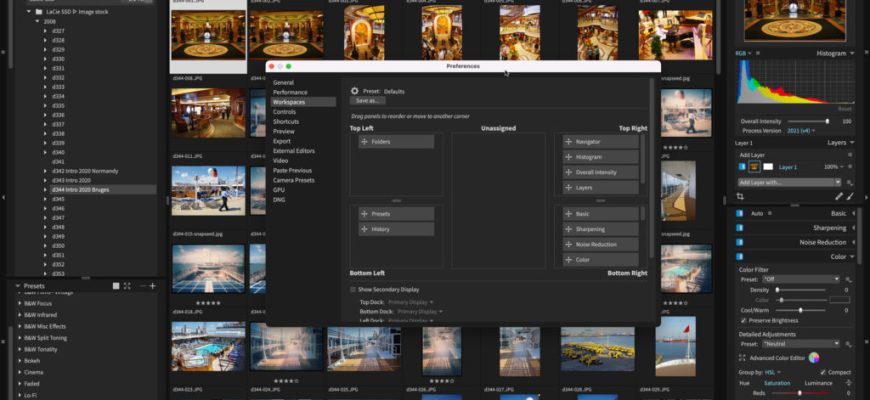
Exposure X7 — настольная программа Exposure Software для отбора, систематизации и неразрушающей обработки фотографий. Она объединяет RAW-конвертер, файловый фотоорганайзер, редактор с корректирующими слоями и масками, а также библиотеку из более чем 500 настраиваемых пресетов, включая имитации фотоплёнок, чёрно-белые процессы, кинематографические стили, зерно, рамки, световые эффекты и текстуры. Продукт работает в Windows и macOS как самостоятельное приложение, а также устанавливается как плагин для Adobe Photoshop и Lightroom. Главный вопрос при выборе Exposure X7 связан не с количеством инструментов, а с возрастом ветки: программа всё ещё продаётся и доступна в 30-дневной пробной версии, однако последняя опубликованная сборка 7.2.0 датирована 30 июля 2024 года. Поэтому перед покупкой особенно важно проверить поддержку конкретной камеры, объектива, версии операционной системы и Adobe-приложения.
Скачать Exposure X7 бесплатно
Рекомендуемый аналог
ФотоМАСТЕР
Фоторедактор для Windows и macOS с русским интерфейсом
- Ретушь портретов и точная коррекция фото
- Удаление объектов, замена фона и неба
- Пакетная обработка и популярные форматы
- Понятный русскоязычный интерфейс
Exposure X7
Программа для работы с изображениями и графикой на русском языке
- Меньше инструментов для точной локальной коррекции
- Часть расширенных функций доступна только платно
- Набор инструментов зависит от версии и платформы
- Может не подойти для сложного профессионального монтажа

Что представляет собой Exposure X7
Официальное название продукта — Exposure X7. Разработчик — американская компания Exposure Software, LLC, ранее известная как Alien Skin Software. Не следует смешивать программу с веб-платформой Exposure для публикации фоторассказов, с одноимённым фотографическим термином или со старыми выпусками Alien Skin Exposure. В данном обзоре рассматривается именно седьмое поколение настольного фоторедактора и менеджера изображений.
Exposure X7 относится к гибридному классу программ. Это не только набор художественных фильтров и не только RAW-конвертер. В самостоятельном режиме приложение умеет просматривать папки, копировать снимки с карты памяти, присваивать рейтинги и цветовые метки, работать с ключевыми словами и коллекциями, создавать виртуальные копии, выполнять базовую и локальную коррекцию, применять пресеты и экспортировать готовые изображения. В режиме плагина организационная часть отходит хост-программе, а Exposure используется для творческой обработки.
Первая версия Exposure X7 вышла 28 сентября 2021 года. Ветку дополняли исправлениями, поддержкой новых камер и объективов, базовым воспроизведением видеофайлов, инструментом лассо и улучшениями совместимости. Сборка 7.2.0 добавила распознавание расширения HIF и расширила список поддерживаемых камер. Новых релизов в опубликованной истории после 30 июля 2024 года нет. Это не означает, что продукт снят с продажи: лицензия, пробная загрузка, страница покупки и обновления доступны. Практическое следствие другое — владельцам недавно выпущенной камеры нельзя считать RAW-совместимость гарантированной только потому, что формат производителя знаком программе.
Основные параметры
| Параметр | Значение |
| Тип | Неразрушающий RAW-редактор, фотоорганайзер и творческий редактор |
| Разработчик | Exposure Software, LLC |
| Текущая ветка | Exposure X7; последняя опубликованная версия 7.2.0 от 30 июля 2024 года |
| Платформы | 64-разрядные Windows 10 и 11; macOS 10.13 и новее |
| Режимы работы | Самостоятельное приложение; плагин для Photoshop и Lightroom; передача файлов во внешние редакторы |
| Исходные файлы | RAW поддерживаемых камер, DNG, TIFF, JPEG, HEIC, PSD; в 7.2.0 распознаётся расширение HIF |
| Экспорт | JPEG, TIFF и PSD |
| Модель хранения | Работа непосредственно с папками без обязательного каталога; правки записываются в sidecar-файлы |
| Основные средства | Коррекция тона и цвета, слои, маски, пресеты, зерно, LUT, ретушь, оптические коррекции, поиск и коллекции |
| Интерфейс | Английский, французский и немецкий; русского языка нет |
| Пробный режим | 30 дней; ссылка на установщик отправляется на указанный адрес электронной почты |
| Лицензия | Бессрочная, без обязательной подписки; индивидуальная лицензия разрешает две установки |
| Цена | Новая лицензия Exposure X7 — 149 долларов, обновление предыдущей версии — 99 долларов |
Платформы, распространение и актуальный статус
Windows и macOS
Exposure X7 выпускается только для настольных компьютеров. Для Windows требуется 64-разрядная Windows 10 или 11. Для macOS заявлена версия 10.13 High Sierra или новее; поддерживаются компьютеры с Intel и Apple M1. Отдельных приложений для iOS, iPadOS, Android, ChromeOS и Linux нет. Веб-редактор также не предусмотрен, поэтому начать обработку на телефоне, продолжить в браузере и завершить на компьютере внутри единой облачной экосистемы нельзя.
Лицензионный код не привязан к одной операционной системе: одну и ту же индивидуальную лицензию можно использовать на Mac и Windows в пределах двух разрешённых компьютеров. При замене устройства лицензию нужно деактивировать через меню Help или кнопку со знаком вопроса, а затем активировать на новом компьютере. Это важно учитывать перед переустановкой системы или продажей старого устройства.
Самостоятельное приложение и плагин
В самостоятельном режиме доступен полный цикл: просмотр папок, копирование с карты, каталогизация, RAW-обработка, пакетные операции, печать и экспорт. Этот режим нужен тем, кто хочет заменить отдельный браузер фотографий и базовый RAW-редактор одной программой.
В режиме плагина Exposure запускается из Adobe Photoshop CS6, Photoshop CC 2015 или более новой версии, а также из Lightroom 6 или Lightroom Classic CC. Официальный перечень хостов сформулирован широко и не содержит отдельной гарантии для каждого текущего релиза Adobe. После крупного обновления Photoshop или Lightroom разумно сначала проверить плагин в пробной версии. RAW-файл в плагинном сценарии декодирует хост-программа, тогда как встроенная поддержка камер Exposure относится прежде всего к самостоятельному режиму.
Продажа и обновления
Exposure X7 распространяется как бессрочная лицензия без обязательной подписки. Доступны самостоятельный продукт и Exposure Bundle. В обоих вариантах само приложение Exposure одинаково; комплект дополнительно включает Snap Art для стилизации под традиционные художественные материалы и Blow Up для увеличения изображений, а также соответствующие плагины для Photoshop и Lightroom. Точную цену комплекта целесообразно смотреть непосредственно перед оформлением заказа, поскольку она не является частью фиксированной спецификации программы.
Как устроен интерфейс
Рабочее окно построено вокруг центральной области просмотра и двух настраиваемых доков. В центре отображается сетка миниатюр, одиночный снимок, сравнение нескольких изображений или плёнка с кадрами. Боковые панели содержат навигацию по папкам, коллекции, пресеты, историю, гистограмму, слои, метаданные и панели корректировок. Конкретное расположение не жёсткое: панели можно переносить между левым и правым доком, скрывать и группировать под отдельную задачу.
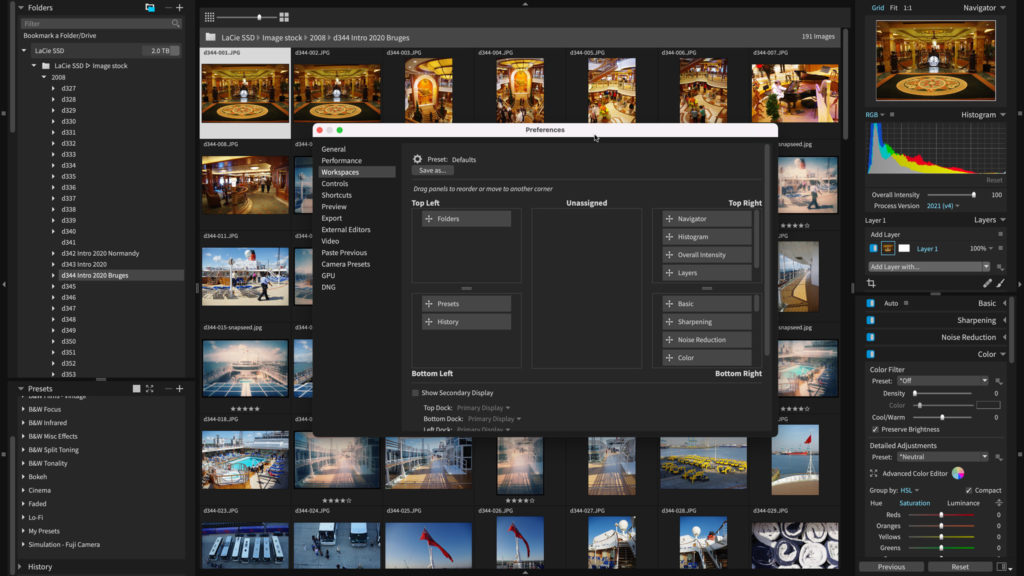
Панели папок, коллекций и пресетов
Панель Folders показывает реальные диски и папки. Часто используемый каталог добавляется как bookmark, после чего доступен без ручного поиска по дереву дисков. Папка не импортируется в закрытую библиотеку: Exposure обращается к ней по существующему пути. Рядом находятся Collections и Smart Collections. Обычная коллекция хранит ссылки на выбранные кадры, не перемещая оригиналы. Умная коллекция заполняется автоматически по рейтингу, цвету, флагу, камере, дате, выдержке, диафрагме, ключевым словам, наличию правок и другим критериям.
Панель Presets организует более 500 стилей по категориям. Доступны избранное, пользовательские варианты и сохранение только выбранных групп параметров, например зерно и цвет без базовой коррекции.
Центральная область и режимы просмотра
Сетка служит для отбора и каталогизации. Число колонок регулируется вплоть до двадцати, поэтому на большом мониторе можно просмотреть плотную контактную раскладку, а на ноутбуке увеличить миниатюры. Одиночный просмотр нужен для оценки резкости и обработки. Сравнение помещает рядом несколько кадров. Filmstrip оставляет ленту миниатюр при открытом крупном изображении. Полноэкранный режим и поддержка второго монитора позволяют вынести просмотр или доки на отдельный дисплей.
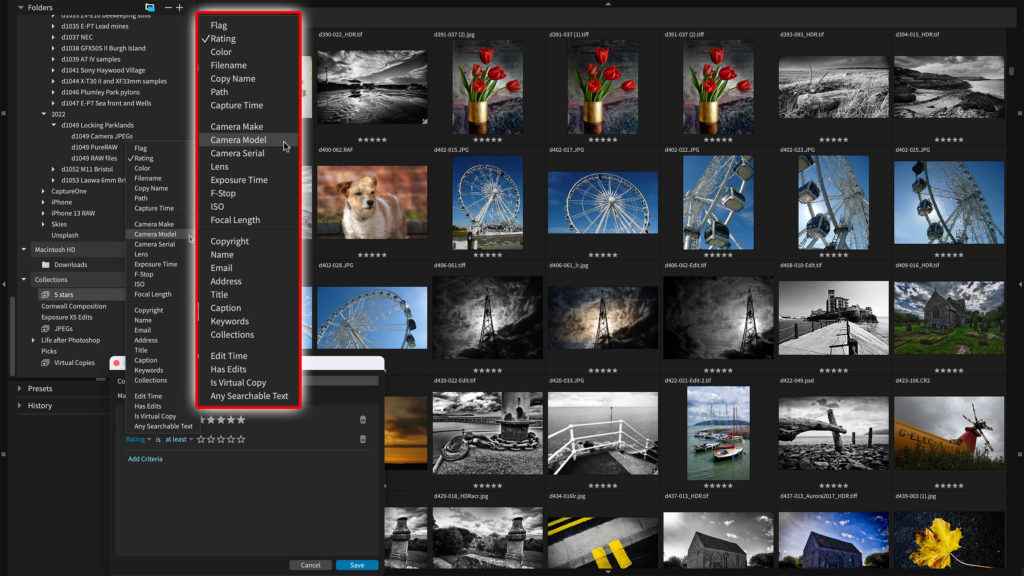
Правый док: слои и коррекции
В стандартной конфигурации справа находятся гистограмма, общий регулятор интенсивности, Layers и панели обработки. Basic отвечает за экспозицию, контраст, светлые и тёмные области, белые и чёрные точки, динамический контраст, удаление дымки, clarity, vibrance и saturation. Ниже располагаются Sharpening, Noise Reduction, Color, Tone Curve, LUT, Vignette, Overlays, Focus, Grain, IR, Bokeh, Lens Correction и Metadata. Панели можно сворачивать по отдельности или включить solo mode, при котором открытой остаётся только одна.
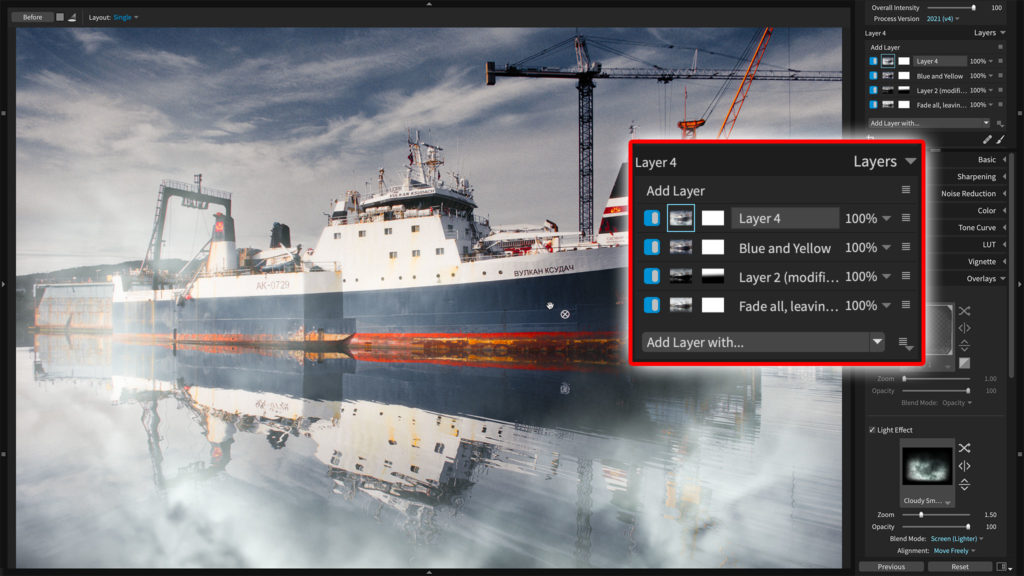
Рабочие области
В X7 появились переключаемые workspaces. Встроенные раскладки ориентированы на culling, editing и retouching. В отборе можно оставить папки, фильтры, гистограмму и метаданные; в обработке — основные корректировки, кривую, цвет и слои; в ретуши — слои, кисть, маски и Spot Heal. Пользовательские раскладки уменьшают прокрутку длинного правого дока и полезны на экране 1280 × 768, который указан как минимальное разрешение.
Quick Navigation переключает панели и рабочие области через значки дока. Горячие клавиши настраиваются, есть раскладка, близкая к Lightroom, а интерфейс масштабируется на Retina и Windows High-DPI. Доступны английский, французский и немецкий языки.
Файловая модель без обязательного каталога
Одно из главных отличий Exposure X7 — catalog-free workflow. Программа не требует сначала импортировать весь архив в единую базу. Пользователь открывает существующую папку или добавляет её в закладки, после чего миниатюры и файлы становятся доступны для отбора и редактирования. Если папку правильно перенести на другой диск вместе со вспомогательными данными, её можно открыть на другом компьютере без сложной процедуры восстановления каталога.
Подход удобен для архива, уже упорядоченного по годам, проектам или клиентам. Папки остаются понятными в Finder и Проводнике, а резервное копирование можно строить обычными средствами. Одновременно это накладывает ответственность: команды move, rename и delete работают с реальными файлами. Удаление кадра в менеджере — не удаление записи из абстрактного каталога, а файловая операция. Перед массовым переименованием или переносом нужен актуальный бэкап.
Sidecar-файлы и неразрушающее редактирование
Коррекции не записываются поверх RAW, JPEG или TIFF. Exposure хранит параметры в sidecar-файлах внутри подпапки Alien Skin рядом с фотографиями. Типичный sidecar занимает примерно 5–50 КБ; активная кисть и многочисленные точечные исправления увеличивают размер до нескольких сотен килобайт. Благодаря этому можно вернуться к любому ползунку, изменить маску или отключить слой.
Копирование одних оригиналов без подпапки Alien Skin переносит фотографии, но не их обработку. Для синхронизации нужны исходники, sidecar и резервная копия пользовательских настроек Exposure.
Виртуальные копии
Virtual Copy создаёт дополнительный вариант обработки без дублирования большого RAW-файла. Один и тот же исходник можно подготовить в цвете, чёрно-белом виде и с плёночной стилизацией, а затем сравнить варианты рядом. Виртуальная копия занимает место только служебными параметрами и экспортируется как самостоятельный готовый файл.
Основные инструменты обработки
Базовая тональная коррекция
Панель Basic охватывает стандартные задачи RAW-проявки: баланс белого, экспозицию, контраст, светлые и тёмные области, точки белого и чёрного, насыщенность, vibrance, clarity и удаление атмосферной дымки. Пипетка баланса белого выбирает нейтральную область, температура отображается в кельвинах. Общий регулятор Overall Intensity ослабляет или усиливает совокупный результат без ручного возврата каждого ползунка.
Гистограмма показывает распределение яркости и RGB-значение под курсором. Настраиваемые предупреждения отмечают клиппинг светов и теней. История хранит последовательность операций, значения параметров и точки возврата.
Автоматическая коррекция
Automatic Adjustments одним действием подбирает баланс белого, экспозицию, уровень дымки, контраст и тон. Силу автоматического вмешательства можно выбрать заранее. Это не генеративная обработка и не замена ручной проявки: команда формирует стартовую точку из обычных регулируемых параметров. После применения все значения остаются доступными для изменения.
Для серии с одинаковым светом полезнее настроить эталонный кадр и перенести параметры на остальные, чем запускать автоматику отдельно на каждом снимке. При меняющемся освещении автоматическая отправная точка ускоряет первичный просмотр, но баланс белого, лица и яркие источники света всё равно требуют визуального контроля.
Цвет, чёрно-белая обработка и профили
Цветовой модуль включает HSL-регулировки для отдельных диапазонов и целевой инструмент: пользователь выбирает цвет непосредственно на фотографии и меняет его тон, насыщенность или светлоту. Advanced Color Editor задаёт исходный и заменяющий цвет диапазонами hue, saturation и lightness, поддерживает несколько преобразований и сохраняет их как пресет. Раздельная насыщенность теней, средних тонов и светов позволяет корректировать цветовой баланс по яркостным зонам.
RAW-файлам можно назначать пользовательские DCP-профили. Профиль применяется в начале конвейера и определяет интерпретацию цвета сенсора. Camera Presets позволяют автоматически выбирать DCP по модели или серийному номеру камеры и дополнительно учитывать объектив либо ISO. Это полезно в студии с несколькими корпусами, где нужно поддерживать согласованный цвет.
Резкость, шум и дефектные пиксели
Sharpening управляет резкостью, а Noise Reduction отдельно регулирует яркостный и цветовой шум. Профиль учитывает сенсор поддерживаемой камеры; после сильного сглаживания можно вернуть мелкую текстуру.
Defective Pixel Removal автоматически ищет одиночные горячие или повреждённые пиксели в RAW и позволяет менять силу удаления. Инструмент не предназначен для пыли на матрице, крупных пятен или объектов в кадре — для них применяется Spot Heal либо ручная ретушь.
Оптические коррекции и геометрия
Lens Correction выбирает профиль по метаданным и исправляет дисторсию, виньетирование и хроматические аберрации. Профиль можно заменить или отключить; Defringe убирает оставшиеся цветные каймы.
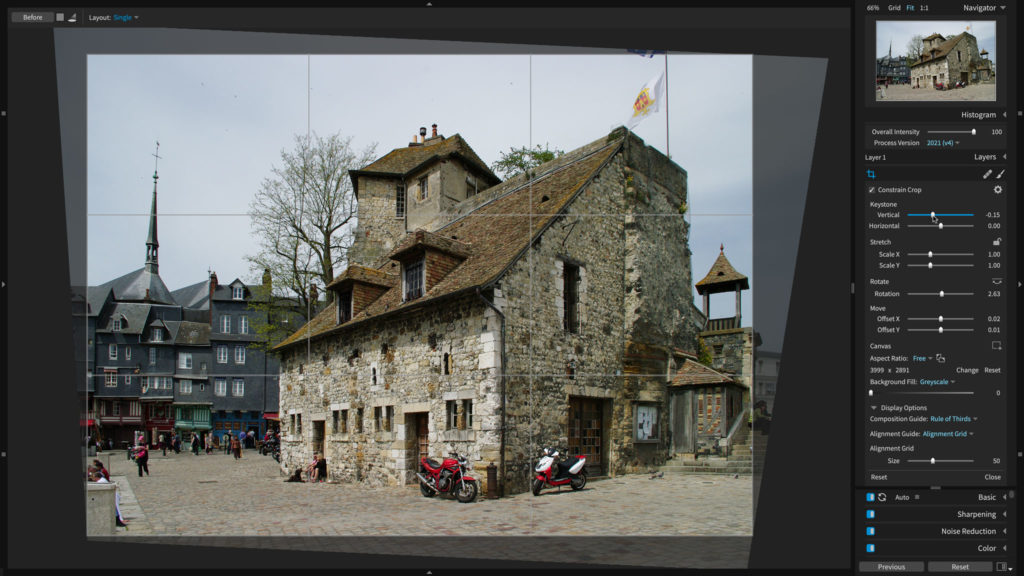
Crop и Transform в X7 объединены. Доступны кадрирование, выравнивание горизонта, поворот, масштаб, смещение, изменение пропорций, вертикальная и горизонтальная коррекция перспективы. Композиционные направляющие включают правило третей, золотое сечение, золотую спираль, золотой треугольник, диагонали и сетку выравнивания.
Кривые и LUT
Tone Curve поддерживает контрольные точки, отдельные ползунки теней, светов и контраста, изменение интенсивности и сохранение собственных кривых. Окно кривой можно вынести и увеличить для точной работы. LUT-модуль импортирует таблицы преобразования цвета из фото- и видеоредакторов, показывает визуальные миниатюры и регулирует силу эффекта. LUT меняет цветовой образ, но не заменяет исправление экспозиции, баланса белого и клиппинга.
Слои, маски и локальная обработка
Корректирующий слой содержит набор параметров и собственную маску. Количество слоёв не ограничено заявленной спецификацией, каждый имеет собственную непрозрачность и переставляется относительно остальных. Слои применяются последовательно: нижний формирует базу, верхние модифицируют результат. Это позволяет отделить техническую проявку, цветовой стиль, локальное осветление лица и зерно, а затем менять каждый блок независимо.
Система не предназначена для фотомонтажа из независимых растровых объектов. Слой Exposure — контейнер корректировок и маски для текущего изображения, а не холст с помещаемыми фотографиями, текстовыми объектами и сложными смарт-объектами Photoshop. Для коллажа, предметной сборки или глубокой частотной ретуши понадобится внешний редактор.
Кисть и градиенты
Кисть наносит и стирает маску с регулируемыми размером, мягкостью и непрозрачностью. Ею локализуют свет, цвет, clarity, пресеты и портретные корректировки; отображение маски настраивается.
Линейный и радиальный градиенты создают плавный переход эффекта. Линейный подходит для неба или края кадра, радиальный — для лица, предмета или локальной виньетки. Planar и half-planar варианты дают дополнительный контроль формы перехода. Градиент остаётся редактируемым: его можно перемещать, поворачивать и менять непрозрачность.
3D Color Masking
Трёхмерная цветовая маска ограничивает действие слоя одновременно по яркости, оттенку и насыщенности. Пипетка берёт образец, после чего диапазоны сужаются или расширяются. Готовые ограничения помогают выбирать небо, листву и оттенки кожи. Такой подход особенно полезен при сложных границах, где обычная кисть затрагивает фон, но цвета объекта и окружения различаются.
Polygon Selection и Lasso
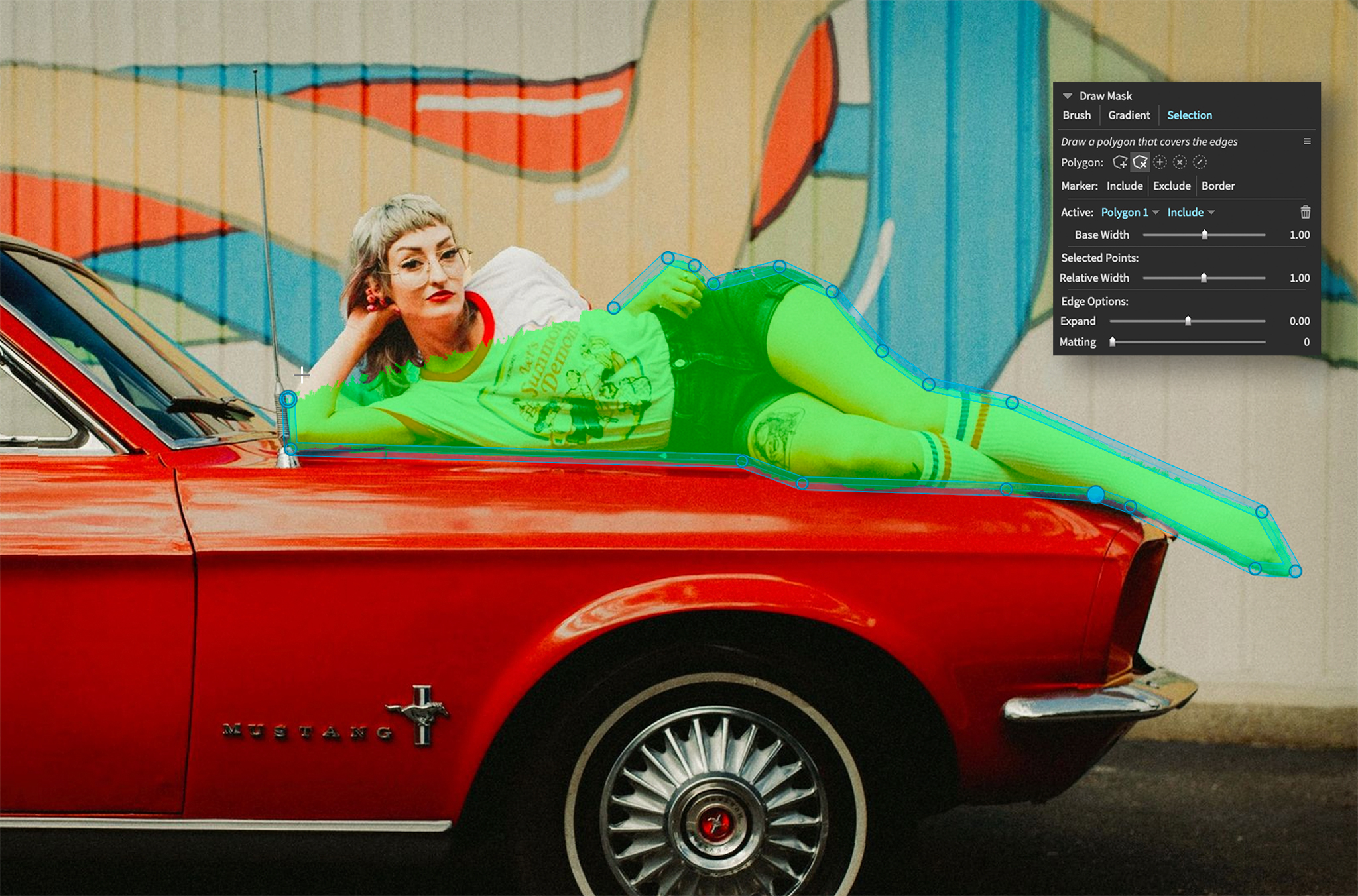
Polygon Selection — ключевое нововведение X7. Пользователь обводит объект грубым многоугольником, расставляя точки вдоль границы. Алгоритм ищет реальные края внутри указанной области и формирует более точную маску. Точки можно передвигать, а маркерами Include, Exclude и Border уточнять результат. В версии 7.1 появился Lasso для быстрого выбора объекта, а готовую маску можно преобразовать в многоугольник и скорректировать.
Spot Heal и клонирование
Spot Heal предназначен для небольших отвлекающих деталей и дефектов кожи. Режим healing согласует текстуру с окружением, clone копирует источник напрямую. Инструмент подходит для пыли, одиночных пятен и мелких объектов, но не заменяет специализированное заполнение крупных областей. Большое число мазков также увеличивает sidecar и нагрузку при отрисовке.
Пресеты и художественные эффекты
Библиотека пресетов — центральная творческая часть Exposure X7. В неё входят реалистичные имитации цветных и чёрно-белых плёнок, инфракрасные процессы, стили старой печати, daguerreotype, кинообразы, портретные и свадебные варианты, выцветание, высокий контраст и современные цветовые решения. Пресет состоит из обычных настроек программы, поэтому после применения можно изменить кривую, зерно, цвет, виньетку и маску.
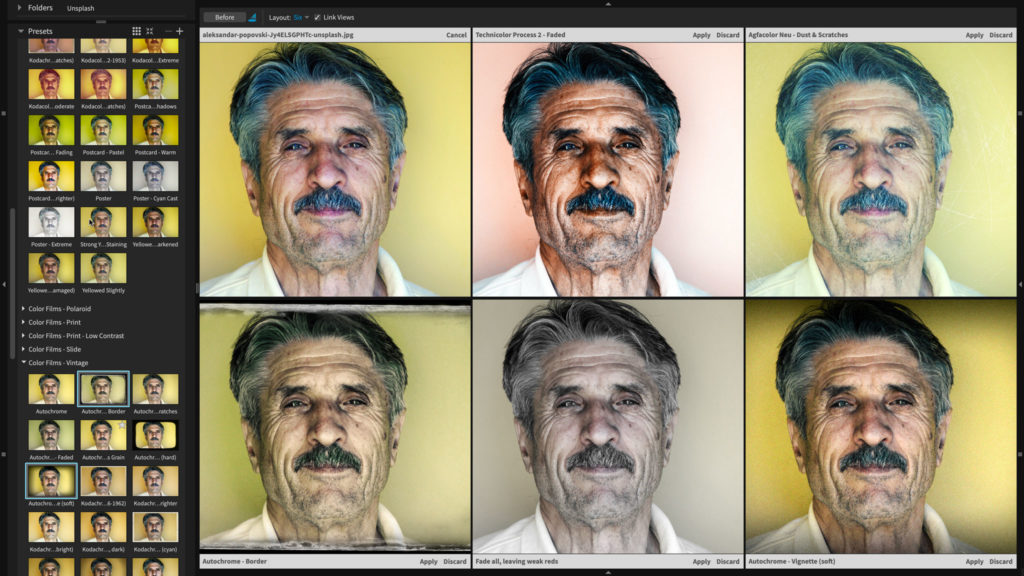
Audition Presets выводит до шести вариантов в компоновке по строкам, колонкам или сетке. Это эффективнее последовательного щёлканья по сотням стилей: различия видны одновременно, а выбранный вариант применяется одним действием.
Зерно, виньетка и инфракрасные эффекты
Grain по-разному ведёт себя в тенях, средних тонах и светах. Vignette регулирует форму, мягкость и центр, а IR добавляет glow, fog и halation.
Overlays и Bokeh
Overlays добавляет рамки, текстуры и световые эффекты. Наложение можно перемещать, вращать и смешивать режимами Opacity, Multiply, Screen, Overlay и Hard Light. Пользовательские наборы импортируются пакетно. Bokeh создаёт радиальное или плоское размытие, включая tilt-shift-подобный эффект. Эти инструменты работают неразрушающе, но не анализируют глубину сцены так, как современные модели карты глубины; границы сложных объектов приходится контролировать маской.
Организация, отбор и поиск
Флаги, рейтинги и цветовые метки
Для отбора доступны флаг, рейтинг от нуля до пяти звёзд и пять цветовых меток: красная, жёлтая, зелёная, синяя и фиолетовая. Значения можно назначать клавиатурой и использовать в фильтре. Типичный двухпроходный отбор выглядит так: сначала флагом исключаются технически неудачные кадры, затем звёздами ранжируются оставшиеся, а цветом обозначается этап — например, ретушь, согласование или готовность к выдаче.
Ключевые слова и метаданные
Keyword Library хранит иерархию слов и наборы для повторного применения. Ключи назначаются при копировании с карты или позднее, импортируются из Lightroom и при необходимости удаляются перед экспортом. Метаданные включают автора, copyright, контактные поля, заголовок, подпись и описание. Полнотекстовый поиск обращается к имени, пути, метаданным и другим индексируемым полям.
Коллекции и Smart Collections
Обычные коллекции собирают снимки из разных папок без дублирования. Smart Collections пересчитываются по правилам рейтинга, даты, камеры, метаданных и состояния обработки. Это не многопользовательская DAM-база, но для личного архива и небольшого проекта возможностей достаточно.
Переезд из Lightroom
Lightroom Migration Tool превращает папки в bookmarks и переносит флаги, рейтинги, цветовые метки, метаданные, ключевые слова, коллекции, ориентацию и кадрирование. Параметры проявки не переводятся один к одному, поэтому сложную коррекцию сохраняют как готовый ориентир или выполняют заново.
Импорт, копирование с карты и наблюдаемые папки
Открытие существующего архива
Для папки на внутреннем диске обязательного импорта нет. Достаточно перейти к ней в Folders или добавить bookmark. Поддерживаются внешние и сетевые тома, если операционная система предоставляет к ним обычный файловый доступ. Скорость построения миниатюр зависит от накопителя, количества файлов, разрешения RAW и GPU.
Copy from Card
Copy from Card показывает предпросмотр и объединяет основную папку, вторую резервную копию, переименование, метаданные, ключевые слова, коллекцию и пресеты. RAW+JPEG переименовываются согласованно, несколько карт копируются параллельно, а готовые кадры доступны в фоне.
При установленном совместимом Adobe DNG Converter исходные RAW можно автоматически преобразовывать в DNG. Это не универсальная гарантия поддержки: конвертер тоже должен знать конкретную камеру. Важно заранее решить, сохраняется ли оригинальный RAW отдельно, поскольку DNG-конверсия меняет формат рабочего архива.
Monitored Folders и съёмка с подключённой камерой
Exposure наблюдает за выбранной папкой и реагирует на появление новых файлов: автоматически выбирает их, переименовывает, применяет пресет и метаданные, добавляет ключевые слова и помещает в коллекцию. При нескольких пресетах создаются виртуальные копии.
Это не полноценное встроенное управление камерой. Для tethered-съёмки используется фирменная программа производителя камеры, которая сохраняет кадры в папку, а Exposure следит за этой папкой. Управление выдержкой, диафрагмой, фокусом и Live View зависит от внешнего tethering-приложения. Для студии, где нужен непосредственный контроль камеры из редактора, Capture One Pro или Lightroom Classic обычно дают более цельный процесс.
Типичный рабочий сценарий
Ниже приведён воспроизводимый пример обработки репортажной серии. Он показывает связь модулей, но не заменяет полное руководство.
- Создание структуры. На диске готовится папка проекта и отдельная резервная папка. В Copy from Card выбираются обе точки назначения, шаблон имени с датой и номером, copyright и базовые ключевые слова.
- Первичный отбор. После копирования открывается workspace Culling. Снимки просматриваются в сетке и одиночном режиме; явный брак помечается флагом отказа, удачные кадры получают рейтинг.
- Фильтрация. Фильтр оставляет снимки с тремя и более звёздами. Несколько похожих кадров сравниваются side-by-side при увеличении до 100 процентов, чтобы оценить фокус и микросмаз.
- Базовая проявка. На одном репрезентативном RAW исправляются баланс белого, экспозиция, светлые и тёмные области, профиль объектива и шум. Параметры копируются на кадры с тем же освещением.
- Индивидуальная коррекция. Для каждого выбранного снимка проверяются клиппинг, кожа, горизонт и перспектива. Локальные изменения помещаются на отдельные слои, чтобы их можно было ослабить непрозрачностью.
- Творческий вариант. Создаётся виртуальная копия. Через Audition сравниваются несколько плёночных пресетов, выбранный стиль дорабатывается по цвету и зерну и сохраняется как пользовательский пресет.
- Проверка серии. Кадры просматриваются рядом при одинаковом масштабе. Особое внимание уделяется согласованности баланса белого, яркости лиц, насыщенности и силе зерна.
- Экспорт. Для веба выбирается JPEG с ограничением по длинной стороне, нужным цветовым профилем, выходной резкостью и шаблоном имени. Для дальнейшей ретуши создаётся TIFF или PSD без уменьшения. Профили сохраняются как Quick Export.
- Архив. В резервную копию входят оригиналы, подпапки Alien Skin и пользовательская папка Exposure. Готовые JPEG хранятся отдельно от исходников.
Этот процесс показывает сильную сторону Exposure: отбор, проявка и стилизация происходят без переключения между библиотекой и отдельным модулем эффектов. Слабое место обнаруживается, когда требуется современное распознавание объектов, сложный композитинг, продвинутая генеративная ретушь или RAW недавно выпущенной камеры.
Форматы и экспорт
Какие файлы открываются
В спецификации перечислены TIFF, JPEG, DNG, HEIC и PSD, а также RAW поддерживаемых камер. Сборка 7.2.0 распознаёт расширение HIF. PSD отображается миниатюрой и отправляется в Photoshop; Exposure применяет эффекты к совместимому композиту, но не заменяет редактирование структуры сложного PSD.
Перечень RAW нельзя сводить к расширениям CR3, NEF, ARW или RAF. Поддержка определяется точной моделью камеры и режимом записи, а не только расширением файла. Надёжная проверка — найти точную модель в списке камер и открыть несколько её RAW в пробной версии, включая высокое ISO, длинную выдержку и кадр с коррекцией объектива.
Какие форматы сохраняются
Экспорт предусмотрен в JPEG, TIFF и PSD. PNG в официальном перечне экспорта отсутствует. Для сайта и передачи клиенту обычно выбирается JPEG; для дальнейшей обработки и печати без потерь — TIFF; для передачи в Photoshop — PSD. Настройки включают папку назначения, подпапки, шаблон имени, разрешение, уменьшение по размеру, проценту или мегапикселям, выходную резкость, метаданные и водяной знак.
Quick Export хранит часто используемые рецепты и вызывается мышью либо клавишей. Встроенные профили для популярных социальных и печатных сервисов настраиваются; полагаться на их старые размеры без проверки требований площадки не следует. Дату создания экспортированного файла можно установить по времени съёмки, а нумерация — следовать выбранной сортировке.
Водяные знаки и печать
Watermark объединяет текстовые и графические элементы, использует метаданные и сохраняется в preset. Печать поддерживает отдельные фотографии, контактные листы, поля, размеры бумаги, выходную резкость и водяной знак.
Пакетные и автоматические функции
Пакетная обработка работает через множественное выделение. Изменение ползунка, применение пресета или команды к выбранной группе переносит параметры на все кадры. Previous повторяет предыдущие настройки, Copy и Paste позволяют выбрать, какие группы переносить. Выборочные пресеты исключают нежелательные категории, например баланс белого.
Кисть, точечная ретушь, polygon mask и bokeh зависят от композиции конкретного кадра. Их можно перенести, но положение и границы нужно проверить на каждом изображении. Автоматические цветовые ограничения пересчитываются по содержимому, однако это не отменяет контроля краёв.
Автоматизация охватывает копирование с карты, наблюдаемые папки, camera presets, smart collections, шаблоны переименования и Quick Export.
ИИ, облако, мобильность и интернет
Exposure X7 не относится к современным генеративным фоторедакторам. В нём есть интеллектуальный алгоритм уточнения polygon selection, автоматическая тональная коррекция, профильное шумоподавление и алгоритмическое удаление цветных кайм. В официальном наборе функций нет генеративного заполнения, замены фона по текстовому описанию, облачного удаления объектов, автоматического распознавания людей для глобального поиска или синхронизированной мобильной версии.
Основная обработка выполняется локально на компьютере. Файлы не требуется загружать на сервер Exposure Software. Упоминание cloud syncing относится к размещению папок и sidecar в сторонней синхронизируемой директории, а не к облачному вычислению. В таком сценарии приватность определяется правилами выбранного облачного провайдера.
Интернет нужен для получения пробного установщика по электронной почте, автоматической активации, загрузки обновлений и обращения в поддержку. Лицензию можно активировать вручную через веб или электронную почту, поэтому постоянное подключение для редактирования не требуется. Пробная форма запрашивает адрес электронной почты; вместе со ссылкой пользователь соглашается получать предложения и рассылку, от которой можно отказаться.
Системные требования и производительность
Официальный минимум
- Windows 10 или 11 в 64-разрядной редакции либо macOS 10.13 и новее;
- Intel Core 2 или более новый процессор; на Mac также указан Apple M1;
- не менее 8 ГБ оперативной памяти, рекомендуется 16 ГБ;
- экран с разрешением не ниже 1280 × 768;
- для ускорения — GPU 2015 года или новее с 2 ГБ видеопамяти: Metal на macOS или OpenCL на Windows.
Для многомегапиксельных RAW, слоёв и пакетного TIFF-экспорта практичнее 16 ГБ памяти и SSD.
GPU и совместимость
Exposure распределяет рендеринг между CPU и доступными видеокартами. В 7.0.1 появился улучшенный профайлер и ручной выбор GPU. История релизов показывает, что графический стек влияет на результат: версия 7.1.7 исправляла пурпурный оттенок при GPU-рендеринге на Intel Mac с Ventura и новее, а 7.0.1 — отдельный сбой DirectX. При артефактах сначала устанавливают 7.2.0, обновляют драйвер и сравнивают результат с другим выбранным GPU или без ускорения.
Приватность, сохранность данных и риски
- Оригиналы не перезаписываются корректировками. Параметры хранятся отдельно, но команды файлового менеджера изменяют реальную структуру диска.
- Sidecar обязателен для восстановления правок. Архив из одних RAW не содержит слоёв, масок, виртуальных копий и истории Exposure.
- Стороннее облако остаётся сторонним. При помещении папки в Dropbox, OneDrive, iCloud Drive или другой сервис фотографии передаются этому провайдеру.
- Редактирование оригинала во внешней программе рискованнее. Для безопасного обмена нужен Edit Copy In и формат TIFF или PSD.
- Поддержка новых камер ограничена базой релиза 7.2.0. Совместимость проверяется по точной модели.
- После обновления Adobe плагин иногда исчезает из меню. Перед обновлением хоста полезно сохранить установщик и проверить повторную установку.
Лицензия, цена и пробный период
Новая бессрочная лицензия Exposure X7 стоит 149 долларов, upgrade — 99 долларов. Подписка не требуется. Покупка включает самостоятельное приложение и плагины Exposure для Lightroom и Photoshop. Exposure Bundle добавляет Snap Art и Blow Up, но не меняет возможности самого Exposure.
Индивидуальная лицензия разрешает работу на двух компьютерах. Код действует на Windows и macOS. Для многопользовательской организации предусмотрены volume licenses, где каждое место устанавливается на один компьютер. Покупку, совершённую непосредственно у Exposure Software, можно вернуть в течение 30 дней после деактивации; покупка у посредника подчиняется правилам посредника.
Пробная версия работает 30 дней. Для получения ссылки нужно указать электронную почту. До окончания периода при запуске можно выбрать Continue Trial или Activate. После покупки вводится 20-значный код и выполняется онлайн- либо ручная активация. Бесплатной постоянной редакции нет; пробный режим ограничен временем.
Плюсы и минусы
Плюсы ✔️
- единое настольное приложение для просмотра папок, отбора, систематизации, RAW-проявки и творческой обработки;
- не требуется обязательный импорт в закрытый каталог, поэтому архив остаётся понятной файловой структурой;
- более 500 редактируемых пресетов с сильным акцентом на плёночные и чёрно-белые стили;
- неразрушающие корректирующие слои, виртуальные копии и маски не создают дубликаты больших RAW;
- Polygon Selection, Lasso, 3D Color Masking, кисть и градиенты покрывают разные способы локального отбора;
- гибкие Copy from Card, monitored folders, пакетное переименование и Quick Export подходят для повторяемого рабочего процесса;
- бессрочная лицензия без обязательной подписки и право установки на два компьютера;
- работа как самостоятельное приложение, плагин Photoshop и Lightroom и внешний редактор;
- локальная обработка не требует загрузки фотографий на сервер разработчика;
- пользовательские рабочие области, настраиваемые доки и горячие клавиши позволяют адаптировать интерфейс.
Минусы ❌
- последний опубликованный релиз 7.2.0 вышел 30 июля 2024 года, поэтому поддержка новых камер, объективов и ОС отстаёт от активно обновляемых конкурентов;
- нет Linux, мобильной и веб-версии, а также синхронизации правок внутри собственной облачной экосистемы;
- русский интерфейс отсутствует;
- экспорт ограничен JPEG, TIFF и PSD; PNG не заявлен;
- корректирующие слои не заменяют растровый композитор с независимыми изображениями и сложной версткой;
- нет встроенного полноценного tethered-управления камерой: monitored folder зависит от внешнего приложения производителя;
- нет актуального набора генеративных функций, автоматического поиска людей и современной облачной ИИ-ретуши;
- sidecar-файлы и пользовательскую папку необходимо включать в резервную копию отдельно от оригиналов;
- официально заявленная совместимость плагинов сформулирована широко, поэтому работу с новейшим Photoshop и Lightroom надо проверять пробной версией;
- файловые операции выполняются над реальными папками, и ошибка при удалении или переносе затрагивает оригиналы.
Кому подойдёт
- Фотографу с архивом в обычных папках. Exposure добавляет рейтинги, ключевые слова, коллекции и поиск без обязательной миграции в монолитный каталог.
- Автору, который регулярно использует плёночные стили. Пресеты, зерно, рамки, световые утечки, виньетки и LUT работают в одном неразрушающем конвейере.
- Пользователю без желания платить ежемесячно. Бессрочная лицензия подходит тем, кто принимает более редкий цикл обновлений.
- Владельцу поддерживаемой камеры прошлых поколений. При подтверждённом RAW и профиле объектива приложение закрывает полный цикл от карты памяти до JPEG или печати.
- Пользователю Lightroom или Photoshop, которому нужен отдельный творческий модуль. Плагин позволяет оставить каталог и RAW-конвертацию Adobe, а стилизацию выполнить в Exposure.
- Небольшой студии с наблюдаемой папкой. Файлы из фирменного tethering-приложения можно автоматически переименовывать, помечать и обрабатывать пресетом.
Кому не подойдёт
- Владельцу новой камеры без подтверждённого профиля. Отсутствие свежих обновлений RAW создаёт риск, который нельзя оценить по одному расширению файла.
- Фотографу, которому нужен управляемый облачный и мобильный процесс. Нет приложений для телефона и планшета, общей облачной библиотеки и браузерной обработки.
- Ретушёру и дизайнеру сложных композиций. Для монтажа из нескольких изображений, текста, смарт-объектов и продвинутой пиксельной ретуши нужен Photoshop, Affinity Photo или другой растровый редактор.
- Студии с прямым tethered-контролем камеры. Exposure наблюдает папку, но не заменяет специализированное управление съёмкой.
- Пользователю Linux. Нативной версии нет.
- Тому, кому необходим русский интерфейс. Локализация ограничена английским, французским и немецким.
- Пользователю, рассчитывающему на генеративное удаление, замену фона и автоматическую семантическую каталогизацию. В X7 таких современных функций нет.
Альтернативы Exposure X7
Adobe Lightroom Classic
Lightroom Classic логичнее при необходимости регулярной поддержки новых камер, тесной интеграции с Photoshop, встроенного tethering для поддерживаемых моделей и современных масок с распознаванием объектов. Он строится вокруг каталога и продаётся по подписке. Exposure проще для прямого просмотра папок и предлагает более концентрированную библиотеку аналоговых стилей без обязательного ежемесячного платежа.
Capture One Pro
Capture One Pro ориентирован на студийную съёмку, Sessions, каталоги и непосредственное tethered-управление поддерживаемыми камерами. Он подходит коммерческой студии, где важны Live View, параметры следующего кадра и работа клиента на площадке. Exposure дешевле как бессрочный творческий редактор и проще в папочном архиве, но его monitored folder не заменяет встроенную tethering-систему Capture One.
DxO PhotoLab
DxO PhotoLab предпочтительнее, когда главный критерий — RAW-декодирование, профильные оптические модули и интенсивное шумоподавление DeepPRIME. Exposure сильнее в готовых плёночных образах, слоях эффектов, текстурах и рамках. Практичный комбинированный сценарий — проявить сложный высоко-ISO RAW в DxO, сохранить TIFF или Linear DNG и выполнить художественную стилизацию в Exposure.
ON1 Photo RAW
ON1 Photo RAW — более активно развивающийся универсальный редактор для Windows и macOS с каталогизацией, слоями и современными ИИ-инструментами, включая адаптивные маски и генеративные операции в актуальной ветке. Он рациональнее для пользователя, которому нужны новые автоматические функции. Exposure X7 остаётся более консервативным вариантом с понятной бессрочной лицензией и акцентом на аналоговой эстетике.
darktable
darktable — бесплатный редактор с открытым исходным кодом для Windows, macOS и Linux. Он подходит тем, кому важны Linux, отсутствие лицензионной платы и глубокий RAW-конвейер. Интерфейс и логика модулей требуют отдельного освоения, а готовые плёночные стили Exposure и его система художественных overlays организованы доступнее для быстрого творческого результата.
Частые проблемы и диагностика
RAW не открывается или выглядит неправильно
- Проверить точную модель камеры, а не только расширение RAW.
- Убедиться, что установлена версия 7.2.0.
- Открыть несколько файлов, включая несжатый RAW и варианты разных режимов камеры.
- Проверить, не активирован ли неверный DCP или camera preset.
- Преобразовать копию через актуальный Adobe DNG Converter и сравнить.
- Если файл открыт через плагин, проверить его сначала в самостоятельном режиме и наоборот.
Чёрный кадр, растянутая геометрия и неправильный цвет уже исправлялись для отдельных моделей и режимов RAW. Поэтому диагностику начинают с версии 7.2.0.
Пурпурный оттенок, артефакты или сбой GPU
- Обновить Exposure до 7.2.0 и драйвер видеокарты.
- На Intel Mac с Ventura или новее исключить сборки старше 7.1.7.
- Открыть настройки Performance и изменить ручной выбор GPU.
- Сравнить экспорт с экранным предпросмотром и другим компьютером.
- Проверить исходник без слоя LUT, агрессивного шумоподавления и стороннего DCP.
В Windows появляется ошибка MSVCR100.DLL
Исправление этой ошибки включено в Exposure X7 7.1.8. Установка последней сборки предпочтительнее ручной загрузки отдельной DLL с посторонних сайтов. Если сообщение сохраняется, нужно удалить старую установку, перезагрузить Windows и повторно установить официальный пакет.
Плагин исчез после обновления Photoshop
- Проверить, запускается ли Exposure самостоятельно.
- Закрыть Photoshop и повторно запустить актуальный установщик Exposure.
- Убедиться, что устанавливается плагин именно в используемую версию Photoshop.
- Проверить Filter menu на совместимом RGB-изображении; некоторые команды недоступны в неподдерживаемом режиме документа.
- При сохранении проблемы использовать Exposure как внешний редактор через TIFF или PSD и обратиться в поддержку с версиями обеих программ.
Не видны папки или программа открылась без менеджера
Внешний запуск из другого приложения открывает Exposure в редакторском режиме без полного файлового интерфейса. В Preferences следует проверить старт в Standalone mode. Нужный диск добавляется в Folders как bookmark. Для сетевого или внешнего тома сначала подтверждается, что он смонтирован и доступен в Finder или Проводнике.
Правки пропали после переноса папки
Чаще всего перенесены только фотографии без подпапки Alien Skin. Нужно вернуть sidecar к соответствующим исходникам и не менять их связь произвольным копированием. При синхронизации следует убедиться, что сервис не исключает скрытые или служебные папки. Пользовательские пресеты восстанавливаются из отдельно сохранённой user folder.
Экспорт JPEG занимает слишком много времени
Сначала устанавливается 7.2.0, где учтено исправление медленного JPEG-экспорта из 7.1.4. Затем проверяются размер, резкость, водяной знак, слои, Spot Heal, место на диске и скорость папки назначения.
Нужного формата нет в Export
Exposure X7 экспортирует JPEG, TIFF и PSD. Отсутствие PNG не является ошибкой интерфейса. Для PNG нужно вывести TIFF или PSD и преобразовать его в другом приложении. При прозрачности следует учитывать, что художественный процесс Exposure рассчитан прежде всего на фотографию, а не на подготовку прозрачных веб-ассетов.
Активация не проходит
Проверяется 20-значный код и соответствие кода версии. Ошибка о превышении числа активаций требует деактивировать старый компьютер или обратиться в поддержку. При блокировке соединения используется manual activation через веб или электронную почту. Перед переустановкой системы деактивацию лучше выполнить заранее.
Как проверить результат обработки
- Сравнить Before и After при одинаковом масштабе, а не только уменьшенную миниатюру.
- Проверить резкость и шум на 100 процентах в тенях, коже, волосах и мелком повторяющемся рисунке.
- Включить предупреждения клиппинга и убедиться, что потеря светов или теней является осознанной.
- Отключать слои по одному, чтобы выявить избыточный контраст, цветовой сдвиг или ореолы маски.
- Просмотреть края Polygon, Lasso и 3D Color Masking на контрастном фоне.
- Сравнить несколько кадров серии рядом для согласованности баланса белого и яркости.
- Открыть экспортированный JPEG, TIFF или PSD вне Exposure и проверить размер, профиль, имя, метаданные и водяной знак.
- Сделать тестовую печать или soft-proof во внешнем цветовом процессе, если результат предназначен для печати.
- Проверить резервную копию: в ней должны находиться оригиналы, Alien Skin sidecar и пользовательская папка.
FAQ
Можно ли хранить архив на внешнем диске или NAS?
Да, если том смонтирован в операционной системе и доступен как обычная папка. Его добавляют в bookmarks. При отключении накопителя путь временно недоступен; переносить файлы между компьютерами нужно вместе с подпапками Alien Skin.
Как Exposure X7 работает с парой RAW+JPEG?
При копировании с карты и пакетном переименовании программа синхронизирует основу имени у RAW и JPEG. Перед удалением дублей следует проверить, не используется ли JPEG как отдельный готовый вариант камеры.
Создаёт ли Virtual Copy второй RAW?
Нет. Виртуальная копия хранит другой набор неразрушающих параметров и масок для того же исходника. Отдельный растровый файл появляется только при экспорте.
Можно ли применять один пресет только к зерну или цвету?
Да. Selective Presets сохраняют выбранные группы настроек. При копировании параметров также можно исключить баланс белого, базовую проявку, слои или другие категории.
Сохраняются ли ключевые слова при экспорте?
Экспорт позволяет оставить или удалить ключевые слова. Для публикации снимков с персональными данными нужно дополнительно проверить остальные EXIF и контактные поля в готовом файле.
Что произойдёт при переименовании папки вне Exposure?
Bookmark продолжает указывать на старый путь, поэтому папку потребуется открыть заново или добавить новую закладку. Если подпапка Alien Skin перемещена вместе с фотографиями, неразрушающие правки остаются рядом с исходниками.
Можно ли использовать Exposure только для эффектов после другого RAW-конвертера?
Да. Внешний редактор передаёт TIFF или PSD, а плагины запускаются из Lightroom и Photoshop. Такой сценарий сохраняет современную RAW-поддержку основного конвертера и использует Exposure для пресетов, зерна, LUT, рамок и локальной стилизации.
Итог по сценариям использования
Для папочного фотоархива и плёночной стилизации Exposure X7 остаётся цельным решением: снимки не нужно загонять в обязательный каталог, а техническая проявка, слои, маски, виртуальные копии и художественные пресеты находятся в одном окне. Здесь бессрочная лицензия и локальное хранение дают понятную модель владения.
Для владельца камеры из подтверждённого списка программа способна закрыть полный цикл от карты памяти до JPEG, TIFF, PSD или печати. Покупку имеет смысл принимать только после проверки нескольких собственных RAW, профиля объектива, GPU и экспорта в пробный период.
Для новой камеры, активной студийной съёмки или ИИ-ретуши рациональнее выбрать Lightroom Classic, Capture One Pro, DxO PhotoLab или ON1 Photo RAW. Эти продукты развиваются быстрее в соответствующих направлениях. Exposure можно оставить плагином или вторым этапом для плёночного образа.
Для пользователя без подписки Exposure X7 привлекателен бессрочной лицензией, но цена этой модели — медленный цикл обновлений. Покупатель получает функционально насыщенный редактор, а не обещание будущей поддержки любой новой камеры и операционной системы. Наиболее взвешенный вывод: Exposure X7 оправдан для стабильного локального рабочего процесса и узнаваемой творческой стилизации, но не должен приобретаться без предварительной проверки совместимости в 30-дневной версии.










