


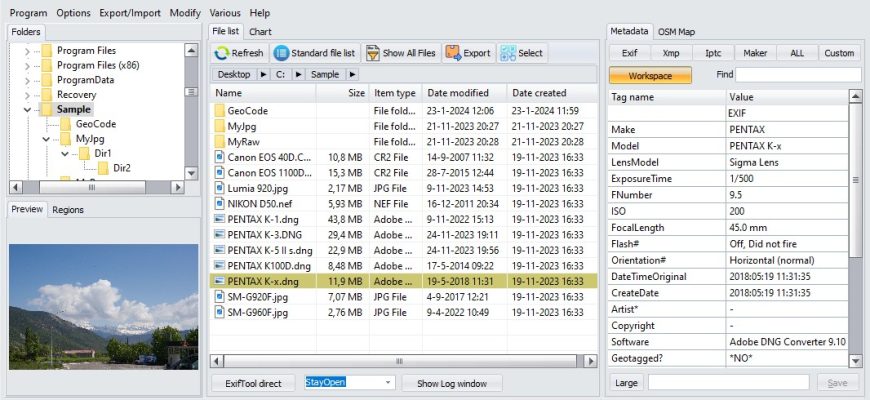
ExifToolGUI превращает командную утилиту ExifTool в настольную среду для просмотра, изменения, копирования и удаления метаданных. Программа рассчитана на Windows и особенно полезна там, где нужно обработать не один снимок, а папку с JPEG, RAW, HEIC или видео: исправить время съёмки, заполнить авторство и права, перенести сведения из исходников в экспортированные файлы, добавить координаты по GPS-треку либо проверить различия между двумя наборами тегов. При этом ExifToolGUI не является фоторедактором и не меняет цвет, резкость или композицию кадра: его рабочая область — EXIF, XMP, IPTC, GPS, MakerNotes, файловые даты и другие служебные данные.
Скачать ExifToolGUI бесплатно
Рекомендуемый аналог
ФотоМАСТЕР
Фоторедактор для Windows и macOS с русским интерфейсом
- Ретушь портретов и точная коррекция фото
- Удаление объектов, замена фона и неба
- Пакетная обработка и популярные форматы
- Понятный русскоязычный интерфейс
ExifToolGUI
Программа для работы с изображениями и графикой на русском языке
- Меньше инструментов для точной локальной коррекции
- Часть расширенных функций доступна только платно
- Набор инструментов зависит от версии и платформы
- Может не подойти для сложного профессионального монтажа

Что такое ExifToolGUI и какой продукт рассматривается
Актуальный ExifToolGui — открытая Windows-программа Frank Bijnen, созданная как продолжение оригинального ExifToolGUI Богдана Храстника. Летом 2023 года проект был возрождён в ветке 6.x, перенесён на Delphi Community Edition, получил исходный код в публичном репозитории, 64-битную сборку, установщик, OpenStreetMap вместо Google Maps и расширенную интеграцию с Windows. На дату подготовки обзора последняя функциональная версия — 6.3.12 от 8 мая 2026 года. Для неё также выпущен обновлённый установщик 6.3.12.1; функциональных различий между ним и 6.3.12 нет.
Название легко перепутать с другими решениями. ExifToolGUI не является самим ExifTool: графическая оболочка формирует команды, передаёт их отдельному исполняемому файлу ExifTool и показывает результат. Это также не jExifToolGUI — другой интерфейс на Java, рассчитанный на несколько операционных систем. Мобильные приложения с похожими названиями и браузерные просмотрщики метаданных к рассматриваемому проекту отношения не имеют.
Разделение ролей важно для диагностики. Интерфейс, список выбранных файлов, карта, рабочее пространство и журнал относятся к ExifToolGUI. Реальное чтение и запись большинства тегов выполняет ExifTool Фила Харви. Поэтому новая версия движка расширяет поддержку форматов и тегов без обязательного изменения самой оболочки, но отдельные функции интерфейса требуют достаточно свежего ExifTool.
Основные параметры
| Параметр | Характеристика |
|---|---|
| Тип | Графическая оболочка для ExifTool, просмотрщик и редактор метаданных |
| Разработчик актуальной ветки | Frank Bijnen; исходная программа создана Богданом Храстником |
| Текущая версия | 6.3.12; установщик обновлён до редакции 6.3.12.1 без функциональных изменений |
| Операционная система | Windows; доступны 32- и 64-битные сборки |
| Рекомендуемая среда | Windows 10 или 11, особенно для карты и геокодинга |
| Обязательная зависимость | ExifTool.exe |
| Дополнительные компоненты | Edge WebView2 и WebView2Loader.dll для карты; WIC-кодеки для предпросмотра отдельных форматов |
| Распространение | Установщик и переносимые 32/64-битные EXE-файлы |
| Лицензия | GNU GPL v3 |
| Стоимость | Бесплатно, без платной редакции и пробного периода |
| Регистрация | Не нужна для программы; учётная запись MapTiler требуется только для дополнительных слоёв карты |
| Основные метаданные | EXIF, XMP, IPTC, GPS, MakerNotes, ICC и другие группы, которые распознаёт ExifTool |
| Пакетная обработка | Да, операции применяются к выбранным файлам и в ряде режимов к подпапкам |
| Облачная обработка | Нет; файлы обрабатываются локально |
| Русский интерфейс | Отдельная русская языковая DLL в комплекте переводов отсутствует |
Платформы, установка и текущая доступность
ExifToolGUI v6 предназначен только для Windows. Документация предусматривает работу в Windows 7 и 8 в 32- и 64-битных вариантах, однако для OSM-карты и геокодинга рекомендуются Windows 10 или 11. Windows XP и более ранние системы не поддерживаются. Нативных сборок для macOS, Linux, Android и iOS нет.
Установщик автоматизирует подготовку рабочей конфигурации. Он выбирает 32- или 64-битную сборку под систему, предлагает создать ярлык и может загрузить актуальный ExifTool. В полном режиме устанавливаются дополнительные компоненты, необходимые для карты, переводов и расширенной диагностики. При выборе варианта ExifTool от Фила Харви архив распаковывается и переименовывается в папке программы; альтернативный вариант запускает отдельный установщик ExifTool для Windows. Добавление каталога ExifTool в системный PATH упрощает его обнаружение оболочкой и другими приложениями.
Переносимая версия состоит из ExifToolGui.exe для Win32 либо ExifToolGui_X64.exe для Win64. Она запускается без классической установки, но не является полностью автономной в буквальном смысле: временные файлы создаются в системном каталоге TEMP, а настройки по умолчанию сохраняются в %APPDATA%ExifToolGUIExifToolV6.ini. Параметр запуска /DontSaveIni запрещает сохранение этого INI-файла. Реестр не используется, пока пользователь отдельно не включит интеграцию с контекстным меню Windows.
Сам ExifTool обязателен. Если исполняемый файл не найден, программа сообщает об ошибке при запуске. Путь можно задать в Preferences, поэтому хранить ExifTool в системной папке Windows не требуется. Для функций длинных путей нужен ExifTool не ниже 13.03, для файлов свыше 2 ГБ — версия не ниже 12.88. Текущий пакет ExifTool 13.59 перекрывает эти требования.
Предпросмотр не следует смешивать с поддержкой метаданных. Сведения из файла могут читаться через ExifTool даже тогда, когда Windows Imaging Component не умеет построить миниатюру. Для RAW иногда нужен кодек производителя или расширение Raw Image Extension. В Windows 11 необходимый кодек HEIC обычно уже присутствует, а версия ExifToolGUI 6.3.12 улучшила работу с HEIC и исправила автоматический поворот таких превью.
Как устроен интерфейс
Главное окно напоминает файловый менеджер, к которому добавлены панели метаданных и предпросмотра. Такая организация позволяет оставаться в одной папке, выделять несколько файлов и сразу видеть, какие поля будут прочитаны или изменены. Верхнее меню разделено на Program, Options, Export/Import, Modify, Various и Help. Основная площадь окна занята пятью взаимосвязанными зонами.
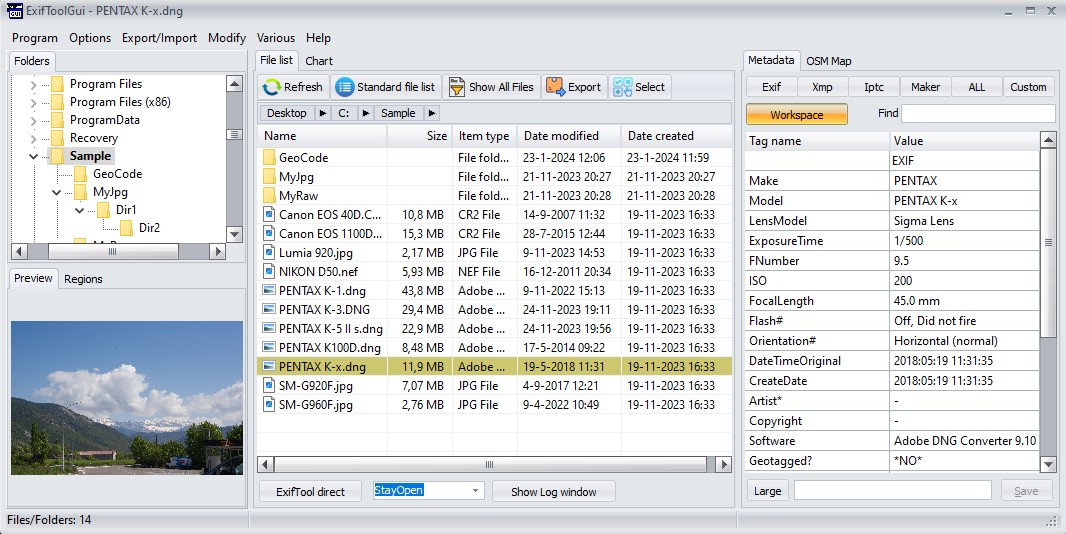
Дерево папок и строка пути
Левая верхняя область используется для навигации по дискам и каталогам. Дополнительно можно показывать папки непосредственно в списке файлов и включить Breadcrumb — адресную строку с сегментами пути. Скрытые каталоги и файлы доступны только при запуске с административными правами; это не гарантирует возможность их чтения или изменения.
Программу можно открыть сразу в нужной папке, передав путь в командной строке. Передача полного имени файла открывает его и переводит интерфейс в соответствующий каталог. Уже запущенное окно принимает файлы перетаскиванием из Проводника. Для регулярной работы доступна регистрация команды ExifToolGUI в контекстном меню папок Windows; в Windows 11 она находится в расширенном меню «Показать дополнительные параметры».
Список файлов
Центральная панель показывает содержимое выбранной папки. Переключатель представления включает миниатюры пяти размеров либо табличные режимы Standard file list, Camera settings, Location info, About photo и пользовательские наборы. Стандартный режим получает обычные поля Windows — имя, размер, тип и даты. Внутренний режим ExifToolGUI быстро читает базовые EXIF, IFD0 и XMP из распространённых изображений. Режим ExifTool медленнее, зато использует полный набор поддерживаемых движком форматов и тегов.
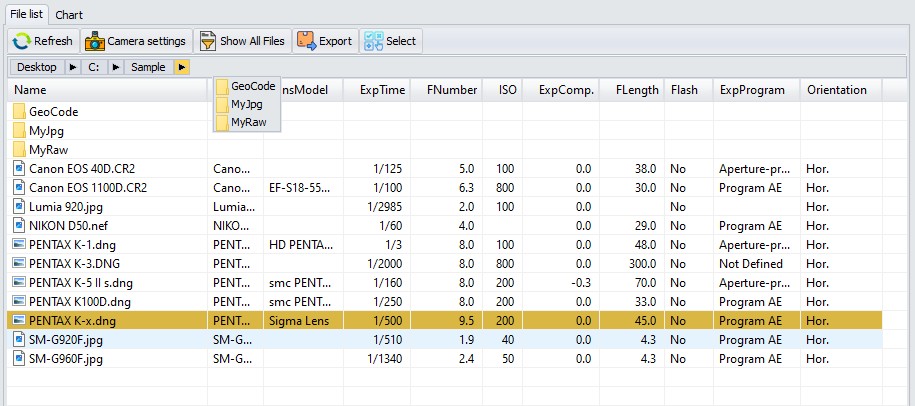
Столбцы Camera settings, Location info, About photo и пользовательских представлений настраиваются. Можно создать несколько собственных списков, выбрать теги через выпадающие справочники и задать режим чтения System, Internal, ExifTool либо Internal+ExifTool. Последний сначала пытается получить данные быстрым внутренним парсером, а при неподдерживаемом формате переключается на ExifTool.
Фильтры строятся из масок, например *.jpg;*.mp4. Модификатор /s включает сканирование подпапок. Он удобен для архива с одинаковой структурой, но существенно увеличивает время чтения. Сортировка по имени остаётся сравнительно быстрой; сортировка по произвольному метаданному заставляет обработать все найденные файлы. В режиме ExifTool это выполняется через stay_open и многопоточность, но крупный каталог всё равно может потребовать заметного времени.
Из таблицы можно выгрузить показанные данные в CSV или JSON. Это отдельная функция списка файлов и не равна экспорту полного набора метаданных: в файл попадут только настроенные столбцы текущего представления.
Предпросмотр и области изображения
Левая нижняя панель содержит вкладки Preview и Regions. Preview строится через Windows Imaging Component. Опция автоматического поворота учитывает EXIF Orientation только при отображении и не разворачивает исходный JPEG физически. Для реального поворота предусмотрена отдельная операция JPG: Lossless autorotate + crop.
Regions отображает и редактирует прямоугольные области, сохранённые в метаданных. Область задаётся мышью либо координатами X, Y, W и H в диапазоне от 0 до 1, может иметь имя, описание и тип Face, Pet, Focus или BarCode. Версия 6.3.12 добавила работу с SubjectArea. Изменения сохраняются кнопкой с дискетой; переход к другому файлу удаляет несохранённые правки без предупреждения.
Панель Metadata и Workspace
Правая часть переключается между Metadata и OSM Map. В Metadata верхний ряд вкладок Exif, Xmp, Iptc, Maker, All и Custom предназначен прежде всего для просмотра. Строка Find ищет текст одновременно в названиях и значениях. Повторное нажатие Enter переходит к следующему совпадению.
Workspace — редактируемое представление. Пользователь сам решает, какие поля в нём показывать: например DateTimeOriginal, Artist, Copyright, Rating, Keywords, GPSLatitude, Country и City. После ввода значение подсвечивается, но ещё не записывается в файл. Запись выполняется кнопкой Save или сочетанием Ctrl+S. Щелчок вне рабочей области, переключение файла или повторный выбор Workspace может сбросить неподтверждённые изменения.
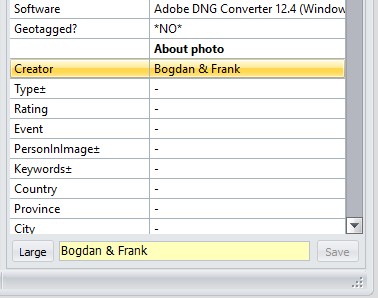
Контекстное меню метаданных добавляет выбранный тег в Workspace, Custom view или пользовательские столбцы списка файлов, копирует имя и значение в буфер, маркирует интересующие поля и вставляет имя тега в ExifTool direct. Такой подход уменьшает необходимость вручную запоминать точные обозначения групп.
Workspace manager
Workspace manager определяет структуру редактируемого набора. Каждая строка содержит понятную подпись, техническое имя тега и подсказку. Теги рекомендуется указывать с группой, например Exif:ISO или ExifIFD:ISO, чтобы программа однозначно выбрала нужное поле. Разделитель GUI-SEP разбивает длинную форму на смысловые блоки. Специальные поля GUI-HASH-MD5, GUI-HASH-SHA1 и GUI-HASH-SHA2 выводят контрольные суммы только для чтения.
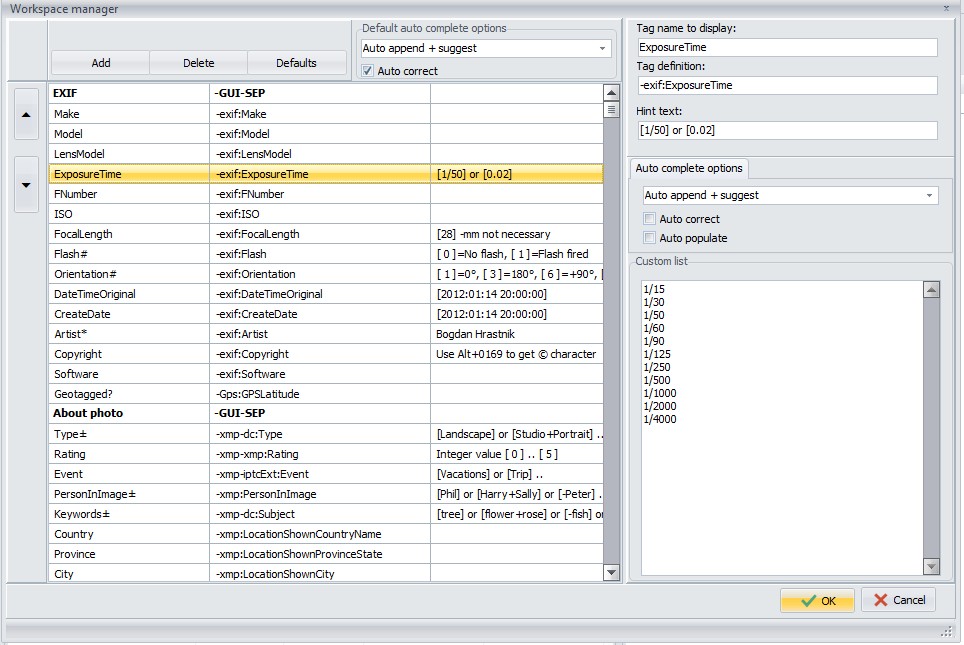
Для строк доступны подсказки, значения по умолчанию, многозначный ввод и автодополнение. Варианты Auto append, Auto suggest, Auto correct и Auto populate ускоряют заполнение повторяющихся полей — например автора, типа события или списка ключевых слов. Пользовательские списки сохраняются в настройках, а общий список автодополнения может строиться из значений, загруженных в текущем сеансе.
ExifTool direct и журнал
Нижняя центральная область ExifTool direct предназначена для команд ExifTool, которые не представлены отдельными диалогами. Команду можно ввести вручную, выбрать из сохранённого списка или вызвать args-файл через параметр -@. Интерфейс подставляет выделенные файлы и передаёт набор параметров движку. Это делает оболочку пригодной не только для базовых полей, но и для редких тегов, пользовательских конфигураций и сложных операций.
Log window хранит последние десять команд вместе с отправленными параметрами, стандартным выводом и ошибками. По умолчанию видны команды из Direct mode и операции, завершившиеся ошибкой; отдельный флажок показывает внутренние вызовы интерфейса. Кнопки Cmd prompt и PowerShell создают сценарий .cmd или .ps1, которым можно повторить выбранную операцию вне графической оболочки. Журнал автоматически открывается при ошибке ExifTool и является главным диагностическим инструментом.
OSM Map
Карта показывает координаты выбранных файлов, поддерживает ручную установку точки, поиск мест, отображение GPS-треков и обратное геокодирование. Панель работает только после разрешения интернет-доступа в Preferences. Внутри используется Edge WebView2; при переносимой установке дополнительно требуется WebView2Loader.dll подходящей разрядности.
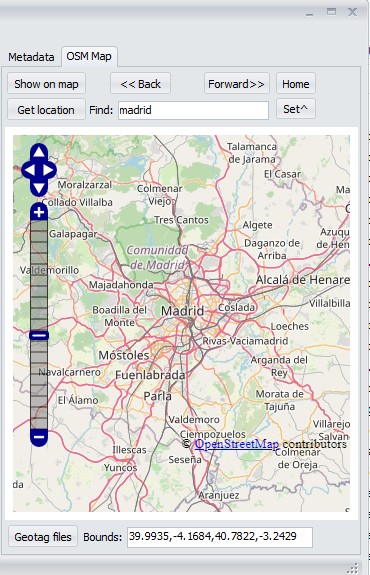
Без регистрации доступны стандартные слои Mapnik и OpenTopoMap. Ключ MapTiler добавляет другие базовые слои, включая обновлённые варианты версии 4 и гибридный спутниковый слой. Геокодирование может использовать локальную базу ExifTool — тогда сеть не нужна, — либо внешние сервисы. При внешнем режиме результат зависит от соединения, доступности API и корректности ответа сервера.
Основные функции
Просмотр полного набора метаданных
ExifToolGUI показывает EXIF, XMP, IPTC, MakerNotes и объединённый список All. Дополнительно можно включать вычисляемые Composite tags, группировать дубли по экземплярам, выводить числовые значения и скрывать повторяющиеся теги. Последняя настройка требует осторожности: одинаковое имя может встречаться в разных группах, а скрытие дублей иногда убирает полезные варианты.
Язык интерфейса и язык названий метаданных настраиваются отдельно. Полными считаются английский и нидерландский интерфейсы. Немецкий, итальянский, французский, испанский, португальский, упрощённый китайский и японский переводы распространяются как отдельные DLL и отмечены как нуждающиеся в проверке. Русского файла локализации в наборе нет. Для DLL должны совпадать версия программы и разрядность.
Редактирование тегов и пакетные изменения
Workspace применяет изменения к выделенным файлам, поэтому одинаковые значения можно записать в серию снимков за одну операцию. Это подходит для автора, копирайта, описания события, рейтинга, ключевых слов и географических полей. Возможность записи зависит от конкретного тега и формата: наличие значения в режиме просмотра не означает, что его разрешено менять.
Предопределённые наборы управляют копированием и удалением групп. Зелёный плюс включает тег, красный минус исключает его, серый знак оставляет вне операции. Кнопка Preview показывает поля и значения первого исходного файла до выполнения. Список можно сохранить и повторно использовать, что уменьшает риск удалить MakerNotes, ICC-профиль или другие данные вместе с ненужным GPS.
Копирование метаданных
Команда Copy metadata from single file переносит выбранные группы одного источника в текущую выборку. Источником может быть обычный медиафайл или MIE-архив. Другой режим копирует данные в JPG или TIFF. При одном файле назначения источник может иметь любой поддерживаемый тип; при нескольких файлах пары сопоставляются по одинаковому базовому имени.
Пакетный вариант для всех JPG либо TIFF в папке и подпапках удобен после конвертации RAW. Например, IMG_0001.CR3 сопоставляется с IMG_0001.JPG, после чего выбранные группы переносятся в готовый файл. Интерфейс отдельно предлагает включить сведения, которые обычно не следует копировать после изменения изображения, поэтому предварительный просмотр состава операции обязателен.
Экспорт и импорт метаданных
Полный экспорт доступен в TXT, MIE, XMP, EXIF и HTML. TXT подходит для читаемого отчёта, HTML — для изучения структуры, XMP — для переносимых sidecar-данных, EXIF — для EXIF-блока, MIE — для резервной копии широкого набора метаданных. Это экспорт служебной информации, а не конвертация изображения.
GPS можно импортировать из трек-логов и XMP sidecar. При импорте из XMP имя изображения и имя бокового файла должны совпадать: MyPhoto.jpg и MyPhoto.xmp либо MyPhoto.jpg.xmp. Для GPS-треков ExifTool сопоставляет время снимка с временными отметками лога. Ошибка часового пояса или неверные часы камеры сдвигают координаты, поэтому перед массовой записью полезно проверить несколько кадров в начале и конце маршрута.
Программа также извлекает встроенные превью и импортирует превью обратно в поддерживаемые файлы. Эти операции не являются универсальным редактированием изображения: допустимость и конкретный результат определяются структурой исходного формата и возможностями ExifTool.
Исправление даты и времени
DateTime shift сдвигает даты всех выделенных файлов на одинаковый интервал. Основные сценарии — неверный часовой пояс, переход на летнее время и систематически неправильные часы камеры. Диалог показывает даты первого выбранного файла и рассчитывает величину сдвига по введённому результату. По желанию одновременно меняются файловые даты, видимые в Проводнике.
DateTime equalize выравнивает связанные поля, а команда File: Date created and modified as in переносит EXIF, XMP или QuickTime-время в файловые даты. Последняя операция способна нарушить логику резервного копирования: инструменты, которые ориентируются на Date Modified, могут не заметить, что содержимое файла изменилось.
Переименование File: Name=DateTime+Name строит имя из EXIF- или XMP-даты. Предпросмотр показывает будущий результат. При совпадениях ExifTool добавляет счётчик, а новые версии движка поддерживают пользовательскую последовательность. Этот режим полезен для объединения файлов с нескольких камер, но до запуска следует убедиться, что временные зоны и часы устройств приведены к единой шкале.
Удаление метаданных
Remove metadata удаляет выбранные группы, а не только один EXIF-блок. Пользователь может сохранить MakerNotes, ICC-профиль, ориентацию или авторские поля и убрать GPS, XMP либо IPTC. ExifTool отказывается выполнять некоторые небезопасные удаления, если структура формата не допускает операцию без риска. Опция Ignore minor errors ослабляет защиту от незначительных проблем в метаданных, поэтому включать её следует только после чтения предупреждения в журнале и работы с копиями.
Сценарий «убрать всё» требует отдельной проверки. В одном файле могут одновременно присутствовать GPS в EXIF, координаты в XMP, история обработки, миниатюры и фирменные MakerNotes. Удаление только одной группы не гарантирует отсутствие географических или идентифицирующих данных в других контейнерах.
Геотеги и геокодирование
ExifToolGUI поддерживает три разных задачи: показать существующие координаты, записать точку вручную и сопоставить серию с GPS-треком. Дополнительно Update City, Province, Country from GPS coordinates заполняет текстовые поля по координатам. Для каждого файла выполняется поиск, а кэш уменьшает число повторных обращений.
Локальная база ExifTool выполняет геолокацию без передачи данных внешнему сервису. Другие провайдеры получают координаты или поисковую строку через интернет. В журнале видны REST-запросы и ответы, что помогает отличить отсутствие сети от ошибки API или неполного адреса.
Сравнение, объединение и контрольные суммы
Show diff metadata сравнивает два файла, два каталога либо набор с каталогом. Фильтры включают и исключают группы, а формат вывода можно менять параметрами ExifTool. Стрелки копируют выбранные различия между файлами, значки удаления очищают теги с одной стороны. При сравнении каталогов задаётся способ сопоставления имён.
Create Hash files вычисляет MD5, SHA1 или SHA2 для выбранных файлов и сохраняет результаты в отдельных файлах. Те же значения можно вывести в Workspace и пользовательских столбцах. Контрольная сумма подтверждает совпадение файлов на уровне байтов, но после любого изменения метаданных она закономерно меняется и не доказывает, что пиксельные данные остались прежними.
Поворот JPEG без перекодирования
JPG: Lossless autorotate + crop физически поворачивает выбранные JPEG по EXIF Orientation и при необходимости обрезает края согласно настройкам. В ветке 6.x операция выполняется встроенным кодом без Jhead и Jpegtran. Это единственная заметная функция, которая меняет геометрию изображения, а не только его метаданные; применять её к единственной копии не следует.
Воспроизводимый рабочий сценарий
Практический пример — исправление времени съёмки и добавление авторских данных к папке JPEG после поездки. Камера отставала на один час, а в готовых файлах не заполнены Artist и Copyright. Задача решается в одном сеансе без ручной обработки каждого снимка.
- Установить ExifToolGUI полным установщиком вместе с актуальным ExifTool. При первом запуске открыть Help — Check versions и убедиться, что оболочка видит движок.
- Скопировать исходную папку в рабочий каталог. В Options снять флажок Don’t make backup files, чтобы ExifTool создавал файлы с суффиксом _original. Для большого архива вместо этого можно заранее экспортировать метаданные в MIE.
- Выбрать каталог в дереве, включить фильтр JPG и выделить все нужные файлы. В Camera settings либо Metadata проверить DateTimeOriginal первого, среднего и последнего кадра.
- Открыть Modify — Exif/Xmp: DateTime shift, задать сдвиг +1:00 и убедиться, что расчёт нового времени соответствует ожидаемому. Не включать изменение файловых дат, если резервное копирование использует Date Modified.
- Открыть Workspace manager и добавить Exif:Artist и Exif:Copyright, если этих строк нет. В Workspace ввести имя автора и текст прав, затем сохранить изменения кнопкой Save.
- Открыть Log window. Проверить количество обновлённых файлов, предупреждения и сообщения об отказе записи. При ошибке конкретный файл остаётся в списке журнала вместе с командой ExifTool.
- Снять выделение, выбрать несколько файлов повторно и сравнить DateTimeOriginal, Artist и Copyright. Для формального отчёта экспортировать метаданные в TXT; для дальнейшего восстановления сохранить MIE.
Этот пример показывает сильную сторону программы: отдельные диалоги решают типовую операцию, а Workspace добавляет произвольные поля. ExifTool direct остаётся запасным уровнем для задач, которые не представлены кнопками. Работать следует с копиями до тех пор, пока набор тегов и поведение резервного копирования не проверены на нескольких файлах.
Форматы, импорт и экспорт
ExifToolGUI наследует от ExifTool широкий охват. Текущий движок читает метаданные из изображений, RAW, видео, аудио, документов, архивов и исполняемых файлов. Возможность записи уже: она отмечается отдельно для каждого контейнера. Среди распространённых типов с чтением и записью присутствуют JPEG, TIFF, PNG, WebP, AVIF, HEIC/HEIF, DNG, CR2, CR3, NEF, ARW, RAF, ORF, PEF, RW2, PSD, PSB, PDF, MOV, MP4, M4A, AI, EPS, XMP, EXIF и MIE.
Поддержка формата не означает, что каждый найденный тег доступен для изменения. MakerNotes разных камер имеют собственные ограничения, часть полей вычисляется из других значений, а некоторые контейнеры допускают только XMP. Перед пакетной записью необходимо проверить конкретное имя тега и предупреждения ExifTool.
| Операция | Реальный результат |
|---|---|
| Открытие папки | Локальные файлы отображаются через дерево, список, фильтры и подпапки |
| Перетаскивание | Открывается файл из Проводника и его каталог |
| Импорт GPS | Координаты записываются по трек-логу или XMP sidecar |
| Копирование метаданных | Выбранные группы переносятся из файла или MIE в один либо несколько файлов |
| Экспорт полного набора | TXT, MIE, XMP, EXIF или HTML |
| Экспорт списка | CSV или JSON с текущими столбцами таблицы |
| Извлечение превью | Встроенное изображение сохраняется отдельно, когда формат его содержит |
| Сохранение результата | Метаданные записываются в выбранные исходные файлы; это не экспорт новой обработанной фотографии |
Конвертации RAW в JPEG, изменения качества, ресайза, цветокоррекции и пакетного рендеринга нет. Для таких операций ExifToolGUI используется до или после RAW-конвертера: например, чтобы перенести метаданные из CR3 в одноимённые JPEG.
Пакетные, автоматические, облачные и ИИ-функции
Пакетная обработка встроена в основную модель интерфейса. Выделенная группа получает одинаковые значения Workspace, сдвиг времени, удаление выбранных тегов, копирование метаданных, геотеги, переименование и хеши. Отдельные команды охватывают все JPG или TIFF в дереве подпапок. При этом ExifToolGUI не является планировщиком: он не наблюдает папку в фоне и не запускает правила автоматически при появлении новых файлов.
Автоматизацию можно построить через ExifTool direct, args-файлы и экспорт команд в PowerShell либо CMD. Графический интерфейс помогает сформировать и проверить параметры, после чего сценарий запускается отдельно. Это полезно для повторяемой обработки, но требует понимания синтаксиса ExifTool и контроля путей.
Облачного хранилища, синхронизации проектов и серверной обработки нет. Файлы остаются на компьютере. Интернет задействуется для картографических плиток, поиска мест, внешнего геокодинга, проверки версий и загрузки компонентов установщиком. Функций на основе генеративного ИИ, распознавания объектов или автоматического описания снимков нет. Мобильного клиента и передачи задачи на телефон также нет.
Приватность и зависимость от интернета
Базовое чтение и редактирование выполняются локально, а интернет-доступ в настройках карты изначально выключен. Это позволяет использовать программу для конфиденциального архива без отправки файлов на сторонний сервер. Настройки и временные файлы всё же сохраняются в профиле Windows, что нужно учитывать при работе с переносимого носителя или общего компьютера.
После включения OSM Map программа загружает карты через встроенный браузер. Внешний геокодинг передаёт сервису координаты либо строку поиска, поэтому географические данные становятся известны поставщику API. Сами фотографии для этой операции не загружаются. Локальная база GeoLocation ExifTool исключает сетевой запрос, но набор населённых пунктов и детализация зависят от установленной базы.
Удаление GPS перед публикацией должно сопровождаться повторным просмотром All, XMP и EXIF. Координаты могут дублироваться, а текстовые поля City, Province, Country и Location сохраняют место даже после очистки числовых GPS-тегов. Для чувствительных материалов разумно проверять экспорт TXT и открывать итоговый файл заново.
Цена, редакции и лицензирование
ExifToolGUI распространяется бесплатно под GNU GPL v3. Платной Pro-редакции, подписки, ограничения по числу файлов, водяного знака и пробного периода нет. Исходный код доступен вместе с готовыми 32- и 64-битными сборками.
ExifTool имеет отдельную свободную лицензию — условия Perl Artistic License или GPL. Для обычного пользователя обе части не требуют покупки. Дополнительные расходы могут появиться только за сторонние компоненты или сервисы, которые пользователь выбирает сам: например, коммерческий RAW-кодек либо тариф внешнего картографического провайдера. Стандартные слои OpenStreetMap и локальная обработка не требуют регистрации.
Установщик и переносимая сборка не являются разными функциональными редакциями. Установщик автоматизирует зависимости и интеграцию; portable-вариант даёт больше контроля над размещением файлов, но требует вручную подготовить ExifTool, WebView2Loader и языковые DLL.
Плюсы и минусы
Плюсы ✔️
- Использует актуальный ExifTool и поэтому охватывает значительно больше форматов и групп метаданных, чем узкие EXIF-редакторы.
- Применяет одинаковые изменения к выбранной серии файлов, включая сдвиг времени, авторские поля, GPS, удаление групп и переименование.
- Workspace собирает собственную форму из часто используемых тегов и поддерживает подсказки, значения по умолчанию и автодополнение.
- ExifTool direct сохраняет доступ к редким параметрам движка, которые не вынесены в отдельные окна.
- Журнал показывает команды, вывод и ошибки, а также формирует CMD- и PowerShell-сценарии для повторения операции.
- Доступны установщик, 32- и 64-битные переносимые сборки, исходный код и лицензия GPL v3.
- Файлы обрабатываются локально; сетевые карты и геокодинг можно не включать.
- Предварительный просмотр состава тегов снижает риск массового удаления или копирования лишних групп.
- Есть сравнение метаданных, перенос различий, хеши, работа с GPS-треками и редактирование областей изображения.
Минусы ❌
- Программа работает только в Windows; нативных версий для macOS, Linux и мобильных систем нет.
- Интерфейс остаётся техническим: группы, имена тегов, исключения и поведение разных форматов требуют понимания метаданных.
- Русский перевод не распространяется, а часть доступных локализаций отмечена как нуждающаяся в проверке.
- По умолчанию включена опция Don’t make backup files, поэтому автоматические копии _original не создаются, пока пользователь не изменит настройку.
- Предпросмотр RAW, HEIC и других форматов зависит от WIC-кодеков Windows и может отсутствовать при успешном чтении метаданных.
- Карта требует WebView2, отдельной DLL и разрешённого интернет-доступа; внешнее геокодирование зависит от сторонних API.
- Сканирование подпапок и сортировка по тегам в режиме ExifTool замедляются на больших архивах.
- Несохранённые изменения Workspace и Regions легко потерять при переключении файла.
- Это не фоторедактор и не DAM-каталог: нет цветокоррекции, версий изображения, поиска по базе и синхронизации медиатеки.
Кому подойдёт
- Фотографам, которым нужно массово исправлять время, авторство, права, ключевые слова и геотеги без командной строки.
- Архивистам и сотрудникам медиатеки, работающим с EXIF, IPTC и XMP в локальных папках.
- Пользователям RAW-конвертеров, которым требуется переносить метаданные из исходников в одноимённые JPEG или TIFF.
- Техническим специалистам, которым нужен визуальный интерфейс, но важен доступ к полному синтаксису ExifTool через Direct mode.
- Тем, кто проверяет приватность файлов перед публикацией и хочет видеть все распознанные группы, а не только стандартные поля Проводника.
- Пользователям Windows, которым нужна бесплатная пакетная обработка без облака и подписки.
Кому не подойдёт
- Пользователям macOS, Linux, Android или iOS, которым требуется нативный интерфейс на своей системе.
- Новичкам, ожидающим одну кнопку «очистить всё» без выбора групп и проверки результата.
- Тем, кому нужен полноценный каталог фотографий с базой, коллекциями, распознаванием лиц, поиском и синхронизацией.
- Пользователям, которые хотят редактировать изображение, конвертировать RAW, уменьшать размер или применять фильтры.
- Командам, которым необходимы роли, история изменений, совместный доступ и облачная медиатека.
- Сценариям, где обязательны русский интерфейс и официальная коммерческая поддержка с гарантированным SLA.
Альтернативы
ExifTool в командной строке
Прямой ExifTool работает в Windows, macOS и Linux и предоставляет все параметры без ограничений графической оболочки. Он лучше для серверов, регулярных сценариев, CI-процессов и сложных правил сопоставления. ExifToolGUI удобнее для визуального выбора файлов, предварительного просмотра и разовых пакетных изменений. Переход между ними упрощает журнал, который показывает реальные команды.
jExifToolGUI
jExifToolGUI — отдельная Java/Swing-оболочка для ExifTool, рассчитанная на несколько платформ. Последний опубликованный релиз 2.0.2 относится к марту 2023 года, поэтому по текущей активности она уступает Windows-ветке Frank Bijnen. Её выбирают ради macOS или Linux, а ExifToolGUI 6 — ради более современной Windows-интеграции, карты, настраиваемого Workspace и новых функций сравнения.
digiKam
digiKam — полноценный бесплатный фотоменеджер для Windows, macOS и Linux. Он ведёт базу медиатеки, управляет альбомами, рейтингами, тегами, геолокацией и имеет отдельный редактор EXIF, IPTC и XMP. Это более подходящий вариант для постоянного каталога и поиска по большой коллекции. ExifToolGUI не требует создавать каталог медиатеки и даёт прямой доступ к произвольным тегам ExifTool, но не заменяет DAM-систему.
GeoSetter
GeoSetter — бесплатная Windows-программа с акцентом на географические данные, карту, IPTC, XMP и EXIF; запись также выполняется через ExifTool. Она удобна для карты как центрального рабочего пространства, но текущая стабильная версия 3.5.3 выпущена в 2019 году и опирается на старую веб-компонентную среду Internet Explorer 10. ExifToolGUI 6 активнее поддерживается и охватывает не только географические данные, но также даты, произвольные теги и копирование метаданных.
Exif Pilot
Exif Pilot предлагает более традиционный Windows-интерфейс для просмотра и редактирования EXIF, IPTC и XMP. Базовые функции доступны бесплатно, а пакетная обработка вынесена в платный Batch Editing Plug-in. Его выбирают ради более узкого и традиционного редактора; ExifToolGUI выполняет пакетные операции без покупки дополнения и оставляет доступ к полному набору ExifTool.
Частые проблемы и диагностика
ExifToolGUI запускается, но сообщает, что ExifTool не найден
Оболочка не содержит движок внутри переносимого EXE. Нужно установить ExifTool, добавить его каталог в PATH либо указать полный путь в Preferences — Other — Exiftool.exe location. После исправления Help — About должен показывать версии GUI и ExifTool.
Файл виден, но метаданные не загружаются
Сначала переключить режим списка на ExifTool и открыть вкладку All. Внутренний быстрый парсер читает только часть форматов и полей. Затем открыть Log window: ошибка пути, повреждённая структура или неподдерживаемый контейнер будут отражены в выводе движка.
Метаданные читаются, а миниатюра отсутствует
Это проблема WIC-предпросмотра, а не ExifTool. Для RAW установить кодек камеры или Raw Image Extension, разрешить сторонние WIC-кодеки в Preferences и заново сгенерировать миниатюры. Для HEIC проверить системное расширение изображения и разрядность компонентов.
Панель OSM Map не появляется
Проверить флажок интернет-доступа, наличие Edge WebView2 Runtime и WebView2Loader.dll той же архитектуры, что и ExifToolGUI. Дополнительный ключ MapTiler не нужен для базовых слоёв Mapnik и OpenTopoMap.
Изменённое значение исчезло
В Workspace ввод и запись — разные этапы. После редактирования требуется Save или Ctrl+S. Переключение файла, вкладки или рабочей области способно сбросить неподтверждённое значение. В Regions выбор другого файла также удаляет несохранённую разметку без предупреждения.
Тег виден, но не редактируется
Вкладки Exif, Xmp, Iptc, Maker и All предназначены для просмотра. Тег нужно добавить в Workspace. Если запись всё равно отклонена, проверить, является ли поле записываемым для конкретного формата и нет ли одноимённого тега в другой группе. Полное имя Group:Tag точнее короткого имени.
После операции появились файлы с суффиксом _original
Это резервные копии, которые создаёт ExifTool, когда отключена настройка Don’t make backup files. Сначала проверить изменённые файлы, затем решить, сохранять или удалять копии. В обратной ситуации — когда копий нет — проверить, не оставлен ли флажок включённым по умолчанию.
Пакетная операция работает медленно
Причина обычно в режиме ExifTool, сортировке по метаданному, подпапках или большом количестве форматов. Ограничить фильтр, отключить /s, сортировать по имени и вынести нужные поля в быстрый Internal-режим. Для полного набора тегов задержка неизбежна, поскольку движок должен прочитать каждый файл.
Удаление метаданных завершилось предупреждением
Открыть Preview до выполнения и Log window после него. ExifTool может отказаться удалять группу, когда операция небезопасна для контейнера. Не включать Ignore minor errors автоматически: сначала сохранить копию, определить проблемный тег и повторить действие на одном файле.
Геокодирование не возвращает город
При внешнем провайдере проверить сеть и ответ REST в журнале. Сервис может быть временно недоступен или изменить API. Для автономной работы выбрать ExifTool geolocation и установить подходящую локальную базу. Точность текстового адреса зависит от содержимого базы и координат.
Длинный путь или большой видеофайл не обрабатывается
Обновить ExifTool и оставить включёнными API WindowsWideFile, WindowsLongPath и LargeFileSupport. Длинные пути требуют ExifTool 13.03 или новее, файлы свыше 2 ГБ — 12.88 или новее. Если программа использует другой exiftool.exe из PATH, явно задать правильный путь в Preferences.
Контекстное меню не видно в Windows 11
Команда появляется в «Показать дополнительные параметры» либо при Shift+правый щелчок. Для регистрации ExifToolGUI нужно запустить от имени администратора. Эта операция записывает данные в реестр, поэтому переносимый режим перестаёт быть полностью независимым от конкретного компьютера.
Как проверить результат
- Перед удалением или копированием использовать Preview и убедиться, что список включает нужные группы и исключает MakerNotes, ICC и другие сохраняемые данные.
- После записи снять выделение, заново выбрать файл и перечитать вкладки EXIF, XMP, IPTC и All.
- Открыть Log window и сопоставить число обновлённых файлов с размером выборки; отдельно просмотреть предупреждения и ошибки.
- Экспортировать метаданные до и после операции в TXT либо MIE. TXT удобен для сравнения, MIE — для восстановления.
- Для двух версий файла использовать Show diff metadata и проверить только ожидаемые теги.
- При удалении географии искать не только GPSLatitude и GPSLongitude, но также XMP-location, City, Province, Country и текстовые описания места.
- Проверять несколько файлов из начала, середины и конца серии после сдвига времени или геотегирования по треку.
- Не считать отсутствие предупреждения доказательством корректности: итоговый файл нужно открыть в целевой программе, где он будет использоваться.
FAQ
Может ли ExifToolGUI работать без ExifTool?
Нет. Графическая оболочка управляет выбором и формирует параметры, а чтение и запись большинства метаданных выполняет отдельный ExifTool.exe. Установщик может загрузить движок автоматически.
Обязательно ли устанавливать программу?
Нет. Доступны переносимые EXE-файлы для Win32 и Win64. Для них нужно самостоятельно подготовить ExifTool и, при необходимости карты, WebView2Loader.dll. Настройки по умолчанию всё равно сохраняются в AppData.
Есть ли версия для macOS или Linux?
У ExifToolGUI 6 нет нативных сборок для этих систем. На macOS и Linux можно использовать командный ExifTool, jExifToolGUI или digiKam.
Можно ли редактировать несколько файлов одновременно?
Да. Workspace, сдвиг времени, удаление групп, копирование метаданных, геотегирование, переименование и другие операции применяются к выделенной серии. Некоторые функции дополнительно обходят подпапки.
Почему программа показывает больше тегов, чем Проводник Windows?
Проводник выводит ограниченный набор свойств. ExifTool распознаёт множество групп, включая MakerNotes камер, специализированные XMP-схемы, QuickTime, ICC, Photoshop и вычисляемые Composite tags.
Создаёт ли ExifToolGUI резервные копии?
Это определяется настройкой Don’t make backup files. Она включена по умолчанию, поэтому копии _original не создаются. Для первых операций настройку лучше отключить либо работать с копией каталога и экспортом MIE.
Можно ли полностью удалить данные о местоположении?
Можно удалить GPS и связанные XMP/IPTC-поля, но состав следует проверить вручную. Координаты, текстовое место и история обработки могут находиться в разных группах. После очистки открыть вкладку All и повторно экспортировать метаданные.
Загружает ли программа фотографии в интернет?
Нет. Чтение и запись выполняются локально. При включённой карте и внешнем геокодинге в сеть уходят запросы к картографическому сервису с координатами или поисковым текстом, а не сами изображения.
Поддерживает ли ExifToolGUI HEIC и видео?
ExifTool читает и записывает метаданные HEIC/HEIF, MOV, MP4 и ряда других контейнеров. Версия 6.3.12 улучшила HEIC в списке и предпросмотре. Возможность показать кадр зависит от кодека Windows, а доступность записи — от конкретного тега и контейнера.
Можно ли сохранить настройки Workspace и перенести их на другой компьютер?
Да. Program — Export сохраняет выбранные настройки в INI, а Import загружает их. В один файл можно включить Workspace, Direct commands, представления списка, Custom view и предопределённые наборы тегов.
Чем MIE отличается от TXT-экспорта?
TXT предназначен для чтения и сравнения человеком. MIE — контейнер ExifTool для резервного хранения широкого набора метаданных и последующего копирования обратно в файл.
Почему после редактирования изменилась контрольная сумма?
Метаданные являются частью файла, поэтому изменение хотя бы одного тега меняет байтовое содержимое и хеш. Это ожидаемо. Для проверки состава правок использовать сравнение метаданных, а не совпадение хеша до и после.
Нужен ли API-ключ для карты?
Для базовых слоёв Mapnik и OpenTopoMap ключ не нужен. Регистрация MapTiler требуется только для дополнительных базовых слоёв.
Можно ли использовать ExifToolGUI как конвертер RAW?
Нет. Программа не проявляет RAW и не создаёт JPEG. Она может читать метаданные исходника и переносить их в одноимённый JPEG или TIFF после конвертации другим приложением.
Итог по сценариям
Для разового просмотра пары снимков ExifToolGUI избыточен: достаточно простого просмотрщика метаданных. Его преимущество раскрывается на серии файлов, где одни и те же поля нужно изменить согласованно и затем проверить через журнал, экспорт или сравнение.
Для фотографа на Windows программа подходит как локальный пакетный редактор дат, авторства, GPS и XMP. Начинать следует с установщика, включённых резервных копий и ограниченного Workspace. После отладки повторяемую операцию можно перенести в ExifTool direct или PowerShell.
Для архивиста важны MIE-резервирование, собственные наборы тегов, сравнение каталогов и возможность исключать MakerNotes и ICC при массовой очистке. ExifToolGUI даёт необходимый контроль, но не ведёт централизованную базу коллекции; для каталога разумнее digiKam или другая DAM-система.
Для максимальной автоматизации и работы вне Windows правильной основой остаётся командный ExifTool. ExifToolGUI полезен как визуальный конструктор и средство диагностики команд, но не заменяет скрипты, серверные процессы и контроль версий.
Главное ограничение продукта связано не с охватом форматов, а с ответственностью пользователя. Оболочка делает ExifTool доступнее, но не скрывает сложность метаданных: одна фотография может содержать несколько одноимённых полей, фирменные MakerNotes и зависимые блоки. При работе с копиями, предварительным просмотром и журналом ExifToolGUI 6 даёт гибкий бесплатный интерфейс для локального редактирования метаданных в Windows.










