


jExifToolGUI — бесплатная настольная оболочка для ExifTool, рассчитанная прежде всего на просмотр, редактирование, копирование и пакетную обработку метаданных фотографий. Программа написана на Java с интерфейсом Swing и выпускалась для Windows, macOS и Linux. Важно учитывать её нынешнее положение: последняя версия 2.0.2 вышла 18 марта 2023 года, после чего автор HvdWolf объявил о прекращении разработки. Поэтому jExifToolGUI остаётся рабочим инструментом для локальных задач с EXIF, XMP, IPTC и GPS, но использовать его в 2026 году следует осознанно — с актуальным ExifTool, резервными копиями и проверкой результата.
Скачать jExifToolGUI бесплатно
Рекомендуемый аналог
ФотоМАСТЕР
Фоторедактор для Windows и macOS с русским интерфейсом
- Ретушь портретов и точная коррекция фото
- Удаление объектов, замена фона и неба
- Пакетная обработка и популярные форматы
- Понятный русскоязычный интерфейс
jExifToolGUI
Программа для работы с изображениями и графикой на русском языке
- Меньше инструментов для точной локальной коррекции
- Часть расширенных функций доступна только платно
- Набор инструментов зависит от версии и платформы
- Может не подойти для сложного профессионального монтажа

Что представляет собой jExifToolGUI
Название программы раскрывает её архитектуру. Буква j указывает на Java, ExifTool — на консольный механизм Фила Харви, а GUI — на графический интерфейс. Сам jExifToolGUI не содержит собственного универсального движка метаданных: он формирует команды, передаёт их ExifTool и показывает полученные данные в более наглядном виде. От установленной версии ExifTool зависят распознавание форматов, список тегов, особенности чтения и возможность записи отдельных полей.
Проект создан пользователем HvdWolf как переработка его более ранней программы pyExifToolGUI. Это отдельный продукт, а не продолжение одноимённой Windows-оболочки ExifToolGUI, которую в настоящее время развивает другой автор. Различие принципиально: jExifToolGUI кроссплатформенный и основан на Java, тогда как современный ExifToolGUI из репозитория FrankBijnen ориентирован на Windows и имеет собственную линию версий.
Основная аудитория jExifToolGUI — фотографы, архивисты и технические пользователи, которым нужно видеть больше метаданных, чем показывает обычный файловый менеджер, но не хочется составлять каждую команду ExifTool вручную. Программа позволяет открывать папки и отдельные файлы, выбирать один или несколько объектов, читать сгруппированные теги, редактировать подготовленные наборы полей, копировать категории метаданных, выполнять собственные параметры ExifTool, геотегировать снимки и экспортировать сведения в файлы.
jExifToolGUI не является фоторедактором. Он не меняет пиксели, не проявляет RAW, не корректирует экспозицию и не служит каталогом уровня DAM. Его предмет — служебная информация внутри файла или рядом с ним: даты съёмки, координаты, описание, авторство, ключевые слова, данные камеры и объектива, пользовательские XMP-поля, а также технические характеристики контейнера.
Краткие параметры
| Параметр | Значение |
|---|---|
| Тип | Графическая оболочка для ExifTool и редактор метаданных |
| Автор проекта | HvdWolf |
| Последняя версия | 2.0.2 от 18 марта 2023 года |
| Текущий статус | Разработка прекращена в 2023 году |
| Платформы | Windows, macOS и Linux |
| Технология интерфейса | Java Swing |
| Требование для универсального JAR | Java 11 или новее |
| Механизм метаданных | ExifTool, запускаемый локально |
| Лицензия | GNU GPL версии 3 или более поздней |
| Цена | Бесплатно; пожертвование добровольное |
| Регистрация | Не требуется |
| Русский интерфейс | Неполный перевод, заявленный примерно на 70% в версии 2.0.2 |
| Облачная обработка | Нет, основные операции выполняются на компьютере |
| Мобильные версии | Нет |
| ИИ-функции | Нет |
Краткая таблица показывает главный компромисс. jExifToolGUI распространяется свободно, работает локально и открывает значительную часть возможностей ExifTool, но больше не получает исправлений. Состояние программы нужно оценивать не только по её функциям, но и по совместимости старой оболочки с современными системами и новыми версиями ExifTool.
Актуальный статус и значение прекращённой разработки
Версия 2.0.2 обозначена автором как последняя, а разработка проекта прекращена. Это не означает, что приложение автоматически перестало запускаться. Java-программа и внешняя утилита ExifTool могут продолжать работать на совместимой системе, а локальные операции с уже поддерживаемыми полями не зависят от сервера разработчика. Однако ждать исправления обнаруженной ошибки, адаптации к новой версии macOS или изменения поведения после обновления Java уже нельзя.
В описании финального релиза прямо отмечены серьёзные ошибки и незавершённые функции. Наиболее конкретное ограничение касается обновления внутренней базы тегов и связанных с ней пользовательских наборов и избранных команд: в 2.0.2 соответствующие функции работают некорректно. Автор планировал заменить базу данных файловым механизмом, но выпуск с такой переработкой не состоялся.
У прекращённой поддержки есть ещё одно практическое следствие. Пакеты macOS и Linux AppImage финального выпуска комплектовались ExifTool 12.58, тогда как сам ExifTool продолжал активно развиваться после 2023 года. Встроенный движок способен читать большое количество файлов, но не знает новых тегов, форматов и исправлений, появившихся позднее. Для долгосрочного рабочего процесса предпочтительнее сборка, в которой путь к ExifTool можно контролировать, либо запуск универсального JAR с отдельно установленной актуальной версией движка.
Платформы, сборки и системные требования
Универсальный JAR
Кроссплатформенная сборка распространяется в виде JAR-файла. Для неё требуется Java 11 или более новая совместимая среда выполнения. Пользователь отдельно устанавливает Java, ExifTool и указывает приложению доступный исполняемый файл. Такой вариант даёт больше контроля над версией движка и подходит для систем, для которых готовый пакет не предусмотрен, но требует ручной настройки.
Windows
Для Windows выпускался 64-разрядный архив с включённой Java 11. Это снижает зависимость от системной Java: приложение может запускаться с комплектной средой. ExifTool при этом устанавливается отдельно. Стандартный Windows-пакет ExifTool традиционно содержит файл с именем exiftool(-k).exe; для jExifToolGUI его нужно переименовать в exiftool.exe и разместить там, где программа сможет его найти.
macOS
Финальный релиз включал отдельные сборки для компьютеров Intel x86_64 и Apple Silicon aarch64. В пакетах были Java 11 и ExifTool 12.58. Разделение архитектур важно: неправильный пакет может не запуститься или потребовать слой совместимости. Поскольку приложение не подписывается и не обновляется, современные механизмы Gatekeeper могут заблокировать первый запуск. Разрешение запуска неизвестного приложения меняет только системную политику для этого файла и не исправляет несовместимость самой программы.
Linux
Для Linux были подготовлены пакет DEB и 64-разрядный AppImage. DEB использует механизм зависимостей дистрибутива, поэтому ExifTool и другие компоненты могут устанавливаться пакетным менеджером. AppImage переносимее, но выпуск 2.0.2 содержит ExifTool 12.58 и рассчитан на x86_64. На ARM-системах этот файл не является нативной сборкой.
Как устроен интерфейс
Главное окно объединяет область изображений и файлов слева с вкладками метаданных справа. После открытия папки программа строит список или сетку превью в зависимости от настройки Create Previews. При выключенных превью остаётся табличный список имён, что уменьшает нагрузку на больших каталогах. Команды редактирования становятся активными только после загрузки папки или файлов и выбора хотя бы одного объекта.
В версиях 2.x чтение метаданных выполняется в фоне. Это позволяет начать просмотр раньше, чем завершится обработка всей папки, но часть полей может появляться с задержкой. При множественном выборе вкладка просмотра показывает сведения последнего выбранного файла, поэтому коллективное состояние набора нужно анализировать через сравнение или экспорт, а не по одной панели.
Вкладка View Data
View Data предназначена для чтения. Данные можно показывать как полный перечень, как сокращённый набор распространённых полей, с группировкой по семействам метаданных, по камере либо через пользовательскую комбинацию тегов. Группы ExifTool помогают различить одинаково названные поля: например, данные EXIF, XMP и файловой системы могут содержать несколько дат с разным назначением.
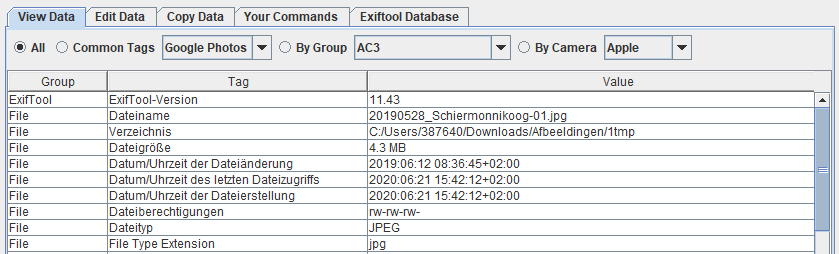
Сокращённый режим удобен для первоначального осмотра, а полный — для диагностики. В полном наборе видны технические поля контейнера, MakerNotes камеры, профили и дублирующиеся пространства метаданных. Избыток данных здесь полезен: он показывает, почему изменение одного видимого поля не всегда удаляет значение из другого блока.
Вкладка Edit Data
Edit Data содержит подготовленные поля для записи. Редактировать можно один файл или сразу несколько выбранных файлов. При групповом изменении одно и то же значение записывается во все объекты, поэтому список выбора нужно проверять до сохранения. Панель поддерживает копирование данных из исходного файла и последующую запись в целевую группу.
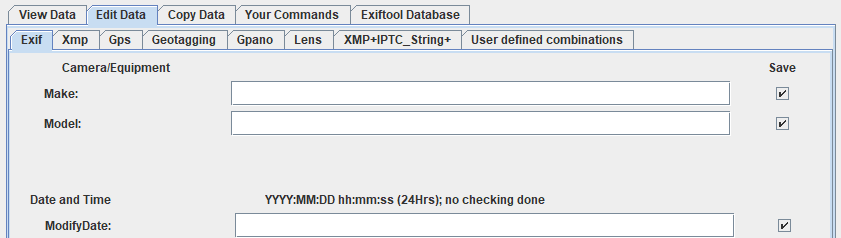
Опция резервного копирования оригиналов использует штатное поведение ExifTool: до изменения рядом создаётся файл с суффиксом .original. Это не полноценная версия документа и не замена отдельной резервной копии, но быстрый способ вернуть исходное состояние. При повторных операциях необходимо следить, какой файл теперь считается текущим и не был ли предыдущий резерв уже заменён.
Кнопки Copy from, Save to и Help связаны с текущим набором полей. Смысл этой схемы — не заставлять пользователя составлять аргументы командной строки для каждого распространённого свойства. Ограничение обратное: поля, которых нет в форме, приходится обрабатывать через пользовательские команды или через сам ExifTool.
Copy Data
Раздел Copy Data переносит целые категории метаданных из одного файла в другой или в группу файлов. Такой режим полезен, когда требуется восстановить GPS, XMP-описание, авторские данные или набор тегов после конвертации. Он шире ручного заполнения отдельных строк, поэтому требует осторожности: вместе с нужными полями можно перенести нежелательные даты, серийные номера или параметры камеры.
ExifTool Commands
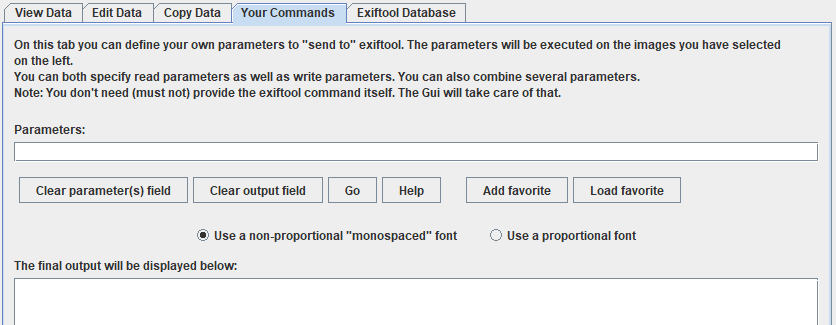
Вкладка ExifTool Commands — мост между графической оболочкой и полной командной строкой. Пользователь вводит параметры ExifTool, выбирает целевые файлы и получает текстовый вывод. Часто используемую команду можно сохранить в избранное. Такой подход расширяет программу за пределы готовых форм, но требует понимания аргументов и кавычек.
ExifTool Database
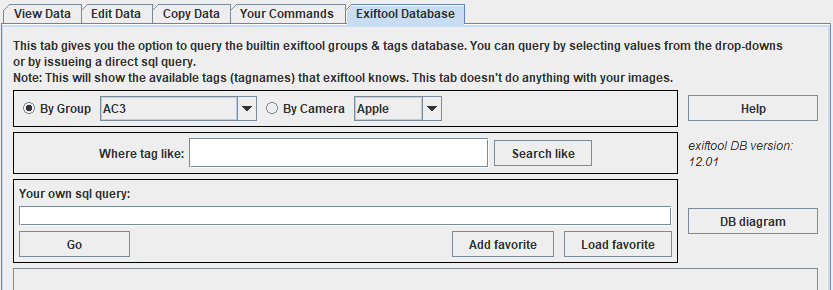
Инструмент ExifTool Database предназначался для поиска по базе тегов и добавления найденных полей в пользовательские наборы или избранное. Начиная с версии 1.7 он открывается отдельным окном Tools, хотя старые изображения руководства показывают его среди основных вкладок. Здесь можно изучать имена тегов, группы и свойства записи.
Основные функции
Чтение и группировка метаданных
jExifToolGUI показывает не только привычные EXIF-поля камеры. Через ExifTool он читает XMP, IPTC, GPS, MakerNotes, характеристики файла и формата, цветовые профили и множество специализированных тегов. Полный набор зависит от типа файла. JPEG обычно содержит несколько блоков метаданных, RAW — проприетарные данные производителя и встроенные превью, а MOV или MP4 — структуру QuickTime с собственными датами и дорожками.
Режимы группировки важны при диагностике конфликтов. Фотография может одновременно иметь DateTimeOriginal в EXIF, CreateDate в XMP и дату изменения файловой системы. Они не обязаны совпадать. Программа не решает автоматически, какое поле истинное; она предоставляет доступ к значениям и инструментам записи.
Сравнение метаданных поддерживает до 25 изображений. Результат можно экспортировать в CSV или PDF. Эта функция подходит для поиска различий после конвертации, проверки того, какие поля удалил сервис, или сопоставления кадров одной камеры. Для тысяч объектов сравнительная таблица не предназначена: в таком случае эффективнее экспортировать нужные теги и анализировать данные отдельно.
Редактирование EXIF, XMP, IPTC и GPS
Готовые формы охватывают часто используемые сведения: описание, авторство, права, ключевые слова, даты, координаты и другие поля фотографического рабочего процесса. Программа также содержит раздел GPano для панорамных XMP-тегов. Ограниченный набор IPTC означает, что jExifToolGUI не является полноценной редакционной системой для агентского обмена; он предоставляет основные поля, но не каждое возможное свойство IPTC Core или Extension.
Запись зависит от формата и конкретного тега. То, что ExifTool умеет читать поле, не означает возможность безопасно записать его в тот же файл. Некоторые RAW-форматы допускают изменение метаданных, но консервативный процесс использует XMP sidecar, чтобы не менять оригинал камеры. Для видео часть QuickTime-тегов записывается, однако разные приложения могут читать разные группы и интерпретировать часовые пояса по-разному.
Геотегирование по GPS-треку
Инструмент Geotagging сопоставляет время съёмки с точками GPS-трека и рассчитывает координаты линейной интерполяцией. Пользователь загружает трек, выбирает снимки, при необходимости задаёт временное смещение Geosync и запускает запись. Смещение принимает положительное или отрицательное значение в форматах секунд, минут с секундами, часов с минутами и секундами либо дней со временем.
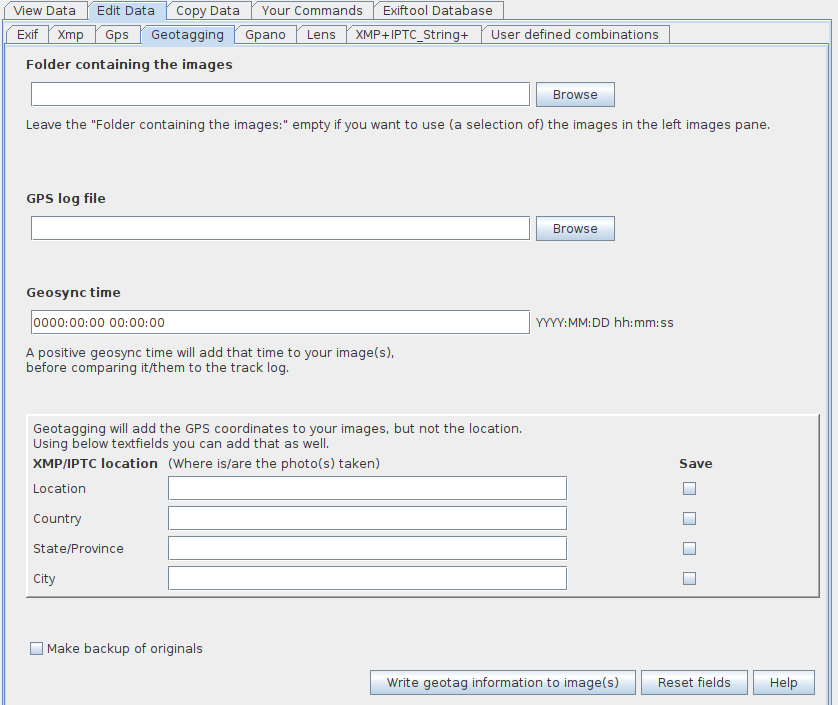
Результат записывается в GPS-поля EXIF и XMP. Наличие двух пространств повышает совместимость, но создаёт обязанность проверять их согласованность. Если часы камеры отставали, кадр может получить координату другого участка маршрута. Контрольный способ — выбрать несколько снимков с известным местом, сравнить время с треком и только затем обрабатывать всю серию.
В программе также появились поиск места и обратное геокодирование через OpenStreetMap и Nominatim. Прямой поиск превращает название в координаты, обратный — координаты в адресные сведения. Эти операции используют интернет и передают внешнему сервису строку места или координату. Само чтение локального трека и запись GPS в файлы могут выполняться без облака.
Шаблоны объективов
Некоторые камеры и адаптированные объективы записывают неполные сведения о стекле. jExifToolGUI позволяет создавать шаблоны, чтобы заполнить нужные поля для выбранной серии. Это полезно для мануальной оптики, старых объективов или связок, в которых камера сохраняет только фокусное расстояние и диафрагму.
Пользовательские комбинации тегов
Стандартные вкладки не способны показать все поля ExifTool. Для этого предусмотрены пользовательские наборы: пользователь выбирает интересующие теги и получает компактное представление под конкретную задачу. В комплекте были примеры для ISAD(G), данных местоположения и информации Google Photos. Списки можно формировать на основе таблиц и вставлять из буфера обмена.
Пользовательский набор не создаёт новый тег автоматически. Если нужного поля не существует в формате, для его записи может потребоваться конфигурационный файл ExifTool. Это уже продвинутая задача: необходимо определить пространство, тип и правила хранения. Неверная конфигурация способна создать метаданные, которые другие программы не распознают.
Пакетное переименование
Rename формирует новое имя из префикса, суффикса, последовательного номера и значений метаданных. Можно управлять регистром расширения. Такой инструмент полезен для приведения кадров к единой схеме по дате съёмки или проекту, но он не конвертирует формат: смена текста после точки лишь переименовывает расширение и не превращает JPEG в PNG.
Коррекция дат и времени
jExifToolGUI умеет изменять даты, сдвигать их и переносить значения между тегами. В 2.0.2 добавлена команда Modify All dates & times, использующая AllDates для изображений и даты дорожек для QuickTime-видео. Она предназначена для согласованного изменения нескольких временных полей, а не только одной строки в EXIF.
Пакетный сдвиг полезен после съёмки с неверно настроенными часами. Перед операцией необходимо решить, учитывался ли часовой пояс и летнее время, а затем проверить минимум три значения: исходную дату съёмки, целевую дату и системное время файла. Разные программы сортируют медиатеку по разным тегам, поэтому исправление одного поля может не изменить порядок в другом приложении.
Удаление метаданных
Программа позволяет удалять категории метаданных. Это удобнее ручного обнуления десятков полей, когда снимки готовятся к публикации. Удалять можно, например, GPS или более широкий набор личной информации. Однако команда «удалить всё» не гарантирует, что в каждом формате исчезнет каждый технический блок: служебные поля, профили, превью и обязательные структуры могут оставаться.
Экспорт метаданных и sidecar-файлы
jExifToolGUI экспортирует метаданные в текст, табличный текст, XML, HTML и CSV. Такие файлы пригодны для аудита, передачи в электронную таблицу или сравнения до и после обработки. Экспорт не меняет оригинал и потому подходит для первого этапа исследования неизвестной коллекции.
Для переноса метаданных поддерживаются sidecar-файлы EXIF, XMP, MIE и EXV. Отдельной команды импорта в привычном смысле нет: sidecar открывается как источник, после чего нужные данные копируются через Copy Data. Такая модель сохраняет прозрачность, но требует правильно связать источник и целевые файлы.
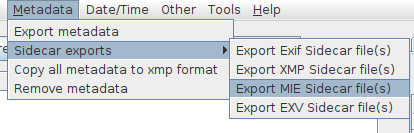
XMP sidecar особенно уместен для RAW, когда оригинал камеры желательно оставить неизменным. Совместимость зависит от того, какие поля читает целевая программа и как она связывает sidecar с исходником. Обычно имя базового файла должно совпадать, но правила конкретного DAM или RAW-конвертера следует проверять отдельно.
Извлечение встроенных превью
ExifTool умеет извлекать встроенные изображения из RAW и других контейнеров, а jExifToolGUI предоставляет графический доступ к этой операции. Полученное превью может быть JPEG меньшего разрешения, созданным камерой для быстрого показа. Оно не равно проявленному RAW и не содержит полного динамического диапазона исходных данных.
Форматы: что реально означает поддержка
Список форматов jExifToolGUI нельзя свести к короткому перечню расширений. Оболочка передаёт файл ExifTool, а тот поддерживает большое число изображений, RAW, видео, аудио, документов и служебных контейнеров. При этом для каждого типа различаются чтение, запись, создание тегов и возможность безопасного удаления. Интерфейс превью имеет собственные ограничения и не совпадает с возможностями движка.
| Группа | Примеры | Практическое значение |
|---|---|---|
| Обычные изображения | JPEG, TIFF, PNG, WebP, HEIC, HEIF, AVIF | ExifTool читает метаданные; запись зависит от формата и конкретной группы. Превью может потребовать поддержку Java-библиотек. |
| RAW и цифровые негативы | DNG, CR2, CR3, NEF, ARW, RAF и другие форматы камер | Читаются технические и фирменные теги, доступны встроенные превью. Для консервативной записи предпочтителен XMP sidecar. |
| Видео QuickTime | MOV, MP4 | Доступны технические поля и часть дат; в 2.0.2 добавлена обработка дат дорожек. Поддержка записи зависит от тега. |
| Другие форматы ExifTool | PDF, аудио, архивы и специализированные контейнеры | Метаданные могут читаться, но jExifToolGUI проектировался прежде всего вокруг изображений и не является универсальным редактором всех типов. |
| Экспорт отчётов | TXT, табличный текст, XML, HTML, CSV | Сохраняется представление метаданных для анализа вне программы. |
| Sidecar | EXIF, XMP, MIE, EXV | Метаданные выносятся в отдельный файл и затем копируются через Copy Data. |
Расширение само по себе не подтверждает полную совместимость. HEIC может открываться ExifTool для чтения тегов, но не показываться в панели превью. RAW новой камеры может содержать незнакомые MakerNotes для старого ExifTool 12.58. Видео может отдавать десятки полей, из которых только часть разрешена к записи. Поэтому результат определяется связкой «версия jExifToolGUI — версия ExifTool — конкретный файл — конкретный тег».
Воспроизводимый рабочий сценарий
Ниже приведён пример задачи, ради которой jExifToolGUI действительно удобен: привести к единому виду описание и авторские данные серии JPEG, не удалив сведения камеры и даты съёмки. Это не универсальная инструкция для любого формата, а последовательность контрольных этапов.
- Подготовить копии. Рабочую серию следует скопировать в отдельную папку. Резерв .original помогает отменить единичную запись, но не заменяет независимый исходный каталог.
- Проверить ExifTool. В настройках нужно убедиться, что оболочка находит исполняемый файл. Открытие одного JPEG и заполненная View Data подтверждают связь лучше, чем сам факт запуска интерфейса.
- Загрузить папку. Для большой серии можно выключить Create Previews, чтобы программа построила список без декодирования миниатюр. Подпапки автоматически не обходятся.
- Исследовать один файл. В View Data полезно посмотреть EXIF, XMP и IPTC, чтобы понять, где уже находятся описание, автор и права. Это предотвращает создание второго несогласованного значения.
- Выбрать несколько файлов. Перед групповым редактированием нужно проверить число выбранных объектов и исключить кадры с другими условиями лицензирования.
- Заполнить Edit Data. В поля авторства, копирайта и описания вводятся значения, которые должны быть одинаковыми для всей серии. Персональные или покадровые сведения пакетно не задаются.
- Включить Backup originals. ExifTool создаст рядом резервные варианты. Наличие свободного места следует проверить заранее, особенно при работе с большими TIFF или JPEG.
- Сохранить сначала один файл. Контрольный объект закрывается и заново читается. Нужно убедиться, что значение появилось в ожидаемой группе и дата съёмки не изменилась.
- Применить к серии. После успешной проверки та же операция выполняется для остальных выбранных файлов.
- Проверить независимо. Итоговую папку можно открыть актуальным ExifTool, DAM или другим редактором. Выборочная проверка начала, середины и конца серии обнаруживает неполную обработку.
Пакетные, автоматические, сетевые и интеллектуальные функции
Пакетная обработка
Множественный выбор применяется в Edit Data, Copy Data, удалении метаданных, геотегировании, переименовании и пользовательских командах. Это основная сильная сторона оболочки: одна операция передаётся ExifTool для нескольких объектов. Производительность зависит от числа файлов, размера, превью, скорости диска и сложности команды.
Рекурсивный обход подпапок в интерфейсе не реализован. Для дерева каталогов придётся обрабатывать папки по очереди либо использовать ExifTool напрямую с рекурсивным параметром. Это ограничивает jExifToolGUI как средство массовой миграции архива.
Автоматизация
Программа поддерживает собственные команды и избранное, но не является планировщиком или сервером автоматизации. Нет наблюдаемых папок, очередей по расписанию, API, фоновой службы и правил «при появлении файла». Параметры команд можно повторно запускать вручную; для полностью автоматического процесса рациональнее использовать ExifTool в сценарии командной строки.
Облако и интернет
Фотографии и метаданные обрабатываются локально. У программы нет аккаунта, обязательной синхронизации или собственного облачного хранилища. Интернет требуется только для функций, которые обращаются к внешней карте или геокодеру, а также для ручного получения программы, справки и обновлений компонентов.
Мобильные и ИИ-возможности
Мобильной версии нет. jExifToolGUI не получает фото напрямую из медиатеки телефона, не использует системный выбор iOS или Android и не синхронизирует изменения обратно на устройство. Файлы сначала нужно перенести в доступную настольную папку.
Искусственный интеллект не применяется. Программа не распознаёт лица, объекты, сцены, места по изображению и не генерирует ключевые слова. Любое значение появляется из файла, GPS-трека, геокодера, шаблона или ввода пользователя.
Приватность, целостность файлов и безопасность
Локальная архитектура снижает риск утечки исходных фотографий: для чтения или изменения метаданных их не нужно загружать в веб-сервис. Это особенно важно для неопубликованных съёмок, документов и кадров с координатами. Однако локальность не отменяет риски записи в оригинал.
При включённом резервировании jExifToolGUI использует механизм ExifTool и сохраняет исходный вариант с суффиксом .original, но форматные ограничения остаются. Повреждение носителя, нехватка места, завершение процесса во время записи или ошибочная пользовательская команда могут оставить неудобный результат. Независимая копия защищает лучше, чем резервный файл в той же папке.
При удалении персональных данных необходимо учитывать встроенные миниатюры и дублирующиеся теги. Изображение может содержать GPS в EXIF и XMP, а имя автора — в IPTC и XMP. Удаление одного пространства не очищает другое. После операции нужен полный перечень тегов и повторное открытие файла.
Обратное геокодирование раскрывает внешнему сервису координату. Текстовый поиск раскрывает название места. Эти данные не равны передаче самой фотографии, но для частного адреса или закрытого объекта могут быть чувствительными. В таком сценарии адресные поля лучше заполнять вручную без сетевого обращения.
Стоимость, редакции и лицензирование
jExifToolGUI полностью бесплатен и распространяется по GNU GPL версии 3 или более поздней. У проекта нет платной Pro-редакции, подписки, пробного периода, лимита числа файлов, водяного знака и обязательной регистрации. Автор принимал добровольные пожертвования, но они не открывали отдельные функции.
Разные загрузки для Windows, macOS и Linux — это платформенные пакеты одной программы, а не тарифы. Функциональные различия связаны с комплектными компонентами и способом установки. Например, Windows-архив требует отдельно подготовить ExifTool, а пакеты macOS и AppImage финального релиза содержат его старую версию.
Плюсы и минусы
Плюсы ✔️
- работает локально и не требует загружать фотографии в облако;
- предоставляет графический доступ к чтению и записи через ExifTool на Windows, macOS и Linux;
- бесплатен, имеет открытый исходный код и не ограничивает число файлов;
- поддерживает групповое редактирование, копирование категорий метаданных, удаление полей и пакетное переименование;
- умеет геотегировать серию по GPS-треку с временным смещением и линейной интерполяцией;
- показывает полные, сгруппированные и пользовательские наборы тегов, а также сравнивает до 25 файлов;
- позволяет выполнять произвольные параметры ExifTool и сохранять часто используемые команды;
- экспортирует отчёты и создаёт несколько типов sidecar-файлов;
- может создавать резервные варианты .original перед записью;
- не содержит обязательной регистрации, подписки, рекламы или водяных знаков.
Минусы ❌
- разработка и поддержка прекращены в 2023 году;
- в финальной версии есть признанная ошибка обновления базы тегов, пользовательских наборов и избранного;
- встроенный ExifTool 12.58 в части пакетов устарел относительно текущего движка;
- оболочка покрывает только часть возможностей ExifTool и не заменяет командную строку для сложных операций;
- нет рекурсивной обработки подпапок, планировщика, наблюдаемых каталогов и API;
- русский перевод версии 2.0.2 неполный;
- предпросмотр форматов ограничен возможностями Java-библиотек и не равен списку файлов, читаемых ExifTool;
- установка отличается между платформами и иногда требует ручного выбора Java или ExifTool;
- групповая запись и пользовательские команды требуют самостоятельной проверки и резервных копий;
- нет мобильного клиента, облачной синхронизации, DAM-каталога и ИИ-классификации.
Кому подойдёт
- Фотографу с разовой пакетной задачей. Программа подходит для записи авторства, описаний, дат или GPS в ограниченную серию, когда нужен графический интерфейс и локальная обработка.
- Пользователю нескольких операционных систем. Java-архитектура и пакеты для трёх настольных платформ позволяют сохранить похожий процесс на Windows, macOS и Linux.
- Архивисту, изучающему структуру метаданных. Полный вывод, группировка и сравнение помогают видеть дублирование EXIF, XMP и IPTC.
- Владельцу GPS-трека. Геотегирование серии и коррекция временного смещения закрывают задачу без загрузки фотографий в облачный сервис.
- Пользователю ExifTool, которому нужна визуальная оболочка. Вкладка собственных команд сохраняет доступ к аргументам движка, не заставляя полностью переходить в терминал.
- Технически подготовленному пользователю старого проекта. При готовности самостоятельно обновлять ExifTool, разбирать журналы и работать на копиях прекращённая поддержка не обязательно блокирует применение.
Кому не подойдёт
- Новичку, которому нужна гарантированная поддержка. Ошибки установки и совместимости придётся диагностировать без активной команды проекта.
- Редакции или бизнесу с критичным конвейером. Отсутствие обновлений, API и официального обслуживания повышает операционный риск.
- Владельцу большой фототеки. jExifToolGUI не создаёт DAM-каталог, не индексирует постоянно несколько дисков и не управляет версиями изображений.
- Пользователю, которому нужен мобильный процесс. Нет приложений для телефона, облачной медиатеки и синхронизации.
- Тому, кто ожидает редактирование изображения. Коррекция цвета, ретушь, проявка RAW и экспорт пикселей не входят в назначение программы.
- Специалисту, обрабатывающему дерево папок по расписанию. Для рекурсивной и автоматической работы удобнее сценарии ExifTool или другой поддерживаемый пакетный инструмент.
- Пользователю нового формата камеры без желания настраивать движок. Комплектный ExifTool 12.58 может не знать новые теги, а обновление оболочки не выйдет.
Частые проблемы и диагностика
Программа запускается, но метаданные не появляются
Первое подозрение — jExifToolGUI не находит ExifTool. Нужно открыть настройки пути, выбрать исполняемый файл и повторно загрузить один обычный JPEG. В Windows следует проверить, что файл действительно называется exiftool.exe, а не exiftool(-k).exe или exiftool.exe.exe при скрытых расширениях.
Если путь правильный, ExifTool стоит запустить отдельно на том же файле. Успешный текстовый вывод отделяет проблему движка от оболочки. Ошибка доступа, повреждённый файл или неподдерживаемая структура будут видны в сообщении.
Windows-сборка не стартует после загрузки
Архив должен быть полностью распакован. Запуск из временного каталога архиватора оставляет приложение без соседних библиотек. Затем проверяется разрядность системы: готовая Windows-сборка рассчитана на 64-разрядную среду. Блокировку загруженного файла можно увидеть в свойствах Windows или журнале защитника.
Если комплектный запуск не работает, универсальный JAR с Java 11 даёт независимый тест. Сообщение терминала покажет отсутствующий класс, неверную версию Java или повреждённый пакет.
JAR открывается не той программой или не открывается
Ассоциация расширения JAR в системе может быть нарушена. Надёжнее выполнить запуск через Java из терминала и убедиться, что используется версия 11 или новее. Если команда Java указывает на старую среду, установка новой версии без изменения системного пути не решит проблему.
Двойной щелчок скрывает сообщения об ошибках. Терминал сохраняет стек исключения и позволяет понять, связано ли падение с Java, графической средой, правами или конфигурацией.
macOS сообщает, что приложение нельзя открыть
Причиной может быть Gatekeeper, неподходящая архитектура или реальная несовместимость. Для Intel и Apple Silicon предназначены разные пакеты. Разрешение запуска в системных настройках помогает только при блокировке происхождения; оно не преобразует x86_64-приложение в arm64.
Перед снятием блокировки полезно сверить происхождение файла и контрольную сумму, если она предоставлена. Поскольку проект не обновляется, скачивать сборку следует только из официального репозитория релизов.
RAW-файл читается, но превью пустое
ExifTool и панель изображения работают разными путями. Движок может успешно вывести метаданные RAW, тогда как Java не декодирует визуальное содержимое. Решение — отключить создание превью, извлечь встроенный JPEG через соответствующую функцию или указать внешний просмотрщик RAW в настройках.
Пустое превью не означает отсутствие EXIF. Проверять нужно View Data и текстовый вывод ExifTool. Для новой камеры также стоит обновить внешний движок, если пакет позволяет это сделать.
HEIC, HEIF, WebP или AVIF показываются непредсказуемо
Современный ExifTool читает метаданные этих форматов, но финальная оболочка и её графические зависимости старше многих изменений. Возможны три состояния: теги читаются и превью показывается; теги читаются без превью; файл не распознаётся комплектным старым ExifTool. Обновление внешнего ExifTool исправляет только третий случай и не добавляет декодер в Java-панель.
Кнопки редактирования неактивны
Операции включаются после загрузки папки или файлов и выбора объекта. При пустом списке, активном фоне чтения или отсутствии выделения кнопки остаются недоступны. Для групповой команды нужно выделить все целевые файлы; отображение данных последнего выбранного объекта не означает, что выбран только он.
После сохранения значение не видно в другой программе
Чаще всего запись попала в другое пространство метаданных. Один редактор читает XMP-dc:Description, другой — EXIF ImageDescription, третий — IPTC Caption-Abstract. В jExifToolGUI нужно включить группировку и сравнить точное имя тега до и после. Затем проверяется, какое поле ожидает целевое приложение.
Вторая причина — формат разрешает читать поле, но не записывать его в выбранной группе. Вывод ExifTool содержит предупреждение. Третья — программа-получатель кэширует метаданные и требует повторного импорта или обновления каталога.
Пользовательский набор или избранная команда пропали
Это может быть проявлением известного дефекта базы в 2.0.2, повреждения настроек или смены рабочего каталога. Важные команды следует хранить в отдельном текстовом документе. Пользовательские комбинации тегов лучше экспортировать или дублировать вне программы, а не считать внутреннюю базу единственным источником.
Большая папка загружается слишком долго
Создание превью и чтение всех метаданных нагружают диск и процессор. Настройка Create Previews отключает визуальную сетку и оставляет имена файлов, что ускоряет начало работы. Папку также полезно разбить на логические части. Программа не предназначена для постоянного индексирования огромного архива.
Фоновое чтение в версиях 2.x улучшает отзывчивость, но не отменяет объём работы. Сетевой диск добавляет задержки и риск обрыва. Для пакетной операции по известному тегу командная строка ExifTool обычно эффективнее.
Геотеги попали не в то место
Нужно проверить три источника: часовой пояс камеры, временную шкалу GPS-трека и введённый Geosync. Ошибка на один час обычно связана с часовым поясом или летним временем, постоянное смещение на несколько минут — с часами камеры, а хаотичные координаты — с разрывом или низкой точностью трека.
Перед повторной записью полезно восстановить .original, выбрать кадр у известной точки и подобрать смещение. Затем сравнить EXIF GPS и XMP GPS. Адрес, полученный обратным геокодированием, не подтверждает точность координаты: сервис выбирает ближайший объект из своей базы.
После переименования расширение изменилось, но формат нет
Инструмент Rename работает с именем. Изменение .jpg на .png не перекодирует изображение и создаёт файл с неверным расширением. Формат следует определять по сигнатуре и данным ExifTool. Для реальной конвертации нужен графический редактор или конвертер, после чего метаданные можно перенести отдельно.
Как убедиться, что результат корректен
Надёжная проверка состоит из нескольких уровней: перечитать файл в jExifToolGUI, вывести те же теги актуальным ExifTool, открыть объект в целевом приложении и сравнить с резервной копией. Для серии проверяются файлы из разных частей списка, а не только первый. При удалении метаданных дополнительно просматриваются все группы и встроенные превью.
Если изменялись только метаданные, изображение должно декодироваться так же. Для доказательной проверки можно сравнить пиксельный хеш после декодирования специализированным инструментом. Обычный хеш всего файла неизбежно изменится вместе с EXIF или XMP.
Альтернативы
ExifTool
Консольный ExifTool — исходный движок jExifToolGUI и наиболее полный вариант. Он активно развивается, быстрее осваивает новые камеры и форматы, поддерживает рекурсивную обработку, условные выражения, сценарии и точный контроль групп тегов. Цена возможностей — командная строка и необходимость самостоятельно документировать параметры. Для регулярной автоматизации это предпочтительная альтернатива; для редкой ручной правки jExifToolGUI нагляднее.
ExifToolGUI от FrankBijnen
Современный ExifToolGUI — отдельная Windows-программа, которую нельзя путать с jExifToolGUI. Она продолжает получать обновления в 2026 году и тесно интегрируется с ExifTool. Её следует выбирать пользователю Windows, которому важны актуальная поддержка и графический интерфейс. jExifToolGUI сохраняет преимущество кроссплатформенности, но проигрывает по состоянию сопровождения.
digiKam
digiKam — кроссплатформенный менеджер фотоколлекций с каталогом, поиском, рейтингами, тегами, лицами, геолокацией и редактором метаданных. Он значительно тяжелее, зато подходит для постоянной библиотеки из множества папок и дисков. jExifToolGUI лучше для точечной технической операции без импорта в каталог; digiKam — для длительного управления коллекцией.
XnView MP
XnView MP совмещает просмотрщик, браузер, пакетные операции и работу с EXIF, IPTC и XMP на Windows, macOS и Linux. Он проще для повседневного просмотра и переименования изображений, а также лучше показывает множество форматов. jExifToolGUI предоставляет более прямой доступ к структуре ExifTool и пользовательским командам, но не заменяет полноценный визуальный браузер.
Exif Pilot
Exif Pilot ориентирован на Windows и предоставляет формы для просмотра, создания, редактирования и удаления EXIF, GPS, IPTC и XMP. Основные возможности доступны бесплатно, а расширенная пакетная правка связана с отдельным платным дополнением. Он удобнее для пользователя, которому нужна поддерживаемая Windows-форма без Java; jExifToolGUI остаётся свободным и кроссплатформенным, но требует больше самостоятельной диагностики.
FAQ
jExifToolGUI и ExifTool — одно и то же?
Нет. ExifTool — самостоятельная консольная программа, которая читает и пишет метаданные. jExifToolGUI — Java-оболочка, формирующая команды для ExifTool. Без доступного движка значительная часть функций оболочки не работает.
Безопасно ли редактировать RAW напрямую?
ExifTool поддерживает запись метаданных во многие RAW-форматы, но консервативный процесс хранит изменения в XMP sidecar и сохраняет оригинал камеры неизменным. Независимая резервная копия обязательна независимо от выбранного метода.
Удаляет ли программа все личные данные одной кнопкой?
Можно удалять категории метаданных, однако один смысл может храниться в EXIF, XMP, IPTC и фирменных MakerNotes одновременно. После очистки требуется полный повторный просмотр всех групп. Некоторые технические структуры формата остаются обязательными.
Меняет ли jExifToolGUI качество изображения?
Обычная запись метаданных не выполняет перекодирование пикселей. Размер файла и его общий хеш могут измениться из-за перестройки блоков EXIF или XMP. Для особо важных файлов результат проверяют декодированием и сравнением пикселей.
Можно ли обработать все подпапки?
Интерфейс не выполняет рекурсивный обход. Подпапки обрабатываются отдельно. Для дерева каталогов лучше использовать ExifTool напрямую с рекурсивными параметрами и сначала проверить команду на копии.
Есть ли русская локализация?
В версии 2.0.2 русский перевод заявлен примерно на 70%. Часть элементов и сообщений остаётся на английском. Новых переводов после прекращения разработки не выпускалось.
Работает ли программа без интернета?
Чтение, запись, копирование, переименование, экспорт и геотегирование по локальному треку выполняются на компьютере. Интернет нужен для поиска места и обратного геокодирования через внешние карты, а также для загрузки компонентов и документации.
Почему новый RAW не распознаётся?
Частая причина — старый ExifTool 12.58 в комплектном пакете. Новый формат камеры мог появиться позднее. Следует проверить файл актуальным ExifTool. Если движок читает его, но оболочка не показывает превью, ограничение относится к графической библиотеке jExifToolGUI.
Можно ли создавать собственные теги?
Пользовательские наборы отображают существующие теги. Для записи нового нестандартного поля нужен конфигурационный файл ExifTool с описанием пространства и типа. Такие данные могут не поддерживаться другими программами, поэтому схему следует документировать.
Итог по сценариям использования
Для разовой локальной правки метаданных jExifToolGUI остаётся полезным: он бесплатно объединяет чтение, групповую запись, геотегирование, копирование, экспорт и произвольные команды ExifTool в одном окне. Особенно оправдано применение на серии фотографий, когда пользователь понимает различия между EXIF, XMP и IPTC и готов сначала проверить операцию на копии.
Для постоянной работы с большой фототекой лучше выбрать DAM вроде digiKam или визуальный браузер XnView MP. Они решают не только запись отдельных тегов, но и каталогизацию, поиск, оценку и навигацию. Для автоматизации, рекурсивного обхода и новых форматов предпочтителен актуальный ExifTool напрямую.
На Windows поддерживаемая оболочка ExifToolGUI от FrankBijnen практичнее, если кроссплатформенность не нужна. jExifToolGUI имеет смысл сохранять там, где важна одинаковая логика на Windows, macOS и Linux либо уже создан набор проверенных команд. В любом случае прекращённая разработка, ошибка базы и старый комплектный ExifTool делают резервные копии и независимую проверку обязательной частью процесса.










