


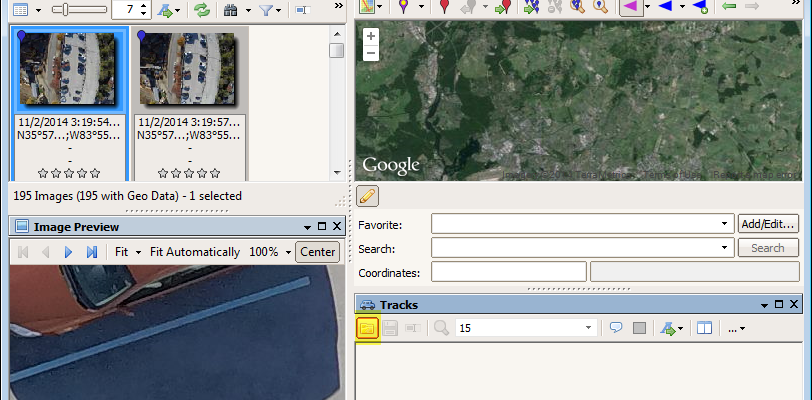
GeoSetter — бесплатная настольная программа Friedemann Schmidt для Windows, рассчитанная на фотографов, которым нужно просматривать, назначать и исправлять координаты снимков, синхронизировать фотографии с GPS-треками и редактировать связанные метаданные EXIF, IPTC и XMP. Это не редактор изображения и не облачная фотогалерея: программа работает прежде всего с файлами и их служебными полями, связывая проводник по папкам, миниатюры, карту, сведения о снимке и инструменты пакетного сохранения.
Скачать GeoSetter бесплатно
Рекомендуемый аналог
ФотоМАСТЕР
Фоторедактор для Windows и macOS с русским интерфейсом
- Ретушь портретов и точная коррекция фото
- Удаление объектов, замена фона и неба
- Пакетная обработка и популярные форматы
- Понятный русскоязычный интерфейс
GeoSetter
Программа для работы с изображениями и графикой на русском языке
- Меньше инструментов для точной локальной коррекции
- Часть расширенных функций доступна только платно
- Набор инструментов зависит от версии и платформы
- Может не подойти для сложного профессионального монтажа

Главная практическая ценность GeoSetter проявляется в двух сценариях. В первом фотограф вручную ставит одну или несколько фотографий на карту, уточняет широту, долготу, высоту и название места. Во втором программа сопоставляет время съёмки со временем точек в GPX или другом поддерживаемом треке и присваивает координаты целой серии. Оба сценария требуют внимательной настройки записи метаданных: изменения могут сохраняться непосредственно в JPEG или поддерживаемый RAW-файл либо в XMP-файл-компаньон, а результат зависит от параметров конкретного типа файлов.
Актуальный статус продукта требует отдельного пояснения. Официальной стабильной версией остаётся GeoSetter 3.5.3 от 29 октября 2019 года. Сайт и загрузки доступны, программа не объявлена закрытой, однако стабильная ветка давно не получала функциональных обновлений. Последняя зафиксированная тестовая версия — GeoSetter 4.0.49 beta от 25 февраля 2023 года; следующий выпуск не завершён. Бета-ветка не заменяет стабильную и содержит зарегистрированные проблемы, поэтому рабочий процесс с ценными архивами разумно строить вокруг резервных копий и отдельной проверки каждого формата.
Краткие характеристики GeoSetter
| Параметр | Подтверждённые сведения |
|---|---|
| Тип продукта | Настольный редактор геотегов и метаданных фотографий |
| Разработчик | Friedemann Schmidt |
| Платформа | Windows |
| Стабильная версия | 3.5.3, выпущена 29 октября 2019 года |
| Тестовая ветка | 4.0.49 beta от 25 февраля 2023 года |
| Лицензирование | Freeware; платных редакций и функциональных уровней нет |
| Распространение | Установщик размером 24 МБ и ZIP-архив размером 26 МБ |
| Основные задачи | Ручная расстановка снимков на карте, синхронизация с треками, редактирование EXIF/IPTC/XMP, изменение времени съёмки, пакетная запись данных |
| Карта и сетевые функции | Для карты, поиска мест, получения названий и высоты требуется интернет |
| Механизм записи | ExifTool |
| Русский интерфейс | Есть |
| Мобильная и веб-версия | Не представлены |
| Облачное хранилище и ИИ | Не предусмотрены |
Что представляет собой GeoSetter и чем программа не является
Название GeoSetter относится именно к Windows-приложению Friedemann Schmidt. Его основная сущность — файловый редактор географических и описательных метаданных с картографическим интерфейсом. Программа открывает папку с фотографиями, читает сведения из файлов, показывает снимки и их координаты, позволяет изменить поля и передаёт операцию записи утилите ExifTool. Такое устройство отличает GeoSetter от мобильных приложений, которые автоматически добавляют местоположение во время съёмки, и от онлайн-сервисов, куда изображения сначала требуется загрузить.
GeoSetter не выполняет проявку RAW, цветокоррекцию, ретушь, удаление объектов, увеличение разрешения или экспорт изображения в новый графический формат. Визуальный файл остаётся тем же снимком; меняются поля метаданных и, при необходимости, имя файла или время файловой системы. Поэтому программа дополняет RAW-конвертер, DAM-каталог или редактор, но не заменяет их.
В GeoSetter нет собственного облачного каталога, общего проекта для команды, мобильного клиента и автоматического определения места по содержимому кадра. Координаты поступают из уже записанных данных, из выбранной точки на карте, из введённых чисел, из GPS-трека либо из геотегированного связанного изображения. Отсутствие нейросетевого распознавания здесь не недостаток алгоритма, а граница назначения продукта: результат строится на явных пространственных и временных данных.
Текущий статус, редакции и распространение
Стабильная версия 3.5.3
На основной странице GeoSetter текущей стабильной версией названа 3.5.3. Она была опубликована в 2019 году после небольших исправлений ветки 3.5. Официальная страница загрузки предлагает два пакета: EXE-установщик и ZIP-архив. Наличие ZIP удобно при ручном развёртывании, но само по себе не означает полностью изолированный переносимый режим: настройки, внешние компоненты и поведение программы всё равно зависят от конфигурации Windows.
Подробной современной матрицы поддерживаемых выпусков Windows, процессоров, объёма памяти и разрешений экрана нет. Для стабильной ветки прямо указаны Windows и требование Internet Explorer 10 или новее, связанное со встроенной картой. Карта не работает корректно в Windows XP. Эта архитектурная зависимость важнее обычных аппаратных требований: локальное чтение метаданных может запускаться, тогда как картографическая часть остаётся чувствительной к системному веб-компоненту и доступности внешних сервисов.
GeoSetter 4 beta
Последний завершённый выпуск ветки 4 — версия 4.0.49 beta от 25 февраля 2023 года. Для неё зарегистрированы проблемы с поиском адреса и отсутствием даты и времени в точках трека; в соседних бета-выпусках фиксировались и другие ошибки интерфейса и треков. Раздел следующего выпуска остаётся незавершённым. Поэтому обозначение beta следует понимать буквально: это тестовая линия разработки, а не новая стабильная редакция с гарантированной совместимостью.
Цена, регистрация и пожертвования
GeoSetter распространяется как freeware. У продукта нет подписки, платного тарифа, ограниченного пробного периода, водяного знака и разделения функций на Home, Pro или Business. Регистрация учётной записи GeoSetter для запуска и локального редактирования не требуется. На сайте предусмотрена возможность добровольного пожертвования разработчику, но платёж не открывает отдельную редакцию.
Учётная запись может понадобиться не программе как продукту, а внешнему сервису. Например, GeoNames использует имя пользователя для сетевых обращений и ограничивает бесплатные обращения квотами. Это отдельная регистрация у поставщика географических данных; она не превращает GeoSetter в платный сервис и не влияет на чтение локальных метаданных.
Как устроен интерфейс
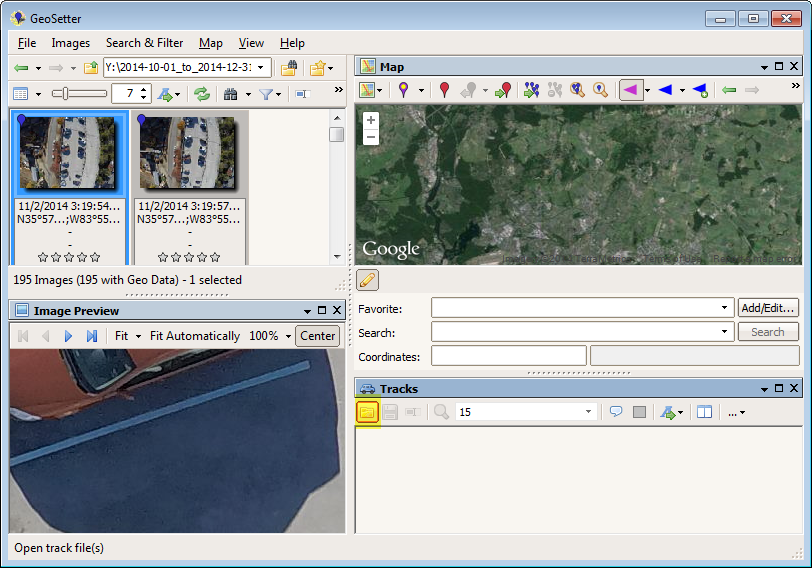
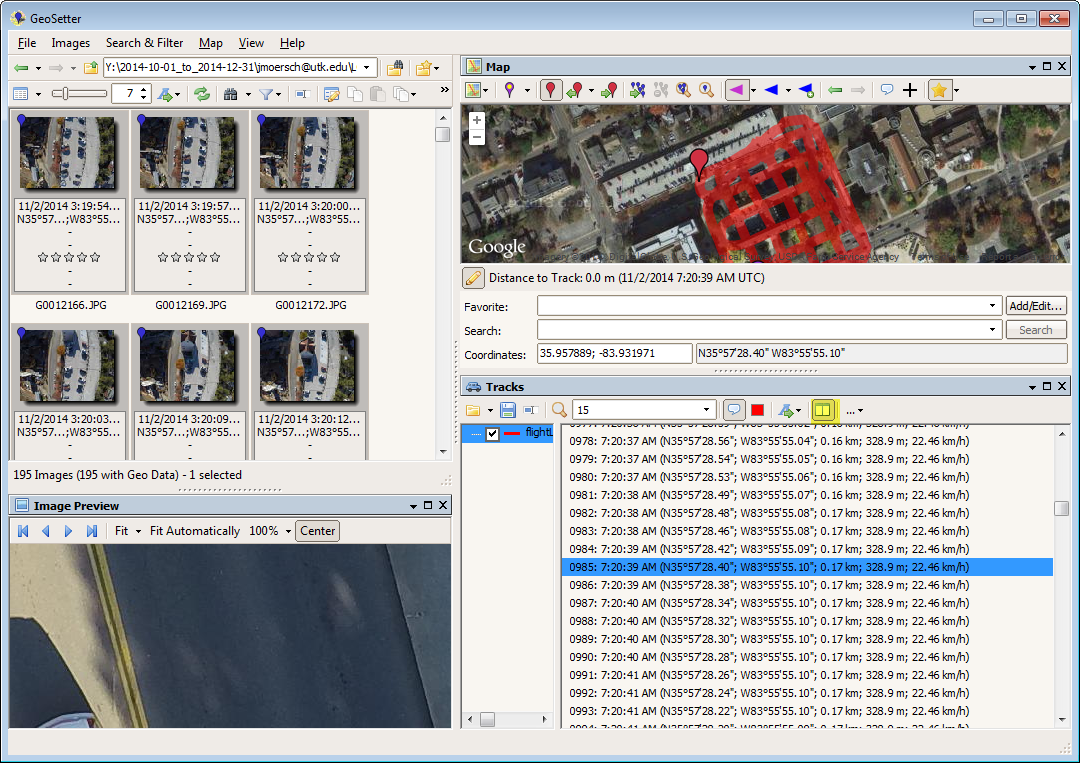
Главное окно объединяет четыре функциональных контекста: выбор файлов, просмотр изображения, карту и треки. Такая компоновка позволяет не переключаться между отдельным проводником и картографическим приложением. Пользователь видит, какой снимок выбран, где он уже размещён, какие точки трека находятся рядом по времени и какие файлы помечены как изменённые.
Меню и панели инструментов
В стабильном интерфейсе доступны разделы File, Images, Search & Filter, Map, View и Help. Команды распределены по сущностям: File управляет папками и настройками, Images — выбранными файлами и их данными, Search & Filter — отбором, Map — картографическими действиями, View — расположением панелей. Панель инструментов можно настраивать, а командам назначаются сочетания клавиш. Программа также умеет сохранять и восстанавливать настройки и варианты расположения окон.
Большое число пиктограмм и меню отражает глубину программы, но повышает порог освоения. Значки размещения, направлений, треков, фильтров и сохранения различаются по назначению, а некоторые команды активны только при подходящем выделении или открытой панели. Перед пакетной операцией полезно контролировать строку состояния: она показывает количество файлов, число снимков с геоданными, текущее выделение и наличие несохранённых изменений.
Браузер фотографий
Левая верхняя область показывает файлы выбранной папки. Доступны представления с миниатюрами, списком или отчётом, регулировка размера миниатюр и количества видимых строк метаданных. В карточке можно видеть имя файла, время съёмки, координаты, рейтинг и другие выбранные поля. Программа поддерживает сортировку, фильтры, выбор всех файлов и инверсию выделения.
Режим flat mode выводит изображения из подпапок как единый набор. Он полезен для архива поездки, разбитого по дням, но увеличивает объём сканирования и риск случайно применить команду к лишним файлам. Фильтр по наличию или отсутствию координат помогает отделить уже геотегированные снимки от тех, которые ещё требуют обработки.
Предпросмотр
Ниже браузера расположен просмотр выбранного изображения. Он нужен не для редактирования пикселей, а для визуальной идентификации кадра: фотограф сопоставляет изображённый объект с точкой маршрута или картой. Масштаб можно подогнать к окну либо выставить вручную. Для RAW-файла качество и ориентация предпросмотра зависят от встроенной миниатюры и того, насколько старый стабильный код понимает конкретную модель камеры.
Карта
Карта занимает крупную правую область. На ней отображаются координаты снимков, фокусная фотография, треки и направления съёмки. Маркеры можно использовать для назначения положения, а контекстные команды карты — для работы с выбранной точкой и ближайшими снимками. Поля под картой содержат избранные места, поиск и координаты.
Карта не является офлайн-атласом стабильной версии. Для получения плиток, поиска места, обратного геокодирования и высоты нужен интернет. В истории ветки 3 добавлялся OpenStreetMap, а основное описание упоминает встроенную Google Maps. Реальная доступность конкретного слоя зависит не только от GeoSetter, но и от внешнего API, сетевых ограничений и старого встроенного браузерного компонента.
Панель Tracks
Панель Tracks открывается через View и обычно закрепляется внизу справа. Она загружает один или несколько файлов маршрутов, показывает структуру треков и список точек с временем, координатами, расстоянием, высотой или скоростью, когда эти значения присутствуют в исходнике. Выбранная точка подсвечивается на карте, что позволяет найти узнаваемый участок и рассчитать временной сдвиг между камерой и GPS-регистратором.
Редактор данных и окно ExifTool
Диалог Edit Data собирает географические, временные и описательные поля. Здесь редактируются координаты, высота, часовой пояс, дата съёмки, автор, заголовок, описание, авторские права, ключевые слова и другие IPTC/XMP-значения. Набор записываемых полей определяется форматом и параметрами файла; наличие поля в интерфейсе не гарантирует, что любой старый RAW-контейнер примет его непосредственно.
Отдельная информационная панель ExifTool показывает полный перечень прочитанных тегов. Это важный диагностический слой: пользователь может сравнить EXIF GPS, XMP, IPTC и системные даты, заметить конфликт дублирующихся полей и проверить, куда фактически попали изменения. Для массовой работы просмотр нескольких контрольных файлов через эту панель надёжнее, чем оценка одного маркера на карте.
Основные функции и их связь
Просмотр геоданных
GeoSetter читает существующие координаты и показывает их как маркеры. Выбор файла в браузере фокусирует соответствующее положение на карте; выбор маркера помогает найти связанный снимок. Это двустороннее соответствие удобно для аудита архива: можно быстро увидеть кадры без GPS, фотографии с неожиданно удалёнными точками и серии, ошибочно собранные в одном месте.
Ручное назначение координат
Для кадра без геотега пользователь выбирает точку на карте и назначает её выделенным фотографиям. Маркеры допускают перетаскивание, поэтому грубое размещение можно уточнить на большем масштабе. Альтернативный путь — ввести известные значения широты, долготы и высоты напрямую. Второй способ не требует картографического поиска и подходит для координат, полученных из полевого журнала, геодезического устройства или другого проверенного источника.
Одну позицию можно применить к группе кадров, снятых в одном месте. Это типично для интерьерной серии, фотосессии на площадке или нескольких кадров памятника. При пакетном назначении следует сначала отфильтровать и явно выделить нужные файлы: географическая точка применяется к выбранному набору, а не к смысловой сцене, которую программа распознаёт самостоятельно.
Синхронизация фотографий с GPS-треком
Автоматическая геопривязка строится на времени. GeoSetter находит момент съёмки в диапазоне трека и назначает соответствующую позицию; между соседними точками доступна интерполяция. Чем точнее часы камеры совпадают с временем регистратора, тем меньше ручной сдвиг. Программа также допускает ограничение максимальной разницы между временем снимка и точкой, чтобы не присваивать координаты далеко за пределами маршрута.
Настройка Time Adjustment решает системную проблему: GPS-треки обычно хранят время в UTC, а камера может записывать местное время без правильного часового пояса. Пользователь может выбрать узнаваемую фотографию и точку трека на карте, после чего GeoSetter вычислит смещение. Коррекция нужна и при обычной ошибке часов камеры, например при отставании на несколько минут.
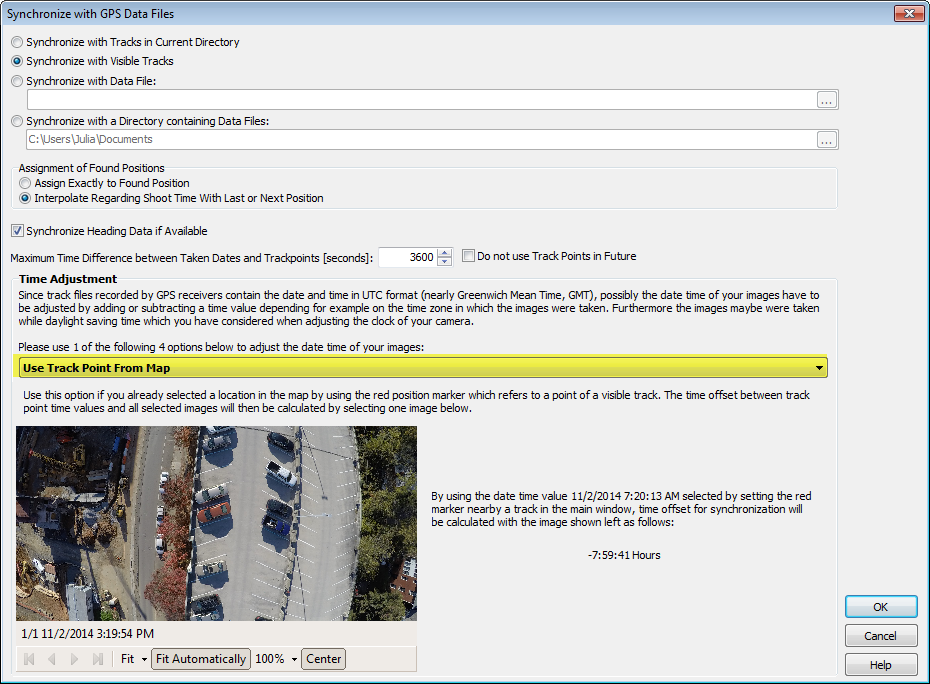
Синхронизация может учитывать направление трека, если соответствующие данные доступны. Это не означает, что программа восстанавливает направление взгляда по содержимому фотографии: она использует записанные сведения маршрута и настройки операции. Для статичной съёмки, поворотов на месте и неточного GPS направление всё равно требует визуальной проверки.
Связанные RAW и JPEG
Основное описание GeoSetter указывает синхронизацию геоданных между уже геотегированным изображением и buddy-файлом, например между JPEG и соответствующим RAW. Это полезно, когда камера или внешний процесс записал координаты только в один файл пары. Функцию следует отличать от общего копирования метаданных между произвольными файлами и папками: в релизе 3.5 общий механизм синхронизации метаданных между файлами и каталогами был удалён из-за проблем.
Получение названий мест и высоты
После назначения координат GeoSetter может получить через интернет административные и географические сведения и заполнить поля местоположения IPTC. В зависимости от ответа сервиса это страна, регион, город и более локальные элементы. Полученные значения можно редактировать до сохранения, что важно для мест с несколькими вариантами названия, исторических территорий и неточной границы муниципалитетов.
Для обращения к GeoNames предусмотрено имя пользователя. Собственная бесплатная учётная запись рекомендуется, потому что публичный сервис применяет суточные и часовые квоты. Ошибка обращения, пустой результат или временная блокировка не свидетельствуют о повреждении фотографии: сначала следует проверить интернет, имя пользователя, лимит и корректность координат.
Редактирование IPTC, XMP и EXIF
GeoSetter объединяет геотеги с описательными полями. К серии можно добавить автора, авторские права, заголовок, описание, ключевые слова и сведения о месте. Программа поддерживает шаблоны данных, копирование и вставку метаданных, поэтому повторяющиеся поля не приходится вводить для каждого файла отдельно.
Изменение времени съёмки
Дата и время снимка редактируются отдельно либо пакетно. Это необходимо перед GPS-синхронизацией, если камера была настроена неверно, а также при сканировании плёнки или переносе файлов между системами. GeoSetter работает с датой съёмки в метаданных и имеет команды для связи с датой файла, но эти величины нельзя смешивать: дата создания файла Windows может измениться при копировании, а EXIF DateTimeOriginal описывает момент съёмки.
Часовой пояс является частью расчёта маршрута. Если снимки геотегируются со стабильным смещением на несколько часов, первая проверка — часовой пояс и временная поправка, а не координаты трека. Если ошибка постепенно растёт от начала к концу дня, вероятна неточность хода часов камеры; тогда требуется коррекция дрейфа или разбивка серии на интервалы.
Поиск, фильтрация и близость
Search & Filter отбирает файлы по имени, дате, наличию координат, рейтингу и метаданным. Условия можно сохранять как шаблоны и вызывать сочетаниями клавиш. Это превращает программу из простого редактора одной точки в инструмент подготовки партий: сначала выделяются снимки без GPS, затем фотографии определённого дня или камеры, после чего операция применяется только к отобранному набору.
Картографические команды поиска и выбора ближайших изображений используют пространственную близость. Пользователь может найти снимки рядом с выбранной точкой или отметить файлы в заданной области. Избранные места сохраняют часто используемые позиции, а радиус вокруг такого места помогает автоматически присваивать повторяющиеся данные площадки.
Экспорт в Google Earth и трековые данные
Экспорт в Google Earth формирует представление позиций снимков с подписями и миниатюрами. Он предназначен для просмотра маршрута и передачи пространственного контекста, а не для создания резервной копии оригиналов. Позиции выбранных изображений также можно сохранить как GPX-трек. Перед передачей файла важно учитывать, что координаты и подписи раскрывают места съёмки.
Поддерживаемые форматы и направления обмена
Официальный список стабильной версии относится прежде всего к форматам, которые GeoSetter читает и записывает через ExifTool. Он не равнозначен перечню всех форматов, известных современной версии ExifTool: встроенная программа, интерфейс и правила GeoSetter могут ограничивать более новые контейнеры.
| Категория | Форматы и способы | Практическое замечание |
|---|---|---|
| Растровые файлы | JPEG, TIFF | Основные форматы для непосредственной записи метаданных |
| Adobe RAW | DNG | Параметры записи и резервирования задаются отдельно |
| Canon | CRW, CR2, THM | CR3 не входит в официальный список стабильной версии |
| Nikon | NEF, NRW | Для рабочего архива целесообразно проверить sidecar-политику |
| Konica Minolta | MRW | Поддержка относится к перечисленному контейнеру |
| Pentax | PEF | Запись выполняется через ExifTool |
| Olympus | ORF | Требуется контроль результата на файлах конкретной камеры |
| Sony | ARW, SR2, SRF | Превью берётся из данных RAW-контейнера |
| Fujifilm | RAF | Входит в стабильный официальный перечень |
| Panasonic | RW2, RAW | Входит в стабильный официальный перечень |
| Leica | RWL | Входит в стабильный официальный перечень |
| Основные GPS-треки | NMEA, GPX, PLT, Sony LOG, IGC | Используются для временного сопоставления со снимками |
| Дополнительные треки | KML/KMZ, TCX, форматы Garmin, Magellan, OziExplorer и другие, добавленные в истории программы | Редкие варианты следует проверять на небольшом файле |
| Файлы-компаньоны | XMP sidecar | Позволяют хранить изменения отдельно от RAW при соответствующей настройке |
| Картографический экспорт | Google Earth, GPX | Передаёт позиции и сопутствующие данные, но не преобразует изображение |
HEIC и HEIF не перечислены на странице стабильной версии. CR3 также отсутствует в её официальном перечне, а для бета-ветки зарегистрированы отдельные проблемы чтения времени CR3. Для таких файлов нельзя полагаться только на то, что новая внешняя версия ExifTool понимает контейнер: сначала нужен контрольный цикл чтения, записи, повторного открытия и проверки в другом приложении.
Импорт в GeoSetter фактически означает открытие папки с изображениями и загрузку трека, а не копирование файлов в собственную медиатеку. Экспорт изображения в JPEG, PNG или TIFF отсутствует, потому что программа не занимается преобразованием пикселей. Результатом работы обычно становится тот же файл с изменёнными метаданными, новый XMP-компаньон, резервная копия оригинала либо картографический файл.
Воспроизводимый рабочий сценарий: геопривязка серии по GPX
Сценарий ниже показывает логику GeoSetter на типичной съёмке: камера не записывала GPS, но во время маршрута смартфон или регистратор сохранял GPX. Это не универсальная инструкция для любого архива: параметры записи RAW и временной сдвиг нужно определить до обработки всей партии.
- Подготовить копию. Скопировать папку фотографий и GPX на локальный диск. Оригиналы сохранить отдельно, особенно если планируется прямая запись в RAW.
- Зафиксировать время. Найти фотографию, для которой известны место и приблизительное время, либо кадр объекта, легко узнаваемого на маршруте. Проверить часовой пояс камеры.
- Открыть папку. В GeoSetter выбрать каталог с изображениями и дождаться чтения миниатюр и метаданных. Строка состояния должна показывать ожидаемое число файлов.
- Открыть Tracks. Через View показать панель треков и загрузить GPX. Маршрут должен появиться на карте, а точки — в списке.
- Проверить диапазоны времени. Сопоставить начало и конец съёмки с началом и концом трека. Если диапазоны не пересекаются, исправить часовой пояс или временную поправку до синхронизации.
- Выделить только нужные снимки. Исключить кадры другого дня, камеры или часового пояса. Для смешанной папки применить фильтр по дате и модели камеры.
- Запустить Synchronize with GPS Data Files. Выбрать открытый трек, способ назначения позиции и допустимую разницу времени.
- Рассчитать поправку. При необходимости выбрать Use Track Point From Map, сопоставить известную фотографию с точкой и проверить знак вычисленного смещения.
- Просмотреть предварительный результат. После применения пройти несколько кадров в начале, середине и конце серии. Маркеры должны следовать маршруту и соответствовать изображённым местам.
- Уточнить ошибки. Если вся серия смещена одинаково, исправить часовую поправку. Если ошибка растёт, разбить съёмку на части или компенсировать дрейф часов.
- Сохранить небольшую выборку. Записать изменения сначала в несколько копий, закрыть папку и открыть их снова. Проверить EXIF GPS и появление XMP или файлов с суффиксом резервной копии.
- Сохранить серию. Только после контрольного цикла выполнить Images > Save Changes для полного выделения.
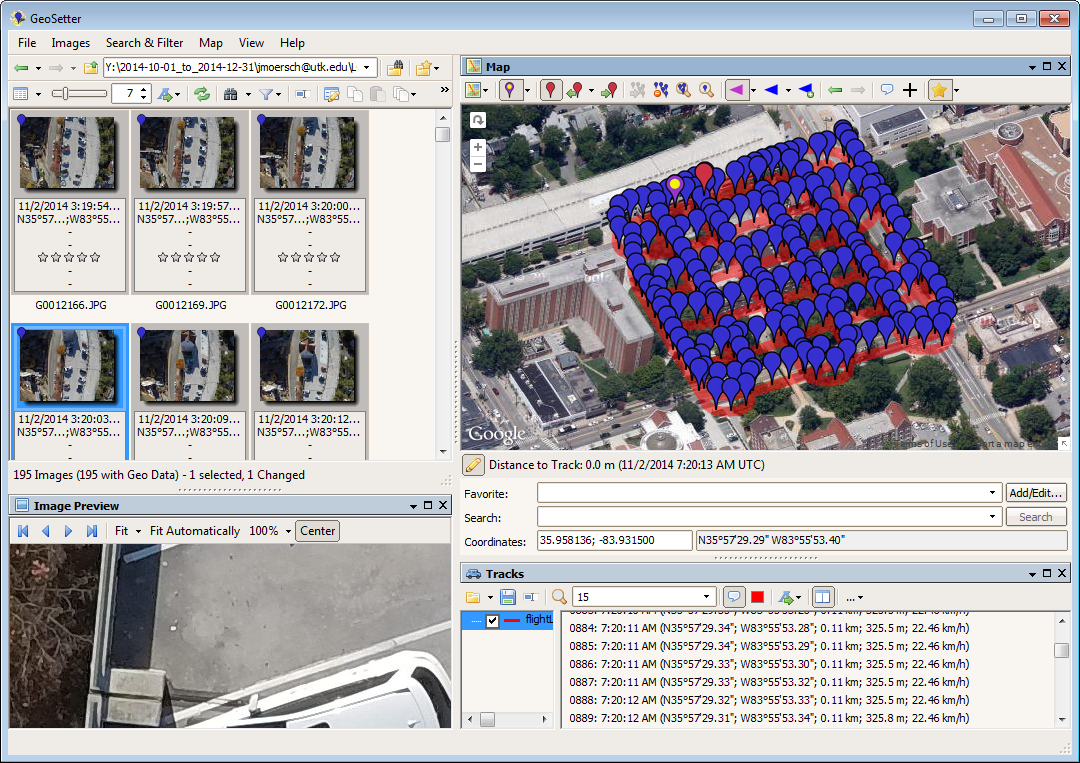
На финальном изображении множество маркеров рядом с линией маршрута выглядит убедительно, но плотность сама по себе не доказывает точность. Ошибка часового пояса может сдвинуть весь набор вдоль того же трека. Поэтому контроль должен включать визуально узнаваемые места, числовые координаты и повторное чтение метаданных после сохранения.
Пакетные и автоматические возможности
GeoSetter рассчитан на групповое выделение. Одной операции могут подвергаться координаты, описательные поля, дата, шаблон, рейтинг, переименование или сохранение. Поддержка многопроцессорной записи была добавлена в стабильную линию, поэтому программа способна обрабатывать партии, хотя скорость определяется объёмом файлов, RAW-контейнером, диском и резервной политикой ExifTool.
ИИ-функции, анализ содержимого, распознавание достопримечательностей и восстановление координат по изображению не заявлены. GeoSetter не создаёт координату из визуальных признаков. Это делает результат предсказуемым по источнику: можно понять, взята ли точка из трека, карты, числового ввода или другого файла.
Запись метаданных, sidecar и резервные файлы
ExifTool как исполнитель записи
GeoSetter использует ExifTool для изменения файлов. Графический интерфейс формирует набор полей и параметров, а ExifTool применяет их к контейнеру. Поэтому сообщения с упоминанием ExifTool, временного файла или ошибки переименования относятся к реальной операции сохранения, а не к картографическому окну.
Прямая запись и XMP
Для каждого типа файлов задаются отдельные File Options. JPEG обычно допускает прямую запись, тогда как в RAW-процессе можно выбрать XMP sidecar. Sidecar хранит метаданные рядом с исходником и уменьшает вмешательство в RAW-контейнер, но добавляет обязательную пару файлов. При копировании, архивировании и переименовании XMP должен перемещаться вместе с фотографией.
Прямая запись не означает перекодирование изображения: ExifTool изменяет метаданные контейнера. Тем не менее любое изменение файла требует резервной копии, потому что сбой питания, нехватка места, блокировка антивирусом или несовместимость конкретного RAW способны прервать операцию.
Файлы с суффиксом _original
ExifTool по умолчанию может сохранять исходный файл с суффиксом _original, если не включено перезаписывание оригинала. Появление таких файлов обычно связано с политикой резервирования, а не с дублированием фотографий самой картой. Удалять их сразу после массовой операции не следует: сначала нужно открыть изменённые файлы, сравнить метаданные и убедиться, что downstream-приложения читают результат.
Если сохранение прервалось, рядом могут остаться временные файлы ExifTool. Их наличие вместе с сообщением об ошибке переименования указывает на проблемы доступа, блокировку, сетевой диск или нехватку свободного места. Повторная запись поверх неопределённого состояния должна выполняться только после копирования папки и выяснения, какой файл является исходным.
Интернет, приватность и внешние зависимости
Фотографии для базового чтения и записи находятся на локальном компьютере; GeoSetter не требует загружать их в собственное облако. Это снижает риск передачи самих кадров стороннему сервису. Однако картографические и географические операции обращаются к внешним ресурсам: обращение может содержать координаты, искомый адрес и технические данные соединения.
Стабильная карта зависит от интернет-соединения, встроенного веб-компонента Windows и внешних картографических API. Сбой любого звена может оставить пустую, затемнённую или неуправляемую карту при полностью работоспособном локальном списке файлов. Это важное диагностическое разделение: отсутствие карты не равно потере EXIF и не требует немедленно переписывать фотографии.
Работа полностью без сети ограничена просмотром и редактированием локальных полей, прямым вводом известных координат и использованием уже загруженных файлов. Поиск адреса, карты и автоматическое получение географических названий или высоты без внешнего ответа недоступны в стабильном стандартном сценарии.
Системные ограничения и совместимость
GeoSetter — Windows-программа. Официальных версий для macOS, Linux, Android, iPhone и браузера нет. Запуск через слой совместимости не является поддерживаемой платформой и не решает автоматически зависимость карты от старого веб-компонента.
Требование Internet Explorer 10 или новее осталось в описании стабильной версии из-за встроенной карты. Современные выпуски Windows изменили статус Internet Explorer, поэтому успешный запуск главного окна не подтверждает работоспособность всех слоёв карты. На целевом компьютере нужно отдельно проверять открытие карт, поиск, маркеры, загрузку трека и сохранение.
Плюсы и минусы
Плюсы ✔️
- GeoSetter бесплатен и не делит функции на платные редакции, подписку или ограниченный пробный режим.
- Карта, миниатюры, предпросмотр, треки и редактор метаданных объединены в одном Windows-интерфейсе.
- Координаты назначаются вручную, числовым вводом или по времени из GPS-трека.
- Поддерживаются пакетное выделение, фильтры, шаблоны данных, копирование метаданных и сочетания клавиш.
- Программа работает с JPEG, TIFF, DNG и большим набором перечисленных RAW-контейнеров.
- ExifTool даёт подробное чтение тегов и гибкие варианты записи, включая XMP sidecar.
- Русский язык входит в официальный набор локализаций.
- Для локальной обработки не требуются учётная запись GeoSetter и загрузка фотографий в облако.
- Синхронизация buddy-файлов помогает переносить геоданные между парными RAW и JPEG.
- Экспорт в Google Earth и работа с несколькими трековыми форматами подходят для документирования маршрутов.
Минусы ❌
- Стабильная версия 3.5.3 выпущена в 2019 году и основана на устаревшей картографической архитектуре.
- Программа доступна только для Windows; официальных мобильных и веб-клиентов нет.
- Карта стабильной ветки зависит от интернета, внешних сервисов и компонента Internet Explorer 10 или новее.
- CR3, HEIC и HEIF не входят в официальный список форматов стабильной версии.
- Интерфейс насыщен панелями, пиктограммами и параметрами, поэтому требует изучения политики записи.
- Ошибка времени или часового пояса способна корректно выполнить алгоритм, но присвоить всей серии неверные точки маршрута.
- Прямая запись в RAW и работа с sidecar требуют резервных копий и контроля в следующем приложении рабочего процесса.
- Автоматическое заполнение названий и высоты зависит от внешних квот и доступности сервисов.
- Бета-ветка 4.0 имеет зарегистрированные нерешённые проблемы и не должна считаться стабильной заменой.
- GeoSetter не предоставляет каталог DAM, RAW-проявку, облачную синхронизацию, командную совместную работу или ИИ-анализ.
Кому подойдёт
- Фотографу с внешним GPS-регистратором. GeoSetter сопоставляет время кадров с GPX и позволяет исправить часовой сдвиг по контрольной точке.
- Владельцу локального Windows-архива. Папки открываются напрямую, без предварительного импорта в отдельную базу.
- Путешественнику и краеведу. Карта, избранные места, названия локаций и Google Earth помогают систематизировать маршрут при условии проверки приватности.
- Редакции или архивисту с устойчивой схемой IPTC/XMP. Шаблоны и пакетные операции ускоряют заполнение автора, описания, места и ключевых слов.
- Пользователю пар RAW+JPEG. Синхронизация геоданных buddy-файлов решает ситуацию, когда GPS записан только в один контейнер.
- Технически подготовленному пользователю ExifTool. GeoSetter даёт визуальный слой над метаданными и облегчает контроль карты без отказа от детального просмотра тегов.
Кому не подойдёт
- Пользователю macOS, Linux или мобильного устройства. Для этих платформ нет официальной версии GeoSetter.
- Тому, кому нужен современный DAM-каталог. Программа не строит облачную библиотеку, не синхронизирует устройства и не управляет версиями обработки.
- Фотографу, работающему только с новыми контейнерами. CR3 и HEIC не подтверждены официальным перечнем стабильной версии.
- Пользователю без возможности резервного копирования. Массовая запись метаданных в единственные экземпляры файлов создаёт неоправданный риск.
- Команде с ролями, согласованием и журналом изменений. GeoSetter — локальный однопользовательский инструмент, а не совместная платформа.
- Тому, кто ожидает автоматического распознавания места по кадру. Программа использует координаты, карту и время, но не анализирует изображение нейросетью.
- Процессу, требующему гарантированной современной веб-карты. Стабильная ветка зависит от устаревшего встроенного браузерного механизма и внешних API.
Альтернативы GeoSetter
digiKam
digiKam — активно развиваемый открытый фотоменеджер для Windows, macOS и Linux. Его Geolocation Editor добавляет и редактирует GPS-поля, сопоставляет серии с GPX, выполняет обратное геокодирование, управляет закладками и экспортирует KML. В отличие от GeoSetter, это полноценный DAM с альбомами, базой, тегами и редактором. Он лучше подходит для долгосрочного кроссплатформенного каталога, но тяжелее для разовой правки нескольких папок.
ExifTool
ExifTool — базовый механизм записи, который использует и GeoSetter. Самостоятельно он работает из командной строки на разных платформах, поддерживает широкий набор современных форматов, умеет геотегировать по трековым журналам, учитывать временную поправку и генерировать треки из геотегированных файлов. Его преимущество — воспроизводимая автоматизация и скрипты; недостаток относительно GeoSetter — отсутствие встроенного браузера фотографий и интерактивной карты.
Adobe Lightroom Classic
Модуль Map в Lightroom Classic показывает фотографии на Google-карте, назначает координаты перетаскиванием, загружает GPX, автоматически сопоставляет выбранные кадры и настраивает временной сдвиг. Этот вариант логичен, когда фотографии уже находятся в каталоге Lightroom и проходят RAW-обработку там же. Взамен пользователь получает платную подписную экосистему и менее специализированный низкоуровневый контроль метаданных, чем в связке GeoSetter с ExifTool.
GeoTag для macOS
GeoTag — бесплатное приложение для macOS, которое назначает и уточняет геопозицию кликом по карте, может выбирать изображения из Photos Library и использует ExifTool для изменения файлов. Оно подходит владельцу Mac, которому нужен понятный ручной геотегинг без Windows. По широте трековых, фильтрационных и IPTC-возможностей это более узкий инструмент.
Частые проблемы и диагностика
Программа не устанавливается или не запускается
Сначала следует отличить повреждённую загрузку от конфликта среды. Размер официального пакета составляет около 24 МБ для установщика и 26 МБ для ZIP. Если EXE блокируется, проверить источник файла, цифровые предупреждения Windows и политику антивируса; не отключать защиту для неизвестной копии. ZIP позволяет проверить запуск из распакованной папки, но не отменяет системные зависимости.
При мгновенном закрытии полезны отдельная тестовая папка без нестандартных символов, запуск без открытия огромного каталога и временное переименование пользовательской папки настроек после её резервирования. Бета-версию не следует ставить поверх единственной рабочей конфигурации без сохранения настроек.
Карта пустая, затемнена или не реагирует
Проверить интернет независимо от GeoSetter, затем доступность карты в чистом запуске и состояние системного веб-компонента. Если файлы и EXIF читаются, проблема находится в картографической части. Прокси, фильтрация DNS, корпоративный межсетевой экран и изменение внешнего API могут блокировать карту при нормальной работе программы.
Стабильная ветка исторически зависела от Google Maps и Internet Explorer, а в неё также добавлялся OpenStreetMap. Переключение доступного типа карты может помочь, но не является гарантией, потому что оба слоя требуют сетевого ответа. Не нужно сохранять метаданные повторно только ради восстановления карты.
Поиск места или автоматическое заполнение ничего не возвращает
Проверить координаты на очевидную ошибку знака, затем имя пользователя GeoNames и квоту. Северная и южная широта, восточная и западная долгота меняют полушарие; перестановка широты и долготы переносит точку на другой континент. Специальные символы в сетевых ответах исправлялись в версии 3.5.2, поэтому более старая сборка не подходит для оценки текущего поведения.
GPX загружен, но фотографии не получают координаты
Сравнить временные диапазоны снимков и трека. Отсутствие пересечения обычно вызвано неверным днём, часовым поясом или временем камеры. Затем проверить максимальную допустимую разницу и наличие временных меток в треке. Маршрут, содержащий только геометрию без даты и времени, можно показать на карте, но нельзя надёжно использовать для автоматического сопоставления кадров по времени.
Все маркеры сдвинуты вдоль маршрута
Одинаковое смещение указывает на часовую поправку. Выбрать контрольный кадр и известную точку, пересчитать Time Adjustment и проверить знак. Если сдвиг меняется от кадра к кадру, сравнить начало и конец серии: причина может быть в дрейфе часов, разрывах трека или редкой частоте GPS-точек.
Часть кадров оказалась в одной точке
Проверить способ Assignment of Found Positions. При выборе ближайшей точки несколько фотографий между редкими GPS-фиксациями могут получить одинаковое положение; интерполяция распределяет их между соседними точками. Интерполяция не исправляет ошибочный трек и не повышает фактическую точность GPS.
Изменения видны в GeoSetter, но исчезают после повторного открытия
Убедиться, что выполнена команда Save Changes, а не только предварительное назначение. Затем проверить параметры типа файла: запись могла уйти в XMP sidecar, который не находится рядом с оригиналом или не читается следующим приложением. В окне ExifTool сравнить фактические GPS-теги до и после повторного открытия.
Появились _original и временные файлы
Файлы _original соответствуют резервному поведению ExifTool при отключённом перезаписывании исходника. Временные остатки вместе с ошибкой означают незавершённую замену. Проверить свободное место, права записи, атрибут только для чтения, блокировку другим редактором, антивирус и синхронизацию облачной папки. До выяснения нельзя массово удалять ни исходники, ни резервные копии.
RAW читается, но запись вызывает ошибку
Чтение превью и чтение части тегов не подтверждают безопасную запись контейнера. В File Options выбрать XMP sidecar для контрольной копии и проверить его в основном RAW-конвертере. Если формат не входит в официальный перечень, использовать более современный ExifTool или DAM, где поддержка заявлена и документирована.
HEIC или CR3 не отображаются как ожидается
Эти форматы отсутствуют в официальном списке стабильной версии. Изменение маски файлов не добавляет полноценный декодер и проверенную схему записи. Для CR3 и HEIC разумнее выбрать актуальный инструмент, а GeoSetter использовать после конвертации только тогда, когда сохранение исходных метаданных подтверждено контрольным сравнением.
Большая папка открывается медленно
Снизить размер миниатюр, ограничить число метаданных в карточке, отключить flat mode и разделить архив на папки. Длинный трек можно отображать с меньшим числом видимых точек. Сетевой диск следует заменить локальной рабочей копией. Медленное чтение конкретного RAW может быть связано со встроенным превью или особенностью контейнера, а не с числом фотографий.
После записи другое приложение показывает старые данные
Проверить, читает ли оно встроенный XMP, внешний sidecar или собственную базу. Lightroom и другие каталоги могут хранить импортированные сведения в каталоге и не перечитывать файл автоматически. Требуется команда обновления метаданных в целевом приложении, а не повторная запись GeoSetter поверх уже корректного файла.
Как проверить результат
- Сравнить число исходных и обработанных фотографий, отдельно учесть XMP и _original.
- Закрыть GeoSetter и открыть папку заново, чтобы исключить отображение несохранённого состояния.
- Выбрать контрольные файлы в начале, середине и конце серии и прочитать GPS-поля в панели ExifTool.
- Сопоставить маркеры с узнаваемыми объектами маршрута, а не только с линией трека.
- Проверить широту, долготу, полушария, высоту, дату GPS, время съёмки и часовой пояс.
- Открыть те же файлы в следующем приложении рабочего процесса и принудительно перечитать метаданные.
- Для RAW убедиться, что sidecar находится рядом, имеет совпадающее базовое имя и попадает в резервную копию.
- Проверить, не изменились ли непреднамеренно рейтинг, ключевые слова, авторские права, ориентация и дата файла.
- Сохранить сведения о версии GeoSetter, версии ExifTool и настройках File Options для воспроизводимости.
- Удалять временные резервные файлы только после независимой проверки и отдельного бэкапа.
Для высокоточной задачи визуальной карты недостаточно. Координаты следует сравнивать с эталонным треком, контрольными точками и требованиями проекта. GeoSetter — редактор метаданных, а не прибор, подтверждающий геодезическую точность.
FAQ
Можно ли сохранить только координаты, не заполняя названия города и страны?
Да. Назначение широты и долготы отделено от сетевого получения IPTC-полей местоположения. Автоматическое геокодирование не обязательно: координаты можно записать без города, региона и страны либо заполнить эти поля вручную по принятой в архиве схеме.
Подходит ли один GPX-трек для фотографий с двух камер?
Подходит, если обе камеры снимали в период действия трека. Серии лучше синхронизировать раздельно: часы двух камер редко имеют одинаковую ошибку, поэтому каждой группе может потребоваться собственная временная поправка.
Что произойдёт на разрыве GPS-трека?
Результат зависит от режима назначения и максимальной допустимой разницы времени. Чтобы программа не переносила кадр к далёкой точке по другую сторону разрыва, интервал нужно ограничить, а фотографии внутри пропуска проверить и расставить вручную.
Повышает ли сильное увеличение карты точность уже записанной координаты?
Масштаб помогает точнее выбрать новую точку мышью, но не улучшает исходные данные GPS. Координата из трека сохраняет точность регистратора и частоту его фиксаций; визуально детальная карта не добавляет измерений, которых нет в треке.
Можно ли загрузить несколько треков одновременно?
GeoSetter поддерживает открытие нескольких треков. Перед синхронизацией необходимо проверить даты, часовые пояса и пересекающиеся интервалы, чтобы программа не выбрала неподходящий маршрут из соседнего дня.
Обязательна ли высота для корректного геотега?
Нет. Основное положение задают широта и долгота. Высоту можно оставить без изменения, ввести из проверенного источника или получить через сетевой сервис. Пустое значение лучше, чем автоматически записанная величина, не соответствующая требованиям проекта.
Почему после переименования RAW потерял связь с XMP?
Файл-компаньон связывается с RAW по базовому имени и расположению. Если переименован только один элемент пары или XMP перемещён отдельно, RAW-конвертер перестаёт находить настройки. Переименование следует проверять вместе с sidecar и каталогом следующего приложения.
Можно ли исправить только время, не выполняя геопривязку?
Да. Изменение даты съёмки является отдельной функцией. Перед сохранением нужно проверить, какие поля времени выбраны, будет ли затронут часовой пояс и настроена ли связь с датой файла Windows.
Содержит ли экспорт Google Earth оригинальные фотографии?
Экспорт предназначен для картографического представления позиций, подписей и миниатюр. Он не заменяет архив исходных JPEG или RAW. Перед передачей результата следует учитывать, что маршрут и подписи раскрывают пространственные данные.
Можно ли работать с файлами на карте памяти в режиме только для чтения?
Просмотр доступных метаданных не требует изменения носителя, но сохранить правки в защищённый файл нельзя. Для записи серию следует скопировать на локальный диск, сохранить оригинальную карту памяти отдельно и проверить результат до очистки носителя.
Почему число маркеров меньше числа фотографий?
Несколько снимков с одинаковой координатой могут накладываться, а фильтр скрывает часть файлов. Дополнительно нужно проверить, все ли изображения имеют GPS и не ограничено ли отображение текущей областью карты. Число файлов контролируют по браузеру и строке состояния, а не только по видимым значкам.
Можно ли считать бета-версию продолжением настроек стабильной ветки?
Нет. Бета-ветку следует рассматривать как отдельную среду. Перед запуском необходимо сохранить настройки, рабочие файлы и сведения о версии ExifTool, а результаты сравнить на одной и той же тестовой партии.
Итог по сценариям использования
GeoSetter остаётся содержательным бесплатным инструментом для Windows, когда задача сформулирована узко: открыть локальную папку, увидеть фотографии рядом с картой, назначить координаты вручную или по GPS-треку, заполнить IPTC/XMP и сохранить результат через ExifTool. Особенно оправдана программа в устоявшемся процессе с JPEG, CR2, NEF, ARW, RAF и другими форматами из официального списка, где заранее проверены File Options и правила sidecar.
Для разовой поездки GeoSetter даёт больше контроля, чем простая утилита одного клика: можно вычислить временной сдвиг, увидеть трек, проверить точки и исправить отдельные кадры. Для большого архива преимущества раскрываются через фильтры, шаблоны и пакетное выделение, но возрастает цена ошибки. Обязательны рабочая копия, тестовая партия и проверка в следующем приложении.
При выборе инструмента в 2026 году главным ограничением становится не цена, а возраст стабильной ветки. Windows-зависимость, Internet Explorer в картографической архитектуре, внешние API и отсутствие CR3/HEIC в стабильном перечне делают GeoSetter менее предсказуемым для нового оборудования. В таком процессе digiKam обеспечивает современный кроссплатформенный каталог, ExifTool — автоматизацию, Lightroom Classic — интеграцию с RAW-каталогом, а GeoTag закрывает простой ручной сценарий на macOS.
GeoSetter разумно выбирать не как универсальный фотокомбайн, а как специализированный визуальный редактор координат и метаданных. При точном совпадении с задачей он объединяет карту, трек, файл и EXIF в одном окне. Когда нужны мобильность, облако, совместная работа, современная поддержка контейнеров или гарантированно актуальная карта, альтернативный инструмент будет надёжнее.










