


CaptureGRID 4 — специализированная программа Kuvacode Oy для tethered-съёмки, удалённого управления и синхронизации нескольких камер. Её основная задача не состоит в ретуши или конвертации фотографий: приложение управляет подключёнными Canon, Nikon и Sony, запускает съёмку, показывает Live View, загружает исходные файлы на компьютер, присваивает им системные имена и объединяет несколько компьютеров в одну многокамерную установку. В 2026 году ветка 4 уже не является текущим поколением продукта, однако официальный установщик v4.28, документация и Linux-пакет остаются публично доступными. Поэтому обзор важно читать именно как разбор отдельной версии CaptureGRID 4, а не как описание функций более новой CaptureGRID 6.
Скачать CaptureGRID бесплатно
Рекомендуемый аналог
ФотоМАСТЕР
Фоторедактор для Windows и macOS с русским интерфейсом
- Ретушь портретов и точная коррекция фото
- Удаление объектов, замена фона и неба
- Пакетная обработка и популярные форматы
- Понятный русскоязычный интерфейс
CaptureGRID
Программа для работы с изображениями и графикой на русском языке
- Меньше инструментов для точной локальной коррекции
- Часть расширенных функций доступна только платно
- Набор инструментов зависит от версии и платформы
- Может не подойти для сложного профессионального монтажа

Что представляет собой CaptureGRID 4
Разработчик и издатель программы — Kuvacode Oy. Первая публичная версия CaptureGRID 4 получила номер 4.6 и вышла 5 июля 2019 года как отдельная ветка, отделённая от Smart Shooter 4. Разделение было функциональным: CaptureGRID сосредоточилась на многокамерных установках, общей панели управления, обмене данными между узлами и внешней интеграции, тогда как родственная линия Smart Shooter ориентировалась на более компактный сценарий tethered-съёмки.
Программа рассчитана на ситуации, где к компьютеру подключена не одна камера, а набор камер, которым требуется централизованное управление. Это могут быть установки для одновременной съёмки объекта с разных ракурсов, фотограмметрии, bullet-time, контроля спортивного движения, каталогизации продукции, автоматизированного предметного конвейера или лабораторной фиксации. Число камер масштабируется не только через USB-порты одного компьютера: CaptureGRID объединяет несколько компьютеров в локальной сети и показывает камеры и фотографии как общую систему.
CaptureGRID 4 не является редактором RAW, каталогизатором уровня DAM или облачным сервисом. Программа сохраняет файлы, созданные камерой, и показывает их для контроля, но не предлагает полноценного проявления RAW, слоёв, масок, локальной ретуши или финального цветокоррекционного экспорта. Для дальнейшей обработки результат передают в отдельный редактор или открывают через назначенное внешнее приложение.
Краткие характеристики
| Параметр | Подтверждённые сведения |
|---|---|
| Официальное название | CaptureGRID 4 |
| Разработчик | Kuvacode Oy |
| Тип | Проприетарное ПО для tethered-съёмки, удалённого и многокамерного управления |
| Последняя версия ветки | 4.28 от 20 января 2025 года |
| Текущий статус | Предыдущее поколение; установщики и документация доступны, актуальная основная ветка — CaptureGRID 6 |
| Windows | Windows 7 64-bit или новее; установщик v4.28 размером 25,68 МБ |
| macOS | macOS 10.12 Sierra или новее; DMG v4.28 размером 44,13 МБ |
| Linux | Ubuntu 16.04 или новее; x86-64, ARM32 и ARM64; пакет Snap v4.28 |
| Raspberry Pi | Минимум Raspberry Pi 3; отдельные образы для Pi 3 и Pi 4 имеют версию 4.27 |
| Поддерживаемые бренды камер | Canon, Nikon и Sony по официальному списку совместимости v4 |
| Основное подключение камер | Проводное USB; несколько компьютеров объединяются по локальной сети |
| Сохранение снимка | Card, Disk или Both: на карту, на компьютер либо одновременно в оба места |
| Файлы | JPEG, камера-специфичные RAW, режим RAW+JPEG; для Canon подтверждена полная поддержка CR3 |
| Автоматизация | Встроенные сценарии, командный режим Linux, External API на ZeroMQ с JSON-сообщениями |
| Штрихкоды | QR Code, EAN-13/UPC-A, UPC-E, EAN-8, Code 128, Code 39, Interleaved 2 of 5 |
| Пробный режим | Один месяц, все функции открыты; после окончания приложение блокируется |
| Цена CaptureGRID 4 | Отдельная актуальная цена ветки 4 не опубликована; текущая витрина продаёт только CaptureGRID 6 |
Актуальный статус и отличие от CaptureGRID 6
Последний выпуск ветки 4 — v4.28 от 20 января 2025 года. Он добавил синхронизированный спуск камер, настройки удаления снимков, данные о положении моторизованного зума и улучшения загрузки при непрерывной съёмке Nikon. После этого публичное развитие перешло к новому поколению. CaptureGRID 6 впервые официально выпущена 1 июня 2026 года, а версия 6.3 датирована 2 июля 2026 года.
В неё добавлены новые модели Canon, Nikon и Sony, поддержка Fujifilm, постоянная база камер и фотографий, отдельная панель Dashboard, новый механизм работы с камерами в macOS, импорт существующих кадров с карты памяти, рейтинги фотографий, новые представления Filmstrip и русский интерфейс. Сетевые узлы CaptureGRID 6 прямо отклоняют соединения от узлов CaptureGRID 4, поэтому смешивать обе версии в одной рабочей GRID-сети нельзя.
Ветка 4 при этом не исчезла: Windows- и macOS-установщики v4.28 размещены в официальном архиве, Linux Snap Store показывает v4.28 как stable, а отдельные Raspberry Pi-образы v4.27 доступны для загрузки. Практический вывод простой: CaptureGRID 4 можно развернуть для сохранения существующей установки или совместимости со старым оборудованием, но новый комплекс разумнее проектировать вокруг актуального CaptureGRID. Это особенно важно для современных камер и парков с Fujifilm.
Платформы, установка и варианты запуска
Windows
Версия для Windows поставляется обычным EXE-установщиком. Минимальное требование документации — 64-разрядная Windows 7 или более новая система. Обновление можно установить поверх предыдущей версии без предварительного удаления; пользовательские настройки сохраняются. Для удаления предусмотрен ярлык CaptureGRID 4 Uninstall и стандартный раздел Windows для удаления приложений.
Формулировка «Windows 7 или новее» описывает нижнюю границу, но не гарантирует беспроблемную работу со всеми будущими сборками Windows. Ветка 4 последний раз обновлялась в январе 2025 года, поэтому на новом рабочем компьютере проверку следует проводить в месячном пробном режиме с конкретными камерами, USB-контроллерами и драйверами.
macOS
Mac-версия распространяется в DMG. Установка сводится к перетаскиванию CaptureGRID 4 в папку Applications, удаление — к удалению самого приложения. Минимальная версия системы — macOS 10.12 Sierra. В истории v4 есть подготовка к macOS Big Sur и Apple Silicon, но нативная поддержка Apple Silicon отдельно заявлена уже среди изменений нового поколения. Для современной студии на актуальном Mac это весомый аргумент проверить шестую ветку до развёртывания версии 4.
Linux и фоновый сервис
Linux-вариант устанавливается через Snap и поддерживает x86-64, ARM32 и ARM64. Документация называет Ubuntu 16.04 минимальной системой, а Snap Store продолжает публиковать v4.28 в стабильном канале. После установки приложение запускается как фоновый сервис. Его можно остановить, запустить и просматривать через стандартные команды snap, а при необходимости — выполнить вручную из терминала.
Командная строка поддерживает отдельные флаги для CLI-режима, включения GRID-сети, External API и немедленного запуска файла сценария. Такой вариант полезен на узле без монитора, где графический интерфейс не нужен, а управление поступает от главного компьютера или внешней системы.
Raspberry Pi
Для Raspberry Pi подготовлены самостоятельные системные образы. Минимально заявлен Raspberry Pi 3; на странице загрузки есть отдельные образы для Pi 3 и Pi 4, оба версии 4.27 от 6 декабря 2022 года. Образ записывается на microSD, после загрузки CaptureGRID автоматически работает в фоне, обнаруживает подключённые по USB камеры, включает GRID-связь и External API. Управлять таким узлом можно с другого компьютера в той же локальной сети.
Совместимость с камерами
Официальный список CaptureGRID 4 охватывает Canon, Nikon и Sony. Для Canon перечислены зеркальные модели от 40D, 450D и 5D Mark II до 90D, EOS R, RP, R5, R6, R7, R10 и M6 Mark II. В Nikon присутствуют D3–D6, D300–D850, серии D3xxx, D5xxx, D7xxx, а также Z5, Z6, Z6 II, Z7, Z7 II, Z9 и Z50. Sony представлена семействами a6xxx, a7, a7R, a7S, a9, a1, a7C, a7 IV, ZV-E10 и промышленной UMC-R10C.
Совместимость модели не означает одинаковый набор команд на всех камерах. Доступность Live View, автофокуса, режима хранения, программной смены экспозиции, Pixel Shift, моторизованного зума и прямого управления затвором зависит от аппаратных возможностей и протокола конкретной камеры. В интерфейсе неподдерживаемые поля становятся неактивными. Например, история изменений отдельно фиксирует, что Live View для Sony a6000 должен отображаться как неподдерживаемый.
Fujifilm в списке v4 отсутствует. Поддержка этого бренда вошла в CaptureGRID 6. Аналогично, камеры, появившиеся после последнего обновления v4, нельзя считать совместимыми без прямого присутствия в официальном перечне. Перед сборкой многокамерной установки следует проверять не только название серии, но и точную модификацию корпуса.
Как устроен интерфейс
Рабочее окно CaptureGRID 4 построено не как линейный мастер, а как набор панелей для постоянного мониторинга. В верхнем меню находятся разделы File, Display, Photos, Scripts и Help. Ниже расположены основные вкладки Capture, Photos, Cameras и Network. Левая панель Camera Controls остаётся центральным местом управления камерой, а область Capture может одновременно показывать информацию о кадре, гистограмму, Loupe, Live View и Filmstrip.
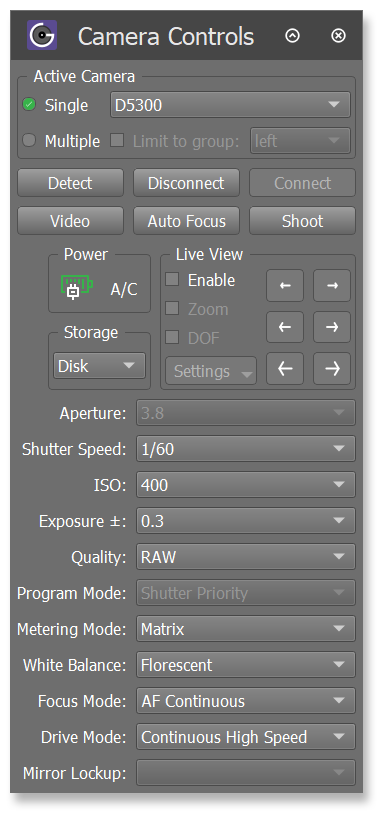
Панель Camera Controls
Верхний блок Active Camera определяет область действия команды. Режим Single направляет действие только выбранной камере. Multiple применяет его ко всем подключённым камерам. Дополнительный фильтр Limit to group ограничивает массовую операцию заранее созданной группой, например «left», «right» или «top». Группы назначаются через таблицу камер и позволяют управлять частями установки независимо.
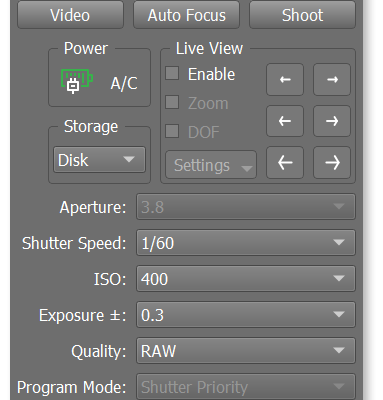
Кнопки Detect, Connect и Disconnect отвечают за обнаружение и состояние связи. Ниже находятся Video, Auto Focus и Shoot. Блок Live View включает поток, меняет положение области просмотра и управляет фокусировкой, если камера предоставляет такие команды. Основные списки отражают Aperture, Shutter Speed, ISO, Exposure Compensation, Quality, Program Mode, Metering Mode, White Balance, Focus Mode, Drive Mode и Mirror Lockup. Рядом с некоторыми параметрами доступны пошаговые кнопки увеличения и уменьшения.
Панель показывает не универсальный набор настроек, а реальные свойства активной камеры. Если режим камеры, прошивка или модель не дают программно изменить параметр, соответствующее поле блокируется. Это полезный диагностический сигнал: серый список не обязательно означает сбой CaptureGRID, а часто показывает ограничение самой камеры или выбранного режима.
Вкладка Capture
Capture предназначена для оперативного контроля изображения. На ней размещаются Info, Loupe, Live View и Filmstrip. Info показывает метаданные текущего кадра и гистограмму. Loupe позволяет проверить фрагмент изображения в увеличении. Live View выводит поток с выбранной камеры. Filmstrip показывает недавно созданные фотографии и помогает быстро перейти к нужному кадру.
Вкладка Photos
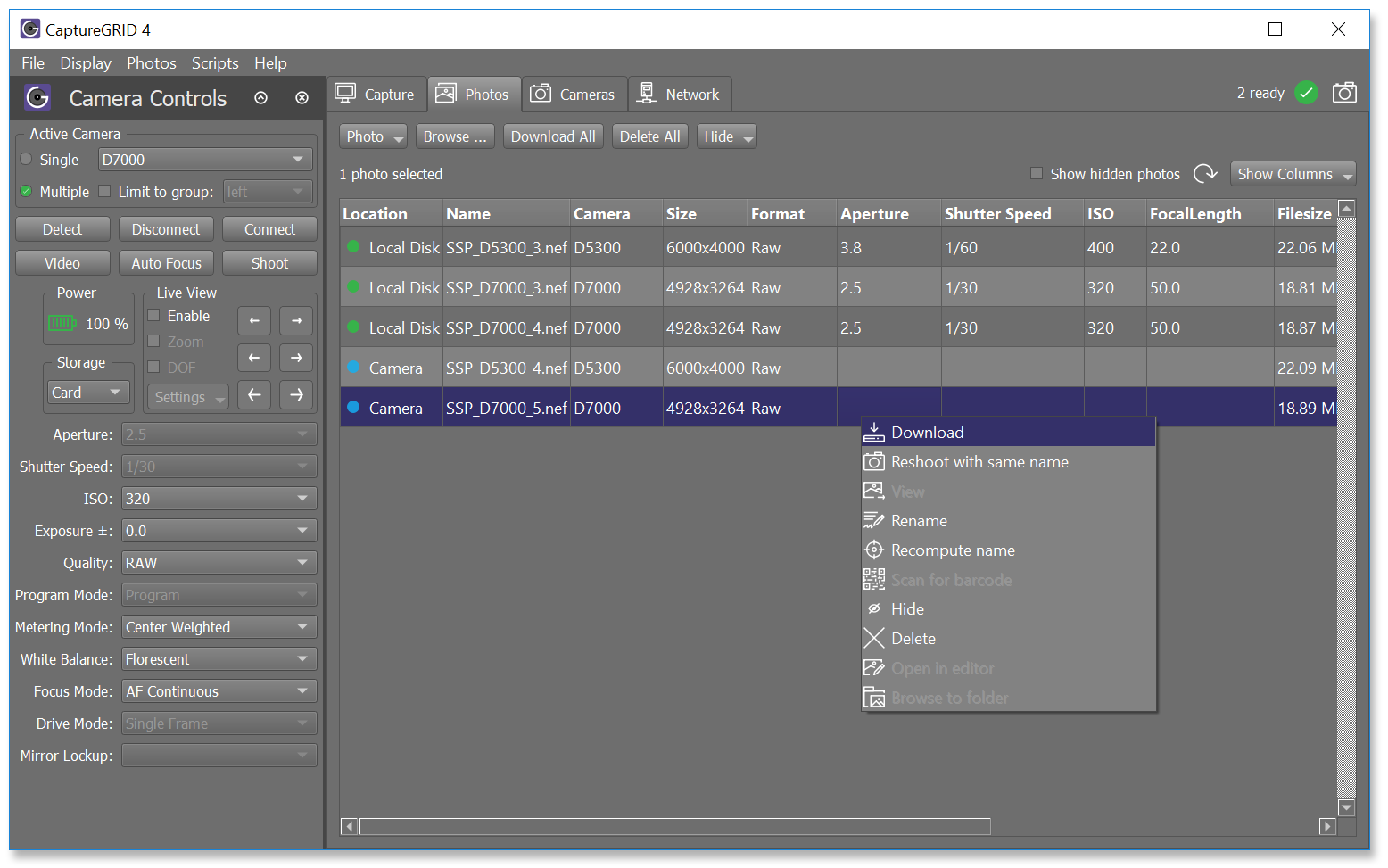
Photos показывает таблицу известных программе файлов. В ней видны Location, Name, Camera, Size, Format, Aperture, Shutter Speed, ISO, Focal Length и Filesize. Строка Location различает кадр, который ещё находится только на карте камеры, и файл, уже сохранённый на локальный диск. Контекстное меню позволяет загрузить, переименовать, пересчитать имя, просканировать штрихкод, скрыть, удалить или открыть фотографию во внешнем редакторе.
Вкладка Cameras
Таблица Cameras даёт сводный обзор всех корпусов: подключён ли каждый экземпляр, как он назван, к какому узлу и группе относится, сколько снимков передано и какие параметры доступны. Камере можно назначить понятное имя, привязанное к серийному номеру. Это имя затем используется в выражении имени файла и помогает различать ракурсы без ручной сортировки.
Вкладка Network
Network объединяет компьютеры, которые CaptureGRID называет Nodes. Таблица показывает состояние узла, имя, IP-адрес, режим, число найденных и подключённых камер, количество фотографий, скорость передачи, текущую пропускную способность, задержку, свободное место, версию приложения, платформу, часы и время работы.
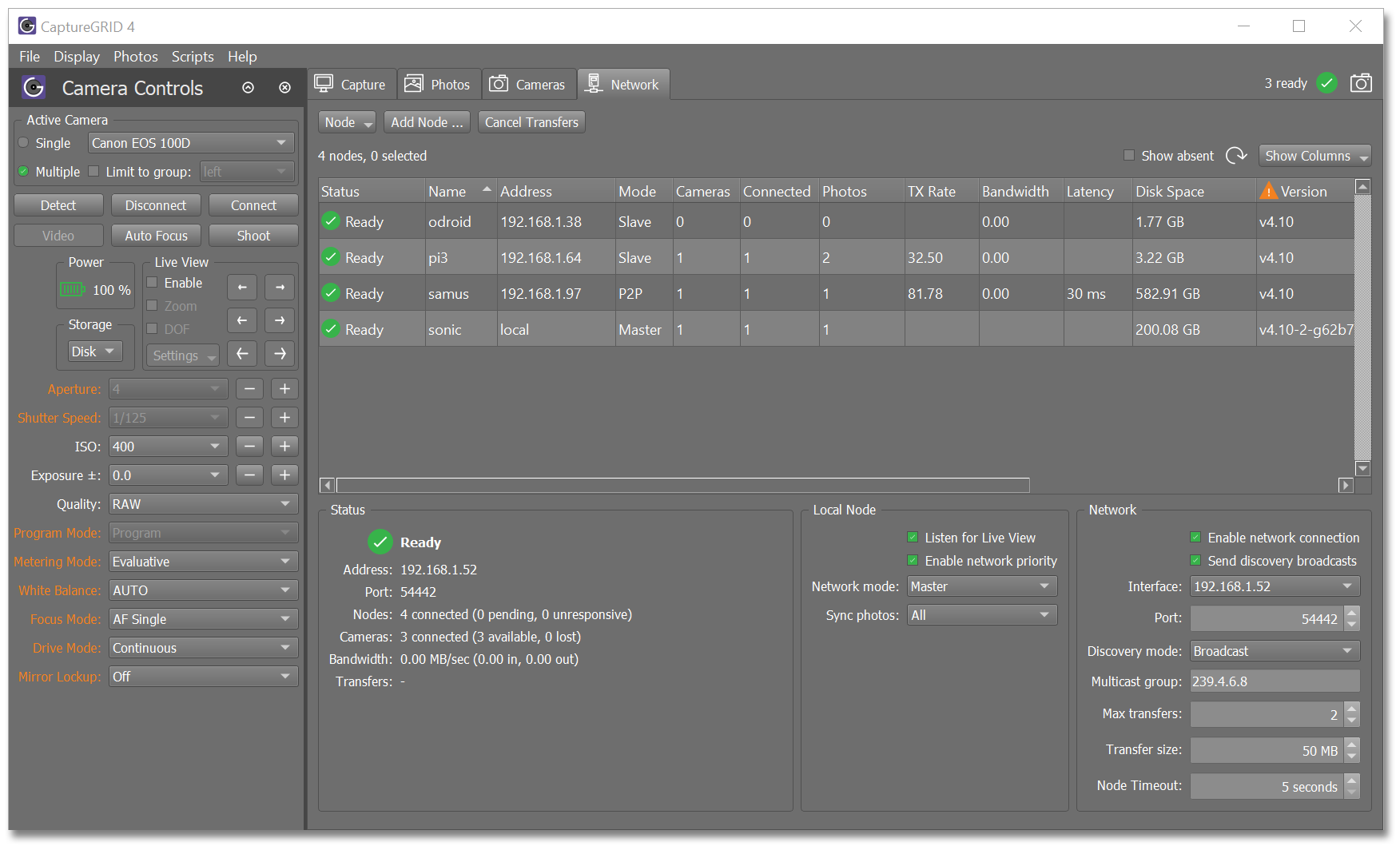
Нижние элементы вкладки задают сетевой интерфейс, порт, режим обнаружения, предел одновременных передач, размер блока и тайм-аут узла. Эти параметры не нужны при одной камере на одном компьютере, но становятся критичными при десятках устройств и нескольких сетевых сегментах.
Окно параметров
Options разделено на General, Name Policy, Barcode и External API. В General выбираются папка загрузки, внешний редактор, исходный режим Camera Storage и поведение приложения. Name Policy строит динамическое имя. Barcode включает автоматическое распознавание и фильтр камер. External API управляет локальными адресами издателя событий и сервера команд.
Основные функции
Одновременное управление камерами
CaptureGRID применяет команды к одной камере, ко всем камерам или к группе. Пользователь может массово менять доступные параметры, запускать автофокус, включать Live View и выполнять съёмку. Горячая клавиша T создаёт кадр на активной камере, а Z запускает съёмку на всех подключённых камерах. В v4.28 появился отдельный синхронизированный спуск, рассчитанный на уменьшение разброса времени между камерами.
Программная синхронизация не заменяет специализированную аппаратную линию триггера, когда требуется измеряемая точность до очень малых интервалов. Программа координирует команды через компьютеры, USB-контроллеры и сетевые узлы, поэтому итоговая задержка зависит от всей установки. Для bullet-time или измерительной системы результат нужно проверить тестовой серией, а не считать одинаковым по одному факту наличия функции.
Live View, Loupe и фокус
Live View помогает выставить композицию и фокус без подхода к каждой камере. Для поддерживаемых моделей доступны перемещение зоны, увеличение и фокусировка. Loupe используется для проверки резкости выбранного участка. В настройках предусмотрена частота кадров Live View, а интерфейс способен показывать поток нескольких камер через выбор активного корпуса.
Поток Live View сильнее нагружает USB и компьютер, чем простая передача команд. В многокамерной системе не всегда полезно держать его включённым на всех корпусах одновременно. Надёжнее выбрать контрольную камеру или поочерёдно проверять группы, особенно когда те же USB-контроллеры одновременно передают крупные RAW-файлы.
Режимы Card, Disk и Both
Storage определяет первое место сохранения. Disk не пишет кадр на карту и сразу загружает его на компьютер. Card оставляет фотографию на карте без автоматической загрузки. Both сохраняет копию на карте и загружает файл на диск. Значение по умолчанию задаётся в General, а для текущей камеры меняется в Camera Controls.
Disk уменьшает число последующих действий и подходит для стационарной студии с надёжным компьютером и резервным питанием. Both создаёт дополнительную копию на карте, но увеличивает время операций камеры и требует контролировать свободное место. Card полезен при ограниченной пропускной способности или когда загрузка будет выполнена после серии, однако кадр не появится локально автоматически.
Автоматическая и ручная загрузка
После срабатывания камеры приложение создаёт запись Photo и получает сведения о новом файле. При Disk или Both загрузка начинается автоматически. При Card кадр остаётся на носителе и отмечается как Camera. Его можно выбрать в таблице и выполнить Download либо нажать Download All для всех ожидающих снимков.
Если система состоит из нескольких компьютеров, USB-загрузка и межузловая передача — разные этапы. Сначала файл попадает на компьютер, к которому физически подключена камера. Затем режим Sync photos может передать его на другие узлы: None отключает пересылку, All передаёт все файлы, JPEG — только JPEG. Альтернативой служит общая сетевая папка, но встроенный просмотрщик не отслеживает такие копирования на другом узле так же полно, как собственный механизм GRID.
Именование и структура папок
CaptureGRID вычисляет имя каждого нового файла по выражению. Токены в квадратных скобках заменяются данными сеанса, камеры или кадра. Самые практичные элементы — [S] для общей последовательности, [B] для номера экспозиции конкретной камеры, [C] для имени камеры, [X] для серийного номера, [O] для исходного имени, [E] для расширения, [D] для даты, [T] для времени, [U] для произвольной метки и [Z] для текста последнего штрихкода.
Форматирование задаёт ширину числа: [S4] превращает 23 в 0023. Разделитель «/» создаёт подкаталоги относительно папки Photo Download Directory. Например, выражение [D]/[U]_[C]_[B4] раскладывает кадры по дате и сохраняет в имени метку проекта, ракурс и номер экспозиции. Такой подход уменьшает ручную сортировку после многокамерной серии.
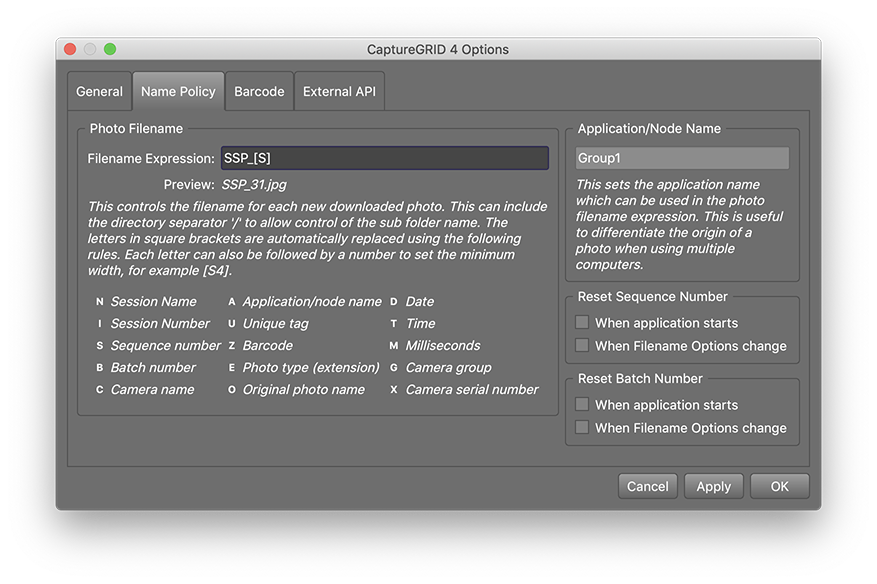
Программа не перезаписывает существующий файл. При совпадении имени добавляется суффикс _1, затем _2 и так далее. Это защищает кадры, но появление суффикса указывает на ошибку схемы именования или сброшенный счётчик. Для уникальности в многокамерной установке полезно включать [C] или [X] вместе с [B] либо использовать общую последовательность [S].
В режиме RAW+JPEG один спуск создаёт два файла. Они получают разные Sequence, но общий Batch. Поэтому схема на основе [B] даёт одинаковую основу имени для пары RAW и JPEG, а расширение [E] разделяет файлы. Схема только с [S] присвоит двум компонентам разные номера.
Распознавание штрихкодов и QR
Программа сканирует фотографию или Live View, извлекает текст из QR и линейных кодов и помещает результат в поле Barcode. Токен [Z] вставляет этот текст в последующие имена файлов. Автоматическое сканирование можно ограничить определёнными камерами, чтобы служебный корпус считывал карточку объекта, а остальные снимали нужные ракурсы.
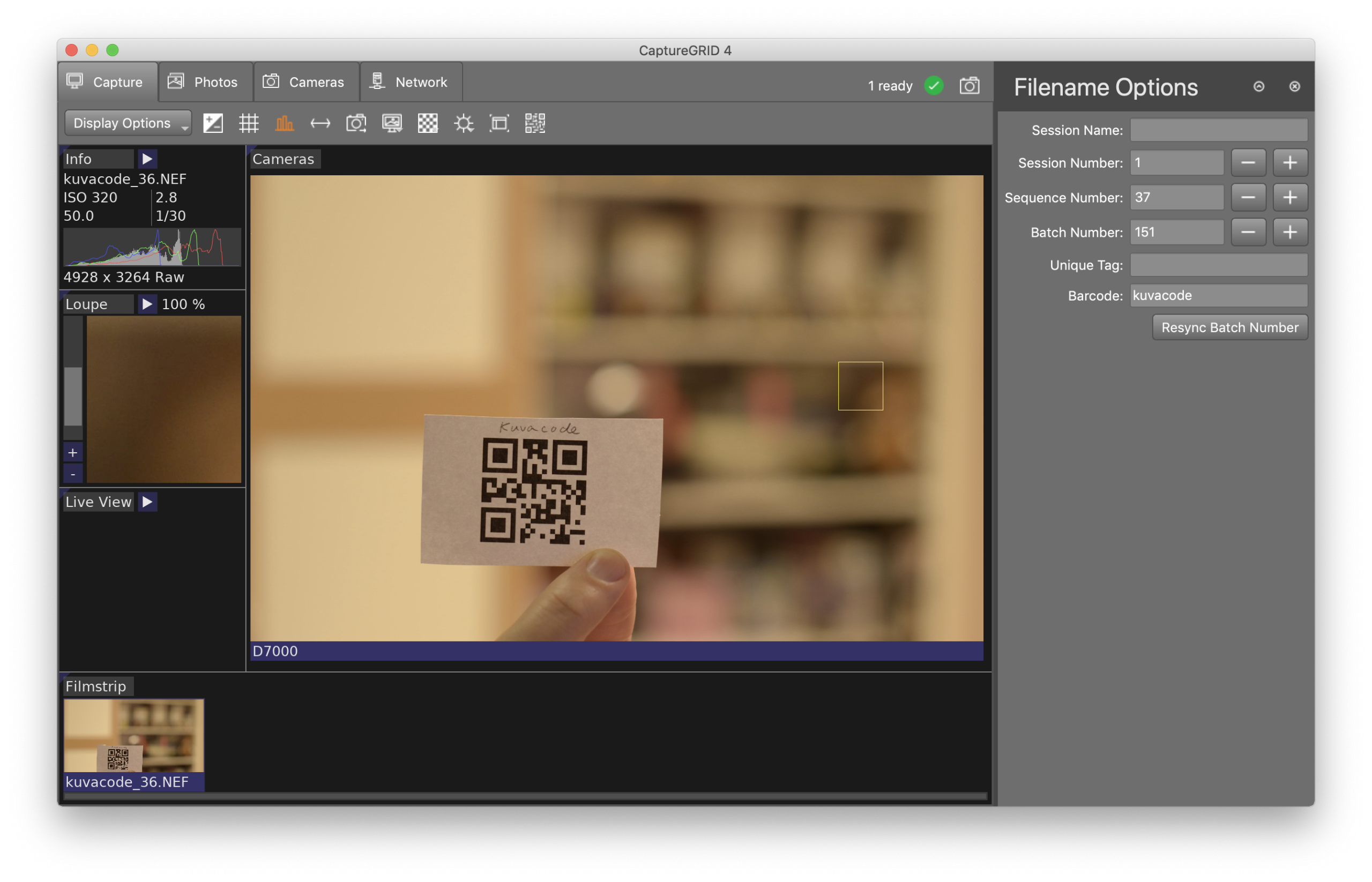
Поддерживаются QR Code, EAN-13/UPC-A, UPC-E, EAN-8, Code 128, Code 39 и Interleaved 2 of 5. Ручное сканирование запускается кнопкой в Capture. Допускается и внешний сканер, который вводит текст в поле Barcode как клавиатура. Значение сохраняется до следующего успешного сканирования, поэтому перед серией нужно убедиться, что в поле не остался идентификатор предыдущего объекта.
GRID-сеть и распределённые узлы
Сетевой режим снимает ограничение одного USB-хоста. Камеры распределяются по Windows-, macOS-, Linux-компьютерам и Raspberry Pi, а данные синхронизируются в локальной сети. Документация приводит конфигурации от трёх Windows-ПК с 30 камерами на каждом до главного iMac и большого набора Raspberry Pi с одной камерой на узел.
Узел P2P соединяется с другими P2P и Master. Master поддерживает связь со всеми режимами и распространяет общие параметры. Slave соединяется только с Master. Для небольшого числа компьютеров подходит один Master и остальные P2P. При большом количестве компактных узлов главный компьютер назначают Master, а остальные — Slave, чтобы сократить сетевой трафик.
После синхронизации один компьютер показывает общую таблицу камер и фотографий. Это не удалённый рабочий стол: каждый узел запускает собственную копию CaptureGRID, непосредственно общается со своими USB-камерами и обменивается структурированными данными с другими узлами.
External API
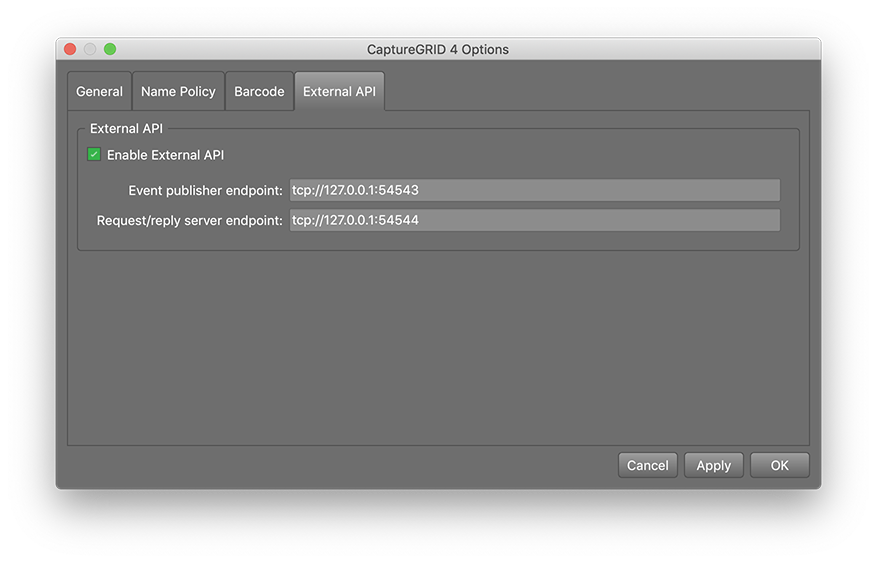
External API предназначен для интеграции с производственной линией, лабораторной системой, киоском или собственным приложением. Он состоит из издателя событий и сервера запросов. Транспорт использует ZeroMQ, сообщения кодируются в JSON. События сообщают о новом кадре, изменении состояния фотографии, обнаружении камеры, изменении её состояния и параметров.
Через запросы можно подключать и отключать камеры, делать снимок, загружать, переименовывать и удалять файлы, менять свойство камеры, запускать автофокус и управлять счётчиками. API по умолчанию выключен. В Options задаются адреса publisher и request/reply; исходные примеры используют loopback 127.0.0.1 и TCP-порты 54543 и 54544.
Сценарии и командный запуск
Верхнее меню содержит Scripts, горячая клавиша R запускает загруженный сценарий, а Linux-команда принимает параметр для немедленного выполнения файла. История обновлений упоминает сценарии прямого управления затвором Canon и Bulb Timelapse. При этом документация v4 не описывает CaptureGRID как универсальную среду разработки: для сложной интеграции основным подтверждённым механизмом остаётся External API с публичными примерами Python.
Форматы, импорт и результат работы
CaptureGRID 4 не импортирует произвольный набор файлов для редактирования. Источником является подключённая камера и её карта памяти. После нового спуска приложение получает запись о фотографии, а затем, в зависимости от Storage, загружает исходный файл. Ветка 4 поддерживает JPEG, камера-специфичные RAW и двойной режим RAW+JPEG. В документации приведены примеры NEF и CR2, а версия 4.22 добавила полную поддержку Canon CR3.
Поддержка файла означает загрузку, отображение превью и хранение метаданных, а не RAW-проявление. Программа не переводит NEF, CR2 или CR3 в TIFF, DNG или JPEG и не создаёт отредактированный экспорт. Итогом работы является оригинальный файл камеры с вычисленным именем в выбранной папке. Команда Open in editor передаёт его внешнему редактору.
В истории ветки подтверждена загрузка видео с отдельных камер и передача видеофайлов между GRID-узлами. Универсального списка видеоконтейнеров и кодеков для v4 нет, поэтому программу нельзя оценивать как видеозахватчик или конвертер. Её основной, документированный сценарий — фотография.
При Storage Card исходное имя камеры доступно полнее, чем при Disk или Both. В последних режимах камера может не сообщить собственное имя, и токен [O] получает заменитель вроде IMG_0000. Если сохранение оригинального имени критично, это поведение нужно учесть в политике именования.
Воспроизводимый рабочий сценарий
Ниже приведён пример многокамерной предметной съёмки, в которой три камеры подключены к двум компьютерам, а файлы собираются на главном узле. Это не универсальная инструкция для всех корпусов, а последовательность, соответствующая подтверждённой логике CaptureGRID 4.
- Подготовить камеры. Проверить точные модели в списке совместимости v4, установить одинаковые часовые параметры и рабочие режимы, освободить карты памяти и подключить камеры качественными USB-кабелями к двум компьютерам.
- Запустить одинаковую версию. На обоих компьютерах установить CaptureGRID 4.28. Смешивать v4 и v6 в одной GRID-сети нельзя.
- Назначить узлы. Главный компьютер перевести в Master, второй — в P2P или Slave. Убедиться, что оба появились в таблице Network со статусом Ready, совпадающим портом и приемлемой задержкой.
- Обнаружить камеры. В Camera Controls нажать Detect, затем Connect. В таблице Cameras присвоить корпусам понятные имена front, left и right, привязанные к серийным номерам.
- Проверить управление. В Single выбрать каждую камеру по очереди, проверить доступность экспозиции, автофокуса и Live View. Затем включить Multiple и сравнить значения. Серые параметры не пытаться принудительно менять через массовую команду.
- Задать хранение. Для резервной копии выбрать Both. На каждом узле указать локальную папку с достаточным свободным местом. На главном компьютере включить Sync photos All, если нужны RAW и JPEG, либо JPEG для быстрого контрольного просмотра.
- Сформировать имена. В Name Policy использовать выражение [D]/[U]_[C]_[B4]_[E]. В Unique Tag ввести код товара, например item047. Перед серией проверить Preview имени и отсутствие запрещённых символов.
- Снять идентификатор. Показать QR-код контрольной камере, запустить сканирование и убедиться, что поле Barcode или Unique Tag содержит нужный объект. Не начинать основную серию, пока там остаётся код предыдущего предмета.
- Сделать тест. Выполнить один синхронизированный спуск. В Photos проверить, что появилось по одному кадру от каждой камеры, формат и размер соответствуют настройкам, Location сменился на Local Disk, а имена различаются по [C] и совпадают по номеру [B].
- Оценить синхронность. Снять движущийся тестовый объект или световой импульс и сравнить кадры. Если временной разброс неприемлем, оптимизировать USB-распределение либо использовать аппаратный триггер.
- Запустить серию. После проверки использовать Multiple или нужную группу. Следить за Cameras, Network, свободным местом и числом неудачных загрузок, а не только за превью на главном экране.
- Завершить и сверить. Сопоставить число экспозиций, файлов на картах, записей Photos и локальных файлов. Сохранить логи, если были разрывы связи, и только после сверки очищать карты.
Лицензия, пробный режим и цена
CaptureGRID 4 предоставляется как проприетарное ПО. После первой установки приложение работает один месяц в пробном режиме, причём все функции открыты. По окончании периода программа блокируется до активации. Это не постоянная бесплатная редакция и не ограниченный режим с водяным знаком.
Активационный код вводится в интерфейсе. Документация v4 разрешает одновременно активировать код вручную на двух компьютерах: предполагается главный узел и резервный. Остальные компьютеры многокамерной установки получают лицензионное состояние по GRID-сети от активированного узла, поэтому код не требуется вводить на каждом Raspberry Pi или Slave-компьютере.
Для переноса лицензии предусмотрена команда Help → Deactivate Licence. Состоянием активаций можно управлять через клиентский портал. Лицензионное соглашение разрешает установку и использование на подходящей системе, создание резервных копий и запрещает аренду, передачу в пользование, обратную разработку, декомпиляцию и дизассемблирование за пределами прямо разрешённого законом.
Отдельная действующая цена CaptureGRID 4 на текущей странице покупки не опубликована. Официальная витрина в августе 2026 года предлагает только CaptureGRID 6: новая лицензия для одной многокамерной установки стоит 2950 евро, продление обновлений на год — 950 евро; местный налог добавляется отдельно. Эти суммы нельзя переносить на ветку 4. На странице v4 сохранились загрузка и описание месячного испытания, но ссылка покупки ведёт к актуальному продукту. Поэтому старые цены CaptureGRID 4 из сторонних обзоров не являются действующим предложением.
Интернет, локальная сеть и приватность
Основная обработка выполняется локально: камера подключена по USB, файл сохраняется на диск узла или на карту, а GRID объединяет компьютеры в локальной сети. CaptureGRID 4 не является веб-редактором и не требует загрузки фотографий в облако для распознавания, просмотра или именования. Отдельно работают проверка обновлений, лицензирование и обращение в поддержку.
Сетевой режим передаёт сведения о камерах, фотографиях и при включённом Sync photos — сами файлы. Документация v4 описывает обнаружение узлов, TCP-порты и ZeroMQ-адреса, но не заявляет шифрование или пользовательскую аутентификацию сетевого обмена. GRID и External API следует размещать только в доверенной локальной сети, ограничивать правилами межсетевого экрана и не публиковать используемые порты в интернет.
External API по умолчанию привязан к 127.0.0.1 и выключен. Чтобы подключить внешнюю систему с другого компьютера, адрес меняют на сетевой. Такое изменение расширяет поверхность доступа: программа принимает команды подключения, спуска, удаления, переименования и изменения свойств камеры. Доступ к портам следует разрешить только управляющим узлам и отделить эту сеть от гостевого Wi‑Fi.
Схема именования способна включать серийный номер камеры [X], штрихкод [Z], название сеанса [N] и произвольную метку [U]. Если эти поля содержат идентификатор клиента, артикула или сотрудника, информация попадёт в путь и имя файла, а затем — в резервные копии и сторонние редакторы. Для публичной передачи следует использовать нейтральные коды и отдельно проверять EXIF, поскольку CaptureGRID не заявляет функцию удаления метаданных.
Логи capturegrid4_log.txt и capturegrid4_history.txt содержат диагностическую информацию о работе приложения и ошибках. Их полезно прикладывать к обращению в поддержку, но перед отправкой стоит проверить пути, имена узлов и другие служебные данные. Команда Help → Locate Log File открывает папку журналов в Windows или macOS.
Плюсы и минусы
Плюсы ✔️
- Одновременное управление одной камерой, всеми подключёнными камерами или отдельной группой.
- Распределение USB-камер между несколькими компьютерами с единым представлением узлов, кадров и состояний.
- Поддержка Windows, macOS, Linux и автономных Raspberry Pi-узлов в одной архитектуре версии 4.
- Три понятных режима хранения: только карта, только компьютер или обе копии.
- Гибкая политика именования с камерой, серийным номером, датой, счётчиками, сеансом, штрихкодом и подкаталогами.
- Защита от перезаписи существующих файлов через автоматические суффиксы.
- Автоматическое распознавание QR и распространённых линейных штрихкодов, включая чтение из Live View.
- External API на ZeroMQ и JSON для интеграции с внешним оборудованием и собственным ПО.
- Полнофункциональный месячный пробный режим без искусственного отключения инструментов.
- Официальные установщики v4.28 и документация остаются доступными после выхода нового поколения.
Минусы ❌
- Ветка 4 больше не является текущим поколением и не получила новые камеры и улучшения CaptureGRID 6.
- CaptureGRID 4 и CaptureGRID 6 несовместимы на уровне GRID-узлов, поэтому обновление комплекса требует согласованной миграции.
- Официальный список v4 ограничен Canon, Nikon и Sony; Fujifilm добавлена только в шестой ветке.
- Программа не выполняет полноценную RAW-обработку, ретушь или финальный экспорт в производные форматы.
- Синхронизация через программные команды не гарантирует точность специализированного аппаратного триггера.
- Отдельная актуальная цена и новая лицензия CaptureGRID 4 не представлены в текущей витрине.
- Интерфейс требует понимания USB-топологии, сетевых режимов, счётчиков и политики имён; это не простой мастер для одной камеры.
- Документация v4 не заявляет шифрование и аутентификацию GRID или External API, поэтому сеть нужно защищать внешними средствами.
- Raspberry Pi-образы имеют v4.27, тогда как настольные и Snap-сборки достигли v4.28.
- Совместимая модель камеры может предоставлять не все параметры, а часть элементов интерфейса остаётся недоступной.
Кому подойдёт
- Действующей установке на CaptureGRID 4. Если оборудование уже собрано, камеры входят в официальный перечень и важна стабильность без смены архитектуры, v4.28 остаётся логичным обслуживающим выпуском.
- Многокамерной студии со старшим парком Canon, Nikon или Sony. Программа объединяет камеры, задаёт групповые параметры и системно раскладывает файлы по ракурсам.
- Производственному конвейеру. Штрихкод, шаблоны имён и External API связывают снимок с объектом и внешней системой учёта.
- Linux- и Raspberry Pi-проекту. Фоновый сервис, ARM-сборки и GRID позволяют создавать компактные узлы без монитора.
- Команде, готовой администрировать сеть. Пользователь получает данные о задержке, пропускной способности, диске и статусе каждого узла, но должен уметь интерпретировать эти показатели.
Кому не подойдёт
- Новому комплексу с современными камерами. CaptureGRID 6 поддерживает более новые корпуса, Fujifilm, актуальный интерфейс и новые рабочие окна.
- Фотографу с одной камерой. Большая часть цены и сложности связана с GRID, несколькими узлами и централизованным управлением.
- Пользователю, которому нужен полный цикл обработки. Для проявления RAW, цветокоррекции, масок, ретуши и каталога понадобится отдельный редактор.
- Мобильной съёмке с телефона или планшета. CaptureGRID 4 не является приложением Android или iOS.
- Проекту с обязательной аппаратной синхронизацией. Для строго заданной временной точности нужен внешний триггер и измерение задержки.
- Сети без возможности сегментации. GRID и External API лучше использовать в закрытом доверенном сегменте, а не в общей или публичной сети.
Частые проблемы и диагностика
Камера не обнаруживается
Сначала сверяют точную модель с официальным перечнем v4. Затем закрывают фирменные утилиты и редакторы, которые могли занять USB-соединение, переподключают кабель непосредственно к компьютеру и запускают Detect. Если камера появляется, но не соединяется, проверяют режим питания, карту памяти и разрешение tethered-управления на самом корпусе. В большой установке полезно временно оставить одну камеру на одном USB-контроллере, чтобы отделить проблему совместимости от перегрузки шины.
Параметры серые или не меняются
CaptureGRID отражает свойства, которые предоставляет камера в текущем режиме. Program Mode, Focus Mode, Mirror Lockup, Live View zoom и другие элементы могут быть недоступны для конкретного корпуса. Нужно проверить физический диск режимов, автофокус/ручной фокус, режим видео и сохранение на карту. Если значение изменяется на камере, но не обновляется в интерфейсе, выполняют повторное подключение и смотрят журнал событий.
Live View не запускается или зависает
Не все камеры из списка поддерживают Live View через приложение. Для Sony a6000 ветка 4 прямо отмечает отсутствие поддержки. На совместимой модели следует выключить Live View в другом ПО, уменьшить частоту кадров, отключить лишние камеры от потока и проверить USB-кабель. Когда зависание возникает только при параллельной загрузке RAW, проблема связана скорее с пропускной способностью, чем с самим окном просмотра.
Снимок есть на карте, но отсутствует на диске
В Camera Controls проверяют Storage. Значение Card не запускает автоматическую загрузку; такой кадр должен появиться в Photos с Location Camera. Его загружают командой Download или Download All. При Disk и Both проверяют Photo Download Directory, права записи, свободное место и отсутствие недоступной сетевой папки. На другом GRID-узле дополнительно смотрят Sync photos: None не передаёт файл, JPEG исключает RAW.
Файлы получают суффиксы _1 и _2
Это штатная защита от перезаписи. Значит, вычисленное имя уже существует. Причиной бывает сброс Sequence, одинаковый Batch на нескольких камерах без токена [C], повторное использование Unique Tag или запись новой серии в старую папку. Исправление — добавить идентификатор камеры и счётчик достаточной ширины, а не удалять суффиксы после съёмки.
Пара RAW+JPEG получает неудобные номера
Sequence увеличивается для каждого файла, а Batch — один раз на экспозицию камеры. Для одинаковой основы пары используют [B] и [E]. Если нужна общая уникальная нумерация каждого физического файла, подходит [S]. Схему следует проверить на одном тестовом спуске до длинной серии.
Узлы не видят друг друга
Все компьютеры должны находиться в одной доступной локальной сети и использовать одинаковую ветку приложения. В Network сверяют Interface, Port и Discovery mode. Затем проверяют межсетевой экран, изоляцию клиентов Wi‑Fi и маршрутизацию широковещательных сообщений. Для большой системы назначают один Master и переводят периферийные узлы в Slave. Статус Pending указывает, что обнаружение началось, но синхронизация не завершена; Disconnected — что связь потеряна.
Передача между узлами слишком медленная
Сначала сравнивают TX Rate, Bandwidth и Latency. Затем уменьшают число одновременных передач Max transfers или меняют Transfer size, контролируя память. Для быстрого просмотра можно синхронизировать только JPEG, оставляя RAW на локальном узле. Ещё один вариант — распределить камеры по большему числу USB-хостов. Общая сетевая папка способна ускорить сбор файлов, но ограничивает просмотр на удалённом узле.
Штрихкод не распознаётся
Проверяют, входит ли тип кода в поддерживаемый список, занимает ли код достаточную площадь кадра и находится ли в фокусе. Автоматический Camera Filter может исключать текущую камеру. При Live View помогает стабильное освещение и крупный код без бликов. После распознавания обязательно проверяют поле Barcode, поскольку неудачная попытка не должна незаметно оставить значение предыдущего объекта.
External API не отвечает
API по умолчанию выключен. В Options включают его и сверяют оба endpoint. Клиент, работающий на том же компьютере, подключается к 127.0.0.1. Для удалённого клиента нужен сетевой адрес и разрешённые TCP-порты. Формат сообщений — JSON, транспорт — ZeroMQ, поэтому обычный HTTP-запрос не сработает. Сначала полезно запустить официальный пример listener и убедиться, что событие PhotoUpdated появляется после тестового кадра.
Пробный период закончился или активация потеряна
После месяца приложение блокируется полностью. Для существующего кода проверяют число активированных компьютеров и при переносе используют Deactivate Licence на старом узле. В многокомпьютерной системе активируют Master и ждут синхронизации лицензии. Если код относится к старой покупке, а текущая витрина показывает только шестую ветку, вопрос совместимости лицензии следует решать через поддержку, не покупая новый продукт на основании предположения.
Программа завершилась с ошибкой
Через Help → Locate Log File открывают capturegrid4_log.txt и capturegrid4_history.txt. В журнале ищут момент потери камеры, отказ записи, сетевой тайм-аут или ошибку декодирования. Для воспроизведения отключают GRID, оставляют один корпус и повторяют действие. Если сбой исчез, камеры и узлы возвращают по одному, фиксируя точную конфигурацию для обращения в поддержку.
Как проверить результат съёмки
- Число записей Photos должно соответствовать числу камер и спусков с учётом RAW+JPEG.
- Location всех ожидаемых локальных файлов должно стать Local Disk, а не Camera.
- Формат, разрешение, размер файла, ISO, выдержка и диафрагма в таблице должны совпадать с настройками серии.
- Имена должны содержать правильный код объекта, ракурс и номер; суффиксы _1/_2 требуют проверки политики.
- На каждом узле должно оставаться достаточное свободное место, а Network не должен показывать незавершённые передачи.
- Для Both сверяют локальные файлы и кадры на картах до форматирования носителей.
- Синхронность оценивают по тестовому движущемуся объекту или временному маркеру, а не по визуально похожей статичной сцене.
- После серии открывают несколько RAW и JPEG во внешнем редакторе, чтобы исключить повреждение передачи и ошибки превью.
Альтернативы
CaptureGRID 6
CaptureGRID 6 — прямой преемник для новой многокамерной системы. Он добавляет современные Canon, Nikon и Sony, камеры Fujifilm, постоянную базу, Dashboard, новые окна просмотра, рейтинги, импорт кадров с карты, нативную поддержку Apple Silicon и русский интерфейс. Выбор в пользу v4 оправдан главным образом сохранением совместимости с уже работающей установкой; для нового проекта шестая ветка актуальнее. Узлы разных поколений между собой не соединяются.
Smart Shooter
Smart Shooter относится к той же технологической линии Kuvacode, но рассчитан на более простой tethered-процесс. Текущая сравнительная таблица ограничивает его одной камерой и исключает GRID-сеть, Linux и External API. Это рациональнее для одиночной студийной камеры, когда не нужны распределённые узлы и централизованное управление большим парком.
qDslrDashboard
qDslrDashboard управляет Nikon, Canon и Sony через PTP и PTP/IP и доступен на Android, iOS, Linux, macOS и Windows. Он интереснее для мобильного или беспроводного управления и имеет многокамерные функции, однако архитектура CaptureGRID сильнее ориентирована на масштабирование узлов, централизованное именование, производственный API и Raspberry Pi-ферму.
Capture One Pro
Capture One Pro объединяет tethered-съёмку с профессиональным RAW-проявлением, цветокоррекцией и управлением файлами. Это лучший тип решения для фотографа, которому нужен путь от камеры до готового изображения в одном приложении. CaptureGRID 4 выигрывает не редактором, а распределённым контролем нескольких камер и внешней автоматизацией.
gPhoto2
gPhoto2 — командный инструмент для управления совместимыми камерами и загрузки файлов в Linux-среде. Он подходит разработчику, который готов самостоятельно писать сценарии, сервисы и интерфейс. CaptureGRID предлагает готовые панели, сетевую модель, таблицы и именование, но остаётся проприетарным и менее свободным для низкоуровневой модификации.
FAQ
CaptureGRID 4 и CaptureGRID без номера — одна программа?
Это одна продуктовая линия, но разные поколения. Ветка 4 остановилась на версии 4.28, а текущая публичная линия в 2026 году — CaptureGRID 6. Они отличаются поддержкой камер, интерфейсом, лицензированием и сетевым протоколом; узлы v6 отклоняют соединения v4.
Можно ли использовать CaptureGRID 4 бесплатно постоянно?
Нет. Пробный режим длится один месяц и открывает все функции. После окончания программа блокируется до активации. Постоянной бесплатной редакции документация v4 не описывает.
Нужна ли лицензия для каждого Raspberry Pi?
Активационный код вручную используется на главном и при необходимости резервном компьютере. Внутри одной GRID-установки лицензионное состояние синхронизируется на остальные узлы. Код допускает две одновременные ручные активации.
Поддерживает ли CaptureGRID 4 беспроводное подключение камеры?
Документированная схема подключения камер v4 — USB. Сеть используется между компьютерами CaptureGRID, а не как универсальный Wi‑Fi-транспорт от каждой камеры. Для PTP/IP и мобильного управления больше подходит qDslrDashboard.
Можно ли смешать Windows, macOS, Linux и Raspberry Pi?
Да, узлы одной версии могут работать на разных поддерживаемых платформах, если находятся в доступной локальной сети. Необходимо использовать совместимую версию CaptureGRID 4 и единые сетевые параметры.
Сколько камер поддерживает программа?
Фиксированный программный максимум для CaptureGRID 4 не указан. Масштабирование выполняется добавлением компьютеров и распределением USB-подключений. Реальный предел определяется совместимостью камер, пропускной способностью USB и сети, дисками, памятью и требуемой скоростью обработки.
Сохраняет ли CaptureGRID 4 фотографии в облако?
Основной рабочий процесс локальный: карта камеры, диск узла и локальная GRID-сеть. Облачная обработка и облачное хранилище не входят в описанный набор функций v4. Интернет используется для получения установщиков и обновлений, покупки лицензии и обращения в поддержку; обработка снимков остаётся локальной.
Есть ли в версии 4 искусственный интеллект?
Нет документированных генеративных или ИИ-инструментов редактирования. Автоматизация строится на правилах, счётчиках, штрихкодах, сценариях и External API. Распознавание кодов выполняется специализированной библиотекой, а не облачной генеративной моделью.
Можно ли обрабатывать RAW внутри программы?
CaptureGRID загружает и показывает камера-специфичные RAW, но не является RAW-конвертером. Для экспозиционной коррекции, профилей, масок и экспорта нужен отдельный редактор. Файл можно открыть через назначенное внешнее приложение.
Почему оригинальное имя камеры заменяется на IMG_0000?
Токен [O] получает полноценное исходное имя при Storage Card. В Disk или Both камера может не передать его приложению, и используется замещающее имя. Для надёжной идентификации лучше строить имя из [C], [B], [S], даты и метки сеанса.
Можно ли передавать только JPEG на главный компьютер?
Да. В Network режим Sync photos JPEG пересылает только JPEG, оставляя RAW на узле, где камера подключена по USB. Это уменьшает сетевую нагрузку и ускоряет контрольные превью.
Что произойдёт при совпадении имени файла?
Существующий файл не перезаписывается. CaptureGRID добавляет _1, _2 и последующие суффиксы. Это защищает данные, но требует исправить шаблон, если совпадения возникают регулярно.
Подходит ли программа для видеозаписи?
В ветке подтверждены загрузка отдельных видеофайлов и их GRID-передача, но CaptureGRID 4 не документирована как видеоредактор, рекордер или транскодер. Основной сценарий — удалённая фотосъёмка и управление камерами.
Итог по сценариям
CaptureGRID 4 сохраняет ценность там, где уже собрана многокамерная установка из совместимых Canon, Nikon или Sony и важны Linux-узлы, Raspberry Pi, шаблоны имён, штрихкоды и External API. Для такой системы v4.28 закрывает ряд поздних проблем, включая синхронизированный спуск и улучшения передачи, а месячный пробный режим позволяет проверить конкретную аппаратную конфигурацию.
Для новой установки выбор версии 4 трудно обосновать: актуальная ветка 6 поддерживает больше камер, современный macOS-стек, Fujifilm, новые рабочие окна и русский интерфейс, а текущая покупка относится именно к ней. Одиночной камере достаточно Smart Shooter или другого tethered-решения. Фотографу, которому нужен полный цикл обработки, логичнее Capture One Pro. Разработчику Linux без требования к готовому интерфейсу может подойти gPhoto2.
Главное достоинство CaptureGRID 4 — не качество обработки изображения, а управляемость многокамерного процесса: единые команды, наблюдение за узлами, автоматическая загрузка, предсказуемые имена и интеграция с внешней системой. Главный риск — принять доступный архивный установщик за современную основную версию. Перед развёртыванием нужно проверить точные модели камер, операционную систему, USB-топологию, сетевую безопасность, реальную синхронность и возможность законной активации именно этой ветки.










