


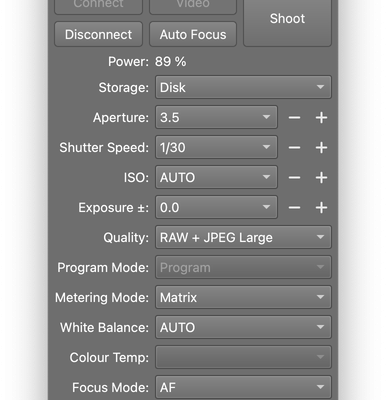
Smart Shooter — настольная программа для tethered-съёмки: камера подключается к компьютеру, а фотограф получает удалённый спуск, Live View, изменение параметров экспозиции, автоматическую передачу кадров, управление именами файлов и работу с несколькими камерами. Продукт разрабатывает и публикует Kuvacode; коммерческая версия продаётся через Tether Tools. На 8 августа 2026 года основной стабильный выпуск — Smart Shooter 5.10, тогда как Smart Shooter 6 распространяется разработчиком как тестовая версия и ещё не объявлен готовым коммерческим релизом. Поэтому функции версии 6 — новый Dashboard, импорт уже существующих кадров с карты памяти, рейтинги фотографий, постоянная база данных и русский интерфейс — нельзя приписывать актуальной стабильной версии 5.10.
Скачать Smart Shooter бесплатно
Рекомендуемый аналог
ФотоМАСТЕР
Фоторедактор для Windows и macOS с русским интерфейсом
- Ретушь портретов и точная коррекция фото
- Удаление объектов, замена фона и неба
- Пакетная обработка и популярные форматы
- Понятный русскоязычный интерфейс
Smart Shooter
Программа для работы с изображениями и графикой на русском языке
- Меньше инструментов для точной локальной коррекции
- Часть расширенных функций доступна только платно
- Набор инструментов зависит от версии и платформы
- Может не подойти для сложного профессионального монтажа

Что представляет собой Smart Shooter
Smart Shooter решает не задачу ретуши или проявки RAW, а задачу управления съёмкой и маршрутизации файлов между камерой и компьютером. Программа работает как центральное окно съёмочной станции: подключает совместимую камеру, показывает доступные параметры, запускает спуск, принимает новые фотографии, отображает их в Preview и Filmstrip, присваивает им имена по заданной схеме и при необходимости создаёт резервную копию. В многокамерной конфигурации одно и то же приложение может управлять несколькими корпусами и выполнять команды для выбранной камеры, группы или всех подключённых камер.
Идентичность продукта важна из-за распространённости названия Smart Shooter. В этом обзоре рассматривается только фотографическое приложение Kuvacode для Windows и macOS. Одноимённые решения из других областей к нему отношения не имеют. Внутри фотографической линейки также нужно разделять поколения: Smart Shooter 4 доступен как архивный выпуск, Smart Shooter 5 является продаваемой стабильной версией, а Smart Shooter 6 на дату обзора остаётся тестируемым продолжением и требует отдельной лицензии после официального выпуска.
Краткие параметры
| Параметр | Smart Shooter 5.10 |
|---|---|
| Разработчик и издатель | Kuvacode |
| Назначение | Tethered-съёмка, удалённый спуск, управление камерой, передача и организация файлов |
| Актуальная стабильная версия | 5.10 от 30 марта 2026 года |
| Платформы | Windows 7 64-bit и новее; macOS 11 Big Sur и новее |
| Поддерживаемые марки камер | Canon, Fujifilm, Nikon, Ricoh Theta, Sony — только модели из официального списка совместимости |
| Одновременная работа | До 10 камер при наличии дополнительных лицензий на камеры |
| Пробный режим | 30 дней, все функции разблокированы |
| Активации | До трёх компьютеров одновременно для одного кода активации |
| Текущая цена | На 8 августа 2026 года от 89,99 до 989,90 доллара США в зависимости от числа одновременно лицензированных камер |
| Интеграции | Lightroom Classic Plugin, встроенные сценарии и Python-автоматизация, External API через ZeroMQ |
| Организация серий | Сессии, последовательности, номера партии, имена камер, штрихкоды и QR-коды в схеме имени файла |
| Режимы хранения | Card, Disk, Both и для части камер JPEG |
Цена требует пояснения. Базовая лицензия предназначена для работы с одной камерой одновременно; менять совместимые модели и марки при этом можно без покупки новой базовой лицензии. Дополнительная плата появляется только при одновременной работе с несколькими камерами. Для синхронной съёмки четырьмя камерами к базовой лицензии добавляются три лицензии на дополнительные камеры. Максимум для Smart Shooter 5 — десять камер одновременно.
Текущий статус: почему обзор посвящён версии 5, а не версии 6
Smart Shooter 5.10 остаётся стабильной продаваемой версией. Дистрибутив Windows имеет формат MSI, дистрибутив macOS — DMG. Разработчик продолжает держать обе сборки доступными для загрузки, а страница продукта у Tether Tools предлагает покупку лицензии и 30-дневный trial. Выпуск 5.10 исправил поддержку Intel Mac; предыдущие обновления пятой ветки в 2024–2025 годах улучшали работу Fujifilm, Nikon, Sony, обработку кадров при высокой скорости съёмки, поведение Filmstrip и удаление фотографий.
Smart Shooter 6 к августу 2026 года уже имеет публичные установочные сборки и документацию, но сама страница Kuvacode прямо обозначает эту ветку как находящуюся в тестировании. Это не косметическое обновление: шестая версия меняет хранение данных на постоянную базу, добавляет отдельный Dashboard для многокамерного мониторинга, импорт фотографий с карты памяти, рейтинги, новое macOS-подключение через ImageCaptureCore и локализацию интерфейса, включая русский язык. Пользователь Smart Shooter 5 не должен считать эти функции уже доступными в стабильной 5.10.
Лицензия Smart Shooter 5 напрямую не активирует Smart Shooter 6. При этом Kuvacode обещает бесплатное обновление до шестой версии тем, кто приобрёл Smart Shooter 5 с начала 2026 года. После официального выпуска шестой ветки такой переход всё равно будет оформляться отдельной лицензией версии 6. До завершения тестирования пятая и шестая версии могут быть установлены рядом и не мешают друг другу.
Платформы, установка и совместимость
Windows и macOS
Windows-версия требует 64-разрядную Microsoft Windows 7 или более новую систему. Установка выполняется MSI-пакетом, который настраивает приложение в системе. Обновление ставится поверх существующей версии без обязательного удаления предыдущей сборки, а пользовательские настройки сохраняются. Приложение также сообщает о доступном обновлении.
На Mac минимальная система — macOS 11 Big Sur. Пакет DMG устанавливается переносом Smart Shooter 5 в папку Applications. В пятой версии есть нативная поддержка Apple Silicon, поэтому владельцу Mac на процессоре Apple не требуется отдельная эмуляционная схема только ради запуска приложения. Выпуск 5.10 отдельно исправлял проблему поддержки Intel Mac, что важно для студий, где используются более старые рабочие станции.
Какие камеры поддерживаются
Smart Shooter 5 работает не с любой камерой, которую компьютер видит по USB. Поддержка задаётся конкретным списком моделей. В версии 5.10 в нём присутствуют зеркальные и беззеркальные камеры Canon, Fujifilm, Nikon и Sony, а также Ricoh Theta S и Theta V. В Canon представлены как старые EOS DSLR, так и модели EOS R; в Nikon — серии D и Z; у Sony — модели семейства a6xxx, a7, a9, FX и ZV; у Fujifilm — несколько GFX и X. Перед покупкой лицензии решающим является точное совпадение модели с актуальным перечнем, а не только название бренда.
Поддержка конкретного корпуса не означает одинаковый набор команд на всех моделях. Camera Controls показывает параметры, которые приложение получает от подключённой камеры: выдержку, диафрагму, ISO, компенсацию экспозиции, качество, режим замера, баланс белого, режим фокусировки, привод и другие свойства. Отдельные возможности появлялись по мере обновления бэкендов конкретных брендов. Например, полное изменение настроек Fujifilm было добавлено в версии 5.6, а для Sony в истории релизов отдельно появлялись управление фокусом Live View, power zoom и дополнительные значения ISO.
Как программа связывается с камерой
Smart Shooter построен вокруг PTP — Picture Transfer Protocol. Приложение получает от камеры параметры и события, инициирует съёмку и загружает файлы. Для пользователя это выражается в одном рабочем цикле: корпус обнаруживается, появляется в Camera Controls, после чего доступные свойства меняются из приложения, а новый кадр автоматически регистрируется в списке Photos.
Надёжность tethered-съёмки зависит не только от программы. Одновременно управлять одной камерой через несколько приложений нельзя: конкурирующие драйверы и плагины создают конфликт за подключение. Особенно заметно это в связке с Lightroom Classic. Документация Smart Shooter предписывает выбирать один активный механизм tethering и не держать одновременно включёнными конфликтующие плагины.
Интерфейс Smart Shooter 5
Пятая версия использует докируемые рабочие окна. Пользователь может переставлять панели, объединять их в рабочую область, отделять в плавающие окна и сохранять собственные раскладки My Workspaces. Такая архитектура полезна на студийной станции с двумя мониторами: контроль параметров камеры можно оставить на одном экране, а Preview или отдельный Live View — развернуть на втором. Интерфейс поддерживает HiDPI-дисплеи, что снижает проблему слишком мелких элементов на Retina и других экранах с высокой плотностью пикселей.
Camera Controls — центр управления съёмкой
Окно Camera Controls отвечает за выбор активной камеры, запуск команд и просмотр текущего состояния. Режим Single направляет действия на один выбранный корпус. Режим Multiple применяет команды ко всем подключённым камерам, а Limit to group ограничивает многокамерную операцию заранее созданной группой. В этой же панели находятся Connect, Disconnect, Auto Focus и Shoot, а ниже — доступные параметры камеры.
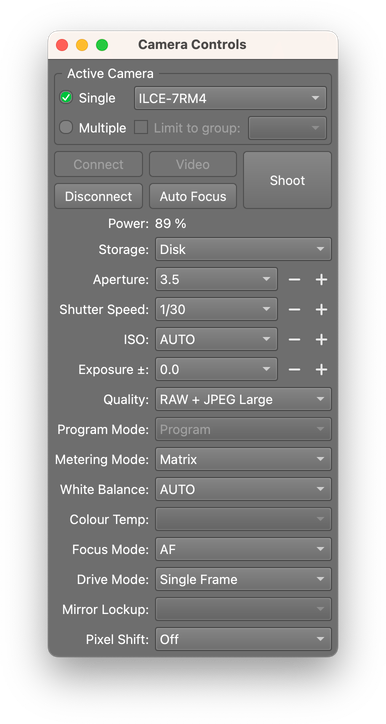
Управление продублировано горячими клавишами. T делает одиночный снимок, Z запускает съёмку на всех подключённых камерах, F вызывает автофокус, R запускает загруженный сценарий. A, S, I, E, Q, M и W переводят фокус интерфейса на диафрагму, выдержку, ISO, экспокоррекцию, качество, замер и баланс белого, после чего значения меняются стрелками. Это не отдельный «режим для клавиатуры», а быстрый слой поверх тех же параметров Camera Controls.
Preview, Filmstrip, Loupe и Live View
Preview показывает текущую фотографию после загрузки на компьютер. Для контроля кадра доступны панорамирование и масштабирование, а гистограмма помогает оценить распределение тонов. Filmstrip выводит миниатюры недавних кадров и поддерживает навигацию с клавиатуры и колёсиком мыши; его можно расположить горизонтально или вертикально. Loupe служит отдельным увеличенным просмотром фрагмента, а Live View выводит поток с камеры.
Live View в Smart Shooter не сводится к статичному предпросмотру. Поддерживаются оверлеи, сетка, масштабирование и работа с фокусом на совместимых моделях. В пятой версии можно открывать несколько экземпляров окна Live View и задавать опции отдельно для каждого. Поддержка конкретных функций Live View определяется камерой: список совместимости показывает корпус, а реальный набор доступных действий зависит от того, какие PTP-команды эта модель предоставляет приложению.
Photos, Cameras, Backup и Session
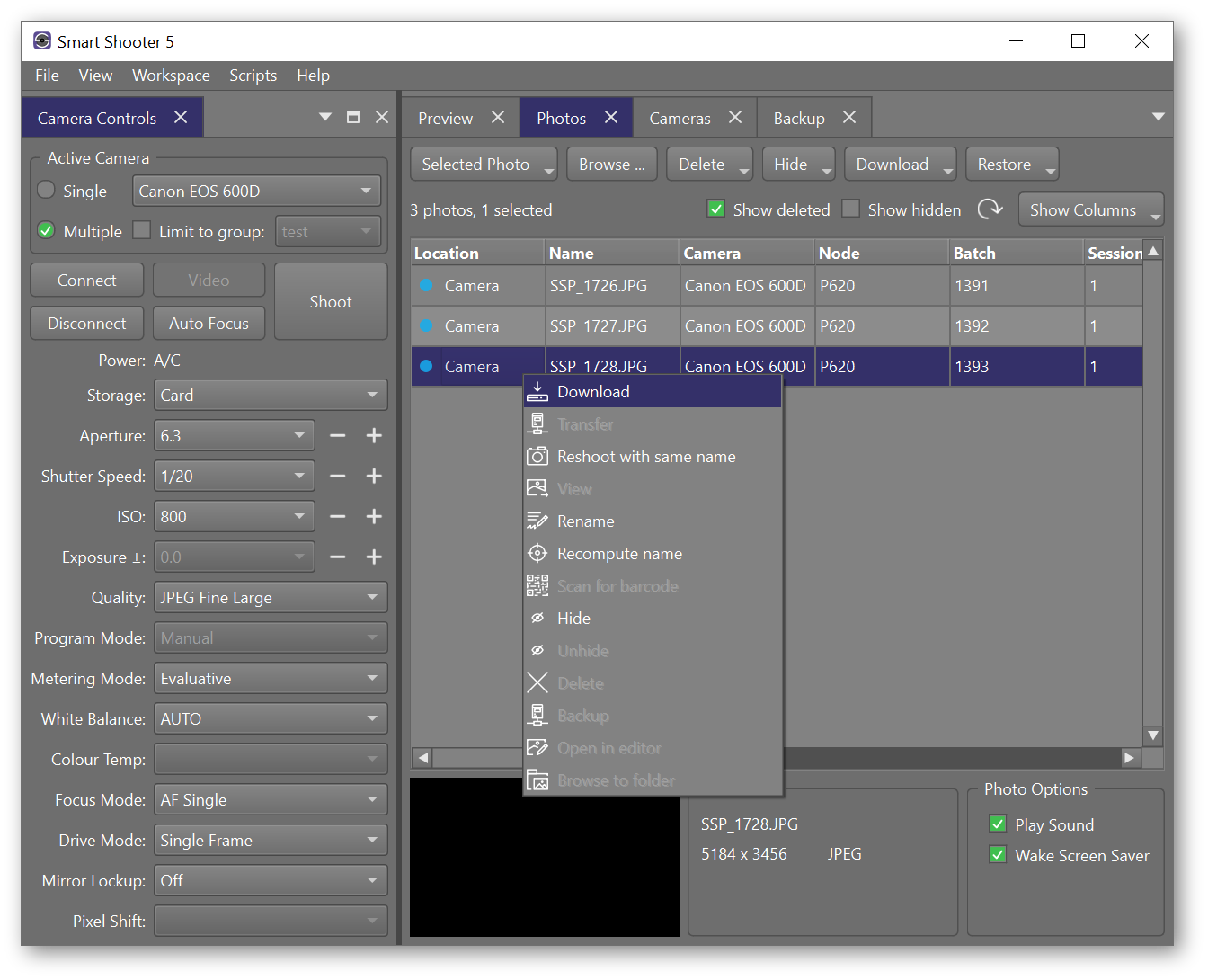
Окно Photos — это таблица известных программе кадров. Для каждого объекта отображается местоположение и связанные служебные данные; кадр на карте отмечается как Camera, загруженный файл — как Local Disk. Через контекстные действия выполняются загрузка, переименование, пересчёт имени, скрытие, удаление, резервное копирование, открытие в редакторе и переход к папке. Это важное отличие от обычного просмотрщика: таблица отражает состояние файла относительно камеры и компьютера, а не только каталог на диске.
Session хранит параметры, из которых формируется имя следующего файла: имя сессии, номер сессии, последовательный номер, номер партии, Unique Tag и текущий Barcode. Значения можно менять во время съёмки без перехода к длинной панели настроек. Для каталожной, предметной и музейной работы эта панель фактически связывает физический объект в кадре с машинным именем файла.
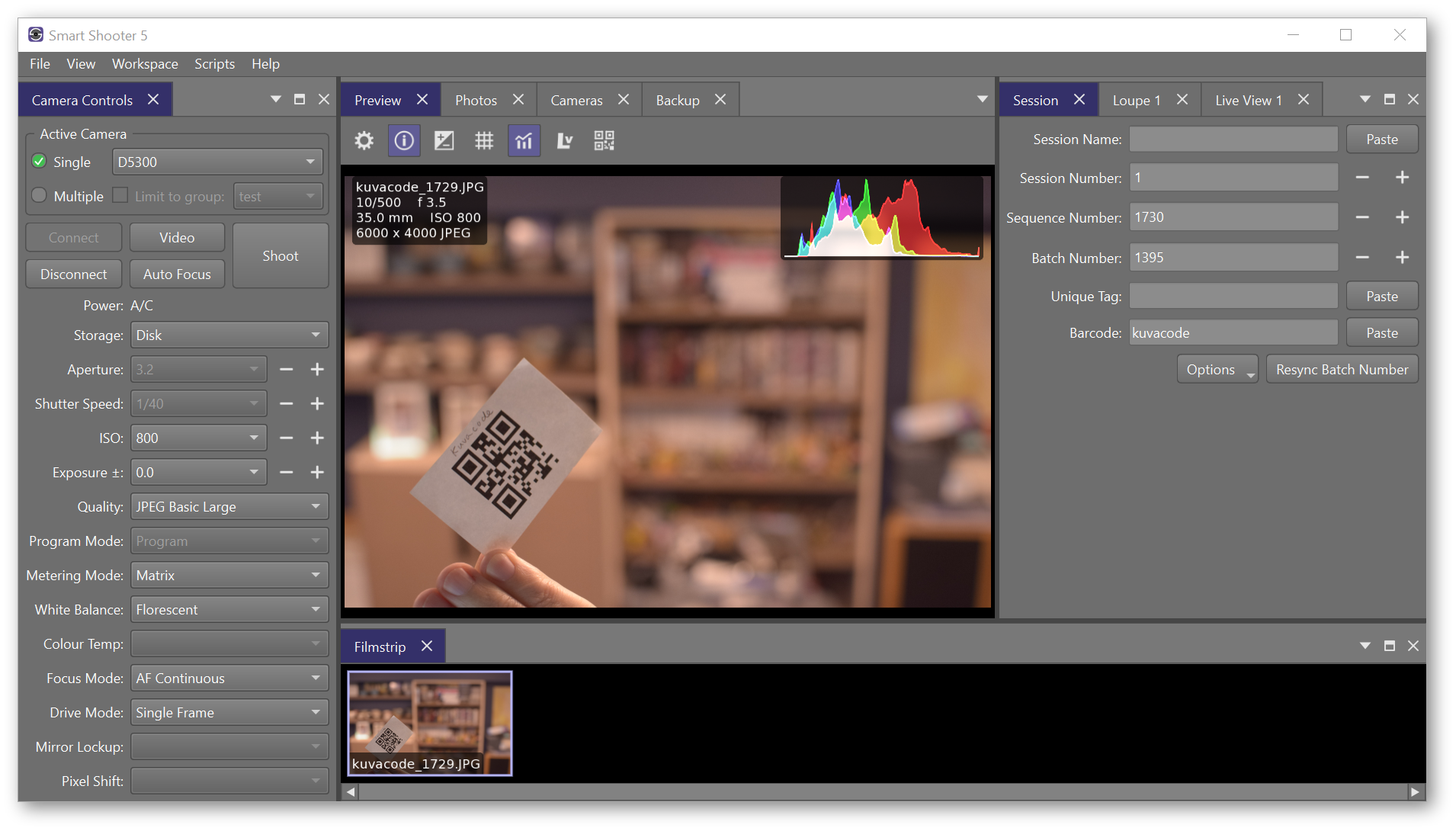
Окно Cameras содержит подробный список подключённых устройств и служит местом для назначения пользовательских имён и групп. Имя камеры хранится в привязке к серийному номеру и может использоваться в автоматической схеме именования. Backup относится к дополнительному месту сохранения, а SmartSave на текущей странице продукта описан как сохранение в несколько мест одновременно — например, на карту, компьютер и дополнительный диск или синхронизируемое хранилище.
Основные функции и связь между ними
Удалённый спуск и изменение параметров камеры
Базовый сценарий начинается с подключённого корпуса и Camera Controls. Фотограф выбирает камеру, меняет доступные параметры, включает Live View для композиции и запускает Shoot. При многокамерной установке та же команда направляется на все камеры или на выбранную группу. Поэтому Smart Shooter полезен не только как «провод для автоматического импорта», но и как единый контроллер серии камер.
Автоматическая передача снимков
После спуска программа определяет новое фото и в зависимости от Storage решает, куда оно попадёт. Режим Disk не сохраняет кадр на карту памяти и сразу передаёт его на локальный диск компьютера. Card оставляет файл на карте и не запускает автоматическую загрузку. Both сохраняет копию на карте и одновременно передаёт её на компьютер. Для части камер доступен JPEG: файл остаётся на карте, а JPEG одновременно скачивается на компьютер.
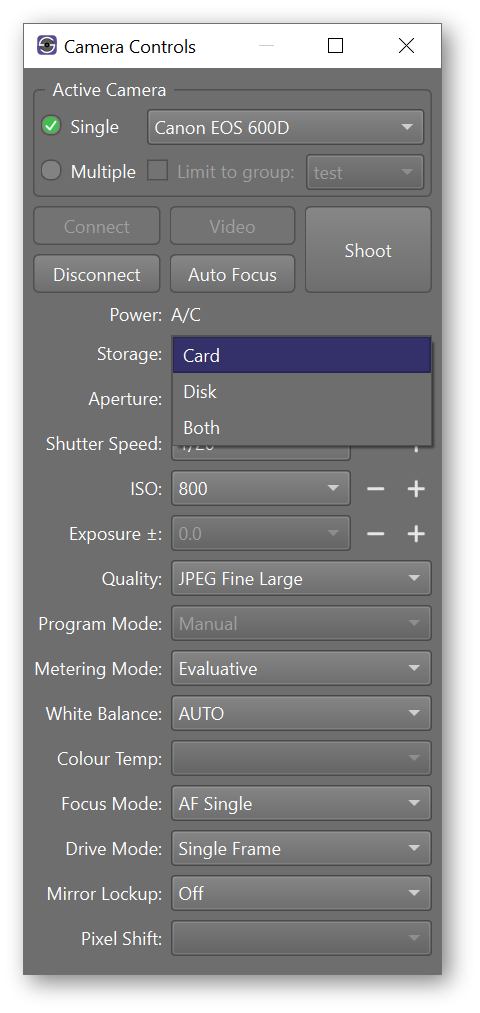
Загруженный кадр автоматически появляется в Preview. Фотография, оставшаяся на карте в режиме Card, всё равно регистрируется в Photos. Её можно скачать вручную: Download All загружает все доступные незагруженные фотографии, а отдельная команда Download работает для выбранного кадра. Столбец Location позволяет быстро отличить Camera от Local Disk и тем самым проверить, завершилась ли передача.
Именование файлов без ручного переименования
Name Policy строится из выражения с подстановками. В имя можно включить название сессии, номер сессии, общий последовательный номер, номер партии конкретной камеры, пользовательское имя камеры, серийный номер корпуса, исходное имя, расширение, Unique Tag, текст последнего штрихкода, дату, время, миллисекунды и имя группы камер. Разделитель каталога позволяет формировать подкаталоги внутри выбранной папки загрузки.
Для многокамерной серии особенно полезна разница между Sequence и Batch. Sequence уникально растёт для каждого файла. Batch связан с экспозицией конкретной камеры и при RAW+JPEG увеличивается один раз на экспозицию, поэтому паре RAW и JPEG присваивается общий номер партии. Из-за этого схему имени лучше проектировать до начала большой съёмки: выбранный идентификатор определяет, насколько легко впоследствии сопоставлять парные файлы и углы камеры.
Smart Shooter защищает существующие файлы от перезаписи. При совпадении вычисленного имени приложение добавляет суффикс _1, затем _2 и дальше по мере необходимости. Неожиданный суффикс в конце имени обычно означает конфликт с уже существующим файлом, а не повреждение данных. Это удобная диагностическая подсказка при повторной съёмке или повторном запуске сессии.
RAW, JPEG и другие форматы
Smart Shooter не преобразует фотографии в собственный проектный формат. Он принимает файлы, которые создаёт камера. Документация прямо описывает JPEG, RAW и режим RAW+JPEG; в примерах именования используются расширения JPG, NEF и CR2, а поддержка Canon CR3 входит в актуальную ветку. Поэтому фактический набор RAW-форматов определяется моделью камеры: Nikon передаёт свои RAW, Canon — поддерживаемые RAW семейства Canon, Sony и Fujifilm — форматы своих корпусов.
Отдельного этапа «экспортировать обработанную фотографию» в обычном смысле фоторедактора нет. Результат tethered-съёмки — оригинальный файл камеры в папке загрузки, копия на карте согласно Storage и, при включённом резервном сохранении, дополнительная копия. Для проявки, ретуши, цветокоррекции и финального экспорта нужен внешний RAW-конвертер или редактор.
Многокамерная съёмка
Multi-Camera Capture — одна из функций, которая заметно отделяет Smart Shooter от простых фирменных утилит. Программа может управлять до десяти камер одновременно. Камеры разрешено объединять в группы, присваивать им собственные имена и выполнять команды для группы. В схемы файлов можно включить имя камеры или группы, поэтому серия из разных ракурсов сохраняет понятную идентификацию без ручного сортирования после съёмки.
Лицензирование связано именно с одновременной работой. Одна базовая лицензия не привязана к одному-единственному корпусу: пользователь может подключать разные совместимые камеры по очереди. Дополнительные лицензии нужны в момент, когда приложение одновременно снимает и передаёт файлы с нескольких камер. Это отличает плату за «количество активных камер» от платы за «количество моделей в коллекции».
QR-коды и штрихкоды
Smart Shooter распознаёт код непосредственно на фотографии или в Live View. Извлечённый текст сохраняется в таблице Barcodes и попадает в поле Barcode окна Session. Подстановка Barcode затем включается в вычисляемое имя файла. Для поточной предметной съёмки это превращает бумажную или экранную метку объекта в связку между физическим объектом, кадром и файлом на диске.
Автоматическое распознавание применяется к новым кадрам и может быть ограничено фотографиями от определённых камер. Распознавание в Live View позволяет считать метку до фактического спуска. Ручное сканирование запускается из Preview и работает как с уже снятым кадром, так и с текущим Live View. Поддерживаются QR Code, Aztec, Codabar, Code 39, Code 93, Code 128, DataBar, DataBar Expanded, Data Matrix, EAN-8, EAN-13, ITF, MaxiCode, PDF417, UPC-A и UPC-E.
Также поддерживается внешний сканер, который умеет вводить считанный текст в обычное поле интерфейса. В таком сценарии камера вообще не обязана видеть код: оператор сканирует метку, значение попадает в Barcode, после чего последующие фотографии получают этот идентификатор в имени согласно Name Policy. Для большой серии это надёжнее ручного ввода длинных артикулов.
Сценарии автоматизации и External API
Пятая ветка использует встроенный Python для сценариев. История релизов подтверждает встроенные сценарии для интервальной съёмки, HDR, HDR timelapse и focus stacking, а текущая программа запускает загруженный сценарий из интерфейса или клавишей R. Сценарий взаимодействует с теми же камерами и параметрами, которыми управляет пользователь вручную. Это полезно в повторяемых сериях, где последовательность действий заранее известна.
External API предназначен для интеграции Smart Shooter с внешней системой. Он публикует события о новых фотографиях, изменении состояния кадров, появлении камер и изменении свойств камеры, а также принимает команды подключения, спуска, загрузки, переименования, удаления, автофокуса и изменения параметров. Транспорт построен на ZeroMQ, сообщения кодируются в JSON. По умолчанию External API выключен; пользователь включает его в Options и может изменить сетевые конечные точки, в том числе открыть доступ с другого компьютера в сети.
Для приватности это существенная деталь. Обычная съёмка не требует включённого External API. Сетевой интерфейс появляется только после отдельного включения этой функции. Студии с чувствительными материалами могут оставить API отключённым, хранить фотографии локально и не использовать синхронизируемую облачную папку как дополнительную точку SmartSave.
Интеграция с Lightroom Classic
Smart Shooter 5 поставляется с Lightroom Classic Plugin, но в 2026 году эта интеграция имеет заметные ограничения из-за изменений в Lightroom. На Windows плагин больше не работает для камер, которые Lightroom Classic уже поддерживает нативно. Для возврата старого поведения документация Smart Shooter перечисляет старые версии Lightroom: для Sony — 13.2 и более ранние, для Nikon — 13.5.1 и более ранние. Fujifilm может работать с актуальной версией Lightroom. Canon в текущей документации Smart Shooter 5 для плагина не поддерживается, хотя сам Smart Shooter как самостоятельное приложение умеет tethering совместимых Canon.
На macOS важен порядок запуска: сначала закрываются другие приложения, затем запускается Smart Shooter 5 и подключается камера, только после появления камеры в Smart Shooter открывается Lightroom Classic и начинается tethered-сессия. При работе через плагин фотографии передаются в папку и каталог, выбранные Lightroom Classic. Когда открыт полный интерфейс Smart Shooter, расширенные функции управления остаются доступны, но файлы продолжают поступать в Lightroom Catalog.
В Lightroom можно переключаться между подключёнными камерами по одной. Одновременное управление всеми камерами выполняется в полном интерфейсе Smart Shooter. Это важная граница: пользователь, которому нужна только одна камера и каталог Lightroom, может обойтись встроенным tethering Lightroom; многокамерная логика, расширенное именование и QR-процесс требуют самого Smart Shooter.
Как выглядит типичный рабочий процесс
Ниже приведён воспроизводимый сценарий для предметной съёмки, где каждый товар имеет QR-код, а фотографии должны автоматически попадать на компьютер с понятными именами. Это пример использования основных механизмов программы, а не универсальная инструкция для каждой камеры.
- Проверить совместимость. Точная модель камеры должна присутствовать в списке Smart Shooter 5.10. Компьютер работает на поддерживаемой Windows 64-bit или macOS 11+.
- Установить и запустить Smart Shooter. Trial сразу предоставляет полный функционал на 30 дней. Купленная лицензия активируется полученным кодом; один код допускает три одновременно активированных компьютера.
- Подключить камеру. После обнаружения корпус появляется в Camera Controls. Для одной камеры выбирается Single. Многокамерная установка использует Multiple или заранее созданную группу.
- Выбрать Storage. Для сохранения исходника и на карту, и на компьютер выбирается Both. Для прямой передачи без копии на карту используется Disk. Режим Card оставляет кадр только на карте до ручной загрузки.
- Настроить папку и Name Policy. В выражение имени включаются, например, Barcode, имя камеры и номер партии. Такая схема отличает товар, угол камеры и номер экспозиции.
- Считать QR-код. Код распознаётся из Live View, из кадра или внешним сканером. Значение появляется в Session и участвует в имени следующего файла.
- Проверить кадр через Live View. Композиция и фокус контролируются в окне Live View, доступные параметры меняются в Camera Controls.
- Выполнить съёмку. Shoot запускает кадр на активной камере; многокамерный режим направляет команду выбранному набору камер. После экспозиции файл создаётся камерой и обрабатывается согласно Storage.
- Проверить передачу. Новый файл появляется в Preview, а в Photos значение Location меняется на Local Disk после загрузки. При Both копия также остаётся на карте.
- Проверить имя и резервную копию. Имя должно содержать ожидаемые значения Barcode, камеры и номера. При коллизии Smart Shooter добавит _1 или следующий суффикс вместо перезаписи существующего файла.
В реальной серии контроль лучше выполнять в начале каждой новой сессии, после смены камеры и после изменения папки. Ошибка в Storage или Name Policy не обязательно приводит к потере кадра, но способна создать путаницу из сотен файлов. Несколько контрольных экспозиций до основной серии показывают, совпадают ли имя, местоположение и схема резервирования с заданной структурой.
Пакетные, автоматические, облачные и мобильные возможности
Что здесь считается автоматизацией
Smart Shooter не имеет классической «пакетной обработки» в смысле применения фильтра к каталогу изображений. Его пакетность относится к съёмочному процессу: несколько камер, автоматическая загрузка, автоматическое именование, автоматическое распознавание кодов, резервное копирование и сценарии повторяемых последовательностей. External API расширяет эту логику до внешней производственной системы.
Встроенные сценарии полезны для серий с фиксированной структурой, а External API — для более сложной интеграции, где кадровое событие должно передаваться в другое приложение, а внешняя система управляет камерой. Эта функция ориентирована на технические процессы и требует понимания сетевых интерфейсов и автоматизации; обычной одиночной студийной съёмке она не обязательна.
Облако и SmartSave
Текущая коммерческая страница Smart Shooter 5 описывает SmartSave как сохранение в несколько мест, включая карту, компьютер, дополнительный диск и облачное расположение. Внутренняя логика Smart Shooter при этом остаётся файловой: программа получает снимок от камеры и сохраняет его по выбранному пути. Облачный путь в таком процессе является местом хранения или синхронизации, а не сервером, на котором Smart Shooter выполняет проявку фотографии.
Мобильные устройства и ИИ
Smart Shooter 5 распространяется как настольное приложение для Windows и macOS. Android- и iOS-дистрибутивы в текущей линейке Smart Shooter 5 не предлагаются. Поэтому смартфон не заменяет основную рабочую станцию этой программы. Для съёмки, где оператор хочет управлять камерой только с телефона или планшета, разумнее использовать мобильное приложение производителя камеры или другую платформу с мобильным tethering.
Лицензия, trial и стоимость
Пробный период Smart Shooter 5 длится один месяц. Во время trial функциональность не урезается: это полноценный режим оценки программы. После окончания срока приложение блокируется до активации купленной лицензией. Код приходит на адрес электронной почты, использованный при покупке, и может быть активен максимум на трёх компьютерах одновременно. Перед переносом лицензии на четвёртую систему одну из существующих активаций нужно деактивировать.
На 8 августа 2026 года магазин Tether Tools показывает текущую цену 89,99 доллара США за минимальную конфигурацию и диапазон до 989,90 доллара при добавлении камер. Там же отображается обычный диапазон 99,99–999,90 доллара. Скидочная цена относится к состоянию магазина на дату обзора и не является гарантированной неизменной стоимостью.
В Smart Shooter 5 больше нет прежнего разделения на Standard и Pro по функциям: в пятой версии возможности бывшей Pro-редакции включены в единый продукт. Разница в покупке формируется числом одновременно лицензированных камер. Такая модель особенно важна при сравнении стоимости с Capture One или бесплатными фирменными утилитами: одиночная камера требует только базовой лицензии, а массив из нескольких камер увеличивает цену по числу активных корпусов.
Покупка является цифровой загрузкой. Страница магазина помечает цифровой товар как неотменяемый и невозвратный. Поэтому 30-дневный trial имеет практическое значение: за этот период можно проверить точную модель камеры, стабильность соединения, скорость передачи, нужный режим Storage, Lightroom-связку и рабочую раскладку до оплаты.
Ограничения и риски, которые нужно учитывать
Совместимость определяется моделью, а не брендом
Самая частая ошибка при выборе tethering-программы — ориентироваться на логотип производителя камеры. Smart Shooter работает только с конкретно перечисленными моделями. Новый корпус может получить поддержку в следующем обновлении, но до появления в списке совместимости рассчитывать на него нельзя. Это особенно заметно сейчас, когда тестовая шестая версия уже содержит поддержку ряда более новых Canon, Nikon, Sony и Fujifilm, отсутствующих в стабильной пятой ветке.
Lightroom Plugin имеет ограничения
Плагин нельзя считать универсальным способом заменить нативный tethering Lightroom Classic. Текущая документация прямо фиксирует ограничения Windows после изменений Adobe: камеры с нативной поддержкой Lightroom не работают через Smart Shooter plugin, а для части Sony и Nikon требуется старый Lightroom. Canon в плагине Smart Shooter 5 не поддерживается. Полный Smart Shooter как отдельная программа при этом продолжает поддерживать совместимые Canon.
Скорость зависит от файлов и режима
RAW большого разрешения, RAW+JPEG и несколько одновременно снимающих камер создают больший поток данных, чем одиночный JPEG. В релизах 5.7 разработчик отдельно улучшал Nikon continuous shooting и декодирование при высокоскоростной съёмке. Автоматическое распознавание штрихкодов также имеет измеримую вычислительную цену: в версии 5.5 появилось предупреждение о влиянии этой функции на производительность. В большой серии автоматическое сканирование стоит включать только для тех камер и кадров, где оно действительно требуется.
Storage легко настроить не так, как ожидает оператор
Disk, Card и Both дают принципиально разные результаты. В Disk файл уходит на компьютер без сохранения на карту. Card не загружает снимок автоматически. Both создаёт две точки хранения. Ошибка здесь проявляется не в интерфейсном предупреждении, а в неожиданном местоположении файлов. Столбец Location в Photos — основной способ быстро убедиться, что кадр находится на Local Disk, а не только на Camera.
Сетевой API следует включать осознанно
Плюсы и минусы
Плюсы ✔️
- одна программа объединяет удалённый спуск, Live View, изменение параметров, автоматическую загрузку, предпросмотр и организацию файлов;
- поддерживается одновременное управление до десяти камер с выбором одной камеры, группы или всех подключённых корпусов;
- базовая лицензия не привязана к одной модели: совместимые камеры можно менять без доплаты, пока одновременно используется одна;
- гибкое Name Policy включает сессию, номера, имя и серийный номер камеры, дату, время, штрихкод и другие идентификаторы;
- QR-коды и штрихкоды считываются из фотографии, Live View или внешним сканером и могут участвовать в имени файла;
- режимы Card, Disk и Both дают явный контроль над сохранением на карту и компьютер;
- встроенная защита от перезаписи существующих файлов автоматически добавляет числовой суффикс;
- докируемые панели, сохраняемые Workspaces, Filmstrip, Preview, Loupe и отдельные Live View окна позволяют построить рабочее место под один или несколько мониторов;
- Python-сценарии и External API дают путь к производственной автоматизации без замены основного tethering-приложения;
- 30-дневный trial открывает все функции и позволяет проверить камеру и процесс до покупки.
Минусы ❌
- поддержка ограничена конкретным перечнем камер; наличие нужного бренда не гарантирует работу любой модели;
- многокамерная лицензия быстро увеличивает стоимость, поскольку дополнительные одновременно активные камеры требуют отдельных лицензий;
- Lightroom Classic Plugin в 2026 году имеет серьёзные ограничения совместимости, особенно на Windows, а Canon через этот плагин не поддерживается;
- Smart Shooter не заменяет RAW-конвертер и фоторедактор: проявка, ретушь и финальная цветокоррекция выполняются в другом ПО;
- Android- и iOS-версий Smart Shooter 5 нет, поэтому основная рабочая станция должна быть компьютером;
- автоматическое распознавание штрихкодов увеличивает нагрузку, что заметно в высокоскоростном потоке;
- режим Disk не создаёт копию на карте камеры, поэтому ошибочная настройка Storage меняет схему резервирования съёмки;
- часть новых камер уже заявлена для тестовой Smart Shooter 6, но ещё не относится к стабильной версии 5.10.
Кому подойдёт
- Предметному фотографу с поточной съёмкой. Автоматические имена, QR-коды, номера партий и резервирование уменьшают объём ручной сортировки между объектами.
- Студии с несколькими камерами. Одновременное управление, группы камер и имена корпусов позволяют организовать серию ракурсов в одном приложении.
- Оцифровке и культурному наследию. Штрихкод или QR-код можно связать с именем файла, а повторяемую последовательность автоматизировать сценарием.
- Технической съёмке для 3D и специальных эффектов. До десяти камер, групповое управление и External API дают основу для управляемого массива.
- Фотографу, которому нужен tethering без обязательной RAW-проявки в той же программе. Smart Shooter остаётся специализированным инструментом съёмки и передачи, а обработчик выбирается отдельно.
- Интегратору. События и команды External API позволяют связать камеру с собственной системой учёта или производственным приложением.
Кому не подойдёт
- Фотографу, которому нужен единый редактор от съёмки до готового TIFF/JPEG. В Smart Shooter нет полноценного RAW-конвертера и ретуши, поэтому потребуется второй продукт.
- Владельцу неподдерживаемой камеры. Даже полный trial не превращает отсутствующую модель в совместимую.
- Пользователю только смартфона или планшета. Smart Shooter 5 рассчитан на Windows и macOS.
- Студии, где весь процесс уже построен на нативном tethering Lightroom Classic одной камерой. При отсутствии QR, сложного именования и многокамерных задач отдельная программа добавляет ещё один слой.
- Одиночному владельцу Canon, Nikon или Sony с простым удалённым спуском. Бесплатная фирменная утилита производителя часто закрывает базовые задачи без покупки дополнительной лицензии.
- Проекту, где нужна гарантированная аппаратная временная точность между затворами. Smart Shooter не публикует спецификацию гарантированной задержки синхронизации нескольких камер.
Альтернативы Smart Shooter
Capture One Pro
Capture One Pro объединяет tethered-съёмку с каталогом и полноценной RAW-обработкой. Поддерживаемая камера распознаётся в Camera Tool, а настройки доступны в Camera Settings Tool; для части камер есть проводной и беспроводной tethering. Capture One рациональнее там, где фотограф сразу после каждого кадра применяет цвет, коррекции и стили и хочет держать захват и проявку в одном проекте. Smart Shooter выигрывает в задачах с QR-кодами, собственными схемами имён, API и управлением массивом камер.
Adobe Lightroom Classic
Lightroom Classic поддерживает нативную tethered-съёмку совместимых Canon, Fujifilm, Nikon и Sony и сразу помещает фотографии в каталог. Это естественный вариант для фотографа, который уже ведёт весь архив и обработку в Lightroom и снимает одной камерой. Smart Shooter имеет смысл подключать, когда нужны расширенное именование, штрихкоды или одновременное управление несколькими камерами. При этом собственный Smart Shooter 5 Plugin сейчас ограничен изменениями Lightroom, поэтому полагаться на него как на универсальный мост не следует.
Nikon NX Tether
NX Tether — фирменная утилита Nikon для изменения параметров камеры и загрузки снимков на компьютер; она может работать вместе с NX Studio. Для владельца одной совместимой Nikon это прямой и более простой путь без кросс-брендовой логики. Smart Shooter требуется там, где Nikon работает рядом с камерами других марок, нужны QR-коды, сложные имена, группы или программная интеграция.
Canon EOS Utility
EOS Utility выполняет загрузку изображений, удалённую съёмку и управление параметрами совместимых Canon. Для одного EOS, особенно при простом Live View и спуске, это базовая фирменная альтернатива. Smart Shooter оправдывает покупку, когда требуется единая система для разных марок, многокамерный захват, автоматическое именование по внешним идентификаторам или внешний API.
Sony Imaging Edge Desktop Remote
Imaging Edge Desktop включает Remote для tethered-съёмки Sony, Live View и управления совместимыми камерами; рядом доступны Viewer и Edit для работы с файлами Sony. В однобрендовой Sony-студии такой набор закрывает типовой удалённый захват. Smart Shooter остаётся более специализированным вариантом для кросс-брендового массива, штрихкодов и интеграции с собственной системой.
Частые проблемы и диагностика
Камера не появляется в Smart Shooter
Первый контрольный пункт — точная модель в списке совместимости Smart Shooter 5.10. Следом проверяется поддерживаемая операционная система и отсутствие второго приложения, которое уже захватило tethered-подключение. В связке с Lightroom одновременно активные плагины могут конфликтовать; документация прямо рекомендует оставлять один механизм tethering. После подключения состояние камеры видно в Cameras и Camera Controls.
При нестабильности полезен встроенный журнал. Команда Help → Locate Log File открывает каталог с smartshooter5_log.txt и smartshooter5_history.txt. Эти файлы фиксируют действия приложения и ошибки и предназначены для диагностики технических обращений. Их наличие позволяет отделить проблему обнаружения камеры от ошибки загрузки или лицензирования.
Фотография снята, но на компьютере её нет
Проверяется Storage. Режим Card специально не загружает фотографию автоматически. В Photos такой кадр имеет Location = Camera и скачивается командой Download либо Download All. В Disk и Both после успешной передачи местоположение становится Local Disk, а изображение открывается в Preview. Поэтому отсутствие файла при Card является ожидаемым поведением, а не ошибкой передачи.
На карте памяти нет копии
Режим Disk сохраняет фотографию непосредственно на компьютер и не оставляет файл на карте. Для двух копий используется Both. Перед важной съёмкой режим Storage стоит включить в контрольный чек-лист вместе с папкой загрузки и Backup, потому что он определяет саму схему сохранения исходников.
Файлы получают _1, _2 и другие суффиксы
Это защита от перезаписи. Вычисленное имя уже существует в папке, поэтому Smart Shooter создаёт следующее свободное имя с числовым суффиксом. Проверка начинается с Session и Name Policy: номер сессии, Sequence, Batch или Barcode могли остаться от предыдущего проекта либо были сброшены не так, как ожидалось.
RAW и JPEG одной экспозиции называются по-разному
В RAW+JPEG оба файла получают разные Sequence, но общий Batch. Схема, построенная только на Sequence, поэтому разнесёт пару по разным номерам. Для парных файлов логичнее использовать Batch вместе с расширением или другим идентификатором. Такое поведение заложено в системе именования и не означает потерю связи между файлами.
Автоматическое распознавание кода замедляет поток
Версия 5.5 специально предупреждает о влиянии автоматического barcode scanning на производительность. Для многокамерной высокоскоростной серии распознавание стоит ограничивать нужными камерами и не сканировать каждый кадр без необходимости. Код можно считать один раз из Live View или внешним сканером и затем использовать для последующей группы кадров.
Lightroom Classic Plugin перестал работать после обновления
На Windows это может быть следствием текущего правила совместимости: Smart Shooter 5 Plugin больше не работает с камерой, которую Lightroom Classic поддерживает нативно. Документация предлагает старые ветки Lightroom для Sony и Nikon, а для Fujifilm допускает актуальную. Canon через Smart Shooter 5 Plugin не поддерживается. Альтернатива — нативный tethering Lightroom или отдельный полный интерфейс Smart Shooter без плагина.
На macOS камера работает в Smart Shooter, но не в Lightroom
Для macOS порядок запуска фиксирован: закрыть другие приложения, открыть Smart Shooter 5, подключить камеру и убедиться, что она определяется, затем запустить Lightroom Classic и начать tethered-сессию. Нарушение порядка создаёт конфликт за камеру. Одновременно держать конкурирующие процессы tethering не следует.
После съёмки непонятно, куда сохранился файл
Нужно смотреть не только Preview, но и Photos. Location показывает Camera или Local Disk, Session отображает текущие идентификаторы, а Photo Download Directory задаёт основной путь. При работе через Lightroom Plugin приоритет имеет папка, заданная Lightroom Classic: фотографии идут в его каталог и назначенную структуру независимо от пути в обычных настройках Smart Shooter.
Как проверить результат до начала большой серии
- Сделать один кадр и убедиться, что Preview показывает именно новую фотографию.
- Открыть Photos и проверить Location: ожидается Camera для Card или Local Disk после загрузки в Disk/Both.
- Открыть целевую папку и сравнить фактическое имя с Name Policy.
- Для RAW+JPEG проверить два файла и убедиться, что используемый идентификатор связывает пару так, как требуется проекту.
- При QR-процессе сравнить значение Barcode в Session с физической меткой объекта и именем файла.
- При Both проверить наличие второго экземпляра на карте памяти.
- При Backup проверить дополнительную папку отдельно от основной.
- Для нескольких камер сделать групповой кадр и убедиться, что имена или номера позволяют однозначно определить источник каждого файла.
- После изменения раскладки сохранить Workspace, чтобы студийное место восстанавливалось одинаково на следующем запуске.
Такой контроль не требует оценки художественного качества и не подменяет проверку фокуса или экспозиции. Его цель — удостовериться, что техническая цепочка «камера → Smart Shooter → имя → папка → резервная копия» работает именно в нужной конфигурации.
FAQ
Smart Shooter 5 бесплатный?
Нет. Бесплатно доступен 30-дневный trial с полностью разблокированными функциями. После окончания месяца приложение блокируется до покупки и активации лицензии.
Сколько компьютеров можно активировать одной лицензией?
Один код активации Smart Shooter 5 допускает до трёх активированных компьютеров одновременно. Перед переносом на дополнительный компьютер одна из существующих активаций деактивируется.
Нужна ли дополнительная лицензия для второй камеры, которую подключают по очереди?
Нет. Дополнительная камера оплачивается для одновременной многокамерной работы. Базовую лицензию разрешено использовать с разными совместимыми моделями по очереди.
Можно ли одновременно снимать десятью камерами?
Да, Smart Shooter 5 поддерживает до десяти камер одновременно при наличии лицензии на соответствующее количество камер. Для массива можно использовать Multiple и группы.
Можно ли сохранить кадр и на карту, и на компьютер?
Да. Для этого предназначен Storage = Both. Disk сохраняет на компьютер без копии на карту, Card оставляет кадр на карте без автоматической загрузки.
Почему программа не перезаписывает файл с тем же именем?
Smart Shooter специально защищает существующие фотографии. При совпадении имени он добавляет _1, _2 и следующие суффиксы, пока не найдёт свободное имя.
Можно ли использовать QR-код как имя фотографии?
Текст QR-кода или поддерживаемого штрихкода попадает в поле Barcode и подставляется в Name Policy. Код считывается из Live View, фотографии или внешним сканером.
Может ли Smart Shooter автоматически загружать RAW и JPEG?
Да, при RAW+JPEG камера создаёт два файла, а Smart Shooter обрабатывает их как отдельные фото. У них разные Sequence, но общий Batch для одной экспозиции. Передача на компьютер зависит от выбранного Storage.
Есть ли в Smart Shooter полноценная проявка RAW?
Нет. Программа показывает и организует фотографии, но её назначение — tethered-захват и управление. Полноценная проявка, цветокоррекция и ретушь выполняются в Lightroom, Capture One или другом редакторе.
Можно ли работать без Lightroom?
Да. Smart Shooter является самостоятельным приложением. Lightroom Classic Plugin — дополнительная интеграция, а не обязательная часть запуска.
Почему в Lightroom доступна только одна камера, хотя к Smart Shooter подключено несколько?
В интерфейсе Lightroom Classic камеры переключаются по одной. Одновременное управление всеми подключёнными корпусами выполняется в полном приложении Smart Shooter. При активном плагине файлы при этом продолжают идти в Lightroom Catalog.
Нужно ли включать External API обычному фотографу?
Нет. По умолчанию API отключён. Он нужен для интеграции с внешней системой и обмена событиями и командами. Обычный tethered-процесс работает без него.
Есть ли русский интерфейс?
Русская локализация относится к тестовой Smart Shooter 6 и входит в список новых языков шестой ветки. Приписывать русский интерфейс стабильной Smart Shooter 5.10 на основании функций версии 6 нельзя.
Стоит ли уже переходить на Smart Shooter 6?
На 8 августа 2026 года Smart Shooter 6 всё ещё обозначен разработчиком как тестируемый. Он устанавливается рядом с пятой версией, переносит часть настроек при первом запуске и требует отдельной лицензии после выпуска. Для производственной съёмки, где нужен стабильный коммерческий статус, точкой отсчёта остаётся Smart Shooter 5.10.
Что произойдёт с лицензией Smart Shooter 5 после выхода версии 6?
Лицензия пятой версии не активирует шестую напрямую. Для покупок Smart Shooter 5, сделанных с начала 2026 года, Kuvacode обещает бесплатный переход на Smart Shooter 6 после её выпуска.
Итог по сценариям
Smart Shooter 5.10 наиболее оправдан там, где tethered-съёмка сама является производственным процессом: несколько камер, повторяемые серии, автоматические имена, QR-идентификация, резервирование и интеграция с внешней системой. В этих задачах программа даёт больше контроля над моментом захвата и жизненным циклом файла, чем обычный импорт в редактор.
Для одной камеры без сложной организации выбор менее однозначен. Владельцу Canon, Nikon или Sony достаточно сравнить Smart Shooter с фирменной утилитой производителя, а пользователю Lightroom или Capture One — с нативным tethering уже оплачиваемого редактора. Отдельная лицензия Smart Shooter становится рациональной, когда важны функции, которых нет в простой связке «камера → редактор»: многокамерное управление, программируемое именование, коды, группы, сценарии и API.
Покупать программу без проверки конкретного корпуса не следует: trial длится 30 дней и открывает все функции, а цифровая покупка у Tether Tools помечена как невозвратная. За время trial нужно проверить не только сам спуск, но и Storage, скорость реального RAW-потока, схему имён, резервную копию и совместимость Lightroom-сценария.
Smart Shooter 6 уже показывает направление развития продукта, но пока не должен подменять стабильную пятую ветку в описании возможностей. Для проекта, которому нужны новые камеры, русский интерфейс, рейтинги, Dashboard или импорт старых кадров с карты, имеет смысл отдельно оценивать тестовую шестую версию. Для текущей оплачиваемой производственной работы Smart Shooter 5.10 остаётся актуальным и лучше всего раскрывается не как фоторедактор, а как специализированный контроллер tethered-съёмки и файлового процесса.










