


CaptureGRID — специализированная настольная система для tethered-съёмки, удалённого управления и синхронизации нескольких фотокамер. Программа не заменяет RAW-конвертер или графический редактор: её задача начинается до нажатия спуска и заканчивается организованной передачей отснятых файлов на компьютер, контролем состояния камер, просмотром результата, резервным копированием и передачей данных в другие приложения. На дату подготовки обзора актуальным поколением является CaptureGRID 6, а публичной сборкой — версия 6.3 от 2 июля 2026 года.
Скачать CaptureGRID бесплатно
Рекомендуемый аналог
ФотоМАСТЕР
Фоторедактор для Windows и macOS с русским интерфейсом
- Ретушь портретов и точная коррекция фото
- Удаление объектов, замена фона и неба
- Пакетная обработка и популярные форматы
- Понятный русскоязычный интерфейс
CaptureGRID
Программа для работы с изображениями и графикой на русском языке
- Меньше инструментов для точной локальной коррекции
- Часть расширенных функций доступна только платно
- Набор инструментов зависит от версии и платформы
- Может не подойти для сложного профессионального монтажа

Краткие характеристики CaptureGRID
| Параметр | Актуальные сведения |
|---|---|
| Официальное название | CaptureGRID 6 |
| Разработчик и издатель | Kuvacode Oy; программа разработана Фрэнсисом Хартом |
| Тип продукта | Настольное ПО для tethered-съёмки, удалённого управления и синхронизации многокамерных установок |
| Текущая версия | 6.3 от 2 июля 2026 года |
| Платформы | Windows 10 64-bit и новее; macOS 11 и новее; Ubuntu 20.04 и новее |
| Архитектуры | Windows x64; macOS Intel и Apple Silicon; Linux x64 и ARM64 |
| Поддерживаемые марки камер | Модельно-зависимая поддержка Canon, Fujifilm, Nikon, Sony и Ricoh Theta S |
| Подключение камер | Проводное USB-подключение; распределение камер между несколькими компьютерами через локальную сеть GRID |
| Основные режимы сохранения | Disk, Card и Both |
| Импорт | Регистрация и последующее скачивание уже имеющихся снимков с карты памяти подключённой камеры |
| Работа с файлами | Сохранение исходных JPEG, RAW и других создаваемых камерой файлов без редакторского экспорта и конвертации |
| Автоматизация | Встроенные Python-скрипты, External API через ZeroMQ и JSON, штрихкоды и QR-коды |
| Русский интерфейс | Есть, начиная с версии 6.2 |
| Пробный период | Один месяц, все функции разблокированы; после окончания программа блокируется до активации |
| Цена новой лицензии | 2950 евро без местного налога |
| Продление обновлений | 950 евро без местного налога |
| Модель лицензирования | Одна многокамерная установка, неограниченное число камер и компьютеров, один год обновлений |
Что такое CaptureGRID и с каким продуктом его не следует путать
CaptureGRID 6 — текущая основная версия продукта Kuvacode для многокамерных комплексов. Она объединяет управление параметрами камеры, запуск затвора, Live View, автоматическое скачивание, присвоение имён, сетевую синхронизацию узлов, резервное копирование и программную автоматизацию. Типичные области применения — массивы камер для одновременной съёмки с разных ракурсов, предметные и объёмные фотоустановки, спортивный анализ, фотограмметрия, bullet-time, исследовательская фиксация и другие процессы, где важно видеть состояние многих устройств в одном интерфейсе.
Название легко спутать с Capture One Pro, но это продукты разных разработчиков и разных классов. Capture One Pro ориентирован на tethered-съёмку одной поддерживаемой камеры, RAW-проявку, цветокоррекцию и управление фотокаталогом. CaptureGRID сосредоточен на оркестрации многокамерной установки и не содержит полноценного редактора изображения. Совпадение слова Capture не означает общую технологическую линию.
Отдельно существует CaptureGRID 4. Это предыдущее поколение, которое можно установить рядом с шестой версией. При первом запуске CaptureGRID 6 предлагает перенести имена камер, связи с серийными номерами, пресеты и настройки. Миграция выполняется один раз: последующие изменения в двух версиях не синхронизируются. Лицензия CaptureGRID 4 не активирует CaptureGRID 6, поэтому обновление поколения требует отдельной покупки.
У Kuvacode есть родственный продукт Smart Shooter. В актуальном сравнении производителя Smart Shooter рассчитан максимум на одну камеру и не включает GRID-сеть, управление многокамерным массивом, Linux-версию и External API. CaptureGRID лицензируется на установку целиком и снимает ограничение по числу камер и компьютеров внутри этой установки. Это главное различие между близкими по интерфейсу решениями.
Текущий статус и развитие продукта
CaptureGRID 6 находится в активной эксплуатации и обновляется. Первая официальная версия шестого поколения вышла 1 июня 2026 года. В 6.2 добавлены 18 локализаций, включая русский язык, а также встроенное обновление для Windows. Версия 6.3 исправила ограничение пробного режима, чтобы во время оценки можно было использовать полное число камер, а не усечённую конфигурацию.
Шестое поколение принесло постоянную базу данных камер и фотографий, Dashboard для общего контроля массива, поддержку Fujifilm, нативную работу на Apple Silicon, новый транспорт камер в macOS через ImageCaptureCore, импорт снимков с карт памяти и переработанную синхронную съёмку. Внутренние версии 5.x публично как отдельное поколение CaptureGRID не выпускались; их изменения вошли в CaptureGRID 6.
Сборки для Windows и macOS загружаются как установочные пакеты MSI и DMG. Linux-версия распространяется через Snap Store под именем capturegrid6. Windows-приложение умеет получать обновления встроенным механизмом, для macOS новая сборка устанавливается поверх предыдущей с сохранением персональных настроек, а snap-пакет в Ubuntu обновляется автоматически.
Платформы и системные требования
Windows
Минимальная поддерживаемая система — 64-разрядная Windows 10. Установщик конфигурирует приложение автоматически, а удаление выполняется через ярлык CaptureGRID 6 Uninstall или стандартный раздел удаления программ. Разрядность 32-bit не поддерживается. Отдельные требования к объёму оперативной памяти и модели видеокарты в документации версии 6.3 не установлены, поэтому оценивать рабочую станцию нужно по реальной нагрузке: числу камер, разрешению снимков, количеству одновременных Live View и сетевых передач.
macOS
Программа работает в macOS 11 Big Sur и более новых версиях. Поддерживаются компьютеры Intel и Apple Silicon. DMG-пакет устанавливается переносом CaptureGRID 6 в папку Applications. В шестом поколении используется новый системный механизм ImageCaptureCore, а код приложения имеет нативную поддержку Apple Silicon. CaptureGRID 4 и CaptureGRID 6 могут находиться на одном Mac одновременно.
Linux
Для Linux заявлена Ubuntu 20.04 или новее на x86-64 и ARM64. Snap-пакет может работать фоновым сервисом, который запускается после установки, либо вручную из командной строки. Доступны параметры запуска для CLI-режима, включения GRID и External API, старта в свёрнутом виде и немедленного запуска указанного Python-скрипта. Такая модель удобна для безмониторных узлов, но требует уверенной работы с Snap и системными журналами.
Язык интерфейса
Русская локализация включена в CaptureGRID 6.2 вместе с 17 другими переводами. Скриншоты документации сделаны на английском, поэтому названия окон Camera Controls, Dashboard, Filmstrip, Preview, Loupe, Photos, Network, Session, Trigger Controls, Script Controls, Backup и Log часто встречаются в технических материалах даже при работе с русским интерфейсом.
Совместимые камеры и подключение
Совместимость определяется конкретной моделью, а не только маркой. В списке CaptureGRID 6 присутствуют зеркальные и беззеркальные камеры Canon, Nikon, Sony и Fujifilm, а также Ricoh Theta S. Перечень включает как старые DSLR, так и современные модели серий Canon EOS R, Nikon Z, Sony Alpha, Sony FX, Fujifilm X и GFX. Перед закупкой кабелей, USB-контроллеров и лицензии необходимо сверить точное обозначение корпуса с актуальным списком, поскольку наличие соседней модели одной серии не гарантирует одинакового набора функций.
Камеры подключаются к компьютеру по USB. Программа использует собственный механизм обмена по PTP и отслеживает серийный номер устройства. Благодаря этому пользовательское имя камеры и принадлежность к группе сохраняются после отключения и повторного подключения. Для крупной установки USB-нагрузка распределяется между несколькими компьютерами, которые затем объединяются локальной сетью GRID.
Поддержка отдельных действий зависит от корпуса и объектива. Live View недоступен на некоторых моделях, прямое управление состоянием кнопки затвора работает не со всеми камерами, а Power Zoom рассчитан главным образом на совместимые камеры Sony с моторизованными объективами. Недоступные элементы интерфейса блокируются, а не имитируют выполнение команды.
Количество камер в лицензии не ограничено, однако физическая масштабируемость зависит от USB-контроллеров, кабелей, питания, пропускной способности компьютеров и сети. Формулировка «неограниченное число» относится к лицензии, а не к обещанию подключить произвольный массив к одному USB-порту.
Как устроен интерфейс
Докируемые панели и рабочие пространства
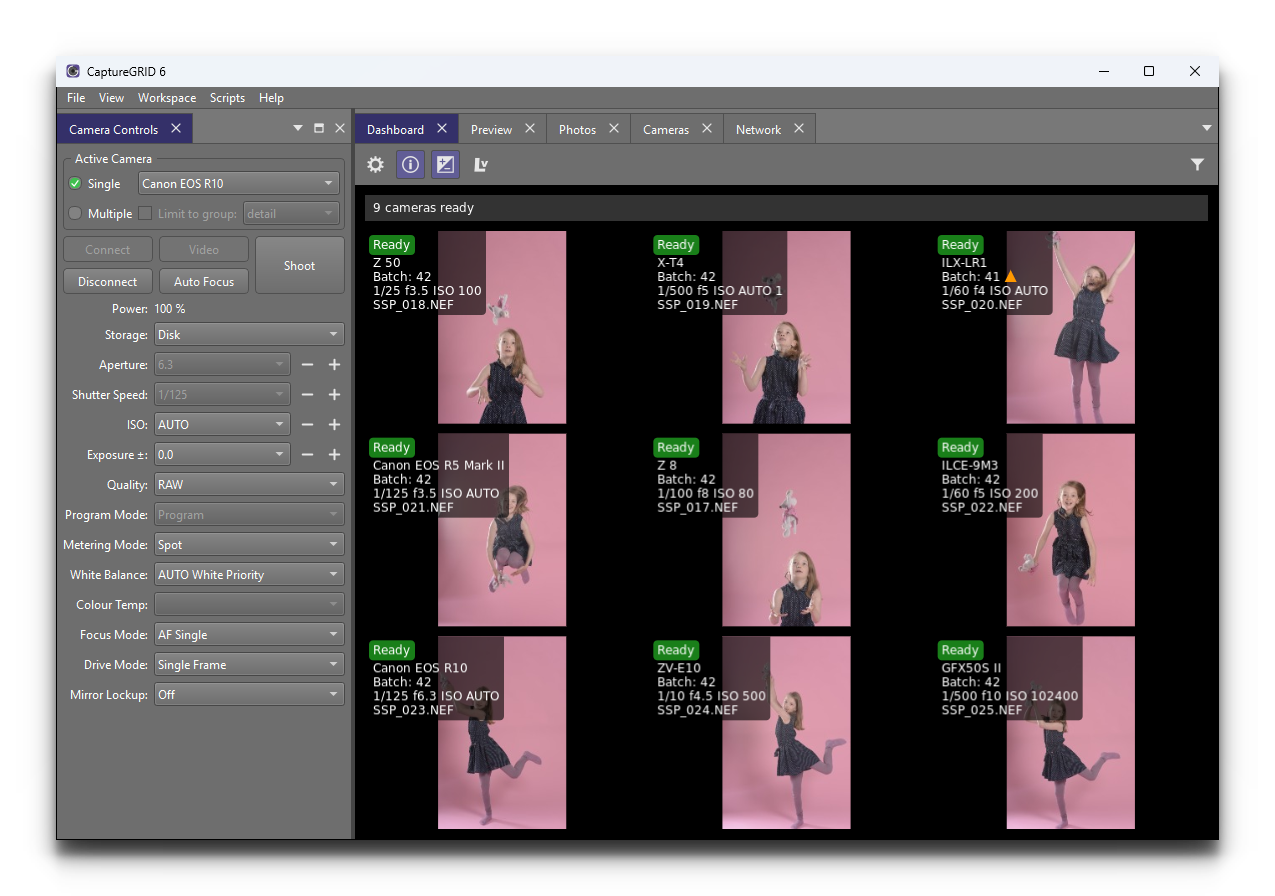
Интерфейс построен на докируемых панелях. Любое рабочее окно можно закрепить у края главного окна, вынести в отдельное плавающее окно, объединить с другими панелями вкладками или полностью скрыть. Такая архитектура позволяет собрать отдельный макет для съёмки, проверки фокуса, наблюдения за сетью и отбора материала.
Команды Workspace сохраняют положение панелей, их размеры, открытые вкладки и группировку. Один рабочий профиль может оставлять на экране Dashboard, Live View и Camera Controls, другой — Filmstrip, Preview, Loupe и таблицу Photos. Плавающие панели переносятся на второй монитор, поэтому оператор может разделить технический контроль камер и просмотр изображения.
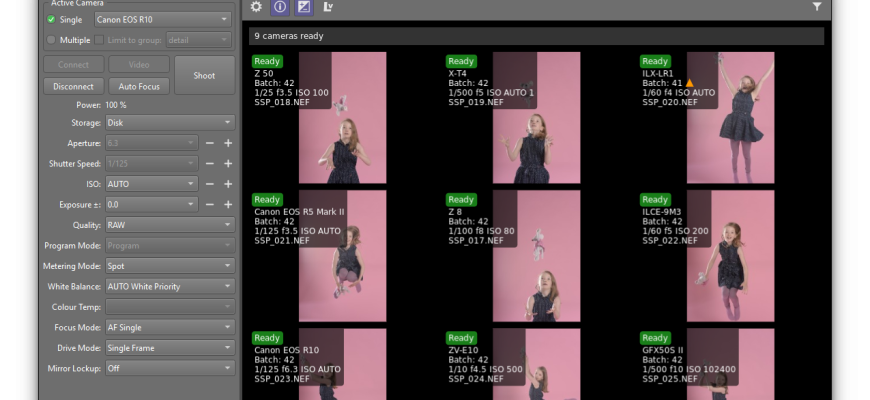
Dashboard: общая картина многокамерной установки
Dashboard является стартовой панелью CaptureGRID 6. Каждая подключённая камера представлена отдельной плиткой с именем, состоянием соединения, индикаторами и миниатюрой последнего снимка. Сетка перестраивается при добавлении и отключении устройств. Фильтры ограничивают показ выбранной группой или узлом сети.
Переключатель Highlight Camera Warnings выделяет камеры с проблемами: разрывом связи, несовпадающим номером Batch и другими состояниями, способными нарушить серию. При запуске фокус интерфейса устанавливается на Dashboard, поэтому клавиши съёмки и автофокуса применяются к отображаемым камерам.
Camera Controls: параметры и область действия команд
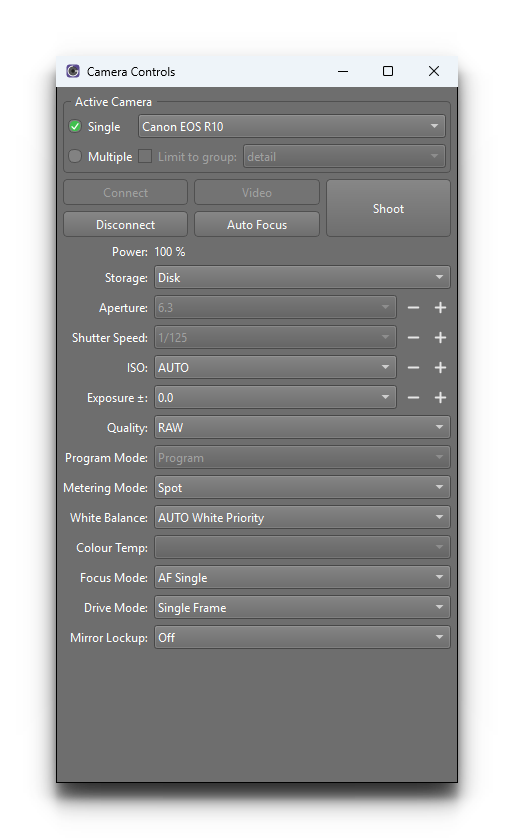
Панель Camera Controls объединяет выбор активных устройств, команды и текущие параметры. В режиме Single действие относится к одной выбранной камере. Режим Multiple применяет его ко всем подключённым устройствам, а Limit to group ограничивает операцию заранее созданной группой. Это позволяет, например, менять выдержку только у камер верхнего ряда, не затрагивая остальные.
Набор доступных параметров формируется возможностями камеры. В типичной конфигурации отображаются Storage, Aperture, Shutter Speed, ISO, Exposure, Quality, Program Mode, Metering Mode, White Balance, Colour Temperature, Focus Mode, Drive Mode и Mirror Lockup. Кнопки Connect, Disconnect, Auto Focus и Shoot выполняют базовые операции. Горячая клавиша T снимает активной камерой, Z запускает все подключённые камеры, F вызывает автофокус, а R запускает загруженный скрипт.
Cameras: подробная таблица устройств
Окно Cameras хранит сведения о подключённых и ранее обнаруженных камерах. Строки содержат имя, группу, статус, параметры и идентификационные данные. Таблица фильтруется по группе, сетевому узлу и состоянию, а столбцы сортируются. Контекстное меню позволяет переименовать устройство, назначить группу, подключить или отключить камеру и выполнить Identify для поиска физического корпуса в массиве.
Переименование привязывается к серийному номеру. Это важнее декоративной подписи: имя камеры можно включать в имя файла, использовать в фильтрах и видеть в информационном слое Preview. При массовом выделении одно действие применяется к нескольким строкам.
Live View: композиция и фокус
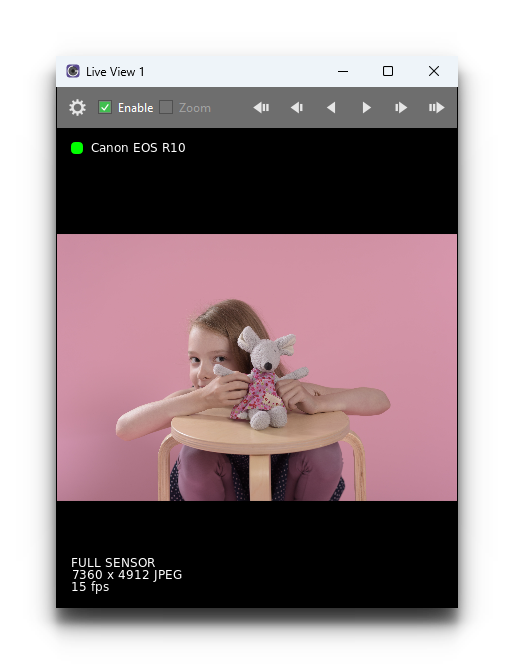
Окно Live View передаёт изображение с выбранной камеры в реальном времени. Оно используется для построения кадра, проверки направления камеры и фокусировки. Доступны изменение масштаба и перемещение увеличенной области, если эти функции поддерживает конкретная модель.
Одновременно открываются до четырёх окон Live View с независимыми настройками. На крупной установке постоянная трансляция со всех камер нецелесообразна: Live View нагружает корпус и USB-соединение. Практический режим — держать трансляцию только на камерах, которые сейчас выравниваются или требуют контроля фокуса.
Filmstrip, Preview, Loupe и Photos
После съёмки четыре взаимосвязанных окна отвечают за просмотр. Filmstrip показывает миниатюры в горизонтальной, вертикальной или сеточной раскладке. Фильтры отбирают фотографии по камере, группе, Session, Batch, рейтингу и типу изображения. Preview выводит один снимок крупно, Loupe увеличивает выбранную область, а Photos предоставляет полную таблицу базы данных.
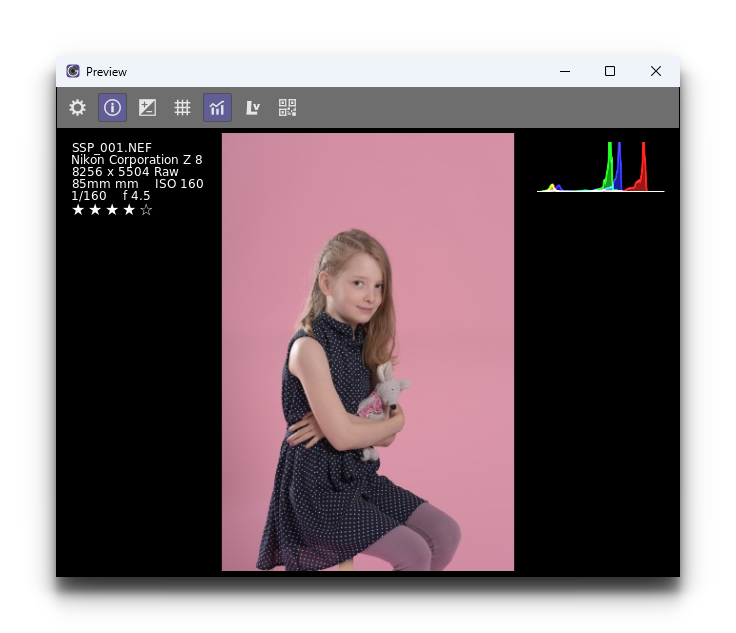
Preview отображает информационный слой с именем камеры, параметрами экспозиции и именем файла, RGB-гистограмму, композиционную сетку и индикатор крайних значений яркости. Контекстное меню открывает сведения, передаёт файл во внешний редактор или удаляет его. Loupe связан с прямоугольной областью в Preview; разрешено открыть два окна увеличения и сравнивать разные зоны кадра.
Таблица Photos содержит имя файла, камеру, группу, Session, Batch, рейтинг, размер, время съёмки, расположение и другие поля. Массовое выделение поддерживает скачивание, удаление, переименование и изменение рейтинга. Выбор синхронизирован: клик по Filmstrip меняет Preview, Loupe и активную строку Photos.
Network, Session, Backup и Log
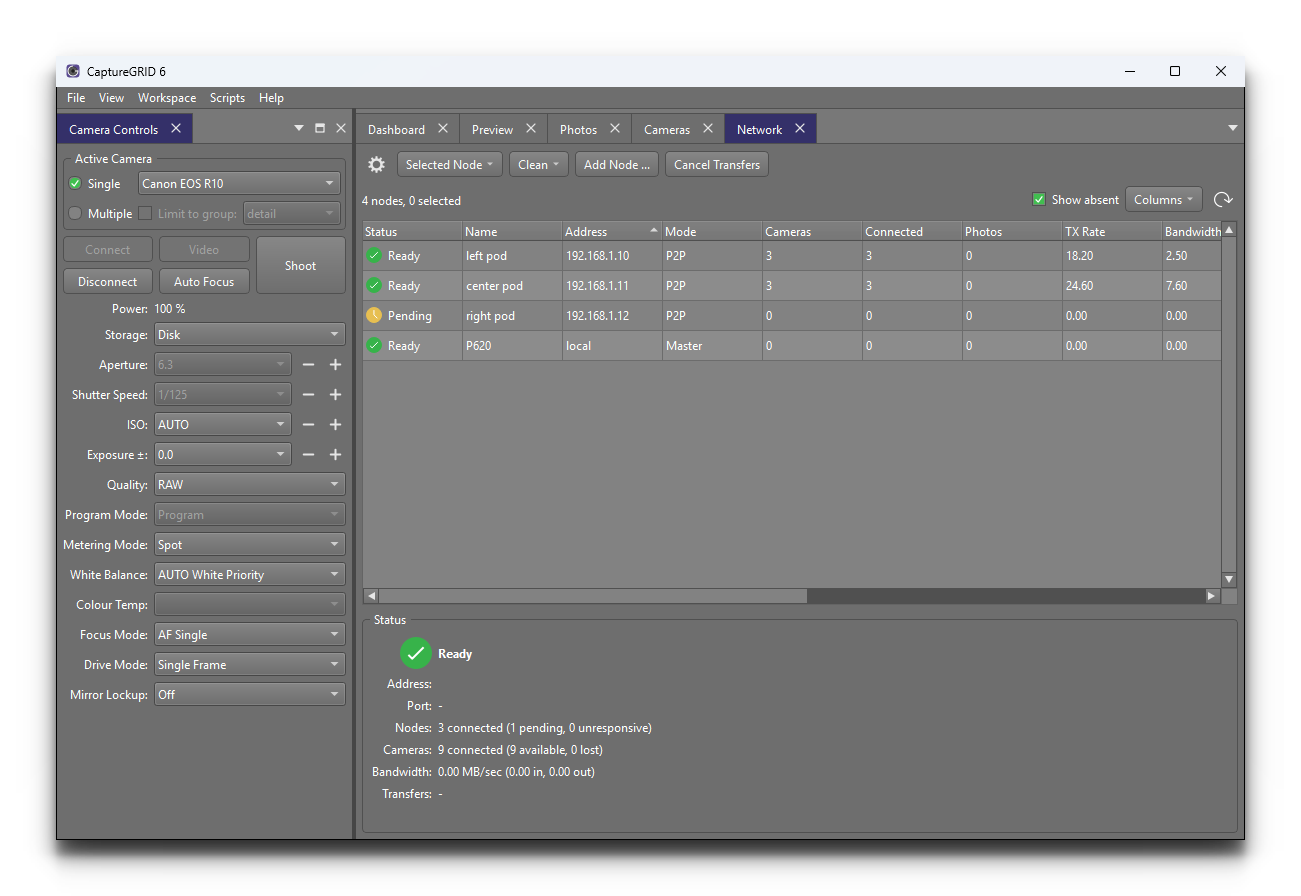
Network показывает узлы, адреса, режимы P2P, Master или Slave, число камер, состояние соединения, скорость передачи, задержку, свободное место, память, версию и платформу. Session содержит оперативно изменяемые поля, которые участвуют в именовании: название и номер сессии, уникальную метку, Sequence, Batch и последний распознанный штрихкод. Backup контролирует вторую копию файлов, а Log фиксирует действия приложения и ошибки.
Основные функции CaptureGRID
Удалённое управление камерой
Программа меняет поддерживаемые камерой параметры, запускает автофокус, включает Live View и выполняет съёмку. Одно и то же действие направляется одной камере, всем устройствам или выбранной группе. Набор регулировок не унифицирован искусственно: CaptureGRID отображает только то, что предоставляет конкретная модель через протокол управления.
Пресеты камеры сохраняют набор параметров для повторяемых конфигураций. В крупной системе это помогает привести экспозицию и качество файлов к общей схеме, но контроль после применения остаётся обязательным: разные модели могут иметь неодинаковые диапазоны ISO, выдержки, баланса белого и режимов накопителя.
Синхронизированный запуск
Trigger Controls содержит обычное управление кнопкой затвора, Synchronised Trigger и Power Zoom. Синхронный запуск координирует выбранные камеры на одном компьютере и через несколько GRID-узлов. Задача функции — приблизить момент срабатывания устройств друг к другу настолько, насколько позволяют камеры, USB, компьютеры и сеть.
Это программная синхронизация, а не замена специализированному аппаратному генератору импульсов. Для съёмки быстрого движения необходимо провести измеряемый тест конкретной установки. Межузловая точность зависит от согласованности времени; GRID выполняет собственную синхронизацию часов, но системное время компьютеров также должно быть приведено к общему источнику.
Latch Control удерживает состояние затвора для камер и режимов, которым нужен фиксированный управляющий сигнал. Прямое моделирование полунажатия и удержания кнопки доступно не на всех корпусах. Power Zoom действует только на совместимые камеры и моторизованные объективы, главным образом Sony.
Многокомпьютерная сеть GRID
GRID распределяет USB-подключения между компьютерами. Каждый компьютер становится Node, а оператор получает единый список камер и фотографий. Узлы могут работать на разных поддерживаемых операционных системах, если находятся в одной локальной сети и используют CaptureGRID 6.
Режим P2P связывает узлы между собой и с Master. Master поддерживает соединения со всеми узлами и распространяет настройки. Slave общается только с Master. Для небольшого массива подходит один Master и остальные P2P, а при большом числе компьютеров схема Master плюс Slave уменьшает сетевой обмен.
Сведения о новом кадре синхронизируются между узлами автоматически, но сам файл по умолчанию остаётся на компьютере, к которому подключена камера. Sync photos переводится в None, All или JPEG. В режиме All передаются все файлы, в JPEG — только JPEG. Альтернативой служит общий сетевой каталог, однако встроенный просмотр на другом узле не отслеживает стороннее копирование так же, как штатную передачу GRID.
Сохранение на карту, диск или одновременно в два места
Параметр Storage определяет первичную судьбу кадра. Disk не пишет файл на карту камеры и сразу передаёт его на локальный диск. Card оставляет файл на карте без автоматического скачивания. Both записывает материал на карту и параллельно скачивает его на компьютер. По умолчанию для новой камеры используется Disk, но это значение меняется в настройках Cameras.
В режиме RAW+JPEG оба файла относятся к одному Batch, но получают разные Sequence. Поэтому шаблон имени следует подбирать с учётом пары файлов. Расширение сохраняется в имени через переменную E, а CaptureGRID не превращает RAW в JPEG и не выполняет проявку.
Импорт существующих снимков с карты памяти
Photo Import находит фотографии, снятые до подключения камеры или оставшиеся после работы в Card. Команда запускается для выбранных камер или всего массива. На первом этапе приложение только создаёт записи в базе, а расположение помечает как Camera. Файлы скачиваются отдельной командой Download или Download All.
EXIF читается после фактического скачивания, а не в момент регистрации содержимого карты. Поэтому рейтинг, записанный камерой или другой программой, появляется после передачи файла на компьютер. Пока импорт выполняется, соответствующая камера помечается занятой и недоступна для спуска.
Шаблоны имён и структура каталогов
Name Policy вычисляет имя каждого файла по выражению. Доступны переменные Session Name, Session Number, Sequence, Batch, Camera Name, Serial Number, Original Name, Extension, Unique Tag, Barcode, App Name, Date, Time, Milliseconds и Camera Group. Разделитель каталога в выражении создаёт подпапки относительно Photo Download Folder.
Sequence увеличивается после каждого нового файла. Batch увеличивается на камере после экспозиции, поэтому пара RAW+JPEG получает общий Batch. Camera Name помогает разделять ракурсы, а Barcode связывает материал с объектом съёмки. Ширина числовых полей задаётся дополнением к переменной, например четырёхзначная Sequence дополняется ведущими нулями.
При Storage Disk или Both камера не передаёт исходное имя так же, как при Card, поэтому переменная Original Name может получить служебное значение наподобие IMG_0000. Недопустимые символы заменяются подчёркиванием. Если вычисленное имя уже существует, CaptureGRID не перезаписывает файл, а добавляет суффиксы _1, _2 и далее.
Рейтинги и первичный отбор
Каждой фотографии присваивается рейтинг от нуля до пяти звёзд без половинных значений. Оценка меняется в Preview, Filmstrip или Photos и участвует в фильтрации. CaptureGRID читает существующий рейтинг из EXIF после скачивания, поэтому отметки, сделанные в камере, сохраняются в базе программы.
Это инструмент технического отбора, а не полноценный модуль каталогизации. Он помогает быстро показать только удачные кадры определённой камеры или сессии, но не заменяет развитую систему меток, коллекции, цветовые метки, распознавание людей и редакторскую историю профессионального DAM.
Штрихкоды и QR-коды
CaptureGRID распознаёт Aztec, Codabar, Code 39, Code 93, Code 128, DataBar, DataBar Expanded, Data Matrix, EAN-8, EAN-13/UPC-A, ITF, MaxiCode, PDF417, QR Code и UPC-E. Текст сохраняется в Session и подставляется вместо переменной Barcode в последующие имена файлов.
Сканирование выполняется автоматически для новых фотографий, ограничивается выбранными камерами или запускается вручную для изображения в Preview. Код можно прочитать даже из Live View до съёмки. Поддерживается и внешний сканер, который вводит текст в поле Barcode как клавиатура.
Функция рассчитана на предметные конвейеры, каталогизацию образцов, документы, инвентарные номера и идентификацию моделей. При использовании персональных данных следует учитывать, что считанный текст попадает в имена файлов, сетевые передачи и резервные копии.
Резервное копирование
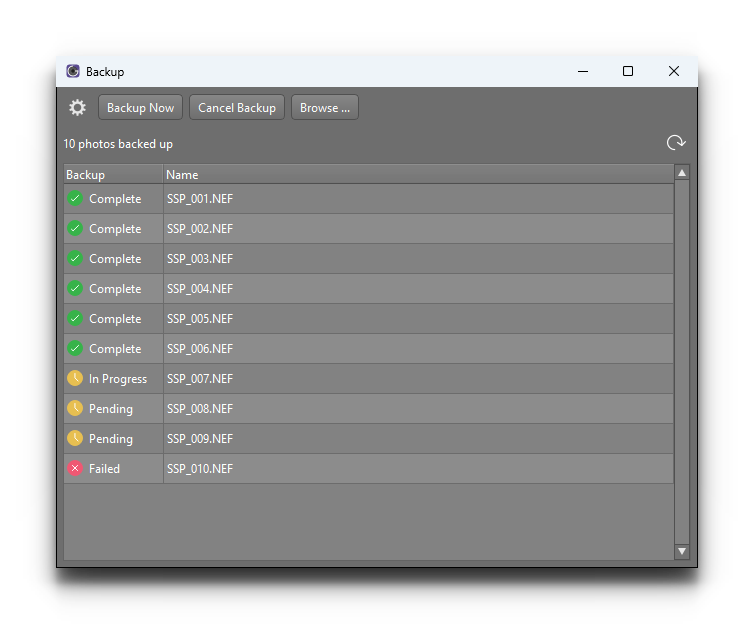
Backup асинхронно копирует каждый скачанный файл во второе место. Настройка выполняется отдельно на каждом узле, а уже существующие фотографии можно отправить в резерв вручную. Окно показывает назначение, завершённые операции, очередь, ошибки и недоступное или заполненное хранилище.
Резервирование не блокирует USB-скачивание до завершения копии. Наиболее надёжная конфигурация использует другой физический диск либо сетевой ресурс. GRID и Backup независимы: первый собирает данные с разных узлов, второй создаёт дополнительную копию. Для ответственной съёмки полезно использовать оба механизма и проверять статус каждого, а не считать сетевую синхронизацию готовой резервной копией.
Python-скрипты
Встроенный интерпретатор Python запускает сценарии внутри приложения. Скрипт загружается как файл .py, может объявлять параметры, для которых интерфейс автоматически создаёт поля, и выполняется над активной камерой, всеми камерами или группой. Вывод и ошибки появляются в Log, работающий сценарий прерывается из Script Controls.
Типовые задачи — интервальная съёмка, брекетинг, focus stacking, задержанный запуск и повторяемые последовательности. Скрипты имеют доступ к функциям спуска, изменения параметров, скачивания и ожидания событий. Возможность автоматической загрузки последнего сценария сокращает подготовку постоянной установки.
External API
External API интегрирует CaptureGRID с внешней системой. Событийный канал сообщает о новом кадре, изменении состояния файла, обнаружении камеры и изменениях её параметров. Командный сервер принимает команды подключения, спуска, скачивания, переименования, удаления, автофокуса, изменения параметров, Sequence и Batch.
Транспорт реализован через ZeroMQ, сообщения кодируются в JSON. По умолчанию API выключен. В настройках его можно включить и изменить сетевые конечные точки, в том числе открыть доступ с других компьютеров. Такой доступ следует ограничивать доверенной локальной сетью: API способен управлять камерами и файлами, поэтому публикация его портов в общедоступную сеть создаёт ненужный риск.
Воспроизводимый рабочий сценарий
Ниже приведён пример студийной сессии с несколькими камерами. Он показывает связь функций CaptureGRID, но не заменяет проверку конкретных корпусов, кабелей и требований проекта.
- Подготовить компьютеры и хранилища. На каждом узле устанавливается одна и та же ветка CaptureGRID 6. Проверяются свободное место на основном и резервном дисках, локальная сеть и системное время.
- Подключить камеры по USB. В Cameras убеждаются, что все устройства определены и имеют статус готовности. Каждому корпусу присваивается устойчивое имя по ракурсу, например centre, left и right, затем камеры объединяются в группы.
- Настроить GRID. Главный компьютер переводится в Master, остальные — в P2P или Slave. В Network проверяются адреса, версии, число подключённых камер, задержка и доступное место.
- Выбрать место сохранения. Для дублирования на карте и компьютере устанавливается Both; для максимальной скорости прямой передачи без карты — Disk. Photo Download Folder направляется на рабочий диск.
- Задать имена. В Session вводятся название сессии и уникальная метка. Шаблон включает дату, имя камеры, Batch и расширение, а при предметной съёмке — Barcode. До основной серии выполняется тестовый кадр и проверяется итоговый путь.
- Настроить Backup. Второй каталог выбирается на другом физическом диске или сетевом ресурсе. В Backup контролируется успешное копирование тестового файла.
- Проверить кадрирование. Live View включается на камерах, которые нуждаются в выравнивании. Масштаб и фокус проверяются поочерёдно, чтобы не создавать лишнюю USB-нагрузку.
- Сверить параметры. В Cameras сортируются и сравниваются ISO, выдержка, диафрагма, качество и Storage. Dashboard не должен показывать предупреждения, а номера Batch должны соответствовать плану.
- Выполнить контрольный синхронный спуск. В Trigger Controls запускается выбранная группа. После съёмки проверяются наличие кадров от всех камер, близость времени, отсутствие пропущенных устройств и корректность имён.
- Провести основную серию. Новые файлы появляются в Filmstrip, выбранный кадр — в Preview, критический участок — в Loupe. Оператор отслеживает Dashboard, очередь передачи и Backup.
- Отобрать и передать материал. Снимкам присваиваются рейтинги, таблица Photos фильтруется по камере, сессии и оценке. Исходные файлы затем открываются во внешнем RAW-конвертере или редакторе.
Критерий успешного завершения — не только наличие изображений в Preview. Для каждой камеры должны существовать ожидаемые файлы на диске, корректные имена, согласованные Batch, завершённая резервная копия и отсутствие ошибок в Log.
Форматы, импорт и «экспорт»
CaptureGRID не имеет отдельного экспортного модуля в смысле фоторедактора. Программа принимает файлы, которые создаёт камера, и сохраняет их в Photo Download Folder. В интерфейсе и документации используются JPEG, RAW, RAW+JPEG, Canon CR2 и CR3, Nikon NEF и другие расширения, соответствующие поддерживаемым моделям. Имя файла формируется заново, но содержимое не конвертируется.
Поддержка RAW привязана к модели камеры и возможностям декодирования предпросмотра. Наличие общего расширения не следует трактовать как универсальную поддержку любого файла этого типа. Главный критерий — присутствие конкретной камеры в списке совместимости и успешный контрольный цикл: съёмка, скачивание, Preview и открытие исходника в выбранном редакторе.
Импорт ограничен фотографиями, находящимися на карте памяти подключённой камеры. Это не обычная команда импорта произвольной папки с компьютера. CaptureGRID сначала индексирует содержимое карты в своей базе, затем скачивает выбранные файлы штатным механизмом.
Для передачи в дальнейший процесс используется каталог на диске, сетевой ресурс, встроенная передача между GRID-узлами или команда открытия во внешнем редакторе. Плагин Lightroom, присутствовавший в старых ветках, удалён из CaptureGRID 6, поэтому строить новый процесс вокруг него не следует.
Программа умеет передавать и учитывать видеофайлы, создаваемые поддерживаемой камерой, однако её интерфейс просмотра и основная логика ориентированы на фотографии. Монтаж, транскодирование и просмотр видеоматериала требуют отдельного ПО.
Пакетные, автоматические, сетевые и ИИ-функции
Пакетность в CaptureGRID относится к устройствам и файлам. Одна команда меняет параметры группы камер, импортирует снимки со всего массива, скачивает выбранные строки, присваивает рейтинг нескольким кадрам или переносит фотографии между узлами. Это не пакетная ретушь и не массовая конвертация изображений.
Автоматизация реализована детерминированными средствами: шаблонами имён, Session и Batch, автоматическим скачиванием, резервным копированием, штрихкодами, Python и External API. В продукте нет автоматической проявки, генеративной обработки или ИИ-отбора по резкости и лицам. Для таких операций отснятые файлы передаются в специализированный редактор или систему каталогизации.
Отдельного мобильного клиента CaptureGRID 6 нет. Поддерживаемые сборки предназначены для Windows, macOS и Ubuntu. Мобильное устройство может участвовать только как внешний элемент другой системы, но не как официальный узел CaptureGRID.
Интернет, локальная сеть и приватность
Основной рабочий процесс хранит файлы на карте, локальном диске, втором диске или сетевой папке. GRID рассчитан на локальную сеть между компьютерами, а не на облачную обработку. Постоянная отправка фотографий в облако не является функцией CaptureGRID 6.
Интернет используется для загрузки установщика, покупки, получения активационного кода, работы клиентского портала и обновлений. Лицензия активируется кодом, отправленным на адрес покупателя. В многокомпьютерной установке код вводится на основном узле, после чего сведения о лицензии синхронизируются по GRID. Сам код допускает одновременную ручную активацию на двух компьютерах — обычно основном и резервном.
Приватность зависит от архитектуры установки. Имена файлов могут содержать серийные номера камер, штрихкоды, названия сессий и иные идентификаторы. Эти данные переходят в сетевые передачи и резервные копии. Для съёмки людей, медицинских объектов, документов и закрытых прототипов следует исключить персональные сведения из шаблонов, ограничить доступ к сетевым папкам и не открывать External API за пределы доверенной сети.
Логи помогают диагностировать ошибки и содержат техническую историю работы. Перед передачей журнала поддержке его нужно рассматривать как служебный файл проекта: проверить, не раскрывает ли он локальные пути, имена узлов и другие сведения об инфраструктуре.
Цена, пробный режим и лицензия
Новая лицензия CaptureGRID 6 стоит 2950 евро без местного налога. Продление доступа к обновлениям на следующий период стоит 950 евро без налога. Оплата проводится через FastSpring, а код активации приходит по электронной почте.
Лицензия привязана к одной многокамерной установке и разрешает неограниченное число камер и компьютеров внутри неё. Управлять системой могут разные операторы; это не именная подписка на одного пользователя. Лицензия действует для Windows, macOS и Linux.
В цену включён один год регулярных обновлений. После окончания этого периода установленная версия продолжает работать без ограничения срока, но новые сборки недоступны до продления. Позднее продление снова открывает текущие обновления. Таким образом, ежегодная оплата нужна для развития и совместимости с новыми камерами, а не для запуска уже активированной сборки.
Пробный режим длится один месяц. Все функции разблокированы, включая полное число камер. После окончания срока приложение блокируется до покупки и активации. Для оценки следует заранее подготовить реальную топологию, потому что тест одной камеры не проверяет сеть, синхронный запуск и нагрузку многокамерной системы.
Ограничения, которые нужно учитывать
- CaptureGRID не редактирует RAW, не выполняет цветокоррекцию, ретушь и финальный экспорт.
- Совместимость и набор команд зависят от точной модели камеры; одна марка не означает одинаковые возможности всех корпусов.
- Программная синхронизация не гарантирует аппаратную точность спуска для быстротечных процессов без измерения реальной установки.
- Live View нескольких камер создаёт существенную нагрузку на USB, камеры и компьютеры.
- Масштабирование требует продуманной USB-топологии, питания, сети и хранилищ, несмотря на отсутствие лицензионного лимита.
- Цена ориентирована на коммерческие и технические многокамерные комплексы, а не на обычную съёмку одним корпусом.
- CaptureGRID 6 требует отдельной лицензии от CaptureGRID 4.
- Импорт работает с картой подключённой камеры, но не заменяет универсальный импортёр произвольных папок.
- External API и сетевые каталоги требуют самостоятельной настройки доступа и защиты локальной инфраструктуры.
- Рабочий процесс нуждается во внешнем редакторе или RAW-конвертере после завершения съёмки.
Плюсы и минусы
Плюсы ✔️
- Единое управление неограниченным по лицензии числом камер и компьютеров внутри одной установки.
- GRID объединяет разные поддерживаемые операционные системы и распределяет USB-нагрузку между узлами.
- Dashboard, фильтры и предупреждения позволяют наблюдать большой массив без последовательного обхода камер.
- Синхронный запуск работает как на одном компьютере, так и между сетевыми узлами.
- Три режима Storage дают выбор между скоростью, записью на карту и дублированием.
- Гибкое именование связывает файлы с камерой, группой, сессией, временем и штрихкодом.
- Асинхронный Backup создаёт вторую копию независимо от GRID.
- Python и External API позволяют встроить CaptureGRID в автоматизированную установку.
- Пробный месяц открывает полный функционал и число камер.
- Русский интерфейс доступен в актуальной ветке 6.x.
- После окончания периода обновлений активированная версия продолжает работать.
Минусы ❌
- Стоимость 2950 евро делает покупку нерациональной для одной камеры и нерегулярной съёмки.
- Нет RAW-проявки, ретуши, каталогизации уровня DAM и готового издательского экспорта.
- Реальная синхронность ограничивается электроникой камер, USB и сетью; ответственные проекты требуют измерений.
- Крупная установка предъявляет высокие требования к кабелям, питанию, дискам и пропускной способности.
- Функции Live View, прямого затвора и Power Zoom доступны не на всех совместимых моделях.
- Переход с CaptureGRID 4 требует новой лицензии, а миграция данных не создаёт постоянную связь между версиями.
- Мобильной версии нет.
- Безопасность External API и сетевых папок возлагается на администратора установки.
Кому подойдёт
- Студиям с многокамерными массивами. Dashboard, группы, синхронный запуск и централизованное скачивание решают основную задачу продукта.
- Проектам фотограмметрии и объёмной съёмки. Имена камер, Batch и сетевое распределение упрощают сопоставление ракурсов.
- Предметным конвейерам. Штрихкоды, шаблоны имён, автоматическое сохранение и API связывают кадры с объектами учёта.
- Исследовательским установкам. Python-скрипты и события API позволяют повторять последовательности и передавать метаданные во внешнюю систему.
- Командам, которым нужна локальная инфраструктура. Файлы остаются на собственных дисках и узлах, без обязательной облачной обработки.
- Системам с разными ОС. Windows, macOS и Ubuntu могут участвовать в одной GRID-сети.
Кому не подойдёт
- Фотографу с одной камерой. Большая часть стоимости и сложности приходится на многокамерные и сетевые функции.
- Пользователю, которому нужен редактор. Для проявки RAW, цветокоррекции и ретуши потребуется другое приложение.
- Мобильной съёмочной группе без ноутбука. Официального клиента для телефона или планшета нет.
- Проекту с жёсткой микросекундной синхронизацией. Программный спуск следует заменять или дополнять аппаратным контроллером после технических измерений.
- Редкой любительской съёмке. Цена, подготовка сети и обслуживание установки несоразмерны разовым задачам.
- Команде без администратора. Многокомпьютерная топология, сетевые папки, API и резервирование требуют ответственного сопровождения.
Альтернативы CaptureGRID
Smart Shooter
Родственное решение Kuvacode для управления одной камерой. В шестом поколении CaptureGRID отличается неограниченным числом камер, GRID-сетью, Linux, External API и лицензией на установку. Smart Shooter рациональнее, когда нужен знакомый подход к tethered-съёмке без многокомпьютерного массива.
gPhoto2
Открытый набор инструментов и библиотека для Unix-подобных систем. Он подходит разработчикам, которым нужен командный интерфейс, собственные скрипты и интеграция без готовой коммерческой панели. gPhoto2 требует больше технической работы и не предоставляет единый операторский Dashboard CaptureGRID.
qDslrDashboard
Кроссплатформенное приложение для удалённого управления поддерживаемыми Nikon, Canon и Sony через PTP и PTP/IP. Оно доступно также на мобильных платформах и подходит для компактной удалённой съёмки. CaptureGRID сильнее в централизованной работе крупной USB-установки, сетевых узлах, резервировании и внешнем API.
Capture One Pro
Профессиональный RAW-конвертер, каталог и tethered-инструмент. Его выбирают, когда после съёмки нужны цвет, слои, маски, стили и готовый экспорт. CaptureGRID выбирают ради управления многокамерным массивом; программы могут использоваться последовательно, а не только как взаимоисключающие альтернативы.
Частые проблемы и диагностика
Камера не появляется в Cameras
Сначала сверяется точная модель со списком CaptureGRID 6. Затем проверяются питание, USB-кабель, прямое подключение без сомнительного переходника и отсутствие другого приложения, занявшего камеру. В Cameras следует обновить состояние подключения, а в Log — найти событие обнаружения или ошибку транспорта. Замена кабеля и порта помогает отделить аппаратный сбой от несовместимости.
Камера определяется, но часть параметров недоступна
Набор контролов зависит от корпуса, режима и установленного объектива. Недоступная команда блокируется. Нужно проверить положение дисков режимов на камере, формат качества, режим фокусировки и поддержку функции конкретной моделью. Power Zoom требует совместимого Sony и моторизованного объектива, а прямое удержание затвора поддерживается не каждым корпусом.
Live View не запускается или работает нестабильно
Проверяется поддержка Live View у модели и отсутствие состояния Busy. На крупном массиве закрываются лишние окна трансляции, после чего камера переподключается. Одновременно поддерживается не более четырёх окон Live View. Если одиночное окно стабильно, а несколько — нет, причиной становится нагрузка на камеру, USB-контроллер или компьютер.
После спуска файл остаётся только на карте
В Camera Controls проверяется Storage. Card не выполняет автоматическое скачивание, Disk сохраняет на компьютер, Both — в оба места. Для уже существующего кадра применяется Download или Download All, а в Photos его Location должно измениться с Camera на Local Disk.
Импорт завершился, но изображения не появились на диске
Photo Import только регистрирует содержимое карты в базе. После импорта записи имеют Location Camera. Требуется отдельное скачивание. EXIF и рейтинг также появляются после передачи файла, а не после первого индексирования.
Имена получают суффиксы _1 и _2
Это защита от перезаписи: вычисленное имя уже существует. Нужно проверить шаблон Name Policy, Sequence, Batch, Session и выбранную папку. После устранения конфликта новые кадры получают ожидаемые имена, а существующие файлы не удаляются.
Переменная исходного имени выдаёт IMG_0000
Original Name надёжно передаётся камерой в режиме Card. При Disk или Both камера не сообщает исходное имя тем же способом, поэтому CaptureGRID использует служебное значение. Для уникальности следует опираться на Sequence, Batch, Camera Name, дату и время.
GRID-узлы не видят друг друга
Компьютеры должны находиться в одной локальной сети и использовать CaptureGRID 6: узлы шестой версии отклоняют соединения CaptureGRID 4. В Network проверяются выбранный сетевой интерфейс, порт, Discovery mode, режимы Master/P2P/Slave и статус каждого Node. При нескольких независимых установках им назначаются разные порты.
Фотографии не собираются на главном компьютере
Синхронизация записей не означает передачу самих файлов. В Network параметр Sync photos должен быть All или JPEG. Дополнительно проверяются TX Rate, Bandwidth, свободное место и состояние узла. При использовании общей папки следует помнить, что встроенный просмотр на другом узле не отслеживает стороннее копирование как штатную GRID-передачу.
Синхронный спуск даёт заметный разброс
Сначала синхронизируются системные часы узлов и проверяется состояние GRID. Затем выполняется серия тестов с визуальным или инструментальным маркером времени. Разброс сравнивается для камер на одном компьютере и на разных узлах. Если требования строже возможностей USB/PTP, нужен аппаратный триггер, а CaptureGRID остаётся системой управления и скачивания.
Backup показывает Failed
Проверяются доступность назначения, свободное место, права записи и сетевое соединение. После исправления запускается резервирование существующих файлов вручную. Успех подтверждается не только зелёным статусом, но и фактическим наличием файла во втором каталоге с ожидаемым размером.
Программа заблокировалась после месяца
Пробный режим имеет фиксированный срок. Для разблокировки требуется купленная лицензия и код активации. В многокомпьютерной установке код вводится на Master, а остальные узлы получают состояние лицензии через сеть. При переносе основного компьютера старая активация снимается через Help → Manage License.
Где искать диагностические журналы
Команда Help → Locate Log File открывает каталог с capturegrid6_log.txt и capturegrid6_history.txt. В Windows файлы находятся в пользовательском каталоге AppDataRoamingCaptureGRID 6, в macOS — в Library/Application Support/CaptureGRID 6. На Linux журнал snap-сервиса просматривается командой snap logs.
Как проверить результат съёмочной сессии
- Сравнить число готовых камер в Dashboard с физическим количеством устройств.
- Убедиться, что предупреждения отключения и несовпадения Batch отсутствуют.
- Отфильтровать Photos по каждой камере и проверить наличие ожидаемого числа кадров.
- Проверить Location: нужные файлы должны иметь Local Disk, а не только Camera.
- Открыть несколько RAW и JPEG во внешнем редакторе, чтобы исключить повреждение передачи.
- Проверить имена, подпапки, Session, Camera Name, Batch и расширения.
- Сопоставить временные метки или тестовый маркер для оценки синхронности.
- Открыть Backup и подтвердить завершение очереди без Failed и Pending.
- Сравнить выборочные размеры или контрольные суммы основной и резервной копий.
- Просмотреть Log на повторяющиеся ошибки USB, сети, скачивания и файловой системы.
FAQ
CaptureGRID редактирует RAW?
Нет. Программа скачивает и показывает файлы, но не выполняет полноценную проявку, локальную коррекцию и финальный экспорт. RAW передаётся во внешний конвертер.
Можно ли использовать CaptureGRID с одной камерой?
Технически да, но лицензия и основные преимущества рассчитаны на многокамерную установку. Для одного корпуса рациональнее сравнить Smart Shooter и редакторы с tethered-съёмкой.
Есть ли ограничение числа камер в пробной версии?
В актуальной версии 6.3 пробный режим поддерживает полное число камер и открывает все функции на один месяц.
Нужно ли покупать лицензию для каждого компьютера?
Нет. Лицензия приобретается на многокамерную установку и разрешает неограниченное число компьютеров внутри неё. Код вручную активируется максимум на двух компьютерах, а остальные узлы получают лицензионное состояние через GRID.
Перестаёт ли программа работать без ежегодного продления?
Нет. После первого года установленная активированная версия продолжает работать. Продление требуется для получения последующих обновлений.
Можно ли смешивать Windows, Mac и Linux в одной сети?
Да. Узлы не обязаны иметь одинаковую ОС, но на всех должна работать совместимая версия CaptureGRID 6 и доступна общая локальная сеть.
Работает ли CaptureGRID через Wi-Fi с камерой?
Основной способ прямого подключения камер — USB. Сеть GRID соединяет компьютеры между собой, а не заменяет USB-подключение каждой камеры к своему узлу.
Сохраняется ли кадр на карте памяти?
Это определяет Storage. Card оставляет файл только на карте, Disk передаёт его на компьютер без записи на карту, Both использует оба места.
Можно ли импортировать папку фотографий с диска?
Photo Import предназначен для снимков на карте памяти подключённой камеры. Для произвольных папок нужен обычный фотоменеджер или RAW-конвертер.
Подходит ли CaptureGRID для видеостены из камер?
Программа умеет управлять поддерживаемыми камерами и передавать создаваемые ими видеофайлы, но не является видеомикшером, рекордером многоканального потока или монтажной системой.
Гарантирует ли Synchronised Trigger абсолютно одновременный кадр?
Нет. Он координирует команды максимально близко во времени, но итог зависит от камер, USB, компьютеров и сети. Требуемая точность подтверждается измерением конкретной установки.
Можно ли работать без облака?
Да. Съёмка, скачивание, GRID и резервирование рассчитаны на локальные диски и локальную сеть. Интернет нужен для получения программы, покупки, активации и обновлений, а не для обработки каждого кадра.
Итог по сценариям
CaptureGRID оправдан, когда центральная задача — управлять не одной камерой, а установкой: видеть состояние каждого корпуса, согласованно запускать группы, собирать файлы с нескольких компьютеров, присваивать воспроизводимые имена и сразу создавать резерв. Для такой инфраструктуры версия 6.3 предлагает связный набор операторских, сетевых и программных средств.
Для одиночной студийной камеры разумнее выбрать более простой tethered-инструмент. Для проекта, где главным результатом является обработанный RAW, нужен Capture One Pro или другой редактор. Для бюджетной Linux-автоматизации без готового Dashboard подходит gPhoto2. Для мобильного управления отдельной камерой удобнее qDslrDashboard.
Покупку CaptureGRID следует принимать после месячного теста полной установки. Критические критерии — точная совместимость всех моделей, измеренная синхронность, стабильность USB, скорость GRID, корректное именование и подтверждённая резервная копия. При выполнении этих условий программа закрывает узкую, но сложную задачу многокамерной съёмки без подмены редактора и без рекламного обещания универсальности.










