


ACETONE.AI — российский облачный сервис ООО «Ацетон Софт» для автоматической и полуавтоматической обработки изображений. Его основная специализация — подготовка фотографий товаров и рекламных креативов: удаление и замена фона, очистка кадра от лишних объектов, изменение размера, нанесение водяного знака, пакетные операции, генерация новых сцен и сборка карточек с текстом и графическими элементами. Продукт работает в браузере, поэтому не требует установки, но отправляет файлы на сервер и зависит от подключения к интернету. В обзоре разобраны актуальная структура сервиса, рабочий стол, подтверждённые форматы, кредитная тарификация, ограничения и сценарии, в которых ACETONE.AI рациональнее полноценного графического редактора.
Скачать acetone.ai бесплатно
Рекомендуемый аналог
ФотоМАСТЕР
Фоторедактор для Windows и macOS с русским интерфейсом
- Ретушь портретов и точная коррекция фото
- Удаление объектов, замена фона и неба
- Пакетная обработка и популярные форматы
- Понятный русскоязычный интерфейс
acetone.ai
Программа для работы с изображениями и графикой на русском языке
- Меньше инструментов для точной локальной коррекции
- Часть расширенных функций доступна только платно
- Набор инструментов зависит от версии и платформы
- Может не подойти для сложного профессионального монтажа

Краткие характеристики ACETONE.AI
| Параметр | Актуальная характеристика |
|---|---|
| Официальное название | ACETONE.AI; домен сервиса — acetone.ai |
| Разработчик | ООО «Ацетон Софт» |
| Тип продукта | Облачный веб-сервис обработки и генерации изображений с личным кабинетом и API |
| Основное назначение | Удаление и замена фона, удаление объектов, пакетная подготовка изображений, создание карточек товаров и рекламной графики |
| Платформы | Браузер на компьютере, планшете или смартфоне |
| Языки публичного интерфейса | Русский и английский |
| Поддерживаемый импорт | PNG, JPG, JPEG, WEBP и HEIC |
| Подтверждённый экспорт | PNG для прозрачного фона; JPG доступен в API и подходит для результата с непрозрачной подложкой |
| Пакетная обработка | Есть: несколько файлов выделяются на рабочем столе и получают одну операцию; результаты можно скачать архивом |
| Автоматизация | REST API для удаления и замены фона и очистки объектов; стоимость операций списывается из общего кредитного баланса |
| Бесплатный режим | Базовый план с ежедневным начислением 50 кредитов и лимитом до пяти обработок в сутки |
| Платные планы | Подписки от 549 ₽ в месяц; на странице тарифов представлены, в частности, 1000 кредитов за 549 ₽ и 2500 кредитов за 989 ₽ в месяц |
| Текущий статус | Действующий и развиваемый сервис; в 2026 году добавлялись и продвигались функции Фототрансформера, генерации фона и редактора карточек |
Что это за продукт и с чем его не следует путать
Название ACETONE встречается у несвязанных программных проектов, включая исследовательские инструменты для машинного обучения. В данном обзоре рассматривается только веб-сервис acetone.ai, который принадлежит ООО «Ацетон Софт» и предназначен для работы с фотографиями и товарной графикой. Это не настольный редактор, не библиотека для разработчиков и не мобильная камера с фильтрами. Основной продукт открывается в браузере, а API дополняет его, но не заменяет личный кабинет.
Первый публичный релиз состоялся в январе 2023 года. Начальная версия решала две задачи — удаляла фон и ненужные объекты без обязательной регистрации. Затем появился виртуальный рабочий стол с хранением загруженных файлов, историей операций, массовой обработкой и скачиванием наборов. В феврале 2025 года сервис получил редактор изображений, в котором на одном холсте можно объединять несколько картинок и добавлять текст. К 2026 году продукт уже объединял автоматическое вырезание объекта, генерацию фона, создание инфографики по шаблонам и Фототрансформер, который изменяет изображение по текстовому описанию.
Специализация продукта заметно уже, чем у универсального фоторедактора. ACETONE.AI не строится вокруг слоёв, каналов, кривых, цветовых профилей и сложных масок. Его логика — выбрать готовую операцию, передать её нейросети или серверному обработчику, проверить результат и продолжить цепочку. Такой подход полезен продавцу, контент-менеджеру или владельцу небольшого магазина, которому нужно привести к единому виду десятки фотографий. Для ретушёра, препресс-специалиста или иллюстратора отсутствие полного ручного контроля будет принципиальным ограничением.
Платформы, доступ и требования
Основной интерфейс работает как веб-приложение. Пользователь открывает сайт на компьютере, планшете или смартфоне, загружает файл и получает результат через браузер. Установка локального пакета не требуется. Это снижает требования к устройству, но переносит вычисления на сервер: даже изменение размера в рабочем столе выполняется удалённо, а не только средствами браузера.
Разработчик не публикует перечень минимальных версий Windows, macOS, Android, iOS или конкретных браузеров. Поэтому корректный критерий совместимости — способность устройства открыть современный сайт, выполнять JavaScript, поддерживать загрузку файлов и сохранять скачанный результат. На рабочем компьютере дополнительно нужно учитывать корпоративные ограничения: блокировщик скриптов, запрет сторонних загрузок, сетевой фильтр или закрытый доступ к облачным сервисам могут нарушить работу даже при исправном браузере.
Русская и английская версии сайта доступны по отдельным языковым разделам. Основные термины интерфейса в русской версии — «Рабочий стол», «Изображения», «Дизайны», «Корзина», «Обработать», «Удалить фон», «Удалить объекты», «Наложить фон», «Водяной знак», «Изменить размер», «Цветокоррекция» и «Фототрансформер». Для регулярной работы требуется учётная запись: она открывает рабочий стол, историю, массовые действия, баланс и API. Простые инструменты на публичных страницах позволяют начать единичную обработку, но длинный производственный процесс строится вокруг личного кабинета.
Как устроен интерфейс
Главная страница и меню инструментов
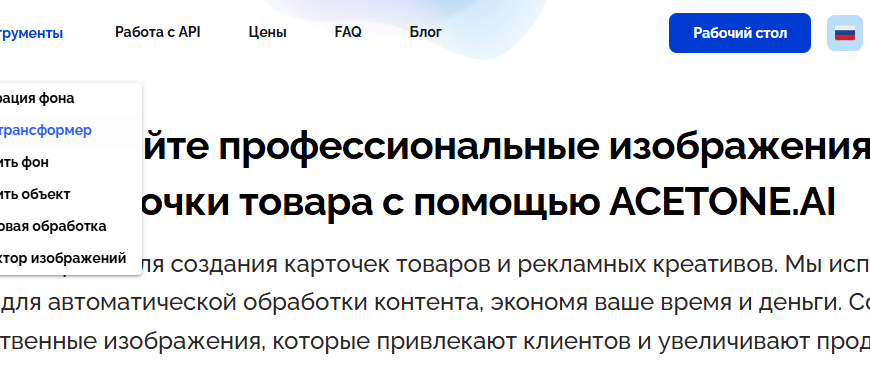
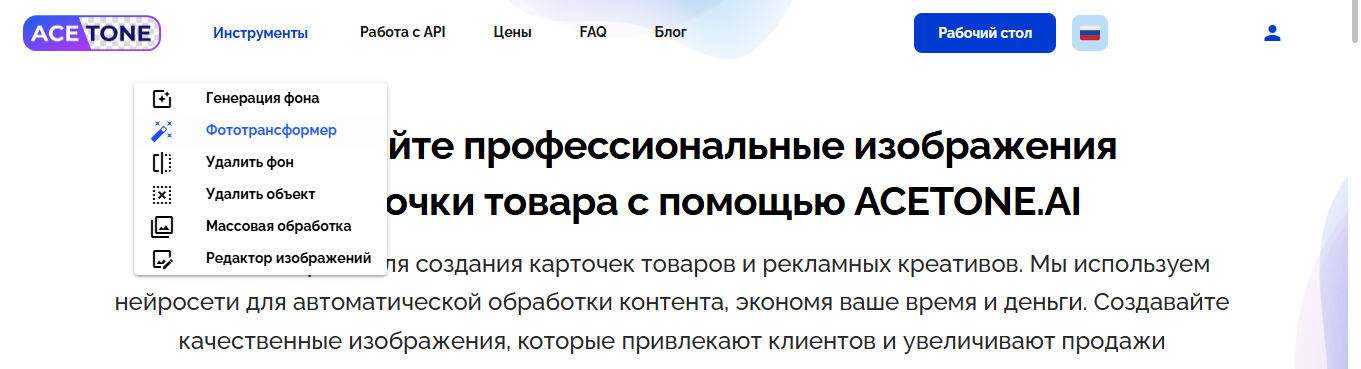
Публичная часть сервиса выполняет роль точки входа. В верхнем меню доступны инструменты, сведения об API, тарифы, FAQ, блог и переход в рабочий стол. Отдельные посадочные страницы объясняют конкретную операцию и позволяют перейти к загрузке изображения. Такой формат удобен для разовой задачи: не нужно сначала разбираться с каталогом проектов или создавать документ с параметрами холста.
Меню «Инструменты» отражает фактическую структуру продукта. Удаление фона и объектов — базовые операции; генерация фона и Фототрансформер относятся к генеративным функциям; массовая обработка переносит одну настройку на группу файлов; редактор изображений нужен для сборки карточки или баннера. Эти режимы связаны через один аккаунт и общий кредитный баланс, поэтому результат одной операции можно использовать как исходник следующей.
Личный кабинет и виртуальный рабочий стол
После входа открывается файловая среда, а не классический холст. Слева расположена кнопка загрузки и навигация по разделам «Дизайны», «Изображения» и «Корзина». Центральная зона показывает миниатюры, строку поиска, сортировку и переключатель вида. Правая информационная панель сообщает, сколько файлов находится в текущей папке, а при выборе изображения выводит его имя, размер и разрешение.
Файлы можно добавлять через кнопку «Загрузить файлы» или перетаскиванием в окно браузера. Для просмотра каталога предусмотрены плитка, крупная плитка и список. В рабочем столе доступны переименование, дублирование оригинала, удаление, скачивание, открытие результата, создание дизайна и запуск обработки. Корзина служит промежуточным этапом: случайно удалённый файл можно вернуть, пока он не удалён окончательно.
Выбор нескольких миниатюр превращает файловую среду в инструмент пакетной обработки. После выделения группы операция из меню «Обработать» применяется ко всем выбранным изображениям. Такой механизм полезен для однотипной серии, но требует сначала проверить настройку на одном типовом изображении: ошибка в размере, фоне или водяном знаке будет воспроизведена на всей группе.

Меню обработки и стоимость операций
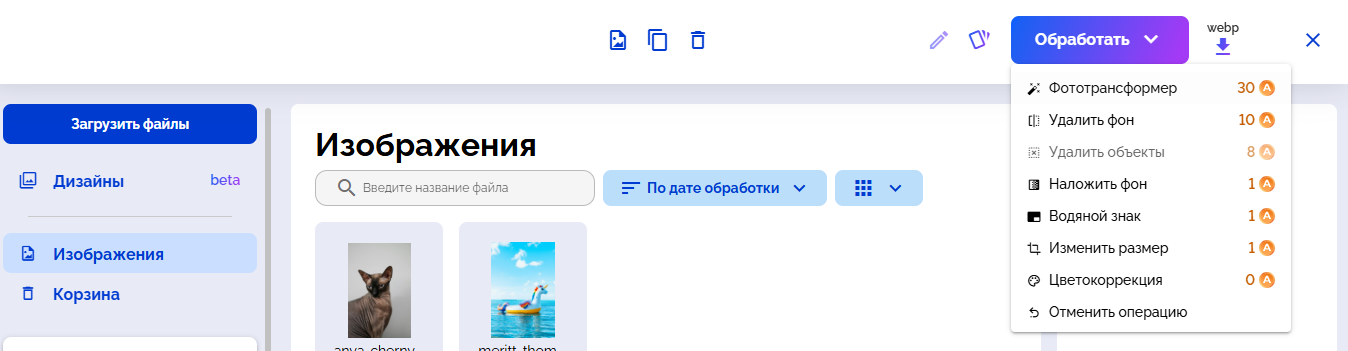
Основные команды объединены в раскрывающееся меню «Обработать». В актуальном интерфейсе рядом с названием показывается расход кредитов: Фототрансформер — 30, удаление фона — 10, удаление объектов — 8, наложение фона — 1, водяной знак — 1, изменение размера — 1, цветокоррекция — 0. Там же доступна отмена операции. Отображение цены до запуска помогает оценить пакет: например, удаление фона у двадцати фотографий потребует 200 кредитов.
После обработки создаётся связанная версия файла, а история позволяет вернуться к предыдущему шагу. Это не равно неразрушающему редактированию слоями: пользователь не получает полноценный документ с масками и параметрическими корректировками. Однако для последовательности «удалить фон — изменить размер — добавить подложку — поставить знак» история достаточна, чтобы не повторять весь путь после неудачного последнего действия.
Контекстное меню и информация о файле
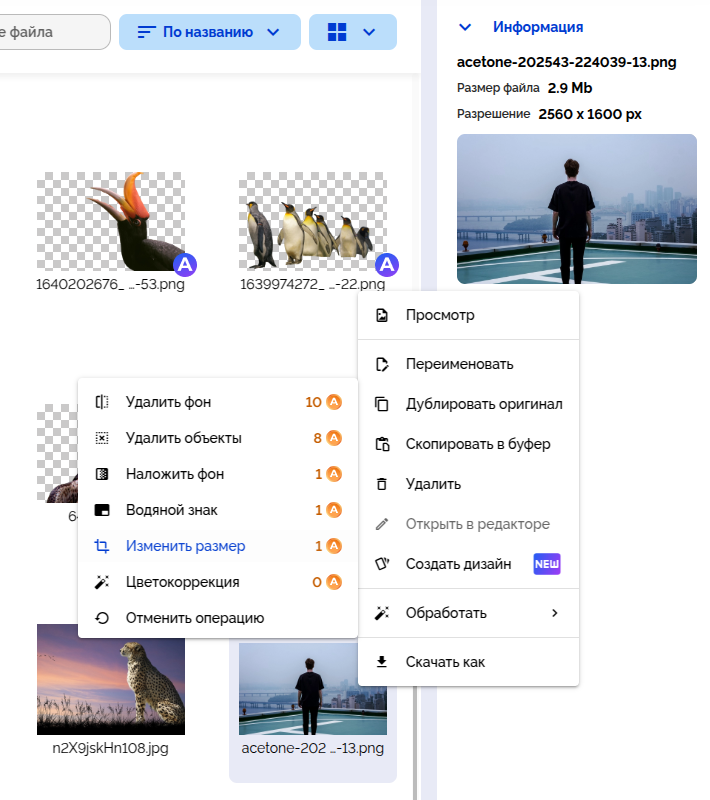
Правый щелчок по миниатюре открывает действия с конкретным изображением. Пользователь может посмотреть файл, переименовать его, создать копию оригинала, скопировать изображение в буфер, удалить, открыть в редакторе, сформировать дизайн, обработать или скачать в выбранном варианте. Отдельное окно информации показывает исходное разрешение и размер, что важно перед пакетным изменением: файлы с сильно разными пропорциями требуют разных правил вписывания.
Вызов операции из контекстного меню удобнее, когда обрабатывается один кадр. Общая кнопка над каталогом лучше подходит для группы. Наличие двух маршрутов не меняет результат, но сокращает лишние переходы. Для диагностики полезно сначала открыть карточку информации, убедиться, что загружен нужный оригинал, и только затем запускать расходующую кредиты команду.
Раздел «Дизайны» и редактор карточек
Редактор отделён от каталога изображений. В нём несколько исходников собираются на одном холсте, к ним добавляются текст, геометрические фигуры и иконки. Генератор фона создаёт новую сцену вокруг товара, а готовые шаблоны помогают построить инфографику. На рабочем столе раздел «Дизайны» помечен как beta, поэтому его следует воспринимать как развивающуюся часть сервиса, а не как полностью сформировавшуюся замену профессиональной издательской системе.
Сильная сторона редактора — связь с подготовительными операциями. Товар можно вырезать, создать для него новый фон, затем поместить результат на холст и добавить подписи. Не требуется экспортировать промежуточный PNG, открывать его в другой программе и снова загружать. Ограничение обратное: публичные материалы не подтверждают экспорт многослойного исходника в PSD или другой редактируемый проектный формат. Рабочий результат следует считать финальным растровым изображением, а не переносимым макетом.
Основные функции и их практический результат
Автоматическое удаление фона
Сервис определяет основной объект и заменяет окружающую область прозрачностью. Для обычного снимка не требуется вручную обводить контур: достаточно загрузить файл и запустить обработку. На странице инструмента указана поддержка изображений до 10 000 пикселей по длинной стороне и до 25 МБ. Это позволяет работать не только с небольшими картинками для соцсетей, но и с крупными фотографиями товара.
После автоматического отделения доступна ручная коррекция. «Волшебная кисть» помогает убрать остатки фона у края, а ластик или восстанавливающий инструмент возвращает ошибочно удалённую часть объекта. Такой этап особенно важен для волос, шерсти, тонких ручек, ветвей, прозрачной упаковки и предметов, близких по цвету к подложке. Автоматический результат нельзя считать готовым только потому, что центральный объект выглядит правильно в уменьшенной миниатюре.
Прозрачный результат сохраняется в PNG. Если нужен белый, цветной или фотографический фон, подложку следует добавить перед экспортом либо выбрать формат без прозрачности. Для каталога товаров полезно оставить прозрачную версию как мастер-файл, а затем создавать из неё варианты под разные площадки.
Замена и оформление фона
После отделения объекта ACETONE.AI может наложить другое загруженное изображение, сплошную заливку, линейный или радиальный градиент. Цвет задаётся через привычные числовые представления, включая HEX и RGB. Эти операции применяются к нескольким выбранным снимкам, поэтому серия получает одинаковую визуальную схему.
Наложение собственного изображения работает через рабочий стол: сначала туда загружаются и предмет, и будущая подложка. После удаления исходного фона пользователь выбирает «Наложить фон» и указывает нужный файл. Фоновая картинка подгоняется под размеры основного изображения; лишние области могут быть обрезаны. Это следует учитывать, если важный элемент подложки расположен у края.
Генератор фона решает другую задачу. Нейросеть создаёт сцену с учётом предмета, а пользователь выбирает или редактирует вариант. Такой режим пригоден для рекламного креатива и стилизованной карточки, но сгенерированная сцена требует проверки: геометрия товара, логотипы, надписи на упаковке и мелкие детали не должны измениться. Для технического каталога нейтральная заливка обычно надёжнее генеративной композиции.
Удаление лишних объектов
Для очистки кадра пользователь отмечает кистью ненужный участок и отправляет изображение на обработку. Нейросеть заполняет маску на основе окружения. Инструмент подходит для случайного прохожего, небольшого предмета, провода, пятна или элемента, который отвлекает от товара. Если объект имеет отражение или тень, их нужно выделить вместе с ним; иначе обработка удалит причину, но оставит визуальный след.
Эта функция имеет более жёсткое ограничение разрешения, чем удаление фона. Объекты удаляются на изображениях с размером до 2000 пикселей по длинной стороне. Файл большего разрешения можно загрузить, но сервис уменьшает рабочую копию. На странице инструмента также указан предел загрузки до 10 000 пикселей и 10 МБ. Поэтому режим не подходит, когда необходимо сохранить исходные 6000–8000 пикселей для печати или последующего крупного кадрирования.
Результат целесообразно оценивать при масштабе 100%. На однородной стене ошибка заметна как повторяющаяся текстура, на траве — как размазанный фрагмент, на лице или товаре — как искажение контура. Если дефект велик, лучше отменить операцию и использовать меньшую маску в несколько проходов.
Изменение размера, обрезка и вписывание
Команда «Изменить размер» задаёт точные ширину и высоту, фиксирует соотношение сторон и меняет ориентацию. Поддерживаются несколько правил: простая обрезка, вписывание с обрезкой по длинной стороне, вписывание без обрезки и растяжение с деформацией. Режим выбирается по назначению, а не по принципу «какой вариант заполнил рамку».
- Простая обрезка сохраняет масштаб и удаляет области, выходящие за выбранную пропорцию.
- Вписывание с обрезкой заполняет заданный прямоугольник, жертвуя частью кадра.
- Вписывание без обрезки сохраняет весь объект, но добавляет свободные или прозрачные области.
- Растяжение с деформацией точно заполняет размеры ценой изменения пропорций и пригодно главным образом для абстрактных фонов.
Опция «Применять к переднему плану» рассчитывает размер по видимой части после удаления фона. Она полезна для клипартов: прозрачные поля не участвуют в измерении, а предмет вписывается в рамку с настраиваемым внутренним отступом от 0 до 50. Для серии товаров это помогает получить сопоставимый визуальный масштаб, хотя предметы разной формы всё равно нужно просматривать отдельно.
Предварительный пример для этой операции строится на сервере и может использовать демонстрационную картинку вместо выбранного файла. Поэтому окончательное положение объекта оценивается после выполнения. Перед запуском большой пачки разумно обработать один горизонтальный, один вертикальный и один квадратный исходник.
Нанесение водяного знака
Водяной знак накладывается на один файл или на выделенную группу. Настраиваются положение, размер и прозрачность. В качестве знака можно использовать логотип, подпись автора или служебную метку. Пакетная операция удобна для каталога, поскольку исключает ручное размещение одного и того же элемента на десятках изображений.
Единая настройка не гарантирует одинаковую читаемость. Тёмный логотип может исчезнуть на тёмной фотографии, а знак в углу — перекрыть товар после автоматического кадрирования площадкой. Для смешанной серии следует разделить изображения хотя бы по светлой и тёмной подложке или выбрать нейтральное положение, которое не пересекается с объектом.
Цветокоррекция и автоматическое улучшение
В меню рабочего стола присутствует цветокоррекция с нулевой стоимостью в кредитах. Ранее функция автоматического улучшения была представлена как обработка яркости, контраста и цветового баланса нейросетью. Такой режим рассчитан на блеклые, слишком тёмные и неравномерно освещённые снимки, когда требуется быстрый общий вариант без ручной настройки каждого параметра.
Автоматическое улучшение не заменяет контроль цвета. Для карточек нескольких вариантов одного товара важно сравнивать оттенки с исходником, иначе сервис может сделать одну модель теплее, другую холоднее и нарушить визуальную согласованность. Особая осторожность нужна с косметикой, тканями, краской, древесиной и любыми товарами, где цвет влияет на выбор покупателя.
Редактор изображений и инфографика
Редактор создаёт итоговую композицию из нескольких изображений, текста, фигур и иконок. Он ориентирован на карточки товаров, баннеры и посты, а не на ретушь отдельного пикселя. Пользователь может вырезать товар, сгенерировать фон, разместить подписи и собрать слайд внутри одного сервиса. Готовые шаблоны ускоряют работу с повторяющейся структурой.
Для коммерческой карточки полезно заранее подготовить данные: краткое название, два-три проверяемых преимущества, размеры, материал и ограничения. Редактор помогает расположить элементы, но не проверяет достоверность текста и требования конкретной площадки. Перегруженная инфографика остаётся перегруженной независимо от того, насколько быстро она собрана.
Дизайны разумно использовать для финальных растровых слайдов. Когда проект должен передаваться дизайнеру, хранить слои, поддерживать точную типографику и многократно редактироваться, лучше выбрать инструмент с полноценным документным форматом.
Фототрансформер
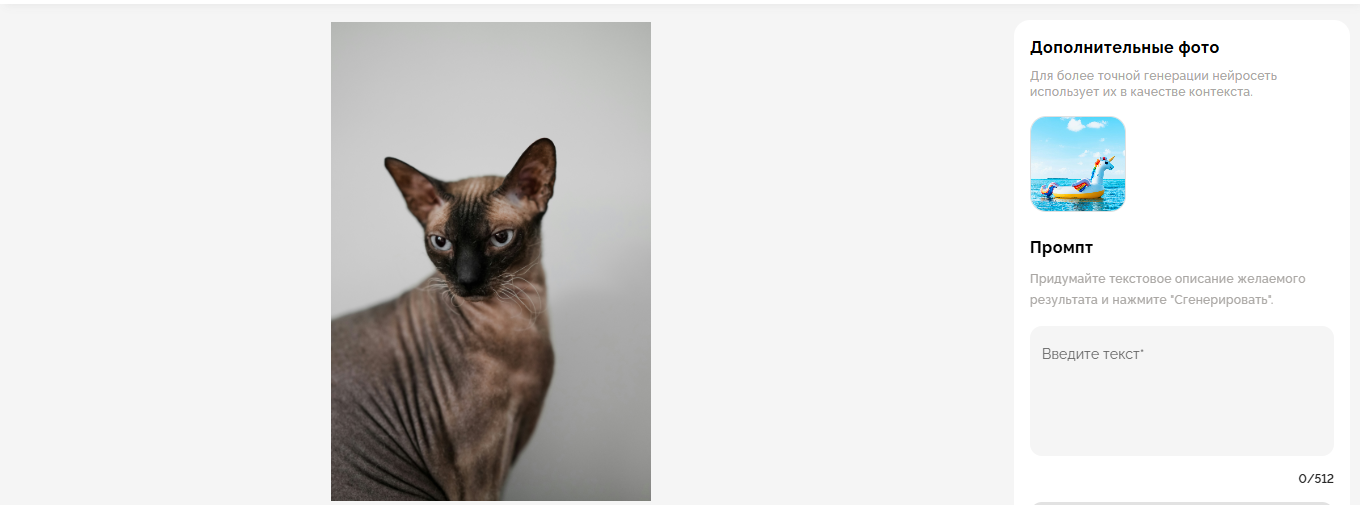
Фототрансформер изменяет фотографию по текстовому описанию. В личном кабинете выбираются одно или два изображения, открывается команда «Фототрансформер», после чего вводится промпт длиной до 512 символов. Второе изображение используется как контекст: например, предмет можно перенести в другую сцену или совместить элементы двух кадров. В актуальном меню одна операция стоит 30 кредитов.
Этот режим отличается от точного монтажа. Пользователь описывает желаемый результат, а модель генерирует интерпретацию. Она может поменять фактуру, мелкие детали, форму упаковки или особенности внешности. Поэтому Фототрансформер подходит для концепта, рекламной стилизации и творческого варианта, но не для доказательного фото товара, где каждый элемент обязан совпадать с реальным объектом.
Массовая обработка
Пакетный режим — одно из главных отличий ACETONE.AI от простых одностраничных удалителей фона. Пользователь загружает несколько файлов, выделяет нужные и назначает общую операцию. Поддерживаются массовое удаление фона, наложение подложки, изменение размера, нанесение водяного знака и другие действия рабочего стола. Готовые результаты скачиваются одним архивом.
История обработки сохраняет цепочку для каждого файла и позволяет вернуться к нужному этапу. Это полезно, когда одна серия прошла удаление фона, а затем получила неудачный градиент: нет необходимости повторно расходовать кредиты на первоначальное вырезание. Однако пакетный режим не анализирует бизнес-смысл серии. Если в наборе смешаны портреты, предметы и горизонтальные баннеры, их лучше разделить до запуска.
API для интеграции
API предназначен для сайтов, CRM, каталогов и внутренних систем, которые должны отправлять изображения без ручной загрузки через рабочий стол. Документация описывает удаление и замену фона, работу с прозрачностью, удаление объектов и параметры результата. В примерах запросов присутствует выбор выходного формата, режима фона и размера. Использование API списывает те же кредиты, что и работа в личном кабинете.
API полезен, когда фотографии уже поступают в информационную систему и ручной перенос создаёт лишнюю операцию. Интеграция должна учитывать очередь, ошибки сети, недостаток кредитов, неподдерживаемый файл и повторный запрос. Для большого постоянного объёма разработчик предлагает выделенный канал обработки, но его условия согласуются отдельно.
Автоматизация не отменяет проверку результата. В промышленном процессе стоит сохранять исходник, ответ сервиса, параметры операции и статус ручного контроля. Иначе неверно вырезанный товар может автоматически попасть в каталог вместе с сотнями корректных изображений.
Типичный рабочий процесс: карточка товара из серии фотографий
Воспроизводимый сценарий лучше строить вокруг одной цели: получить единообразные PNG товара и готовый слайд для публикации. Последовательность ниже показывает связь функций, но не требует использовать каждую из них в каждом проекте.
- Подготовить исходники. Отобрать резкие фотографии без дублей, проверить ориентацию и убедиться, что каждый файл относится к нужному товару. Для прозрачного результата предпочтительнее исходник с заметным отделением объекта от подложки.
- Загрузить файлы. В рабочем столе нажать «Загрузить файлы» или перетащить серию в окно браузера. После завершения загрузки проверить количество миниатюр, имена, разрешение и размер.
- Сделать контрольную обработку. Выбрать один сложный кадр и выполнить удаление фона за 10 кредитов. Открыть результат в полном масштабе, проверить края, отверстия, тени и прозрачные элементы.
- Исправить маску. Кистью убрать остатки подложки, восстанавливающим инструментом вернуть случайно удалённые детали. Сохранить прозрачную версию как основу.
- Обработать пакет. Выделить однотипные фотографии и применить удаление фона. Не смешивать в одной пачке кадры с принципиально разной композицией, если дальше планируется общая обрезка.
- Задать размер. Для карточек выбрать целевую пропорцию и способ вписывания. Если важен весь объект, использовать вписывание без обрезки или расчёт по переднему плану; растяжение не применять к товару.
- Создать фон. Для каталога выбрать однотонную заливку или подготовленную подложку. Для рекламного слайда можно сгенерировать сцену, после чего проверить, что товар не изменился.
- Добавить знак или инфографику. В пакетном режиме нанести логотип либо открыть один результат в «Дизайнах», добавить текст, фигуры и иконки. Текстовые характеристики сверить с карточкой товара.
- Скачать результат. Прозрачные вырезки сохранить в PNG, непрозрачные публикационные версии — в подходящем доступном формате. Группу результатов скачать архивом.
- Провести итоговый контроль. Открыть несколько файлов из начала, середины и конца архива, проверить разрешение, фон, контур, расположение знака, читаемость текста и отсутствие случайных изменений.
Главная экономия достигается не на одном фото, а на повторяющейся серии. Для единичного сложного портрета время может уйти на исправление контура, и ручной редактор окажется точнее. Для пятидесяти сходных предметных снимков единая операция и архивная выгрузка сокращают количество однообразных действий.
Форматы, импорт и экспорт
Какие файлы можно загрузить
FAQ сервиса перечисляет PNG, JPG, JPEG, WEBP и HEIC. Это покрывает обычные фотографии смартфонов, изображения с сайтов и графику с прозрачностью. RAW-файлы камер, PSD, TIFF, SVG, PDF и проектные форматы в подтверждённый список не входят. Их следует предварительно преобразовать в один из поддерживаемых растровых типов.
JPG и JPEG обозначают один и тот же формат с разными расширениями. PNG нужен, когда исходник уже содержит прозрачность или её необходимо сохранить после удаления фона. WEBP удобен для веб-графики, а HEIC позволяет загружать современные фотографии с мобильных устройств без обязательного ручного преобразования.
Ограничения размера
Для удаления фона подтверждён предел до 10 000 пикселей по длинной стороне и до 25 МБ. Для удаления объектов загрузка ограничена 10 000 пикселей и 10 МБ, а сама обработка выполняется на версии не более 2000 пикселей по длинной стороне. Эти значения относятся к разным инструментам и не должны переноситься на все функции автоматически.
Если файл не принимается, сначала следует проверить не только расширение, но и фактический тип. Переименование TIFF в JPG не делает его JPEG. Надёжный способ — открыть исходник в редакторе или просмотрщике и выполнить настоящее сохранение в PNG, JPEG или WEBP.
Что получается на выходе
Прозрачный фон требует PNG: этот формат хранит альфа-канал, тогда как обычный JPEG заменит прозрачность непрозрачной подложкой. В документации API присутствует выбор JPG, поэтому непрозрачный результат можно получать в JPEG. Публичные материалы не дают полного универсального списка выходных типов для всех режимов, поэтому не следует рассчитывать на автоматическую выдачу PSD, TIFF, SVG или редактируемого проектного файла.
При скачивании пакета сервис объединяет результаты в архив. После распаковки нужно проверить, что количество файлов совпадает с ожидаемым, а имена позволяют связать результат с исходником. Если рабочий процесс зависит от артикула, исходные файлы лучше переименовать до обработки.
Тарифы и кредитная модель
ACETONE.AI использует кредиты — условные единицы, которые списываются за серверные операции. Стоимость зависит от ресурсоёмкости: простое наложение фона или изменение размера расходует меньше, чем нейросетевое вырезание или генеративное преобразование. Поэтому количество кредитов нельзя напрямую считать количеством любых обработанных фотографий.
Базовый план бесплатен. На нём ежедневно начисляется 50 кредитов и действует ограничение до пяти обработок в сутки. Пять удалений фона как раз расходуют 50 кредитов, поскольку одно удаление стоит 10. Бесплатные кредиты подходят для проверки качества и небольших нерегулярных задач, но не для каталога из сотен изображений.
На актуальной странице тарифов представлены подписки на 1000 кредитов за 549 ₽ в месяц и на 2500 кредитов за 989 ₽ в месяц. Для удаления фона это соответствует примерно 100 и 250 операциям. Цена одной такой обработки получается 5,49 ₽ и 3,96 ₽ соответственно. Фототрансформер расходует 30 кредитов за запуск, поэтому тот же пакет даст втрое меньше генеративных операций.
Условия оплаты определяют платежи как пополнение кредитного баланса, из которого затем списывается стоимость использованных ресурсов. Перед оплатой следует сверять действующую страницу тарифов, поскольку набор пакетов и цены относятся к изменяемым параметрам. В личном кабинете доступна статистика расходования, что помогает выявить повторные запуски и оценить стоимость серии.
Редактор изображений был введён как функция для пользователей с активной подпиской. Бесплатный режим в первую очередь подходит для базовых операций, а полноценное создание дизайнов следует оценивать по текущему доступу аккаунта. Наличие ежедневных кредитов не означает автоматического доступа ко всем разделам.
Зависимость от интернета, приватность и организационные риски
Обработка выполняется на сервере. Это означает, что исходный файл покидает устройство и передаётся инфраструктуре сервиса. Для обычной товарной фотографии риск ограничен, но портреты клиентов, медицинские документы, сканы удостоверений, неопубликованные прототипы и материалы под договором о конфиденциальности нельзя загружать автоматически только потому, что инструмент удобен. Сначала необходимо сопоставить задачу с пользовательским соглашением, политикой конфиденциальности и внутренними правилами организации.
Интернет нужен не только для входа, но и для вычисления, загрузки результата и работы истории. Разрыв соединения может остановить передачу крупного файла или оставить непонятный статус операции. При большом пакете следует работать через стабильную сеть, не закрывать вкладку до подтверждения завершения и скачивать готовые версии локально, а не использовать рабочий стол как единственное хранилище.
Кредитная модель создаёт риск повторного расхода. Если пользователь не заметил, что результат уже готов, и запускает операцию ещё раз, баланс уменьшается повторно. История и статистика помогают избежать этого, но не заменяют дисциплину именования и фиксацию этапов.
Генеративные функции добавляют содержательный риск. Новый фон или Фототрансформер способны создать визуально убедительную, но фактически неверную сцену. Для рекламной иллюстрации это может быть допустимо при корректной маркировке и проверке. Для карточки товара нельзя допускать, чтобы модель изменила комплектность, размер, форму, материал, цвет или функциональный элемент продукта.
API повышает масштаб ошибки. Один неверный параметр может повлиять на весь поток. Интеграции нужны тестовая среда, лимитирование, журнал запросов, сохранение оригиналов и выборочная ручная проверка. Автоматическую публикацию без контрольного этапа целесообразно включать только после устойчивого набора тестов.
Плюсы и минусы
Плюсы ✔️
- Браузерная работа без установки и привязки к одной настольной операционной системе.
- Связанный набор операций: вырезание объекта, подложка, размер, знак, цветокоррекция, дизайн и генеративное преобразование выполняются в одном аккаунте.
- Пакетная обработка нескольких изображений и скачивание результатов одним архивом.
- Ручная коррекция автоматического удаления фона кистью и восстановлением ошибочно удалённых областей.
- Рабочий стол с поиском, сортировкой, несколькими видами, историей, корзиной и информацией о файле.
- Поддержка PNG, JPEG, WEBP и HEIC закрывает основные источники товарных и мобильных фотографий.
- API использует общий кредитный баланс и позволяет встроить операции в каталог, CRM или внутренний конвейер.
- Цены и расход кредитов отображаются до запуска основных команд, поэтому стоимость пакета можно рассчитать заранее.
- Русскоязычный интерфейс, рублёвая тарификация и действующая бесплатная квота упрощают знакомство с сервисом.
Минусы ❌
- Все основные вычисления зависят от интернета и требуют передачи изображения на сервер.
- Удаление объектов ограничивает рабочий результат 2000 пикселями по длинной стороне, что неприемлемо для части печатных и высокодетализированных задач.
- Бесплатный режим ограничен 50 кредитами и пятью обработками в сутки; генеративные операции расходуют баланс быстрее.
- Редактор не подтверждён как источник многослойных PSD или других переносимых проектных файлов.
- Автоматическое вырезание и генерация требуют визуального контроля: сложные края и мелкие детали могут быть обработаны неверно.
- Один набор пакетных параметров плохо подходит для смешанной серии с разными пропорциями, фонами и типами объектов.
- Раздел «Дизайны» остаётся помеченным beta, а библиотека шаблонов уже, чем у специализированных международных редакторов товарных карточек.
- Опубликованные системные требования не перечисляют точные версии браузеров и операционных систем, поэтому совместимость приходится проверять на конкретном устройстве.
Кому подойдёт
- Продавцам на маркетплейсах. Сервис закрывает повторяющуюся цепочку от вырезания товара до фона, размера, знака и инфографики.
- Небольшим интернет-магазинам. Пакетная обработка и API полезны при регулярном пополнении каталога без отдельной команды ретушёров.
- Контент-менеджерам и SMM-специалистам. Можно быстро получить прозрачный объект, баннер или пост с текстом без установки тяжёлого редактора.
- Авторам и фотографам с типовой серией. Водяной знак, изменение размера и единый фон удобно применять к группе файлов.
- Разработчикам российских сервисов. API позволяет автоматизировать операции и оплачивать их из того же баланса, что используется в рабочем столе.
- Пользователям с редкими задачами. Ежедневные бесплатные кредиты позволяют обработать несколько изображений без обязательной крупной подписки.
Кому не подойдёт
- Профессиональным ретушёрам, которым нужны слои и маски. Рабочий стол хранит версии и историю, но не заменяет сложный редактируемый документ.
- Полиграфии и препрессу. Нет подтверждённого управления CMYK, профилями печати, TIFF и другими профессиональными форматами.
- Проектам с конфиденциальными изображениями. Облачная обработка требует отдельной оценки политики данных и договорных ограничений.
- Работе без стабильного интернета. Локального автономного конвейера основной веб-сервис не предоставляет.
- Задачам удаления объектов в полном многомегапиксельном разрешении. Ограничение 2000 пикселей снижает пригодность результата для крупной печати.
- Каталогам, где генерация не должна менять товар ни на один пиксель. Для них безопаснее нейтральная подложка и ручной контроль, а не Фототрансформер.
Альтернативы и различия
PhotoRoom
PhotoRoom также ориентирован на предметные фотографии и электронную коммерцию, но предлагает более широкую международную экосистему: веб- и мобильные приложения, пакетный режим, генерацию сцен, расширение кадра и инструменты подготовки листингов. Его разумно выбирать, когда важна мобильная работа, большая библиотека коммерческих шаблонов и масштабирование каталога на нескольких устройствах. ACETONE.AI интереснее пользователям, которым нужны рублёвая тарификация, русский интерфейс и локальный по рынку сервис.
remove.bg
remove.bg специализируется прежде всего на автоматическом удалении фона. У него есть API и настольное приложение для пакетной работы на Windows, macOS и Linux. Такой вариант предпочтительнее, когда нужен узкий высокопроизводительный конвейер вырезания и не требуется встроенный редактор карточек. Сравнить инструменты этого класса можно в разделе FreeEXE про удаление фона с фото.
Photopea
Photopea работает в браузере, но устроен как полноценный ручной редактор. Он открывает и сохраняет PSD, поддерживает слои, маски, смарт-объекты, корректирующие слои, пути и большое количество форматов. Photopea лучше, когда нужно тщательно доработать край, сохранить редактируемую структуру или передать файл другому дизайнеру. ACETONE.AI проще для повторяющихся автоматических операций и пакетной подготовки без ручного построения маски.
Adobe Photoshop
Adobe Photoshop предоставляет автоматическое удаление фона, ручную очистку кистью, профессиональные маски и Generative Fill для добавления или удаления содержимого. Он подходит для высокой точности, сложного монтажа, печати и долгоживущих проектов с редактируемыми слоями. Цена такого контроля — более сложный интерфейс, установка настольного приложения для полного набора возможностей и подписочная модель. ACETONE.AI целесообразнее для быстрой стандартизированной серии.
Как выбирать между ними
Для пяти товарных фотографий и простой белой подложки достаточно ACETONE.AI или узкого удалителя. Для ежедневной мобильной съёмки и шаблонов удобнее PhotoRoom. Для ручного браузерного монтажа с PSD — Photopea. Для сложной коммерческой ретуши, печати и многоэтапного согласования — Photoshop. Более широкий класс подобных решений представлен в разделе нейросетей для изображений.
Частые проблемы и диагностика
Файл не загружается
Сначала проверить расширение и фактический формат. Поддерживаются PNG, JPG, JPEG, WEBP и HEIC. Затем сверить размер: для удаления фона — до 25 МБ и 10 000 пикселей по длинной стороне, для удаления объектов — до 10 МБ при таком же пределе загрузки. Если параметры подходят, перезагрузить страницу, войти в аккаунт заново, отключить блокировку скриптов для сайта и повторить загрузку одного файла через кнопку вместо перетаскивания.
Загрузка завершилась, но обработка не начинается
Проверить кредитный баланс и стоимость выбранной команды. Удаление фона требует 10 кредитов, объектов — 8, Фототрансформер — 30. Убедиться, что миниатюра действительно выделена, а пакет не содержит повреждённый файл. При нестабильной сети сначала запустить операцию на одном небольшом изображении.
После удаления фона пропала часть товара
Открыть результат в редакторе маски и восстановить нужную область ластиком или соответствующей кистью. Сложные прозрачные детали лучше проверять на контрастной временной подложке, а не на шахматной сетке. Если автоматическая модель систематически путает объект и фон, заменить исходную фотографию на кадр с более заметной границей.
Вокруг объекта остался ореол
Увеличить масштаб и пройти по краю корректирующей кистью. Затем посмотреть результат на светлом и тёмном фоне. Белый ореол незаметен на белой карточке, но проявится на цветной; тёмный контур ведёт себя наоборот. Проверка на двух подложках надёжнее одной миниатюры.
Удалённый объект всё ещё заметен
Проверить тень, отражение и контактную область. Они часто остаются после удаления основного предмета. Отменить операцию и создать маску, включающую все связанные следы, либо обрабатывать небольшой участок несколькими шагами. Учитывать ограничение 2000 пикселей: уменьшение может сгладить мелкую текстуру.
Изображение деформировалось после изменения размера
Вероятная причина — режим «растянуть с деформацией». Отменить шаг и выбрать простую обрезку, вписывание с обрезкой или вписывание без обрезки. Для вырезанного товара включить применение к переднему плану и задать внутренний отступ, чтобы прозрачные поля не искажали масштаб.
Пакет получил разный визуальный размер товара
Проверить, одинаковы ли прозрачные поля и исходные пропорции. Применить расчёт по переднему плану и единый отступ. Слишком длинные, высокие и круглые предметы лучше разбить на отдельные группы, поскольку одинаковая рамка не гарантирует одинаковое субъективное заполнение.
Логотип оказался нечитаемым
Проверить контраст, прозрачность и положение на нескольких кадрах. Разделить серию на светлую и тёмную, подготовить две версии знака или уменьшить прозрачность. Не размещать логотип в зоне, которую маркетплейс может обрезать в миниатюре.
Генеративный фон изменил товар
Не публиковать результат. Вернуться к прозрачному мастер-файлу и использовать сплошную заливку, градиент или заранее подготовленную фотографическую подложку. Если генерация обязательна, сформулировать более узкое описание и сравнить товар с оригиналом по форме, цвету, надписям и комплектности.
Архив скачался, но часть файлов отсутствует
Сверить число выбранных миниатюр с количеством результатов и проверить, завершились ли все операции до скачивания. Просмотреть историю файлов с отсутствующим результатом. Повторно скачать только подтверждённые готовые версии, а не запускать обработку заново без необходимости.
API возвращает ошибку
Проверить авторизацию, баланс, формат запроса, размер файла и допустимые параметры. Логировать код ответа и текст ошибки, не отправлять один и тот же запрос бесконечно. Для временных сетевых сбоев использовать ограниченное число повторов с паузой; для ошибок данных помещать файл в ручную очередь.
Как проверить качество результата
Контроль следует проводить отдельно от обработки. Минимальная проверка одного файла включает пять пунктов:
- открыть изображение при масштабе 100% и пройти весь контур;
- поставить объект на светлый и тёмный фон, чтобы увидеть ореолы и полупрозрачные дефекты;
- сравнить геометрию, цвет, надписи и мелкие элементы с оригиналом;
- проверить фактическое разрешение, соотношение сторон и формат;
- убедиться, что имя файла и товарный артикул не перепутаны.
Для пакета нельзя ограничиваться первым изображением. Стоит открыть несколько результатов из разных частей архива и обязательно проверить самые сложные категории: прозрачную упаковку, мех, тонкие детали, отражающие поверхности, товар близкого к фону цвета и кадры с тенями. Если хотя бы один тип систематически ошибочен, всю соответствующую группу нужно перевести в ручной контроль.
Карточка с текстом дополнительно проверяется на телефоне: мелкие подписи и иконки могут быть читаемы на большом мониторе, но исчезнуть в ленте. Генеративная сцена проверяется на фактическую достоверность, а не только на привлекательность.
FAQ
Можно ли использовать ACETONE.AI без установки?
Да. Основной продукт работает в браузере на компьютере, планшете и смартфоне. Вычисления выполняются на сервере, поэтому требуется интернет.
Нужна ли регистрация?
Для простого знакомства доступны публичные инструменты. Рабочий стол, история, хранение файлов, пакетная обработка, баланс и API привязаны к учётной записи. Для регулярной работы регистрация практически обязательна.
Какие изображения поддерживаются?
PNG, JPG, JPEG, WEBP и HEIC. RAW, PSD, TIFF, SVG и PDF в подтверждённый список импорта не входят.
Сохраняется ли прозрачность?
Да, результат удаления фона можно получить в PNG с прозрачным альфа-каналом. JPEG следует использовать только с непрозрачной подложкой.
Можно ли обработать сотню файлов сразу?
Рабочий стол поддерживает массовый выбор, общую операцию и скачивание архивом. Реальный объём ограничивается балансом, размером файлов, временем передачи и необходимостью проверять результат. Для автоматического потока предусмотрен API.
Сколько бесплатных обработок доступно?
Базовый план начисляет 50 кредитов ежедневно и ограничивает использование пятью обработками в сутки. При стоимости удаления фона 10 кредитов это пять таких операций.
Чем кредиты отличаются от фотографий?
Разные команды стоят по-разному. Изменение размера и водяной знак расходуют по 1 кредиту, удаление объектов — 8, фона — 10, Фототрансформер — 30. Поэтому один пакет кредитов даёт разное количество результатов в зависимости от выбранной функции.
Можно ли вернуть предыдущий результат?
История обработки позволяет перейти к прежнему шагу и отменить последнюю операцию. Это удобнее повторной загрузки, но не является полноценной системой слоёв и масок.
Есть ли пакетное изменение размера?
Да. Несколько изображений получают общие размеры, пропорцию и способ вписывания. Перед большой серией нужно протестировать параметры на файлах разных ориентаций.
Подходит ли сервис для печати?
Для простой подготовки растрового изображения — в пределах доступного разрешения. Для профессионального препресса не подтверждены CMYK, управление профилями, TIFF и проектные форматы. Удаление объектов дополнительно ограничивает результат 2000 пикселями по длинной стороне.
Можно ли удалить фон у изображения размером 8000 пикселей?
Да, инструмент удаления фона поддерживает до 10 000 пикселей по длинной стороне и до 25 МБ. Это ограничение не распространяется автоматически на удаление объектов, где рабочая версия уменьшается до 2000 пикселей.
Можно ли использовать сервис для конфиденциальных изображений?
Файл передаётся на сервер, поэтому решение зависит от политики данных, договора с клиентом и внутренних правил организации. Для материалов, которые нельзя покидать локальное устройство, нужен офлайн-инструмент.
Что даёт API?
API автоматизирует удаление и замену фона и другие подтверждённые операции без ручной работы в кабинете. Запросы расходуют общий кредитный баланс. Интеграция должна обрабатывать ошибки и сохранять оригиналы.
Фототрансформер и генератор фона — одно и то же?
Нет. Генератор создаёт или заменяет фон вокруг объекта. Фототрансформер меняет фотографию по текстовому описанию и может использовать второе изображение как контекст. Он сильнее влияет на содержание кадра и требует более строгой проверки.
Можно ли получить PSD с отдельными слоями?
Публичные материалы не подтверждают экспорт PSD или другого многослойного проектного файла. Для передачи редактируемого макета лучше использовать Photopea или Photoshop.
Итог по сценариям использования
ACETONE.AI оправдан, когда основная задача повторяется: вырезать товары, привести их к общей рамке, поставить подложку или логотип и выгрузить готовую серию. В этом сценарии рабочий стол, история, архивное скачивание и понятная стоимость операций важнее профессиональных слоёв.
Для разовых пяти изображений достаточно бесплатных ежедневных кредитов. Для регулярного каталога разумно считать бюджет по конкретным командам: 1000 кредитов — это около ста удалений фона, но только около тридцати трёх запусков Фототрансформера. API имеет смысл после того, как ручной процесс стабилен и проверены типовые ошибки.
Редактор карточек удобен для малого бизнеса и контент-команды, которой нужен готовый растровый слайд. Он не заменяет Photoshop или Photopea, когда требуется точная маска, редактируемый PSD, сложная типографика или печатный процесс. Генеративные функции лучше использовать для рекламных сцен, а не для документального изображения товара.
Главное ограничение сервиса — не качество отдельной кнопки, а облачная модель работы: интернет, передача файлов, кредитный баланс и обязательная проверка нейросетевого результата. При допустимой приватности и однотипном потоке ACETONE.AI сокращает рутинные операции. При высокой цене визуальной ошибки, строгом контроле цвета или необходимости сохранить многослойный исходник рациональнее выбрать профессиональный редактор.










