Koyote Free Video Converter — это настольный видеоконвертер для Windows, который выпускала Koyote Soft. В самом приложении продукт назывался Free Video Converter, поэтому сочетание Koyote Free Video Converter обычно используют, чтобы отличить его от множества других программ с тем же общим названием. Конвертер рассчитан на локальную перекодировку файлов, извлечение звука, обработку фрагмента по времени и пакетную очередь. В 2026 году его нужно рассматривать не как действующий продукт с актуальной поддержкой, а как снятую с официального распространения программу эпохи Windows XP–8: официальный канал Koyote больше не предлагает установщик, а подтверждённая версия 3.2.0.0 относится к старой ветке.
Скачать Koyote Free Video Converter бесплатно
Рекомендуемый аналог
ВидеоМАСТЕР
Конвертер видео и аудио для Windows с русским интерфейсом
- Конвертация видео и аудио между популярными форматами
- Подготовка файлов для устройств и публикации
- Обрезка, соединение, звук и субтитры
- Русскоязычный интерфейс для Windows
Koyote Free Video Converter
Программа для работы с видео или аудио на русском языке
- Меньше инструментов для точной локальной коррекции
- Часть расширенных функций доступна только платно
- Набор инструментов зависит от версии и платформы
- Может не подойти для сложного профессионального монтажа

Главный практический вопрос сегодня поэтому не сводится к тому, какие форматы перечислялись в старых описаниях. Важнее понять, есть ли смысл сохранять программу на уже работающем старом компьютере, насколько предсказуем её интерфейс, какие ограничения создают возраст кодеков и установщика, и почему для новой установки безопаснее выбрать поддерживаемый конвертер. Ниже функции Koyote отделены от современных ожиданий: наличие профилей iPhone, PSP или Zune не означает поддержку нынешних поколений устройств, а слово Freeware в лицензии не давало права на коммерческое использование.
Что это за программа и как не перепутать её с одноимёнными конвертерами
Официальное имя в окне и метаданных исполняемого файла — Free Video Converter. Издатель и разработчик указывался как Koyote Soft, а лицензионное соглашение заключалось от имени Koyote Lab Inc.. У версии 3.2.0.0 основной файл называется FreeVideoConverter.exe; его метаданные содержат название продукта FreeVideoConverter, издателя Koyote Soft и копирайт 2012 года. Это достаточно точные признаки, чтобы отделить нужную программу от Extensoft Free Video Converter, FVC Free Video Converter и других продуктов, использующих такое же родовое название.
Название Koyote Free Video Converter не следует смешивать и с родственными утилитами самого издателя. У Koyote существовали отдельные Free HD Converter, Free iPod Video Converter, Free FLV Converter и другие узкоспециализированные приложения. Объект этого обзора — универсальный Free Video Converter ветки 3.x, а не HD-конвертер, загрузчик роликов, DVD-инструмент или мобильное приложение.
Архивы программного учёта подтверждают выпуск 3.2.0.0, а установочные сведения указывают каталог вида Free Video Converter и основной исполняемый файл размером около 889 КБ. Это не означает, что весь установленный комплект занимал меньше мегабайта: рядом использовались дополнительные компоненты, а старые каталоги фиксировали разный общий размер в зависимости от варианта установщика. Для идентификации важнее номер версии, издатель и имя EXE, чем размер скачанного пакета.
Основные параметры
| Параметр | Подтверждённое состояние |
|---|---|
| Официальное имя продукта | Free Video Converter; в каталогах часто Koyote Free Video Converter или KoyoteSoft Free Video Converter |
| Разработчик / издатель | Koyote Soft; в EULA стороной соглашения названа Koyote Lab Inc. |
| Тип | Локальный настольный конвертер видео и аудио для Windows |
| Подтверждённая поздняя версия | 3.2.0.0 |
| Платформа | Windows; исторические карточки охватывают Windows 2000, XP, Server 2003, Vista, 7 и 8 |
| Текущий статус | Продукт снят с официального распространения; действующей поддержки и актуальной официальной загрузки нет |
| Основные операции | Перекодировка видео, пакетная очередь, выбор фрагмента, извлечение звука, предварительный просмотр, профили вывода |
| Импорт | Файловый диалог и перетаскивание файлов в окно в ветке 3.x |
| Параметры видео | Кодек, размер кадра, соотношение сторон, частота кадров, битрейт, деинтерлейс |
| Параметры аудио | Включение дорожки, аудиокодек, частота дискретизации, число каналов, битрейт |
| Пакетная обработка | Есть очередь нескольких файлов |
| Облако, мобильное приложение, ИИ | Не являются частью продукта; конвертация выполняется настольным приложением локально |
| Лицензия | Freeware только для личного некоммерческого использования по исторической EULA |
| Подписка и актуальная цена | Нет действующего коммерческого предложения: продукт больше не распространяется разработчиком |
Текущий статус в 2026 году
По состоянию на сентябрь 2026 года Koyote Free Video Converter не является поддерживаемым программным продуктом. Старый сайт Koyote перестал быть рабочим каналом получения приложения, а каталоги, сохраняющие карточку программы, прямо отмечают прекращение распространения производителем. Поэтому любое предложение скачать Koyote Free Video Converter сегодня ведёт не к актуальному релизу разработчика, а к стороннему архиву, зеркалу или сохранённому установщику.
Это принципиально меняет оценку программы. В период активного распространения главным риском была совместимость конкретного формата или профиля. Сейчас к этому добавились отсутствие исправлений безопасности, отсутствие подтверждённой поддержки современных сборок Windows и невозможность сверить файл с действующим дистрибутивом производителя. Сам факт существования рабочего EXE на старом ПК не превращает случайную копию из сети в доверенный установщик.
Версия 3.2.0.0 действительно существовала. У её основного файла зафиксированы издатель Koyote Soft, продукт FreeVideoConverter и версия 3.2.0.0. Отдельная современная мультидвижковая проверка известного образца основного FreeVideoConverter.exe показала 0 срабатываний из 68. Но у старого подписанного веб-установщика этого же семейства встречается другая картина: один из архивных образцов получил 7 срабатываний из 68 как потенциально нежелательный. Эти два результата нельзя смешивать. Они показывают, почему оценивать нужно конкретный файл и его происхождение, а не переносить вердикт одного образца на весь продукт.
Для новой установки на основной компьютер практический вывод простой: отсутствие официального источника сильнее любых удобств старого интерфейса. Если программа уже установлена на изолированной старой системе и решает повторяемую задачу с архивными материалами, её можно рассматривать как часть существующего рабочего окружения. Для чистой установки в 2026 году разумнее использовать современный конвертер с действующим сайтом, обновлениями и воспроизводимой цепочкой поставки.
Платформы, системные требования и совместимость
Koyote Free Video Converter — Windows-программа. Архивные системные карточки ветки, к которой относится интерфейс 3.x, перечисляют Windows 2000, Windows XP, Windows Server 2003, Vista, Windows 7 и Windows 8. Позднее программа встречалась на компьютерах с Windows 10, но это данные об установках, а не действующее обещание совместимости производителя. Для Windows 11 официальной поддержки нет, поэтому программу нельзя считать совместимой с актуальной системой по современной документации.
Для версии 3.1 в архивных требованиях указывался Microsoft .NET Framework 2.0 или более новый. Сам основной EXE также помечен как зависящий от CLR. На старой системе отсутствие нужного .NET-компонента может проявляться как отказ запуска, немедленное закрытие окна или ошибка загрузки среды выполнения. На современной Windows проблема сложнее: наличие совместимого .NET-компонента не решает вопросы старых библиотек, инсталлятора и кодеков, поэтому установка одной среды выполнения не является гарантией работы.
Отдельной версии для macOS или Linux у рассматриваемого продукта нет. Профили iPod, iPhone, iPad, PSP, Zune, Android и других устройств означают только подготовку файла под параметры воспроизведения; они не превращают конвертер в приложение для этих платформ. Аналогично, наличие профиля мобильного телефона не означает синхронизацию с телефоном или обработку на устройстве.
Обработка выполняется локально. Лицензионный текст перечисляет используемые в приложении библиотеки FFmpeg, Simple DirectMedia Layer, MediaInfo и LAME. Это соответствует архитектуре обычного настольного транскодера: исходный файл читается на компьютере, параметры кодирования задаются в интерфейсе, а результат записывается в локальную папку. Облачная очередь, серверный рендеринг и аккаунт для хранения проектов в рабочий процесс не входят.
Как устроен интерфейс
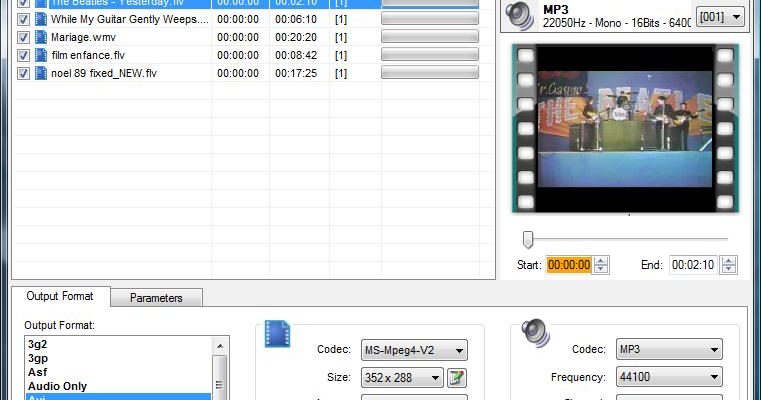
Главное окно построено вокруг одной операции — преобразования файла. В верхней части расположены меню и крупные команды работы с очередью. В сохранившихся версиях 1.x–3.x видны Add files, Convert Video, Cancel, Clear list; в более поздней ветке также присутствует Output directory. Меню включает выбор языка, а в ветке 3.x добавлялся раздел видеопресетов.
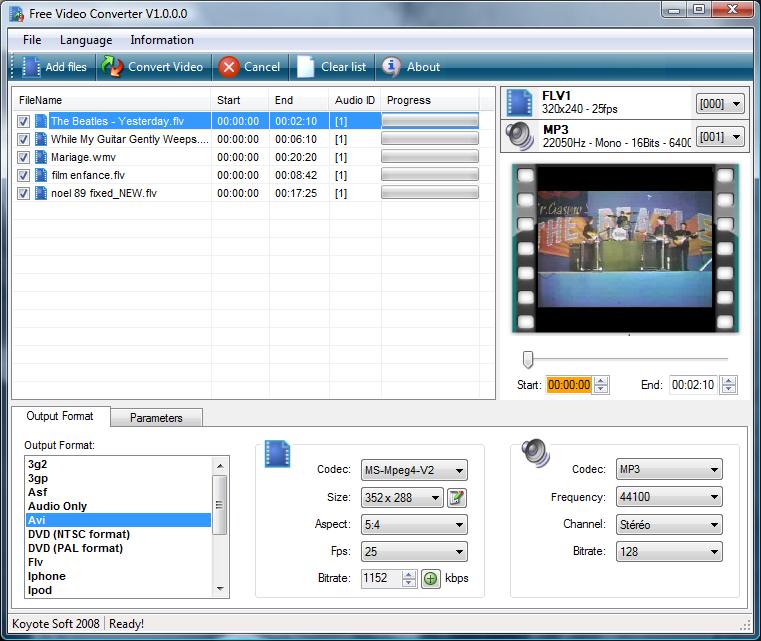
Центральную часть занимает очередь. Для каждого добавленного элемента показываются имя файла, начало и конец обрабатываемого фрагмента, идентификатор аудиодорожки и прогресс. Такой дизайн важен для понимания продукта: Koyote не является монтажной системой с таймлайном. Несколько файлов здесь существуют как задания на перекодировку, а не как клипы одного проекта.
Справа расположена зона предварительного просмотра. Под кадром находятся поля Start и End, связанные с выбором обрабатываемого отрезка. Пользователь может задать начало и конец и тем самым конвертировать не весь ролик, а часть. Это простая временная обрезка; инструментов многодорожечного монтажа, переходов, титров, цветокоррекции или композитинга у рассматриваемого конвертера не подтверждено.
Нижняя область отвечает за выход. В ветке 3.0 доступны вкладки Output Format, Output Path и Log. Список форматов находится слева, параметры видео — в центре, аудио — справа. Эта компоновка позволяет перед запуском увидеть основные технические настройки без открытия отдельного сложного диалога.
В видеоблоке присутствуют поля Codec, Size, Aspect, Fps и Bitrate, а также Deinterlace. В аудиоблоке есть флажок Include Audio Track и настройки Codec, Frequency, Channel и Bitrate. Конкретный список кодеков зависит от выбранного выходного формата и версии, поэтому корректнее рассматривать эти поля как механизм настройки профиля, а не как обещание поддержки любого кодека.
Отдельный элемент Presets позволяет работать с готовыми конфигурациями. Сохранившиеся интерфейсы показывают профили для iPod, iPhone, iPad, Apple TV, Android, BlackBerry, телефонов, PSP/PS3, Xbox, portable media player, high definition, Internet Video и Windows Mobile. Большая часть этих названий отражает рынок устройств начала 2010-х и сегодня полезна прежде всего как историческая подсказка к разрешению и контейнеру, а не как актуальный профиль современного аппарата.
Меню Language и архивные локализации подтверждают многоязычный интерфейс. Русский язык присутствовал среди доступных языков ветки 3.x. Это относится к локализации самого приложения, а не к метаданным или субтитрам: функций распознавания речи, автоматического перевода или генерации субтитров у продукта нет.
Основные функции Koyote Free Video Converter
Перекодировка между распространёнными форматами своего времени
Главная функция — преобразование видеофайла в другой контейнер и набор параметров кодирования. Пользователь добавляет один или несколько исходников, выбирает выходной формат, задаёт папку и при необходимости корректирует профиль. В архивной ветке поддерживались AVI, MP4, 3GP, FLV, WMV, ASF, MOV, MPEG, VOB, MKV и другие типичные для того периода форматы.
Важно различать формат-контейнер и кодек. Например, AVI или MP4 описывают способ упаковки потоков, а поле Codec определяет метод сжатия видеоданных. Koyote показывает оба уровня отдельно: сначала выбирается тип выхода, затем доступны кодек, размер, частота кадров и битрейт. Поэтому два файла с одинаковым расширением могут иметь разную совместимость с проигрывателем.
Выбор части ролика
Программа умеет ограничить преобразование временным отрезком. В интерфейсе для задания видны Start и End, а архивное описание функции прямо упоминает выбор начала, конца или длительности извлекаемого фрагмента. Это удобно, когда нужно получить короткий эпизод без предварительного сохранения отдельного исходника.
Такой отбор не следует путать с монтажом. Он решает одну задачу: определить диапазон времени, который будет отправлен на перекодирование. Склейка нескольких сцен, перестановка клипов и монтаж по нескольким дорожкам к функциям программы не относятся.
Извлечение звуковой дорожки
Режим Audio Only позволяет получить только звук. В документированных возможностях перечислялись MP3, WMA, MP2 и AAC. Практически это означает, что видеопоток не включается в выходной файл, а выбранная аудиодорожка перекодируется в аудиоформат. Для старых видеозаписей это позволяло быстро сохранить лекцию, интервью или музыкальный фрагмент отдельно от изображения.
В очереди есть колонка Audio ID, а в блоке аудио — выбор параметров дорожки. При многодорожечном исходнике перед длительной пакетной операцией полезно сначала сделать короткий файл и убедиться, что выбран нужный язык или дорожка. У программы нет современной системы именованных аудиодорожек и визуального анализа всех потоков, поэтому проверка результата остаётся важной частью процесса.
Пакетная очередь
Koyote поддерживает пакетную обработку: в список можно добавить несколько файлов и запустить последовательность преобразований. Это одна из наиболее полезных функций для своей эпохи. В отличие от ручного запуска конвертера для каждого ролика, очередь сохраняет набор заданий в одном окне и показывает прогресс по каждому элементу.
Пакетная обработка не равна автоматизации. Подтверждений наблюдения папок, командного API, расписания, сценариев или правил именования нет. Пользователь вручную формирует список и запускает преобразование через графический интерфейс. Для сотен файлов и повторяемых серверных процессов современный FFmpeg или специализированный пакетный фронтенд дают существенно больше контроля.
Предварительный просмотр и журнал
Справа в окне расположен встроенный предварительный просмотр. Он помогает найти нужный момент для Start и End и визуально проконтролировать исходник. В ветке 3.x есть вкладка Log, где отражается ход преобразования. Журнал особенно полезен при сбое: по нему можно отличить ошибку открытия файла от проблемы с выбранным выходным профилем.
Предварительный просмотр не является гарантией корректного итогового файла. Декодирование короткого кадра и полное кодирование используют связанные, но не идентичные этапы. После завершения нужно отдельно открыть сохранённый ролик, проверить длительность, звук и синхронизацию.
Пресеты устройств
Сильной стороной старой программы была ориентация на тогдашние портативные устройства. Вместо ручного подбора размера кадра и контейнера пользователь мог выбрать профиль iPod, iPhone, PSP, Zune или другой категории. Это снижало риск создать файл, который устройство не воспроизводит.
В 2026 году такая библиотека стала ограничением. Старые iPhone, PSP и Zune использовали требования, которые не описывают современные смартфоны, телевизоры и браузеры. Даже профиль Android из ранней ветки не следует считать спецификацией текущего Android-устройства. Для нового оборудования лучше брать требования из актуальной документации самого устройства и использовать современный кодировщик.
Какие форматы реально подтверждены
Для исторической ветки сохранился достаточно подробный список с разделением на импорт и экспорт. Он полезнее рекламных перечней, где все расширения собраны вместе и неясно, в каком направлении они работают.
| Операция | Подтверждённые форматы |
|---|---|
| Импорт видео | FLV, 3GP, WMV, ASF, AVI, DIVX, MOV, MP4, MKV, VOB, MPEG, MPG, M1V |
| Экспорт видео и контейнеров | AVI, DVD, FLV, 3G2, 3GP, ASF, MP4, MPEG1, MPEG2, WMV |
| Экспорт для устройств | MP4-профили для iPod, iPhone, iPad, PSP и Zune |
| Аудиовыход | MP3 и OGG в отдельно разделённом списке экспорта; в функции извлечения звука также документированы WMA, MP2 и AAC |
В более широких архивных описаниях продукта дополнительно фигурировали RM, VCD и AVCHD MTS/M2TS. Поскольку эти перечни не всегда разделяют импорт и экспорт, использовать их как обещание конкретного направления преобразования не следует. Для воспроизводимой работы важнее проверять нужную пару форматов в установленной версии, а не считать весь исторический список двусторонним.
Список также показывает возраст программы. В подтверждённых материалах нет современных AV1, VP9, HEVC/H.265 или WebM-профилей уровня нынешних конвертеров. Планировать работу с такими кодеками на Koyote не стоит: текущей документации, обновляющей возможности старого движка, нет.
DVD в списке выхода относится к профилю видео для DVD-совместимого формата, а не автоматически к полноценному авторингу диска с меню. В интерфейсе ранних версий видны отдельные DVD NTSC и DVD PAL profiles. Функций создания интерактивного меню, структуры проекта и записи оптического диска в рамках Free Video Converter не подтверждено.
Типичный рабочий сценарий: из AVI или MOV в MP4
Чтобы показать логику программы без превращения обзора в отдельную инструкцию, можно разобрать нейтральный сценарий: есть старый AVI или MOV, который нужно сохранить в MP4 для дальнейшего просмотра на другом устройстве.
- Запустить установленный Free Video Converter и добавить исходный файл через Add files. В ветке 3.x поддерживалось и перетаскивание файла в окно.
- Убедиться, что ролик появился в очереди и отображается его длительность. Если нужен только фрагмент, задать Start и End.
- Выбрать MP4 в списке выходных форматов или подходящий MP4-профиль устройства, если работа идёт с историческим устройством, для которого профиль действительно предназначен.
- Проверить Size и Aspect. Размер кадра должен соответствовать цели, а соотношение сторон — исходному изображению, если нет намерения сознательно менять геометрию.
- Проверить Fps и Bitrate. Изменение частоты кадров не требуется только ради смены контейнера; снижение битрейта уменьшает размер файла ценой более сильного сжатия.
- В аудиоблоке оставить Include Audio Track включённым, если нужен звук, и убедиться, что выбрана правильная дорожка.
- На вкладке Output Path задать локальную папку, где достаточно свободного места и есть права на запись.
- Запустить Convert Video и наблюдать за Progress. При ошибке открыть Log и определить, на каком файле или параметре остановилось преобразование.
- После завершения открыть результат независимым проигрывателем и проверить начало, конец, наличие звука, синхронность аудио с видео и правильность геометрии кадра.
Этот порядок отражает сильную сторону Koyote: все базовые параметры собраны в одном окне. Но он одновременно показывает отличие от современного конвертера. Пользователь сам отвечает за уместность старого профиля, а программа не получает обновлённые спецификации устройств и не предупреждает о современных требованиях платформ публикации.
Как понимать настройки видео и аудио
Codec
Поле Codec определяет способ кодирования потока внутри выбранного контейнера. Совместимость зависит от сочетания контейнера, кодека и устройства. Если проигрыватель принимает MP4 как контейнер, это ещё не означает, что он декодирует любой видеокодек внутри него. Поэтому при восстановлении старого рабочего процесса имеет смысл сохранять профиль, который уже доказал совместимость с целевым оборудованием.
Size и Aspect
Size задаёт размер кадра, а Aspect — соотношение сторон. Неправильное сочетание этих параметров приводит к растянутому или сжатому изображению. Например, изменение разрешения без сохранения исходной пропорции может визуально исказить лица и круглые объекты. В Koyote эти параметры вынесены отдельно, поэтому после ручной правки одного поля нужно проверить второе.
Fps
Fps задаёт частоту кадров. Принудительное изменение частоты не делает исходное видео детальнее. Повышение значения не создаёт новых реальных фаз движения, а снижение может сделать движение менее плавным. Для обычной перекодировки архивного файла наиболее предсказуем подход без лишнего изменения исходной частоты, если это допускает выбранный профиль.
Bitrate
Bitrate управляет объёмом данных, выделяемым на поток. При одном и том же кодеке слишком низкий битрейт сильнее проявляет артефакты, а высокий увеличивает файл. Старые профили Koyote ориентировались на ограничения памяти и пропускной способности устройств начала 2010-х; сегодня их маленький битрейт может быть неоправданным для большого экрана.
Deinterlace
Флажок Deinterlace предназначен для материала с чересстрочной развёрткой. Он нужен не для любого старого видео, а для источников, где кадр фактически состоит из чередующихся полей. Без причины включать деинтерлейс не стоит: это дополнительная обработка изображения. Для записи с заметными «гребёнками» на движущихся границах, наоборот, наличие такой опции полезно.
Frequency, Channel и аудиобитрейт
Аудиоблок позволяет выбрать частоту дискретизации, число каналов и битрейт. Неподходящий канал может превратить стерео в моно, а чрезмерное снижение битрейта ухудшит звук. Если цель — просто сохранить дорожку вместе с видео, безопаснее начинать с близкого к исходнику профиля и менять параметры только ради совместимости или ограничения размера.
Пакетная обработка: где она помогает, а где уже недостаточна
Очередь нескольких файлов полезна для небольшого архива: пользователь один раз выбирает формат и запускает серию заданий. В окне остаётся виден прогресс, поэтому легко заметить файл, на котором операция остановилась. Для десятка роликов одинакового типа это заметно удобнее повторного запуска конвертера вручную.
Ограничение проявляется при неоднородном наборе исходников. Разные соотношения сторон, дорожки, частоты кадров и контейнеры требуют индивидуальной проверки. Универсальное применение одного старого профиля ко всей папке может дать технически разные результаты. Современные пакетные инструменты лучше подходят для условий, фильтров, автоматического копирования потоков и сценариев обработки.
Ещё одна граница — отсутствие подтверждённого watch-folder или фонового сервиса. Koyote не является медиасервером, который автоматически подхватывает новые файлы. Очередь существует внутри запущенной программы и требует ручной подготовки. Для регулярной производственной обработки это серьёзное отличие от скриптов FFmpeg и современных транскодирующих систем.
Цена, лицензирование и редакции
Ветка Koyote Free Video Converter распространялась как freeware. Историческая EULA формулировала это точнее: программное обеспечение предоставлялось бесплатно только для личного некоммерческого использования. Поэтому слово Free в названии нельзя трактовать как разрешение на коммерческую эксплуатацию, корпоративное развёртывание или перепродажу.
Лицензия разрешала свободно распространять немодифицированный пакет с оговорками, но запрещала продавать программу отдельно или в составе других продуктов. Это условие важно и сегодня, когда старые установщики появляются на зеркалах: наличие файла в публичном архиве не отменяет исходных лицензионных ограничений и не делает сторонний сборочный пакет официальным.
Для версии 3.1 сохранившаяся EULA описывает именно freeware для личного некоммерческого использования, а не ограниченный по времени trial. Для 3.2 отдельные действующие условия продажи или пробный лимит сейчас подтвердить нельзя: официальный канал закрыт, а старые сторонние каталоги давали противоречивые пометки. Поэтому переносить на 3.2 конкретный лимит из зеркала нельзя. В 2026 году актуальной цены, подписки или платной современной редакции этого продукта нет, потому что разработчик его больше не распространяет.
Для бизнеса программа особенно неудачна по двум причинам одновременно: историческая лицензия ограничивала использование некоммерческим сценарием, а продукт не получает текущую поддержку. Даже если старый EXE технически запускается, это не создаёт современного права на коммерческую эксплуатацию и не решает вопрос сопровождения.
Интернет, приватность и безопасность старого установщика
Сам процесс перекодировки основан на локальных мультимедийных компонентах. EULA прямо перечисляет FFmpeg, SDL, MediaInfo и LAME, поэтому для чтения исходника и создания обычного выходного файла облачный рендеринг не нужен. Видео не требуется загружать на сервер только ради конвертации.
Однако локальная конвертация не означает, что весь исторический пакет был изолирован от сети. Старое лицензионное соглашение содержало пункт о согласии на автоматические изменения просматриваемых веб-страниц приложениями компании для добавления функций. Для современного пользователя такая формулировка выглядит существенно шире, чем требуется обычному видеоконвертеру, и является отдельной причиной не переносить старый веб-установщик на основную рабочую систему без анализа.
Архивные страницы распространения также предупреждали о предложениях стороннего ПО во время установки. Это объясняет различие между чистым основным EXE и репутацией некоторых инсталляторов. Если сохранилась уже установленная рабочая копия, её происхождение можно проверить по цифровой подписи, хэшу и метаданным. Если копии нет, получение случайного setup-файла с сайта-зеркала добавляет риск, который невозможно устранить одним совпадением названия программы.
Для чувствительных видео локальная обработка в принципе привлекательнее облачной: файл остаётся на компьютере. Но в случае Koyote этот плюс нужно оценивать вместе с возрастом и происхождением установщика. Современный локальный HandBrake, Shutter Encoder или FFmpeg также не требуют загрузки исходного видео на сторонний сервер и при этом получают обновления.
Чего в программе нет
Koyote Free Video Converter не следует воспринимать как современный видеоредактор. В нём есть выбор временного диапазона, но нет подтверждённой многодорожечной монтажной шкалы, переходов, слоя титров, масок, ключевых кадров, развитой цветокоррекции или системы эффектов. Назвать это «редактированием видео» можно только в узком смысле отбора фрагмента и изменения параметров кодирования.
Программа не является облачным сервисом и не синхронизирует проекты между устройствами. Отдельного мобильного приложения рассматриваемой программы нет. Профили смартфонов — это наборы параметров выходного файла.
ИИ-функций в подтверждённом наборе возможностей нет: ни генеративного монтажа, ни автоматического распознавания речи, ни увеличения разрешения нейросетью, ни удаления фона. Для продукта такого возраста это ожидаемо, но важно назвать прямо, поскольку современное слово converter часто встречается у гораздо более широких мультимедийных пакетов.
Нет и подтверждённого рабочего процесса аппаратного ускорения современных GPU. В актуальных конвертерах это может означать кодирование через NVENC, Intel Quick Sync или AMD; при планировании Koyote рассчитывать на подобную поддержку нельзя.
Плюсы и минусы
Плюсы ✔️
- Однооконный интерфейс объединяет очередь, предпросмотр, диапазон времени, формат и основные параметры кодирования.
- Поддерживается пакетная очередь нескольких файлов, что полезно для небольших однотипных архивов.
- Можно конвертировать только выбранный временной фрагмент без предварительного создания отдельного исходника.
- Есть режим извлечения звука, включая документированные MP3, WMA, MP2 и AAC.
- Доступны ручные параметры видео и аудио: размер, соотношение сторон, FPS, битрейт, аудиочастота и каналы.
- Пресеты старых портативных устройств упрощали подготовку файлов для iPod, iPhone, PSP, Zune и похожей техники своего периода.
- Основная конвертация выполняется локально и опирается на известные мультимедийные библиотеки, включая FFmpeg и LAME.
- Русский язык присутствовал среди локализаций ветки 3.x.
Минусы ❌
- Продукт снят с официального распространения, поэтому в 2026 году нет доверенного актуального установщика от разработчика.
- Нет действующей поддержки и документированной совместимости с Windows 11.
- Подтверждённые профили и форматы отражают эпоху старых мобильных устройств; современные кодеки уровня AV1 и HEVC в актуальном наборе не документированы.
- Доступная EULA версии 3.1 ограничивает freeware личным некоммерческим использованием; для 3.2 актуальные условия лицензирования недоступны.
- Старые установочные пакеты связывались с предложениями стороннего ПО; отдельный архивный web-installer имеет срабатывания как потенциально нежелательный.
- Лицензионный текст содержит устаревший и чрезмерно широкий для конвертера пункт об автоматических изменениях просматриваемых веб-страниц приложениями компании.
- Нет современных средств автоматизации, облачной очереди, мобильного клиента и ИИ-инструментов.
- Функции монтажа ограничены выбором временного фрагмента; полноценного редактора с таймлайном нет.
Кому подойдёт
Владельцу уже настроенного старого компьютера. Если Koyote 3.x давно установлен, используется офлайн и стабильно преобразует известный набор AVI, MPEG, WMV или других старых файлов, сохранение такого окружения может быть рациональнее рискованной переустановки. Особенно это справедливо для архивного оборудования, которое ожидает конкретный старый профиль.
Для воспроизводимости старого проекта. Когда нужно повторить исторический процесс подготовки файла под PSP, Zune, ранний iPod или другой аппарат, сохранённая версия программы может помочь воспроизвести знакомые параметры без реконструкции пресета вручную.
Для изучения старого рабочего процесса транскодирования. Интерфейс наглядно показывает базовые понятия: контейнер, кодек, размер кадра, FPS, битрейт и параметры аудио. В этом качестве программа понятна и не перегружена современными функциями.
Кому не подойдёт
Тем, кто собирается устанавливать конвертер впервые в 2026 году. Отсутствие официального дистрибутива и обновлений делает поиск старого setup-файла неоправданным по сравнению с современными бесплатными альтернативами.
Пользователям Windows 11 и новых компьютеров. Действующей поддержки системы нет. Даже запуск старого приложения не означает корректную работу всех декодеров, диалогов и экспортных профилей.
Бизнесу. Доступная EULA версии 3.1 прямо ограничивает freeware личным некоммерческим применением, а актуального коммерческого предложения Koyote нет. Для коммерческого конвейера нужен продукт с действующей лицензией, поддержкой и управляемой цепочкой обновлений.
Для современных кодеков и производственного видео. AV1, актуальные H.265-профили, HDR-процессы, современные аппаратные энкодеры, сложные субтитры и профессиональные контейнерные операции лучше решать поддерживаемыми инструментами.
Тем, кому нужен монтаж. Временная обрезка не заменяет видеоредактор. Для склейки, титров, нескольких дорожек, эффектов и цветокоррекции нужен отдельный редактор.
Частые проблемы и как их диагностировать
Установщик не запускается или не завершает установку
Первая проверка — происхождение файла. В 2026 году официального канала Koyote нет, поэтому неизвестный установщик нельзя считать корректным только по имени. Сравните издателя в свойствах, цифровую подпись, версию и хэш с сохранёнными сведениями о 3.2.0.0. Если файл требует загрузить дополнительные компоненты со старого сервера, закрытая инфраструктура может сделать установку неработоспособной.
На старой Windows также проверьте наличие требуемого .NET Framework. Для ветки 3.1 указывался .NET Framework 2.0 или новее. Если среда отсутствует, сначала диагностируется именно зависимость, а не кодеки видео.
Программа запускается, но файл не добавляется
Сначала проверьте, входит ли контейнер в подтверждённый список импорта: FLV, 3GP, WMV, ASF, AVI, DIVX, MOV, MP4, MKV, VOB, MPEG, MPG или M1V. Если расширение совпадает, причина всё равно может быть внутри контейнера: файл способен содержать видеокодек, который старая библиотека не декодирует.
Полезная диагностика — открыть исходник в независимом анализаторе медиа и посмотреть контейнер, видеокодек, аудиокодек и длительность. Если другой проигрыватель тоже не читает файл или показывает нулевую длительность, проблема может быть в повреждении исходника, а не в Koyote.
Конвертация начинается, но обрывается
Проверьте вкладку Log и строку Progress для конкретного задания. Затем сократите тест до одного файла и короткого диапазона. Если короткий фрагмент проходит, а полный ролик нет, стоит проверить свободное место, целевую папку и целостность исходника по месту сбоя.
Для версии 3.1 в одном архивном тесте фиксировалась неполная конвертация 3GP/3G2 и ухудшение звука. Это не доказывает обязательный сбой каждого такого файла, но показывает, что проблемный формат нельзя считать надёжным только потому, что он присутствует в списке. Для важного материала результат нужно проверять полностью.
Результат есть, но звук отсутствует
Проверьте Include Audio Track, выбранный Audio ID и выходной аудиокодек. Если исходник содержит несколько дорожек, повторите короткий тест с нужным идентификатором. Отдельно убедитесь, что проигрыватель поддерживает аудиокодек внутри выбранного контейнера.
Если звук нужен отдельно, режим Audio Only упрощает диагностику: сохранение короткого фрагмента в MP3 или другой документированный аудиоформат показывает, может ли программа корректно прочитать выбранную дорожку.
Изображение растянуто
Сопоставьте Size и Aspect. Эти параметры находятся в разных полях и могут быть изменены независимо. Если исходник 16:9, а профиль устанавливает 4:3 без осознанного кадрирования, объектам будет придана неправильная геометрия. Верните пропорцию, соответствующую исходнику или целевому стандарту, и сделайте короткий тест.
Файл слишком большой
Основные факторы в интерфейсе — размер кадра, видеобитрейт, частота кадров и аудиобитрейт. Уменьшение битрейта обычно сокращает объём, но увеличивает потери при перекодировке. Не стоит одновременно резко снижать все параметры: так сложнее понять, какое изменение ухудшило качество. Сделайте два коротких образца с одним изменяемым параметром и сравните.
Файл маленький, но качество заметно хуже
Проверьте, не выбран ли слишком низкий битрейт или маленький старый профиль устройства. Пресеты для телефонов и портативных плееров создавались для экранов и накопителей своего времени. Их ограничения не подходят для просмотра на современном Full HD или 4K-дисплее.
Дополнительная потеря неизбежна при повторном сжатии с потерями. Если исходник уже сильно сжат, ещё один проход на низком битрейте может подчеркнуть блоки, смазывание деталей и шум. Для архивной копии лучше сохранить исходник отдельно и конвертировать только производную версию.
Звук и видео расходятся по времени
Сначала сравните исходный файл и результат в одном независимом проигрывателе. Затем сделайте короткий тест без изменения FPS. Если рассинхронизация появляется только после ручной смены частоты кадров, верните исходное значение или используйте поддерживаемый современный транскодер, который корректно обрабатывает временные метки сложного источника.
Очередь останавливается на одном файле
Удалите проблемный элемент из пакетной обработки и запустите его отдельно. Если остальные файлы проходят, причина локализована. Проверьте кодеки именно этого исходника, путь к файлу, нестандартные символы имени и возможность чтения с носителя. После устранения причины формируйте очередь заново, а не считайте всю пакетную функцию неисправной.
Неясно, куда сохранился результат
В ветке 3.x для этого есть Output Path и отдельная команда Output directory. Перед стартом серии лучше явно выбрать папку и создать в ней пробный файл. Если задача архивная, храните исходники и результаты в разных каталогах, чтобы не перепутать их при одинаковых базовых именах.
Как проверить результат после конвертации
Контроль не должен ограничиваться фактом, что Progress дошёл до конца. Для важного файла полезен короткий технический чек:
- файл существует в выбранной папке и имеет ожидаемое расширение;
- длительность соответствует всему ролику или заданному диапазону Start/End;
- видео начинается и заканчивается в нужных местах;
- звук присутствует, выбрана нужная дорожка и нет заметного рассинхрона;
- геометрия кадра не искажена и соответствует ожидаемому Aspect;
- результат воспроизводится не только во встроенном окне Koyote, но и в целевом проигрывателе или на реальном устройстве;
- размер файла соответствует цели и не получен ценой неприемлемой деградации;
- исходник сохранён отдельно, если результат является производной копией.
Для пакетной очереди лучше проверить не только первый и последний файл. Выберите несколько элементов из разных мест списка, особенно если исходники отличаются контейнерами или аудиодорожками. Один успешно перекодированный AVI не подтверждает корректность MKV или VOB из той же очереди.
Альтернативы Koyote Free Video Converter
HandBrake
HandBrake — поддерживаемый открытый транскодер для Windows, macOS и Linux. Он ориентирован на современную перекодировку видео и выпускает MP4, MKV и WebM, поддерживая актуальные кодировщики. По сравнению с Koyote у него современная документация, обновления и понятная цепочка официальной загрузки. Это разумный выбор, если задача — подготовить текущий файл для хранения, телефона, телевизора или веб-воспроизведения без необходимости поддерживать десятки устаревших контейнеров.
HandBrake отличается от Koyote не только возрастом. Он глубже управляет современными параметрами качества и фильтрами, но не пытается быть универсальной оболочкой для любого возможного медиапреобразования. Для простого «старый AVI в современный MP4» это обычно плюс: меньше причин возвращаться к неподдерживаемому Koyote.
Shutter Encoder
Shutter Encoder — бесплатная открытая программа для Windows, macOS и Linux на базе FFmpeg. Она покрывает гораздо более широкий современный набор задач: H.264, H.265, AV1, профессиональные промежуточные кодеки, rewrap, анализ и операции без лишнего перекодирования там, где они технически возможны. Интерфейс остаётся графическим, поэтому это наиболее близкая по духу замена пользователю Koyote, которому нужен не терминал, а окно с очередью и настройками.
Если важны современные контейнеры, субтитры, производственные кодеки или точное управление потоком, Shutter Encoder заметно уместнее. При этом он не требует отправлять видео в облако: обработка остаётся локальной.
FFmpeg
FFmpeg — кроссплатформенный набор командных инструментов и библиотек для обработки мультимедиа. Его сильная сторона — максимальный контроль и автоматизация. Там, где Koyote предлагает ручную очередь, FFmpeg позволяет обработать сотни файлов сценариями, явно задать потоки, кодеки, фильтры и правила именования.
Недостаток для бывшего пользователя Koyote очевиден: вместо кнопок нужно работать с командной строкой. Но для повторяемых задач это превращается в преимущество — команда фиксирует параметры и воспроизводится без ручных действий. Для бизнеса и долгосрочного архива такой процесс проще документировать.
XMedia Recode
XMedia Recode — актуальный Windows-конвертер с графическим интерфейсом, пакетной обработкой и широким набором видео- и аудиоформатов. Он поддерживает современные кодеки и аппаратное ускорение актуальных GPU, сохраняя привычную идею профилей и ручных параметров. Это особенно подходящая альтернатива тем, кому нравилась детальная нижняя панель Koyote и нужен Windows-инструмент без перехода к командной строке.
В отличие от старых пресетов Koyote, актуальная версия XMedia Recode развивается вместе с кодеками и системами. Для нового компьютера это принципиально важнее сходства интерфейса.
FAQ
Koyote Free Video Converter и Free Video Converter — это одно и то же?
В рассматриваемом продукте да: официальное имя в окне и метаданных — Free Video Converter, а Koyote добавляют по имени издателя Koyote Soft. Но в интернете существуют другие программы с названием Free Video Converter, поэтому без имени разработчика эти названия нельзя считать однозначными.
Версия 3.2.0.0 действительно существовала?
Да. Версия 3.2.0.0 подтверждается метаданными FreeVideoConverter.exe и записями об установленной программе KoyoteSoft Free Video Converter 3.2.0.0. Это более поздняя подтверждённая ветка, чем часто встречающаяся в старых каталогах 3.1.
Можно ли сейчас скачать программу с официального сайта?
Нет действующего официального канала загрузки. Программа снята с распространения производителем, поэтому современные страницы с кнопкой Download являются сторонними зеркалами или архивами.
Есть ли официальная поддержка Windows 11?
Нет. Сохранившаяся документация относится к старым Windows, а действующей документации производителя для Windows 11 не существует. Поэтому Koyote нельзя рекомендовать как совместимый с Windows 11 продукт.
Нужен ли интернет для самой конвертации?
Нет облачного этапа: медиаданные обрабатываются локальными библиотеками приложения. Однако исторический установочный пакет и связанные компоненты могли обращаться к сети, а старая серверная инфраструктура производителя больше не является надёжным источником. Это ещё одна причина отделять локальную работу установленной копии от повторной установки.
Безопасен ли Koyote Free Video Converter?
Нельзя дать единый вердикт для всех файлов с таким названием. Известный образец основного FreeVideoConverter.exe 3.2.0.0 имеет 0 срабатываний из 68 в отдельной актуальной проверке, тогда как один старый подписанный installer этого семейства имеет 7 из 68 срабатываний как потенциально нежелательный. Без официальной раздачи оценивать нужно конкретный файл, подпись, хэш и источник.
Можно ли использовать программу бесплатно в компании?
В доступной EULA версии 3.1 freeware ограничена личным некоммерческим использованием. Для версии 3.2 отдельное актуальное коммерческое разрешение сейчас подтвердить нельзя. Поэтому старую бесплатную копию нельзя автоматически считать лицензированной для рабочего места компании.
Умеет ли программа обрабатывать несколько файлов?
Да. В интерфейсе есть очередь, а пакетная обработка документирована для ветки программы. Это очередь конвертаций, а не монтаж нескольких клипов в один фильм.
Можно ли извлечь только звук?
Да. Есть Audio Only и документированы MP3, WMA, MP2 и AAC для извлечения аудио из видео. После извлечения нужно проверить правильность выбранной дорожки, особенно если исходный контейнер содержит несколько аудиопотоков.
Есть ли обрезка видео?
Есть выбор временного фрагмента по Start и End. Это позволяет перекодировать только часть ролика. Полноценного монтажного таймлайна и набора редакторских инструментов программа не предоставляет.
Поддерживает ли Koyote HEVC, AV1 и современные 4K-профили?
В подтверждённом наборе функций старой ветки современные HEVC/H.265 и AV1 не документированы. Пресеты High Definition из того периода не равны поддержке нынешних 4K/HDR-процессов. Для таких файлов следует использовать современный конвертер.
Есть ли аппаратное ускорение видеокартой?
Подтверждённой актуальной поддержки NVENC, Intel Quick Sync или современных AMD-энкодеров у Koyote нет. На новом компьютере планировать ускорение GPU через эту программу нельзя.
Можно ли считать профили iPhone и Android актуальными?
Нет. Они описывают поколения устройств своего периода. Профиль полезен только для совместимости с соответствующим старым оборудованием или для воспроизведения исторического рабочего процесса. Для современного телефона параметры нужно выбирать по актуальной спецификации устройства.
Есть ли у программы облако или ИИ?
Нет. Koyote Free Video Converter — классический локальный транскодер. Облачные проекты, серверный рендеринг и нейросетевые функции не входят в подтверждённый функционал.
Итог по сценариям использования
Для уже работающего старого ПК Koyote Free Video Converter сохраняет практическую ценность, если установленная копия известного происхождения стабильно обрабатывает привычные форматы и старые устройства. В таком сценарии главное — не менять рабочую систему без необходимости, хранить копии исходников и проверять каждый результат независимым проигрывателем.
Для новой установки в 2026 году аргументов в пользу Koyote мало. Официальная раздача прекращена, современная поддержка Windows отсутствует, а поиск установщика переносит риск на сторонние зеркала. HandBrake или Shutter Encoder дают графический интерфейс и актуальные кодеки без этой проблемы.
Для коммерческой работы Koyote не подходит как актуально лицензируемый инструмент: у версии 3.1 подтверждено ограничение личным некоммерческим использованием, условия 3.2 нельзя сверить по действующему каналу разработчика, а сопровождение прекращено. Здесь важны не только функции, но и ясная лицензия, обновления и воспроизводимое развёртывание.
Для автоматизации больших архивов рациональнее FFmpeg либо современная оболочка над ним. Koyote умеет пакетную очередь, но не превращает её в управляемый сценарий с правилами и повторяемыми командами.
Для пользователя, которому нравилась именно простота Koyote, наиболее близким подходом будет современный графический конвертер: Shutter Encoder для широкого набора операций или XMedia Recode для детальной Windows-настройки. Сам Koyote сегодня интересен прежде всего как компактный, понятный представитель старого поколения видеоконвертеров, а не как инструмент, который имеет смысл заново внедрять на современный компьютер.