


JPEG Compressor — настольная Windows-программа для подготовки JPEG-файлов к публикации, отправке и хранению. Она объединяет управляемое сжатие, изменение размеров, кадрирование, базовую коррекцию и визуальное сравнение исходника с результатом. Продукт относится к линии Advanced JPEG Compressor, созданной WinSoftMagic и продолженной под маркой Compressor Software. Последняя публично доступная редакция обозначена как версия 2023, однако документация и демонстрационные изображения заметно старше, поэтому программу разумно оценивать как специализированный классический инструмент, а не как современный универсальный фоторедактор.
Скачать JPEG Compressor бесплатно
Рекомендуемый аналог
ФотоМАСТЕР
Фоторедактор для Windows и macOS с русским интерфейсом
- Ретушь портретов и точная коррекция фото
- Удаление объектов, замена фона и неба
- Пакетная обработка и популярные форматы
- Понятный русскоязычный интерфейс
JPEG Compressor
Программа для работы с изображениями и графикой на русском языке
- Меньше инструментов для точной локальной коррекции
- Часть расширенных функций доступна только платно
- Набор инструментов зависит от версии и платформы
- Может не подойти для сложного профессионального монтажа

Что представляет собой JPEG Compressor
Полное различение продукта особенно важно из-за общего названия. Словами JPEG Compressor называют десятки браузерных сервисов, мобильных приложений и встроенных функций в редакторах. В этом обзоре рассматривается именно JPEG Compressor™ от Compressor Software для Windows. Платная полнофункциональная редакция называется Advanced JPEG Compressor. Оба названия относятся к одной продуктовой линии, а не к двум независимым программам.
Первая версия Advanced JPEG Compressor появилась в 2000 году. Современный издатель Compressor Software создан на основе интеллектуальной собственности WinSoftMagic; основателем компании назван Олег Лисовский из Беларуси. Поэтому в старых каталогах и окнах программы встречается разработчик WinSoftMagic, а на нынешней странице продукта — Compressor Software. Это историческая смена издательского обозначения, а не признак другого одноимённого приложения.
Основная задача программы — получить JPEG нужного размера при контролируемом ухудшении изображения. В отличие от однокнопочных оптимизаторов, JPEG Compressor выводит исходную и обработанную версии рядом, показывает изменение веса и предоставляет отдельные средства управления яркостной и цветовой составляющими, деталями разного масштаба, предварительной фильтрацией и локальным сжатием областей. Одновременно программа умеет уменьшать разрешение, обрезать кадр, поворачивать изображение, выполнять несколько базовых исправлений и конвертировать поддерживаемые растровые форматы в JPG.
| Параметр | Подтверждённое значение |
| Название | JPEG Compressor™; полнофункциональная платная редакция — Advanced JPEG Compressor |
| Издатель | Compressor Software; продукт основан на разработках WinSoftMagic |
| Тип | Настольный компрессор, конвертер и базовый редактор JPEG |
| Платформа | Windows |
| Последняя опубликованная редакция | 2023; отдельный номер сборки на публичной странице не приведён |
| Основной выходной формат | JPEG/JPG |
| Подтверждённые входные форматы для конвертации | GIF, TIFF, PNG и BMP с сохранением результата в JPG |
| Ключевые функции | Предпросмотр Source/Result, целевой размер файла, коэффициент сжатия, отдельная настройка Luma и Chroma, пятиполосный Detail Quality Equalizer, выборочное сжатие, Progressive JPEG, профили, пакетная обработка, командная строка |
| Распространение | Установщик EXE или ZIP с установщиком, около 1,8 МБ |
| Бесплатный режим | Без ограничения по времени для личного некоммерческого применения, с сокращённой функциональностью |
| Коммерческое применение | Требует Business License |
| Облачная обработка и ИИ | Не заявлены; рабочий процесс настольный и локальный |
| Русский интерфейс | Не подтверждён; опубликованные изображения интерфейса англоязычные |
Текущий статус продукта
По состоянию на август 2026 года сайт JPEG Compressor продолжает открываться, а раздел загрузок содержит установщик редакции 2023 в форматах EXE и ZIP. Более новая версия не опубликована. На страницах продукта сохраняется копирайт 2000–2023, а системные требования сформулированы как Windows 2000 или новее. Инструкция по удалению по-прежнему ссылается на классический пункт Add/Remove Programs. Эти признаки показывают, что загрузка продукта формально доступна, но сопроводительные материалы давно не адаптировались к актуальным версиям Windows.
Называть программу полностью закрытой или снятой с распространения нельзя: установочные ссылки, описание функций, прайс и адрес технической поддержки остаются публичными. Одновременно нет подтверждения активной разработки после выпуска 2023, современной таблицы совместимости, истории изменений для последних сборок или отдельного заявления о поддержке Windows 11. Практический статус точнее описывает формулировка «доступный legacy-продукт»: программу можно рассматривать для узкой задачи, но внедрение в постоянный рабочий процесс требует проверки на конкретном компьютере.
Политика поддержки обещает бесплатную помощь зарегистрированным пользователям текущих основных версий. Для устаревших выпусков на годовом цикле поддержка прекращается 31 декабря года, указанного в названии версии; для иных устаревших редакций она продолжается один год после покупки. При этом не уточняется, к какой категории относится JPEG Compressor 2023 и считается ли он текущей основной версией в 2026 году. Для критически важного рабочего процесса нельзя заранее рассчитывать на долгосрочные исправления совместимости.
Платформа, установка и системные требования
JPEG Compressor распространяется только для Windows. Отдельные приложения для macOS, Linux, Android, iPhone и iPad не представлены. Браузерной версии именно этого продукта тоже нет. Пользователь получает обычную настольную программу, которая открывает локальные изображения и записывает результат на диск.
Опубликованное минимальное требование — Windows 2000 или более новая версия без специальных требований к оборудованию. Такая формулировка подтверждает низкую аппаратную требовательность старых редакций, но не заменяет современную сертификацию. Не указаны разрядность приложения, поддерживаемые архитектуры процессора, объём оперативной памяти, требования к графическому ускорителю и официально проверенные сборки Windows 10 или Windows 11.
Доступны два варианта пакета: прямой EXE-установщик и ZIP-архив, внутри которого находится тот же установочный сценарий. Размер опубликованного файла составляет около 1,8 МБ. Portable-редакция без установки не заявлена. Для ZIP сначала требуется извлечь содержимое в обычную папку, затем запустить EXE. Удаление выполняется через системный раздел установленных приложений Windows.
Перед установкой на современный компьютер полезно создать точку восстановления или использовать тестовую учётную запись, особенно если программа нужна для рабочей станции фотографа. Это не связано с подтверждённой вредоносностью продукта: причина в возрасте приложения и отсутствии актуальной матрицы совместимости. Исходные изображения следует хранить отдельно и не разрешать новой программе автоматически перезаписывать единственные экземпляры файлов.
Лицензии, бесплатная редакция и цена
JPEG Compressor распространяется не как краткосрочная демонстрационная версия, а как бесплатная редакция с ограничениями. Её разрешено использовать сколько угодно долго для личных некоммерческих задач. Коммерческая, корпоративная, государственная и иная деловая эксплуатация бесплатной версии запрещена лицензионными условиями. Для полного набора возможностей и коммерческого использования предназначена Advanced-редакция.
Точный перечень функций, заблокированных в бесплатной редакции 2023, на текущей странице продукта не опубликован. Формулировка ограничивается указанием на «слегка ограниченную функциональность». Поэтому нельзя заранее считать доступными пакетную обработку и командную строку только потому, что они входят в общий список возможностей продукта. Пользователю, для которого эти режимы обязательны, нужно проверить их в установленной редакции до построения рабочего процесса.
| Лицензия Advanced JPEG Compressor | Количество пользователей | Опубликованная цена |
| Personal | 1 | 35 долларов США |
| Business | 1 | 99 долларов США |
| Personal | 2–4 | 32 доллара за пользователя |
| Business | 2–4 | 77 долларов за пользователя |
| Personal | 5 и более | 29 долларов за пользователя |
| Business | 5 и более | 69 долларов за пользователя |
| Business Unlimited | Неограниченное число пользователей в одной организации | 499 долларов |
| Version Upgrade | 1 пользователь | 25 долларов |
Personal License предназначена для личных целей. Business License разрешает использование в компании, государственном учреждении или иной деловой среде. Лицензирование построено по пользователям, а не по числу обработанных файлов. Unlimited License распространяется на все компьютеры организации и любое число её пользователей. Регистрационные данные после обработки заказа отправляются по электронной почте.
В качестве способов оплаты перечислены банковские карты, PayPal, банковский перевод, чек и наличные через платёжного партнёра MyCommerce. Поскольку страница цен и платёжные ссылки относятся к продуктовой инфраструктуре 2023 года, перед оплатой следует убедиться, что форма заказа действительно открывается, итоговая сумма не изменилась, налог рассчитан корректно и продавец подтверждает доставку лицензии для редакции, которую планируется установить.
Как устроен интерфейс
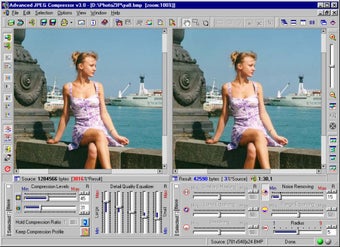
Публичные изображения показывают классическую Windows-компоновку с большим количеством одновременно видимых органов управления. Центральная идея интерфейса не меняется между продемонстрированными редакциями: исходник расположен слева, результат — справа, а компрессионные и корректирующие параметры собраны в нижней части окна. Такой подход позволяет оценивать не только число килобайт, но и конкретные визуальные потери.
Верхнее меню и панель инструментов
На демонстрационном интерфейсе видны меню File, Edit, Correct, Mode, Options, View, Window и Help. Ниже расположена плотная панель значков для открытия, сохранения, переключения режимов просмотра, масштабирования, выбора области и перехода к операциям коррекции. Программа использует multi-document interface: несколько изображений можно держать открытыми одновременно и сравнивать разные параметры для одного или нескольких файлов.
Большое число пиктограмм ускоряет повторяющиеся действия после освоения программы, но создаёт высокий порог входа. Современные компрессоры обычно скрывают дополнительные параметры в боковой панели, тогда как JPEG Compressor выводит большую часть инструментов на один экран. Пользователь быстрее получает доступ к точной настройке, но должен различать режимы компрессии, исправления, выделения и просмотра.
Окна Source и Result
Левая область предназначена для исходного изображения, правая — для результата. Под каждым окном выводятся размеры файлов и соотношение между ними. Масштабирование помогает перейти от общего вида к проверке мелких деталей. Важная функция — быстрое визуальное замещение результата исходником: она облегчает поиск небольших отличий, которые трудно заметить при переводе взгляда между двумя панелями.
Двухпанельная схема особенно полезна для лиц, текста, товарных контуров, листвы, волос, мелкой фактуры ткани и плавных градиентов. Именно в этих областях первыми проявляются блоки 8×8 пикселей, цветные ореолы, ступенчатые края, потеря зерна и чрезмерное сглаживание. Просмотр уменьшенной картинки не выявляет такие дефекты, поэтому итог нужно оценивать при масштабе 100% и дополнительно проверять в обычном просмотрщике.
Compression Levels и раздельная настройка каналов
Блок Compression Levels содержит раздельные регуляторы для Luma и Chroma. Luma отвечает за яркостную структуру, где находится основная воспринимаемая детализация. Chroma управляет цветовой составляющей, к которой человеческое зрение обычно менее чувствительно. Раздельная настройка позволяет сильнее уменьшить цветовую информацию, не разрушая резкость контуров так же быстро, как при одинаково агрессивном сжатии обоих каналов.
Такой контроль полезнее единственного ползунка качества, но требует понимания последствий. Слишком низкая Chroma создаёт цветные пятна и ореолы возле контрастных границ. Слишком низкая Luma приводит к размытию мелких деталей и видимой сетке блоков. Для фотографий с насыщенными тонкими линиями, интерфейсными скриншотами или цветным текстом цветовой канал нельзя автоматически считать второстепенным.
Detail Quality Equalizer
Graphic Detail Quality Equalizer состоит из пяти полос, соответствующих деталям от крупных до мелких. Он даёт возможность распределять качество не только по яркости и цвету, но и по масштабу структуры изображения. Например, можно сохранить крупные контуры и средние детали, сильнее пожертвовав самым мелким шумом, который занимает много данных и мало влияет на просмотр уменьшенной фотографии.
Пятиполосная настройка имеет смысл для сложных снимков, где обычный коэффициент качества даёт неудачный компромисс. На портрете критичны глаза, волосы и границы лица; на товарном кадре — контур предмета, фактура материала и маркировка; на пейзаже — ветви, трава и небо. Один общий уровень сжатия действует на все эти компоненты одинаково, а эквалайзер позволяет сместить приоритет.
Set Target: размер файла и коэффициент сжатия
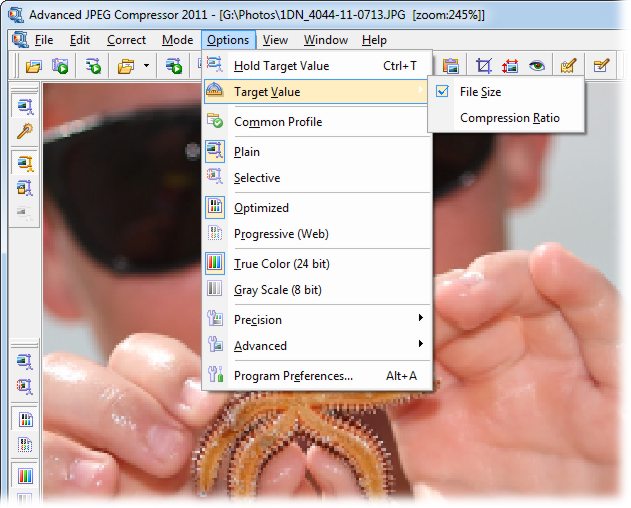
В меню Target Value доступны два принципа задания цели: File Size и Compression Ratio. Первый нужен, когда файл должен уложиться в лимит в килобайтах. Второй задаёт отношение результата к исходнику и удобен для серий, где требуется одинаковая степень уменьшения веса, а не одинаковый конечный размер.
Целевой размер — одна из наиболее практичных функций программы. При загрузке фотографии в форму с ограничением 100 КБ пользователь задаёт нужную величину и оценивает, какое качество остаётся. Если исходное разрешение слишком велико, одна лишь компрессия создаст заметные артефакты. Тогда сначала уменьшают ширину и высоту до реально требуемых размеров, а уже после этого добиваются нужного веса.
Correct, Rotate и дополнительные панели
В нижней правой части опубликованного интерфейса находится блок Correct с выбором корректирующей операции и миниатюрами вариантов. В продукте подтверждены кадрирование, удаление эффекта красных глаз, изменение уровней и добавление водяного знака. Поворот можно выполнять в том же рабочем окне, не переходя в отдельный редактор.
Предварительная фильтрация ориентирована именно на последующее сжатие. Доступны пять фильтров, а для активного фильтра меняются уровень и радиус воздействия. Сглаживание шума или контролируемое повышение резкости способно улучшить соотношение качества и веса, однако чрезмерная фильтрация необратимо удаляет текстуру. Фильтр нужно оценивать вместе с компрессией, а не по отдельности.
Основные функции JPEG Compressor
Интерактивное JPEG-сжатие
Результат обновляется в окне предпросмотра после изменения параметров. Пользователь видит непосредственную связь между качеством и размером файла. Это отличает программу от пакетных утилит, где настройки применяются вслепую ко всей папке, а дефекты обнаруживаются только после завершения процесса.
JPEG остаётся форматом с потерями. Уменьшение веса достигается главным образом квантованием частотных коэффициентов: часть информации округляется или отбрасывается. Поэтому рекламную формулировку о сжатии «без потери качества» нельзя понимать буквально. При умеренных параметрах разница может быть незаметна на обычном экране, но повторное сохранение и экстремальное уменьшение размера накапливают и усиливают дефекты.
Выборочное сжатие областей
Selective image compression позволяет применять разную степень сжатия к отдельным частям кадра. На портрете можно сохранить лицо лучше, чем фон; на фотографии товара — защитить предмет и сильнее упростить однотонное окружение. Функция помогает там, где важность деталей распределена неравномерно.
Выборочный режим требует ручной разметки и визуального контроля. Для серии разнотипных фотографий одна маска не подходит. Неправильно очерченная область создаёт заметную границу между зонами качества или повреждает важный объект. Поэтому Selective лучше применять к небольшому числу значимых изображений, а не использовать как универсальную пакетную настройку.
Режимы Plain, Selective, Optimized и Progressive
Plain соответствует обычной обработке с общими параметрами. Selective добавляет разное качество для выделенных областей. Optimized ориентирован на поиск более выгодного соотношения размера и качества с учётом настроек компрессии. Progressive (Web) сохраняет JPEG несколькими последовательными проходами: браузер может сначала показать грубое изображение, а затем уточнять его по мере загрузки.
Progressive JPEG не является отдельным современным форматом и не гарантирует минимальный файл в каждом случае. Его преимущество связано с восприятием загрузки и иногда с небольшим выигрышем в размере. Совместимость с браузерами давно широкая, но для систем, которые строго проверяют структуру JPEG, итоговый файл всё равно следует протестировать после загрузки.
Профили
Профиль хранит основные параметры компрессии вместе с настройками изменения размера. Его можно создать, сохранить, отредактировать и применять повторно. Профили полезны для задач с устойчивыми требованиями: изображения каталога шириной 1200 пикселей, превью для сайта, фотографии для электронной почты или архивные копии с заданным коэффициентом сжатия.
Профиль не отменяет контроль качества. Два JPEG одинакового разрешения и веса могут содержать совершенно разную детализацию. Ночной кадр с шумом, студийный портрет и скриншот интерфейса реагируют на одинаковые параметры по-разному. Для надёжной пакетной работы изображения лучше разделять по типу содержимого и создавать отдельные профили.
Пакетная обработка и переименование
Пакетный режим предназначен для обработки нескольких изображений одной операцией. В сочетании с профилями он уменьшает число повторяющихся действий. Поддерживается пакетное переименование, а для отдельных элементов набора предусмотрены индивидуальные параметры обработки. Это позволяет отклониться от общего профиля для снимка, которому требуется особое кадрирование или размер.
Пакетная обработка относится к общему набору возможностей продукта, но текущий публичный перечень ограничений бесплатной редакции не уточняет, доступна ли она без покупки Advanced. Перед подготовкой сотен файлов следует обработать небольшую контрольную выборку, проверить папку назначения, правила имён, ориентацию и сохранение метаданных.
Командная строка
Командный режим автоматизирует базовые операции обработки без постоянной работы в графическом интерфейсе. Он может быть полезен в скриптах, периодических задачах и производственных цепочках. При этом актуальная публичная документация не содержит синтаксиса команд, примеров параметров или описания кодов завершения.
Отсутствие современной справки существенно ограничивает практическую ценность командной строки. Перед интеграцией нужно открыть локальную помощь установленной редакции, убедиться, что режим входит в лицензию, проверить обработку путей с пробелами и кириллицей, а также протестировать возврат ошибок. Для серверной автоматизации лучше выбирать инструмент с поддерживаемой документацией и стабильным интерфейсом команд.
Изменение размера и три метода интерполяции
Программа меняет размеры изображения и предлагает три метода интерполяции. Точные названия алгоритмов в кратком современном описании не перечислены, поэтому при выборе стоит ориентироваться на видимый результат. Уменьшение разрешения перед компрессией обычно даёт больший выигрыш, чем попытка сохранить многомегапиксельный исходник в крайне малом файле.
Размер можно задавать в пикселях, дюймах или сантиметрах. Для веб-публикации определяющим параметром остаются пиксели. Дюймы и сантиметры имеют смысл в связке с разрешением печати, но сами по себе не меняют число пикселей без пересчёта. Файл для экрана лучше готовить под фактическую ширину отображения, а не под абстрактный физический размер.
Метаданные, комментарии и EXIF
JPEG Compressor включает просмотр и редактирование невидимого текста внутри JPEG: подписи, уведомления об авторских правах и комментарии. В описании продукта также присутствует редактор EXIF. Метаданные полезны для архива, подтверждения параметров съёмки и авторства, но могут содержать лишние сведения для публичной публикации.
При подготовке веб-копии нужно решить, какие поля сохранить. Удаление необязательных блоков уменьшает файл и снижает риск раскрытия даты, модели камеры или координат. Для технической съёмки и передачи оригинальной информации, наоборот, EXIF может быть обязательным. После экспорта метаданные следует проверить отдельным просмотрщиком, потому что наличие редактора не гарантирует автоматическое сохранение каждого поля во всех режимах.
TWAIN, буфер обмена и отправка по электронной почте
Программа умеет получать изображения от TWAIN-совместимых сканеров и цифровых камер. Также заявлены поддержка буфера обмена Windows и команда отправки по электронной почте. Эти функции отражают рабочие сценарии эпохи, когда сканер и почтовый клиент тесно интегрировались с настольными приложениями.
На современной системе TWAIN зависит от драйвера устройства и разрядности компонентов. Если прямой захват не работает, надёжнее отсканировать изображение штатной программой устройства и открыть сохранённый файл. Аналогично, при сбое встроенной отправки лучше сохранить JPEG и вложить его через актуальный почтовый клиент или веб-интерфейс.
Поддерживаемые форматы и способы ввода
| Операция | Подтверждённая поддержка | Практическое замечание |
| Открытие и основная обработка | JPEG/JPG | Главный формат и единственный подтверждённый основной формат результата |
| Конвертация в JPG | GIF, TIFF, PNG, BMP | Прозрачность PNG и GIF не может сохраняться в обычном JPEG; прозрачные области требуется свести с фоном |
| Вывод | JPEG/JPG | Экспорт в WebP, AVIF, HEIC, JPEG XL или PNG не подтверждён |
| Получение со сканера или камеры | TWAIN | Работоспособность зависит от современного драйвера устройства |
| Буфер обмена | Интеграция с Windows Clipboard | Подходит для переноса одного изображения между приложениями |
| Пакетный ввод | Несколько файлов в batch mode | Доступность режима в бесплатной редакции 2023 нужно проверять отдельно |
| RAW-файлы камер | Не подтверждены | RAW следует сначала проявить в профильном конвертере и экспортировать в JPEG или TIFF |
Программа не предназначена для сохранения многослойных проектов. JPEG не поддерживает прозрачность, слои и редактируемые маски. При конвертации PNG с альфа-каналом нужно заранее выбрать цвет фона, иначе прозрачные области могут выглядеть неожиданно. Для логотипов, схем, скриншотов и текста JPEG часто уступает PNG или WebP, потому что на резких границах быстрее появляются ореолы и блоки.
Воспроизводимый рабочий сценарий
Пример: требуется подготовить фотографию товара для формы, которая принимает JPEG не тяжелее 200 КБ и показывает изображение шириной около 1200 пикселей. Исходник имеет несколько тысяч пикселей по длинной стороне и весит несколько мегабайт. Задача решается не максимальным сжатием оригинального разрешения, а последовательным уменьшением лишних данных.
- Скопировать исходник в отдельную рабочую папку. Оригинал не открывать для перезаписи.
- Открыть JPEG в программе и убедиться, что слева отображается исходная версия, а справа — результат.
- Сначала изменить ширину до 1200 пикселей с сохранением пропорций. Если форма требует точное соотношение сторон, выполнить кадрирование до изменения размера.
- Выбрать Target Value типа File Size и задать значение немного ниже формального лимита, например 190 КБ. Небольшой запас защищает от различий в подсчёте килобайт и последующего добавления метаданных.
- Проверить общий вид, затем увеличить масштаб до 100%. Просмотреть надписи, края товара, мелкую фактуру, плавные тени и насыщенные цветные границы.
- При цветных ореолах повысить качество Chroma. При потере фактуры скорректировать Luma и полосы Detail Quality Equalizer, отвечающие за мелкие детали.
- Если вес всё ещё слишком велик, немного уменьшить разрешение или ослабить ненужный шум через умеренный prefilter. Не следует многократно сохранять и снова открывать промежуточный JPEG.
- Решить, нужны ли EXIF, комментарии и авторские сведения. Для публичной карточки удалить лишние данные; для технического архива сохранить необходимые поля.
- Сохранить результат под новым именем в отдельную папку.
- Открыть готовый файл в обычном просмотрщике, проверить размер в свойствах Windows и загрузить в тестовую форму. Только после успешной проверки применять профиль к остальной серии.
Этот сценарий показывает место JPEG Compressor в обработке: программа выполняет финальную подготовку уже проявленного и отредактированного изображения. Она не заменяет RAW-конвертер, цветокоррекцию со слоями или ретушь, но объединяет несколько действий, которые обычно приходится выполнять при экспорте веб-копии.
Пакетный сценарий
Для каталога из нескольких сотен фотографий сначала отбирают пять–десять типичных кадров: светлый товар на белом фоне, тёмный объект, предмет с мелким текстом, кадр с отражениями и фотографию с насыщенными цветами. На этой выборке создают профиль размера и компрессии. После проверки профиль применяют к группе, а нестандартные изображения обрабатывают отдельно.
Не следует смешивать в одной партии фотографии и скриншоты интерфейса. Фотографии хорошо переносят удаление мелкой цветовой информации, а текст и тонкие линии быстро получают ореолы. Отдельные профили нужны также для портретов, предметной съёмки и сильно зашумлённых кадров. Такой порядок уменьшает риск получить технически подходящий вес при неприемлемом визуальном результате.
Как оценивать качество результата
Число килобайт не является самостоятельным показателем качества. Один и тот же размер может быть достаточным для плавного портрета и недостаточным для листвы, архитектуры или текста. Проверка должна учитывать назначение изображения, фактический размер показа и наиболее важные зоны.
- Масштаб 100%. Он выявляет блоки, ступенчатые линии и смазанную фактуру, которые скрываются при уменьшенном просмотре.
- Контрастные края. Белый текст на цветном фоне, волосы на небе и тонкие ветви показывают ringing и цветные ореолы.
- Плавные градиенты. Небо, стены и тени обнаруживают полосы, пятна и неравномерные переходы.
- Лица и кожа. Слишком сильная фильтрация делает кожу пластиковой, а низкое качество Chroma создаёт пятна вокруг губ и глаз.
- Мелкая маркировка. Серийные номера, этикетки и интерфейсный текст должны оставаться читаемыми после фактической загрузки на сайт.
- Размеры и цвет. Следует проверить ширину, высоту, ориентацию, цветовой вид в другом приложении и реальный вес на диске.
- Метаданные. Нужные поля EXIF и copyright проверяются отдельно; лишняя геолокация не должна оставаться в публичной копии.
Для критичных изображений полезно сравнить JPEG Compressor с другим энкодером при одинаковом конечном размере. Разные алгоритмы и параметры квантования дают отличающиеся артефакты. Побеждает не файл с максимальным процентом уменьшения, а вариант, который сохраняет важные детали при требуемом весе.
Ограничения JPEG и риски повторного сжатия
JPEG Compressor работает в рамках возможностей JPEG. Формат делит изображение на блоки, преобразует данные в частотное представление и округляет коэффициенты. При усилении сжатия всё больше высокочастотной информации исчезает. Программа предоставляет тонкий контроль, но не может восстановить детали, которые уже потеряны в исходнике, и не может сделать экстремально маленький файл без ухудшения.
Повторное сохранение JPEG особенно нежелательно. Каждый новый цикл декодирования и сжатия добавляет потери поверх предыдущих. Рабочий файл лучше брать из RAW, TIFF, PNG или максимально качественного первоначального JPEG и выполнять окончательный экспорт один раз. Уже сильно сжатую картинку нельзя безопасно «оптимизировать ещё раз» только ради нескольких процентов.
Уменьшение пиксельных размеров обычно эффективнее чрезмерного снижения качества. Фотография 6000×4000 пикселей не нужна для карточки шириной 1000 пикселей. После корректного ресайза энкодеру приходится кодировать в несколько раз меньше данных, поэтому целевой вес достигается с меньшими артефактами.
Прогрессивная структура влияет на способ загрузки, но не исправляет низкое качество. Удаление EXIF сокращает служебную часть, но не решает проблему огромного разрешения. Selective compression сохраняет важную область, однако фон при чрезмерном упрощении может выглядеть искусственно. Каждый инструмент решает отдельную часть задачи и требует проверки итогового JPEG.
Приватность и зависимость от интернета
Рабочий процесс JPEG Compressor локальный: изображения открываются настольной программой и сохраняются на компьютере. Облачная очередь, загрузка фотографий на сервер, аккаунт для обработки и мобильная синхронизация не описаны. Для личных снимков, документов и клиентских материалов это принципиальное отличие от серверных онлайн-компрессоров.
Локальность не равна полной аудированной приватности. Отдельная политика приложения по телеметрии, сетевым обращениям и активации не опубликована; доступная privacy policy относится главным образом к сайту, контактной форме, cookies и покупке через MyCommerce. Организации с формальными требованиями должны проверить сетевое поведение программы, условия лицензии и путь хранения временных файлов до обработки конфиденциальных материалов.
Интернет требуется для получения установщика, покупки, доставки регистрационных данных и обращения в поддержку. Основные операции с изображением не зависят от облачной инфраструктуры. Это делает программу пригодной для офлайн-работы после установки, но актуальность лицензирования и поддержки всё равно связана с доступностью внешних сервисов.
Плюсы JPEG Compressor
- Локальная Windows-обработка не требует отправки фотографий в облачный компрессор.
- Два окна Source и Result дают постоянный визуальный контроль до сохранения файла.
- Цель можно задавать как конечный размер в килобайтах или как коэффициент сжатия.
- Раздельные параметры Luma и Chroma точнее единственного ползунка общего качества.
- Пятиполосный Detail Quality Equalizer позволяет распределять качество между крупными и мелкими деталями.
- Selective compression сохраняет важные зоны лучше, чем второстепенный фон.
- Профили объединяют настройки компрессии и изменения размера для повторяемых задач.
- Подтверждены пакетная обработка, пакетное переименование и командный режим в составе полной продуктовой линии.
- В одном окне доступны ресайз, кадрирование, поворот, красные глаза, уровни, водяной знак и работа с текстовыми данными JPEG.
- GIF, TIFF, PNG и BMP можно конвертировать в JPG без отдельной программы.
Минусы JPEG Compressor
- Последняя опубликованная редакция датирована 2023 годом, а более новая версия и актуальная история изменений отсутствуют.
- Системные требования и инструкция по удалению сформулированы для старых поколений Windows; совместимость с Windows 11 отдельно не подтверждена.
- Публичный скриншот продукта относится к редакции 2008, поэтому документация не показывает достоверный современный интерфейс.
- Нет версий для macOS, Linux, Android и iOS.
- Выход ограничен JPEG/JPG; современные WebP, AVIF, HEIC и JPEG XL не подтверждены.
- Бесплатная редакция запрещена для коммерческой деятельности и имеет нераскрытые функциональные ограничения.
- Русская локализация не подтверждена, а демонстрационный интерфейс англоязычный.
- Плотная классическая компоновка требует изучения Luma, Chroma, Detail Quality Equalizer, режимов и фильтров.
- Командная строка заявлена, но актуальный синтаксис и документация публично не представлены.
- Нет командной облачной среды, совместных проектов, API, современных автоматизаций и ИИ-функций.
Кому подойдёт JPEG Compressor
- Пользователю Windows с точным лимитом в килобайтах. File Size удобен для анкет, личных кабинетов, почты и устаревших CMS с жёстким ограничением.
- Веб-мастеру, который продолжает публиковать JPEG. Progressive JPEG, предпросмотр и управление деталями позволяют готовить фотографии без облачной загрузки.
- Фотографу для финальных копий. Программа подходит после RAW-проявки и ретуши, когда нужны облегчённые версии для портфолио, согласования или отправки клиенту.
- Владельцу каталога на Windows. Профили и пакетный режим полезны для одинакового размера и повторяемого экспорта серий.
- Пользователю, которому нужен ручной контроль. Luma, Chroma, эквалайзер деталей и выборочные зоны дают больше возможностей, чем автоматический онлайн-сервис.
- Рабочему процессу без облака. Локальная обработка удобна для материалов, которые нежелательно передавать стороннему веб-сервису.
Кому JPEG Compressor не подойдёт
- Пользователям macOS, Linux и мобильных устройств. Поддерживается только Windows.
- Тем, кому нужны WebP, AVIF или JPEG XL. Программа ориентирована на обычный JPEG и не подтверждает экспорт современных веб-форматов.
- Дизайнерам со слоями и прозрачностью. Здесь нет полноценного композиционного редактора, масок слоёв и проектных форматов.
- RAW-фотографам на этапе проявки. Камерные RAW не входят в подтверждённый список форматов.
- Организациям, которым нужна поддерживаемая автоматизация. Для командной строки нет современной публичной документации, а жизненный цикл версии 2023 неясен.
- Новичкам, которым достаточно одного ползунка. Более простые утилиты быстрее дают приемлемый результат без изучения пяти полос эквалайзера и каналов.
- Командам с общими библиотеками и ролями. Совместное редактирование, облачные очереди и управление доступом отсутствуют.
Альтернативы JPEG Compressor
Caesium Image Compressor
Caesium — бесплатный открытый компрессор для Windows, macOS и Linux. Настольная версия поддерживает JPG, PNG, WebP и TIFF, уменьшает разрешение и обрабатывает серии. Существует и браузерная редакция, которая выполняет вычисления на устройстве, принимает JPG, PNG и WebP, поддерживает batch, предпросмотр и сохранение метаданных.
Caesium разумнее выбрать для современного кроссплатформенного рабочего процесса и нескольких выходных форматов. JPEG Compressor сильнее там, где нужен классический контроль JPEG через Luma, Chroma, Detail Quality Equalizer, File Size и выборочное сжатие областей.
XnConvert
XnConvert работает на Windows, macOS и Linux, открывает более 500 форматов и сохраняет примерно в 70 форматов. Он строит пакетную цепочку действий: ресайз, поворот, коррекция, фильтры, водяные знаки, переименование и конвертация выполняются для большого набора. Программа бесплатна для частного, образовательного и некоммерческого применения; корпоративная лицензия оплачивается отдельно.
Эта альтернатива подходит для смешанных коллекций RAW, HEIC, TIFF, PNG, WebP и других файлов. JPEG Compressor остаётся более узким инструментом для ручной оптимизации одного JPEG и контроля результата до килобайт. При массовой конвертации разнообразных форматов XnConvert практичнее.
Squoosh
Squoosh работает в современном браузере и выполняет сжатие локально: изображение не отправляется на сервер. Он позволяет сравнивать оригинал и результат, менять размер, выбирать MozJPEG, WebP, AVIF, OxiPNG и другие кодеки, а также видеть изменение веса в реальном времени. Установка и регистрация не требуются.
Squoosh удобнее для разовой проверки современных форматов и качества конкретного файла. JPEG Compressor лучше приспособлен к профилям, классическому пакетному режиму и точному управлению JPEG на Windows. Для большого набора Squoosh менее удобен, поскольку основной веб-интерфейс ориентирован на последовательную работу с отдельными изображениями.
JPEGmini Pro
JPEGmini Pro — коммерческая настольная программа для Windows и macOS, рассчитанная на автоматическую оптимизацию JPEG в фотографическом потоке. Текущая бесплатная редакция открывает полный набор Pro на семь дней, затем ограничивает обработку 50 изображениями в день. Платная Pro-лицензия опубликована по цене 59 долларов и включает неограниченные изображения, пакетную обработку, HEIC-to-JPEG и компрессию H.264/H.265-видео.
JPEGmini Pro подходит фотографу, которому важен принцип «перетащить и получить результат», поддержка обеих настольных платформ и интеграция с профессиональным потоком. JPEG Compressor предоставляет больше ручных регуляторов и целевой размер, но требует времени на настройку и остаётся Windows-продуктом с устаревшей документацией.
Частые проблемы и диагностика
Установщик не запускается
Для ZIP-пакета сначала убедитесь, что архив полностью извлечён, а EXE не запускается прямо из окна архиватора. Повторно загрузите файл из раздела загрузок издателя, проверьте размер и расширение. В свойствах файла посмотрите наличие цифровой подписи и сведения об издателе, затем выполните проверку установленным антивирусом. Если Windows блокирует запуск старого приложения, используйте штатное средство устранения проблем совместимости, а не отключайте защиту системы.
При рабочем компьютере лучше начать с виртуальной машины или отдельного тестового профиля. Не запускайте установщик с административными правами без необходимости. Если программа устанавливается, но сразу закрывается, журнал событий Windows может показать модуль сбоя. Отсутствие подтверждённой поддержки Windows 11 означает, что успешная установка на старой системе не гарантирует одинаковое поведение на новой.
Файл не открывается
Сначала проверьте фактический формат, а не расширение. Файл с окончанием JPG может содержать WebP или повреждённый поток после неправильной загрузки. Откройте изображение в другом просмотрщике и при необходимости пересохраните в стандартный JPEG. Для PNG, GIF, TIFF и BMP используйте режим конвертации в JPG; RAW, HEIC, AVIF и JPEG XL предварительно преобразуйте поддерживаемым конвертером.
Повреждённый JPEG не следует многократно пытаться сохранять. Создайте копию, проверьте, полностью ли он скачан, и сравните размер с исходным источником. Ошибка на одном файле при успешном открытии других указывает на проблему данных; ошибка на всех файлах — на установку, права доступа или несовместимость программы.
Не удаётся получить нужный вес
Если фотография не помещается в лимит без видимых дефектов, сначала уменьшите пиксельные размеры. Для изображения, которое отображается шириной 800–1200 пикселей, нет смысла сохранять полный кадр камеры. Затем задайте File Size с небольшим запасом и оцените качество. Сохранение EXIF, комментариев и других блоков увеличивает итоговый файл, поэтому служебные данные следует учитывать отдельно.
Целевой размер не отменяет проверку фактического результата. После сохранения посмотрите вес в свойствах файла и протестируйте загрузку. Сервисы иногда считают килобайт как 1000 байт или 1024 байта, а также отклоняют файл по разрешению, профилю цвета или структуре, хотя размер формально соответствует лимиту.
Появились блоки, ореолы и размытие
Блоки на ровных участках означают слишком сильное квантование. Поднимите качество Luma или уменьшите целевую степень сжатия. Цветные ореолы на контрастных краях требуют более щадящей Chroma. Потеря мелкой фактуры корректируется полосами Detail Quality Equalizer, отвечающими за небольшие детали.
Если включён prefilter, снизьте его уровень или радиус. Сглаживание помогает шумным фотографиям, но портит текст, ресницы, волосы, траву и ткань. Повышение резкости после сильного сжатия не возвращает данные, а делает блоки и ringing заметнее. Вернитесь к исходнику и выполните один более аккуратный экспорт.
Цвет результата отличается
Сначала сравните файл в нескольких приложениях. Различия могут быть связаны с цветовым профилем, интерпретацией метаданных или настройками монитора. Не удаляйте профиль цвета без понимания назначения. Для веба обычно требуется предсказуемый просмотр в браузере, поэтому результат нужно проверять именно там, где он будет опубликован.
При артефактах вокруг насыщенных объектов поднимите Chroma. Для графики с цветным текстом JPEG может быть неудачным форматом независимо от настроек. В таком случае правильная диагностика — не искать ещё один уровень компрессии, а выбрать PNG, WebP или AVIF в другом инструменте.
После экспорта исчезли EXIF или комментарии
Проверьте параметры метаданных до сохранения и убедитесь, что выбранный режим не удаляет служебные блоки. Затем откройте результат в независимом EXIF-просмотрщике. Если поле критично, храните исходник и отдельную копию метаданных. Для публикации, наоборот, отсутствие геолокации может быть желательным результатом.
Ориентация изображения иногда хранится в EXIF, а не в расположении пикселей. После удаления метаданных фотография может отображаться повёрнутой в программе, которая раньше учитывала тег Orientation. Перед очисткой выполните физический поворот изображения и проверьте его в обычном просмотрщике.
Пакет даёт неодинаковое качество
Одинаковый профиль не обеспечивает одинаковое восприятие для разного содержимого. Разделите серию на портреты, предметные кадры, пейзажи, скриншоты и шумные снимки. Для каждой группы подберите контрольные примеры. Если качество важнее скорости, исключите нестандартные файлы из batch и обработайте вручную.
Перед запуском проверьте папку назначения и шаблон переименования. Не используйте папку исходников как единственное место сохранения. После обработки сравните число входных и выходных файлов, найдите нулевые или подозрительно маленькие результаты, а затем выборочно осмотрите начало, середину и конец партии.
Командная строка недоступна или не принимает параметры
Сначала определите установленную редакцию и её лицензию. Бесплатная версия имеет ограничения, а актуальный список заблокированных функций не опубликован. Откройте локальную справку и сведения About, найдите точное имя исполняемого файла и поддерживаемый синтаксис. Не переносите параметры из старых инструкций без теста на текущей сборке.
Автоматизацию следует начинать с одного файла и отдельной выходной папки. Проверьте пути с пробелами, кириллицей, длинными именами и сетевыми каталогами. Скрипт обязан контролировать код завершения и наличие выходного файла; простое завершение процесса без окна не доказывает успешное сжатие.
TWAIN-сканер не определяется
Проверьте, работает ли сканер в фирменном приложении и установлен ли TWAIN-драйвер, а не только современный WIA-компонент. Старое 32-битное приложение может не видеть 64-битный источник. Самый надёжный обходной путь — сканировать в TIFF или PNG штатной утилитой, затем открыть файл в JPEG Compressor и выполнить финальную конвертацию.
Встроенная отправка по почте не работает
Команда E-mail зависит от интеграции с почтовым клиентом Windows. Веб-почта и современные приложения могут не поддерживать старый механизм вызова. Сохраните результат в обычную папку, проверьте его и добавьте как вложение вручную. Такой процесс также даёт контроль над именем файла и исключает отправку не той версии.
FAQ
JPEG Compressor и Advanced JPEG Compressor — одна программа?
Да. JPEG Compressor — текущее название линии и бесплатной редакции, а Advanced JPEG Compressor обозначает полнофункциональный платный вариант. В старых окнах и каталогах чаще используется название Advanced JPEG Compressor.
Есть ли ограниченный пробный период?
Нет подтверждённого временного лимита для бесплатной редакции. Ею разрешено пользоваться неограниченно долго для личных некоммерческих задач, но часть возможностей сокращена. Для бизнеса требуется платная Business License.
Можно ли получить JPEG ровно 100 КБ?
Программа позволяет задать File Size в килобайтах. Итог всё равно нужно проверить после сохранения, поскольку метаданные, структура файла и способ подсчёта лимита внешней системой влияют на фактическое принятие. Для строгой формы лучше задать небольшой запас ниже 100 КБ.
Уменьшает ли программа разрешение автоматически?
JPEG Compressor содержит отдельный ресайз и может хранить его параметры в профиле. Сжатие и уменьшение размеров — разные операции. Для хорошего результата пользователь должен выбрать разрешение, соответствующее реальному назначению изображения.
Можно ли открыть PNG и сохранить PNG?
PNG входит в подтверждённые входные форматы для конвертации в JPG. Экспорт обратно в PNG не подтверждён. Если требуется сохранить прозрачность или получить оптимизированный PNG, нужен другой инструмент.
Поддерживаются ли WebP и AVIF?
Нет подтверждения импорта или экспорта WebP и AVIF. Для современных веб-форматов лучше использовать Caesium, XnConvert или Squoosh.
Есть ли версия для macOS?
Нет. Продукт распространяется для Windows. На Mac ближайшими по задаче вариантами будут Caesium, XnConvert, JPEGmini Pro или браузерный Squoosh.
Работает ли JPEG Compressor в Windows 11?
Отдельная совместимость с Windows 11 не подтверждена. Опубликованное требование говорит только о Windows 2000 или новее, а документация устарела. Перед регулярной эксплуатацией нужно проверить установку, открытие файлов, сохранение, batch и лицензию на конкретной системе.
Есть ли русский язык?
Русская локализация не подтверждена. Публичные скриншоты показывают английские меню и названия параметров. Перевод страницы загрузки сторонним каталогом не означает наличия русского интерфейса в программе.
Нужен ли интернет для сжатия?
Обработка описана как локальная настольная операция. Интернет нужен для скачивания, покупки, получения регистрации и поддержки. Облачная загрузка изображений как часть компрессии не заявлена.
Сохраняет ли программа EXIF?
В продукте есть работа с EXIF и невидимым текстом JPEG, но итоговое сохранение нужных полей зависит от выбранных параметров. После экспорта критичные метаданные необходимо проверять независимым инструментом.
Можно ли использовать программу для единственного архива оригиналов?
Нет. JPEG-сжатие с уменьшением веса обычно необратимо, а повторное сохранение накапливает потери. Оригиналы следует хранить отдельно, а JPEG Compressor использовать для производных копий под сайт, почту, форму или быстрый просмотр.
Есть ли ИИ-улучшение фотографий?
Нейросетевые функции не заявлены. Программа использует классические инструменты JPEG-компрессии, фильтрации, ресайза и базовой коррекции.
Итог по сценариям использования
JPEG Compressor сохраняет ценность как узкий Windows-инструмент для пользователя, которому нужен не просто меньший JPEG, а управляемый вес, визуальное сравнение и ручное распределение качества. File Size, Compression Ratio, раздельные Luma и Chroma, пятиполосный Detail Quality Equalizer и Selective compression образуют набор, которого нет во многих однокнопочных компрессорах.
Для разовой фотографии на Windows программа оправдана, когда требуется точный лимит и файл нельзя передавать в облако. Для серии однотипных JPEG полезны профили и batch, но их доступность в бесплатной редакции 2023 необходимо проверить до начала работы. Для коммерческого применения бесплатная лицензия не подходит.
Для нового кроссплатформенного процесса JPEG Compressor выглядит слабее современных альтернатив. Отсутствуют подтверждённые WebP и AVIF, нет macOS и Linux, документация устарела, а актуальная совместимость с Windows 11 не описана. Caesium проще и современнее для локального сжатия разных форматов, XnConvert лучше для сложных пакетных цепочек, Squoosh удобнее для сравнения кодеков, JPEGmini Pro — для автоматизированного фотографического потока.
Рациональное решение — использовать JPEG Compressor только там, где его специфические органы управления действительно нужны. Сохраняйте оригинал, сначала приводите изображение к требуемым пиксельным размерам, затем настраивайте компрессию и проверяйте результат при масштабе 100%. При таком ограниченном сценарии классический интерфейс остаётся рабочим; как универсальная платформа обработки изображений программа уже не соответствует современным требованиям.










