


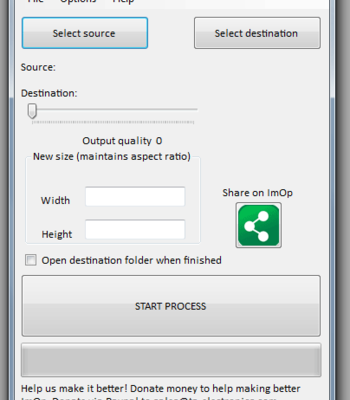
Image Optimizer ImOp — небольшая настольная утилита TA electronics для пакетной оптимизации изображений в Windows. Она создавалась как простой инструмент: пользователь выбирает исходную папку, указывает каталог для результата, задаёт качество JPEG и при необходимости уменьшает ширину или высоту. В поздней сохранённой версии к этому добавлялись интеграция с Проводником Windows и отправка файлов в фирменный сервис ImOp Share. В 2026 году продукт следует рассматривать не как действующую программу с поддержкой, а как архивное бесплатное приложение: официальный канал распространения недоступен, сервис обмена недоступен вместе с инфраструктурой разработчика, а совместимость с современными выпусками Windows не подтверждается.
Скачать Image Optimizer ImOp бесплатно
Рекомендуемый аналог
ФотоМАСТЕР
Фоторедактор для Windows и macOS с русским интерфейсом
- Ретушь портретов и точная коррекция фото
- Удаление объектов, замена фона и неба
- Пакетная обработка и популярные форматы
- Понятный русскоязычный интерфейс
Image Optimizer ImOp
Программа для работы с изображениями и графикой на русском языке
- Меньше инструментов для точной локальной коррекции
- Часть расширенных функций доступна только платно
- Набор инструментов зависит от версии и платформы
- Может не подойти для сложного профессионального монтажа

Этот обзор отделяет реально зафиксированные возможности ImOp от сведений, которые нельзя переносить на нынешние условия. В центре внимания — устройство интерфейса, подтверждённый рабочий процесс, форматные ограничения, риски использования старого исполняемого файла и практические случаи, когда разумнее сразу выбрать современную альтернативу.
Что представляет собой Image Optimizer ImOp
Полное название в каталогах встречается как Image Optimizer ImOp, а в заголовке раннего главного окна отображается ImageOptimizer by TA electronics. В более позднем интерфейсе использовано короткое обозначение ImOp с номером сборки 2.0.12.228. Это один и тот же проект TA electronics из города Бол в Хорватии, а не семейство связанных приложений.
Назначение программы узкое: уменьшение размера графических файлов перед публикацией, пересылкой или хранением облегчённых копий. ImOp не является полноценным фоторедактором. В нём нет подтверждённых инструментов слоёв, масок, локальной ретуши, цветокоррекции RAW, каталогизации снимков или подготовки печатного макета. Рабочая модель строится вокруг пакетной обработки папок и двух основных параметров — степени JPEG-сжатия и новых размеров изображения.
Разработчик и версии
Разработчиком указана TA electronics. Сведения о версиях в сохранившихся публичных материалах не полностью согласованы: часть архивных карточек закрепляет номер 1.8, тогда как снимки интерфейса и список изменений относятся к сборке 2.0.12.228. Это важно для оценки возможностей. Окно с кнопкой Share on ImOp, параметрами Width и Height, отдельными настройками Windows integration и многопоточной обработкой относится к более поздней линии. Пользователь, нашедший старый ZIP-архив, не должен автоматически считать, что в нём присутствуют все перечисленные элементы.
Единого действующего репозитория выпусков нет. Поэтому определить подлинность случайного архива только по имени файла или номеру версии нельзя. Для современного использования это принципиальное ограничение: программа не получает исправлений, а найденный архив нельзя сверить с актуальным официальным эталоном.
Текущий статус
По состоянию на 6 августа 2026 года Image Optimizer ImOp находится в архивном состоянии. Домен разработчика и связанный сервис ImOp Share недоступны, активная страница поддержки и официальный центр загрузки отсутствуют, новые версии не публикуются. Исторически программа распространялась бесплатно в ZIP-архиве и запускалась без обычного установщика, но это не означает, что найденная сегодня копия является безопасной или совместимой с текущей системой.
Корректное определение статуса звучит так: устаревшее неподдерживаемое freeware-приложение для Windows. Оно сохраняет исследовательскую ценность как пример минималистичного пакетного оптимизатора начала 2010-х, однако для регулярной обработки фотографий, рабочих архивов и файлов клиентов ему не хватает современной поддержки, прозрачного происхождения сборки и документированной совместимости.
С какими одноимёнными решениями его нельзя смешивать
Название Image Optimizer слишком общее, поэтому ImOp легко перепутать с другими продуктами. Утилита TA electronics не связана с ImageOptim для macOS, современными браузерными компрессорами, мобильными приложениями с похожим названием, библиотеками командной строки и проектами, использующими сокращение imop. Отличительные признаки нужного продукта — разработчик TA electronics, интерфейс Windows с кнопками Select source и Select destination, настройка JPEG quality или Output quality и обозначение ImOp.
Это различие влияет на весь обзор. Функции, лицензия и системные требования ImageOptim, Squoosh, Caesium или любого мобильного «Image Optimizer» не относятся к ImOp. В частности, ImOp не следует приписывать поддержку macOS, Linux, Android, iOS, WebP, AVIF, облачную синхронизацию или алгоритмы искусственного интеллекта только потому, что такие возможности есть у современных программ со сходным назначением.
Основные параметры
| Параметр | Подтверждённые сведения |
|---|---|
| Тип продукта | Портативная настольная утилита для пакетной оптимизации и уменьшения изображений |
| Разработчик | TA electronics, Бол, Хорватия |
| Платформа | Windows; исторически указывались выпуски от Windows XP до Windows 10 |
| Совместимость с Windows 11 | Официально не подтверждена, действующей поддержки нет |
| Распространение | Исторически бесплатный ZIP-архив без обычного установщика |
| Версии в архивах | Встречаются 1.8 и 2.0.12.228; единый официальный архив выпусков недоступен |
| Основной импорт | Выбор исходной папки; подтверждена пакетная работа с JPG и JPEG, включая вложенные папки |
| Основной экспорт | Сохранение обработанных копий в выбранный каталог |
| Управление качеством | Ползунок JPEG quality или Output quality |
| Изменение размера | Поля Width и Height с сохранением пропорций |
| Пакетная обработка | Да, для содержимого папки и подпапок |
| Интеграция с Windows | Дополнительная команда в контекстном меню папок в поздней версии |
| Облачные функции | Историческая кнопка Share on ImOp; связанный сервис больше недоступен |
| Регистрация | Для локальной обработки не требовалась |
| Язык интерфейса | Английский; подтверждённой русской локализации нет |
| Лицензирование | Freeware, без подтверждённой открытой лицензии исходного кода |
| Текущий статус | Архивный, неподдерживаемый продукт |
Таблица показывает главное ограничение ImOp: его нельзя оценивать по тем же критериям, что действующий коммерческий или открытый проект. Даже подтверждённая функция не гарантирует работу в Windows 11, а историческая бесплатность не создаёт безопасного официального канала загрузки.
Интерфейс и организация рабочего окна
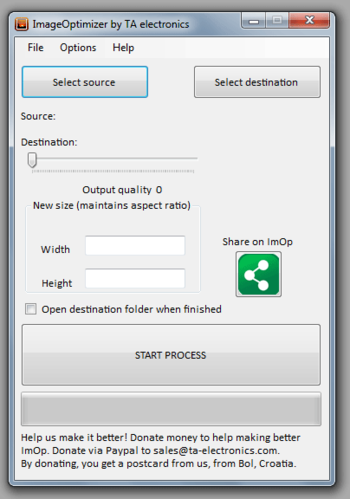
Главное окно построено как линейная форма. Пользователь проходит сверху вниз: выбирает источник, задаёт место сохранения, настраивает качество и размеры, затем запускает процесс. Отдельного медиабраузера, списка миниатюр и режима сравнения до и после нет. Такой подход уменьшает число действий, но переносит контроль качества за пределы программы: результат приходится открывать в другом просмотрщике.
Строка меню и выбор папок
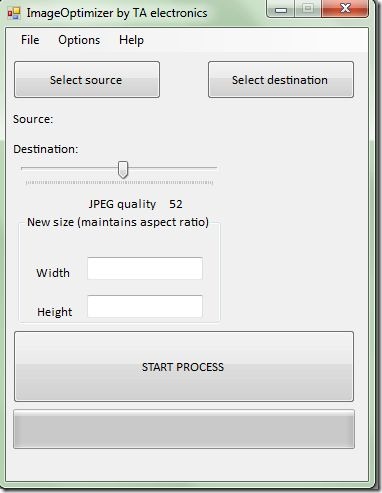
В верхней части раннего окна расположены меню File, Options и Help. Ниже находятся кнопки Select source и Select destination. Первая задаёт папку с исходными изображениями, вторая — каталог для обработанных файлов. Под кнопками отображаются поля Source и Destination, поэтому перед запуском можно проверить выбранные пути.
Ориентация на папки определяет характер программы. ImOp рассчитан не на редактирование одного открытого снимка, а на обработку набора файлов. Современный пользователь не найдёт здесь привычного перетаскивания изображений в окно, импорта из камеры, подключения облачного хранилища или просмотра карточек фотографий. Программа получает путь к каталогу и выполняет одну конфигурацию для всего найденного набора.
Ползунок качества JPEG
Центральный параметр подписан JPEG quality в раннем интерфейсе и Output quality в позднем. Значение регулируется ползунком. Чем сильнее снижается качество при повторном кодировании JPEG, тем меньше обычно становится файл и тем выше риск заметных артефактов: размывания мелких деталей, ступенчатых переходов на контрастных границах и блоков в однородных участках.
ImOp не показывает увеличенный фрагмент до запуска и не предоставляет парное сравнение оригинала с результатом. Поэтому положение ползунка нельзя выбирать только по цифре. Для фотографий с волосами, листвой, тканью, мелким текстом или градиентами нужен отдельный просмотр после обработки. Параметр применяется к пакету, а значит одна настройка может оказаться приемлемой для обычных кадров и слишком агрессивной для снимков с тонкой фактурой.
Изменение ширины и высоты
Блок New size содержит поля Width и Height. В интерфейсе прямо указано сохранение пропорций. Пользователь задаёт одну сторону, а программа рассчитывает вторую так, чтобы изображение не растягивалось. Это полезно при подготовке галереи, почтовых вложений или копий для сайта, где исходное разрешение камеры избыточно.
Размеры и JPEG-сжатие работают последовательно в одной операции. Сначала программа получает исходный файл, затем формирует изображение с новыми геометрическими параметрами и кодирует выходную копию с выбранным качеством. ImOp не документирует алгоритм ресемплинга, резкость после уменьшения и правила обработки метаданных, поэтому критичные фотографии требуется проверять отдельно.
Запуск, прогресс и итоговая статистика
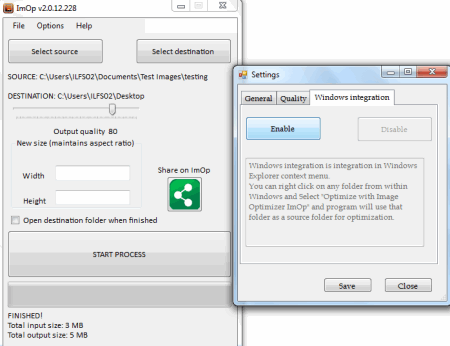
Большая кнопка START PROCESS запускает обработку. В нижней части окна предусмотрены индикатор прогресса и статусная область. В поздней сборке после завершения отображаются итоговые данные о суммарном объёме исходных и выходных файлов. Это позволяет быстро увидеть, сократился ли набор в целом, но не заменяет проверку отдельных изображений.
Флажок Open destination folder when finished открывает каталог назначения после завершения. Функция удобна для следующего шага — просмотра результата, проверки количества файлов и сравнения размеров. В раннем снимке интерфейса этот флажок отсутствует, поэтому его наличие зависит от конкретной сборки.
Окно Settings
Сохранённый интерфейс версии 2.0.12.228 включает окно Settings с вкладками General, Quality и Windows integration. Полный перечень значений вкладки Quality сейчас не документирован, поэтому настройки одной архивной сборки нельзя без проверки переносить на другую.
Во вкладке Windows integration расположены команды Enable и Disable, а также кнопки Save и Close. После включения интеграции в контекстное меню папки добавлялась команда Optimize with Image Optimizer ImOp. Выбранная папка становилась источником для пакетной операции. Несмотря на портативный формат, эта функция изменяет оболочку Windows, поэтому ImOp нельзя считать полностью бесследным приложением после активации интеграции.
Share on ImOp
Кнопка Share on ImOp относилась к фирменному сервису обмена изображениями. Это была отдельная сетевая возможность, а не обязательная часть локального сжатия. В 2026 году связанная инфраструктура недоступна, поэтому кнопку нельзя считать рабочим способом публикации. Она остаётся элементом старого интерфейса и потенциальным источником ошибки соединения.
Отсутствие действующего сервиса меняет оценку приватности. Локальный путь «папка — обработка — папка назначения» не требует передачи изображений третьей стороне. Старая команда Share, напротив, создавалась для загрузки в интернет. Действующих условий хранения и политики конфиденциальности нет, поэтому использовать этот механизм для личных или клиентских материалов не следует.
Основные функции и их взаимосвязь
Пакетная обработка папок
Главное преимущество ImOp по сравнению с одиночным сохранением в графическом редакторе — одна настройка для набора файлов. Программа принимает исходную папку и обрабатывает найденные изображения, включая содержимое вложенных каталогов. Это сокращает количество повторных открытий и сохранений при подготовке облегчённых копий фотосессии или галереи.
Пакетная модель одновременно создаёт риск. Ошибка в качестве, размере или каталоге назначения распространяется на весь набор. В программе нет подтверждённого списка заданий, индивидуальных исключений и предварительного просмотра каждого файла. Поэтому обработку начинают с небольшой копии, а не с единственного экземпляра архива.
Сжатие JPEG
Подтверждённая основа ImOp — повторное кодирование JPG и JPEG с заданным уровнем качества. JPEG использует сжатие с потерями, поэтому результат не равен оригиналу по пиксельным данным даже при умеренных настройках. Повторная обработка уже сжатого файла может дополнительно усилить артефакты. Утилита предназначена для создания производных копий, а не для хранения мастер-файлов.
Ползунок не сообщает целевой размер в килобайтах и не гарантирует одинаковую степень уменьшения для разных фотографий. Итог зависит от разрешения, детализации, шума, резкости и предыдущего кодирования. Кадр с гладким небом и крупными областями цвета сжимается иначе, чем снимок травы, волос или городской архитектуры. В ImOp нет подтверждённого режима «сжать до заданного веса», поэтому требование, например, уложиться в строгий лимит загрузки, решается несколькими пробными проходами или современной программой с целевым размером.
Масштабирование с сохранением пропорций
Поля Width и Height позволяют объединить оптимизацию с уменьшением разрешения. Сохранение пропорций предотвращает геометрическое искажение: квадрат не превращается в прямоугольник, а лица не становятся вытянутыми. Такой режим подходит для создания веб-копий, когда все горизонтальные снимки ограничиваются одной шириной, а вертикальные — соответствующей высотой.
ImOp не показывает подтверждённых пресетов для социальных сетей, печати, экранов высокой плотности или конкретных платформ. Пользователь сам определяет размер. Нет также подтверждённого режима обрезки до фиксированного соотношения сторон. Если требуется кадрирование 1:1, 4:5 или 16:9, его нужно выполнить до оптимизации в другом редакторе.
Многопоточная обработка в поздней сборке
Для версии 2.0.12.228 зафиксирован переход к многопоточности: задачи обработки и загрузки выполнялись в отдельных потоках, чтобы графический интерфейс не блокировался на время операции. Это архитектурное изменение, а не обещание конкретной скорости. Производительность зависит от числа файлов, их размера, накопителя и совместимости старого кода с текущей системой.
Многопоточность не добавляет очередь с независимыми профилями и не превращает ImOp в серверный конвейер. Операция остаётся одной пакетной задачей с общими параметрами. Для автоматической обработки тысяч файлов по расписанию, наблюдения за папкой или запуска из командной строки подтверждённых средств нет.
Интеграция с Проводником
Контекстная команда ускоряет выбор источника: вместо запуска утилиты и поиска папки пользователь щёлкает нужный каталог правой кнопкой мыши. После этого ImOp открывается с назначенным источником. Функция полезна при регулярной работе с папками, но на современном компьютере имеет два ограничения: совместимость расширения оболочки не подтверждена, а после удаления портативного файла пункт меню может потребовать отдельного отключения через Settings.
Активировать интеграцию ради одной операции нецелесообразно. Утилита запускается и без неё. На рабочей системе с корпоративными ограничениями изменение контекстного меню может быть запрещено политикой безопасности. В таком случае нужно использовать обычный выбор папки, а не запускать программу с повышенными правами только ради дополнительной команды.
Форматы, импорт и экспорт
Что подтверждено для JPG и JPEG
Поддержка JPG и JPEG подтверждается интерфейсом, ранним описанием рабочего процесса и самой настройкой JPEG quality. Эти форматы следует считать основной и надёжно идентифицированной областью ImOp. Импорт выполняется через папку, а обработанные копии сохраняются в выбранный каталог. Отдельного выбора кодека, расширения или цветовой модели в главном окне не показано.
Для фотографа это означает простой сценарий: исходные JPEG из отдельной папки уменьшаются и повторно кодируются для публикации. RAW-файлы камеры, проекты редакторов и мастер-копии с глубиной цвета выше стандартного JPEG не относятся к подтверждённому рабочему процессу.
Почему нельзя уверенно обещать PNG, BMP и GIF
В архивных описаниях поздней версии встречается перечисление JPEG, PNG, BMP и GIF, тогда как более ранние материалы ограничивают программу JPG и JPEG. Действующей документации и проверяемой официальной сборки, позволяющей устранить противоречие, нет. Поэтому для планирования работы безопасно считать подтверждённым только JPEG-направление и не закладывать ImOp в процесс, где обязательны PNG, BMP или GIF.
Даже наличие файла с таким расширением в исходной папке не доказывает, что программа корректно его прочитает, сохранит прозрачность или вернёт тот же формат. Прозрачность PNG и GIF требует отдельной проверки, а в интерфейсе нет видимых параметров палитры, альфа-канала или выбора выходного формата. Для смешанной папки лучше заранее отделить JPEG или использовать современный конвертер с документированным перечнем кодеков.
Неподтверждённые современные форматы
Для WebP, AVIF, HEIC, HEIF, JPEG XL, TIFF, PSD, DNG и RAW нет подтверждённой поддержки. Эти форматы не следует добавлять в описание возможностей ImOp по аналогии с новыми компрессорами. Программа появилась до массового распространения части современных веб-кодеков и не имеет активного механизма обновления библиотек.
Если задача связана с конвертацией фотографий iPhone, экспортом WebP для сайта или обработкой RAW, ImOp не соответствует требованиям ещё до запуска. Здесь важна не только вероятность открытия файла, но и контроль ориентации, цветового профиля, метаданных и прозрачности. У программы нет действующей документации, которая гарантировала бы такое поведение.
Метаданные и цвет
В интерфейсе отсутствуют отдельные переключатели EXIF, IPTC, GPS, ICC-профилей и миниатюр. Сохранение или удаление этих данных не документировано. Поэтому нельзя использовать ImOp как гарантированный очиститель метаданных и нельзя рассчитывать, что служебная информация останется без изменений.
Перед обработкой клиентских или архивных фотографий следует решить, что важнее: удалить геолокацию, сохранить дату съёмки, оставить авторские поля или удержать цветовой профиль. Если ответ принципиален, нужен инструмент с явными настройками метаданных. После ImOp результат необходимо проверить специализированным просмотрщиком EXIF и в приложении с управлением цветом.
Воспроизводимый рабочий сценарий
Ниже приведён пример, который показывает логику программы, но не превращает обзор в универсальную инструкцию. Сценарий — подготовка JPEG-копий для небольшой веб-галереи без изменения оригиналов.
- Создать тестовый набор. Скопировать в отдельную папку несколько разных JPEG: портрет, пейзаж с листвой, кадр с текстом и изображение с плавным небом. Исходники оставить в другом каталоге или резервной копии.
- Запустить ImOp из распакованной папки. Не включать интеграцию с Проводником и не использовать Share on ImOp. Для первого запуска достаточно основного окна.
- Выбрать источник. Нажать Select source и указать только тестовую папку. Проверить путь в поле Source.
- Задать отдельный каталог назначения. Нажать Select destination и выбрать пустую папку, которая не совпадает с источником. Это исключает смешивание оригиналов и результатов.
- Настроить параметры. Для первой пробы оставить размеры без чрезмерного уменьшения или задать требуемую ширину с сохранением пропорций. В качестве отправной точки можно выбрать значение качества около 80, затем оценить результат визуально.
- Запустить пакет. Нажать START PROCESS и дождаться завершения. Не закрывать окно до появления итогового статуса.
- Проверить результат. Сравнить число файлов, размеры в пикселях, общий объём и увеличенные фрагменты. Особое внимание уделить тексту, мелкой фактуре, контрастным контурам и плавным переходам.
- Скорректировать профиль. Если артефакты заметны, повысить качество или уменьшать только геометрические размеры. Если объём всё ещё велик, изменить один параметр за раз, чтобы понимать причину результата.
Воспроизводимость обеспечивается не конкретной цифрой ползунка, а одинаковым тестовым набором и фиксированной последовательностью проверки. После выбора приемлемых параметров можно обработать копию основной папки. Такой подход особенно важен для старого приложения без встроенного предварительного просмотра и функции отмены пакетной операции.
Установка, запуск и системные требования
Портативный формат
ImOp исторически распространялся как небольшой ZIP-архив. После распаковки запускался исполняемый файл, отдельный мастер установки не требовался. Это упрощало перенос утилиты между компьютерами и не создавало обычной записи установленной программы. При этом включение Windows integration всё же добавляло системный элемент в контекстное меню.
Портативность не равна безопасности. Сегодня архивы распространяются сторонними каталогами, а официальный эталон недоступен. Имя ImOp.zip и небольшой размер файла не подтверждают происхождение. Перед запуском старого исполняемого файла нужны проверка антивирусом, анализ цифровой подписи, сравнение хеша с независимыми архивными данными и, для особо чувствительной системы, запуск в изолированной виртуальной машине. Отключать защиту Windows ради запуска неизвестной сборки не следует.
Историческая совместимость
В старых карточках указывались Windows XP и более поздние на тот момент выпуски, включая Windows 7, 8, 8.1 и 10. Это историческая совместимость, а не действующие системные требования. Для Windows 11 нет официальной матрицы совместимости, исправлений и поддержки.
На современном компьютере возможны типовые препятствия старого ПО: предупреждение о неизвестном издателе, зависимость от устаревшего компонента среды выполнения, запрет записи в защищённый каталог, некорректная работа расширения Проводника или проблемы с масштабированием интерфейса. Нельзя заранее обещать запуск только потому, что приложение работало в Windows 10.
Архитектура, оборудование и ресурсы
Разработчик не публикует актуальных требований к процессору, оперативной памяти и разрядности системы. Утилита создавалась как лёгкая программа, однако это описание не заменяет совместимость. Большие современные фотографии имеют разрешение и объём, которые существенно превышают типичные файлы начала 2010-х, поэтому старый процесс может столкнуться с ограничением памяти или длительной обработкой.
Для безопасной диагностики сначала используют несколько небольших JPEG. Если приложение запускается, но закрывается на крупных файлах, причина может быть в размере изображения, повреждении конкретного файла или ограничении старой сборки. Переход на современный 64-разрядный компрессор обычно практичнее, чем попытка подстроить рабочий архив под неизвестные пределы ImOp.
Язык интерфейса
Интерфейс сохранённых версий английский. Подтверждённого переключателя языка и официальной русской локализации нет. Терминов немного: source, destination, quality, width, height и start process. Для базовой операции это не создаёт серьёзного порога, но диагностические сообщения старой версии также будут на английском.
Интернет, облачная обработка и приватность
Основное сжатие выполняется локально. Пользователь выбирает папки на компьютере, а результат сохраняется на локальный диск. Для этой части не требуется учётная запись или постоянное интернет-соединение. В отличие от онлайн-компрессора, фотографии не нужно загружать на сторонний сервер ради обычной оптимизации.
Сетевая функция Share on ImOp существовала отдельно. Поскольку сервис недоступен, она не имеет практической ценности и не должна использоваться для проверки соединения. У старой программы нет действующей политики конфиденциальности и обновлённой схемы безопасности. Если кнопка всё ещё инициирует сетевой запрос, его назначение и обработчик на другой стороне нельзя считать подтверждёнными.
Для личных снимков локальная обработка сама по себе предпочтительнее неизвестной загрузки, но риск перемещается к исполняемому файлу. Архив из случайного каталога может быть изменён. Поэтому оценка приватности включает две независимые части: изображения не обязаны уходить в облако, однако запуск неподтверждённого бинарного файла на рабочем компьютере создаёт системный риск.
Цена, лицензия и редакции
Image Optimizer ImOp распространялся как freeware. Платной редакции, подписки, пробного срока и ограничения по числу локально обработанных файлов в сохранившемся интерфейсе не показано. В нижней части окна присутствовало добровольное обращение о пожертвовании через PayPal. Оно не превращало программу в условно-бесплатную версию.
Freeware не означает открытый исходный код. Для ImOp не подтверждена открытая лицензия, публичный репозиторий и право модифицировать или собирать программу самостоятельно. Пользователь получал готовый бинарный файл. Сейчас активного предложения продажи или официальной страницы пожертвований нет, поэтому у продукта отсутствует актуальная цена в обычном смысле.
Различия между 1.8 и 2.0.12.228 не оформлены как две коммерческие редакции. Это последовательные выпуски одного приложения. Поздняя линия добавляла или фиксировала многопоточную обработку, настройки интеграции Windows и интерфейс с Share on ImOp. В статье нельзя называть их Free и Pro: таких редакций не подтверждено.
Ограничения, которые важны в 2026 году
- Нет поддержки и обновлений. Уязвимости, ошибки совместимости и проблемы кодеков не исправляются.
- Нет официальной загрузки. Подлинность найденного архива приходится оценивать без действующего эталона разработчика.
- Windows 11 не входит в подтверждённую матрицу. Запуск и интеграция с Проводником остаются неподдерживаемыми сценариями.
- Форматная документация противоречива. Для надёжного планирования подтверждён только JPEG-ориентированный процесс.
- Нет предварительного просмотра. Качество результата оценивается после пакетной обработки во внешнем просмотрщике.
- Нет контроля метаданных. Сохранение EXIF, GPS, IPTC и ICC нельзя гарантировать.
- Нет современных кодеков. WebP, AVIF, HEIC и JPEG XL не подтверждены.
- Сервис Share недоступен. Кнопка публикации не является рабочей функцией.
- Нет автоматизации современного уровня. Не подтверждены командная строка, наблюдение за папкой, профили заданий и расписание.
- Нет инструментов редактирования. ImOp не заменяет RAW-конвертер, ретушь, кадрирование и управление цветом.
Плюсы и минусы
Плюсы ✔️
- Линейный интерфейс без сложной панели инструментов: источник, назначение, качество, размеры и запуск находятся в одном окне.
- Пакетная обработка папок и вложенных каталогов уменьшает число повторяющихся операций для серии JPEG.
- Сжатие и изменение геометрических размеров объединены в один проход.
- Пропорции изображения сохраняются при задании ширины или высоты.
- Локальная обработка не требует обязательной загрузки фотографий на сервер.
- Для обычного локального процесса не нужны регистрация и подписка.
- Поздняя версия предоставляет включаемую интеграцию с контекстным меню Windows.
- Итоговая область показывает прогресс и суммарное изменение объёма набора.
Минусы ❌
- Программа снята с активного распространения и не имеет действующей поддержки.
- Официальный источник загрузки недоступен, поэтому происхождение сторонних архивов трудно проверить.
- Совместимость с Windows 11 не подтверждена.
- Нет встроенного сравнения до и после и увеличенного просмотра артефактов.
- Нельзя задать целевой размер файла и получить гарантированный вес результата.
- Поддержка форматов кроме JPG и JPEG не подтверждена достаточно надёжно.
- Нет ясных настроек EXIF, GPS, IPTC и цветовых профилей.
- Старый сервис Share on ImOp недоступен, хотя кнопка может оставаться в интерфейсе.
- Нет подтверждённых версий для macOS, Linux и мобильных систем.
- Отсутствуют современные пакетные профили, командная строка и автоматизация по расписанию.
Кому подойдёт
- Исследователю старого программного обеспечения. ImOp показывает, как выглядел минималистичный пакетный оптимизатор Windows начала 2010-х.
- Пользователю изолированной старой системы. Программа может иметь практический смысл на компьютере соответствующей эпохи, где уже хранится проверенная исходная копия и нет доступа к конфиденциальным данным.
- Для разовой работы с копиями JPEG. Сценарий допустим только после проверки файла программы и теста на небольшом наборе.
- Для понимания простого конвейера. Выбор папки, качества и размера хорошо демонстрирует базовую логику пакетной оптимизации без сложных пресетов.
Кому не подойдёт
- Фотографу с рабочими заказами. Нет поддержки, контроля метаданных, управления цветом и гарантии совместимости.
- Владельцу современного сайта. Не подтверждены WebP и AVIF, нет актуальной автоматизации и целевого размера файла.
- Пользователю Windows 11 без изолированной среды. Старый бинарный файл и расширение Проводника создают лишний риск.
- Владельцу Mac, Linux-системы, телефона или планшета. Соответствующих версий ImOp нет.
- Тем, кому нужна обработка RAW, TIFF, HEIC или PNG с прозрачностью. Надёжная поддержка этих сценариев не документирована.
- Тем, кто должен сохранить EXIF, GPS или ICC без изменений. В программе нет явного контроля этих данных.
- Команде и бизнесу. Нет централизованных профилей, журнала заданий, ролей, поддержки и предсказуемого обновления.
Альтернативы Image Optimizer ImOp
Caesium Image Compressor
Caesium — современная бесплатная программа с открытым исходным кодом для Windows, macOS и Linux. Она поддерживает пакетное сжатие и изменение размера, а также документированные форматы JPG, PNG, WebP и TIFF. В отличие от ImOp, проект продолжает развиваться, доступен из официального источника и предлагает визуальный контроль результата.
Caesium логичнее для пользователя, которому нравилась простота ImOp, но нужны актуальные системы, несколько форматов и безопасный канал обновлений. Это наиболее близкая замена по основной задаче, хотя интерфейс содержит больше параметров.
RIOT — Radical Image Optimization Tool
RIOT ориентирован на точный визуальный подбор компрессии. Он работает в Windows, сохраняет JPG, PNG и GIF и позволяет сравнивать исходник с оптимизированным вариантом. По сравнению с ImOp пользователь получает контроль над компромиссом между качеством и размером до окончательного сохранения, а не после обработки всей папки.
RIOT подходит для веб-мастера и фотографа, которым важна ручная оценка отдельных изображений. Для сложных пакетных конвейеров он менее универсален, чем XnConvert, но прозрачнее ImOp при выборе качества.
XnConvert
XnConvert — кроссплатформенный пакетный конвертер для Windows, macOS и Linux. Он поддерживает большой набор входных и выходных форматов и десятки операций: изменение размера, поворот, водяные знаки, коррекции и последовательные действия. В отличие от ImOp, это не одна компактная форма, а конструктор пакетного процесса.
Выбор XnConvert оправдан при смешанных папках, современных кодеках и повторяющихся профилях. Цена гибкости — больше настроек и необходимость внимательно выстроить цепочку действий.
Squoosh
Squoosh работает в браузере и выполняет кодирование локально на устройстве. Пользователь видит сравнение до и после, выбирает современный кодек и оценивает размер результата. Установка не требуется, а изображение для обычной обработки не отправляется на удалённый сервер.
Это удобная альтернатива для нескольких файлов и точного выбора качества. Для больших каталогов и автоматической пакетной обработки настольный Caesium или XnConvert обычно практичнее.
ImageOptim
ImageOptim — отдельная бесплатная программа с открытым исходным кодом для macOS. Она оптимизирует изображения, удаляет лишние метаданные и объединяет несколько механизмов сжатия. К ImOp она не относится, несмотря на сходство названий.
ImageOptim подходит владельцу Mac, которому нужна локальная оптимизация через перетаскивание файлов. Пользователю Windows следует выбрать Caesium, RIOT или XnConvert, а не искать несуществующую версию ImageOptim для этой системы.
Частые проблемы и диагностика
Программа не запускается
Сначала нужно определить происхождение файла. Если архив получен из неизвестного каталога, отсутствие запуска — не повод отключать антивирус или защиту репутации. Проверяют цифровую подпись, хеш, результаты сканирования и содержимое архива. При отсутствии доверенного происхождения безопаснее удалить файл и выбрать поддерживаемую альтернативу.
Для проверенной архивной копии следующим шагом становится изолированная среда с подходящей версией Windows. Ошибка может быть связана с устаревшим компонентом, правами доступа или несовместимостью приложения. Запуск от имени администратора не должен быть первым способом диагностики: ImOp для обычной обработки читает и записывает пользовательские папки и не нуждается в полном доступе к системе.
ImOp не находит изображения
Проверяют, что Select source указывает на папку, а не на отдельный файл, и что в ней есть JPG или JPEG. Для смешанного набора сначала создают каталог только с подтверждённым форматом. Расширение файла должно соответствовать содержимому: простое переименование PNG в JPG не превращает его в JPEG.
Если изображения находятся во вложенных папках, тестируют один небольшой подкаталог. Это помогает отделить проблему обхода структуры от ошибки чтения конкретного файла. Повреждённый JPEG открывают в обычном просмотрщике; если он не читается там, ImOp не является средством восстановления.
Не удаётся выбрать каталог назначения
Папка назначения должна быть доступна для записи. Лучше использовать новый каталог внутри пользовательской папки, а не корень системного диска, Program Files или защищённую сетевую область. Источник и назначение не следует делать одинаковыми: отдельная папка сохраняет оригиналы и упрощает сравнение.
Если путь содержит очень длинную структуру, специальные символы или сетевой ресурс, проверяют работу на коротком локальном пути. Старое приложение может не учитывать современные ограничения и механизмы доступа. Успешный тест на локальном каталоге показывает, что проблема связана с путём, а не с кодированием JPEG.
После обработки появились заметные артефакты
Причина обычно в слишком низком качестве, повторном кодировании уже сжатого JPEG или одновременном сильном уменьшении размеров. Возвращаются к оригиналу, повышают качество и меняют только один параметр за проход. Повторно сохранять уже испорченную копию бессмысленно: потерянные детали не восстанавливаются.
Проверку проводят при масштабе 100 процентов и на характерных участках: волосы, ветви, текст, диагональные контуры, градиенты и тени. Миниатюра может скрывать дефекты. Для публикации дополнительно оценивают изображение на типичном экране и в браузере.
Файл уменьшился слабо или стал больше
Размер JPEG зависит от содержимого и исходных параметров. Если оригинал уже хорошо оптимизирован, повторное сохранение с близким качеством может дать небольшой выигрыш или увеличить файл из-за другого кодировщика и служебных данных. Это не доказывает ошибку программы.
Сравнивают не только один файл, но и весь тестовый набор. Затем проверяют пиксельные размеры: если изменение размера не применилось, основная экономия могла не состояться. Для строгого лимита по килобайтам ImOp неудобен, поскольку целевой вес задать нельзя.
Получены неправильные размеры
Проверяют, какое поле редактировалось и не осталось ли старое значение во втором поле. Режим сохраняет пропорции, поэтому рассчитанная сторона отличается от произвольной цифры пользователя. Если нужен точный прямоугольник без сохранения пропорций, сначала выполняют кадрирование в другом редакторе.
После обработки размеры читают в свойствах файла или просмотрщике. Не следует оценивать их по визуальному масштабу окна: программа просмотра может автоматически вписывать изображение в экран.
Процесс зависает или долго не завершается
Тестируют один небольшой JPEG и локальную папку. Если он обрабатывается, увеличивают набор постепенно. Так выявляется конкретный повреждённый файл или предел по размеру. Одновременно проверяют свободное место на диске назначения и доступ на запись.
Поздняя версия использует отдельные потоки, но это не гарантирует корректное завершение на современном оборудовании. Если интерфейс не отвечает, не запускают повторные экземпляры поверх той же папки. После безопасного завершения процесса проверяют, какие файлы уже созданы, и не смешивают их с новой попыткой.
Контекстная команда Windows не появилась
Интеграция включается во вкладке Windows integration и сохраняется кнопкой Save. На современной Windows изменение оболочки может блокироваться политикой или не поддерживаться старым кодом. Поскольку функция лишь ускоряет выбор источника, безопаснее использовать обычную кнопку Select source, чем ослаблять системные ограничения.
Если после удаления программы пункт меню остался, сначала используют кнопку Disable в той же проверенной сборке. Ручное изменение реестра без резервной копии не требуется для обычного пользователя. При отсутствии работающей кнопки удаление устаревшего пункта лучше поручить системному администратору или выполнить штатным средством обслуживания оболочки.
Share on ImOp выдаёт ошибку
Это ожидаемое следствие недоступности сервиса. Исправление сетевых настроек, смена браузера или повторная регистрация не вернут функцию. Кнопку следует игнорировать. Для отправки изображения используют действующее хранилище с понятными условиями конфиденциальности, а перед публикацией проверяют метаданные.
Часть файлов пропущена
Сверяют количество исходных JPEG и выходных файлов, затем составляют список отсутствующих имён. Частые причины диагностики — другой формат, повреждение файла, недоступный путь или конфликт имён. В смешанной папке расширения PNG, GIF, BMP, HEIC и WebP отделяют от JPEG и обрабатывают инструментом с документированной поддержкой.
Также проверяют вложенные каталоги и то, как сохранена их структура. Поскольку современная документация ImOp отсутствует, нельзя полагаться на автоматическое восстановление дерева папок без теста. Для большого архива полезно сравнить списки файлов средствами файлового менеджера.
Изменились дата, ориентация или метаданные
ImOp не предоставляет явных параметров EXIF и ICC. После обработки проверяют дату съёмки, ориентацию, GPS, авторские поля и цветовой профиль. Если эти данные изменились или исчезли, возвращаются к оригиналам. Добавлять метаданные обратно вручную для сотен файлов нецелесообразно; лучше выбрать программу с управляемой политикой копирования метаданных.
Как проверить качество результата
Один показатель размера файла не отвечает на вопрос, удачна ли оптимизация. Проверка должна охватывать полноту набора, геометрию, визуальное качество и служебные данные.
- Количество файлов. Число выходных JPEG сравнивают с числом подходящих исходников, отдельно учитывая подпапки.
- Пиксельные размеры. Ширина и высота должны соответствовать выбранному ограничению и сохранять исходное соотношение сторон.
- Общий объём. Сравнивают сумму размеров, а не только лучший пример.
- Критичные фрагменты. При масштабе 100 процентов оценивают текст, волосы, листву, диагонали, градиенты и тени.
- Открываемость. Несколько файлов открывают в двух разных просмотрщиках или браузерах, чтобы исключить повреждение.
- Цвет. Проверяют насыщенные оттенки, нейтральные серые и плавные переходы на экране с корректным профилем.
- Ориентация. Вертикальные кадры не должны поворачиваться после изменения метаданных.
- EXIF и GPS. Сохранение или удаление служебных полей сверяют с требованиями публикации.
- Имена и структура. Выходные файлы должны оставаться однозначно связанными с оригиналами.
- Резервная копия. До принятия результата проверяют, что исходники не перезаписаны и доступны отдельно.
Для повторяемой оценки полезно хранить небольшой эталонный набор. Он позволяет сравнить несколько положений ползунка и альтернативные программы на одинаковом материале. Так решение основывается не на репутации старой утилиты, а на измеримом результате.
FAQ
Image Optimizer ImOp всё ещё развивается?
Нет. Активного сайта, канала выпусков и поддержки нет. Программа относится к архивному программному обеспечению.
Можно ли скачать ImOp с официального сайта?
Действующий официальный центр загрузки недоступен. Сторонний архив нельзя считать официальным только по названию продукта.
Какая версия последняя?
В сохранённых материалах встречается интерфейс 2.0.12.228, но часть каталогов указывает 1.8. Без официального архива выпусков нельзя построить полностью достоверную историю версий. Для обзора функций ориентиром служит более поздний зафиксированный интерфейс, а для безопасности конкретный файл нужно оценивать отдельно.
Работает ли программа в Windows 11?
Официальной поддержки Windows 11 нет. Даже успешный запуск отдельной копии не подтверждает стабильность пакетной обработки и интеграции с Проводником.
Нужна ли установка?
Исторически ImOp поставлялся в ZIP-архиве и запускался после распаковки. Обычный установщик не требовался. Включение Windows integration при этом добавляло запись в оболочку системы.
Нужен ли интернет?
Для локального сжатия и сохранения в папку интернет не нужен. Сетевая функция Share on ImOp больше не работает.
Нужна ли регистрация?
В локальном рабочем процессе учётная запись не использовалась. Недоступный сервис обмена не следует учитывать как действующую функцию.
Является ли ImOp открытым программным обеспечением?
Подтверждённой открытой лицензии и публичного репозитория исходного кода нет. Программа распространялась бесплатно как готовое freeware-приложение.
Сжимает ли ImOp без потерь?
Основной режим связан с параметром JPEG quality и повторным кодированием JPEG. Это сжатие с потерями. Программа не должна использоваться как средство сохранения мастер-копии без изменений.
Можно ли задать точный размер файла?
Нет подтверждённого поля целевого веса. Пользователь управляет качеством и размерами, после чего измеряет полученный файл.
Обрабатывает ли ImOp подпапки?
Да, пакетный процесс описан для папок и их вложенного содержимого. Сохранение структуры назначения нужно проверить на небольшой копии, поскольку действующая документация отсутствует.
Поддерживает ли программа PNG и GIF?
Архивные сведения противоречат друг другу. Надёжно подтверждён JPEG-ориентированный процесс. Для PNG, GIF и BMP следует использовать программу с актуальной документацией, особенно когда важна прозрачность.
Можно ли обработать RAW-фотографии?
Поддержка RAW не подтверждена. Для файлов камеры нужен современный RAW-конвертер, который понимает конкретную модель, профиль объектива и цветовое пространство.
Сохраняет ли программа EXIF?
Гарантии нет. В интерфейсе отсутствует явная политика метаданных. Результат проверяют отдельно, а при обязательном сохранении EXIF выбирают другой инструмент.
Есть ли русская версия?
Подтверждён только английский интерфейс. Официальная русская локализация не зафиксирована.
Есть ли мобильное приложение ImOp?
Нет подтверждённых версий TA electronics для Android или iOS. Одноимённые мобильные оптимизаторы являются другими продуктами.
Можно ли автоматизировать обработку?
Пакетная работа внутри выбранной папки есть, но командная строка, расписание, наблюдение за каталогом и программный интерфейс не подтверждены. Для автоматизации подходят XnConvert, специализированные CLI-инструменты или современный конвейер сайта.
Безопасно ли включать интеграцию с Проводником?
Функция была частью поздней версии, но её совместимость с текущей Windows не подтверждена. Для разовой обработки она не нужна. На рабочем компьютере предпочтительнее не изменять оболочку старым неподдерживаемым приложением.
Итог по сценариям использования
Для обычного пользователя Windows 10 или 11 ImOp не является рациональным выбором. Простота интерфейса не компенсирует отсутствие официальной загрузки, поддержки и подтверждённой совместимости. Caesium или RIOT решают ту же базовую задачу с актуальным каналом распространения и лучшим контролем качества.
Для пакетной подготовки современной веб-графики нужен инструмент с WebP или AVIF, явным управлением метаданными и повторяемыми профилями. XnConvert, Caesium или специализированный конвейер сайта подходят лучше. ImOp остаётся JPEG-ориентированной утилитой своей эпохи.
Для нескольких изображений без установки практичнее Squoosh: он показывает сравнение до и после и работает локально в браузере. Старый ZIP-архив ImOp не даёт преимущества в безопасности или контроле результата.
Для macOS следует использовать ImageOptim или другой поддерживаемый оптимизатор. Сходство названий не делает ImOp кроссплатформенным.
Для исследования старого ПО или работы на изолированной системе ImOp интересен как компактный пример папочной пакетной обработки: выбрать источник, каталог назначения, качество и размер, затем получить облегчённые копии. Даже в этом сценарии нужны проверенная копия архива, резервные исходники и ручная оценка результата.
ImOp создавался для понятной задачи, но в 2026 году у него нет активной поддержки и официального канала распространения. Его функции воспроизводимы в контролируемой среде, однако программу нельзя рекомендовать как основной рабочий инструмент фотографа. Современная альтернатива обеспечивает тот же базовый эффект — уменьшение изображений — без зависимости от недоступного сервиса, неясной сборки и неподдерживаемой интеграции Windows.










