


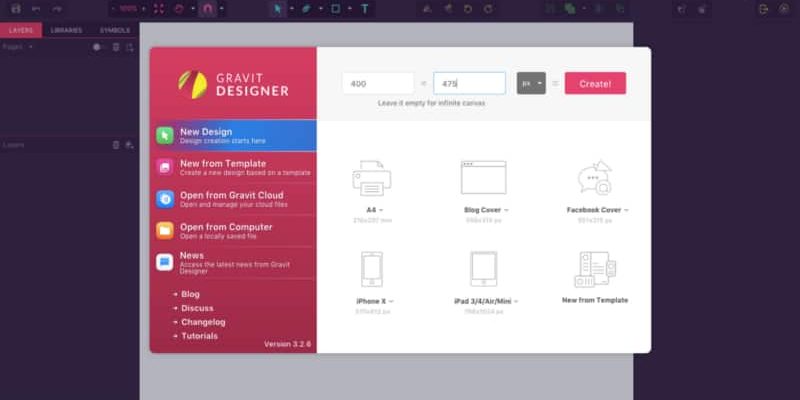
Gravit Designer был кроссплатформенным редактором векторной графики, который позднее получил название Corel Vector. Это уже не действующий продукт: сервис прекратил работу 31 августа 2025 года, доступ к редактору и облачным проектам был закрыт, официальная продажа и пробный режим завершены. Поэтому обзор нужен не для выбора новой подписки, а для точной оценки оставшихся локальных файлов, понимания прежнего рабочего процесса и переноса проектов в поддерживаемые программы. Ниже функции Gravit Designer описаны в историческом контексте, а рекомендации по хранению и миграции относятся к текущей ситуации.
Скачать Gravit Designer бесплатно
Рекомендуемый аналог
ФотоМАСТЕР
Фоторедактор для Windows и macOS с русским интерфейсом
- Ретушь портретов и точная коррекция фото
- Удаление объектов, замена фона и неба
- Пакетная обработка и популярные форматы
- Понятный русскоязычный интерфейс
Gravit Designer
Программа для работы с изображениями и графикой на русском языке
- Меньше инструментов для точной локальной коррекции
- Часть расширенных функций доступна только платно
- Набор инструментов зависит от версии и платформы
- Может не подойти для сложного профессионального монтажа

Краткие параметры Gravit Designer
| Параметр | Подтверждённое состояние |
| Тип продукта | Векторный графический редактор с базовыми средствами работы с растровыми изображениями |
| Имена продукта | Gravit Designer; после ребрендинга 2022 года — Corel Vector |
| Разработчик и владелец | Изначально Gravit GmbH; после приобретения технологии в 2018 году — Corel |
| Текущий статус | Закрыт 31 августа 2025 года; редактор и облачные файлы сервиса недоступны |
| Исторические платформы | Веб-браузер, Windows, macOS, Linux, ChromeOS; сенсорный интерфейс для iOS, Android, ChromeOS и устройств с сенсорным экраном |
| Способ распространения | Веб-приложение, устанавливаемое PWA и прежние настольные сборки; на завершающем этапе требовалась учётная запись |
| Нативный формат | .gvdesign |
| Импорт | .gvdesign, SVG, EPS, PDF, PNG, JPEG, HEIC; поддерживался импорт пользовательских шрифтов |
| Экспорт | SVG, SVGZ, PDF 1.7, PNG и JPEG |
| Многостраничность | Несколько страниц в одном документе; многостраничный PDF и раздельный экспорт страниц |
| Облачные функции | Синхронизация, автосохранение, история до 20 итераций, общий доступ, комментарии и согласование |
| Автоматизация | Экспорт отмеченных объектов, групп, слоёв и срезов в нескольких размерах и форматах; это не пакетный конвертер произвольных файлов |
| Генеративный ИИ | В официальной документации Gravit Designer и Corel Vector не описан |
| Цена сейчас | Продукт не продаётся; действующих бесплатного режима, подписки и пробного периода нет |
Что это за продукт и почему важно различать названия
Gravit Designer создавался как универсальный редактор для логотипов, значков, иллюстраций, схем интерфейсов, макетов веб-страниц, публикаций для социальных сетей, печатных листов и других материалов, где основу составляют векторные объекты. Его центральная идея заключалась в одинаковом документе и близком интерфейсе на разных настольных системах и в браузере. Растровые изображения можно было помещать в макет, обрезать, маскировать, корректировать эффектами и векторизовать, однако полноценным редактором фотографий программа не являлась.
В июне 2018 года Corel приобрела продукты и технологии Gravit. В 2022 году Gravit Designer Pro был обновлён и переименован в Corel Vector. Это была последовательность одного продукта, а не два независимых редактора. Поэтому файл, документация или снимок интерфейса с названием Gravit Designer может относиться к ранней версии той же системы, которая позднее называлась Corel Vector.
Похожее имя Corel DESIGNER относится к другому приложению: это средство технической иллюстрации в составе CorelDRAW Technical Suite. Оно не является переименованным Gravit Designer. CorelDRAW Go также представляет собой отдельный современный браузерный редактор. Старый адрес страницы Corel Vector теперь перенаправляет на CorelDRAW Go, но перенаправление не доказывает совместимость с .gvdesign и не превращает Go в продолжение прежнего файлового формата.
Текущий статус определяет весь смысл оценки. После 31 августа 2025 года нельзя открыть официальный редактор, оформить подписку, запустить официальный пробный период или получить доступ к проекту, который остался только в Corel Vector Cloud. Сохранившаяся справка полезна как техническое описание, но её кнопки и процедуры относятся к закрытой системе. Сторонние архивы старых сборок не являются официальным способом восстановления сервиса и не получают исправлений безопасности.
Для каких задач использовался редактор
Набор инструментов был рассчитан на создание графики из геометрических фигур, контуров, текста и импортированных изображений. Пользователь мог начать с пустой страницы или шаблона, задать размеры в пикселях либо физических единицах, собрать композицию на нескольких страницах и подготовить несколько вариантов вывода. Такой подход связывал иллюстрацию, экранный дизайн и несложную допечатную подготовку в одном документе.
- Логотипы и пиктограммы. Контуры, булевы операции, заливки, границы и экспорт SVG позволяли собирать масштабируемую графику.
- Иллюстрации. Инструмент пера, редактирование узлов, градиенты, прозрачность, режимы наложения и эффекты поддерживали многослойные композиции.
- Макеты интерфейсов. Страницы могли представлять отдельные экраны, а символы, общие стили, направляющие и привязки помогали повторять элементы.
- Графика для сайтов и социальных сетей. Предустановленные размеры страниц, экспорт в нескольких масштабах и отдельные срезы упрощали выпуск набора ресурсов.
- Простые печатные материалы. Документ поддерживал физические единицы, поля и вылеты, а PDF можно было экспортировать в RGB или CMYK. Прямой печати из редактора не было: готовился PDF, который печатался в отдельной программе.
- Презентационные наборы. Несколько страниц можно было упорядочить и показать в полноэкранном режиме, а затем сохранить в многостраничный PDF.
Интерфейс и устройство рабочего пространства
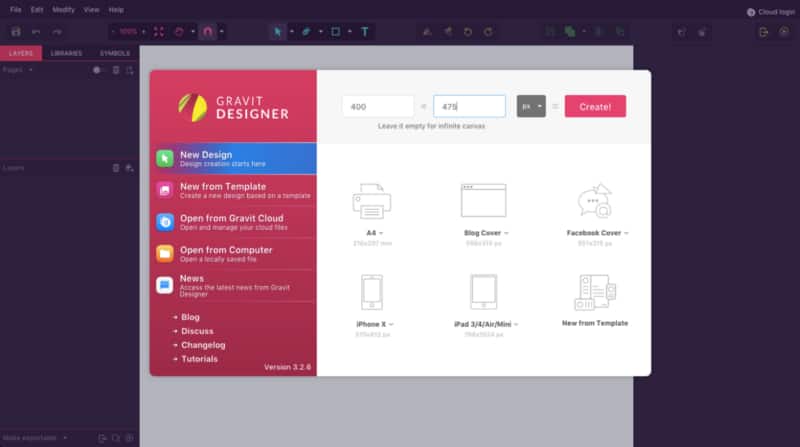
Официальная справка делила интерфейс Corel Vector на пять основных частей: холст, верхнюю панель инструментов, правую панель Inspector, левую панель Layers и строку меню. Такая схема существовала и в поздних версиях Gravit Designer. Конкретное оформление менялось между выпусками, поэтому приведённые снимки показывают исторический интерфейс, а не доступную сегодня программу.
Холст и монтажная область
Холст находился в центре. Объекты внутри границ страницы попадали в итоговый экспорт, а элементы за пределами страницы оставались на монтажной области и могли использоваться как временные заготовки. Для документа с бесконечным холстом видимая граница страницы отсутствовала. В обычном многостраничном проекте каждая страница имела собственные размеры, фон, ориентацию, поля и вылеты.
Верхняя панель инструментов
На верхней панели размещались инструменты выбора и редактирования, создание геометрических фигур, рисование контуров, текст, масштабирование и часто используемые команды. Набор зависел от выбранного режима и версии. Для точной настройки выбранного объекта панель не заменяла Inspector: она давала быстрый доступ к действиям, а числовые параметры, заливки, границы и эффекты редактировались справа.
Панель Inspector
Inspector был контекстным. При выборе векторной фигуры он показывал координаты, ширину и высоту, трансформации, заливки, границы, прозрачность, режим наложения и эффекты. При выборе текста появлялись типографические параметры. Когда выделение отсутствовало, панель отображала свойства активной страницы и документа. Контекстность сокращала число постоянно открытых окон, но требовала правильно выделить объект: недоступная команда часто означала не отсутствие функции, а неподходящий тип или количество выбранных элементов.
Вторая вкладка правой панели предназначалась для комментариев. В общем документе участники оставляли замечания и аннотации, отвечали друг другу и отслеживали состояние согласования. Комментарии были связаны со страницами, что упрощало обсуждение многоэкранного макета.
Панель Layers
Левая сторона объединяла вкладки Layers, Library и Symbols. В Layers находились список страниц и иерархия объектов активной страницы. Пользователь мог выбирать, переименовывать, блокировать, скрывать, удалять и переставлять объекты, группы, группы слоёв, символы и фреймы. Порядок в списке задавал порядок наложения на холсте.
Library содержала категории готовых ресурсов: фигуры, иллюстрации, значки, эмодзи, наклейки, рамки и линии. Поиск по библиотеке и загрузка ресурсов зависели от интернет-соединения. Вкладка Symbols показывала символы текущего документа и позволяла добавлять их экземпляры на холст.
Строка меню и вкладки документов
Меню было разделено на File, Edit, Modify, View и Help. Через File создавались и открывались документы, импортировались изображения и шрифты, выполнялись сохранение и экспорт. Modify объединял операции над геометрией, группировку, маскирование и преобразования. View управлял панелями, сетками, направляющими, привязками и режимами отображения. Открытые документы располагались во вкладках, поэтому между несколькими проектами можно было переключаться внутри одного окна.
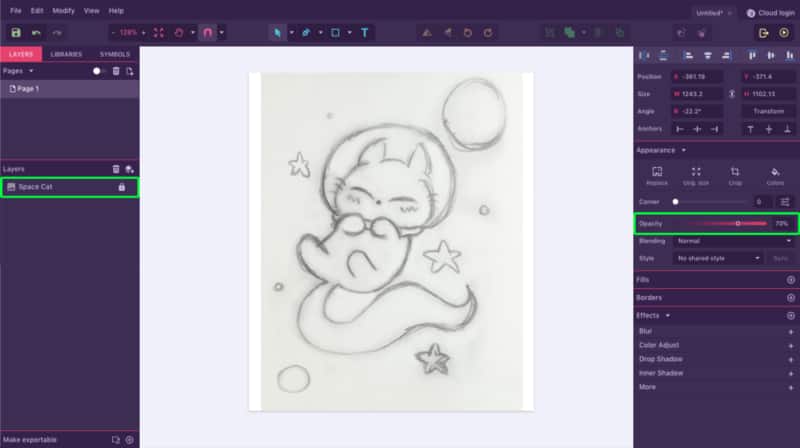
Документы, страницы и организация объектов
Многостраничная модель
Один документ мог содержать несколько страниц с независимыми размерами и фоном. Это позволяло хранить рядом версии баннера, экраны приложения, листы презентации или страницы печатного материала. В режиме одной страницы отображался текущий холст, а в многостраничном режиме страницы располагались рядом. Экспортный порядок определялся списком Pages, а не визуальным положением страниц в рабочей области.
Страницу разрешалось дублировать, копировать между документами, переименовывать, скрывать и блокировать. Любая страница могла стать мастер-страницей: её содержимое использовалось как фон на других страницах, а изменения автоматически отражались в зависимых макетах. Мастер-страницы не вкладывались друг в друга.
Предустановки размеров охватывали распространённые экранные, социальные и печатные форматы. При переключении между пикселями и физическими единицами программа применяла преобразование с опорой на 72 dpi. Это не заменяло контроль требований типографии: итоговый размер, вылеты, цветовую модель и растровое разрешение следовало проверять в экспортированном PDF.
Слои, группы и фреймы
Объекты образовывали иерархию. Обычная группа связывала несколько элементов для совместного перемещения и трансформации. Группа слоёв помогала структурировать крупный проект. Фрейм мог ограничивать видимость содержимого своей прямоугольной областью. Переименование элементов имело практическое значение: при раздельном экспорте названия объектов становились основой имён выходных файлов.
Скрытие и блокировка решали разные задачи. Скрытый элемент не отображался, а заблокированный оставался видимым, но защищался от случайного выбора и перемещения. Перед экспортом требовалось проверить оба состояния: невидимый слой не попадал в ожидаемый результат, а забытый видимый вариант мог остаться в файле.
Символы и общие стили
Символы предназначались для повторяющихся компонентов. Изменение мастер-символа распространялось на его экземпляры, что было полезно для кнопок, иконок и элементов интерфейса. Общие стили сохраняли набор свойств — заливки, границы, эффекты и параметры текста. Изменения стиля можно было синхронизировать с объектами, которые его использовали.
Векторные инструменты и геометрия
Фигуры и контуры
Редактор предлагал готовые примитивы и инструмент пера для построения произвольных контуров. Узлы и сегменты редактировались после создания, поэтому форму можно было уточнять без перерисовки. Для экранной графики имела значение привязка к полным пикселям: дробные координаты границ способны давать размытие при растровом экспорте, особенно на тонких линиях.
Прямоугольные и изометрические сетки, линейки, направляющие, умные направляющие и система привязок помогали выстраивать композицию. Привязка работала к сетке, направляющим, полным пикселям, опорным точкам, границам фигур и страницам. Её можно было временно ограничивать или отключать, когда точное свободное перемещение было важнее автоматического выравнивания.
Булевы операции и составные фигуры
Объединение, вычитание, пересечение и другие булевы операции использовались для построения сложного силуэта из простых элементов. Составные фигуры оставались неразрушающими: исходные компоненты сохранялись внутри структуры, а тип операции можно было изменить. Финальное преобразование в обычный контур требовалось только тогда, когда дальнейшая совместимость или упрощение структуры были важнее редактируемости.
Маски и обрезка
Clipping и Mask with Shape скрывали части одного или нескольких объектов внутри векторного контура или текста. Операция оставалась неразрушающей: содержимое можно было перемещать и редактировать внутри маски. Этот механизм применялся для фотографий в фигурных рамках, обрезки иллюстраций и создания сложных композиций.
Однокнопочное удаление фона на основе генеративного или сегментационного ИИ в документации Corel Vector не описано. Фон отделяли вручную векторной маской, составным контуром либо заранее готовили изображение в специализированном редакторе. Это важное отличие от современных браузерных сервисов, где автоматическое выделение объекта стало отдельной функцией.
Цвет, заливки, границы и эффекты
Оформление объекта
Один объект мог содержать несколько заливок и границ. Доступны были сплошные цвета, градиенты и текстуры, а прозрачность и режимы наложения применялись без изменения исходной геометрии. Слои оформления можно было комбинировать, получая обводки разной толщины, подсветку и сложные цветовые переходы без дублирования контура.
Режимы наложения изменяли взаимодействие объекта с нижележащими элементами и оставались обратимыми. Они использовались для осветления, затемнения, добавления текстуры и цветовых эффектов. Перед SVG-экспортом требовалось учитывать, что стандарт SVG не воспроизводит весь набор эффектов одинаково во всех программах и браузерах.
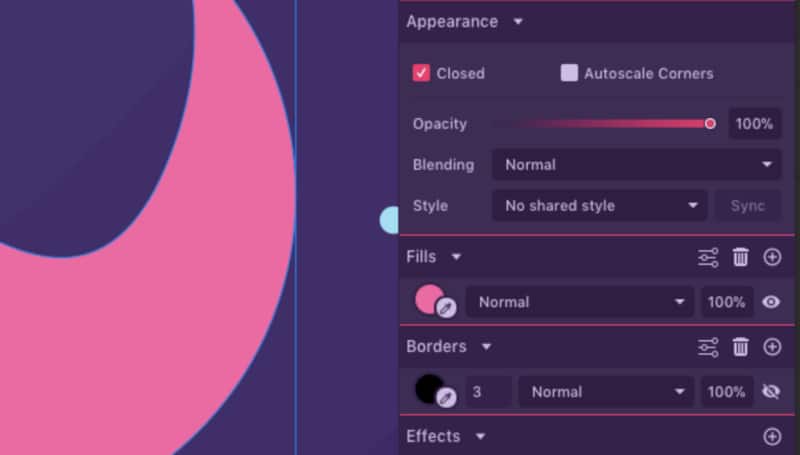
Растровые эффекты
Справка Corel Vector перечисляла более 35 растровых эффектов в шести категориях. Эффекты применялись к изображению, векторному объекту, группе или слою, могли складываться в цепочку, отключаться и переставляться. Среди документированных средств были размытия, тени, искажения, художественные фильтры, Color Adjustment, Recolor, Overlay, Vibrance, Bloom, Color Grading, Sharpen и Noise.
Эффект оставался редактируемым внутри документа, но при выводе мог превратиться в растровый фрагмент. В PDF существовал переключатель включения эффектов; при включении они добавлялись как растровые данные. В SVG часть эффектов могла встраиваться как изображение. Внешний вид при этом сохранялся лучше, но файл увеличивался и переставал полностью масштабироваться как чистая векторная графика.
Текст и шрифты
Текстовые объекты поддерживали типографические свойства и размещение текста по контуру. Пользовательские шрифты можно было импортировать. Наличие шрифта на другом устройстве оставалось критическим: при отсутствии гарнитуры текст мог выглядеть иначе. Для передачи на печать или в программу без нужного шрифта применялось преобразование текста в кривые, но после него содержимое уже нельзя было редактировать как текст.
Работа с растровыми изображениями
Gravit Designer оставался прежде всего векторным редактором, однако растровые изображения можно было открывать или помещать на страницу, масштабировать, обрезать, маскировать, заменять и корректировать. Команда Place Image внедряла картинку в документ. Link Image существовала только в настольной версии и сохраняла связь с внешним файлом, поэтому документ зависел от исходного пути и наличия оригинала.
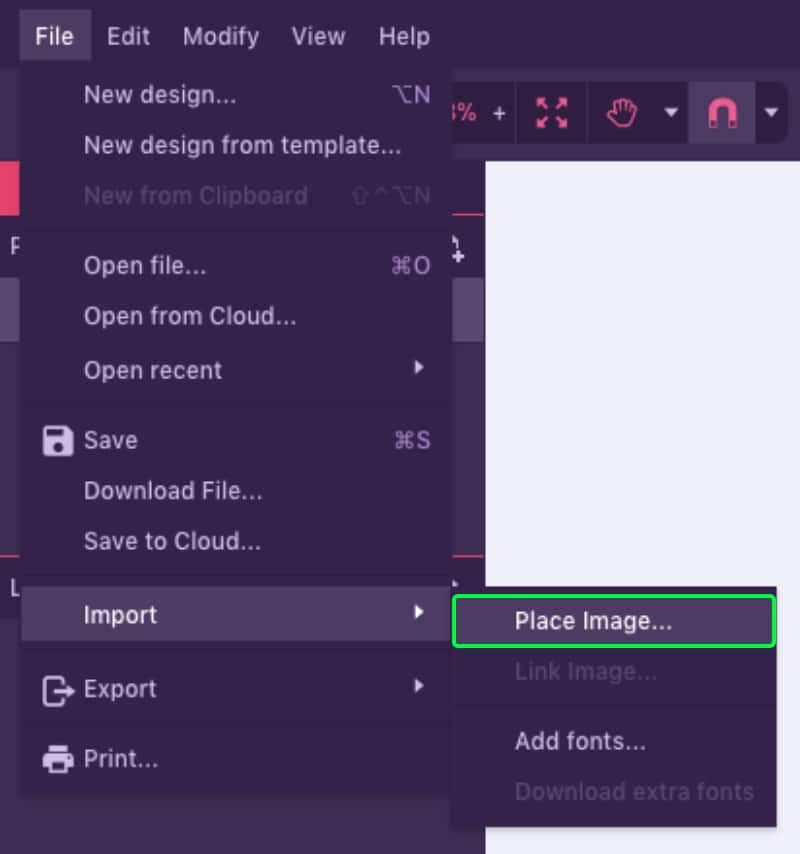
При замене изображения программа могла сохранить применённые трансформации и эффекты. Команда Flatten объединяла выбранное содержимое в одно растровое изображение с разрешением 72 dpi. Она упрощала сложный объект, но уничтожала редактируемую структуру и не подходила для подготовки высококачественного печатного растра без дополнительной проверки.
Векторизация преобразовывала изображение в контуры. Чем детальнее исходник и настройки, тем больше узлов и сложнее путь. Это увеличивало нагрузку и затрудняло ручную правку. После векторизации исходное изображение удалялось из объекта, поэтому безопасный процесс требовал дубликата или отдельной исходной копии.
Цветовую палитру можно было построить на основе выбранного изображения. Для фотографий существовали базовые корректировки цвета, вибрации, резкости, шума и стилизующие фильтры. Инструменты не заменяли RAW-конвертер, локальную ретушь по маскам, коррекцию объектива или управление фотокаталогом.
Типичный рабочий сценарий
Ниже приведён воспроизводимый исторический сценарий создания набора графики для сайта: логотипа, квадратной иконки и горизонтального баннера. Он показывает связь страниц, символов, стилей и экспорта. Запустить его в официальном Gravit Designer сейчас нельзя, но последовательность помогает разобрать сохранившийся проект и повторить логику в альтернативном редакторе.
- Создание документа. Пользователь выбирал пустой документ и задавал первую страницу в пикселях. Для печатного проекта вместо пикселей выбирались миллиметры, сантиметры или дюймы.
- Добавление страниц. В Pages создавались отдельные холсты для логотипа, иконки и баннера. Их порядок задавался в панели страниц, поскольку именно этот список определял порядок многостраничного PDF.
- Настройка направляющих. Включались линейки, сетка или направляющие. Для экранной иконки активировалась привязка к полным пикселям, чтобы тонкие границы не попадали между пикселями.
- Построение знака. Базовые фигуры объединялись неразрушающими булевыми операциями. Контур сохранял исходные компоненты до финальной проверки.
- Оформление. Цвет, границы и эффекты собирались в общем стиле. Знак превращался в символ и использовался на нескольких страницах. Изменение мастер-символа обновляло экземпляры.
- Добавление изображения. Фотография помещалась через Place Image и обрезалась векторной маской. Для снижения риска потери исходник сохранялся отдельно от проекта.
- Текст. Заголовок и подпись набирались текстовыми объектами. Перед передачей проверялись шрифты; для финальной внешней копии критичный текст дублировался в кривых.
- Проверка структуры. В Layers переименовывались объекты, скрывались черновые варианты, снималась случайная блокировка и проверялся порядок наложения.
- Подготовка ресурсов. Иконка и отдельные элементы отмечались как экспортируемые либо охватывались срезами. Для каждого ресурса задавались PNG и SVG, а при необходимости несколько масштабов.
- Вывод. Страницы экспортировались в PNG для предварительного просмотра, SVG для редактируемой веб-графики и PDF для согласования. Полученные файлы открывались вне редактора и сравнивались с холстом.
Форматы импорта и сохранения
Нативный .gvdesign
Формат .gvdesign обеспечивал наилучшее сохранение структуры: страниц, объектов, символов, стилей, эффектов и других внутренних свойств. Официальная документация прямо указывала, что этот формат читает только Corel Vector. После закрытия продукта это стало главным риском: локальный .gvdesign остаётся исходником, но поддерживаемые современные редакторы не обязаны его открывать.
Переименование расширения, попытка открыть файл как SVG или загрузка в CorelDRAW Go не создают совместимость. Для проекта, от которого остался только .gvdesign, сначала ищут ранее экспортированные SVG, PDF, PNG и JPEG, резервные копии, вложения в переписке и файлы, переданные заказчику. Использование неофициальной старой сборки не гарантирует чтение, не восстанавливает облачный сервис и добавляет риск запуска неподдерживаемого кода.
Векторный импорт
Кроме .gvdesign, программа открывала и импортировала SVG, EPS и PDF. Открытие создавало отдельный документ, а Place Image помещал файл в существующий макет. После редактирования импортированный EPS, PDF или SVG нельзя было просто записать поверх исходника обычным сохранением: результат требовалось экспортировать заново либо сохранить как .gvdesign.
Растровый импорт
При импорте крупное изображение могло автоматически уменьшиться до размеров текущего холста. В Inspector существовала команда восстановления исходного размера. Это важно при анализе старого проекта: уменьшенное отображение на странице не доказывает, что исходный файл имел низкое разрешение, но растягивание уже уменьшенной или Flatten-копии могло заметно ухудшить результат.
Шрифты
Пользовательские шрифты импортировались отдельно. Для переноса проекта необходимо учитывать лицензию гарнитуры: наличие файла в старом проекте не всегда даёт право передавать его третьим лицам. Без шрифта альтернативный редактор заменит гарнитуру или попросит указать соответствие. Геометрия логотипа и фирменная вёрстка поэтому должны иметь контрольную PDF-копию и вариант текста в кривых.
Экспорт и практические ограничения форматов
PNG и JPEG
PNG использовался для растровой графики с прозрачностью, JPEG — для непрозрачных изображений и фотографических композиций. В расширенном экспорте задавались размер, фон, масштаб и выбор страниц или объектов. Несколько страниц веб-версия упаковывала в архив, а настольная версия сохраняла отдельными файлами в выбранную папку.
SVG и SVGZ
SVG был основным универсальным форматом для масштабируемой веб-графики. SVGZ представлял собой сжатую версию SVG. Экспорт мог сохранять идентификаторы и классы, переводить текст в кривые и встраивать служебные данные Corel Vector для повторного редактирования в прежнем приложении.
Документация предупреждала, что SVG не поддерживает все эффекты редактора. Некоторые эффекты встраивались как растр, из-за чего файл увеличивался и терял преимущества масштабирования. Поэтому для логотипа и иконки требовалась отдельная чистая векторная версия без сложных фильтров.
PDF экспортировался по стандарту 1.7. Несколько страниц формировали один многостраничный документ. В настройках выбирались разрешение, фон, RGB или CMYK и включение эффектов. При включённых эффектах они могли записываться как растровые данные. Отключение эффектов сохраняло больше вектора, но меняло внешний вид.
Наличие переключателя CMYK не делало Gravit Designer полноценной системой управления цветом для ответственной полиграфии. Итоговый PDF следовало проверять в допечатном инструменте: размер страницы, вылеты, встроенные шрифты, цветовые пространства, прозрачности и растровое разрешение. Прямой команды печати не было; программа предлагала экспортировать PDF и печатать его из просмотрщика.
Экспорт объектов, ресурсов и срезов
Расширенный экспорт работал с целым холстом, выделением или отмеченными ресурсами. Объекту, группе, слою либо срезу назначались форматы и масштабы. Один запуск создавал, например, SVG и несколько PNG для разных плотностей экрана. Это было удобно для набора иконок и интерфейсных компонентов.
Срез определял прямоугольную область вывода и мог перемещаться независимо от содержимого. Само создание среза не делало его экспортируемым: требовалось включить ресурс и назначить формат. Повторный вывод в ту же папку мог перезаписать существующие файлы без предупреждения, поэтому контрольная копия результатов хранилась отдельно.
Эта функция иногда воспринималась как пакетная обработка, однако она автоматизировала вывод элементов одного открытого проекта. Программа не предназначалась для загрузки каталога из сотен независимых изображений и применения к каждому общей цепочки преобразований, как специализированный пакетный конвертер.
Облако, офлайн-режим и совместная работа
Локальные и облачные документы
Настольная версия позволяла сохранять .gvdesign локально или в Corel Vector Cloud. Веб-версия сохраняла рабочий файл в облако. Облачный документ открывался с разных устройств, но для его сохранения и повторного доступа требовался интернет. Локальный файл не зависел от облачного хранилища, пока пользователь не включал синхронизацию.
Сохранение выполнялось асинхронно: работа могла продолжаться, но изменения, сделанные после запуска операции и до её завершения, не входили в эту конкретную копию. У облачных файлов существовало автосохранение с настраиваемым интервалом; стандартное описание указывало пять минут. История хранила последние 20 итераций.
После закрытия сервиса облачная модель стала необратимым ограничением. Файл, оставшийся только в Corel Vector Cloud, больше нельзя получить через приложение. Локальный .gvdesign физически сохраняется, но его чтение осложнено отсутствием официального редактора. Универсальные экспорты не зависят от закрытой учётной записи и поэтому имеют большую практическую ценность.
PWA и работа без сети
Corel Vector можно было установить из Chrome или Edge как progressive web app. PWA запускалась в отдельном окне, автоматически обновлялась и поддерживала офлайн-работу. Это не означало, что весь сервис был автономным. Учётная запись, облачная синхронизация, библиотеки ресурсов, общий доступ, комментарии и история облачного файла требовали соединения.
Сенсорный интерфейс
Сенсорный режим существовал для Android, iOS, ChromeOS и ноутбуков с сенсорным экраном. Рекомендовалась альбомная ориентация, минимальное разрешение составляло 1024 × 768. Поддерживались перьевые устройства, включая Apple Pencil, но одновременное использование пальцев и пера не поддерживалось. Для iOS документация называла Safari браузером с лучшей поддержкой.
Комментарии и согласование
Общий доступ позволял приглашённым участникам просматривать и редактировать файл в соответствии с ролью. В Comments оставлялись текстовые замечания и аннотации, ответы группировались по страницам, а процесс согласования имел статусы. Для небольшой команды это сокращало пересылку PDF-копий.
Совместная работа была привязана к облаку и учётным записям. После закрытия сервиса ни комментарии, ни история обсуждения не являются доступным архивом проекта. Для долговременного хранения согласований требовалась отдельная выгрузка решений в систему, не зависящую от редактора.
Регистрация, редакции и стоимость
В разные периоды Gravit Designer распространялся в бесплатной и PRO-редакции. После перехода к Corel Vector модель была упрощена до учётной записи, 15-дневного пробного периода и платной подписки. Для регистрации требовались адрес электронной почты, имя, пароль, принятие условий и активация почты.
Исторические цены в обзор не включены: они менялись, зависели от периода и региона, а купить продукт сейчас нельзя. На дату подготовки материала нет действующего тарифа, бесплатной редакции, пробного срока или официального магазина Gravit Designer/Corel Vector. Сравнивать старую цену с современными продуктами как актуальную некорректно.
После закрытия подписка не даёт доступа к приложению. Страница прежнего продукта перенаправляется на CorelDRAW Go, у которого собственные условия и функции. Наличие учётной записи Corel также не открывает старые облачные проекты.
Системные требования и зависимость от платформы
Актуальных системных требований у закрытого продукта нет. На завершающем этапе веб-версия ориентировалась на современные Chrome, Edge и Firefox, а PWA устанавливалась из Chrome или Edge. Документация перечисляла Windows, macOS, Linux, ChromeOS и веб, а сенсорный режим — iOS, Android, ChromeOS и устройства с сенсорным экраном.
Старые настольные сборки имели требования своего времени. Например, прежняя справка Linux ограничивала официальную поддержку определёнными выпусками Ubuntu и Linux Mint. Такие сведения нельзя использовать как руководство для установки в 2026 году: операционные системы, сертификаты, браузерные компоненты и серверные адреса изменились, а обновления продукта прекращены.
Приватность и сохранность данных
Учётная запись, облачное сохранение, общий доступ и библиотеки означали передачу данных сервису. В облаке находились проекты, версии, комментарии и метаданные совместной работы. Офлайн-PWA уменьшала зависимость при редактировании локального файла, но не отменяла обработку данных для облачных функций.
Главный риск для сохранности проявился при закрытии: облачные файлы перестали быть доступны вместе с сервисом. Урок для аналогичных продуктов состоит в разделении рабочего удобства и архива. Облачная история полезна для текущей команды, но не заменяет локальные резервные копии в открытых форматах.
- Нативный файл хранит максимальную редактируемость, но зависит от конкретной программы.
- SVG сохраняет векторную геометрию, однако сложные эффекты и внутренние сущности могут измениться.
- PDF фиксирует многостраничный внешний вид и удобен для контроля, но редактируемость бывает ограниченной.
- PNG или JPEG дают визуальную контрольную копию, но не сохраняют структуру.
- Отдельный архив шрифтов, исходных изображений и спецификации размеров позволяет восстановить проект в другой среде.
Плюсы и минусы
Плюсы ✔️
- Единая многостраничная модель подходила для экранных макетов, наборов публикаций и простых печатных документов.
- Неразрушающие булевы операции, маски, несколько заливок и границ позволяли сохранять редактируемую структуру.
- Символы, общие стили, мастер-страницы и иерархия слоёв поддерживали повторное использование компонентов.
- Экспорт целого холста, выделения, объектов и срезов в нескольких форматах и масштабах упрощал подготовку ресурсов.
- Поддерживались основные универсальные форматы вывода: SVG, PDF, PNG и JPEG.
- Веб, PWA, настольные и сенсорные варианты давали доступ к одному типу проекта на разных устройствах.
- Облачная история, комментарии и согласование были встроены непосредственно в редактор.
- Базовые растровые корректировки и векторизация позволяли не переключаться на другой инструмент для простых операций.
Минусы ❌
- Продукт закрыт: официальный редактор, продажа, пробный период и облачные проекты недоступны.
- Нативный .gvdesign документирован как формат, читаемый только Corel Vector, поэтому локальные исходники трудно мигрировать после закрытия.
- Облачные файлы и история версий зависели от серверов и были утрачены для пользователей, которые не выгрузили копии до остановки сервиса.
- Сложные эффекты при SVG- и PDF-экспорте могли растрироваться, увеличивать файл и снижать редактируемость.
- Растровые инструменты оставались базовыми и не заменяли специализированную обработку фотографий.
- Функция массового экспорта работала с ресурсами открытого документа, а не с каталогом независимых файлов.
- Офлайн-PWA не устраняла зависимости от авторизации, облака, библиотек и обновляемой веб-инфраструктуры.
- Старые настольные сборки больше не получают исправлений совместимости и безопасности.
Кому подойдёт
Как новый рабочий редактор Gravit Designer сейчас не подходит никому: официально поддерживаемого способа начать работу в нём нет. Практическая ценность продукта сохраняется только в контексте старых материалов.
- Владельцам локальных проектов. Описание интерфейса и форматов помогает понять структуру .gvdesign и найти связанные экспорты, изображения и шрифты.
- Командам, которые проводят миграцию. Карта функций позволяет подобрать эквиваленты страниц, символов, общих стилей, масок и срезов в новом редакторе.
- Архивистам цифровых проектов. История продукта показывает, какие данные могли находиться локально, а какие были привязаны к облаку.
- Заказчикам старых макетов. Контрольные PDF и PNG помогают сверить восстановленную версию с оригинальным внешним видом.
Кому не подойдёт
- Новичкам, выбирающим первую программу. Обучение закрытому интерфейсу не даёт устойчивого рабочего инструмента.
- Пользователям, которым нужен официальный установщик и поддержка. Обновлений, исправлений и работающей серверной части нет.
- Командам с совместным облачным редактированием. Прежние комментарии, роли и синхронизация больше не работают.
- Полиграфии с жёсткими требованиями к цвету. Даже в активный период редактор требовал внешней проверки PDF и не заменял профессиональный допечатный процесс.
- Фотографам, обрабатывающим RAW и большие серии. Каталогизация, проявка RAW и пакетная коррекция не входили в основное назначение.
- Тем, у кого есть только облачная копия. После закрытия восстановить её через Corel Vector нельзя.
Альтернативы Gravit Designer
Inkscape
Inkscape — поддерживаемый редактор с открытым исходным кодом для Windows, macOS и Linux. В мае 2026 года актуальная стабильная ветка получила выпуск 1.4.4. Основным форматом служит SVG, поэтому Inkscape логичен для переноса чистой векторной геометрии, логотипов и иконок. Он работает локально и не требует подписки. Компромисс состоит в другом интерфейсе и отличиях обработки фильтров, текста, многостраничности и внутренних конструкций Gravit Designer.
Affinity
Современный Affinity объединяет в одном приложении векторный дизайн, обработку изображений и вёрстку. С октября 2025 года профессиональные инструменты Affinity распространяются бесплатно. Работа хранится локально на устройстве, а интеграция с Canva включается отдельно. Это сильный вариант для тех, кому нужны точные векторные и растровые средства без зависимости основного документа от закрывающегося облачного сервиса. Прямой импорт .gvdesign не подтверждён, поэтому перенос выполняется через SVG, PDF и растровые контрольные копии.
Adobe Illustrator
Illustrator остаётся активным профессиональным векторным редактором для настольных систем и iPad. Он подходит для сложной геометрии, типографики, печати, подготовки ресурсов и интеграции с другими приложениями Adobe. В актуальных выпусках присутствуют генеративные функции, которых в Gravit Designer не было. Ограничениями для миграции являются подписочная модель, более высокая сложность и отсутствие документированной поддержки .gvdesign.
CorelDRAW Go
CorelDRAW Go — современный браузерный редактор Corel, ориентированный на пользователей, которым нужны шаблоны, рисование, векторное редактирование, текст и базовая обработка фотографий без освоения полного CorelDRAW. Старый адрес Corel Vector перенаправляется на страницу Go, но это отдельный продукт с собственной подпиской, облачным хранением и генеративными инструментами. Поддержка .gvdesign не заявлена, поэтому Go нельзя считать способом гарантированно открыть старый проект.
Как выбрать замену
| Сценарий | Рациональный выбор | Что проверить при переносе |
| Бесплатная локальная работа с SVG | Inkscape | Фильтры, шрифты, маски, размеры страниц |
| Вектор, растр и вёрстка в одном локальном приложении | Affinity | Импорт PDF/SVG, цвет, структура слоёв |
| Профессиональный производственный процесс Adobe | Illustrator | Текст, эффекты, артборды, экспорт ресурсов |
| Простой браузерный дизайн в экосистеме Corel | CorelDRAW Go | Отсутствие гарантии чтения .gvdesign и облачные условия |
Частые проблемы и диагностика
Сайт или приложение не открывается
Для официального Corel Vector это ожидаемый результат закрытия, а не локальная неисправность компьютера. Повторная установка браузера, очистка кэша и смена сети не вернут остановленный сервис. Проверять нужно наличие локального .gvdesign и универсальных экспортов, а не доступность прежнего адреса приложения.
Облачный проект отсутствует
После 31 августа 2025 года Corel Vector Cloud недоступен. Восстановление начинают с локальных папок загрузок и документов, резервных дисков, синхронизируемых каталогов, вложений электронной почты, корпоративного хранилища и файлов, переданных заказчику. История браузера или миниатюра в старом списке недавних документов не содержит полноценный проект.
.gvdesign не открывается в другом редакторе
Это следствие проприетарного формата, который официально читался только Corel Vector. Не следует менять расширение файла. Сохраняют оригинал без изменений, делают его резервную копию и ищут SVG/PDF/PNG/JPEG того же проекта. Если универсального файла нет, восстановление выполняют по контрольному изображению вручную в актуальной программе.
SVG выглядит иначе
Причинами становятся растрированные или неподдерживаемые эффекты, потерянный шрифт, другая интерпретация маски, режим наложения, CSS-стиль или размеры viewBox. Сначала SVG открывают в браузере и двух редакторах, затем сравнивают с PDF или PNG. Критичные эффекты пересобирают средствами новой программы, а логотип сохраняют в отдельной версии без фильтров.
Текст сместился или заменился
Новая система не нашла исходную гарнитуру либо использовала другую метрику шрифта. Проверяют название и начертание, наличие файла шрифта и права на его использование. Для эталонной геометрии используют PDF или копию текста в кривых. Редактируемый текст восстанавливают отдельно, сравнивая межстрочный интервал, кернинг и ширину блока.
PDF содержит растр вместо вектора
Corel Vector мог растрировать эффекты при экспорте. Увеличение страницы в просмотрщике выявляет пикселизацию. В новом проекте разделяют чистые контуры и декоративные эффекты, повторно экспортируют PDF и проверяют объекты в редакторе PDF или векторной программе.
Неверный порядок страниц
Порядок многостраничного PDF задавался панелью Pages. Простое перемещение холста в рабочей области его не меняло. При восстановлении сравнивают названия страниц, нумерацию PDF и контрольные изображения, затем вручную упорядочивают артборды или страницы в новом редакторе.
Изображение стало размытым
В старом документе могла использоваться уменьшенная копия, связанный файл мог отсутствовать, а команда Flatten создавала растр 72 dpi. Проверяют физические размеры изображения, фактическое количество пикселей и наличие исходника. Увеличение уже растрированного элемента не возвращает детали; требуется оригинальная фотография или повторная отрисовка.
Экспортированные файлы перезаписаны
Повторный массовый экспорт в ту же папку мог заменить предыдущие результаты без предупреждения. В резервных копиях и системах синхронизации ищут историю версий. Для нового процесса создают отдельную папку на каждый выпуск и добавляют номер версии или дату в имя каталога.
Старая настольная сборка требует отключить защиту
Отключение антивируса, проверки сертификатов или системных ограничений ради неподдерживаемого установщика создаёт неоправданный риск. Официальная поддержка прекращена, а происхождение стороннего файла нельзя считать надёжным. Безопасная альтернатива — восстановление из экспортов и ручной перенос в актуальный редактор.
Как проверить результат миграции
Перенос считается завершённым не тогда, когда файл открылся, а когда новый проект воспроизводит внешний вид и остаётся пригодным для дальнейшей работы. Проверка выполняется на нескольких уровнях.
- Размеры. Сверяются ширина, высота, единицы, ориентация, поля и вылеты каждой страницы.
- Геометрия. Контуры просматриваются на большом увеличении; проверяются лишние узлы, разрывы, пересечения и положение тонких линий.
- Текст. Сравниваются гарнитуры, начертания, переносы, межстрочные интервалы и текст по контуру.
- Цвет. Контролируются значения заливок, прозрачность, режимы наложения и цветовое пространство итогового PDF.
- Растры. Проверяются исходное разрешение, обрезка, маски и отсутствие потерянных связанных файлов.
- Повторяемые элементы. Символы и общие стили пересобираются как компоненты, а не оставляются случайными несвязанными копиями.
- Экспорт. SVG открывается в браузере, PDF — в независимом просмотрщике, PNG — при масштабе 100%.
- Имена и структура. Страницы, слои и ресурсы получают понятные названия; черновики удаляются или переносятся в отдельный архив.
- Архив. Хранятся исходный .gvdesign, восстановленный редактируемый файл, универсальные SVG/PDF и контрольные PNG.
Для важного логотипа дополнительно делают монохромную версию и чистый SVG без фильтров. Для печатного макета получают проверенный PDF с вылетами и встроенными либо переведёнными в кривые шрифтами. Для интерфейсного набора сверяют размеры каждого экспортируемого ресурса и прозрачные поля.
FAQ
Gravit Designer и Corel Vector — одна программа?
Да. Corel Vector был обновлённым и переименованным Gravit Designer Pro. Ребрендинг произошёл после перехода продукта к Corel. Названия относятся к разным периодам одной продуктовой линии.
Работает ли Gravit Designer в 2026 году?
Официально нет. Corel Vector прекратил работу 31 августа 2025 года. Веб-приложение, официальный облачный доступ, продажа и пробный режим недоступны.
Можно ли сейчас скачать официальный Gravit Designer?
Поддерживаемой официальной загрузки для продолжения работы нет. Старые файлы на сторонних сайтах не получают обновлений и не восстанавливают серверные функции. Их запуск нельзя считать безопасным или надёжным способом миграции.
Corel DESIGNER открывает .gvdesign?
Corel DESIGNER — другой продукт для технической иллюстрации. Официальная документация .gvdesign называла Corel Vector единственным приложением, читающим этот формат. Совпадение слова Designer не означает совместимость.
Откроет ли CorelDRAW Go старый проект?
Поддержка .gvdesign в CorelDRAW Go не заявлена. Перенаправление старой страницы Corel Vector на Go является переходом между страницами продуктов, а не конвертером файлов. Для переноса нужны SVG, PDF, PNG или JPEG.
Можно ли вернуть файл из Corel Vector Cloud?
Через закрытый сервис — нет. Восстановить данные можно только из копий, которые ранее были сохранены локально, экспортированы, отправлены другому человеку или попали в независимую систему резервного копирования.
Был ли Gravit Designer полностью облачным?
Нет. Настольные версии позволяли сохранять .gvdesign локально, а PWA поддерживала офлайн-работу. Облачное хранение, синхронизация, история, библиотеки и совместная работа зависели от интернета и серверов.
Поддерживал ли редактор фотографии?
Он позволял помещать, обрезать, маскировать, заменять и векторизовать растры, а также применять базовые цветовые и текстурные эффекты. Проявка RAW, фотокаталог, сложная локальная ретушь и профессиональное шумоподавление не составляли его основной функционал.
Были ли в Gravit Designer генеративные ИИ-инструменты?
Официальная документация Gravit Designer/Corel Vector не описывала генерацию изображений или векторных объектов по текстовому заданию. Автоматизированными были векторизация, экспорт ресурсов, облачное сохранение и работа с шаблонами. ИИ-функции современного CorelDRAW Go нельзя приписывать закрытому продукту.
Какой формат лучше для переноса?
Для редактируемой векторной геометрии — SVG, для многостраничного внешнего вида и печатной проверки — PDF, для визуального эталона — PNG. Одного формата недостаточно: SVG может изменить эффекты, PDF — ограничить редактирование, а PNG не хранит контуры.
Поддерживал ли Gravit Designer CMYK?
В PDF-экспорте можно было выбрать RGB или CMYK. Это не отменяло внешней допечатной проверки. Цветовые пространства изображений, прозрачности, шрифты, вылеты и растровое разрешение контролировались в готовом PDF специализированными средствами.
Можно ли считать экспорт ресурсов пакетной обработкой?
Только в пределах открытого документа. Редактор выводил отмеченные объекты, группы, слои и срезы в нескольких размерах и форматах. Обработка папки независимых файлов по общему сценарию относилась к задачам другого класса программ.
Почему SVG после переноса весит больше ожидаемого?
Сложные эффекты могли быть встроены в SVG как растровые изображения. Кроме того, файл с сохранением внутренних возможностей редактирования содержал дополнительные данные Corel Vector. Для публикации создают упрощённую стандартную SVG-копию и отдельно хранят редактируемый исходник новой программы.
Что делать, когда остался только PNG?
PNG используют как эталон и заново строят векторную геометрию. Автоматическая векторизация подходит для простых контрастных форм, но результат требует очистки узлов и сравнения с оригиналом. Текст лучше набрать заново подходящим шрифтом, а не трассировать как неровный растр.
Итог по сценариям использования
Для нового проекта Gravit Designer исключается из выбора: продукт закрыт и не имеет поддерживаемой версии. Бесплатную локальную работу с SVG рационально перенести в Inkscape; сочетание вектора, растра и вёрстки — в современный Affinity; производственный процесс Adobe — в Illustrator; простой браузерный дизайн в экосистеме Corel — в CorelDRAW Go.
Для локального .gvdesign приоритетом становится сохранение оригинала без изменений и поиск универсальных экспортов. Сам файл остаётся архивным исходником, но не надёжной рабочей основой. Перенаправление на другой продукт и совпадение бренда не гарантируют чтение формата.
Для SVG или PDF миграция реальна, но требует проверки шрифтов, масок, эффектов, страниц и цветового пространства. Визуальное совпадение на первом экране недостаточно: файл должен корректно открываться, масштабироваться и экспортироваться в независимых программах.
Для облачного проекта без локальной копии штатного пути восстановления после 31 августа 2025 года нет. Остаётся собирать материалы из писем, резервных дисков, опубликованных изображений и копий у участников проекта.
Для долгосрочного архива опыт Gravit Designer показывает необходимость хранить не только нативный документ, но и SVG, PDF, контрольный PNG, исходные изображения, шрифты и описание размеров. Облачное удобство и история версий полезны во время работы, однако устойчивый архив должен открываться без сервера конкретного продукта.










