


Corel Vector был браузерным редактором векторной графики компании Corel, созданным на основе Gravit Designer и рассчитанным на иллюстрации, логотипы, макеты интерфейсов, публикации для социальных сетей и несложную подготовку материалов к печати. Сейчас начать работу с ним нельзя: сервис окончательно прекратил работу после 31 августа 2025 года, приложение и хранившиеся в его облаке проекты больше недоступны, а прежняя страница продукта перенаправляет посетителя на CorelDRAW Go. Поэтому актуальный обзор Corel Vector должен одновременно объяснять две вещи: каким редактор был в последней документированной версии и почему его уже нельзя рассматривать как программу для нового проекта.
Скачать Corel Vector бесплатно
Рекомендуемый аналог
ФотоМАСТЕР
Фоторедактор для Windows и macOS с русским интерфейсом
- Ретушь портретов и точная коррекция фото
- Удаление объектов, замена фона и неба
- Пакетная обработка и популярные форматы
- Понятный русскоязычный интерфейс
Corel Vector
Программа для работы с изображениями и графикой на русском языке
- Меньше инструментов для точной локальной коррекции
- Часть расширенных функций доступна только платно
- Набор инструментов зависит от версии и платформы
- Может не подойти для сложного профессионального монтажа

Текущий статус Corel Vector
На дату подготовки материала Corel Vector снят с эксплуатации. Купить подписку, зарегистрировать новый рабочий аккаунт, начать пробный период или открыть веб-приложение нельзя. Закрытие затронуло не только продажу лицензий: пользователи потеряли доступ к самому редактору и файлам, оставленным исключительно в Corel Vector Cloud. Сохранившиеся в интернете страницы справки описывают прежнюю функциональность, но не подтверждают доступность сервиса.
Официальный адрес продукта больше не ведёт на Corel Vector и перенаправляет на CorelDRAW Go. Это важно для идентификации: CorelDRAW Go является отдельным современным браузерным продуктом Corel, использует собственную модель подписки и сохраняет проекты в формате CDR. Он не является работающей версией Corel Vector и не превращает старый файл GVDESIGN в новый проект автоматически. Подтверждённого штатного механизма миграции из закрытого редактора в CorelDRAW Go нет.
Дальнейшее описание интерфейса, инструментов и форматов относится к последней документированной версии Corel Vector. Эти сведения полезны для оценки архивных проектов, выбора замены и понимания того, какие данные могли сохраниться в локальном файле. Они не означают, что перечисленные команды можно запустить сейчас.
Основные параметры
| Параметр | Состояние и значение |
| Тип продукта | Закрытый браузерный редактор векторной графики с базовыми растровыми функциями |
| Разработчик | Corel Corporation; продукт ранее назывался Gravit Designer и Gravit Designer Pro |
| Текущий статус | Работа прекращена после 31 августа 2025 года; новый доступ, покупка и пробный период отсутствуют |
| Основные задачи | Логотипы, иконки, иллюстрации, веб-графика, макеты интерфейсов, инфографика, публикации для социальных сетей и простые печатные макеты |
| Последние документированные платформы | Веб-браузер на Windows, macOS, Linux и Chrome OS; существовали настольные варианты и устанавливаемое веб-приложение PWA |
| Нативный формат | GVDESIGN |
| Импорт | GVDESIGN, SVG, SVGZ, PDF, EPS, JPEG, PNG, GIF; отдельные страницы справки также фиксировали HEIC |
| Экспорт | SVG, SVGZ, PNG, JPEG и PDF 1.7; обратный экспорт в EPS не поддерживался |
| Облачные функции | Сохранение, совместный доступ, комментарии, роли и история до 20 сохранённых версий в прежнем режиме PRO |
| Работа без интернета | Исторически была функцией PRO и требовала подключения не реже одного раза в 15 дней для проверки подписки |
| Лицензирование | Прежние бесплатный режим, 15-дневный PRO-пробный период и платная подписка больше не действуют |
| Русский язык | Поддерживалась кириллица в текстовых объектах; наличие полноценной русской локализации интерфейса официальными материалами не подтверждено |
Что представлял собой продукт и с чем его нельзя путать
Corel Vector был переименованной и обновлённой версией Gravit Designer Pro. От прежнего названия сохранился собственный формат GVDESIGN, а многие обучающие изображения показывали бренд Gravit Designer. Это один и тот же продукт разных периодов, поэтому старые учебные материалы могут быть технически полезны, даже когда на скриншоте нет названия Corel Vector.
Редактор не входил в CorelDRAW Graphics Suite как упрощённое окно CorelDRAW и не использовал CDR как основной формат. CorelDRAW — полноценная настольная система векторной иллюстрации и вёрстки, CorelDRAW Web — браузерная часть действующей профессиональной экосистемы, а CorelDRAW Go — отдельное онлайн-приложение для начинающих и пользователей среднего уровня. Совпадение бренда не делает форматы и облачные хранилища взаимозаменяемыми.
Не следует смешивать Corel Vector и с Vector FX. Vector FX относится к генерации векторной графики по текстовому описанию и устанавливается как отдельный продукт. В Corel Vector не было подтверждённого генеративного модуля, системы кредитов для ИИ или встроенного создания иллюстраций по текстовой команде.
По своему назначению редактор занимал промежуточное положение между шаблонными онлайн-конструкторами и тяжёлыми настольными пакетами. Он давал ручное редактирование узлов, кривых, логических операций и оформления объектов, но не предлагал весь набор допечатной подготовки CorelDRAW или Illustrator. В растровой части он позволял разместить изображение, изменить базовые цветовые параметры и добавить эффекты, однако не заменял специализированный фоторедактор.
Платформы, распространение и последние системные требования
Веб-приложение, PWA и настольные варианты
Основным способом работы был современный браузер. Документация рекомендовала актуальные версии Chrome, Edge и Firefox, а отдельные требования также упоминали Safari. Через меню File можно было установить PWA в Chrome или Edge. Такая установка создавала отдельное окно приложения, позволяла запускать его как обычную программу и автоматически получать обновления без ручной загрузки установщика.
Справка различала веб- и настольный варианты. Например, команда Link Image, которая оставляла ссылку на внешний растровый оригинал вместо встраивания копии, была доступна только в настольной версии. Для сохранения локального проекта названия команд также отличались: веб-приложение использовало Download file, а настольная сборка — Save to file. После закрытия продукта эти различия имеют только архивное значение.
Минимальная конфигурация последней опубликованной эпохи
Последние требования относились к компьютеру или ноутбуку с процессором не ниже 2,2 ГГц, 2 ГБ оперативной памяти и графикой с поддержкой WebGL. В списке систем присутствовали Windows 10 и новее, macOS High Sierra 10.13 и новее, Chrome OS, а для Linux официально назывались Ubuntu 16–18 и Linux Mint. Для тяжёлых документов рекомендовались более 8 ГБ памяти, SSD, современная видеокарта и актуальная версия браузера.
Эти параметры нельзя использовать как руководство по установке в 2026 году: сервера редактора отключены, проверка аккаунта не работает, а официального актуального дистрибутива нет. Сторонний архив с прежним установщиком не восстанавливает облачную часть, подписку и сетевые службы. Кроме того, запуск неизвестной сборки под чужими учётными данными создаёт риск утечки локальных проектов и паролей.
Сенсорные устройства и мобильная работа
В редакторе существовал сенсорный вариант интерфейса, который можно было включать и отключать через View. Это не было равнозначно отдельным нативным приложениям для Android или iOS с гарантированной совместимостью и магазинной поддержкой. Основным рабочим окружением оставался браузер на компьютере, где доступны точный указатель, клавиатурные сочетания и достаточная площадь экрана.
Аккаунт и зависимость от сети
Без учётной записи Corel Vector не запускался. Исторически новый аккаунт автоматически получал 15 дней режима PRO, после чего редактор переходил в бесплатную редакцию. В PRO можно было работать без постоянного соединения, но приложение требовало выход в интернет раз в 15 дней для проверки подписки. В офлайн-режиме не работали веб-шрифты, Corel Vector Cloud, библиотеки и шаблоны.
Таким образом, даже прежний офлайн-доступ не означал бессрочную автономную лицензию. Он зависел от действующего аккаунта и периодической проверки. После прекращения сервиса эта архитектура стала критическим ограничением: сохранённая оболочка не превращается в автономный редактор.
Как был устроен интерфейс
Рабочее окно делилось на пять основных зон: центральный холст, верхнюю панель инструментов, правый Inspector, левую панель Layers и строку меню. Такое построение позволяло держать геометрию и оформление выбранного объекта справа, а структуру документа — слева. Интерфейс был контекстным: содержимое Inspector менялось в зависимости от выделенного объекта, активного инструмента или отсутствия выделения.
Холст и рабочее поле
Центральный холст представлял экспортируемую область страницы. Объекты за его границей оставались на монтажном поле и не попадали в результат, поэтому там было удобно временно держать варианты значков, палитры или запасные элементы. При создании документа без заданных размеров включался бесконечный холст без видимой границы страницы.
Размер, ориентация и цвет страницы изменялись в Inspector, когда ничего не выделено. Для многостраничного проекта каждая страница могла иметь собственные параметры. Режим Multipage показывал несколько страниц одновременно, что было полезно для экранов приложения, набора баннеров или серии печатных карточек.
Верхняя панель инструментов
Toolbar объединял инструменты выделения, рисования, готовых фигур и дополнительные команды. Pointer выбирал и трансформировал объект целиком. Subselect переходил к отдельным узлам и сегментам. Lasso обводил произвольную область выбора, а Layer tool выделял содержимое структурной группы. Slice задавал прямоугольную область для отдельного экспорта в PNG, JPEG, SVG или PDF.
Среди готовых фигур присутствовали линия, прямоугольник, эллипс, многоугольник, треугольник и звезда. Их параметры оставались редактируемыми, пока фигура не была преобразована в обычный контур. Для точного построения служили Pen и Bezigon, для свободного движения — Freehand. Knife разрезал контуры, а команды логических операций объединяли несколько объектов.
Inspector: геометрия и оформление
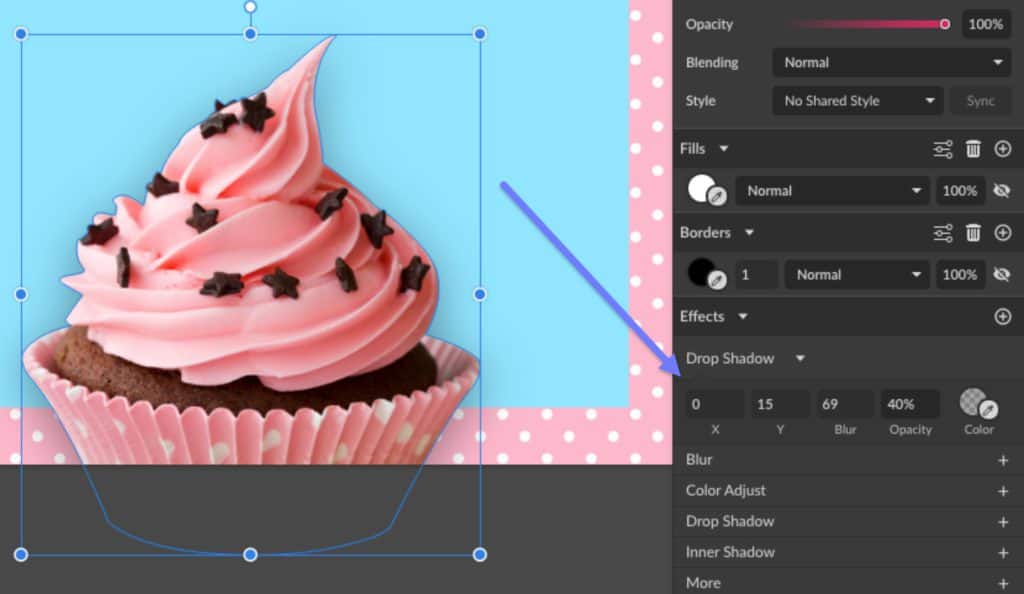
Правая панель показывала координаты, размеры, поворот, непрозрачность, режим смешивания, заливки, границы и эффекты выбранного элемента. Для векторной фигуры здесь появлялись параметры формы и узлов, для текста — настройки символов и абзацев, для изображения — инструменты базовой коррекции. Когда выделение снято, Inspector управлял страницей и документом.
Один объект мог иметь несколько заливок, границ и эффектов. Слои оформления не требовали размножать геометрию: к одной форме можно было добавить цвет, текстуру, дополнительный контур и тень, а затем отключать отдельные составляющие. Неразрушающая модель облегчала правку, но большое количество эффектов увеличивало нагрузку на браузер.
Layers, Pages, Library и Symbols
Левая боковая панель содержала вкладки Layers, Library и Symbols. В Layers отображалась иерархия всех объектов текущей страницы: обычные элементы, группы, Layer Groups, символы и фреймы. Здесь можно было менять порядок наложения, блокировать, скрывать, переименовывать и группировать элементы.
Верхняя часть той же вкладки показывала Pages. Пользователь мог добавлять, удалять, переименовывать и переставлять страницы. Library предоставляла поиск по встроенным формам, иллюстрациям, иконкам, эмодзи, стикерам, рамкам и линиям. Symbols содержала повторно используемые компоненты текущего документа.
Комментарии и режим проверки
Вторая вкладка правой панели была предназначена для комментариев. В облачном документе участники могли оставлять замечания и аннотации по страницам, отвечать друг другу и менять статус проверки. Права задавались ролями Viewer, Developer, Reviewer и Approver. Просмотр ограничивал изменение, Developer позволял инспектировать и экспортировать, Reviewer добавлял комментарии, а Approver мог подтверждать или возвращать работу.
Меню, направляющие и отображение
Строка меню включала File, Edit, Modify, View и Help. File управлял документами, импортом, сохранением и экспортом. Edit содержал операции редактирования и настройки. Modify объединял порядок наложения, выравнивание, распределение, трансформации, группировку, маски, логические операции и преобразование контуров. View отвечал за масштаб, режим контура, линейки, направляющие, сетку, привязки, панели и полноэкранный режим.
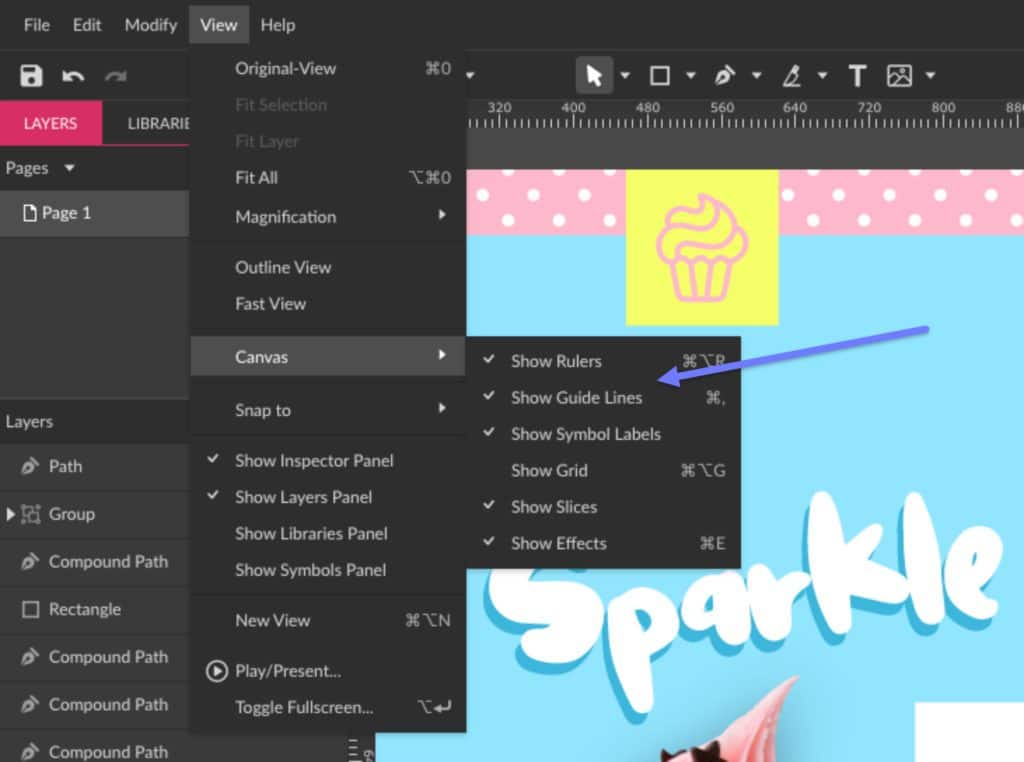
Основные инструменты и результат их применения
Построение фигур и точная геометрия
Готовые примитивы ускоряли создание интерфейсных элементов, логотипов и инфографики. Прямоугольник сохранял параметры скругления углов, многоугольник — число сторон, звезда — внутренний радиус и количество лучей. Пока объект оставался параметрической фигурой, его свойства можно было изменить без ручного перемещения каждого узла.
Координаты и размеры вводились численно в Inspector. Команды выравнивания прижимали выделенные элементы к краям или центру общей рамки, а распределение создавало одинаковые интервалы по горизонтали и вертикали. Поворот на фиксированные углы и отражение по осям были доступны в Modify. Привязка к сетке, направляющим, краям и центрам объектов помогала выдерживать повторяемую геометрию.
Pen, Bezigon и Freehand
Pen создавал прямые и кривые сегменты через опорные точки. Обычный щелчок ставил угловой узел, протягивание выводило управляющие ручки кривой Безье. Контур замыкался щелчком по первой точке. На уже выбранном пути Pen добавлял или удалял узлы, а временное переключение к Subselect позволяло сразу корректировать их положение.
Bezigon также строил путь по точкам, но формировал геометрически сглаженный участок через специальный автоматический узел. Он был полезен, когда требовалась плавная линия без ручной настройки двух ручек на каждом повороте. Freehand записывал движение указателя как свободный контур, после чего полученные узлы можно было корректировать.
Узлы поддерживали несколько типов соединения: прямое, зеркальное, разъединённое, асимметричное, соединительное и автоматическое. Изменение типа влияло на непрерывность и симметрию кривой. Параметрическую фигуру перед детальной узловой правкой требовалось преобразовать командой Convert to Path.
Логические операции и составные формы
Union объединял площади объектов в единую форму. Subtract вычитал верхний элемент из нижнего. Intersect оставлял область пересечения, Difference — части, которые не перекрываются. Результат мог оставаться составной формой: исходные объекты сохранялись внутри группы, а тип операции можно было изменить позже.
Неразрушающие Boolean-операции подходили для значков, монограмм, геометрических иллюстраций и вырубных контуров. При необходимости результат преобразовывался в обычный путь. Если операция давала неожиданную геометрию, документация рекомендовала сначала превратить исходные фигуры в контуры и проверить правило заливки.
Группы, маски и порядок наложения
Group объединял объекты для общего перемещения, масштабирования, поворота, изменения непрозрачности и применения эффектов, но сохранял их собственные заливки и контуры. Compound создавал единую составную геометрию с общим оформлением. Clipping Mask ограничивала видимость содержимого формой контейнера, что позволяло помещать фотографию внутрь круга, буквы или произвольного контура.
Bring to Front, Bring Forward, Send Backward и Send to Back меняли порядок объектов без перетаскивания строк в Layers. Такая модель была удобна в многослойной публикации, где фон, изображение, декоративные формы и текст должны находиться на строго определённых уровнях.
Заливки, границы и эффекты
Заливка могла быть однотонной, градиентной, текстурной или шумовой. Градиенты редактировались непосредственно на объекте и оставались изменяемыми. Границы имели собственный цвет, толщину, прозрачность и режим смешивания. Несколько заливок и контуров в одном объекте позволяли строить сложное оформление без копий формы. Для документа и выбора цвета использовались режимы RGB, HSB и CMYK, однако итог для печати всё равно требовал проверки в целевой производственной среде.
К эффектам относились Blur, Color Adjust, Drop Shadow и Inner Shadow. Для растров и векторных групп можно было менять яркость, контраст, оттенок, насыщенность и vibrance. Эти средства подходили для композиционной коррекции и стилизации, но не давали полноценной ретуши, частотного разложения, RAW-конвертации или развитых масок фоторедактора.
Текст и шрифты
Редактор создавал строковый и блочный текст, управлял гарнитурой, размером, начертанием, цветом, межбуквенным и межстрочным интервалом, выравниванием и параметрами абзаца. Текст можно было расположить вдоль контура. Для логотипа или передачи файла в другую программу надпись преобразовывалась в кривые, после чего зависимость от установленного шрифта исчезала, но редактирование текста как текста становилось невозможным.
Пользователь мог импортировать собственный шрифт через File, Import, Add Fonts. Поддерживались кириллица и другие нелатинские наборы символов. При экспорте SVG существовал риск подмены гарнитуры на компьютере, где нужный шрифт отсутствует. Для критичного результата использовалось преобразование текста в контуры или опция экспорта текста как кривых.
Страницы, мастер-страницы, стили и символы
Несколько страниц в одном документе подходили для серии экранов, набора постов, карточек или разворотов. Мастер-страницы позволяли повторять общие элементы. Shared Styles переносили единое оформление между объектами, а swatches поддерживали согласованную палитру.
Symbols создавали повторно используемый компонент и его экземпляры. Базовая редакция позволяла разместить символ и копии. PRO расширял редактирование экземпляров и разрешал вложенные символы. Это было полезно для кнопок, панелей навигации, повторяющихся иконок и элементов дизайн-системы, хотя интерактивных прототипов редактор не создавал.
Работа с растровыми изображениями
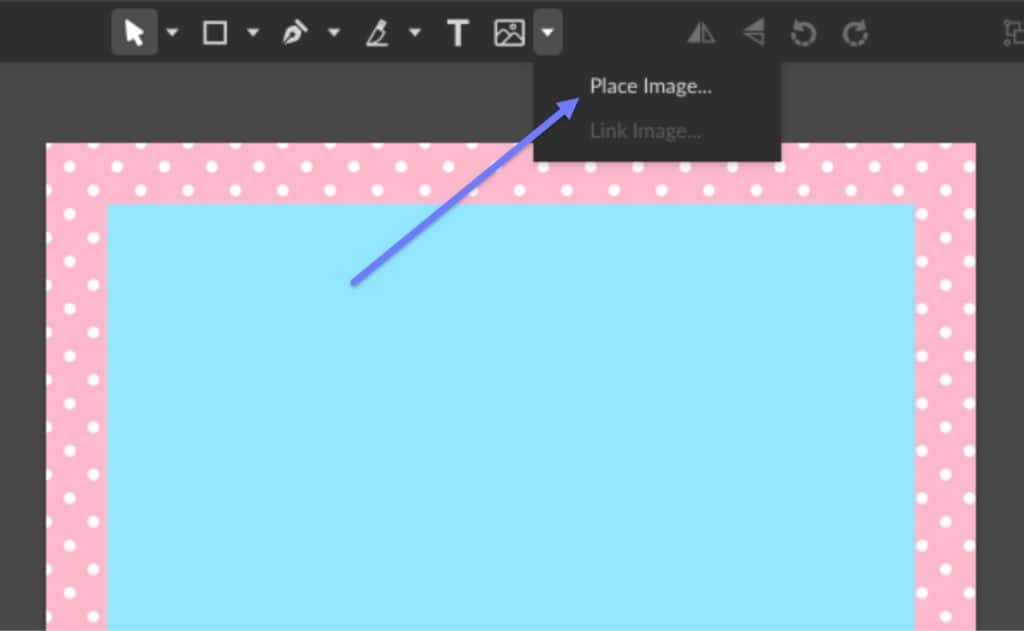
Растр размещался командой Place Image, перетаскиванием на холст или вставкой из буфера обмена. Встраивание увеличивало размер GVDESIGN, зато проект не зависел от внешнего файла. Link Image в настольном варианте оставлял ссылку на оригинал и уменьшал документ, но при удалении или переносе источника появлялась битая связь.
Изображение можно было кадрировать маской, изменить прозрачность и режим смешивания, добавить тень, размытие и базовую цветовую коррекцию. Это позволяло собрать баннер или публикацию из фотографии и векторной типографики. Для детального удаления объектов, сложной ретуши, работы с RAW и многоканальной цветокоррекции требовался другой редактор.
Облако, комментарии и история версий
Corel Vector Cloud сохранял проекты и открывал их с разных устройств. К облаку можно было подключить Google Drive, открыть файл, сохранить изменения и работать с несколькими документами. Облачный режим поддерживал автосохранение и совместную работу в реальном времени. Совместный доступ действовал только для проекта, сохранённого в Corel Vector Cloud; локальный файл или документ на Google Drive сначала требовалось перенести в фирменное хранилище.
Для общего доступа создавались публичная или приватная ссылка и роль участника. История версии в PRO хранила до 20 состояний, причём новая запись появлялась при сохранении. Старую версию можно было просмотреть и восстановить, не удаляя более поздние записи. После отключения сервиса эти функции и облачные копии недоступны.
Пакетные, автоматические и ИИ-функции
У редактора не было отдельного пакетного процессора для применения одной операции к папке файлов. Advanced Export мог вывести один объект в нескольких форматах и размерах, но это не являлось пакетной обработкой разных проектов. Не было встроенной анимации и интерактивного прототипирования.
Генеративные изображения, текстовые команды и система ИИ-кредитов к Corel Vector не относились. Автоматической трассировки растра во встроенный векторный контур официальная база знаний также не предлагала и направляла пользователя к внешним преобразователям. Эти ограничения особенно важны при сравнении с нынешним CorelDRAW Go, где появились генеративные инструменты и автоматическое удаление фона.
Воспроизводимый рабочий сценарий: публикация с фотографией и векторным оформлением
Следующий сценарий показывает связи между инструментами, а не предлагает способ запустить закрытый сервис. Он воспроизводит типичную логику работы в последней версии Corel Vector и помогает понять структуру архивного GVDESIGN.
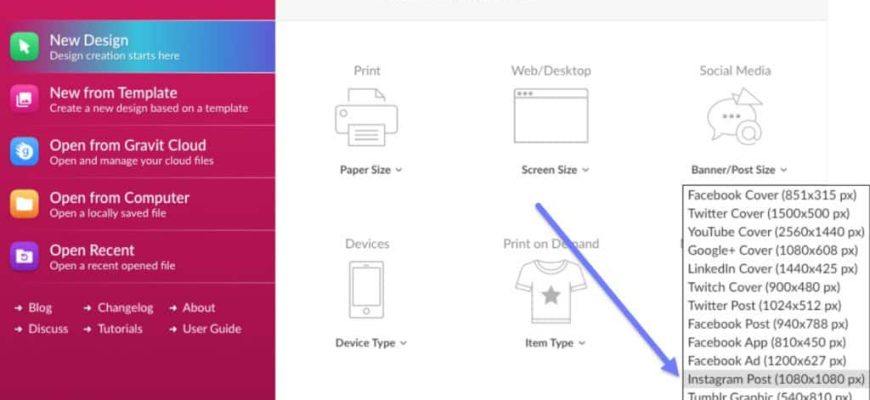
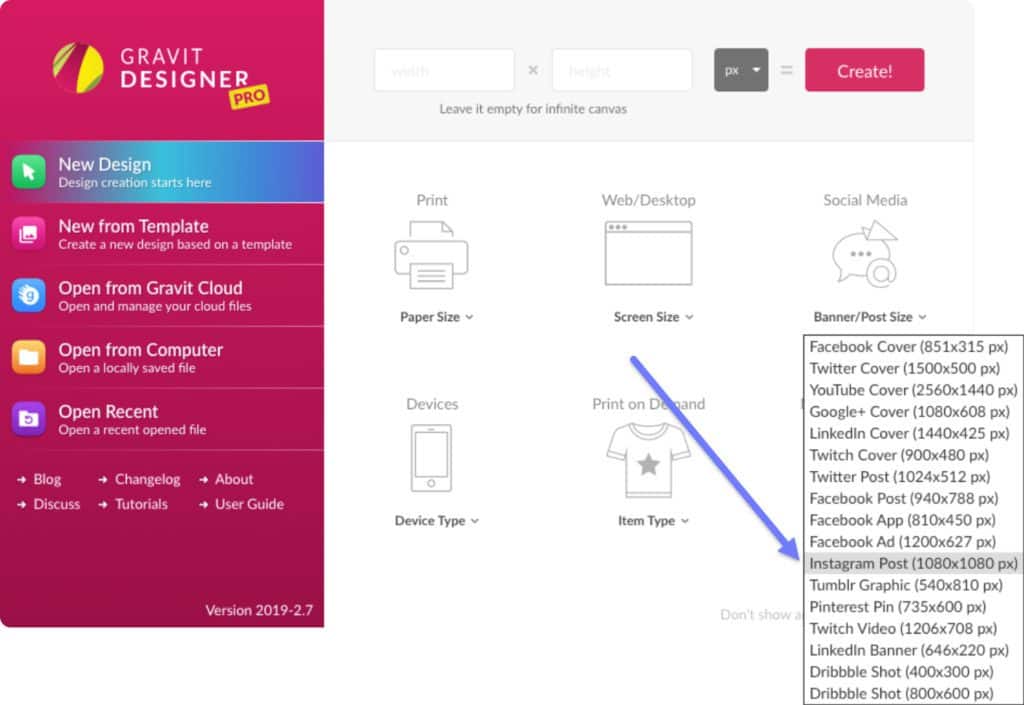
- Создание документа. На Welcome screen выбирался готовый размер публикации или вводились ширина и высота. Для нескольких вариантов можно было сразу добавить страницы с одинаковыми параметрами.
- Подготовка фона. Rectangle растягивался по странице. В Inspector назначалась однотонная, градиентная или текстурная заливка. Привязка к краям исключала случайный зазор.
- Размещение изображения. Через Place Image фотография вставлялась в текущую страницу. После масштабирования без искажения пропорций её помещали выше фона в Layers.
- Маскирование. Для нестандартной рамки создавалась векторная фигура, затем фотография и контейнер объединялись clipping mask. Исходный растр оставался внутри группы и мог смещаться относительно окна.
- Коррекция изображения. В Inspector настраивались яркость, контраст, оттенок, насыщенность или режим смешивания. Для отделения объекта от фона добавлялась Drop Shadow.
- Векторный декор. Прямоугольники, круги, линии и звёзды формировали плашки и акценты. Сложный знак строился Pen или из нескольких фигур через Union, Subtract и Intersect.
- Текст. Text создавал заголовок и подпись. Межстрочный интервал, выравнивание и трекинг задавались в Inspector. При использовании внешнего шрифта файл импортировался до оформления.
- Выравнивание. Линейки, направляющие и Snap to помогали выдержать поля. Несколько элементов выравнивались и распределялись командами Modify.
- Организация слоёв. Фон, фотография, декор и текст получали понятные названия и группы. Завершённые группы блокировались, чтобы случайное перетаскивание не нарушило композицию.
- Проверка. В Outline View оценивалась чистота векторных контуров, при обычном просмотре — эффекты и растр. Масштабирование до 100 процентов помогало увидеть реальную резкость будущего PNG или JPEG.
- Экспорт. Для публикации выбирался PNG или JPEG нужного размера. Для передачи редактируемой графики — SVG либо PDF. Прозрачный фон требовал PNG или векторного формата, поскольку JPEG прозрачность не хранит.
- Контроль результата. Экспортированный файл открывался отдельно, проверялись размеры в пикселях, прозрачность, подстановка шрифтов и отсутствие обрезанных элементов.
Сценарий показывает сильную сторону редактора: в одном документе сочетались векторная геометрия, растровая фотография, типографика и многостраничная организация. Одновременно виден предел — сложную подготовку фотографии приходилось выполнять до импорта, а интерактивные переходы между страницами отсутствовали.
Импорт, сохранение и экспорт
Нативный файл GVDESIGN
GVDESIGN хранил структуру проекта: страницы, слои, векторные пути, текст, параметры объектов, встроенные изображения и эффекты. Локальный файл был главным средством независимой резервной копии. После закрытия сервиса именно наличие такого файла, а также заранее экспортированных SVG, PDF и растровых версий определяет, сохранился ли проект за пределами облака.
Официального действующего редактора для GVDESIGN больше нет. Наличие файла не гарантирует, что его удастся открыть в современной программе. Подтверждённого конвертера от Corel в CDR или другой актуальный формат не опубликовано, поэтому безопаснее хранить исходный GVDESIGN вместе со всеми ранее экспортированными версиями, шрифтами и связанными изображениями.
Поддерживавшийся импорт
| Тип | Форматы и особенности |
| Нативный проект | GVDESIGN |
| Вектор | SVG, SVGZ, PDF и EPS; редактирование импортированного файла не перезаписывало исходный SVG, PDF или EPS |
| Растр | JPEG, PNG, GIF; в отдельных разделах документации также был указан HEIC |
| Шрифты | Импорт пользовательского файла шрифта через Add Fonts |
| Adobe Illustrator | Прямой импорт AI не поддерживался; PDF-совместимый AI можно было переименовать в PDF, иначе требовался предварительный экспорт SVG или PDF |
Open создавал отдельный документ, а Place Image помещал файл в существующую композицию. Перетаскивание на холст было быстрым вариантом размещения. В веб-приложении вставленный растр обычно встраивался внутрь проекта; настольная версия могла оставить живую ссылку на источник.
Форматы экспорта
Документировались SVG, SVGZ, PNG, JPEG и PDF 1.7. PNG поддерживал альфа-канал и подходил для прозрачного фона. JPEG использовался для непрозрачных растровых изображений и фотографий. SVG сохранял масштабируемую структуру, а PDF подходил для передачи макета и печати при условии дополнительной проверки шрифтов, размеров и цветового режима.
EPS принимался на импорт, но обратный экспорт в EPS отсутствовал. Это создавало односторонний маршрут: после правки результат нужно было сохранять в другом формате. Прямого экспорта в CDR также не было, поскольку Corel Vector и CorelDRAW использовали разные нативные модели документов.
Advanced Export и ограничения разрешения
В PRO команда File, Export, Export открывала расширенный диалог. В нём можно было задать размер до 300 dpi или коэффициент вроде @2x, выбрать фон и сохранить дополнительные атрибуты для веб-разработки, включая идентификаторы. Один объект разрешалось вывести в нескольких размерах и форматах.
При 300 dpi действовало техническое ограничение: экспорт изображения выше 4000 пикселей, 141 сантиметра или 55,55 дюйма не поддерживался. Поэтому макет для крупной печати требовал заранее проверить физический размер и формат передачи. Для полностью векторного результата предпочтительнее был PDF или SVG, но типография могла требовать другой цветовой режим, вылеты и профиль, которых простой экспорт не гарантировал.
Совместимость SVG и шрифтов
Один и тот же SVG мог выглядеть по-разному в браузере и стороннем редакторе из-за различий в реализациях стандарта. Историческая рекомендация заключалась в проверке файла в Chrome, а затем в целевой программе. Это не отменяло необходимости исправить несовместимый результат: для передачи заказчику важен вид в его рабочем окружении, а не только в исходном браузере.
Шрифты требовали отдельного контроля. Если гарнитуры нет на другом компьютере, текст мог замениться. Перед окончательной передачей заголовок и декоративную надпись разумно было преобразовать в кривые, сохранив отдельную редактируемую копию с живым текстом. Для длинных абзацев такое преобразование увеличивало число узлов и усложняло последующую правку.
Стоимость, редакции и условия доступа
Что доступно сейчас
Действующей цены у Corel Vector нет. Подписка не продаётся, бесплатный режим не запускается, пробный период не оформляется. Любая найденная в старом обзоре сумма относится к закрытому предложению и не должна использоваться для решения о покупке.
Как работала прежняя модель
Исторически новый аккаунт получал 15-дневный доступ к PRO. После окончания пробного периода система автоматически переводила пользователя в бесплатную редакцию. Платная подписка активировала PRO на аккаунте без отдельного серийного номера.
К подтверждённым преимуществам PRO относились офлайн-режим с проверкой подписки раз в 15 дней, расширенный экспорт до 300 dpi, история до 20 версий и расширенные возможности символов, включая вложенность. Полная сравнительная матрица старых редакций больше не является действующим документом, поэтому приписывать бесплатной версии конкретные лимиты сверх подтверждённых различий некорректно.
Коммерческое использование встроенного контента
Шаблоны, иллюстрации и иконки из библиотеки разрешалось использовать в коммерческих работах. Это касалось прежнего встроенного контента Corel Vector и не распространяется автоматически на материалы нынешнего CorelDRAW Go, сторонние фотографии, импортированные шрифты или ресурсы из других библиотек. Для архивного проекта права на каждый внешний элемент нужно проверять отдельно.
Интернет, облако и приватность
Редактор требовал аккаунт, а его наиболее удобные сценарии были связаны с облаком. Сохранение в Corel Vector Cloud давало доступ с разных устройств, комментарии, роли и историю версий. Публичная ссылка открывала документ всем, кто её получил, в пределах выбранной роли; приватная отправлялась конкретным участникам.
Для конфиденциального проекта главным риском была зависимость от внешней службы. Локальная копия GVDESIGN и экспорт в открытый формат требовались не только на случай сбоя, но и на случай прекращения продукта. Закрытие в 2025 году показало практическое следствие: облачный файл без локального дубля перестал быть доступен вместе с сервисом.
История до 20 состояний не заменяла резервное копирование. Она находилась в том же облаке, зависела от аккаунта и создавалась только при сохранении. Для важных материалов следовало хранить как минимум нативный проект, редактируемый SVG или PDF, итоговый растр и использованные внешние ресурсы в независимом хранилище.
После закрытия Corel Vector у владельца по-прежнему остаётся общий Corel Account, если он использует другие продукты компании. Для удаления персональных данных и закрытия аккаунта Corel поддерживает отдельную форму обращения. Удаление общего аккаунта следует оценивать с учётом покупок и подписок на другие продукты Corel.
Плюсы и минусы
Плюсы ✔️
- Редактор сочетал полноценную узловую работу с контурами, параметрические фигуры и неразрушающие Boolean-операции в браузерном интерфейсе.
- Структура из страниц, иерархии слоёв, групп, символов, shared styles и мастер-страниц подходила для серийных макетов и простых дизайн-систем.
- Inspector объединял геометрию, заливки, границы, эффекты и типографику выбранного объекта в одной контекстной панели.
- Поддерживались основные маршруты обмена через SVG, PDF, PNG и JPEG, а также импорт EPS и PDF-совместимых материалов.
- Облачные комментарии, роли и история до 20 сохранений давали совместную проверку без отдельного сервиса согласования.
- PRO позволял временно работать без сети и предоставлял расширенный экспорт до 300 dpi.
- Векторные и растровые элементы можно было собрать в одном макете, применяя маски, режимы смешивания и базовую коррекцию.
Минусы ❌
- Главное ограничение стало окончательным: сервис закрыт, редактор не запускается, подписка не продаётся, а проекты из фирменного облака недоступны.
- Нативный GVDESIGN не является распространённым открытым форматом, и действующего официального конвертера в CDR, SVG или PDF после закрытия нет.
- Аккаунт был обязательным, а прежний офлайн-режим зависел от проверки подписки раз в 15 дней.
- Импорт EPS не сопровождался обратным экспортом EPS; AI-файлы требовали PDF-совместимости или предварительного преобразования.
- Не поддерживались анимация и интерактивное прототипирование, несмотря на инструменты для статических экранов интерфейса.
- Растровые функции ограничивались компоновкой и базовой коррекцией и не заменяли фоторедактор.
- Тяжёлые документы с крупными изображениями, множеством путей и эффектов могли заметно замедляться.
- Экспорт при 300 dpi имел предел 4000 пикселей, что ограничивало отдельные сценарии крупноформатной печати.
- Отдельного пакетного обработчика, встроенной генеративной графики и автоматической векторизации не было.
Кому подойдёт и кому не подойдёт
Кому может быть полезен этот продукт сейчас
- Владельцам локальных GVDESIGN-файлов — как справочник по структуре проекта и прежним командам перед поиском способа извлечь доступные данные.
- Дизайнерам, выбирающим замену, — для составления списка обязательных функций: узлы, Boolean-операции, страницы, символы, SVG, PDF и совместная проверка.
- Редакторам и архивистам — для правильной идентификации файлов Gravit Designer и Corel Vector как проектов одного семейства.
- Командам, анализирующим облачные риски, — как пример продукта, где локальные резервные копии оказались важнее встроенной истории версий.
Для новой работы Corel Vector не подходит никому, поскольку продукта больше нет в эксплуатации. Его прежняя простота, набор инструментов и историческая бесплатная редакция не компенсируют невозможность открыть приложение.
Кому не подойдёт даже функциональная модель Corel Vector
- Полиграфистам, которым необходимы развитая допечатная подготовка, проверка красок, профессиональные профили, вылеты и стабильный обмен с типографией.
- Ретушёрам и фотографам, работающим с RAW, сложными масками, локальной коррекцией и большими растровыми файлами.
- UX-командам, которым нужны интерактивные прототипы, компоненты с состояниями, автоматическая вёрстка и передача параметров разработчикам.
- Пользователям, которым требуется полностью автономный редактор без аккаунта и периодической сетевой проверки.
- Проектам с обязательным EPS-выходом или прямым обменом CDR и AI без промежуточных форматов.
- Потоковой обработке сотен файлов, где важны пакетные правила, сценарии автоматизации или командная строка.
Актуальные альтернативы
CorelDRAW Go
CorelDRAW Go — текущий браузерный продукт Corel для начинающих, авторов контента и небольших коммерческих макетов. Он работает с CDR, хранит проекты в Corel Cloud, поддерживает векторное редактирование, шаблоны, растровые инструменты и генеративные функции. Это наиболее очевидная замена по бренду и формату онлайн-работы, но не продолжение Corel Vector: собственный формат другой, подтверждённой автоматической миграции GVDESIGN нет, а сенсорный ввод официально не поддерживается.
Inkscape
Inkscape подходит тем, кому нужен бесплатный открытый настольный редактор для Windows, macOS или Linux. Его основной формат — SVG, работа не зависит от облачной подписки, а инструменты узлов, кривых, логических операций, текста и расширений покрывают большинство чисто векторных задач Corel Vector. Компромисс — иной интерфейс, отсутствие фирменного облака Corel и необходимость отдельно организовать совместные комментарии и хранение версий.
Adobe Illustrator
Illustrator рассчитан на профессиональную векторную иллюстрацию, брендинг, типографику и печатный выпуск. Он доступен на настольных системах, в веб-варианте и на iPad, поддерживает развитую экосистему Creative Cloud и более широкий производственный процесс. Это вариант для сложных проектов и обмена AI-файлами, но он распространяется по подписке и требует более длительного освоения.
Figma
Figma лучше соответствует той части аудитории Corel Vector, которая проектировала интерфейсы. Она работает в браузере, поддерживает одновременное редактирование, комментарии, компоненты, библиотеки, автоматическую компоновку и интерактивные прототипы. Для художественной иллюстрации и типографически сложной печати Figma менее специализирована, зато закрывает главное отсутствовавшее направление — переход от статического экрана к проверяемому прототипу и передаче разработчику.
Выбор зависит от исходного сценария. Для автономного SVG и Linux логичнее Inkscape. Для профессиональной полиграфии и обмена AI — Illustrator. Для интерфейсов и совместного прототипирования — Figma. Для нового браузерного продукта внутри экосистемы Corel — CorelDRAW Go, но старые GVDESIGN перед переходом всё равно требуют отдельной стратегии сохранения.
Частые проблемы и диагностика
Приложение или прежняя страница не открывается
В 2026 году это ожидаемое следствие закрытия, а не локальная ошибка браузера. Очистка кэша, смена браузера или переустановка старой оболочки не возвращают отключённый сервис. Проверять нужно не соединение с Corel Vector, а наличие локальных GVDESIGN, SVG, PDF, PNG, JPEG, шрифтов и связанных изображений.
Есть файл GVDESIGN, но открыть его нечем
Не изменяйте единственную копию и не переименовывайте расширение в SVG или ZIP без подтверждённой схемы. Создайте несколько идентичных копий, зафиксируйте размер и контрольную сумму, сохраните исходную дату. Официального актуального конвертера нет, поэтому любое стороннее средство следует сначала проверять на копии и без передачи конфиденциального проекта неизвестному онлайн-сервису.
Историческая ошибка Loading has failed
До закрытия для локального файла требовалось передать GVDESIGN в поддержку, а для облачного — адрес аккаунта и имя проекта. Сейчас облачная диагностика Corel Vector не восстанавливает доступ. Для локальной копии полезно проверить, не равен ли файл нулю байт, не оборвалась ли синхронизация и существует ли более ранняя резервная версия.
Импортированный PDF, EPS или SVG выглядит иначе
Причиной могли быть неподдержанные эффекты, особенности экспорта исходной программы, шрифты или различия SVG-движков. Для контроля сравнивают исходник и результат на одинаковом масштабе, проверяют текст, маски, градиенты, прозрачность и порядок объектов. Из исходного редактора лучше повторно вывести упрощённый SVG или PDF с внедрёнными ресурсами.
SVG правильно отображается в браузере, но меняется в другом редакторе
Такое различие связано с реализацией SVG. Исторически файл предлагалось проверить в Chrome, однако окончательным критерием остаётся целевая программа или браузер заказчика. Проблемные фильтры и текст можно упростить, а нестандартные эффекты — растрировать только в копии, сохранив исходный вектор.
Шрифт заменился после экспорта
Убедитесь, что гарнитура установлена в системе получателя и лицензия допускает передачу. Для логотипов и коротких надписей создайте копию текста в кривых. Для длинного текста приложите PDF с внедрённым шрифтом или согласованный файл гарнитуры, не удаляя редактируемую версию.
PNG или JPEG получился размытым
Вектор на холсте не имеет фиксированного разрешения, но растровый экспорт имеет. Проверьте фактическую ширину и высоту в пикселях, коэффициент @2x и требуемый размер публикации. Увеличение маленького PNG после экспорта не восстанавливает детали. Для масштабируемого результата используйте SVG или PDF, если целевая система поддерживает их корректно.
Не удаётся получить большой файл при 300 dpi
Последняя версия имела предел 4000 пикселей при 300 dpi. Сначала определите, нужен ли заказчику именно растровый файл. Для векторного макета корректнее передать PDF или SVG с точными физическими размерами. Если требуется растр, размер и разрешение нужно согласовать до экспорта, а не подменять одно другим.
Документ тормозит
Основные причины — крупные встроенные изображения, большое число путей, вложенных составных форм и эффектов. До закрытия помогали уменьшение исходного растра до рабочего размера, отключение лишних теней и размытия, упрощение контуров и разделение проекта на страницы или документы. Для архивного SVG те же меры можно применить уже в другом редакторе после безопасного импорта.
Связанное изображение пропало
Link Image зависел от исходного файла и его пути. Вместе с GVDESIGN нужно искать оригинальное изображение в прежней папке проекта и восстанавливать структуру каталогов. Встроенный через Place Image растр не имел такой зависимости, но увеличивал размер документа.
Обучающий скриншот не совпадает с интерфейсом
Часть уроков создавалась для Gravit Designer и ранних выпусков. Названия концепций сохранялись, но цветовая тема, расположение кнопок и отдельные панели менялись. При разборе архивного проекта ориентируйтесь на назначение инструмента и структуру документа, а не на точный цвет значка.
Как проверять сохранённый результат
- Зафиксируйте исходники. Храните GVDESIGN, все экспортированные форматы, шрифты, связанные изображения и исходные фотографии в отдельной неизменяемой папке.
- Проверьте размеры. Для растра сравните ширину и высоту в пикселях, для печати — физический размер, разрешение и ориентацию.
- Откройте результат в двух средах. SVG проверьте в браузере и целевом векторном редакторе, PDF — в независимом просмотрщике и программе печати.
- Сравните текст. Контролируйте гарнитуру, переносы, межстрочные интервалы, положение текста на пути и специальные символы.
- Проверьте прозрачность. PNG должен сохранять альфа-канал, JPEG — иметь заранее выбранный непрозрачный фон.
- Осмотрите маски и эффекты. После импорта в другую программу особенно часто меняются clipping mask, тени, размытие и режимы смешивания.
- Оцените контуры. В режиме outline найдите незамкнутые пути, дублирующиеся узлы, лишние точки и объекты за пределами страницы.
- Сохраните открытый формат. После успешного восстановления создайте SVG или PDF в актуальном редакторе, не удаляя первоначальный GVDESIGN.
- Сделайте резервные копии. Храните результат минимум в двух независимых местах, одно из которых не синхронизируется с основной рабочей папкой в реальном времени.
Контроль считается завершённым не тогда, когда файл открылся, а когда совпали геометрия, текст, цвета, прозрачность и физические размеры в целевом сценарии. Для печати дополнительно требуется пробный вывод или проверка типографией; для веба — просмотр в поддерживаемых браузерах и на реальном размере.
FAQ
Можно ли скачать Corel Vector сейчас?
Официального действующего доступа нет. Сервис закрыт, прежний адрес продукта перенаправляет на CorelDRAW Go. Неофициальный установщик не восстановит серверные функции, аккаунт и фирменное облако.
CorelDRAW Go — это новая версия Corel Vector?
Нет. Это другой браузерный продукт Corel с форматом CDR, собственной подпиской, актуальными системными требованиями и генеративными функциями. Официальная автоматическая миграция GVDESIGN не подтверждена.
Можно ли вернуть файлы, оставшиеся только в Corel Vector Cloud?
После закрытия доступ к приложению и облачным проектам прекращён. Практически пригодны только локальные копии и заранее сделанные экспорты.
Откроет ли CorelDRAW файл GVDESIGN?
Штатная совместимость GVDESIGN с современным CorelDRAW не подтверждена. Простое переименование файла в CDR, SVG или PDF не выполняет преобразование.
Был ли Corel Vector бесплатным?
Да, исторически существовала бесплатная редакция. Новый аккаунт сначала получал 15 дней PRO, затем автоматически переходил в бесплатный режим. Сейчас обе редакции недоступны.
Работал ли редактор полностью без интернета?
PRO позволял офлайн-работу, но требовал подключаться раз в 15 дней для проверки подписки. Веб-шрифты, облако, библиотеки и шаблоны без сети не работали.
Поддерживал ли Corel Vector русский текст?
Кириллица входила в поддерживаемые нелатинские наборы символов. Это подтверждает набор текста, но не полноценную русскую локализацию меню и справки.
Можно ли было экспортировать EPS?
Нет. EPS импортировался, но обратный экспорт EPS не поддерживался. Результат приходилось сохранять в SVG, PDF или растровом формате.
Как открывался файл Adobe Illustrator?
Прямой AI-импорт отсутствовал. PDF-совместимый AI можно было переименовать в PDF; в остальных случаях исходный документ предварительно экспортировали из Illustrator в SVG или PDF.
Были ли в редакторе ИИ и автоматическая векторизация?
Генеративного ИИ и встроенной автоматической трассировки в последней официальной функциональности не было. Для превращения растра в вектор предлагались внешние инструменты.
Можно ли было делать прототипы приложений?
Можно было рисовать статические экраны на отдельных страницах и использовать символы, но анимация и интерактивное прототипирование не поддерживались.
Разрешалось ли использовать встроенные иконки в коммерческой работе?
Встроенные шаблоны, иллюстрации и иконки Corel Vector разрешалось применять коммерчески. Права на импортированные шрифты, фотографии и сторонние ресурсы проверяются отдельно.
Итог по сценариям использования
Для нового логотипа, иллюстрации или публикации Corel Vector выбирать нельзя: продукт закрыт, а его нативный формат и облако больше не обслуживаются. Пользователю, которому нужна бесплатная автономная работа с SVG, рациональнее перейти на Inkscape. Для профессиональной печати и обмена AI подойдёт Illustrator или полноценный CorelDRAW. Для интерфейсов и интерактивной проверки — Figma. Для браузерной работы внутри текущей экосистемы Corel — CorelDRAW Go, но без ожидания автоматического открытия GVDESIGN.
Единственный актуальный сценарий, связанный непосредственно с Corel Vector, — сохранение наследия. Локальный GVDESIGN следует оставить неизменным, собрать рядом все внешние ресурсы и использовать имеющиеся SVG, PDF и растровые экспорты как основу миграции. Сначала проверяется возможность восстановить геометрию и текст, затем создаётся новый редактируемый файл в поддерживаемом формате. Облачную историю, старую подписку и прежний установщик нельзя считать резервной копией.










