


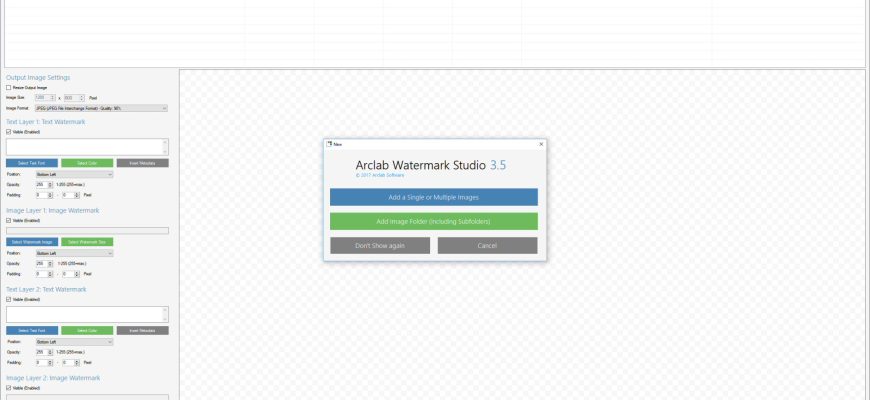
Arclab Watermark Studio — настольная программа Arclab Software для пакетного нанесения видимых текстовых и графических водяных знаков на изображения. Она объединяла выбор файлов и папок, несколько слоёв водяных знаков, предварительный просмотр, изменение размера и сохранение результата в одном окне. Главный факт для выбора в 2026 году: продукт переведён разработчиком в статус EoL. Разработка, распространение и продажа прекращены, официальный установщик и обновления больше не предоставляются, а продолжать использование компания не рекомендует. Поэтому этот обзор рассматривает не только прежние возможности редактора, но и практические последствия прекращения поддержки: совместимость с современными версиями Windows, безопасность старого установщика, сохранность проектов и разумные варианты замены.
Скачать Arclab Watermark Studio бесплатно
Рекомендуемый аналог
ФотоМАСТЕР
Фоторедактор для Windows и macOS с русским интерфейсом
- Ретушь портретов и точная коррекция фото
- Удаление объектов, замена фона и неба
- Пакетная обработка и популярные форматы
- Понятный русскоязычный интерфейс
Arclab Watermark Studio
Программа для работы с изображениями и графикой на русском языке
- Меньше инструментов для точной локальной коррекции
- Часть расширенных функций доступна только платно
- Набор инструментов зависит от версии и платформы
- Может не подойти для сложного профессионального монтажа

Основные параметры Arclab Watermark Studio
| Параметр | Подтверждённое состояние |
| Разработчик | Arclab Software; текущая компания — Arclab Software OHG, Германия |
| Тип продукта | Настольная программа для пакетного нанесения видимых водяных знаков на фотографии |
| Платформа | Windows; действующие версии для macOS, Linux, Android, iOS и браузера не предлагаются |
| Текущий статус | EoL: разработка, распространение, продажа, обновления и поддержка прекращены |
| Официальная загрузка | Недоступна; разработчик больше не предоставляет программу |
| Покупка и цена | Новая покупка невозможна, актуальной цены нет |
| Существующие лицензии | Ранее активированная лицензия не имеет срока истечения, но дальнейшее использование не рекомендуется разработчиком |
| Основные операции | Текстовые и графические водяные знаки, несколько слоёв, пакетная обработка файлов и папок, позиционирование, прозрачность, отступы, изменение размера, конвертация |
| Метаданные | Подстановка полей изображения в текстовый слой, включая дату съёмки и параметры камеры |
| Проекты | Создание, открытие и сохранение проектов; на официальном скриншоте показано расширение .aws |
| Интерфейс | На сохранённых официальных скриншотах — английский |
| Облачная обработка и ИИ | Не подтверждены; рабочий процесс построен вокруг локальных файлов и папок |
Что это за продукт и чем он не является
Arclab Watermark Studio создавался как специализированный пакетный редактор, а не как универсальный фотошоп, каталогизатор или средство удаления водяных знаков. Его задача — взять набор локальных изображений, наложить на каждое одинаковую или составную маркировку и сохранить производные копии. Видимый знак может обозначать автора, владельца прав, название компании, адрес сайта, статус демонстрационного изображения или другую информацию, которую нужно оставить на публикуемой копии.
Название легко спутать с другими продуктами, содержащими слова Watermark Studio. В данном материале речь идёт именно о Windows-программе Arclab Software. Это не мобильное приложение, не веб-сервис, не современная облачная платформа и не редактор видео. Сохранившийся интерфейс показывает работу с растровыми фотографиями, списком локальных путей и папкой назначения. Отдельной актуальной редакции для смартфонов, браузера или командной работы разработчик не предлагает.
Водяной знак в Arclab Watermark Studio является видимым наложением. Он не превращает файл в защищённый контейнер, не запрещает копирование и не отслеживает источник утечки. Пользователь получает обычное экспортированное изображение с вписанным текстом или графикой. Такой подход помогает обозначить авторство и усложняет незаметное повторное использование, но не заменяет юридическое оформление прав, хранение оригиналов и доказательств создания.
Актуальный статус: почему EoL важнее списка функций
Официальный раздел Arclab относит Watermark Studio к прежним стандартным программным продуктам со статусом EoL, то есть End of Life. Формулировка разработчика однозначна: дальнейшая разработка, распространение и продажа прекращены. Официального канала загрузки больше нет, купить лицензию или обновление нельзя, будущих версий не будет, а техническая поддержка для продукта завершена.
Это означает, что карточки в каталогах загрузок с кнопками Download или Buy не отражают действующее предложение Arclab. Некоторые сторонние страницы показывают разные номера версий и старые цены, однако официальный сайт больше не подтверждает ни одну из таких покупок. Скачивание с неофициального зеркала создаёт отдельный риск: невозможно считать файл подлинным только потому, что на странице указано название программы или разработчика.
Для владельца ранее приобретённой лицензии ситуация отличается от новой установки. Arclab сообщает, что версия, разблокированная лицензионным ключом, не прекращает работать из-за истечения ключа. Одновременно компания прямо не рекомендует дальнейшее применение, потому что обновлений не будет. Бессрочный ключ поэтому не следует путать с бессрочной совместимостью, безопасностью или поддержкой.
Сохранённые официальные скриншоты показывают Arclab Watermark Studio 3.5 и копирайт 2017 года. Они подтверждают устройство интерфейса, но не доказывают совместимость этой сборки с Windows 10 или Windows 11. Текущая страница EoL не публикует системные требования и список поддерживаемых выпусков Windows. Для нового рабочего процесса это существеннее, чем прежняя простота редактора: любая ошибка установки, сбой кодека или проблема с отображением останется без патча и официальной помощи.
Интерфейс и рабочие зоны
Главное окно построено вокруг четырёх областей: верхней панели команд, таблицы исходных файлов, вертикальной панели параметров слоёв слева и крупного предварительного просмотра справа. Такое расположение позволяет видеть и очередь пакетной обработки, и результат наложения на выбранном изображении. В отличие от многооконных графических редакторов, отдельная палитра слоёв здесь заменена заранее определёнными блоками Text Layer и Image Layer.
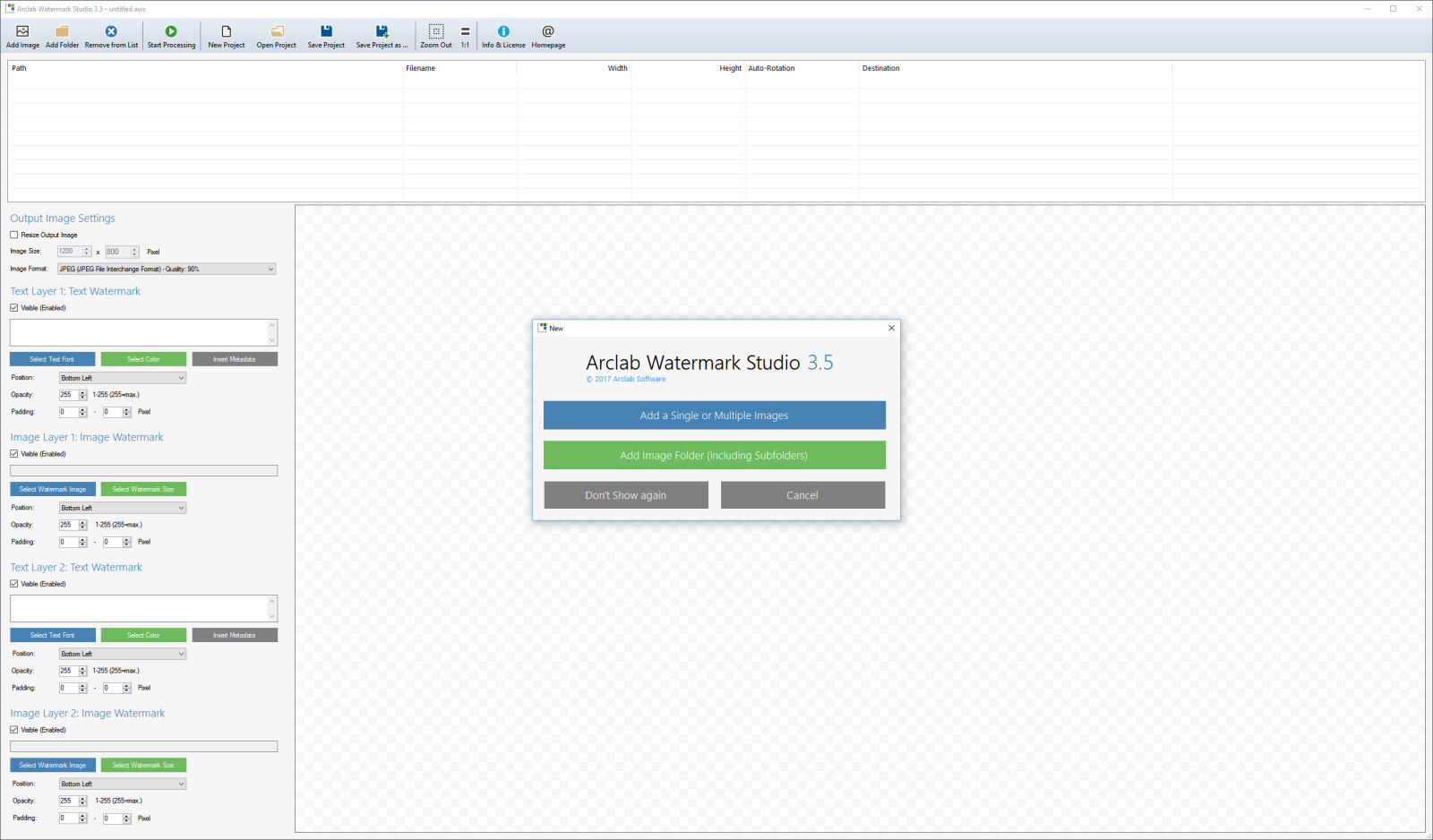
Верхняя панель команд
На панели видны команды Add Image, Add Folder, Remove from List и Start Processing. Они образуют базовую последовательность: добавить отдельные файлы или каталог, убрать ошибочно выбранные позиции и запустить обработку. Рядом расположены New Project, Open Project, Save Project и Save Project as, поэтому набор путей и настроек можно было сохранять как проект, а не собирать перед каждой серией заново.
Команды Zoom Out и 1:1 управляют масштабом просмотра, а Info & License и Homepage относились к информации о программе и переходу на сайт. После EoL кнопка Homepage не должна рассматриваться как источник установщика или поддержки: текущий домен перенаправляет на корпоративный сайт, а продукт находится в архивном разделе.
Таблица входных файлов
В верхней части окна таблица содержит колонки Path, Filename, Width, Height, Auto-Rotation и Destination. Пользователь видит полный исходный путь, имя, размеры, состояние автоматического поворота и будущий путь сохранения. Это важно при обработке нескольких каталогов: ошибка назначения или неожиданное изменение ориентации обнаруживается до запуска серии, а не после просмотра сотен готовых файлов.
Официальный диалог Add Images показывает дерево папок с флажками и предварительный просмотр выбранного снимка. Можно отметить целый каталог и вложенные папки либо отдельные файлы внутри дерева. Такая модель удобна для архива, где фотографии уже разложены по съёмкам, но требует проверки: выбор верхнего узла способен включить больше файлов, чем планировалось.
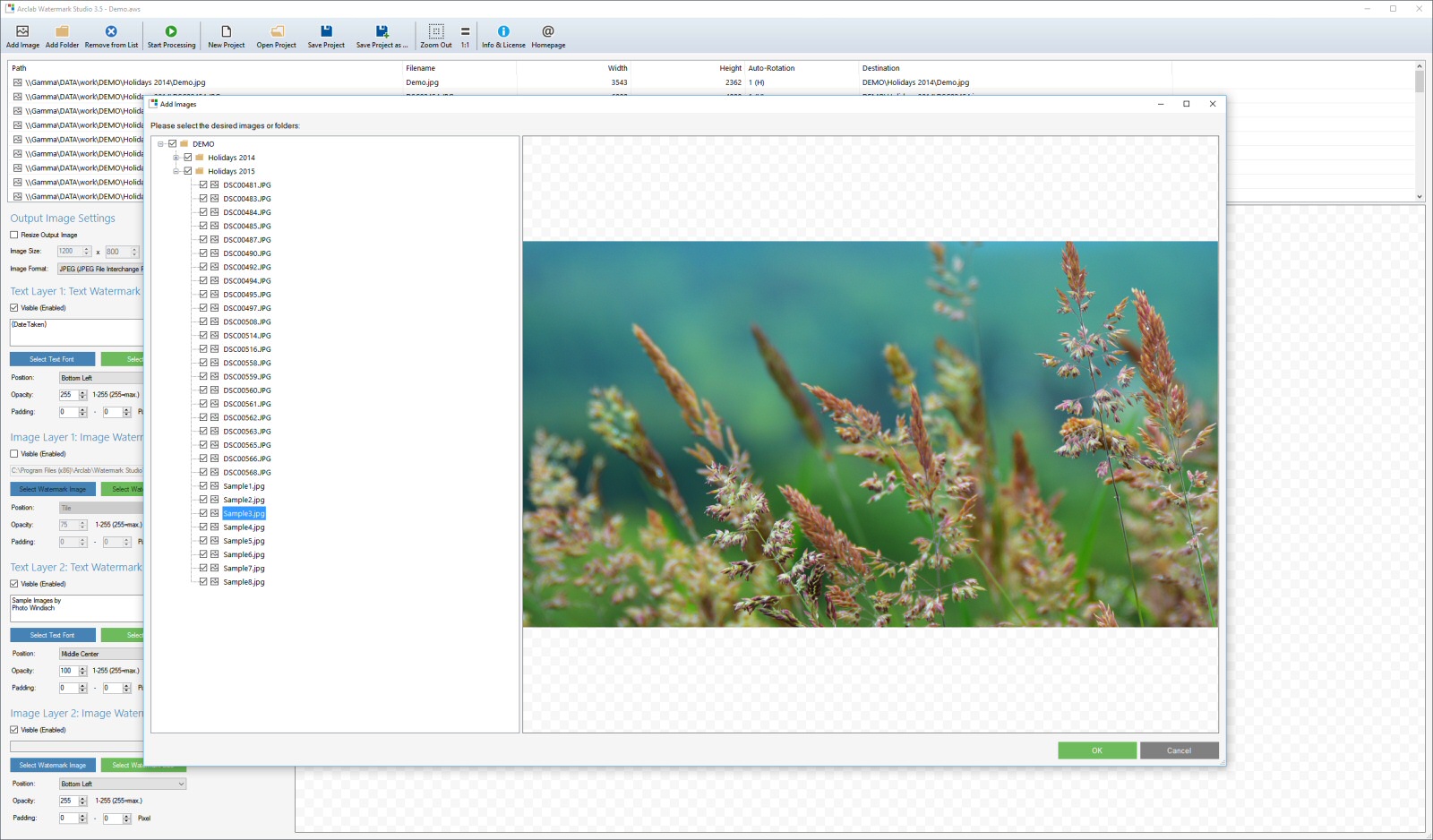
Панель Output Image Settings
Блок Output Image Settings отвечает за параметры производной копии. На скриншоте есть переключатель Resize Output Image, поля ширины и высоты в пикселях и список Image Format. Для JPEG интерфейс показывает настройку качества. Следовательно, программа объединяла маркировку с подготовкой уменьшенной публикационной версии: исходник можно было оставить в архиве, а для сайта получить копию нужного размера.
Изменение размера выполняется до окончательного сохранения, поэтому положение и читаемость знака нужно оценивать в размере вывода. Логотип, хорошо выглядящий на оригинале шириной несколько тысяч пикселей, после уменьшения может стать слишком мелким. Обратная ошибка — чрезмерно крупный знак, закрывающий сюжет после экспорта в небольшой размер.
Текстовые и графические слои
Слева видны два блока Text Layer и два блока Image Layer. Каждый слой можно включить или отключить флажком Visible. Текстовый слой содержит поле текста и команды Select Text Font, Select Color и Insert Metadata. Для него задаются Position, Opacity и Padding. Графический слой получает путь к файлу водяного знака, команду выбора изображения, размер, позицию, прозрачность и отступы.
Наличие нескольких слоёв отличает программу от простых утилит с одним логотипом. В одном проекте можно сочетать, например, подпись автора, дату съёмки и полупрозрачный знак по центру. Каждый элемент имеет собственную позицию и непрозрачность, поэтому компоненты не обязаны совпадать по размеру или размещению.
Основные функции и их практический результат
Текстовый водяной знак
Текстовый слой предназначен для имени автора, названия студии, адреса сайта, отметки о статусе копии или другой короткой подписи. Шрифт выбирается из доступных в системе, цвет задаётся отдельно. Параметр Opacity представлен диапазоном от 1 до 255, где максимальное значение соответствует наиболее плотному отображению. Такой числовой формат требует привыкания от пользователей, ожидающих проценты.
Position выбирается из готового списка. На официальных изображениях показаны Bottom Left, Bottom Right и Middle Center. Отступы задаются по горизонтали и вертикали в пикселях. Это позволяет отвести подпись от края, но не создаёт адаптивную сетку: одинаковый отступ в пикселях занимает разную долю кадра на файлах с разным разрешением.
Графический знак и встроенные шаблоны
Image Layer накладывает логотип или готовый графический штамп. Диалог Select Image Watermark позволяет выбрать собственный файл и рекомендует PNG для пользовательского знака. Рекомендация объяснима наличием прозрачности в PNG: вокруг логотипа не появляется прямоугольный фон, а полупрозрачные края смешиваются с фотографией.
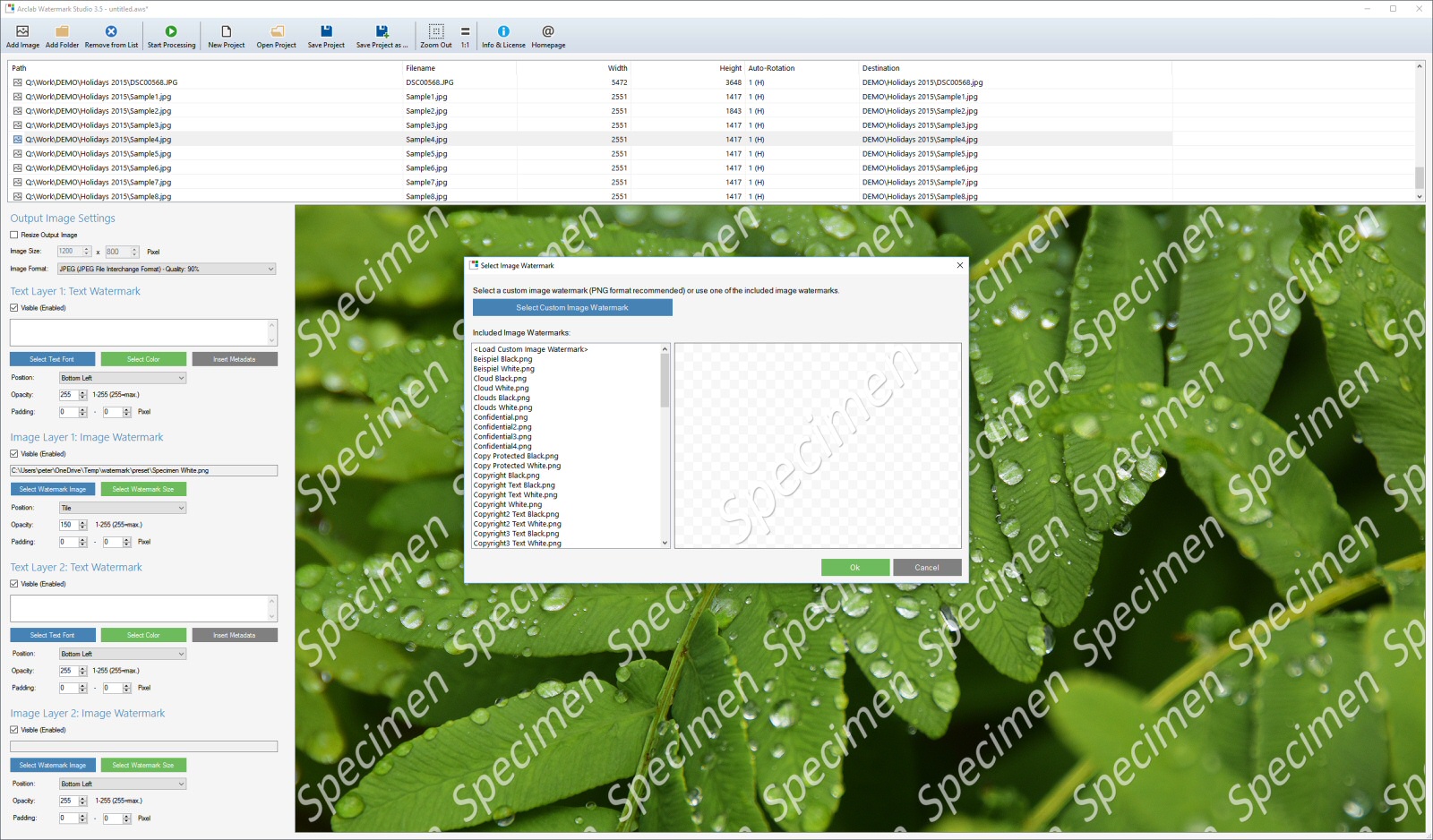
В список встроенных изображений входили варианты Copyright, Copy Protected, Confidential, облака и другие шаблоны в чёрном или белом исполнении. Они ускоряли разовую маркировку, однако не заменяли фирменный знак. Для постоянной публикации лучше использовать заранее подготовленный PNG с прозрачным фоном и достаточным разрешением: растяжение маленького логотипа ухудшает края и читаемость.
Несколько позиций и мозаичное заполнение
В списке Position присутствует режим Tile, показанный на официальном скриншоте. Он повторяет знак по площади изображения. Такой рисунок сложнее удалить незаметно, чем небольшой логотип в углу, но он сильнее мешает просмотру. Мозаика уместна для превью, доказательных листов и демонстрационных копий; для портфолио обычно требуется менее навязчивое размещение.
Официальное описание также указывало возможность размещать знак в нескольких позициях и использовать многослойную композицию. В интерфейсе это реализовано сочетанием двух текстовых и двух графических блоков. Пользователь не рисует произвольное количество слоёв, как в полноценном редакторе, а работает в пределах предусмотренной структуры.
Подстановка метаданных EXIF и GPS
Команда Insert Metadata открывает список полей выбранного изображения. На скриншоте видны Author, CameraManufacturer, CameraModel, Comment, Copyright, DateTaken и отдельные части даты, ExposureTime, FileName, FilePath, FileTitle, Flash, FNumber и другие значения. Выбранное поле вставляется в текст как метка в фигурных скобках, а при обработке заменяется данными конкретного файла.
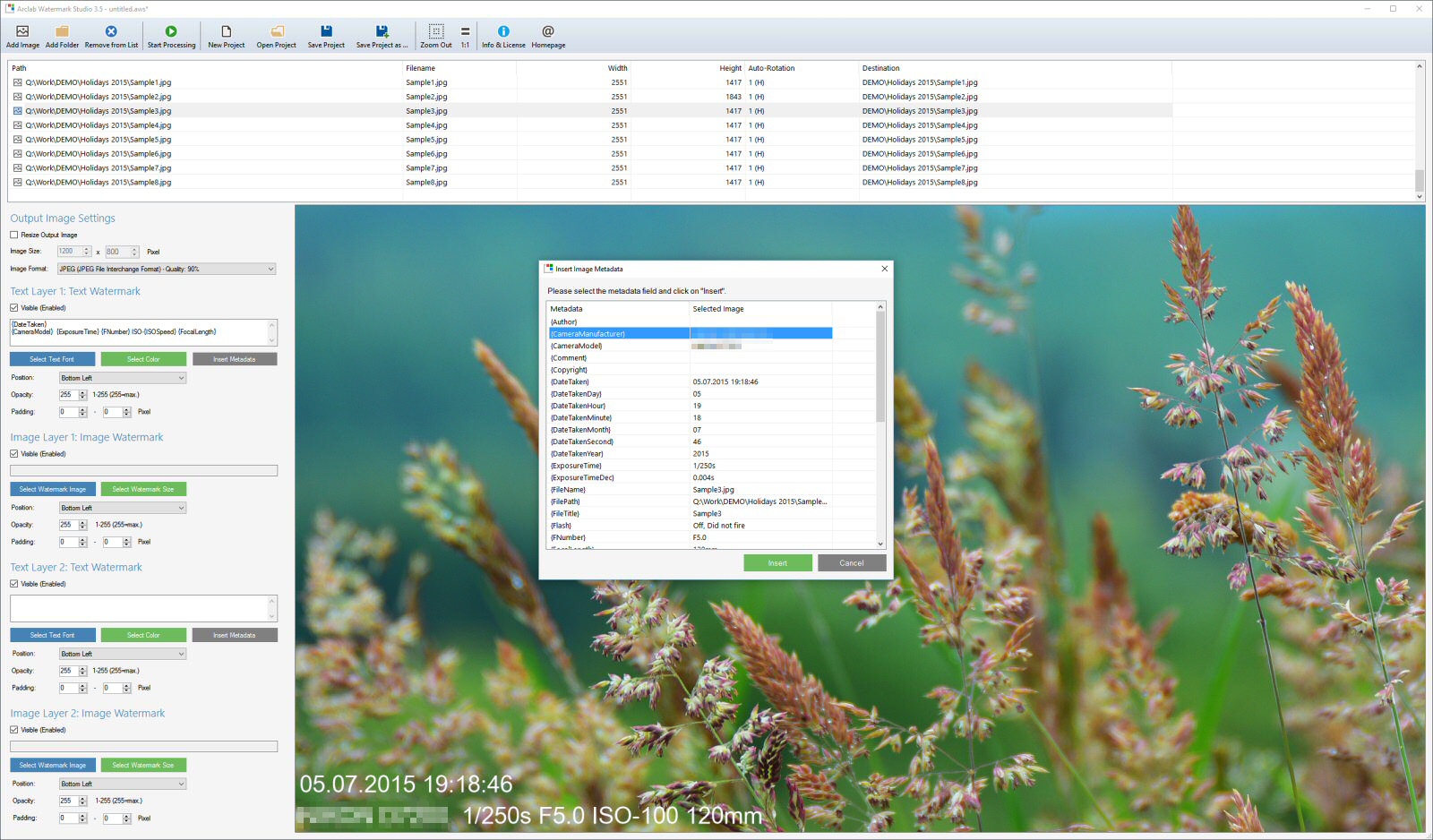
Эта функция полезна для технических превью, контактных листов, учебных примеров и каталогов съёмки. Она менее подходит для публичной публикации без проверки: модель камеры, точная дата и координаты могут раскрывать лишние сведения. Перед массовым экспортом нужно решить, какие поля действительно должны стать видимыми, и отдельно проверить, сохраняются ли исходные метаданные внутри файла.
Пакетная обработка папок
Программа могла принимать отдельные изображения, несколько файлов и дерево каталогов с вложенными папками. После настройки слоёв пользователь запускал один процесс для всей очереди. В окне запуска отображались список файлов, Output Format, флажок Copy Metadata from Source Image, поле Output Folder и кнопка Start Processing.
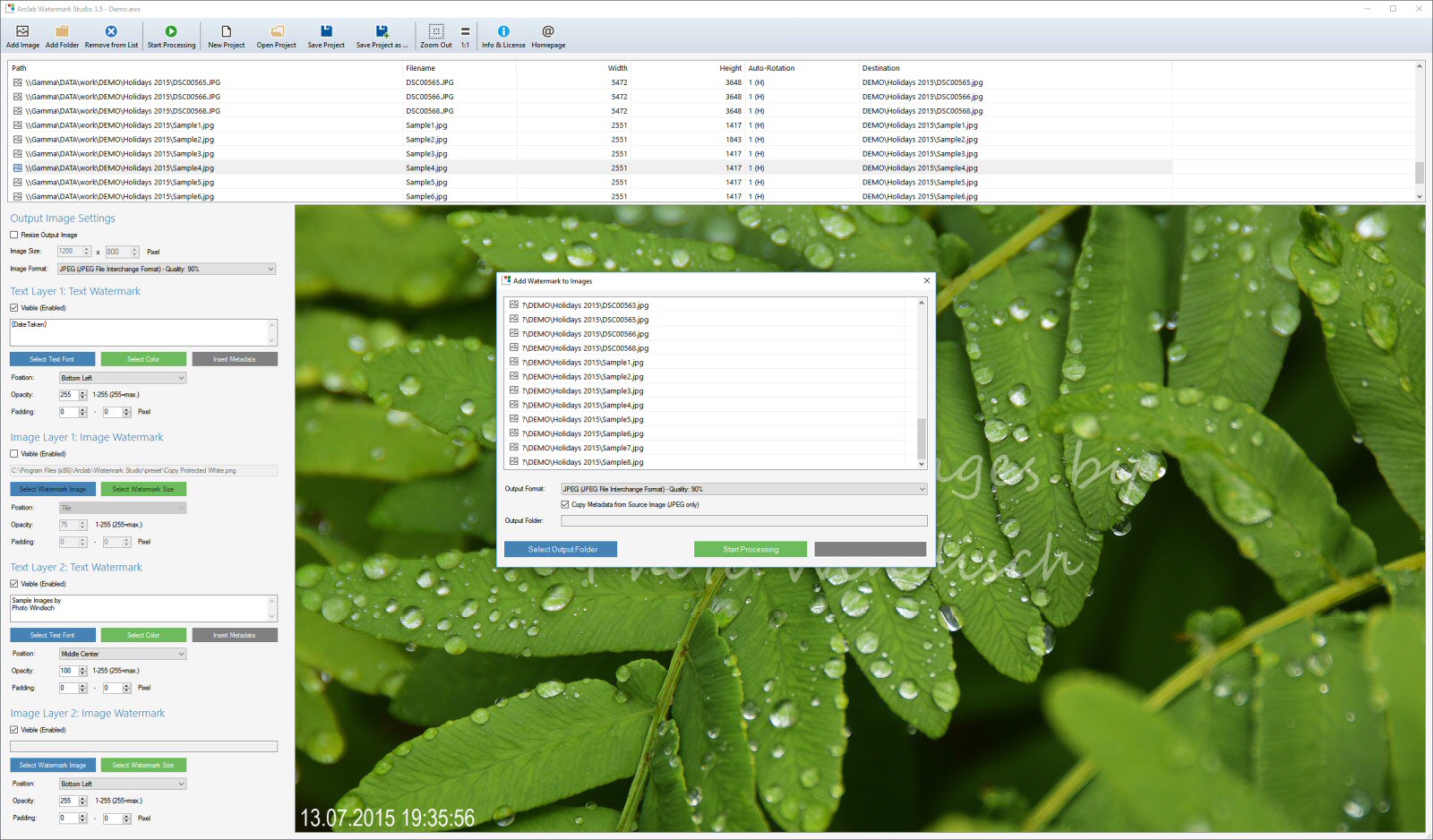
Пакетный режим сокращает повторение одних и тех же действий, но усиливает последствия ошибки. Неверная папка назначения, слишком высокий уровень непрозрачности или включённый нежелательный слой применяются ко всей серии. Поэтому первый запуск лучше выполнять на копиях нескольких файлов разных размеров и ориентаций.
Изменение размера и конвертация
Историческое описание Watermark Studio включало создание уменьшенных копий, изменение размера и конвертацию JPEG, PNG, TIFF и BMP. Сохранённый интерфейс подтверждает отдельный выбор формата и размеров; в примере явно выбран JPEG с качеством 90%. Для графического водяного знака интерфейс рекомендует PNG. Полный перечень форматов последней сборки разработчик после EoL не публикует, поэтому расширять его по сведениям случайных каталогов не следует.
Комбинация конвертации и маркировки была удобна для сайта: из тяжёлых архивных снимков создавались JPEG-копии заданного размера с подписью. Сейчас этот сценарий нужно оценивать с учётом современных форматов. Поддержка WebP, AVIF, HEIC и JPEG XL официально не подтверждена; для таких файлов разумнее выбрать актуальный пакетный конвертер.
Сохранение проектов
Заголовок официального окна содержит имя untitled.aws, а панель — команды сохранения и открытия проекта. Проект хранит рабочую конфигурацию, но не является универсальным изображением. Для долгосрочного архива важно сохранить не только файл .aws, но и исходные фотографии, логотипы, использованные шрифты и описание параметров. Если графический знак лежит по абсолютному пути, перенос проекта на другой компьютер может разорвать связь с файлом.
Как выглядит типичный рабочий сценарий
Ниже приведён воспроизводимый пример для владельца уже установленной и лицензированной копии. Это не рекомендация искать старый установщик: официальный дистрибутив больше не доступен, а сторонние сборки нельзя считать доверенными.
- Подготовить копии. Исходные фотографии оставить в отдельном архиве. Для работы создать тестовую папку с вертикальным, горизонтальным и квадратным кадрами, а также изображениями разного разрешения.
- Создать проект. Выбрать New Project и добавить изображения через Add Image либо каталог через Add Folder. В таблице проверить ширину, высоту, Auto-Rotation и Destination.
- Настроить вывод. При необходимости включить Resize Output Image, задать размер и формат. Для JPEG выбрать качество, соответствующее публикации, а не архивному хранению.
- Собрать водяной знак. В первом Text Layer ввести имя или адрес сайта, выбрать шрифт, цвет, позицию и прозрачность. Для логотипа включить Image Layer и выбрать PNG с прозрачным фоном.
- Добавить переменные данные. Через Insert Metadata вставить только нужные поля, например DateTaken или FileName. Не добавлять GPS и служебные сведения без осознанной причины.
- Проверить разные кадры. Переключить несколько файлов в списке и оценить предварительный просмотр. Особенно проверить светлые и тёмные участки, края, обрезку, поворот и масштаб логотипа.
- Сохранить проект. Использовать Save Project as и сохранить .aws рядом с копией логотипа и текстовым описанием настроек.
- Запустить малую серию. В окне Add Watermark to Images выбрать отдельную папку вывода, определить необходимость Copy Metadata from Source Image и обработать тестовый набор.
- Проверить готовые файлы. Открыть результат в независимом просмотрщике, сверить размеры, формат, ориентацию, резкость, наличие всех слоёв, читаемость и метаданные.
- Только после проверки обработать основную папку. Исходники не удалять и не заменять производными копиями.
Форматы, импорт и экспорт: что подтверждено
Сохранившиеся официальные материалы позволяют уверенно говорить о работе с растровыми изображениями и пакетном выводе. Исторический список операций называет JPEG, PNG, TIFF и BMP для изменения размера и конвертации. В интерфейсе явно присутствуют JPEG-файлы в очереди, JPEG в списке Output Format и рекомендация использовать PNG как собственный графический водяной знак.
Поддержка метаданных относится прежде всего к JPEG: прежнее описание упоминало JPEG metadata и автоматический поворот камеры, а интерфейс показывает колонку Auto-Rotation и флажок Copy Metadata from Source Image. Это не означает, что все блоки EXIF, IPTC и GPS всегда переносятся без изменений. Для конкретного архива результат нужно сравнивать с исходником инструментом просмотра метаданных.
Нельзя считать подтверждённой поддержку современных форматов только потому, что Windows может показать их миниатюру. Arclab больше не публикует документацию по последней сборке. Для HEIC, WebP, AVIF, RAW и файлов с расширенным динамическим диапазоном лучше сначала выполнить конвертацию актуальным инструментом либо сразу использовать программу, которая официально поддерживает нужный формат.
Экспорт формирует новую растровую копию. Текст и логотип становятся частью пикселей и после сохранения не редактируются как отдельные слои. Изменить формулировку, позицию или прозрачность можно только повторным экспортом из исходника с сохранённым проектом. Поэтому хранение оригиналов обязательно.
Приватность, интернет и безопасность
Рабочий интерфейс построен вокруг локальных путей, папки вывода и файлового списка. Признаков облачной загрузки, учётной записи, синхронизации или серверного рендеринга в сохранённых материалах нет. Для конфиденциальных фотографий локальная модель была преимуществом: изображение не требовалось отправлять в браузерный сервис.
Однако EoL меняет оценку безопасности. Старый исполняемый файл не получает исправлений, а разработчик больше не распространяет его. Если установщик сохранился у владельца, перед использованием следует проверить цифровую подпись, хеш из собственного архива, источник резервной копии и результат антивирусного анализа. Файл, скачанный с неизвестного зеркала, нельзя считать оригиналом по названию и иконке.
Не следует отключать защиту Windows или антивирус ради запуска старой программы. Такое требование часто встречается на сомнительных страницах с модифицированными сборками. Корректная реакция — отказаться от файла и выбрать поддерживаемую альтернативу. Для критичной рабочей станции старое приложение лучше изолировать от основной среды, но даже виртуальная машина не решает проблему лицензии, происхождения установщика и совместимости форматов.
Отдельный риск связан с метаданными. Видимый знак не удаляет EXIF автоматически. Если включён перенос исходных метаданных, в готовой фотографии могут остаться дата, модель камеры, серийные сведения и координаты. Перед публикацией требуется независимая проверка, особенно для снимков дома, школы, частных мероприятий и объектов с ограниченным доступом.
Лицензирование, цена и пробный режим
В настоящее время Arclab Watermark Studio не продаётся. Официальная цена отсутствует, оформить новый заказ нельзя, обновление приобрести невозможно. Поэтому любые суммы на сторонних страницах являются историческими или неподтверждёнными и не должны использоваться как действующая стоимость.
Разработчик также прекратил официальное распространение, поэтому текущего пробного режима нет. Старые каталоги могут называть программу trial или shareware, но ограничения той пробной сборки больше не имеют практического значения для легального нового пользователя: официальный тестовый установщик не предоставляется. Нельзя обещать, что найденный в сети файл соответствует прежней пробной версии, не изменён и корректно активируется.
Для ранее купленной копии лицензия, по информации Arclab, не истекает. Это право использовать уже разблокированную версию не включает будущие патчи, адаптацию к новым системам или поддержку. При замене компьютера могут возникнуть вопросы активации, на которые официальный FAQ не обещает индивидуального решения.
Плюсы и минусы
Плюсы ✔️
- Пакетная обработка отдельных файлов, папок и вложенных каталогов сокращает количество повторяющихся операций.
- Два текстовых и два графических слоя позволяют собирать составной знак без полноценного графического редактора.
- Предварительный просмотр расположен рядом с параметрами и показывает результат до запуска серии.
- Подстановка EXIF и других полей в текстовый слой помогает создавать технические подписи для разных файлов автоматически.
- Изменение размера, выбор формата и нанесение маркировки объединены в один проход.
- Локальная файловая модель не требует загрузки фотографий в облачный сервис.
- Проекты .aws позволяют сохранять повторяемую конфигурацию вместе с очередью и параметрами.
Минусы ❌
- Продукт достиг EoL: нет разработки, продаж, официальной загрузки, обновлений и технической поддержки.
- Разработчик не рекомендует дальнейшее использование из-за отсутствия обновлений.
- Совместимость с актуальными выпусками Windows и современными форматами официально не подтверждена.
- Официального нового пробного режима и безопасного канала установки нет.
- Сохранившийся интерфейс англоязычный; подтверждённой русской локализации нет.
- Видимый знак не предотвращает копирование и не обеспечивает криминалистическое отслеживание.
- Фиксированная структура слоёв и пиксельные отступы менее гибки, чем современные визуальные редакторы.
- Перенос метаданных требует ручного контроля приватности и результата.
Кому подойдёт
- Владельцу действующей старой установки, которому нужно открыть прежний проект и выпустить ограниченную серию без изменения окружения.
- Пользователю закрытого офлайн-компьютера, где сохранён проверенный установщик, лицензия и совместимая версия Windows, а формат входных файлов известен.
- Архивисту рабочего процесса, которому важно понять структуру .aws, извлечь настройки и перенести шаблон в новое приложение.
- Автору небольших JPEG-серий, если все риски EoL осознаны, исходники сохранены, а результат проходит независимую проверку.
Кому не подойдёт
- Новому пользователю, потому что официальная загрузка и покупка прекращены.
- Организации с требованиями к поддержке и безопасности, где неподдерживаемое ПО нельзя вводить в рабочую среду.
- Пользователю macOS, Linux, Android, iPhone или браузера, поскольку действующих редакций для этих платформ нет.
- Команде с облачными шаблонами и совместной работой: синхронизация, роли и общая библиотека бренда не подтверждены.
- Тем, кто работает с видео, PDF, RAW, HEIC, WebP или AVIF и нуждается в официально заявленной современной совместимости.
- Тем, кому требуется невидимая маркировка или отслеживание утечки: программа наносит обычные видимые слои.
Альтернативы Arclab Watermark Studio
uMark
uMark остаётся поддерживаемым пакетным редактором для Windows и macOS. У него есть бесплатный режим и Pro, текстовые и графические знаки, EXIF-подписи, несколько водяных знаков и пакетная обработка. Это наиболее прямой вариант миграции для пользователя Arclab: сохраняется настольная модель и идея повторяемого шаблона, но появляется официальный канал загрузки и актуальная поддержка платформ.
Visual Watermark
Visual Watermark предлагает настольные версии и мобильные варианты, визуальное перетаскивание элементов, пакетную обработку, изменение размера, сохранение метаданных JPEG и современную работу с шаблонами. Пробная настольная версия позволяет проверить функции, но добавляет служебную надпись к результату. Этот вариант лучше, когда важны визуальная настройка, перенос между Windows и Mac и работа с большим количеством фотографий.
Watermarkly
Watermarkly работает в браузере и имеет мобильные приложения. Он подходит для разовой задачи без установки и для обработки с телефона. Бесплатный режим ограничивает количество изображений и добавляет собственную подпись к готовым копиям. По сравнению с Arclab это другой компромисс: выше доступность с разных устройств, но нужно внимательно изучить модель обработки файлов и ограничения конкретного инструмента.
XnConvert
XnConvert — кроссплатформенный пакетный конвертер для Windows, macOS и Linux с действием Watermark среди множества операций. Он поддерживает значительно больше современных форматов и может объединить изменение размера, конвертацию, переименование и наложение знака. Для пользователя, которому водяной знак нужен как один этап большой цепочки, XnConvert практичнее узкоспециализированного устаревшего редактора.
Частые проблемы и диагностика
Установщик не запускается или блокируется защитой
Первый вопрос — происхождение файла. Официальный установщик больше не распространяется. Не следует обходить SmartScreen, отключать антивирус или запускать файл с правами администратора только ради проверки. Сверьте цифровую подпись, источник резервной копии и хеш, затем проверьте файл несколькими средствами защиты. При отсутствии надёжной цепочки происхождения остановитесь и используйте альтернативу.
Программа запускается, но не открывает новые форматы
Проверьте расширение и фактический формат файла, а не только имя. HEIC, WebP, AVIF и современные варианты RAW не входят в подтверждённый список. Конвертируйте тестовую копию в JPEG, PNG, TIFF или BMP поддерживаемым современным инструментом. Если такой файл открывается, проблема связана с форматом, а не с папкой или правами доступа.
Изображения повернуты неправильно
Сравните колонку Auto-Rotation с ориентацией в независимом просмотрщике. Некоторые файлы хранят пиксели в одном положении, а правильный поворот — в EXIF Orientation. Сделайте тест с включённым и отключённым автоматическим поворотом, затем проверьте не только миниатюру, но и экспортированный файл.
Логотип выглядит размытым
Используйте PNG достаточного размера и не увеличивайте маленький исходник. Сначала определите конечное разрешение изображения, затем подготовьте знак под этот масштаб. Если серия содержит очень разные размеры, один пиксельный размер логотипа не даст одинаковую визуальную долю на всех кадрах; потребуется несколько профилей или современный редактор с пропорциональным масштабированием.
Белый или чёрный прямоугольник вокруг логотипа
Проверьте, действительно ли файл содержит альфа-канал. JPEG прозрачность не поддерживает. Сохраните логотип в PNG с прозрачным фоном и откройте его на шахматной подложке в другом редакторе. Затем повторно выберите файл через Select Watermark Image.
Текстовый знак не читается
Причина обычно не в экспорте, а в контрасте и расположении. Проверьте светлый и тёмный кадры, измените цвет, непрозрачность, позицию или добавьте отдельный графический фон. Один фиксированный цвет может исчезать на части серии. Для неоднородных фотографий мозаичный знак заметнее, но сильнее портит просмотр.
Метаданные вставляются пустыми
Поле должно присутствовать в конкретном исходнике. У снимка без EXIF DateTaken, CameraModel или GPS соответствующая метка не даст содержательного значения. Откройте файл в просмотрщике метаданных, убедитесь в наличии поля и проверьте регистр и точное имя вставленной переменной. Для смешанной серии предусмотрите текст, который остаётся понятным при пустом значении.
Проект .aws открывается без логотипа
Вероятная причина — изменившийся путь к графическому файлу. Верните логотип в прежний каталог либо заново выберите его в Image Layer. Для переноса храните .aws, изображения водяных знаков и описание шрифтов в одной архивной папке. После миграции сразу сохраните проект под новым именем и выполните тестовый экспорт.
Результат попадает в исходную папку
Остановите процесс и проверьте колонку Destination, Output Folder и схему имён. Производные копии должны сохраняться в отдельный каталог. Если программа позволяет совпадение путей, предварительно сделайте резервную копию. Замена оригиналов особенно опасна при уменьшении размера или JPEG-сжатии: восстановить потерянные пиксели из готовой копии нельзя.
После обновления Windows программа перестала работать
Поскольку продукт не поддерживается, нельзя рассчитывать на исправление. Зафиксируйте точное сообщение об ошибке, проверьте журнал событий, права к папкам, доступность старых шрифтов и компонентов. Не устанавливайте случайные системные библиотеки с посторонних сайтов. Для разового извлечения настроек допустимо использовать сохранённую совместимую среду, но рабочий процесс следует переносить в поддерживаемое приложение.
Как проверить результат перед публикацией
- Открыть экспорт не в Arclab, а в независимом просмотрщике.
- Сверить разрешение, формат, цветовой профиль и ориентацию с заданными параметрами.
- Просмотреть минимум один светлый, один тёмный, один вертикальный и один горизонтальный кадр.
- Убедиться, что текст не обрезан и не выходит за край после изменения размера.
- Проверить логотип при масштабе 100%, а не только в уменьшенной миниатюре.
- Сравнить непрозрачность и положение всех активных слоёв.
- Проверить метаданные готового файла и удалить нежелательные поля отдельным инструментом.
- Убедиться, что исходники остались нетронутыми и находятся в резервной копии.
- Проверить несколько случайных файлов из середины и конца большой очереди.
- Сохранить проект, логотип и описание настроек вместе с серией.
FAQ
Можно ли сейчас официально скачать Arclab Watermark Studio?
Нет. Arclab прекратила распространение программы и больше не предоставляет установщик. Кнопка загрузки на стороннем сайте не является официальным каналом.
Продаётся ли лицензия в 2026 году?
Нет. Официальная покупка программы и обновлений прекращена. Действующей цены нет.
Перестаёт ли работать ранее купленный ключ?
Arclab сообщает, что уже разблокированная ключом версия не имеет срока истечения. Это не гарантирует работу на новом компьютере или после обновления Windows.
Какая версия является последней?
Текущий официальный архив не публикует номер последней сборки. Сохранённые официальные скриншоты показывают версию 3.5, а сторонние каталоги приводят противоречивые номера. Поэтому ни один сторонний номер не следует выдавать за официально подтверждённую актуальную версию.
Работает ли программа в Windows 11?
Официального подтверждения нет. После EoL разработчик не публикует системные требования и не обещает совместимость с современными выпусками Windows.
Есть ли русский интерфейс?
На официальных сохранённых скриншотах интерфейс английский. Подтверждения русской локализации в актуальном архиве нет.
Можно ли наносить несколько водяных знаков одновременно?
Да. Интерфейс содержит два текстовых и два графических слоя, каждый с отдельным включением, позицией, прозрачностью и отступами.
Поддерживается ли логотип с прозрачностью?
Да. Диалог выбора собственного графического знака рекомендует PNG, а слой имеет настройку Opacity.
Может ли программа автоматически подписать дату и параметры камеры?
Да. Insert Metadata вставляет поля DateTaken, ExposureTime, FNumber, ISO, FocalLength, CameraModel и другие доступные значения в текстовый слой.
Удаляет ли Arclab Watermark Studio исходные метаданные?
Не следует на это рассчитывать. В окне обработки есть отдельный флажок Copy Metadata from Source Image. Готовые файлы необходимо проверять независимым средством.
Защищает ли видимый знак от копирования?
Он обозначает авторство и усложняет незаметное использование, но не блокирует скачивание, скриншот, обрезку или ретушь. Для доказательства авторства сохраняйте оригиналы и историю создания.
Можно ли использовать программу для видео или PDF?
Подтверждённых функций для видео и PDF нет. Watermark Studio предназначался для растровых фотографий.
Нужен ли интернет для обработки?
Интерфейс показывает локальные файлы, папки и локальный экспорт. Облачная обработка не подтверждена. Старое приложение могло обращаться к сайту или лицензированию, но его сетевое поведение после EoL не документируется.
Что делать с архивом проектов .aws?
Сохраните проекты вместе с логотипами, исходниками и перечнем шрифтов. Откройте несколько проектов в существующей среде, зафиксируйте параметры и перенесите шаблоны в поддерживаемую программу до отказа старого компьютера.
Итог по сценариям использования
Для новой установки Arclab Watermark Studio выбирать не следует: официальный дистрибутив, продажа, обновления и поддержка прекращены. Установка с неизвестного зеркала создаёт больше рисков, чем даёт преимуществ.
Для владельца старой лицензии программа может оставаться временным инструментом в неизменной совместимой среде. Работать нужно только с проверенным собственным установщиком, отдельными копиями изображений и обязательным контролем экспорта. Параллельно стоит перенести шаблоны и проекты в актуальное приложение.
Для регулярной пакетной публикации разумнее uMark или Visual Watermark: они сохраняют специализированный сценарий, но имеют действующие каналы загрузки и поддержку. Для сложной цепочки конвертации и большого набора форматов практичнее XnConvert. Для редкой обработки без установки подходит браузерный Watermarkly с учётом ограничений бесплатного режима.
Для конфиденциальных материалов важна не только локальная обработка, но и поддерживаемость программного обеспечения. Старый офлайн-редактор без обновлений нельзя считать безопасным автоматически. Выбирайте актуальный инструмент, проверяйте метаданные и храните исходники отдельно от публикуемых копий.
Arclab Watermark Studio был понятным пакетным редактором с многослойными знаками, EXIF-подстановками, проектами и локальным экспортом. Сегодня его основная характеристика — не набор прежних функций, а завершённый жизненный цикл. Для сохранения старого процесса он ещё может иметь архивную ценность; для нового процесса нужен поддерживаемый заменитель.










