


Adobe Photoshop Fix был мобильным фоторедактором Adobe для локальной ретуши: удаления небольших дефектов, сглаживания и повышения резкости отдельных участков, изменения формы объектов, точечного осветления и затемнения. Сейчас использовать его нельзя. Приложение снято с распространения, а с 4 июня 2024 года перестало работать; доступ к проектам через Fix также прекращён. Поэтому этот обзор разбирает не способ установки устаревшего APK, а реальное назначение программы, устройство старого рабочего процесса, сильные стороны, ограничения и актуальные варианты замены.
Скачать Adobe Photoshop Fix бесплатно
Рекомендуемый аналог
ФотоМАСТЕР
Фоторедактор для Windows и macOS с русским интерфейсом
- Ретушь портретов и точная коррекция фото
- Удаление объектов, замена фона и неба
- Пакетная обработка и популярные форматы
- Понятный русскоязычный интерфейс
Adobe Photoshop Fix
Программа для работы с изображениями и графикой на русском языке
- Меньше инструментов для точной локальной коррекции
- Часть расширенных функций доступна только платно
- Набор инструментов зависит от версии и платформы
- Может не подойти для сложного профессионального монтажа

Основные параметры Adobe Photoshop Fix
| Параметр | Сведения |
|---|---|
| Разработчик | Adobe |
| Тип продукта | Мобильное приложение для ретуши и локальной коррекции фотографий |
| Исторические платформы | iPhone, iPad и смартфоны Android; версия Android не предназначалась для планшетов и Chromebook |
| Текущий статус | Закрыто: загрузка прекращена 1 мая 2024 года, работа приложения и доступ к проектам прекращены 4 июня 2024 года |
| Распространение | Исторически приложение скачивалось бесплатно; действующей покупки, подписки или пробного периода нет |
| Основные инструменты | Healing, Smooth, Liquify, Light, Paint и Adjust, включая Auto Fix и ручные тоновые настройки |
| Импорт | Камера устройства, Camera Roll, Creative Cloud, Lightroom и другие доступные в мобильной системе источники |
| Экспорт и передача | Сохранение результата на устройство; исторически — отправка в Photoshop через Creative Cloud с созданием многослойного PSD |
| Облачная зависимость | Проекты использовали выборочную синхронизацию; часть метаданных подгружалась из облака по мере необходимости |
| Пакетная обработка | Рабочий процесс строился вокруг отдельного проекта, а не очереди из множества файлов |
| Поддержка и обновления | Обновления, исправления безопасности, устранение ошибок и индивидуальная техническая поддержка прекращены |
Что представлял собой Photoshop Fix
Photoshop Fix не был уменьшенной копией настольного Photoshop. Его создавали как узкоспециализированный мобильный инструмент для ретуши одного снимка касаниями и жестами. Главная идея заключалась в том, чтобы вынести на телефон и планшет несколько операций, которые в настольном редакторе выполняются восстанавливающими кистями, локальными масками и фильтром Liquify. Пользователь выбирал фотографию, открывал нужную группу инструментов, проводил пальцем по конкретной области и подтверждал результат.
Приложение относилось к семейству мобильных продуктов Creative Cloud. Внутри этого семейства роли разделялись. Photoshop Fix отвечал за исправление и локальную ретушь, а Photoshop Mix — за вырезание объектов и объединение изображений. Настольный Photoshop оставался средой для сложной работы со слоями, масками, точными выделениями, текстом, профилями цвета и печатными проектами. Такое разделение важно: название Photoshop в продукте не означало равенства функций с настольной программой.
Первый выпуск Fix появился в 2015 году для iPhone и iPad. Позднее Adobe выпустила версию для Android. Приложение распространялось бесплатно и было связано с учётной записью Adobe и сервисами Creative Cloud. Связка позволяла открыть фотографию из Lightroom, обработать её на мобильном устройстве и передать результат в Photoshop. Для пользователя это выглядело как мобильный этап более длинного рабочего процесса, а не как полностью независимая настольная система.
Актуальный статус: почему приложение больше не работает
Для Photoshop Fix завершён не только выпуск обновлений, но и эксплуатация самого продукта. С 1 мая 2024 года приложение перестало распространяться через магазины iOS и Android. Ранее установленную копию разрешалось использовать до 4 июня 2024 года. После этой даты Fix перестал быть операционным: открыть приложение, получить доступ к его проектам или продолжить работу через облако нельзя.
Это принципиально отличается от ситуации со старой программой, которая просто не получает новые функции. У Photoshop Fix отключён сервисный контур, от которого зависели вход, проекты и синхронизация. Повторная установка старого пакета не возвращает серверные компоненты. Изменение даты на устройстве, установка предыдущей версии операционной системы или перенос APK на другой телефон также не создают действующий официальный сервис.
Проекты Fix не переносились автоматически в заменяющее приложение. До отключения Adobe рекомендовала сохранить готовые работы локально в Camera Roll. После 4 июня 2024 года недоступны и проекты внутри приложения, и доступ к ним через связанный облачный механизм Fix. Реально пригодной копией остаётся только файл, заранее сохранённый на устройство, выгруженный в другое хранилище или переданный в Photoshop.
Новых функций, исправлений ошибок и обновлений безопасности для Fix нет. Индивидуальная техническая поддержка тоже прекращена. По этой причине приложение нельзя рекомендовать для установки даже на старое совместимое устройство: кроме отсутствия официального канала загрузки, оно не даёт устойчивого рабочего процесса и не получает исправлений.
Чем Photoshop Fix отличался от других продуктов с названием Photoshop
От настольного Adobe Photoshop
Настольный Photoshop — полноформатный растровый редактор для Windows и macOS с многослойными документами, точными выделениями, масками, смарт-объектами, текстом, автоматизацией и расширенным экспортом. Fix предоставлял небольшое число сенсорных инструментов для одного изображения. В нём не строили сложный макет и не управляли полноценной композицией из десятков слоёв. Передача в настольный Photoshop была продолжением работы, а не доказательством функционального равенства двух программ.
От Photoshop Express
Photoshop Express развивался как универсальный мобильный редактор для быстрых улучшений, фильтров, коллажей, текста, публикации и позднее — ретуши и комбинирования изображений. Fix был сосредоточен на локальной кистевой обработке: дефект нужно было закрасить, область — осветлить, а форму — изменить жестом Liquify. После закрытия Fix Adobe перенесла большую часть его возможностей в Photoshop Express и сделала Express основным рекомендуемым мобильным приложением этого класса.
От Photoshop Mix
Photoshop Mix обслуживал другой сценарий: выделение, вырезание, совмещение и композицию из нескольких фотографий. Fix исправлял уже выбранное изображение. Связка двух приложений позволяла сначала подготовить объект или фон в Mix, а затем удалить дефекты и провести локальную коррекцию в Fix. Оба продукта закрыты, поэтому такой маршрут больше не существует.
От современного Photoshop на мобильных устройствах
Современный Photoshop для iPhone и Android — отдельный продукт нового поколения. Он поддерживает слои, добавление изображений, выделение областей, ретушь и облачные документы. Это не продолжение старого исполняемого файла Fix и не способ открыть закрытые проекты Fix. Общими остаются бренд и часть задач, но архитектура, интерфейс, модель документов и набор функций различаются.
Как был устроен интерфейс
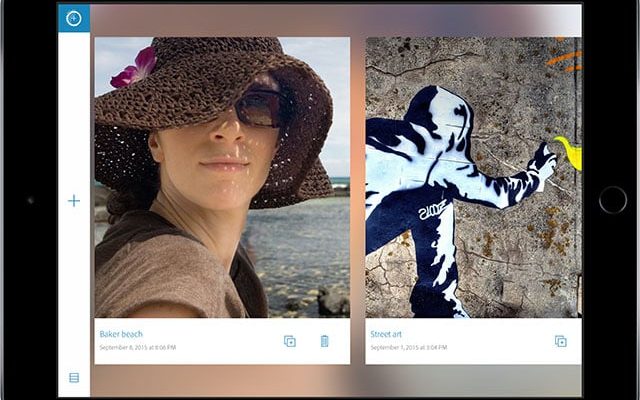
Рабочая логика делилась на три уровня: экран проектов, холст и контекстная панель выбранного инструмента. На стартовом экране отображались карточки проектов и кнопка добавления. Нажатие на плюс открывало источники импорта: камеру, Camera Roll, Creative Cloud, Lightroom и другие варианты, доступные системе. Такой подход позволял начать с нового снимка или продолжить ранее созданный проект.
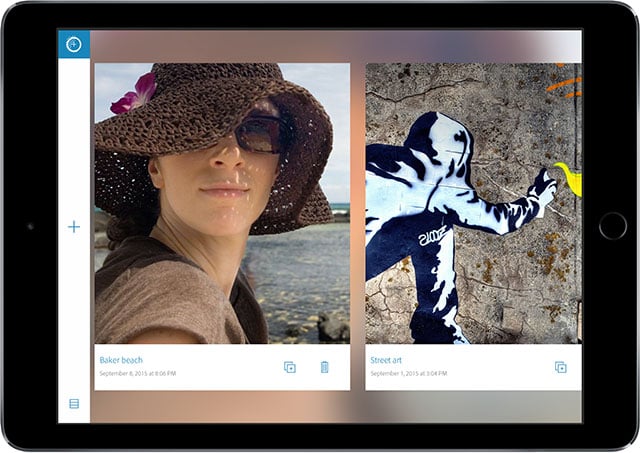
После открытия изображения основную часть экрана занимал холст. Сверху располагались команды управления проектом и историей действий, а снизу — горизонтальный набор групп обработки. Выбор группы заменял нижнюю панель на её подинструменты. В углах контекстной панели находились отмена текущего применения и подтверждение. Поэтому пользователь сначала выбирал режим, затем правил область на холсте и только после этого фиксировал результат.
Интерфейс опирался на касания и горизонтальные жесты. Для глобальной настройки параметра применялся свайп, а локальные инструменты работали как кисть: область закрашивалась пальцем или стилусом. Важной частью процесса была команда Restore, возвращавшая исходное состояние в выбранных местах. Она выполняла роль локального ластика для слишком сильной коррекции.
Постоянной сложной панели слоёв, характерной для настольного Photoshop, на рабочем экране не было. Вместо неё Fix показывал только параметры текущей операции. Это снижало количество элементов управления, но одновременно ограничивало контроль над большой композицией. Приложение было рассчитано на последовательную ретушь, когда пользователь завершает одну операцию и переходит к следующей.
Основные функции Adobe Photoshop Fix
Adjust: базовая тоновая коррекция
Группа Adjust использовалась для общей подготовки фотографии перед локальной ретушью. В ней находилась автоматическая команда Auto Fix, а также ручные регулировки Exposure, Contrast, Clarity и Saturation. Значение изменялось горизонтальным движением, поэтому на небольшом экране не требовался длинный набор ползунков.
Практическая роль Adjust состояла в выравнивании общего изображения. Сначала исправляли слишком тёмный кадр, недостаток контраста или чрезмерную насыщенность, а потом переходили к точечным инструментам. Такой порядок уменьшал риск повторно исправлять локальные участки после сильной глобальной коррекции.
Auto Fix был единственной явно выделенной автоматической операцией в этом блоке. Он не превращал приложение в интеллектуальный генератор и не создавал новые объекты. Команда подбирала базовые корректировки для имеющегося снимка, после чего пользователь мог изменить параметры вручную.
Healing: удаление дефектов и восстановление участков
Healing был центральной группой Fix. На панели находились Spot Heal, Patch, Clone Stamp, Fix Red Eye и Restore. Набор охватывал разные типы дефектов: небольшие пятна, царапины, прыщи, случайные предметы, повторяющиеся детали фона и красные глаза.
- Spot Heal применялся к небольшому дефекту и автоматически подбирал окружающее содержимое для заполнения.
- Patch позволял заменить отмеченную область другим фрагментом изображения.
- Clone Stamp копировал пиксели из выбранного источника и давал больше ручного контроля на повторяющейся текстуре.
- Fix Red Eye исправлял красный оттенок зрачков.
- Restore возвращал исходные пиксели там, где исправление задело лишнюю область.
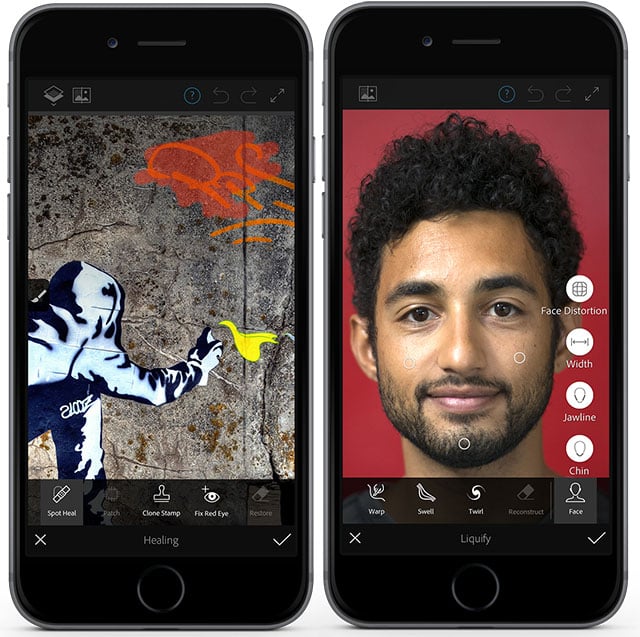
Эти инструменты давали разные результаты на разных фактурах. Однотонное небо или размытый фон обычно проще восстановить автоматическим заполнением. Кирпичная кладка, волосы, ткань и повторяющийся узор требовали точного выбора источника и нескольких коротких проходов. Большой мазок повышал вероятность заметного повторения текстуры или размытой границы.
Healing не был полноценной системой предметного удаления современного поколения. Пользователь сам отмечал область, контролировал размер кисти и оценивал подмену. Для крупных объектов на сложном фоне приходилось сочетать Spot Heal, Patch и Clone Stamp, а затем проверять результат при увеличении.
Smooth: сглаживание и локальная резкость
Smooth применялся к отдельным областям фотографии и мог как сглаживать, так и подчёркивать детали. В портрете это использовали для умеренного выравнивания кожи, а в предметном кадре — для смягчения шумной поверхности или локального усиления фактуры. Обработка выполнялась кистью, поэтому изменение не обязано было затрагивать весь снимок.
Главный риск Smooth — потеря естественной текстуры. Сильное сглаживание превращает кожу в однородную поверхность, стирает поры и мелкие тени. Обратная операция, чрезмерное повышение резкости, подчёркивает шум и контуры сжатия. Restore позволял вернуть детали в глазах, волосах, бровях и других областях, которые не должны были становиться мягкими.
Liquify: изменение формы и распознавание лица
Liquify переносил на мобильный экран идею фильтра «Пластика». В панели были Warp, Swell, Twirl, Reconstruct и Face. Warp смещал пиксели по направлению жеста, Swell увеличивал участок, Twirl закручивал его, а Reconstruct частично возвращал исходную геометрию. Режим Face определял лицо и давал доступ к отдельным параметрам его частей.
В демонстрационном интерфейсе Face отображались регулировки ширины, линии челюсти и подбородка; приложение распознавало конкретные зоны лица и связывало их с отдельными контролами. Это ускоряло портретную коррекцию по сравнению с ручным растягиванием каждого участка. Автоматическое распознавание не создавало нового лица: оно находило ориентиры на существующем изображении и меняло геометрию вокруг них.
Liquify требовал особенно строгой проверки. При сильном смещении изгибались фоновые линии, края одежды и волосы. На портрете легко получить неестественную симметрию или нарушить пропорции. Reconstruct был нужен не только для полной отмены, но и для ослабления эффекта в соседних областях.
Light: локальное осветление и затемнение
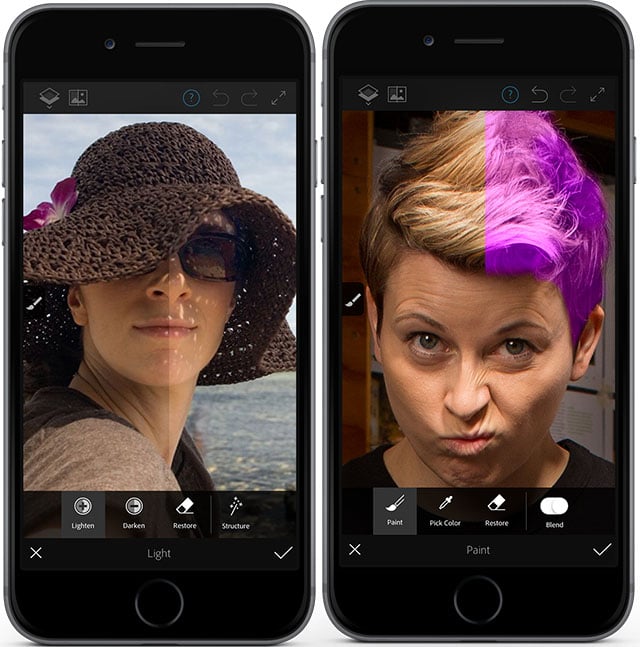
Группа Light содержала Lighten, Darken, Restore и Structure. В отличие от общей экспозиции в Adjust, эти операции наносились кистью. Lighten поднимал яркость выбранной области, Darken затемнял её, Restore убирал действие, а Structure усиливал локальную структуру.
Такой режим подходил для выравнивания освещения на лице, подчёркивания объёма предмета и ослабления слишком яркого края. Он требовал мягких переходов. Если провести жёсткой кистью по границе, возникает светлый или тёмный ореол. Несколько слабых проходов давали более контролируемый результат, чем один сильный мазок.
Paint: локальная окраска
Paint включал Paint, Pick Color, Restore и Blend. Пользователь выбирал цвет пипеткой или задавал его для кисти, наносил краску на изображение, стирал лишнее через Restore и управлял смешиванием. Инструмент подходил для локальной смены оттенка, подкрашивания детали и декоративной обработки.
Paint не заменял многослойную живопись и сложные режимы наложения настольного редактора. Его задача была уже: добавить или изменить цвет непосредственно в рамках текущей фотографии. Точность зависела от масштаба, размера кисти и аккуратности маскирования краёв.
Связь инструментов между собой
Сильной стороной Fix была последовательность операций. Adjust задавал общую тональность; Healing удалял отвлекающие дефекты; Smooth контролировал фактуру; Liquify менял форму; Light выстраивал локальный свет; Paint корректировал цвет. Каждая группа решала отдельную задачу, но итог зависел от порядка.
Если сначала сильно сгладить кожу, а затем применить Healing, новый участок может отличаться по фактуре. Если после точного осветления изменить общую экспозицию, локальный баланс потеряется. Если провести Liquify в самом конце, вместе с формой лица могут сместиться уже исправленные детали. Рациональный порядок начинался с глобальной коррекции и геометрии, продолжался восстановлением и завершался локальным светом, цветом и контролем текстуры.
Неразрушающее редактирование и передача в PSD
Fix создавался как неразрушающий мобильный редактор: изменения сохранялись в проекте и могли быть отменены, а исходное изображение не требовалось перезаписывать. Это отличало проект от простого файла, который после каждого сохранения теряет предыдущие состояния.
При выборе Send to Photoshop композиция загружалась в Creative Cloud и визуализировалась как PSD. На компьютере, где Photoshop был открыт под той же учётной записью Adobe, документ загружался для дальнейшей обработки. Переданный PSD сохранял слои, корректировки и маски, сформированные из операций Fix. Такая передача была главным способом продолжить мобильную ретушь в профессиональной среде.
После закрытия Fix этот маршрут больше не действует. Нельзя отправить новый проект, повторно сформировать PSD из недоступной работы или войти в приложение ради выгрузки. Если PSD был создан и сохранён заранее, он остаётся обычным документом Photoshop и открывается независимо от существования Fix.
Импорт, проекты и сохранение результата
Откуда загружались изображения
Новый проект создавался через кнопку добавления. Пользователь мог снять фотографию камерой устройства или выбрать изображение из Camera Roll, Creative Cloud, Lightroom и других системных источников. Связь с Lightroom позволяла передать снимок на ретушь и вернуть результат в связанный рабочий процесс.
Приложение не было каталогизатором фотографий. Экран проектов показывал рабочие карточки Fix, а не полноценную библиотеку с ключевыми словами, рейтингами, папками и массовым переименованием. Для отбора большой съёмки требовался Lightroom или другой менеджер, после чего в Fix передавали конкретный кадр.
Как хранились проекты
В поздней модели синхронизации приложение держало на устройстве только минимальный объём метаданных для каждого проекта, а остальные данные подгружало из облака по мере необходимости. Это уменьшало локальное потребление памяти, но усиливало зависимость от учётной записи, сети и доступности сервиса.
Именно поэтому наличие карточки проекта на старом устройстве не гарантировало, что все данные находились внутри телефона. После отключения сервисов проект мог оказаться недоступным даже при сохранённой иконке приложения. Локальный экспорт был отдельной обязательной операцией, а не автоматической резервной копией.
Какие форматы подтверждены
Подробная действующая матрица расширений для Fix отсутствует, поскольку продукт закрыт и документация больше не поддерживает актуальный список совместимости. Надёжно подтверждены два результата: сохранение готового изображения в Camera Roll и передача проекта в настольный Photoshop в виде PSD через Creative Cloud.
Нельзя переносить в Fix современный список форматов настольного Photoshop и считать его поддержкой старого мобильного приложения. Наличие слова Photoshop в названии не означает, что Fix открывал все разновидности PSD, TIFF, HEIC, RAW и другие форматы настольной программы. Для архивного файла безопаснее сначала открыть его в текущем редакторе и сохранить в подтверждённый им формат, а не искать закрытое приложение.
Воспроизводимый пример рабочего сценария
Следующий пример объясняет логику старого продукта на портретной фотографии с небольшим дефектом кожи и неравномерным освещением. Он не является способом запустить Fix сейчас: приложение уже не работает.
- Создание проекта. На экране проектов нажималась кнопка добавления, после чего выбирался снимок из Camera Roll или Lightroom.
- Общая коррекция. В Adjust применялась умеренная настройка Exposure и Contrast. Auto Fix можно было использовать как исходную точку, но результат требовал визуального сравнения.
- Удаление дефекта. В Healing выбирался Spot Heal и кисть немного крупнее исправляемого пятна. Один короткий мазок уменьшал риск размытия соседней текстуры.
- Исправление неудачного заполнения. Если появлялся повтор узора или затрагивался контур, область возвращалась через Restore, затем использовался Patch либо Clone Stamp с другим источником.
- Контроль фактуры. Smooth наносился слабым проходом только на нужные участки. Глаза, волосы, брови и края губ сохранялись через Restore.
- Локальный свет. Lighten слегка поднимал тени, а Darken возвращал объём слишком плоской области. Жёсткие границы проверялись при увеличении.
- Сравнение. Пользователь последовательно отменял и возвращал последние действия, чтобы оценить, не стала ли ретушь заметнее исходного дефекта.
- Сохранение. Готовое изображение выгружалось в Camera Roll. Для дальнейшей сложной обработки выбиралась отправка в Photoshop, которая формировала PSD через Creative Cloud.
Ключевой принцип этого процесса — малые изменения и постоянное сравнение с исходником. Мобильный экран скрывает мелкие артефакты, поэтому результат нужно было просматривать не только целиком, но и при увеличении участков с Healing, Smooth и Liquify.
Автоматические, облачные и мобильные возможности
Автоматизация
Автоматические функции Fix были ограничены конкретными операциями. Auto Fix подбирал общую коррекцию, Spot Heal анализировал окружающие пиксели, а Face находил части лица для управляемой деформации. Основная работа оставалась ручной: пользователь выбирал область, размер воздействия, направление жеста и интенсивность.
Пакетного конвейера для серии файлов интерфейс не предлагал. Каждый снимок открывался как отдельный проект, а ретушь наносилась по участкам. Для массового изменения размера, конвертации или одинаковой коррекции десятков фотографий требовалась другая программа.
Облако
Creative Cloud связывал Fix с Lightroom и Photoshop, хранил часть данных проекта и участвовал в создании PSD. Эта интеграция позволяла продолжить работу на компьютере, но одновременно делала доступ к проекту зависимым от сервиса и учётной записи. Завершение эксплуатации Fix показало практическое последствие такой зависимости: неподготовленные локальные копии перестали быть доступны вместе с приложением.
Мобильный ввод
Сенсорный интерфейс был главным преимуществом для локальной кистевой обработки. Пальцем удобно быстро осветлить область или убрать маленькое пятно, а стилус давал более точную границу. При этом маленький экран затруднял контроль повторов текстуры, ореолов и геометрических искажений. Для финальной проверки требовалось увеличение и, при важной работе, просмотр результата на более крупном дисплее.
ИИ-функции
Photoshop Fix не относится к современным генеративным редакторам. В нём были автоматическая коррекция, анализ окружения для Healing и распознавание лица, но не генерация изображения по тексту, Generative Fill или создание нового содержимого моделью Firefly. Сравнивать его с текущими ИИ-функциями Photoshop и Lightroom следует только по конечной задаче, а не по технологии.
Интернет, учётная запись и приватность
Локальная обработка фотографии происходила на мобильном устройстве, но проектная система не была полностью автономной. Выборочная синхронизация подгружала часть метаданных из облака, а Send to Photoshop загружал композицию в Creative Cloud. Для связанного рабочего процесса требовалась та же учётная запись Adobe на мобильном устройстве и в настольном Photoshop.
При обработке чувствительных фотографий пользователь должен был понимать разницу между локальным сохранением и облачной передачей. Camera Roll оставлял копию на устройстве и в подключённой к нему системной медиатеке. Отправка в Photoshop создавала облачный объект, доступный через учётную запись. Наличие проекта в Fix не заменяло отдельную резервную копию.
После закрытия приложения проблема приватности сменилась проблемой доступности: загрузить новые данные через Fix нельзя, но и извлечь старый неэкспортированный проект нельзя. Старую копию приложения не следует использовать как хранилище. Для текущей работы лучше выбирать редактор, который позволяет явно выгрузить оригинал и результат в контролируемую папку или медиатеку.
Платформы и системные требования
Исторически Photoshop Fix работал на iPhone, iPad и смартфонах Android. Версия Android не поддерживала планшеты и Chromebook. Настольного приложения Photoshop Fix для Windows, macOS или Linux не существовало; на компьютере использовался обычный Photoshop, куда можно было передать PSD.
Актуальных системных требований у Fix нет. Современная версия iOS или Android не делает закрытый продукт совместимым, поскольку проблема находится не только в коде приложения, но и в отключённых сервисах. Старые требования к версии операционной системы не помогают выбрать устройство для установки и поэтому не должны восприниматься как действующая спецификация.
Русский язык нельзя рассматривать как текущую характеристику доступного интерфейса: интерфейс больше не запускается как поддерживаемый продукт. При выборе замены язык следует проверять у конкретного современного приложения и для конкретной платформы.
Стоимость, лицензирование и пробный период
В период распространения Photoshop Fix скачивался бесплатно. Отдельной действующей редакции Premium, бессрочной лицензии или платного обновления сейчас нет. Нельзя купить приложение у Adobe, оформить пробный период или включить его в подписку Creative Cloud.
Связь с Photoshop не означала, что настольная программа входила в бесплатное приложение. Для продолжения обработки в настольном Photoshop требовался установленный и активированный Photoshop на компьютере. Сам мобильный Fix оставался отдельным бесплатным приложением, а Creative Cloud использовался для передачи проекта.
Предложения заплатить за старый установочный файл не являются официальной покупкой Photoshop Fix. Платёж третьему лицу не возвращает поддержку, обновления, облачные проекты или доступ к отключённым сервисам. Для новой работы рациональнее оплачивать поддерживаемый редактор, а не копию закрытого продукта.
Плюсы и минусы
Плюсы ✔️
- узкая специализация на локальной ретуши делала набор инструментов понятнее полноформатного настольного редактора;
- Healing объединял автоматическое исправление, Patch, Clone Stamp, коррекцию красных глаз и локальное восстановление;
- Liquify поддерживал как свободную деформацию, так и распознавание отдельных частей лица;
- Light и Smooth наносились кистью и позволяли править отдельные зоны, не изменяя весь кадр;
- неразрушающая модель проекта сохраняла возможность отмены и передачи корректировок;
- интеграция с Lightroom и Photoshop связывала мобильную ретушь с более сложным настольным процессом;
- отправка в Photoshop формировала многослойный PSD с корректировками и масками.
Минусы ❌
- приложение полностью закрыто и после 4 июня 2024 года не работает;
- неэкспортированные проекты недоступны, автоматического переноса в Photoshop Express не было;
- обновления, исправления безопасности и индивидуальная поддержка прекращены;
- выборочная синхронизация делала проект зависимым от облака, даже когда карточка оставалась на устройстве;
- версия Android не предназначалась для планшетов и Chromebook;
- проектный интерфейс не решал задачи каталога и массовой обработки серии снимков;
- маленький экран усложнял контроль повторов текстуры, ореолов и деформации фона;
- приложение не заменяло настольный Photoshop для сложных композиций, печати и детального управления документом.
Кому подойдёт
В текущем состоянии Photoshop Fix не подходит для нового рабочего процесса никому: его нельзя официально установить и запустить. Однако набор его функций полезен как ориентир при выборе замены.
- Мобильному фотографу нужен редактор с Healing, локальным светом и контролем фактуры.
- Пользователю Lightroom пригодится приложение, которое принимает фотографии из каталога и возвращает результат без лишней конвертации.
- Для портретной ретуши важны регулируемое сглаживание, восстановление текстуры и осторожная коррекция геометрии лица.
- Для продолжения работы на компьютере нужен экспорт в PSD или другой редактируемый формат, а не только финальный JPEG.
Кому не подойдёт
- Тем, кому нужен действующий редактор с обновлениями и технической поддержкой.
- Пользователям, которые рассчитывают восстановить старые проекты только по установленной иконке Fix.
- Тем, кто обрабатывает большие серии фотографий и требует пакетных операций.
- Дизайнерам многослойных макетов, рекламных композиций, печатных материалов и сложных выделений.
- Пользователям, которым нужен полностью автономный процесс без облачной учётной записи.
- Тем, кто ожидает генеративное удаление объектов, создание фона или редактирование по текстовому описанию.
Альтернативы Adobe Photoshop Fix
Adobe Photoshop Express
Photoshop Express — основная официальная замена, которую Adobe рекомендует после закрытия Fix. Приложение доступно на мобильных устройствах, скачивается бесплатно и предлагает дополнительные премиальные возможности. В нём объединены быстрые настройки, ретушь, Heal, изменение формы, коллажи, текст, фильтры и инструменты для публикации. Выбирать Express разумно, когда нужен широкий мобильный редактор, а не точное воспроизведение старого интерфейса Fix.
Главное различие — универсальность. Fix строился вокруг кистевой локальной ретуши, тогда как Express охватывает также социальный дизайн, видео и коллажи. Названия и расположение команд отличаются, поэтому старые последовательности действий нельзя переносить буквально.
Adobe Photoshop на мобильных устройствах и компьютере
Современный Photoshop доступен на компьютере, iPad, iPhone и Android в разных редакциях интерфейса. Мобильная версия поддерживает слои, добавление изображений, выделения и ретушь; настольная даёт максимальный контроль над PSD, масками, цветом и экспортом. Это выбор для проектов, которые выходят за пределы быстрой коррекции одного снимка.
По сравнению с Fix современный Photoshop сложнее, но лучше подходит для композитинга и редактируемых документов. Он не открывает недоступные проекты Fix автоматически; использовать можно только ранее сохранённые изображения или PSD.
Adobe Lightroom
Lightroom ориентирован на библиотеку фотографий, RAW-процесс, синхронизацию и последовательную тоновую обработку. В мобильной версии доступны Remove, Heal и Clone, а современные генеративные варианты удаления относятся к премиальным функциям и требуют подключения к интернету. Lightroom подходит фотографу, которому важны каталог, одинаковая обработка серии и редактирование исходников камеры.
Fix был точечным ретушёром без полноценного каталога. Lightroom шире управляет съёмкой, но для сложной геометрической деформации и многослойного монтажа потребуется Photoshop.
Snapseed
Snapseed — мобильный редактор Google с набором фильтров, маскированием, локальными настройками и восстанавливающим инструментом. Текущая версия в Google Play распространяется без подписки, покупок, рекламы и водяных знаков. Она подходит для общей и выборочной коррекции на телефоне, когда не нужна связка Creative Cloud.
В отличие от Fix, Snapseed не формирует рабочий PSD для настольного Photoshop. Его сильная сторона — самостоятельная мобильная обработка и сохранение готового изображения, а не передача масок в экосистему Adobe.
TouchRetouch
TouchRetouch специализируется на удалении нежелательных объектов, линий, сеток и небольших дефектов. Он уместен, когда главным инструментом Fix был Healing и не нужны широкие функции каталога или дизайна. Современная версия использует автоматизированное распознавание объектов и поддерживает мобильный сценарий.
Это более узкая замена: TouchRetouch не воспроизводит всю последовательность Adjust, Liquify, Light и отправку редактируемого PSD. Для комплексной портретной коррекции его приходится сочетать с другим фоторедактором.
Частые проблемы и диагностика
Photoshop Fix не находится в App Store или Google Play
Это штатный итог закрытия продукта. Официальная загрузка прекращена 1 мая 2024 года. Поиск в другом регионе магазина или под другой учётной записью не создаёт поддерживаемую версию. Следующий шаг — выбрать действующую альтернативу, а не искать старый установочный файл.
Старая установленная копия не запускается или не принимает вход
После 4 июня 2024 года приложение перестало работать. Ошибка входа, пустой экран проектов или невозможность продолжить редактирование не устраняются очисткой кэша и повторной авторизацией. Серверная часть продукта отключена.
Проект отображался раньше, но теперь недоступен
Карточка проекта не доказывала наличие полного набора данных на устройстве. Выборочная синхронизация могла хранить локально только минимальные метаданные, подгружая остальное из облака. После отключения Fix проект нельзя извлечь через приложение. Проверять следует Camera Roll, локальные папки, системные резервные копии, Lightroom, Creative Cloud Files и компьютер, где мог быть сохранён PSD.
Отправка в Photoshop не создаёт PSD
Этот маршрут больше не обслуживается. Исторически Fix загружал композицию в Creative Cloud и открывал многослойный PSD в Photoshop под той же учётной записью. Сейчас новый PSD из проекта Fix сформировать нельзя. Для уже сохранённого растрового изображения нужно создать новый документ в текущем Photoshop и продолжить работу с него.
Старый APK установлен, но инструменты недоступны
Установочный пакет содержит клиентскую часть, а не отключённые сервисы Adobe. Кроме того, сторонний пакет не получает исправлений и не подтверждает целостность кода. Установка не решает проблему доступа к проектам и не возвращает поддержку.
Healing создаёт повторяющийся узор
На кирпиче, ткани, волосах и листве автоматическое заполнение может скопировать заметный фрагмент. При анализе старого результата нужно искать одинаковые детали рядом с исправленной зоной. Исправление в современном редакторе выполняют меньшей кистью, другим источником клонирования или несколькими короткими проходами.
Smooth делает кожу пластиковой
Причина — чрезмерное сглаживание и потеря микроконтраста. Проверка проводится при масштабе 100%: поры, мелкие тени и естественные переходы должны оставаться видимыми. Если сохранён только финальный файл, часть текстуры можно вернуть локальной резкостью или повторной обработкой исходника, но полностью восстановить стёртые детали из пережатого изображения нельзя.
Liquify искажает фон
При деформации лица или фигуры вместе с объектом смещаются прямые линии, дверные проёмы, мебель, узоры одежды и пряди волос. На готовом снимке следует проверить геометрию вокруг изменённой области. Если исходный проект недоступен, корректировать искажение придётся в другом редакторе либо повторить обработку с оригинала.
После локального осветления виден ореол
Жёсткая граница кисти или слишком высокая интенсивность создаёт светлую полосу. Ореол лучше заметен на однотонном фоне и при временном повышении контраста. В текущем редакторе исправление выполняют мягкой маской, снижением эффекта и растушёвкой перехода.
Как проверить качество готовой ретуши
- Сравнить с оригиналом. Исправление должно убирать дефект, а не менять узнаваемые детали и характер освещения.
- Посмотреть при масштабе 100%. Так видны повторы клонирования, потеря текстуры, шум и резкие края маски.
- Уменьшить изображение целиком. На общем виде проявляются неестественная геометрия, чрезмерное осветление и нарушенный баланс лица.
- Проверить прямые линии рядом с Liquify. Рамы, стены, горизонт и края мебели не должны изгибаться без причины.
- Оценить кожу и волосы отдельно. Кожа сохраняет фактуру, а волосы — отдельные пряди и естественный контраст.
- Найти повторяющиеся фрагменты. Одинаковые пятна, камни или листья выдают Clone Stamp и Patch.
- Проверить экспортированный файл. Он должен открываться вне редактора, иметь ожидаемое разрешение и не содержать случайного кадрирования.
- Сохранить независимую копию. Финальный файл и исходник должны находиться не только внутри проекта приложения.
FAQ
Можно ли скачать Adobe Photoshop Fix сейчас?
Нет. Официальное распространение для iOS и Android прекращено 1 мая 2024 года. Действующего установщика Adobe нет.
Будет ли работать ранее установленная версия?
Нет. Adobe разрешала использовать установленную копию только до 4 июня 2024 года. После этой даты приложение и доступ к проектам отключены.
Можно ли восстановить проект Photoshop Fix?
Через Fix — нет. Использовать можно только копию, заранее сохранённую в Camera Roll, другую папку, Lightroom или PSD, который был отправлен в Photoshop до отключения. Автоматического переноса проектов в Photoshop Express не выполнялось.
Photoshop Fix был платным?
Исторически мобильное приложение распространялось бесплатно. Сейчас у него нет цены, подписки или пробного периода, потому что продукт закрыт и не продаётся.
Нужна ли была подписка Creative Cloud?
Само приложение скачивалось бесплатно. Облачная передача и связь с Photoshop использовали учётную запись Adobe, а настольный Photoshop требовал собственной действующей лицензии. Сейчас эти условия не являются предложением продукта.
Поддерживал ли Fix PSD?
Fix мог отправить композицию в настольный Photoshop. Через Creative Cloud создавался многослойный PSD с корректировками и масками. Это была передача в Photoshop, а не универсальное открытие любых PSD внутри мобильного приложения.
Можно ли использовать Fix на компьютере?
Отдельной версии Fix для Windows, macOS или Linux не было. На компьютере использовался обычный Adobe Photoshop, куда мобильный проект передавался в формате PSD.
Работал ли Photoshop Fix без интернета?
Нельзя считать его полностью автономным редактором. Выборочная синхронизация подгружала часть метаданных из облака, а передача в Photoshop выполнялась через Creative Cloud. После отключения сервисов локальная установленная копия также перестала быть рабочим продуктом.
Поддерживал ли Photoshop Fix RAW?
Закрытая документация не даёт действующей полной матрицы расширений, поэтому обещать поддержку конкретного RAW-формата нельзя. Для RAW-съёмки следует использовать текущий Lightroom, Camera Raw или другой редактор с актуальным списком камер и форматов.
Были ли в Fix генеративные ИИ-инструменты?
Нет. Приложение использовало Auto Fix, автоматическое восстановление окружения и распознавание лица, но не предлагало генерацию по тексту, Generative Fill или Firefly.
Подходил ли Fix для пакетной ретуши?
Нет. Интерфейс строился вокруг отдельного проекта и ручной обработки участков. Для серии файлов нужна программа с синхронизацией настроек, пресетами или пакетным конвейером.
Является ли Photoshop Express точной копией Fix?
Нет. В Photoshop Express перенесена большая часть возможностей, но структура интерфейса и общий набор задач шире: редактор включает коллажи, текст, фильтры, видео и премиальные функции. Старые проекты Fix в Express не мигрировали.
Стоит ли устанавливать Photoshop Fix из стороннего источника?
Нет практического смысла. Такой пакет не возвращает отключённые сервисы, не открывает недоступные проекты и не получает обновлений безопасности. Поддерживаемый современный редактор даёт предсказуемый экспорт и рабочую техническую базу.
Итог по сценариям использования
Для новой мобильной ретуши Photoshop Fix исключается из выбора: приложение закрыто, не устанавливается официально и не открывает проекты. Ближайший вариант внутри экосистемы Adobe — Photoshop Express, когда нужны быстрые исправления, фильтры и публикация. Современный Photoshop на мобильном устройстве или компьютере подходит для слоёв, масок и продолжительной ручной работы. Lightroom рациональнее для RAW, каталога и серии фотографий. Snapseed удобен для автономной мобильной коррекции без подписки, а TouchRetouch — для узкой задачи удаления объектов.
Историческая ценность Fix заключалась в удачном сочетании Healing, Liquify, Smooth и локального света в компактном сенсорном интерфейсе. Его закрытие показывает более важный критерий выбора современного редактора: готовый файл и исходник должны сохраняться независимо от внутреннего проекта и облачного сервиса. Для регулярной работы следует выбирать продукт с действующими обновлениями, понятным экспортом и возможностью забрать результат в обычный файл.










