


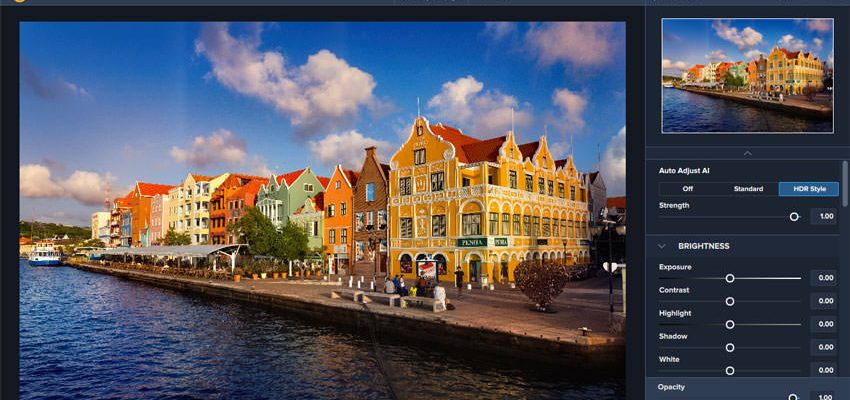
Topaz Adjust AI — настольный фоторедактор Topaz Labs для тональной, цветовой и детальной коррекции, который вышел в 2019 году как AI-преемник классических Topaz Adjust, Topaz Detail и Topaz Clarity. Его ключевая особенность — два автоматических режима, Standard и HDR Style, которые анализируют изображение и усиливают цвет, светотеневой рисунок, локальный контраст и детали, после чего результат можно доработать вручную. Но сегодня это не актуальный продукт из каталога Topaz: Adjust AI снят с разработки и продажи, не получает обновлений и официально отнесён к legacy-приложениям. Поэтому оценивать его нужно не как современную альтернативу Lightroom или Topaz Photo, а как сохранённый инструмент для владельцев старых лицензий и совместимых рабочих станций.
Скачать Topaz Adjust AI бесплатно
Рекомендуемый аналог
ФотоМАСТЕР
Фоторедактор для Windows и macOS с русским интерфейсом
- Ретушь портретов и точная коррекция фото
- Удаление объектов, замена фона и неба
- Пакетная обработка и популярные форматы
- Понятный русскоязычный интерфейс
Topaz Adjust AI
Программа для работы с изображениями и графикой на русском языке
- Меньше инструментов для точной локальной коррекции
- Часть расширенных функций доступна только платно
- Набор инструментов зависит от версии и платформы
- Может не подойти для сложного профессионального монтажа

Кратко о Topaz Adjust AI
| Параметр | Что подтверждено |
|---|---|
| Разработчик | Topaz Labs |
| Тип продукта | Настольный фоторедактор и плагин для обработки одного изображения |
| Основная задача | Автоматическая и ручная коррекция тона, цвета, локального контраста и детализации |
| AI-режимы | Standard и HDR Style; автоматическую коррекцию можно отключить и работать ручными регуляторами |
| Платформы | Для legacy-версии Topaz продолжает публиковать установщики Windows и macOS |
| Текущий статус | Discontinued: продукт больше не разрабатывается и не продаётся |
| Актуальная совместимость macOS | В текущей справке Topaz для Adjust AI указана macOS 10.15 Catalina и более ранние версии |
| Совместимость с современным ПО | Topaz предупреждает, что Adjust AI несовместим с новыми версиями macOS, Windows и текущими Adobe-приложениями |
| Работа как плагин | Исторически поддерживались Adobe Photoshop, Lightroom и Topaz Studio; для современных Adobe-версий совместимость больше не поддерживается |
| Пакетная обработка | Встроенного пакетного режима у Adjust AI не было |
| Текущая цена | Новой лицензии нет: продукт снят с продажи |
| Пробный режим | Legacy-установщики запускаются как trial по умолчанию; нынешняя справка не обещает отдельный актуальный срок пробного периода |
| Облачная версия | Отдельного облачного сервиса Adjust AI нет; это legacy-настольное приложение, а современные Topaz Image Web и Topaz Mobile являются другими продуктами |
Главный практический вывод из таблицы: наличие установщика не означает, что программа снова стала поддерживаемой. Topaz сохраняет legacy-файлы для владельцев старых продуктов, но прямо предупреждает о несовместимости со свежими операционными системами, видеодрайверами и приложениями Adobe. На новом компьютере установка Adjust AI — эксперимент с устаревшим ПО, а не штатный путь к поддерживаемому редактору.
Что это за продукт и чем он отличается от старого Topaz Adjust
Название легко перепутать с классическим Topaz Adjust, который существовал задолго до AI-линейки. Это разные поколения. В собственной карте legacy-продуктов Topaz указывает, что Adjust AI заменил Topaz Adjust, Topaz Detail и Topaz Clarity. При этом преемственность не означает полного совпадения интерфейса или алгоритмов: AI-версия получила другой набор панелей, автоматическую обработку Standard/HDR Style и собственную систему пресетов.
Классический Adjust был ориентирован на ручную работу с адаптивной экспозицией, деталями, цветом, шумом и локальными инструментами. Adjust AI перестроил процесс вокруг автоматического анализа. Пользователь сначала мог получить готовую коррекцию одним из AI-режимов, затем ослабить её через Strength или Opacity и уже после этого пройти по ручным секциям. Для человека, который привык к старым рецептам Adjust 4/5, переход не был прозрачным: исторические обсуждения в официальном сообществе Topaz фиксируют, что пресеты старого Adjust нельзя было автоматически перенести в Adjust AI, а часть привычных названий и регулировок отсутствовала.
Ещё одно важное различие — позиция продукта в сегодняшнем каталоге. Современный Topaz использует название Topaz Studio для подписочного набора актуальных приложений, но это не тот же Topaz Studio 2, который существовал рядом с Adjust AI. Старый Topaz Studio 2 тоже снят с поддержки. Поэтому цепочка «Adjust → Adjust AI → Studio 2» полезна для понимания истории функций, но не является актуальной линейкой обновления.
Текущий статус: почему это главный раздел обзора
В 2026 году вопрос «что умеет Adjust AI» вторичен по отношению к вопросу «можно ли на него рассчитывать». Текущая справка Topaz помечает продукт как Discontinued. Он не получает исправлений, не проходит адаптацию под новые операционные системы и не поддерживается как современный плагин Adobe. Для macOS указан жёсткий ориентир — Catalina 10.15 и более ранние версии. Для Windows текущая страница не даёт столь же точного номера последней совместимой системы, зато прямо сообщает, что приложение не совместимо с более новыми версиями Windows.
Это означает, что советы времён Windows 10, macOS Mojave или старых выпусков Photoshop нельзя механически переносить на сегодняшний компьютер. Даже если установщик запускается, возможен сбой на следующем этапе: приложение не стартует, не видит дискретную видеокарту, не открывается из Photoshop, не возвращает результат в хост или падает при обработке. Topaz отдельно предупреждает, что для снятых с поддержки приложений такие проблемы ожидаемы по мере изменения ОС, драйверов и Adobe API.
Отдельно важно не переоценивать наличие legacy-установщиков. Topaz действительно оставляет прямые установщики Adjust AI для Windows и Mac в разделе старых приложений. Они предназначены прежде всего для переустановки ранее купленного ПО на совместимой системе. Установщик по умолчанию может работать как trial, однако это не возвращает продукт в продажу и не создаёт новую поддерживаемую лицензию.
Интерфейс: как устроено рабочее окно
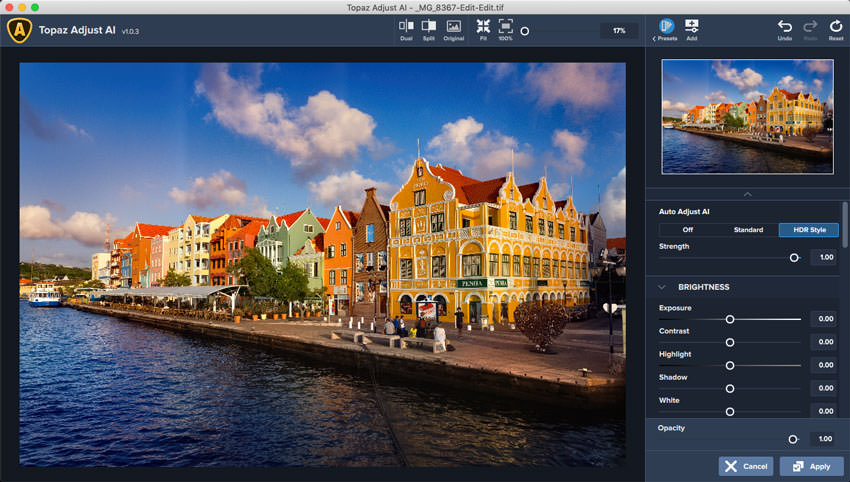
Интерфейс Adjust AI строится вокруг одного большого холста и правой панели обработки. Это редактор «одного кадра за раз»: в центре находится фотография, сверху — инструменты просмотра и сравнения, справа — пресеты или ручные параметры. Такая компоновка отличается от каталогизаторов вроде Lightroom Classic: здесь нет библиотеки, развитой файловой ленты или системы проектов. Основная задача окна — быстро оценить один вариант обработки и сохранить его либо вернуть в программу-хост.
Верхняя панель и сравнение изображения
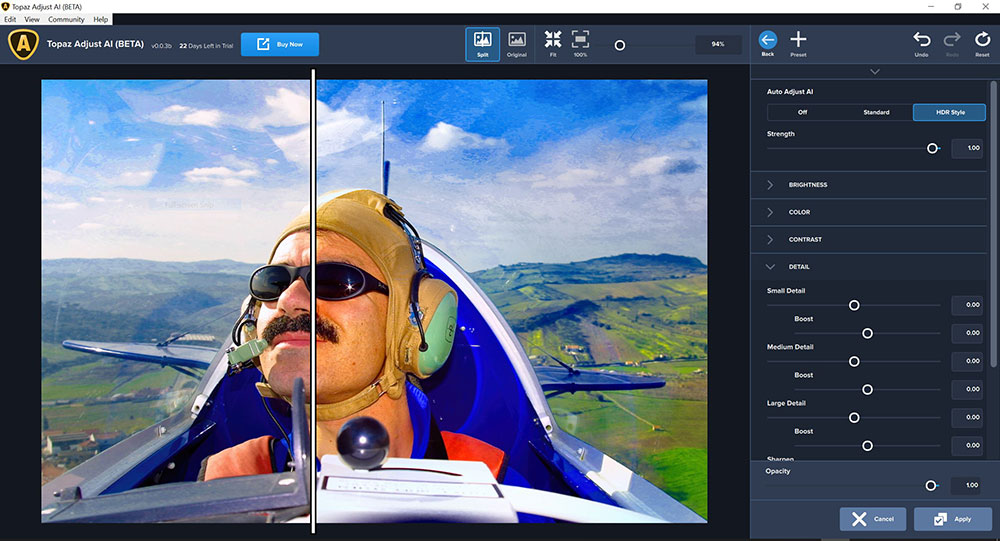
Верхняя панель содержит режимы просмотра Dual, Split и Original. Dual выводит исходник и результат одновременно, Split делит один кадр вертикальной границей, а Original позволяет быстро вернуться к исходному виду. Рядом находятся управление масштабом, Fit и 100%, а также Undo, Redo и Reset. Для редактора, который способен заметно менять цвет и микроконтраст, эти средства сравнения важнее декоративных элементов: итог желательно оценивать и целиком, и при масштабе 100%.
В standalone-режиме внизу или в нижней части правой панели доступны Open и Save As. При вызове как плагина вместо самостоятельного сохранения используются Apply и Cancel: Apply передаёт обработанный результат обратно в хост, Cancel закрывает плагин без применения изменений.
Переключение Presets и Adjust
Правая колонка работает в двух логических режимах. Presets показывает готовые стили с миниатюрами, а Adjust открывает Auto Adjust AI и ручные секции. В старых снимках интерфейса встречаются категории Featured, HDR Looks, Stylized, Soft Effects, Film Looks и My Collection. Последняя связана с пользовательскими вариантами: настройки можно было сохранять как собственные пресеты и повторно применять к другим изображениям.
Пресет в Adjust AI — не отдельный «фильтр поверх фильтра», а сохранённая комбинация параметров. Поэтому его разумно воспринимать как стартовую точку. Если готовый стиль даёт слишком интенсивный результат, корректировать можно не только конкретные ползунки, но и общую силу эффекта.
Auto Adjust AI: Off, Standard и HDR Style
В начале панели Adjust находится блок Auto Adjust AI. У него три состояния: Off, Standard и HDR Style. Off полностью убирает автоматическую AI-коррекцию и оставляет ручной режим. Standard рассчитан на более универсальную автоматическую настройку изображения. HDR Style делает акцент на выраженном HDR-подобном результате — сильнее проявляет светотень, цвет и локальный контраст.
Регулятор Strength отвечает за силу автоматической обработки. Это принципиальный элемент: AI-режим не обязан быть финальной точкой. При слишком заметной коррекции пользователь может снизить Strength, а затем продолжить настройку в секциях Brightness, Color, Clarity и Detail.
Brightness: тональная база
Секция Brightness содержит Exposure, Contrast, Highlight, Shadow, White и Black. По смыслу это фундаментальная тональная коррекция: Exposure сдвигает общую яркость, Contrast регулирует глобальный контраст, Highlight и Shadow позволяют отдельно воздействовать на светлые и тёмные области, а White и Black задают поведение крайних тонов.
Эти ползунки полезны после Auto Adjust AI. Если Standard улучшил общую читаемость кадра, но слишком поднял светлые участки, не обязательно отказываться от автоматического результата целиком — можно вернуть Highlight или White ближе к нужному уровню. Аналогично, чрезмерно плотные тени корректируются Shadow и Black. Такой подход делает AI-режим отправной точкой, а не закрытым «чёрным ящиком».
Color: температура, оттенок и насыщенность
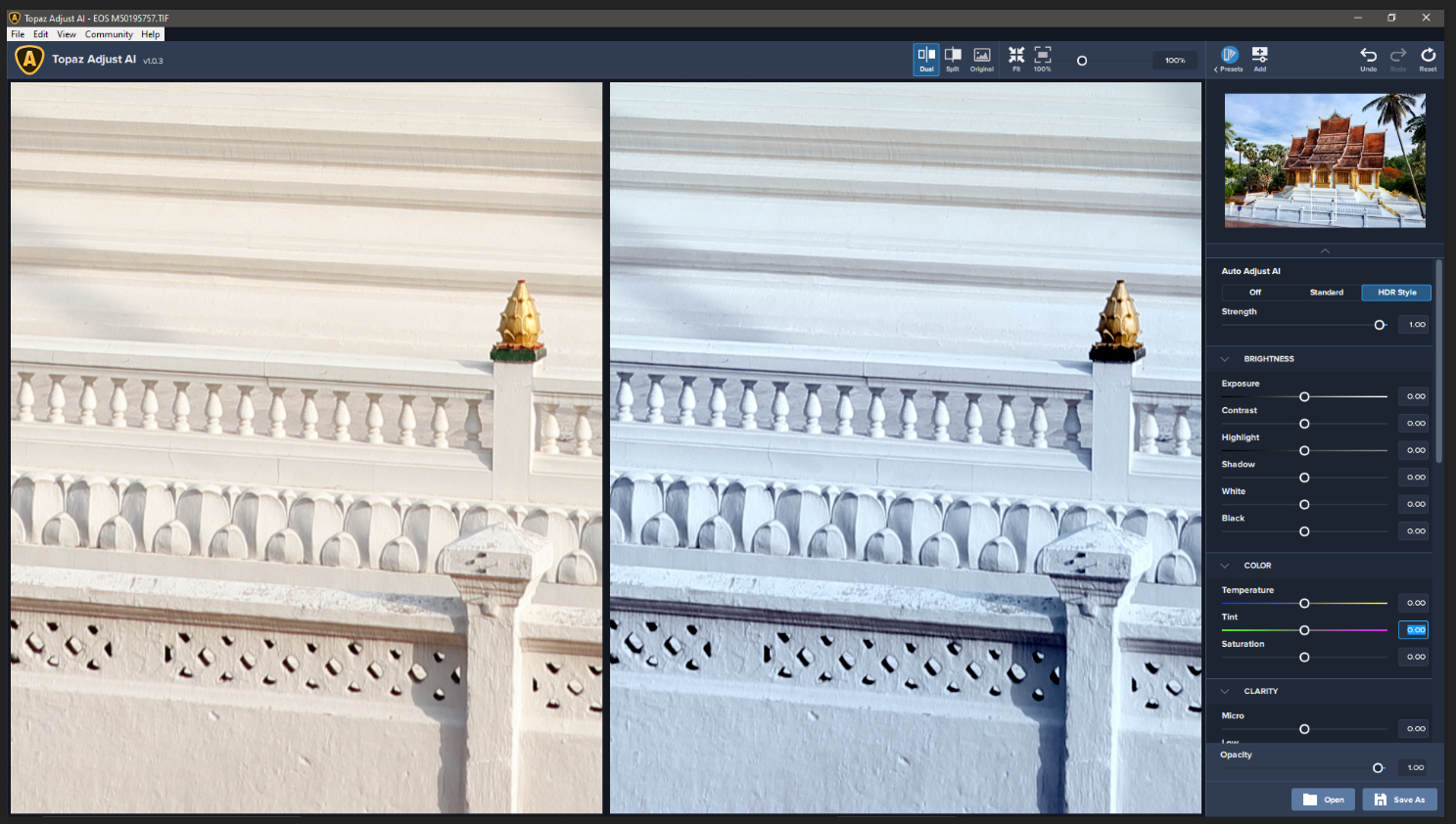
В Color находятся Temperature, Tint и Saturation. Temperature сдвигает цветовую температуру между холодным и тёплым характером, Tint корректирует зелёно-пурпурный сдвиг, Saturation управляет насыщенностью. Набор небольшой, но он закрывает типичную необходимость после автоматической обработки: вернуть нейтральные объекты к естественному виду или ослабить чрезмерно яркие цвета.
Это особенно актуально для HDR Style. Сам режим ориентирован на выразительный визуальный эффект, поэтому сравнение с Original и проверка нейтральных участков — белых стен, серого бетона, облаков, кожи — помогают понять, не появился ли нежелательный цветовой уклон.
Clarity и многоуровневый локальный контраст
Adjust AI вобрал идеи Topaz Clarity. В историческом описании Topaz Clarity разбивает контраст по масштабам — Micro, Low, Medium и High — вместо единственного глобального ползунка. Практический смысл такого деления в том, что микротекстуру можно усиливать отдельно от крупных светотеневых переходов. Например, фактура камня или дерева относится к более мелким структурам, а разделение крупных зон света и тени — к более крупным.
Именно Clarity отличает Adjust AI от простого набора Exposure/Contrast/Saturation. Глобальный Contrast меняет впечатление от кадра целиком, тогда как многоуровневый локальный контраст может проявить рельеф без необходимости одинаково усиливать все границы. Но при агрессивных значениях он также способен сделать текстуру чрезмерно жёсткой, поэтому просмотр на 100% обязателен.
Detail: мелкие, средние и крупные детали
В секции Detail доступны Small Detail, Medium Detail и Large Detail, рядом с ними — отдельные Boost-регуляторы, а ниже находится Sharpen. Это наследие Topaz Detail: программа пытается разделять структуру изображения по масштабу, чтобы пользователь мог усиливать мелкую фактуру не так, как средние или крупные элементы.
Такая схема полезна, когда кадр после тональной коррекции выглядит плоским. Small Detail воздействует на тонкую текстуру, Medium Detail — на структуры среднего размера, Large Detail — на более крупные переходы. Boost усиливает выбранный диапазон. Sharpen добавляет общее повышение резкости, но не заменяет специализированный современный модуль восстановления фокуса: Adjust AI создавался прежде всего как инструмент визуальной выразительности, а не как нынешние Topaz Sharpen/Photo с отдельными моделями деблюра.
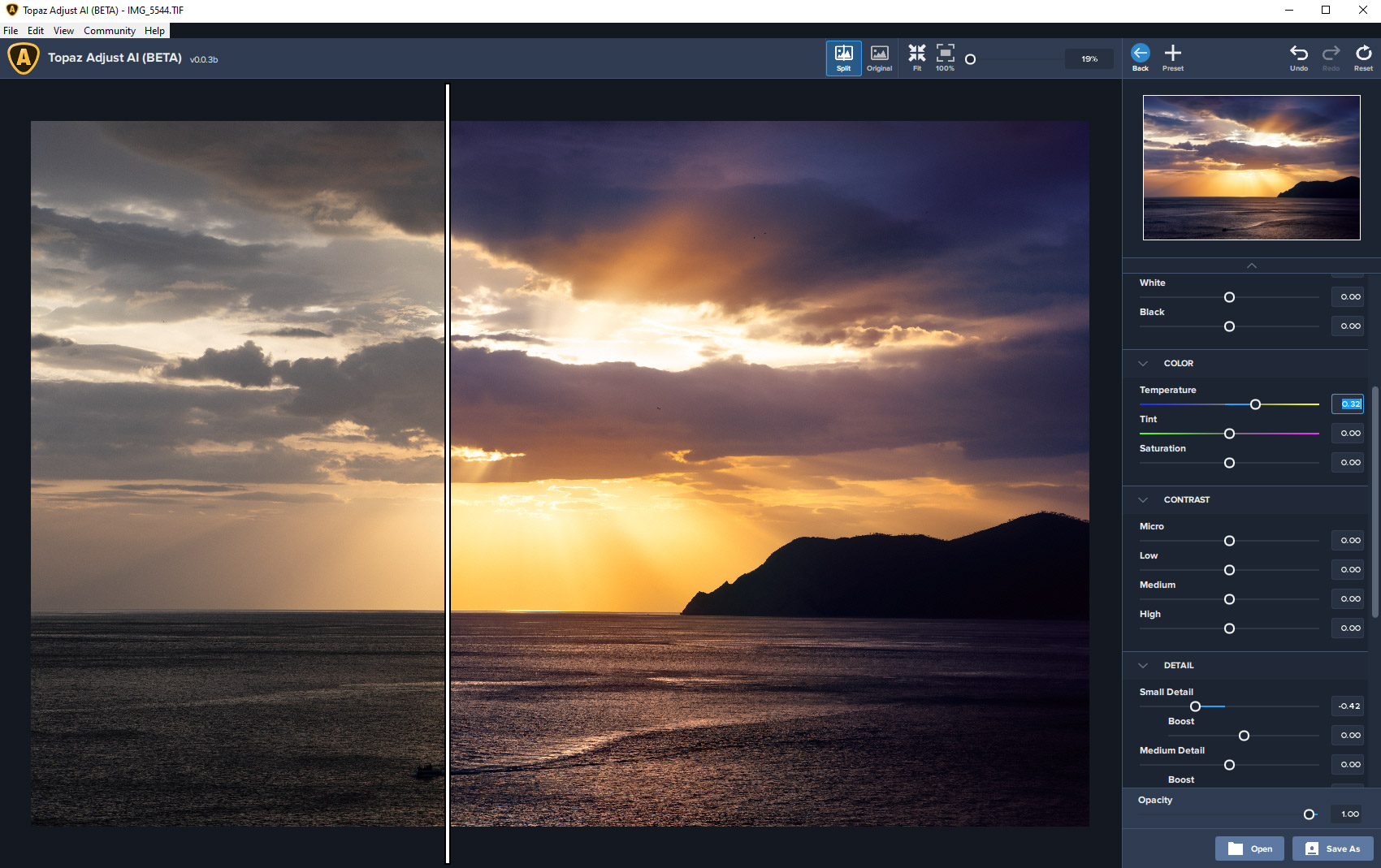
Opacity: общий предохранитель от переобработки
Opacity позволяет смешать обработанный результат с исходником. По функции это близко к непрозрачности слоя: 100% показывает полную обработку, уменьшение значения возвращает часть исходного изображения. Такой контроль особенно полезен после пресета или HDR Style, когда направление обработки устраивает, а интенсивность — нет.
В плагинном сценарии аналогичную задачу можно решать и на уровне программы-хоста, если эффект применён к дубликату слоя. Но собственный Opacity удобен тем, что позволяет ослабить обработку ещё до возврата в Photoshop или другой редактор.
Основные функции и связь между ними
Автоматическая коррекция как стартовая точка
AI в названии Adjust AI относится к автоматическому анализу и подбору корректировок, а не к генеративному созданию новых объектов. Программа не дорисовывает сцену и не заменяет фон. Она оценивает существующее изображение и меняет его тон, цвет, локальный контраст и ощущение детализации. Standard и HDR Style — два разных характера автоматической обработки, а Strength задаёт их интенсивность.
В старых материалах Topaz предлагал использовать Adjust AI ближе к концу цепочки: сначала импортировать фотографию, выполнить шумоподавление, затем композиционные операции вроде кадрирования и выравнивания, а после этого применять Adjust AI и финально настраивать внешний вид. Эта логика остаётся полезной даже при использовании программы сегодня на старой системе: усиление деталей и контраста после качественного шумоподавления обычно предсказуемее, чем попытка сначала подчеркнуть весь шум, а потом его удалять.
Ручные панели не дублируют AI
Auto Adjust AI не превращает ползунки в «отчёт» о принятых алгоритмом решениях. Исторические обсуждения Topaz указывали, что включение Standard или HDR Style меняет изображение, но не обязано передвигать ручные регуляторы. Поэтому правильная модель работы — считать AI отдельным слоем логики, а ручные панели дополнительной коррекцией поверх него.
Это объясняет, зачем рядом существуют Strength и набор Brightness/Color/Clarity/Detail. Strength регулирует вклад автоматического алгоритма целиком, а ручные секции позволяют поправить конкретную проблему: снизить Saturation, вернуть нейтральный Tint, поднять Shadows, ослабить Small Detail или изменить общий Contrast.
Пресеты и пользовательские варианты
Готовые пресеты ускоряют работу с повторяющимися художественными задачами. В старых официальных материалах Topaz упоминались, в частности, HDR Natural Boost, Vivid Night, Landscape Pro и Painterly. Они были рассчитаны на разные визуальные цели: от усиления ночного городского кадра до более мягкой стилизации пейзажа.
Пользователь мог создать собственную настройку и сохранить её в коллекцию. Это полезно для серии изображений с похожим светом, но не равно настоящему пакетному процессору. Каждый файл всё равно приходилось открывать и применять отдельно. Кроме того, пресеты классического Adjust 4/5 не мигрировали автоматически в Adjust AI, поэтому старый авторский набор рецептов нельзя считать переносимым активом.
Воспроизводимый рабочий сценарий
Ниже — не попытка превратить обзор в пошаговую инструкцию, а пример того, как устроена логика программы. Сценарий рассчитан на пейзажный TIFF, подготовленный в современном RAW-конвертере и перенесённый на старую совместимую систему с Adjust AI.
- Подготовить файл. Сначала выполнить демозаик, коррекцию объектива и шумоподавление в RAW-конвертере, затем сохранить 16-битный TIFF. Для legacy-программы это безопаснее, чем полагаться на старую библиотеку камер и новый RAW-формат.
- Открыть TIFF в standalone Adjust AI. Проверить, что изображение отображается без цветовых и масштабных ошибок. До обработки переключиться между Original и текущим видом.
- Начать со Standard. В Auto Adjust AI выбрать Standard и оценить результат. Если эффект слишком сильный, уменьшить Strength, а не пытаться сразу компенсировать каждую ошибку десятком ручных регуляторов.
- Проверить тон. В Brightness посмотреть, не потерялись ли светлые облака и детали в тенях. При необходимости скорректировать Highlight, Shadow, White и Black.
- Проверить цвет. Оценить нейтральные области. Temperature и Tint использовать для устранения цветового уклона, Saturation — для контроля общей насыщенности.
- Добавить локальный контраст осознанно. Micro/Low/Medium/High усиливать только в тех масштабах, где это действительно улучшает фактуру. Сильные значения способны сделать естественные поверхности слишком жёсткими.
- Настроить детали. Small, Medium и Large Detail применять по задаче; Sharpen оставлять умеренным, особенно если исходник уже был заточен при RAW-конвертации.
- Сравнить в Split и при 100%. На общем виде проверить композиционное впечатление, а на 100% — ореолы, шум, искусственную резкость и мелкие артефакты.
- Снизить Opacity, если направление удачное, но эффект чрезмерный. Это быстрее и безопаснее, чем отменять все удачные изменения по отдельности.
- Сохранить через Save As. Для дальнейшей обработки разумно оставить TIFF, а JPEG использовать для финальной публикации. При работе как плагин вместо Save As применяется Apply с возвратом в программу-хост.
Главная ценность этого сценария — в контролируемом сравнении. Adjust AI создавался вокруг быстрого «усиления» фотографии, поэтому ошибка пользователя чаще связана не с недостатком эффекта, а с тем, что насыщенность, контраст или микродеталь постепенно становятся нормой для глаза. Original и Split возвращают визуальную точку отсчёта.
Форматы, импорт и экспорт
Для Adjust AI сегодня нет отдельной актуальной таблицы поддерживаемых камер и файлов: продукт снят с поддержки, а нынешняя документация Topaz не обещает обновление RAW-совместимости. Поэтому неправильно переносить на него современный список камер Topaz Photo или Gigapixel.
Исторические материалы и записи официального сообщества подтверждают работу как минимум с JPEG, TIFF и PNG, а также открытие ряда камерных RAW, включая CR2 и NEF. При этом RAW не следует воспринимать как полноценный современный RAW-конвертер. Старое приложение использовало библиотеку своего времени и не получает новые профили камер. На новой камере формат может не открыться либо обработаться непредсказуемо.
Для долгоживущего рабочего процесса предпочтителен промежуточный TIFF. Сначала современный RAW-конвертер обрабатывает исходный RAW, затем Adjust AI получает уже демозаицированное RGB-изображение. Такой путь отделяет устаревшую творческую коррекцию от критически важной совместимости с новой камерой.
В standalone-режиме использовался Save As с выбором имени, каталога и формата. В плагинном режиме результат возвращался в программу-хост через Apply, поэтому отдельное файловое сохранение внутри Adjust AI не являлось центральным этапом. Для RAW исходник не перезаписывался как RAW: итоговая правка должна быть сохранена в отрендеренном формате.
Пакетная обработка, автоматизация и AI
У Adjust AI не было встроенной обработки очереди из десятков или сотен файлов. Это существенное ограничение для каталожной, свадебной и репортажной работы. Пользователь мог сохранить пресет, но каждый кадр требовал отдельного открытия и применения. Исторические обсуждения Topaz также показывают, что попытки встроить Adjust AI в Photoshop Actions не давали надёжного автоматического повторения состояния.
Автоматизация здесь относится к содержанию одного кадра: Standard и HDR Style анализируют изображение и генерируют коррекцию без ручного выставления всех ползунков. Это не то же самое, что современный Autopilot с очередью файлов в Topaz Photo. В актуальном Topaz Photo пакетная обработка есть, а Adjust AI остался однокадровым legacy-инструментом.
Отдельной мобильной редакции Adjust AI и веб-версии с тем же продуктовым именем нет. Современные Topaz Mobile и Topaz Image Web — другие приложения с другой архитектурой и лицензированием. Их нельзя использовать как доказательство того, что Adjust AI получил облачную или мобильную миграцию.
Производительность и требования к компьютеру
AI-обработка Adjust AI выполнялась на настольном компьютере и заметно зависела от графической подсистемы. Исторические диагностические окна приложения показывали выбранный GPU, OpenGL-драйвер, объём RAM и VRAM. В официальном сообществе Topaz типичная рекомендация при неработающем Auto Adjust AI заключалась в проверке того, что приложение использует дискретную, а не слабую интегрированную графику.
В текущем разделе требований для снятых с поддержки приложений Topaz приводит общий legacy-уровень: процессор Intel или AMD с AVX, 8 ГБ RAM, видеокарта класса NVIDIA GT 740 или AMD Radeon 5870 с 2 ГБ VRAM, OpenGL 3.3; для части интегрированной графики нижней границей указан Intel UHD 600. Однако это не гарантия совместимости именно Adjust AI с современной системой. Специализированная страница Adjust AI имеет более высокий приоритет и прямо предупреждает, что продукт несовместим с новыми Windows, macOS и текущими Adobe-приложениями.
Поэтому старую таблицу железа нужно читать как исторический аппаратный минимум, а не как инструкцию «если компьютер мощнее, всё заработает». Современная видеокарта может быть значительно быстрее GT 740, но legacy-приложение всё равно может сломаться из-за драйвера, API плагинов, архитектуры процессора или изменений безопасности ОС.
Интернет, учётная запись и приватность
При первоначальном распространении Adjust AI использовал учётную запись Topaz. Старое руководство предлагало скачать программу, войти под Topaz Labs account или адресом, использованным при покупке, а для 30-дневной пробной версии — создать аккаунт, войти в приложении и запустить trial. Для владельцев покупок право на продукт было связано с их учётной записью.
Сегодня legacy-установщик тоже скачивается из инфраструктуры Topaz, поэтому интернет как минимум нужен для получения файла. Текущая справка не обещает полноценный офлайн-сценарий активации на годы вперёд и не даёт отдельной гарантии работоспособности старого механизма авторизации. Если задача критична, зависеть от такой активации рискованно.
Сама обработка Adjust AI была рассчитана на локальные CPU/GPU-ресурсы. В текущей документации Topaz Adjust AI находится в разделе Legacy Apps, а облачные продукты вынесены в отдельную группу Cloud Apps. Отдельного cloud-rendering режима для Adjust AI в современной справке нет. При этом из этого не следует автоматически обещание «полностью офлайн и без сетевых обращений»: исторический вход в аккаунт существовал, поэтому для чувствительных изображений корректнее оценивать всю старую среду целиком, включая ОС, плагины и механизм активации.
Цена, лицензирование и пробный режим
Текущей цены у Topaz Adjust AI нет, потому что продукт больше не продаётся. Это важнее любой найденной старой цифры. Topaz оставляет установщики для legacy-программ, но не предлагает новую коммерческую лицензию Adjust AI в актуальном магазине.
Исторически стандартная цена Adjust AI составляла 79,99 доллара, а на старте в 2019 году действовала промо-цена 59,99 доллара. Эти суммы нужны только для понимания того, каким был продукт при продаже, и не являются действующим предложением. Так же историческое руководство описывало 30-дневный trial. Нынешняя legacy-страница формулирует иначе: установщики запускаются как trial по умолчанию, а при наличии пользовательской лицензии и совместимого оборудования программа может продолжить работать.
У Adjust AI нет современных редакций Personal/Pro и нет собственной актуальной подписки. Нельзя переносить на него тарифы Topaz Photo, Topaz Studio или других текущих сервисов. Это разные продуктовые поколения.
Плюсы и минусы
Плюсы ✔️
- В одном окне объединены автоматическая коррекция, тон, цвет, многоуровневый локальный контраст и детализация.
- Два AI-режима — Standard и HDR Style — дают быстрый старт, но результат можно ослабить через Strength и Opacity.
- Работа не замыкается на автоматике: Exposure, Highlights, Shadows, Temperature, Tint, Saturation и детализация доступны вручную.
- Исторически приложение работало и отдельно, и как плагин, поэтому его можно было встроить в Photoshop/Lightroom-ориентированный процесс.
- Готовые и пользовательские пресеты позволяют повторять характер обработки между похожими кадрами.
- Topaz всё ещё хранит официальные legacy-установщики для владельцев старых систем и лицензий.
Минусы ❌
- Продукт снят с разработки и продажи, не получает исправлений и не имеет полноценной современной поддержки.
- Topaz прямо предупреждает о несовместимости с новыми macOS, Windows и текущими Adobe-приложениями; для Mac обозначена Catalina 10.15 и более ранние версии.
- Нет встроенного пакетного режима, поэтому обработка больших серий требует пофайловой работы.
- Точная актуальная матрица камер и RAW-форматов не поддерживается, что делает новые RAW ненадёжным входным форматом.
- Пресеты классического Topaz Adjust не переносятся автоматически, а набор ручных параметров отличается от Adjust 4/5.
- Официально рекомендованный когда-то Topaz Studio 2 как способ воспроизвести похожие эффекты сам является снятым с поддержки продуктом.
- Современное быстрое железо не решает проблему устаревшего API: возможны сбои запуска и плагинов независимо от производительности компьютера.
Кому подойдёт
- Владельцу старой лицензии и сохранённого компьютера. Если рабочая станция на совместимой Windows/macOS не обновляется и Adjust AI уже встроен в привычный процесс, программа может оставаться полезной для локальной коррекции.
- Фотографу с архивным стилем. Пользовательские пресеты Adjust AI и конкретный визуальный характер Standard/HDR Style могут быть причиной сохранить отдельную legacy-машину ради воспроизводимости старых проектов.
- Энтузиасту, изучающему историю Topaz. Программа хорошо показывает переход компании от классических плагинов Adjust/Detail/Clarity к AI-автоматизации.
- Пользователю, которому нужен быстрый однофайловый creative-finish. На совместимой системе Adjust AI позволяет начать с автоматической коррекции и вручную ослабить или уточнить её.
Кому не подойдёт
- Новому покупателю. Программа не продаётся и не имеет смысла как основа нового рабочего процесса.
- Пользователю актуального macOS, Apple Silicon или свежего Adobe. Современная совместимость официально не поддерживается.
- Фотографу, работающему с новыми камерами. Старый RAW-стек не получает профили и обновления форматов.
- Тем, кому нужна обработка сотен кадров. Отсутствие встроенного batch делает Adjust AI слабым выбором для серийной коммерческой работы.
- Пользователю, которому нужен недеструктивный каталог. Adjust AI не является DAM, RAW-каталогизатором или системой проектов уровня Lightroom Classic/ON1 Photo RAW.
- Тем, кому нужна гарантированная поддержка. Topaz прямо ограничивает помощь по проблемам legacy-плагинов и не обещает исправлений под новые среды.
Альтернативы Topaz Adjust AI
Topaz Photo
Это актуальный продукт Topaz для улучшения фотографий. В нём есть Adjust Lighting, Balance Color, Sharpen, Denoise, Upscale, Recover Faces, пресеты и пакетная обработка. По задачам тональной и цветовой автоматизации он ближе всего к современному направлению компании, но не является буквальным продолжением Adjust AI: старые пресеты и характер HDR Style туда не переносятся. Выбор уместен, когда важны официальная поддержка, новые ОС и интеграция с текущим рабочим процессом.
Adobe Lightroom Classic
Lightroom Classic подходит, когда кроме тоновой и цветовой правки требуется каталог, RAW-процессинг и серийная работа. Develop Presets могут содержать экспозицию, контраст, насыщенность, цветовую градацию и другие параметры. В отличие от Adjust AI, Lightroom строится не вокруг одного AI-финиша, а вокруг недеструктивной последовательной проявки и управления библиотекой. Это более рациональная основа регулярной съёмки.
ON1 Effects 2026
ON1 Effects ближе к старой идее творческого плагина: работает как отдельное приложение на Mac/Windows и как плагин для Photoshop, Lightroom Classic, Capture One, Affinity Photo, Apple Photos и PaintShop Pro. Большая библиотека эффектов и пресетов делает его логичной заменой, если от Adjust AI ценились быстрые стили, локальный контраст и финишная обработка, а не RAW-каталог.
Nik Collection 9: Color Efex и Viveza
Nik Collection остаётся актуальным набором для Windows и macOS. Color Efex ориентирован на настраиваемые творческие фильтры и пресеты, Viveza — на цвет и тон с локальным контролем. Это хорошая альтернатива пользователю, которому нужен именно плагинный «финиш» после RAW-проявки, а не все функции полноразмерного фоторедактора.
Affinity Photo 2
Affinity Photo 2 разумнее для тех, кто готов заменить быстрый AI-пресет более контролируемой работой со слоями, корректирующими слоями, масками и Live Filters. Здесь больше ручного контроля и недеструктивности, но меньше сходства с принципом «Standard/HDR Style одним нажатием». Это альтернатива не по алгоритму, а по конечной задаче — довести тон, цвет, контраст и детали без привязки к устаревшему плагину.
Почему Topaz Studio 2 не стоит считать современной альтернативой
Текущая справка Topaz предлагает Studio 2 как способ вручную воспроизвести многие визуальные эффекты Adjust AI с помощью Precision Detail, Precision Contrast, HSL Color Tuning, Basic Adjustment и ReStyle. Но тот же раздел legacy-документации сообщает, что Studio 2 был снят с поддержки ещё в 2020 году. Поэтому это полезный исторический способ сохранить старый стиль на старой машине, но не решение для новой системы.
Частые проблемы и диагностика
Программа не устанавливается или не запускается
Сначала нужно проверить не «битый ли установщик», а возраст системы. Если macOS новее Catalina либо используется современная Windows, нынешняя документация Topaz заранее предупреждает о несовместимости. Для такого случая официальный совет фактически заканчивается на переходе к поддерживаемому продукту: отдельные исправления для Adjust AI больше не выпускаются.
На старой совместимой системе имеет смысл убедиться, что скачан именно legacy-установщик Adjust AI с сайта Topaz, а не классический Adjust и не Topaz Studio 2. После установки исторические инструкции рекомендовали первый запуск standalone перед использованием как плагина.
Adjust AI не появляется в Photoshop или Lightroom
Для современных Adobe-выпусков это ожидаемый результат: Topaz отдельно пишет, что изменения Adobe вызвали несовместимость legacy-плагинов и компания больше не исправляет такие ошибки. Если standalone-режим на старой системе работает, им можно пользоваться отдельно. Если нужен стабильный round-trip с текущим Photoshop/Lightroom, следует переходить на современный редактор.
Auto Adjust AI ничего не меняет
В исторических обращениях эта проблема встречалась при выборе неподходящего GPU. На совместимом старом Windows-компьютере стоит открыть Graphics Info и посмотреть, какая графика используется. Если система имеет интегрированную и дискретную видеокарту, Adjust AI должен работать на более производительном адаптере. Но на новой системе такой симптом уже нельзя лечить старым советом автоматически: причиной может быть общая несовместимость legacy-приложения.
Пресеты долго загружаются или часть интерфейса не реагирует
Для старых выпусков фиксировались случаи, когда панель Presets зависала, а обработка не стартовала из-за графической конфигурации или установки под другой учётной записью Windows. На архивной машине можно проверить запуск от того же пользователя, под которым программа установлена, и выбор GPU. На современной машине бесконечная загрузка не является основанием ожидать патч — продукт закрыт.
Цвет после Standard или HDR Style выглядит неестественно
Сначала уменьшить Strength, затем проверить Temperature, Tint и Saturation. Если общее направление нравится, но весь эффект слишком сильный, проще снизить Opacity. Для белых и серых объектов полезен Split: нейтральная поверхность быстро показывает нежелательный холодный или тёплый сдвиг.
После усиления деталей стал заметнее шум
Это логическое следствие порядка обработки: локальный контраст и Small Detail подчёркивают не только полезную текстуру, но и мелкие вариации яркости. Старый рекомендованный Topaz workflow ставил DeNoise AI до Adjust AI. Для современного процесса RAW-шум лучше убрать в актуальном RAW-конвертере, а затем передать в Adjust AI TIFF.
Новый RAW не открывается
Не искать «скрытый список камер» в современной документации: такого обновляемого списка для Adjust AI уже нет. Надёжнее открыть RAW в актуальном Lightroom, Camera Raw, Capture One, DxO PhotoLab или другом поддерживаемом конвертере и экспортировать TIFF. Это одновременно решает проблему новой камеры и отделяет creative-обработку от устаревшего демозаика.
Результат нельзя нормально сохранить
Проверить режим запуска. В standalone используется Save As, где задаются имя и формат. В plugin-режиме ожидается Apply с возвратом в Photoshop/другой хост. Если проблема возникает только внутри современной Adobe-версии, это снова подпадает под официальное предупреждение о прекращённой совместимости legacy-плагинов.
Лицензия отображается как trial
Исторически Adjust AI связывался с Topaz Labs account, а старое руководство предлагало выполнить вход тем адресом, на который оформлялась покупка. Сегодня владельцу прежде всего нужно проверить раздел My Products в своей учётной записи и использовать legacy-установщик. Но рассчитывать на восстановление лицензирования как на гарантированную поддержку нельзя: продукт закрыт, а Topaz обещает помощь главным образом по актуальным приложениям.
Как проверять результат обработки
У старого редактора нет современной системы автоматической оценки качества, поэтому контроль результата остаётся визуальным. Проверять лучше по нескольким независимым признакам.
- Тон. В Original/Split убедиться, что яркие области не стали плоско-белыми, а тени не превратились в глухие чёрные пятна.
- Нейтральные цвета. Белые стены, облака, серый асфальт и другие знакомые поверхности не должны приобретать необъяснимый общий оттенок.
- Насыщенность. Красные, зелёные и синие области стоит сравнить с исходником: HDR Style может быть намеренно выразительным, но это не повод терять различия внутри цвета.
- Микродеталь. На 100% проверить листву, волосы, ткань, камень и мелкий текст. Если появляется «хрустящая» фактура, снизить Small Detail, Boost или Sharpen.
- Ореолы. На границах тёмного и светлого объектов не должны появляться светлые контуры от чрезмерного локального контраста.
- Шум. Особое внимание — небу, теням и однотонным стенам: усиление Clarity/Detail может сделать шум более заметным.
- Стабильность цвета между программами. Если TIFF выглядит по-разному в Adjust AI и современном редакторе, проверить цветовой профиль и избегать сомнительных конвертаций.
Для серии фотографий контроль первого кадра недостаточен. Автоматическая коррекция зависит от содержания изображения, поэтому одинаковый Standard или HDR Style может вести себя по-разному на дневном пейзаже, ночном городе и портрете. Отсутствие batch в данном случае частично защищает от массовой ошибки: каждый файл приходится видеть перед сохранением.
FAQ
Можно ли купить Topaz Adjust AI сейчас?
Нет. Adjust AI официально снят с продажи и разработки. В legacy-разделе остаются установщики, но это не действующее коммерческое предложение.
Можно ли скачать программу с сайта Topaz?
Да. Topaz сохраняет legacy-установщики Adjust AI для Windows и Mac. Наличие загрузки не означает поддержку современных систем.
Topaz Adjust AI бесплатный?
Нет, исторически это был платный продукт. Текущая legacy-страница сообщает, что установщик работает как trial по умолчанию, а владельцы лицензии могут использовать своё право на продукт при наличии совместимого оборудования.
Какой был пробный период?
Историческое руководство 2019 года описывало 30-дневный trial после входа в Topaz account. Нынешняя legacy-документация не обещает этот срок как новое актуальное предложение, поэтому корректнее считать 30 дней историческим условием, а не современной гарантией.
Работает ли Adjust AI на macOS Sonoma, Sequoia или более новой macOS?
Нет оснований рассчитывать на это. Текущая страница Topaz указывает для Adjust AI macOS 10.15 Catalina и более ранние версии и прямо говорит о несовместимости с новыми macOS.
Работает ли программа на Windows 11?
Topaz не публикует для Adjust AI современную гарантию Windows 11. Напротив, специализированная legacy-страница предупреждает, что приложение не совместимо с более новыми версиями Windows. Поэтому строить новый workflow на Windows 11 вокруг Adjust AI не стоит.
Можно ли использовать Adjust AI в актуальном Photoshop?
Topaz сообщает, что Adjust AI не совместим с текущими Adobe-приложениями. Legacy-плагины не получают исправлений под изменения Photoshop и Lightroom.
Есть ли у Adjust AI версия для iPhone, iPad или Android?
Отдельной мобильной редакции Adjust AI в текущей линейке нет. Topaz Mobile — другой современный продукт, который нельзя считать мобильной версией Adjust AI.
Есть ли веб-версия?
Нет отдельного веб-сервиса Adjust AI. Topaz Image Web относится к современной облачной линейке и имеет другой набор моделей и функций.
Какие режимы AI есть в программе?
Standard и HDR Style. Автоматическую обработку можно отключить через Off и выполнять коррекцию вручную.
Чем Standard отличается от HDR Style?
Standard предназначен для более универсальной автоматической коррекции, а HDR Style — для выраженного HDR-подобного усиления света, цвета и локального контраста. Оба режима имеют Strength.
Можно ли обрабатывать RAW?
Исторически Adjust AI открывал ряд камерных RAW, но актуальная матрица камер больше не поддерживается. Для новых камер надёжнее проявить RAW в современном конвертере и передать в Adjust AI TIFF.
Можно ли запускать пакетную обработку?
Встроенного batch у Adjust AI нет. Пресеты помогают повторять настройки, но файлы обрабатываются по одному.
Можно ли перенести пресеты из Topaz Adjust 5?
Автоматической миграции пресетов из классического Adjust в Adjust AI не было. Старые рецепты приходится воспроизводить вручную, причём набор параметров двух поколений отличается.
Topaz Studio 2 — прямой заменитель?
Topaz указывает Studio 2 как способ вручную воссоздать многие эффекты Adjust AI через Precision Detail, Precision Contrast, HSL Color Tuning, Basic Adjustment и ReStyle. Но Studio 2 также снят с поддержки, поэтому это историческая, а не современная замена.
Какой современный Topaz ближе всего по задачам?
Topaz Photo закрывает актуальные задачи улучшения изображения и содержит Adjust Lighting, Balance Color, Sharpen, Denoise, Upscale, пресеты и batch. Однако он не повторяет Adjust AI один в один и не импортирует его старые стили как прямую преемственность.
Нужно ли подключение к интернету?
Для скачивания legacy-установщика интернет нужен. Историческая активация и запуск trial также требовали Topaz account. Сама обработка использует локальные CPU/GPU-ресурсы, но нынешняя документация не обещает полностью автономную активацию старого продукта.
Итог по сценариям
Для нового пользователя Adjust AI не является рациональным выбором: нет продажи, обновлений и гарантии запуска на современной ОС. Даже бесплатный доступ к legacy-установщику не компенсирует риск несовместимости.
Для владельца старой лицензии и совместимой машины программа сохраняет понятную ценность. Standard и HDR Style дают быстрый старт, а Brightness, Color, Clarity, Detail, Strength и Opacity позволяют вручную довести результат. В таком архивном окружении Adjust AI остаётся самостоятельным creative-finishing инструментом.
Для регулярной профессиональной обработки серий лучше перейти на актуальную систему с batch, современным RAW и поддержкой новых плагинов. Topaz Photo подходит, если важна нынешняя AI-линейка Topaz; Lightroom Classic — если нужен каталог и RAW-процессинг; ON1 Effects или Nik Collection — если ценятся пресеты и творческий финиш; Affinity Photo 2 — если важнее ручной недеструктивный контроль.
Для сохранения старого авторского стиля имеет смысл не обновлять единственную рабочую legacy-среду без резервной копии. Совместимость Adjust AI привязана не только к файлу установщика, но и к версии ОС, драйверам, графической архитектуре и плагинному хосту. В этом сценарии программа — часть архивной рабочей станции, а не продукт, который стоит заново внедрять в 2026 году.










