


StudioLine Photo Classic 5 — настольная программа H&M System Software GmbH для Windows, объединяющая фотокаталог, работу с метаданными, неразрушающую обработку, RAW-обработку, поиск, экспорт, печать, коллажи и создание веб-галерей. Главная особенность продукта сегодня связана не с набором инструментов, а с его статусом: линейка StudioLine больше не продаётся, а официальная поддержка завершилась после 30 апреля 2024 года. Поэтому Photo Classic имеет смысл рассматривать прежде всего как унаследованную рабочую среду для владельцев действующего кода активации и существующего архива, а не как программу, которую стоит покупать для новой фототеки.
Скачать StudioLine Photo Classic бесплатно
Рекомендуемый аналог
ФотоКОЛЛАЖ
Коллажи, открытки и печатные композиции из фотографий
- Коллажи и многостраничные фотоальбомы
- Шаблоны и ручная компоновка объектов
- Открытки, приглашения, постеры и семейные древа
- Сохранение в изображение, PDF или печать
StudioLine Photo Classic
Программа для работы с изображениями и графикой на русском языке
- Меньше инструментов для точной локальной коррекции
- Часть расширенных функций доступна только платно
- Набор инструментов зависит от версии и платформы
- Может не подойти для сложного профессионального монтажа

С технической точки зрения StudioLine интересна тем, что построена вокруг единого Image Archive. Снимок сначала добавляется в каталог, затем к нему привязываются описания, оценки, геоданные и стек настроек обработки, а уже после этого при экспорте формируется обычный графический файл. Исходник при такой схеме сохраняется неизменным: корректировки применяются динамически и могут быть переставлены, скопированы на другие кадры или удалены. Для больших старых архивов это по-прежнему функциональная модель, но отсутствие дальнейшей разработки и поддержки меняет оценку рисков.
StudioLine Photo Classic 5 в основных параметрах
| Параметр | Что подтверждено для финальной версии |
|---|---|
| Разработчик | H&M System Software GmbH |
| Тип продукта | Настольный фотокаталог и редактор с неразрушающей обработкой |
| Актуальная ветка | StudioLine Photo Classic 5 |
| Текущий статус | Линейка снята с продажи; поддержка закончилась после 30 апреля 2024 года |
| Платформа | Windows |
| ОС в финальных требованиях | Windows 8.1, Windows 10, Windows 11 |
| Процессор | Многоядерный, от 1,6 ГГц |
| Оперативная память | От 4 ГБ, больше рекомендуется |
| Место для программы | 150 МБ без учёта пользовательских данных и фотоархива |
| Минимальное отображение | 24-битная графика, экран от 1024×768 |
| Языки интерфейса | Английский, немецкий, французский, итальянский, испанский |
| Русский интерфейс | В финальном перечне поддерживаемых языков отсутствует |
| RAW | Импорт RAW популярных камер, отдельные RAW Settings и дальнейшая обработка обычными инструментами StudioLine |
| Метаданные | Exif, IPTC/NAA, Windows-дескрипторы, пользовательские поля, оценки и категории |
| Неразрушающее редактирование | Да: настройки инструментов хранятся отдельно от исходного изображения |
| Пакетная работа | Да: инструменты и их настройки можно применять к нескольким выбранным изображениям |
| Экспорт | Обычные графические форматы, исходник с XMP sidecar, изменение размера, качество JPEG, метаданные, водяной знак |
| Интернет | Для основного локального архива и редактирования не обязателен; нужен для отдельных сетевых функций, карт и публикации |
| Текущая цена | Новой продажи нет, поэтому действующей цены лицензии Photo Classic 5 нет |
Что это за программа и чем Photo Classic отличается от других StudioLine
StudioLine Photo Classic 5 — именно настольная Windows-программа для управления крупными коллекциями изображений и их обработки. Это не мобильное приложение, не браузерный сервис и не облачная фотогалерея. Центром системы служит локальная папка данных StudioLine с базой, изображениями, кэшем и служебными файлами. Фотографии могут храниться внутри этой структуры либо оставаться во внешних папках, а каталог в последнем случае содержит ссылки и прокси-представления.
Не следует смешивать Photo Classic 5 с StudioLine Photo Basic 4. Basic был бесплатной начальной редакцией для частного использования и включал многие функции ветки Classic 4, но его документация и набор разделов отличаются. Photo Classic 5 — отдельная более полная редакция. Третья родственная ветка, StudioLine Photo Pro 5, предназначалась для профессионального редактирования и архивирования коллекций в серверных сетях и дополнительно имела сетевой вход, администрирование пользователей и групп. Сетевые функции Photo Pro не нужно приписывать Photo Classic.
Текущий статус: почему это важнее старой цены и демо-режима
На текущем сайте StudioLine прямо указано, что программная линейка больше не продаётся и клиентская поддержка закончилась после 30 апреля 2024 года. Это отменяет практический смысл старых прайс-листов: даже если в архивных материалах встречаются прежние цены, они не описывают существующее предложение. Для нового пользователя корректная формулировка одна — купить новую лицензию StudioLine Photo Classic 5 сейчас нельзя.
Документация версии 5 описывает прежнюю модель: демо-версия давала доступ ко всем функциям на 30 дней, а ограничения снимались вводом приобретённого кода активации. Это историческое условие эпохи продаж, а не действующий бесплатный тариф. После прекращения маркетинга официальный сайт оставил другой сценарий — восстановление программы для тех, кто уже покупал StudioLine. На странице переустановки доступны финальные установочные пакеты Photo Classic версий 4 и 5.
Для владельца старой лицензии практическая ценность кода активации стала выше: официальный раздел подготовки к отказу компьютера рекомендует заранее зафиксировать и код активации, и расположение каталога данных. При отсутствии поддержки рассчитывать на восстановление потерянных регистрационных данных через службу помощи нельзя. Поэтому перед заменой компьютера важнее сохранить сведения о лицензии и полный архив, чем обсуждать прежнюю стоимость продукта.
Что можно скачать сейчас
Официальная страница переустановки содержит ссылку на финальный установщик StudioLine Photo Classic 5. Его назначение сформулировано как восстановление ранее приобретённого продукта после отказа компьютера или замены системы. Страница предлагает запустить setup, указать существующую папку StudioLine Data и затем открыть установленную программу. Если старый диск утрачен, допускается создание нового пустого каталога и последующее восстановление фотографий из резервной копии.
Платформа, системные требования и языки
Финальные системные требования Photo Classic 5 перечисляют Windows 8.1, Windows 10 и Windows 11. Для программы требуется многоядерный процессор с частотой не менее 1,6 ГГц, 4 ГБ оперативной памяти, 150 МБ места под программные файлы и 24-битная графика при разрешении от 1024×768. Пространство под фототеку в эти 150 МБ не входит: база, кэш, внутренние копии и резервные наборы могут занимать существенно больше места в зависимости от размера коллекции.
Указанные требования нужно читать как финальную спецификацию завершённого продукта, а не как обещание будущей совместимости. После прекращения поддержки разработчик больше не обязан адаптировать Photo Classic к изменениям Windows, драйверов, браузерных компонентов, API карт и новым RAW-форматам камер. Даже если программа запускается на современном компьютере, новая модель камеры или очередное изменение сетевого сервиса могут оказаться за пределами её последней базы совместимости.
Интерфейс официально локализован на английский, немецкий, французский, итальянский и испанский языки. Русского в финальном перечне нет. При установке программа ориентируется на языковые настройки системы, а затем язык можно выбирать в Preferences. Для русскоязычного пользователя это означает, что названия команд, приведённые в старой англоязычной справке, остаются полезными для диагностики.
Как устроен интерфейс
Рабочее окно Photo Classic разделено не на один «редактор фотографии», а на несколько режимов. В верхней части находится переключатель Photo, Web и Collage. В режиме Photo открывается Image Archive; Web переводит в редактор страниц и шаблонов веб-галерей; Collage — в редактор печатной страницы. Такая архитектура объясняет, почему программа сочетает каталогизацию, обработку и выпуск готовых материалов, хотя эти задачи обычно распределены между несколькими приложениями.
В Image Archive слева расположена навигация по папкам, в центре — миниатюры и данные выбранной папки, справа — многофункциональная панель. Она переключается между Edit, Describe и Keywords. Edit служит контейнером для открытых инструментов обработки; Describe показывает и редактирует сведения об изображении; Keywords используется для категорий, меток и оценок. Панели можно расширять, а границы между областями перетаскиваются.
Кроме основной строки меню есть панель быстрых кнопок, набор инструментов и нижняя панель для часто используемых операций. Отдельные режимы отображения Image Archive включают миниатюры, Detail, Map, Timeline и полноэкранное слайд-шоу. Быстрый поиск встроен в верхнюю область, а корзина используется не только для изображений, но и для удаляемых настроек инструментов и дескрипторов.
StudioLine Explorer — собственный файлово-объектный проводник программы. Он нужен для доступа к файлам компьютера, сетевым ресурсам и внутренним объектам StudioLine. Многие операции экспорта и переноса открывают его автоматически. В отличие от обычного Проводника Windows, здесь рядом с физическими файлами существуют объекты Image Archive, страницы и другие элементы проекта.
Image Archive: основа рабочего процесса
Перед редактированием фотографию нужно добавить в Image Archive. Это важное ограничение архитектуры: Photo Classic не рассчитан на модель «открыть один JPEG, быстро поправить и закрыть». Он предполагает, что изображение становится элементом каталога, получает метаданные и набор связанных настроек. Для разовой правки такая схема громоздка, а для структурированной долгосрочной фототеки она даёт единое место управления.
Два способа хранения: Copy и Don’t Copy
В режиме Copy программа копирует файл во внутреннее хранилище Image Archive и считает эту копию мастер-оригиналом. После успешного импорта исходный носитель, например карта памяти камеры, больше не нужен для доступа к высокому разрешению. В документации этот режим рекомендуется как более безопасный для камер и съёмных носителей, потому что совпадающие имена файлов не приводят к случайной перезаписи старых кадров внутри каталога.
В режиме Don’t Copy оригинал остаётся во внешней папке, а StudioLine сохраняет ссылку на него. Если внешний диск или карта недоступны, в каталоге остаётся прокси-изображение, но для высококачественного экспорта или печати потребуется снова подключить носитель. Такой вариант уменьшает дублирование данных, однако повышает зависимость от неизменности внешней структуры папок.
Существующие изображения можно переводить между внутренним и внешним хранением. Для внешнего размещения выбирается целевая папка; для возврата во внутреннее хранилище программа должна иметь доступ к оригиналу. Этот механизм удобен для больших архивов, но требует дисциплины: потерянная внешняя папка означает, что каталог может сохранить миниатюру и описания, но не полный исходник.
Load Assistant и импорт с камеры
Load Assistant обнаруживает файлы в папке DCIM подключённого накопителя, показывает миниатюры и позволяет выбрать, что именно импортировать. Перед загрузкой можно задать целевую папку Image Archive, создать подпапку, переименовать файлы и добавить последовательные номера. В одном окне решаются две задачи, которые иначе пришлось бы выполнять по очереди: отбор кадров с носителя и первичная организация.
Форматы: что программа действительно распознаёт
Список поддерживаемых файлов Photo Classic 5 достаточно широк для своего поколения. Для изображений в финальной справке перечислены ARW, BAY, BMP, BMQ, CRW, CS1, CR2, DCR, DNG, FFF, GIF, HEIC, HEIF, JPC, JPE, JPF, JPG, JP2, J2K, MRW, NEF, NRW, ORF, PCD, PEF, PGM, PNM, PPM, PSD, PSPIMAGE, RAF, RAS, RAW, RDC, RW2, SRF, TIFF, WEBP и X3F.
Наличие расширения в общем списке не означает поддержку любой будущей камеры, создающей файл с тем же суффиксом. RAW не является единым стандартом: модели камер используют разные структуры данных. Последняя база StudioLine поддерживает те камеры, которые были известны разработчику до завершения продукта. Для свежих моделей практическая проверка должна начинаться с импорта нескольких RAW, а не с предположения, что знакомое расширение гарантирует корректное декодирование.
Для видео перечислены ASF, AVI, FLV, M2TS, M4V, MOV, MP4, MPE, MPEG, MPG, MTS, OGV, TS, WEBM, WMV и 3GP. Эти форматы относятся к импорту и каталогизации. Не следует переносить этот список на экспорт фотографий или делать вывод, что Photo Classic выполняет полноценный монтаж видео.
RAW: обработка до основного стека инструментов
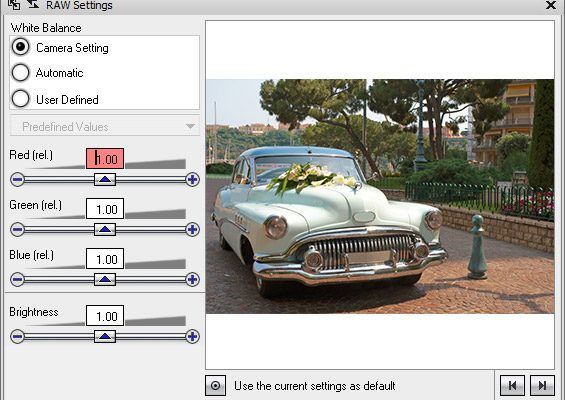
После импорта RAW отмечается специальным статусом. Если программа распознаёт модель камеры, она выбирает соответствующую обработку автоматически. Отдельная панель RAW Settings позволяет менять параметры предварительного преобразования. Полученный кадр затем обрабатывается теми же инструментами StudioLine, что и обычное изображение.
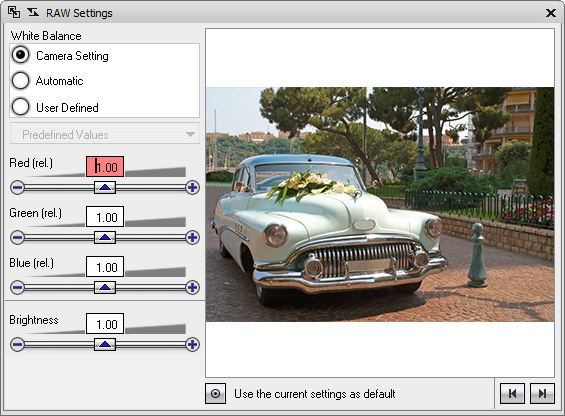
Изменение настроек RAW требует повторной обработки значительного объёма исходных данных, поэтому обновление изображения может происходить не мгновенно. Удачную комбинацию параметров можно сохранить как настройки по умолчанию для камеры. Это позволяет стандартизировать входную обработку серии, но не превращает программу в современный RAW-конвертер с регулярно обновляемыми профилями объективов и камер: база совместимости заморожена вместе с продуктом.
Неразрушающее редактирование: главная сильная сторона архитектуры
Photo Classic не переписывает мастер-оригинал при обычной коррекции. Вместо этого для изображения хранится последовательность активных инструментов и их параметры. Когда кадр показывается или экспортируется, программа применяет стек к исходным данным. Настройку можно изменить спустя время, удалить или переставить относительно других инструментов.
Порядок имеет значение. В Active Image Tools StudioLine применяет инструменты сверху вниз. Если сначала выполнить преобразование в чёрно-белое, а затем Colorize, получится иной результат, чем при обратной последовательности. Эта модель делает процесс воспроизводимым: вместо множества промежуточных JPEG пользователь хранит исходник и рецепт обработки.
Есть два уровня операций. Preprocessing включает коррекции, связанные с конкретным кадром, например Rotate, Crop и Red Eye Removal. Correction отвечает за тон, экспозицию, цвет, резкость и шумоподобные дефекты. Effects добавляет стилизацию, цветовые эффекты, текст, прозрачность и другие преобразования. Наличие таких групп помогает понять интерфейс лучше, чем длинный перечень кнопок.
Основные инструменты коррекции
White Balance использует выбор серой точки и может дополняться градационными кривыми, автоматической коррекцией RGB и контраста. Gradation Curves позволяет работать с общей яркостью и отдельными цветовыми каналами. Auto Tone Levels анализирует диапазон светов, теней и средних тонов; пользователь может включать Auto-Contrast и Auto-Tone, а затем уточнять найденные значения ползунками.
Image Enhancement изменяет яркость, контраст и насыщенность линейно, тогда как отдельная Exposure Correction построена так, чтобы сильнее воздействовать на средние тона и меньше на крайние светлые и тёмные значения. Для цветовой работы есть Hue, Saturation, Brightness, Color Tuning, Color Balance и Color. Для резкости и размытия предусмотрены Sharpness, Unsharp Mask, Blur, Gaussian Blur и Selective Blur. Despeckle предназначен для удаления мелких точек, например следов пыли при сканировании.
Гистограмма показывает распределение яркости от 0 до 255 и может переключаться между суммарным RGB, отдельными каналами и другими режимами. Она используется как контроль при коррекции тонов. Для пакетной работы важнее другое: если выбрано несколько изображений, инструмент применяется ко всей выборке, а настройки можно копировать между кадрами.
Эффекты, текст и водяные знаки
В группе Effects есть Colorize, Bicolor, RGB Mixer, Black and White, Sepia, Scalable Backdrop, Soft Edge, Text, Invert Image, Find Edges, Transparency, Invert Mask, Smoked Glass, Simple Backdrop и Emboss. Часть из них носит декоративный характер и по современным меркам выглядит специализированно, но Text остаётся практичным: он может брать текст из дескрипторов, например поля Copyright.
Отдельный Export Filter добавляет водяной знак только во время экспорта. В нём можно создавать слои с изображением или текстом, настраивать позицию, размер, прозрачность и поворот, а для текста использовать подстановку значений из дескрипторов. Сохранённый пресет затем применяется к новым экспортам. Это удобнее, чем навсегда впечатывать водяной знак в мастер-файл.
Пакетная обработка и автоматизация без ИИ
Пакетная логика Photo Classic строится вокруг множественного выделения и копирования настроек. Если выбрать несколько кадров до открытия инструмента, изменение применяется сразу к ним. Настройку отдельного инструмента или весь Active Image Tools можно перенести на другие фотографии, в том числе расположенные в другой папке. Для серий, снятых в одинаковом освещении, это сокращает повторение ручных операций.
Автоматические возможности подтверждены для Auto-Contrast, Auto-Tone, распознавания камеры при RAW-предобработке, импорта из DCIM, последовательного переименования, поиска по дескрипторам, сортировки и геопривязки по GPS-треку. Это классическая алгоритмическая автоматизация. В документации Photo Classic 5 нет подтверждённого набора генеративных или нейросетевых инструментов, поэтому приписывать ему современные функции вроде AI Denoise, генеративного удаления объектов или семантического распознавания сцен нельзя.
Для пользователя, который выбирает новый продукт именно ради автоматической классификации, распознавания содержимого или регулярно обновляемых алгоритмов RAW, это существенное отличие от современных альтернатив. Сильная сторона StudioLine — детерминированные операции с каталогом и метаданными, а не машинное обучение.
Метаданные, оценки, категории и поиск
Descriptors — центральное понятие StudioLine. Программа разделяет данные на пользовательские, системные, камерные Exif, IPTC/NAA и Windows-дескрипторы. После импорта под миниатюрой отображаются как минимум Image Name, Description и File Date and Time; часть полей заполняется из камеры. Пользователь может создавать собственные поля и массово переносить содержимое дескриптора на выбранные изображения.
В режиме Keywords изображения получают категории и метки. Оценки задаются по шкале от одной до пяти звёзд и могут применяться к группе выделенных снимков. По рейтингу доступна сортировка. Для отбора фотографий из разных папок есть маркировка под задачи и Lightbox, предназначенный для сравнения кадров рядом.
Поиск работает по содержимому дескрипторов. Быстрое поле ищет в текущей папке и подпапках, а расширенная форма ограничивает область и типы полей. Можно задавать интервалы дат и выбирать, использовать дату Exif, дату файла или дату изменения. Результаты собираются во временную папку Search Results; найденные кадры можно экспортировать, печатать, отправлять или переносить в другие папки.
Image Archive Filter отличается тем, что сохраняет контекст папок и строит дерево результатов. Несколько условий объединяются с расширением или сужением выборки. Документация допускает до 20 аргументов фильтра. Для старого локального каталога это достаточно развитая система поиска без обращения к облачному индексу.
Дубликаты и ярлыки — не одно и то же
Команда Create a Duplicate создаёт новый объект изображения. Его можно обрабатывать отдельно и снабжать собственными описаниями. Такой дубликат подходит для нескольких вариантов кадрирования или разных комбинаций фильтров. При работе с результатами поиска StudioLine умеет создавать такие копии без физического дублирования исходного графического файла в хранилище.
Create Shortcut работает иначе: ярлык остаётся ссылкой на исходный объект. Изменения обработки и описаний синхронно отражаются в оригинале и во всех его ярлыках; удаление оригинала удаляет связанные ярлыки. Это способ показать один и тот же снимок в нескольких тематических папках без независимых вариантов обработки.
Карта, геотеги и зависимость от внешних сервисов
Map View показывает геотегированные изображения рядом с картой Google. Координаты можно связать с кадрами вручную либо импортировать из GPX или NMEA-0183. При наличии GPS-трека StudioLine сопоставляет время съёмки со временем координат; пользователь может учитывать временной сдвиг и затем применить найденную позицию к выбранным фотографиям.
Для получения названия места используется GeoNames, а карта и просмотр позиции связаны с Google Maps; для Google Earth требуется отдельная установленная программа. Эти функции зависят от интернета и внешних сервисов. Поскольку Photo Classic больше не развивается, именно такие интеграции относятся к наиболее уязвимой части функциональности: изменение стороннего API может нарушить старый сценарий независимо от состояния локального архива.
Экспорт: как получить обычные файлы из неразрушающего архива
Внутренняя обработка StudioLine становится видимой другим приложениям только после экспорта. Выделенные изображения можно перетащить в папку через StudioLine Explorer или вызвать Export (Save As). В окне экспорта задаются формат, размер, имя и дополнительные параметры. Это важный этап: если просто найти внутренний оригинал на диске, он не будет содержать визуальные корректировки StudioLine.
Команда Export Original сохраняет исходное изображение в первоначальном формате и размере. Рядом создаётся XMP sidecar с дескрипторами и настройками инструментов. Обычный экспорт, наоборот, может «отрендерить» активные инструменты в итоговый файл. Пользователь может отключить Apply Image Tools, оставив только предварительную обработку.
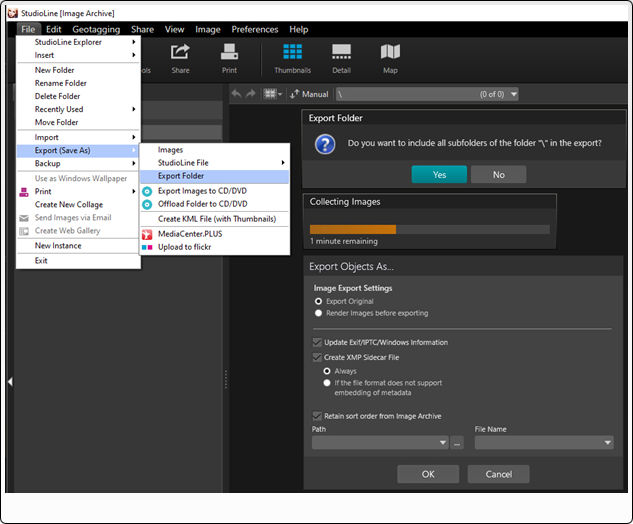
Размер задаётся готовым пресетом либо вручную. StudioLine не растягивает изображение за пределы исходного размера и сохраняет пропорции, вписывая его в ограничивающий прямоугольник. Поддерживаются пиксели, дюймы и сантиметры; для печати можно задавать DPI. Отдельная опция Automatically Adjust for Orientation меняет назначение длинной и короткой стороны в зависимости от ориентации кадра.
В экспортной справке явно рассматриваются JPEG, TIFF, PNG и BMP. JPEG имеет регулируемое качество, TIFF приводится как без потерь для печати и архива, PNG и TIFF поддерживают прозрачность, а JPEG и BMP заполняют прозрачные области белым. Общая страница форматов перечисляет гораздо больше расширений для чтения и импорта, поэтому не нужно автоматически считать весь этот список доступным как набор форматов сохранения.
Метаданные Exif, IPTC и Windows переносятся в выходной файл, если выбранный графический формат их поддерживает. Опция Omit Camera Specific Exif Data удаляет сведения о модели камеры и настройках съёмки. Для миграции на другое ПО официальный раздел рекомендует экспортировать корень Image Archive с обновлением Exif/IPTC/Windows Information — так стандартные поля выходят из внутренней базы в переносимые файлы.
Имена файлов могут строиться из Image Name, последовательного номера, выбранного дескриптора или комбинации этих элементов. Это превращает экспорт в полноценную пакетную выдачу: сначала каталог сортируется, затем имена формируются по порядку или по метаданным, после чего программа применяет размер, качество и набор обработки ко всей выборке.
Резервное копирование: критически важная функция после прекращения поддержки
Встроенный Backup Originals сохраняет исходные изображения и связанные с ними данные. При резервном копировании на диск StudioLine собирает мастер-файлы и записывает рядом XML-наборы с дескрипторами, словами-категориями и эффектами инструментов. Это позволяет восстановить не только сами изображения, но и структуру работы над ними.
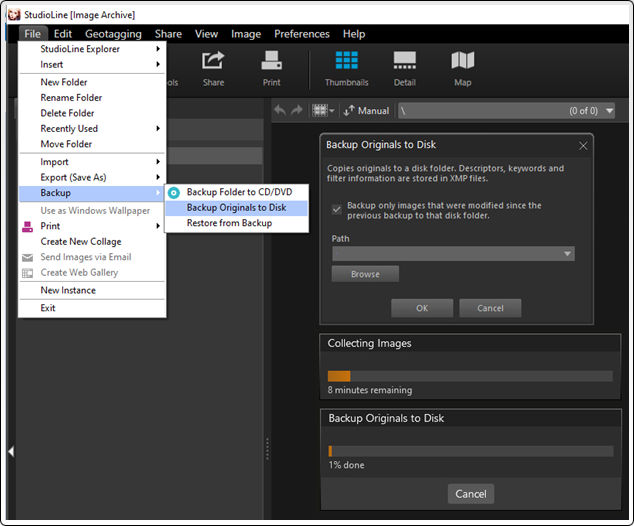
В актуальном разделе аварийной подготовки разработчик отдельно советует регулярно выполнять полный или инкрементный резервный экспорт оригиналов. Причина сформулирована прагматично: если StudioLine перестанет запускаться, фотографии из такого набора можно будет загрузить в другое программное обеспечение. Для продукта без дальнейшей поддержки это не обычная рекомендация, а базовое условие сохранности фототеки.
Веб-галереи и коллажи: полезные, но устаревающие по контексту функции
Photo Classic включает Web-режим с созданием веб-галерей, редактированием страниц, предварительным просмотром, публикацией и экспортом. Шаблонная галерея может содержать текстовые блоки и данные из дескрипторов фотографий. Для публикации использовались сетевые профили и передача на сервер; эта часть продукта формировалась в эпоху, когда отдельный генератор HTML-галерей был типичным способом публикации фотоподборки.
Режим Collage работает как редактор печатной страницы. Изображения из архива перетаскиваются в макет, где можно формировать композиции для печати. Это дополняет каталогизационную модель: один и тот же мастер-снимок используется в разных выходных проектах без создания отдельной отредактированной копии на диске.
Воспроизводимый рабочий сценарий: от карты памяти до готовых JPEG
Типичный процесс в Photo Classic начинается не с открытия файла, а с формирования папки Image Archive. Рассмотрим серию фотографий поездки, снятую одной камерой и сохранённую на карте памяти. Цель — отобрать лучшие кадры, дать им описания, применить одинаковую базовую коррекцию и экспортировать уменьшенные JPEG для передачи.
- Карта памяти подключается к компьютеру. Load Assistant распознаёт содержимое DCIM и показывает найденные изображения. Для постоянного архива выбирается Copy, чтобы мастер-копии оказались внутри StudioLine Data, а не зависели от съёмного носителя.
- В ассистенте создаётся папка поездки, снимаются отметки с явно неудачных кадров, при необходимости задаётся понятная схема переименования. После импорта снимки появляются в Image Archive.
- Серия сортируется по дате Exif. Лучшим кадрам назначаются оценки, а тематическим группам — категории или собственные дескрипторы. Описания добавляются до экспорта, чтобы их можно было переносить в стандартные поля.
- Для одного репрезентативного кадра подбираются White Balance, Auto Tone Levels или Exposure Correction. Настройки коррекции копируются на другие снимки, снятые в тех же условиях. Crop и индивидуальные операции предварительной обработки выполняются отдельно для каждого кадра.
- Если используются RAW, сначала проверяется RAW Settings. Для распознанной камеры программа применяет свой профиль, а пользователь при необходимости корректирует предобработку и только затем переходит к обычному стеку инструментов.
- Группа отобранных фотографий выделяется и отправляется в Export (Save As). Выбирается JPEG, задаётся максимальный размер и качество, сохраняются нужные метаданные. При публикации можно подключить заранее сохранённый водяной знак.
- Перед удалением файлов с карты памяти выполняется резервная копия Image Archive. Для старой StudioLine разумно дополнительно иметь переносимый экспорт оригиналов и метаданных вне внутренней структуры программы.
Этот сценарий показывает главную логику продукта: каталог, метаданные, обработка и экспорт связаны в одну цепочку. Для пользователя, привыкшего к каталогам Lightroom Classic или digiKam, подход будет понятен; для человека, которому нужно лишь быстро уменьшить несколько файлов, обязательный Image Archive создаёт лишний слой.
Приватность и работа без облака
Основная фототека StudioLine хранится локально в выбранном Data Directory. База, изображения и кэш находятся на диске пользователя, а внешний режим хранения может ссылаться на обычные папки и съёмные накопители. Редактирование и каталогизация не требуют постоянной загрузки фотографий в облако. Это отличает Photo Classic от сервисов, где весь рабочий процесс строится вокруг синхронизации с аккаунтом.
Локальность не означает полного отсутствия сетевой активности в отдельных функциях. Map View использует Google Maps, а получение названий мест — GeoNames; публикация веб-галерей также требует сетевого соединения. Поэтому картографические и публикационные функции не относятся к полностью локальному режиму обработки.
Сильные и слабые стороны StudioLine Photo Classic 5
Плюсы и минусы
Плюсы ✔️
- Единый Image Archive связывает хранение, метаданные, поиск, обработку и экспорт вместо набора несвязанных утилит.
- Неразрушающий стек сохраняет мастер-оригинал неизменным и позволяет позднее менять порядок инструментов или отменять отдельные коррекции.
- Поддерживаются Exif, IPTC/NAA, Windows-дескрипторы, пользовательские поля, категории и оценки от одной до пяти звёзд.
- Расширенный поиск использует дескрипторы, интервалы времени и комбинируемые условия; фильтр поддерживает до 20 аргументов.
- Пакетная работа встроена в модель выделения: одно и то же средство коррекции и его параметры можно применять к нескольким изображениям.
- RAW обрабатывается отдельным этапом, а результат дальше доступен всем обычным инструментам StudioLine.
- Экспорт умеет менять размер, сохранять пресеты, строить имена из метаданных, выводить XMP sidecar для оригинала и добавлять водяные знаки.
- Есть встроенное резервное копирование оригиналов вместе с XML-данными, необходимыми для восстановления обработки и описаний.
- Финальные установщики версий 4 и 5 всё ещё доступны на официальной странице переустановки для существующих владельцев.
Минусы ❌
- Продукт снят с продажи и официальная поддержка закончилась после 30 апреля 2024 года.
- Новые камеры, изменения Windows и внешних веб-сервисов больше не получают гарантированных исправлений со стороны разработчика.
- Программа работает только в Windows; версии Photo Classic 5 для macOS, Linux, iOS или Android нет.
- Русский язык отсутствует в финальном списке локализаций.
- Для обычного редактирования фотографию сначала нужно добавить в Image Archive, что избыточно при разовых задачах.
- Внешнее хранение Don’t Copy зависит от доступности исходной папки или носителя; при его потере высокое разрешение восстановить из прокси нельзя.
- Карта и геокодирование используют внешние интернет-сервисы, а такие интеграции наиболее чувствительны к прекращению разработки.
- В документации Photo Classic 5 нет современного набора нейросетевых средств, характерного для активно развиваемых редакторов.
- Прежний 30-дневный демо-режим относится к времени продаж и не является текущим бесплатным предложением.
Кому подойдёт
- Владельцам существующего архива StudioLine. Если каталог уже организован, код активации сохранён и рабочая система стабильна, Photo Classic остаётся логичным инструментом для доступа к старым описаниям и неразрушающим настройкам.
- Пользователям с давно сформированным Windows-процессом. Переобучение и миграция большой фототеки могут занять больше времени, чем продолжение работы в финальной версии, особенно если используются пользовательские дескрипторы и сложная структура папок.
- Тем, кому важна локальная фототека. Основные данные хранятся на собственном диске, а не требуют постоянной облачной синхронизации.
- Для подготовки к миграции. StudioLine умеет экспортировать оригиналы, стандартные метаданные и рендеренные результаты, что позволяет постепенно выводить данные из внутреннего архива.
Кому не подойдёт
- Новому пользователю, выбирающему программу на годы. Снятый с поддержки продукт не получает профили новых камер, исправления и адаптацию к будущим версиям Windows.
- Фотографу с новой камерой. Даже поддерживаемое расширение RAW не гарантирует корректную обработку модели, выпущенной после завершения разработки StudioLine.
- Пользователю macOS или Linux. Photo Classic 5 — Windows-программа; переносимость между настольными ОС отсутствует.
- Тем, кому нужны современные ИИ-инструменты. Нейросетевое шумоподавление, генеративное удаление объектов и семантическая классификация не относятся к подтверждённому набору Photo Classic 5.
- Для разовых правок. Обязательный каталог и собственная модель хранения сложнее, чем прямое открытие и сохранение файла в лёгком редакторе.
- Для новой командной инфраструктуры. Сетевое администрирование относилось к Photo Pro, а не Classic; строить свежий бизнес-процесс на неподдерживаемой линейке неразумно.
Альтернативы, которые разумнее рассмотреть сегодня
digiKam
digiKam — активно развиваемый открытый менеджер фотографий для Windows, macOS и Linux. Он импортирует фото и видео, использует альбомы, метки и рейтинги, редактирует метаданные, работает с RAW и поддерживает расширенный поиск. Современная ветка также развивает автоматическое тегирование на основе машинного обучения. Для владельца старого StudioLine это наиболее близкая по идее альтернатива, если на первом месте стоит большая локальная фототека и независимость от коммерческой подписки.
Переход потребует явного экспорта метаданных из StudioLine. Внутренний стек обработки Photo Classic чужая программа не обязана интерпретировать, поэтому важные готовые варианты стоит рендерить в обычные файлы, а описания и рейтинги — переносить в стандартные поля.
darktable
darktable — открытая система фотопроцесса и RAW-разработки с каталогом цифровых негативов и неразрушающей обработкой. Она активно выпускает новые версии и имеет сборку для Windows. По сравнению со StudioLine сильнее ориентирована на современный RAW-процесс и глубокую коррекцию, но интерфейс и логика модулей требуют больше времени на освоение.
Эта альтернатива разумна, когда главное — качество и гибкость обработки RAW, а не старые функции StudioLine вроде веб-галерей и тесной интеграции дескрипторов с печатными проектами.
XnView MP
XnView MP — кроссплатформенный просмотрщик, организатор и конвертер для Windows, macOS и Linux. Он поддерживает каталог, просмотр множества форматов, IPTC/XMP, пакетное переименование, пакетную конвертацию и базовые корректировки. Для частного и образовательного использования он распространяется бесплатно, а коммерческое использование лицензируется отдельно.
В отличие от StudioLine и darktable, XnView MP не позиционируется как полноценный модуль RAW-разработки. Это хороший выбор, когда важнее быстро просматривать, сортировать, редактировать метаданные и массово преобразовывать файлы, чем вести сложный неразрушающий процесс проявки.
Adobe Lightroom Classic
Lightroom Classic остаётся настольным продуктом Adobe, ориентированным на каталог, организацию и обработку фотографий на компьютере. Каталог поддерживает папки, коллекции, слова-категории, метаданные, оценки и фильтрацию, а Develop предоставляет современную неразрушающую обработку. В отличие от StudioLine продукт продолжает обновляться и получает новые функции и профили оборудования.
Главный компромисс — коммерческая подписочная модель и более тесная экосистема Adobe. Для фотографа, которому нужна долгосрочная поддержка новых камер и расширенные средства обработки, это практичнее снятого с продажи Photo Classic; для пользователя, принципиально избегающего подписки, лучше смотреть в сторону digiKam или darktable.
Частые проблемы и диагностика
Программа не запускается после переноса на другой компьютер
Сначала нужно отделить проблему установки от проблемы данных. Официальный сценарий переноса предлагает скопировать весь StudioLine Data Directory, установить финальную версию и при первом запуске указать существующую папку данных. Если каталог переносился частями, отсутствие Database, Images, Cache или служебных файлов может нарушить ожидаемую структуру.
Далее проверяется код активации. Он отображался в разделе About StudioLine и должен быть сохранён заранее. После прекращения поддержки потеря регистрационных данных стала отдельным риском, который нельзя решать расчётом на службу помощи.
В каталоге есть миниатюра, но экспорт просит подключить диск
Это типичный признак внешнего хранения. В режиме Don’t Copy StudioLine держит ссылку и прокси, а мастер-файл остаётся в исходной папке. Для печати в высоком разрешении и экспорта программа должна получить оригинал. Нужно подключить тот же носитель или восстановить исходную папку, после чего можно перевести изображение во внутреннее хранение.
RAW импортируется, но выглядит неправильно
Нужно открыть RAW Settings и проверить, распознала ли программа модель камеры и какие параметры предварительной обработки применены. Если камера появилась значительно позже завершения StudioLine, поддержка может отсутствовать даже при знакомом расширении CR2, NEF, ARW или другом RAW. В таком случае более надёжный путь — проявить RAW в современном конвертере и импортировать результат в стандартном формате.
Коррекция видна в StudioLine, но отсутствует в другом редакторе
Это нормальное следствие неразрушающей модели. Обычные инструменты StudioLine хранятся как настройки, а исходник не изменяется. Для передачи результата нужно выполнить Export (Save As) с включённым Apply Image Tools либо создать копию с применёнными инструментами. Прямое открытие мастер-оригинала в сторонней программе покажет исходное состояние.
Изменения стороннего редактора не появились в каталоге
StudioLine предполагает, что внешний редактор запускается из Image Archive через Open With. Документация предупреждает не открывать внутренний файл через список Recent Files стороннего приложения, потому что StudioLine не сможет отследить изменение. После сохранения файл следует закрыть в сторонней программе; если результат не обновился, используется Refresh оригинала.
Поиск не находит ожидаемые фотографии
Поиск зависит от заполненных дескрипторов. Нужно проверить, в каком поле фактически хранится нужное значение, не ограничена ли область конкретной папкой и какой тип даты выбран. Для сложного отбора полезно сначала выполнить поиск по одному критерию, а затем добавлять условия. При фильтре следует учитывать, что он показывает результаты в структуре папок, тогда как обычный Search собирает их во временную общую папку.
После экспорта в файле остались лишние данные камеры
В Export Objects As есть отдельная опция Omit Camera Specific Exif Data. Она убирает камерно-специфичную часть Exif, если формат позволяет. Но остальные поля могут сохраняться. Для публикации нужно дополнительно проверить IPTC, пользовательские описания и геоданные независимым средством чтения метаданных.
Карта не работает, хотя фотографии имеют координаты
Сначала проверяется наличие самих GPS-координат в дескрипторах. Если они есть, а карта не загружается, проблема может относиться к интернет-соединению или внешнему картографическому сервису, от которого зависит Map View. Поскольку интеграция больше не поддерживается, изменение стороннего сервиса не будет исправлено обновлением StudioLine. Координаты в таком случае лучше сохранить в стандартных метаданных и просматривать в другом приложении.
Как понять, что резервная копия пригодна для выхода из StudioLine
Встроенный backup сохраняет оригиналы и XML-данные для восстановления внутри StudioLine, но для долгосрочной независимости полезен ещё и переносимый экспорт. Официальный раздел миграции рекомендует Export Folder для корня Image Archive и обновление Exif/IPTC/Windows Information. После такого экспорта нужно открыть выборку файлов в другой программе и убедиться, что описания, рейтинги и важные поля действительно читаются.
Как проверять результат работы
Внутри Photo Classic контроль начинается с Preview / Detail Settings при экспорте. В нём показывается изображение с применёнными фильтрами, заданным размером и качеством JPEG. Для печатного JPEG справка рекомендует просматривать изображение в масштабе до 100%, чтобы оценить влияние компрессии. Для веб-версии имеет смысл дополнительно проверить итоговые пиксельные размеры и размер файла.
После экспорта полезно открыть файл вне StudioLine. Это подтверждает сразу три вещи: результат не зависит от внутреннего стека, формат корректно читается обычным ПО, а путь экспорта содержит именно готовый файл, а не ссылку на объект Image Archive. Для миграции такая независимая проверка обязательна.
Метаданные следует проверять отдельно от изображения. Если цель — перенос каталога, нужно убедиться, что в итоговых файлах присутствуют нужные Exif/IPTC/Windows-поля или XMP sidecar. Если цель — публичная публикация, наоборот, проверяется отсутствие координат, данных камеры и лишних описаний.
Резервный набор проверяется не по факту завершившейся полосы прогресса, а пробным восстановлением небольшой выборки или чтением экспортированных оригиналов в другой программе. Для неподдерживаемого продукта резервная копия, которую никогда не проверяли, не даёт достаточной уверенности.
FAQ
Можно ли хранить мастер-файлы вне StudioLine Data Directory?
Да. Режим Don’t Copy оставляет оригинал во внешней папке, а Image Archive хранит ссылку и прокси-представление. Для полного качества при экспорте и печати внешний носитель должен быть доступен, поэтому такие папки нужно резервировать независимо от каталога StudioLine.
Увеличит ли экспорт небольшую фотографию до заданного размера?
Нет. При ограничении размера Photo Classic сохраняет пропорции и не увеличивает изображение выше исходного разрешения. Параметр задаёт верхнюю границу, а не принудительный апскейл.
Что происходит с прозрачностью при экспорте?
Для TIFF и PNG прозрачные области могут сохраняться как прозрачные. При выводе в JPEG или BMP прозрачность заменяется белым фоном, потому что эти варианты экспорта не используют прозрачный фон так же, как PNG/TIFF.
Можно ли включить описание или другой дескриптор в имя экспортируемого файла?
Да. Схема именования при экспорте может использовать Image Name, последовательный номер, выбранный дескриптор или их комбинацию. Это удобно для пакетной выдачи серии с предсказуемыми именами.
Сохраняются ли веб-галереи в обычной резервной копии Image Archive?
Нет. Для веб-галерей документация предусматривает отдельный экспорт через StudioLine Explorer. Поэтому владельцу старого проекта нужно архивировать галереи отдельно от резервной копии фотографий.
Можно ли назначить RAW-настройки по умолчанию для конкретной камеры?
Да. В RAW Settings можно сохранить настройки по умолчанию для распознанной модели камеры. После этого Photo Classic использует их при предобработке новых RAW этой камеры, а обычный стек инструментов применяется уже поверх результата.
Чем Search Results отличается от Image Archive Filter?
Search собирает совпадения во временной папке Search Results. Image Archive Filter сохраняет контекст папок и показывает отфильтрованное дерево каталога; в документации для фильтра предусмотрено до двадцати условий.
Что сохраняет XMP sidecar при Export Original?
При экспорте оригинала Photo Classic создаёт XMP sidecar с дескрипторами и настройками инструментов обработки. Такой файл нужен для переноса сведений, которые не следует записывать непосредственно в мастер-оригинал.
Итог по сценариям использования
Для существующего владельца StudioLine Photo Classic 5 остаётся рабочим способом открыть старый Image Archive, сохранить метаданные и продолжить привычную неразрушающую обработку. Приоритетом должны быть резервные копии, сохранённый код активации и постепенный перенос стандартных метаданных в переносимые файлы. Пока компьютер и финальная версия совместимы, срочно отказываться от каталога необязательно.
Для нового пользователя начинать новую фототеку в Photo Classic 5 нерационально. Программа больше не продаётся и не поддерживается, а её сильные стороны — каталог, RAW, метаданные и пакетная обработка — доступны в активно развиваемых решениях. digiKam лучше соответствует сценарию локального открытого фотоархива, darktable — глубокой RAW-обработке, XnView MP — быстрому просмотру и пакетным операциям, Lightroom Classic — поддерживаемому коммерческому каталогу с современным редактором.
Для архива с высокой ценностью основная рекомендация не связана с выбором фильтров. Важно вывести критические данные из единственной внутренней базы: иметь оригиналы вне зависимости от StudioLine, переносимые Exif/IPTC/XMP, отдельные готовые версии ключевых обработанных кадров и проверенную резервную копию. Тогда прекращение работы программы не станет прекращением доступа к фотографиям.
Для разовых правок Photo Classic слишком тяжёл по процессу: импорт в Image Archive, собственная структура данных и экспорт оправданы при регулярной каталогизации, но не ради нескольких JPEG. В этом сценарии современный лёгкий редактор или просмотрщик с пакетными функциями потребует меньше служебных действий.










