Movavi СлайдШОУ — прежнее русскоязычное название настольной линейки, которая в актуальном каталоге Movavi называется Movavi Slideshow Maker 2026. Это отдельная программа для Windows и macOS, рассчитанная на сборку видеороликов из фотографий, видеоклипов и музыки. На дату обзора актуальна версия 25.0.1 от 10 июня 2026 года. Важно не смешивать ее со старым Movavi Slideshow Maker 8 из Steam, с Movavi Video Editor, с мобильными приложениями Movavi и с браузерным Slideshow Maker Online: у этих продуктов различаются интерфейс, лицензирование, требования и способ обработки файлов.
Скачать Movavi СлайдШОУ (Slideshow Maker 2026) бесплатно
Рекомендуемый аналог
ФотоШОУ PRO
Слайд-шоу из фотографий, видео и музыки в Windows
- Слайд-шоу из фото, видео и музыки
- Переходы, титры и декоративные элементы
- Многослойная анимация по ключевым кадрам
- Экспорт готового проекта в видео
Movavi СлайдШОУ (Slideshow Maker 2026)
Программа для работы с видео или аудио на русском языке
- Меньше инструментов для точной локальной коррекции
- Часть расширенных функций доступна только платно
- Набор инструментов зависит от версии и платформы
- Может не подойти для сложного профессионального монтажа

Что представляет собой Movavi СлайдШОУ сейчас
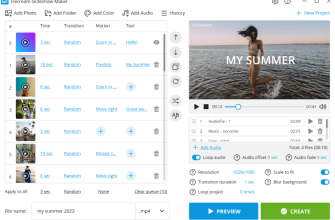
Актуальный Slideshow Maker остается самостоятельным настольным приложением Movavi Software Limited. Его основная задача — превратить набор фотографий и видеозаписей в единый ролик с переходами, музыкой, титрами и визуальными эффектами. Программа совмещает два подхода. Slideshow Wizard автоматизирует последовательность сборки: импорт, выбор шаблона или переходов, добавление музыки, титров, длительности и экспорт. Manual Mode открывает обычный монтажный интерфейс с временной шкалой, инструментами обрезки, цветокоррекции, фильтрами, титрами, элементами и дополнительными дорожками.
Название Movavi СлайдШОУ встречалось в прежней русской локализации и в старых редакциях программы. Например, так продукт назывался в русскоязычном описании Slideshow Maker 8. Переносить функции этой версии на выпуск 2026 нельзя: старые карточки упоминают инструменты и системные требования конкретного поколения. В этом обзоре актуальные характеристики относятся к Slideshow Maker 2026 версии 25.0.1, а старое русское название используется только для идентификации продукта, который ищет читатель.
| Параметр | Актуальное значение |
| Официальное название | Movavi Slideshow Maker 2026 |
| Прежнее русское название | Movavi СлайдШОУ |
| Разработчик и лицензиар | Movavi / Movavi Software Limited |
| Текущая версия | 25.0.1, обновление от 10 июня 2026 года |
| Тип | Настольный редактор для видеослайд-шоу и простого видеомонтажа |
| Платформы | Windows 10/11; macOS 12.0 и новее |
| Основные режимы | Slideshow Wizard и Manual Mode |
| Основной результат | Видеофайл; также доступны аудиоформаты и GIF в опубликованной таблице форматов Windows |
| Пробная версия | 7 дней, водяной знак Trial на экспортируемом слайд-шоу, сохранение только половины длины аудио |
| Русский интерфейс | Русский язык не входит в опубликованный список языков интерфейса версии 25.0.1 |
| Лицензирование | Подписка и бессрочные варианты; отдельная лицензия требуется для коммерческого использования |
Текущий статус, платформы и границы продукта
Slideshow Maker не снят с продажи и не переведен в архив: выпуск 25.0.1 находится в действующем каталоге, для него опубликованы актуальные системные требования, загрузка пробной версии и варианты покупки. Windows-редакция рассчитана на Windows 10 и Windows 11 с установленными обновлениями. Для Mac требуется macOS 12.0 или новее. В требованиях Mac для этой программы прямо указан 64-разрядный Intel-процессор; Apple M-series в строке процессора Slideshow Maker 25.0.1 отдельно не перечислена. Поэтому совместимость конкретного Apple Silicon Mac лучше проверять именно на своей конфигурации, не подменяя опубликованное требование характеристиками других продуктов Movavi.
В текущем списке языков интерфейса есть English, Deutsch, français, italiano, español, português, Nederlands, Türkçe, polski, 日本語, 简体中文, 繁體中文 и 한국어. Русского в этом перечне нет. Это заметное отличие от прежних русскоязычных выпусков, где интерфейс и название Movavi СлайдШОУ действительно были локализованы. Русская версия сайта или русскоязычные старые страницы не доказывают наличие русского интерфейса в сборке 25.0.1.
Настольный Slideshow Maker и браузерный Slideshow Maker Online — разные продукты. В веб-инструменте пользователь загружает файлы через браузер, а готовый ролик при экспорте обрабатывается удаленными серверами. В настольной программе исходники добавляются с диска в проект, результат можно сохранить в выбранную локальную папку, а отправка на YouTube, Vimeo или Google Drive является отдельным действием. Это различие важно и для приватности, и для работы с крупными семейными архивами: пользоваться настольным редактором не означает автоматически отправлять все исходные фотографии в браузерный сервис.
Как устроен интерфейс
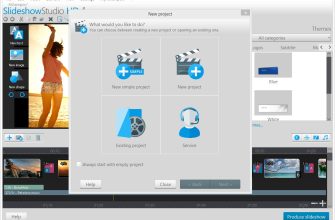
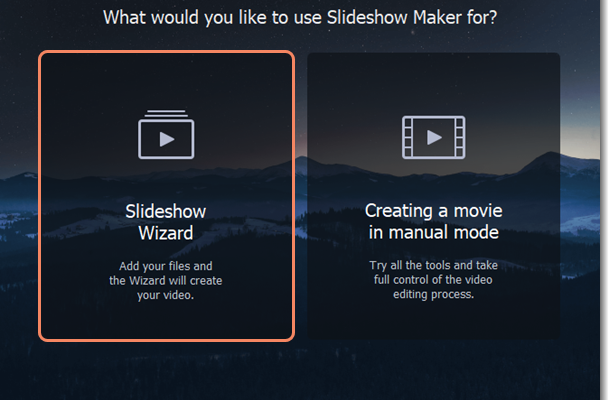
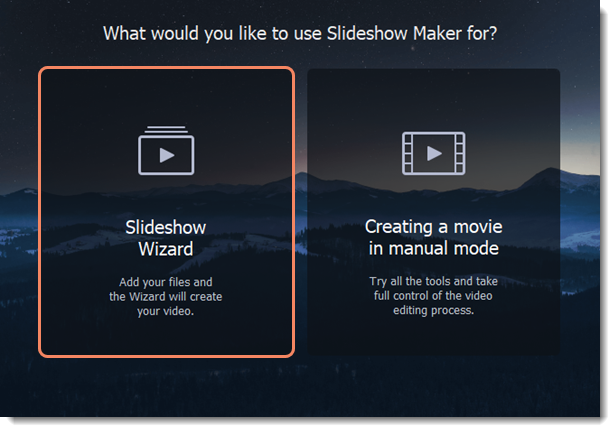
Главная особенность интерфейса — не количество панелей, а разделение логики работы на мастер и временную шкалу. Пользователь может собрать ролик последовательными этапами в Wizard, а затем перейти к ручному монтажу. Обратный переход несимметричен: после выбора Save the Video, Continue Editing или Upload Online мастер передает проект в ручной режим, и вернуться к редактированию того же проекта внутри Wizard уже нельзя. Поэтому автоматический режим лучше воспринимать как быстрый конструктор первоначальной версии, а Manual Mode — как место для окончательной доводки.
Slideshow Wizard: пять последовательных вкладок
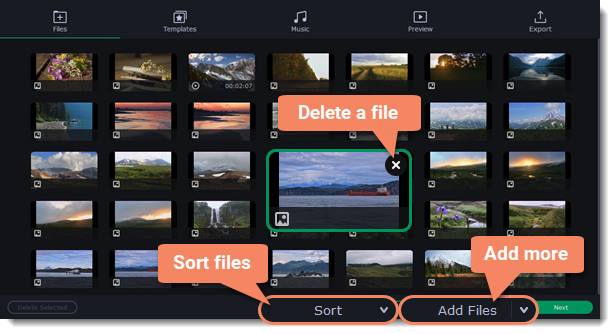
В мастере верхняя панель содержит вкладки Files, Templates, Music, Preview и Export. На Files добавляются отдельные файлы или целая папка. Поддерживается перетаскивание мышью, сортировка по имени, дате или случайным образом и ручная перестановка элементов. Это удобно, когда исходный материал уже разложен по папкам и требуется быстро получить черновую последовательность без покадровой работы на таймлайне.
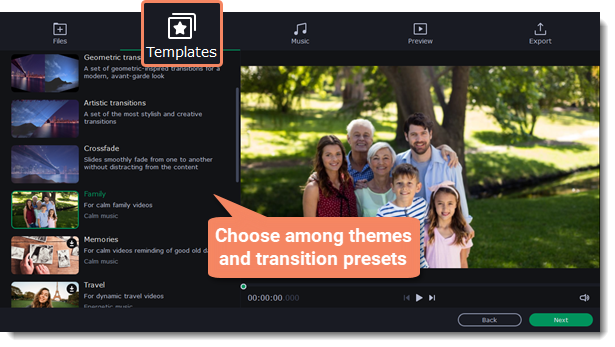
На Templates выбирается тема или набор переходов. Эти варианты не равнозначны: тема включает титры и музыку, а набор переходов отвечает только за смену сцен. Можно продолжить и без переходов. Выбранный вариант предварительно просматривается до следующего этапа, поэтому мастер не заставляет применять шаблон вслепую.
Music объединяет встроенную библиотеку и собственные аудиофайлы. В мастере есть категории royalty-free музыки, прослушивание перед добавлением и кнопка Add Files для локального трека. На Preview задаются начальные и финальные титры, а также выполняются завершающие автоматические настройки. Длительность ролика можно установить вручную либо выбрать Fit to music length, чтобы общая продолжительность соответствовала музыке. Отдельные ползунки регулируют баланс звука исходных видеоклипов и добавленной аудиодорожки.
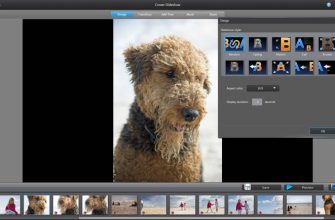
Для фотографий с пропорциями, отличающимися от кадра проекта, мастер предлагает три способа обращения с пустыми полосами: сохранить исходное соотношение сторон, вписать содержимое в кадр либо заполнить свободные области встроенным или пользовательским фоном. Это не декоративная мелочь: смешивание вертикальных телефонных кадров и горизонтальных снимков чаще всего проявляет проблему именно перед экспортом.
Manual Mode: монтажная шкала и инструменты
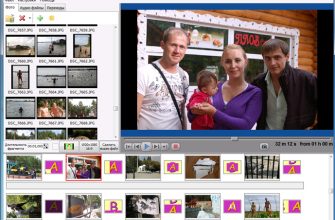
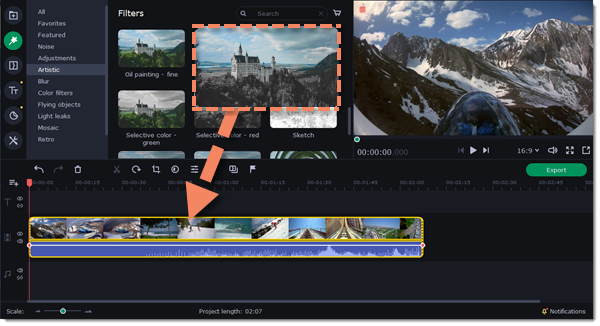
Ручной режим ближе к обычному видеоредактору. Центральное место занимает Timeline, куда перетаскиваются фотографии, видео, музыка, титры и эффекты. Над временной шкалой находятся инструменты выделения, разрезания, обрезки и поворота, свойств клипа, удаления, разделения, маркеров и цветовых корректировок. В актуальном интерфейсе также виден инструмент Auto subtitles и мастер переходов. Левая боковая панель ведет к импорту, аудио, титрам, переходам, эффектам, элементам, магазину эффектов и дополнительным инструментам.
Основные функции и то, как они связаны
Импорт фотографий, видео и музыки
Программа принимает не только отдельные изображения. В проект добавляются фотографии, видеоклипы и звуковые дорожки; в Wizard можно загрузить целую папку. Текущая карточка продукта не задает лимита на количество добавляемых фотографий, видео и музыкальных треков. Практический предел определяется ресурсами компьютера, длиной проекта и объемом исходников, а не фиксированным числом слайдов в лицензии.
Шаблоны и переходы
Шаблон в Slideshow Wizard ускоряет старт: он задает визуальную основу, а тема дополнительно включает музыку и титры. В Manual Mode переходы можно расставлять индивидуально. Актуальная версия поддерживает предварительный просмотр титров, переходов и фильтров при наведении указателя, поэтому оценить движение можно до помещения эффекта на таймлайн. Для длинного проекта это сокращает число пробных применений, но не отменяет финальный просмотр всего ролика: переход, удачный между двумя похожими кадрами, может смотреться иначе между фотографией и динамичным видео.
Фильтры, цвет и наложения
В текущей линейке заявлено более 180 фильтров. Помимо фильтров доступны цветокоррекция и анимированные overlay-эффекты; для наложений предусмотрено 13 режимов смешивания. Эти инструменты решают разные задачи. Фильтр меняет общий характер изображения, цветокоррекция позволяет привести разнородные кадры к более согласованному виду, а overlay добавляет поверх сцены отдельный визуальный слой. Применять все три одновременно к каждому слайду не требуется: при семейном или документальном монтаже единообразие часто важнее количества эффектов.
Функция Remove backgrounds входит в текущий перечень инструментов продукта. При этом отдельная техническая схема ИИ-обработки, обязательная отправка материала в облако или самостоятельный ИИ-тариф для этой функции в карточке Slideshow Maker не описаны. Поэтому корректнее считать удаление фона доступным инструментом редактора, а не приписывать ему неподтвержденную модель обработки.
Титры, элементы и автоматические субтитры
Титры используются и в мастере, и на временной шкале. Wizard рассчитан на простые начальную и финальную заставки. В ручном режиме титры становятся самостоятельными объектами, которым можно задать место на шкале и продолжительность. На актуальной панели инструментов также присутствует Auto subtitles. Это автоматизация отдельной задачи, а не полноценный сценарий автоматической генерации всего слайд-шоу.
Встроенный контент разделен на титры, переходы, стикеры, музыку, фоны, рамки, LUT, интро и аутро. Стандартная лицензия на основной витрине включает базовый набор из 46 титров, 105 переходов, 45 стикеров и 27 аудиофайлов. Отдельный Slideshow Maker Plus поставляется с расширенным комплектом, где перечислены 298 стикеров, 11 overlay-эффектов, 6 интро и 6 аутро. Это не означает, что весь каталог Movavi Effects входит в обычную лицензию: премиальный контент лицензируется отдельно.
Музыка, голос и синхронизация с ритмом
К ролику можно добавить собственный аудиофайл или музыку из встроенной библиотеки. В описании актуального продукта подтверждены voice-over и привязка видео к ритму саундтрека. В Wizard есть Fit to music length, который подгоняет общую продолжительность слайд-шоу под выбранный звук. Это три разных механизма: voice-over добавляет повествование, синхронизация с ритмом помогает согласовать монтаж с музыкой, а Fit to music length меняет общую длину последовательности.
Баланс громкости особенно важен в проектах, где видеоклипы содержат живой звук. Мастер позволяет отдельно регулировать исходный звук видео и добавленную музыку; при необходимости звук видеоклипов можно убрать. Перед экспортом стоит проверять не только пиковую громкость, но и понятность речи: одинаковые 100 процентов на обоих источниках не гарантируют, что голос будет слышен поверх музыки.
Обрезка, кадрирование и ручная сборка
Slideshow Maker 2026 уже не ограничивается моделью «фотография плюс переход». В текущем выпуске есть точная нарезка видео по кадрам, кадрирование, поворот, цветовые настройки и обновленная Timeline. Поэтому программа подходит для проектов, где между фотографиями вставлены короткие видеоэпизоды. При этом ее специализация остается слайд-шоу: для сложного многокамерного монтажа, продвинутого композитинга, профессиональной цветокоррекции и больших аудиосессий есть более подходящие редакторы.
Воспроизводимый рабочий сценарий
Типичный проект можно разобрать на примере семейного ролика о поездке: папка с фотографиями, несколько коротких видео с телефона, музыкальная композиция и две текстовые заставки. Такой пример показывает связку функций программы, не превращая обзор в универсальную инструкцию для любого проекта.
- Создать черновик в Slideshow Wizard. На стартовом экране выбрать Slideshow Wizard. Это рационально, когда материал уже отобран и сначала нужна общая последовательность.
- Добавить папку с исходниками. На Files добавить папку, затем проверить порядок. Для хронологической истории удобна сортировка по дате, но кадры с неверной датой съемки нужно переставить вручную.
- Выбрать основу переходов. На Templates предварительно просмотреть тему или пресет переходов. Если нужна нейтральная подача, мастер позволяет продолжить без переходов и добавить только нужные позже.
- Добавить музыку. На Music выбрать встроенную royalty-free композицию или собственный файл. Если ролик должен точно совпадать с длиной музыки, на завершающем этапе включить Fit to music length.
- Настроить титры и кадр. На Preview заменить стандартный текст начальной и финальной заставок, оценить черные полосы у вертикальных кадров и выбрать способ заполнения только там, где он действительно нужен.
- Перейти к ручной доводке. Вместо немедленного сохранения выбрать Continue Editing. После этого проект откроется в Manual Mode. Возврат к редактированию того же проекта в Wizard уже не предусмотрен, поэтому основные автоматические настройки нужно согласовать до перехода.
- Сократить видеофрагменты. На Timeline удалить неинформативные начала и концы, при необходимости разрезать клип и оставить только нужный момент. Фотографии можно кадрировать, если в общем формате кадра остаются лишние поля.
- Согласовать визуальную обработку. Выбрать один подход к цвету, а не отдельный сильный фильтр для каждого кадра. Переходы расставить там, где они подчеркивают смену эпизода, а не между каждой фотографией автоматически.
- Проверить звук. Прослушать участки, где есть речь в исходном видео. Отрегулировать уровень музыки и видеозвука, чтобы голос не перекрывался.
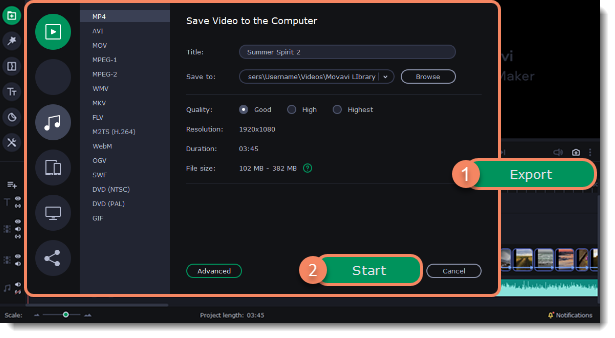
- Экспортировать. Открыть Export, выбрать формат, имя, папку и качество. Для универсального воспроизведения на современных устройствах в Windows-перечне официально поддерживается MP4 с H.264; после сохранения файл нужно открыть в отдельном проигрывателе и проверить начало, середину и финал.
Форматы импорта и экспорта
Подробная актуальная таблица контейнеров и кодеков опубликована для Windows-версии Slideshow Maker. Это принципиальное уточнение: переносить ее строка в строку на macOS без отдельного подтверждения нельзя. Для Windows список охватывает распространенные современные контейнеры, несколько профессиональных и заметное число устаревших форматов, что полезно при сборке ролика из неоднородного архива.
Видео на входе в Windows
Для импорта перечислены 3GPP и 3GPP2, ASF, AVI, DivX, FLV, SWF, HD Video в контейнерах M2TS, MKV, MOV, MP4, MPG и WMV, транспортные потоки M2T, MTS и TS, Matroska MKV, MPEG, M4V, MXF, OGV, QuickTime MOV и QT, RealMedia RM и RMVB, WebM, WMV и WTV. Внутри контейнера имеет значение кодек. Например, для MP4 прямо перечислены MPEG-4, H.264, H.263, MJPEG и ProRes; для WebM — VP8, VP7 и VP9; для MKV — H.264, MPEG-4, MJPEG, Theora, DV и несжатое видео.
Расширение файла само по себе не гарантирует импорт. Два файла с окончанием .mp4 могут использовать разные кодеки. В частности, H.265/HEVC не входит в текущий подробный перечень кодеков MP4 для Windows, а отдельная база поддержки Movavi предупреждает, что HEVC зависит от системной поддержки Windows. Симптомы — отказ импорта, черное окно предварительного просмотра или только звук. Базовый диагностический вариант для такого исходника — проверить его в системном проигрывателе и при необходимости преобразовать в MP4 с H.264 и AAC.
Видео на выходе в Windows
Экспорт видео включает 3GPP/3GPP2, AVI, FLV/SWF, HD Video в M2TS, MKV, MOV, MP4, MPG и WMV, отдельные MKV, MP4, M2TS, MPG, OGV, MOV, WebM и WMV. Для MP4 в таблице указаны MPEG-4 и H.264. Для WebM доступны VP8 и VP9, для MKV — H.264, MPEG-4, MJPEG, Theora и VP9. Такое разнообразие полезно не само по себе: для семейного архива разумнее выбирать формат, который уверенно воспроизводят нужные телевизоры, телефоны и облачные сервисы, а не самый редкий контейнер из списка.
Аудио
На входе Windows-версия принимает AAC, AIFF, APE, AU/SND, FLAC, MP3, M4A/M4B, OGG, WAV и WMA. В зависимости от контейнера перечислены AAC, PCM, ALAC, Vorbis, MP3 и варианты WMA. На выходе доступны AAC, FLAC, MP3, M4A с AAC, OGG/Vorbis, WAV/PCM и WMA 9. Это позволяет, например, отдельно получить аудиофайл, но основная специализация Slideshow Maker остается видеопроектом.
Изображения
Для Windows перечислены BMP, DPX, GIF, JPEG и его варианты .jpeg, .jpg, .jp2 и .jls, MJPEG, JPEGLS, Netpbm .pgm/.pbm/.ppm/.pam, PCX, PNG, PTX, SGI, TARGA .tga, XBM и XWD. В качестве формата вывода изображения указан GIF. Для типичного слайд-шоу наиболее важны JPEG и PNG, однако расширенный список полезен при работе со старым архивом и графикой из специализированных приложений.
Страница форматов содержит и старый перечень профилей устройств с моделями прежних поколений. Его нельзя использовать как актуальный список совместимых смартфонов 2026 года; надежнее выбирать современный контейнер и кодек, который принимает целевое устройство или сервис.
Автоматизация, ИИ-функции и пакетная работа
Главная автоматизация Slideshow Maker — сам Slideshow Wizard. Он берет на себя структуру черновика, применение темы или переходов, добавление музыки, подбор общей продолжительности и базовые титры. Дополнительно подтверждены привязка видеоряда к ритму саундтрека и Auto subtitles в панели ручного режима. Эти функции уменьшают количество повторяющихся действий, но не заменяют контроль композиции, текста и звука.
В продукте есть пакетное добавление материала в практическом смысле: можно загрузить целую папку, а число фотографий, видео и музыкальных файлов не ограничено фиксированной квотой. Отдельного режима пакетного экспорта нескольких независимых проектов в опубликованном рабочем процессе Slideshow Maker нет. Экспорт строится вокруг текущего проекта: выбираются формат, имя, папка и параметры, после чего запускается обработка одного результата.
Текущая продуктовая карточка не выделяет отдельный тариф с ИИ-моделью, не описывает обязательную облачную ИИ-обработку проекта и не связывает все автоматические инструменты с удаленными серверами. Поэтому корректно говорить о подтвержденной автоматизации — Wizard, Auto subtitles, синхронизация с музыкой, удаление фона — не называя каждую из этих функций искусственным интеллектом без отдельного технического основания.
Интернет, облако и приватность
Базовый настольный сценарий работает с файлами на компьютере и сохраняет результат в локальную папку. Интернет становится необходим в других точках: загрузка установщика, обычная онлайн-активация, получение дополнительного контента и прямое размещение результата на внешних сервисах. В мастере доступны YouTube, Vimeo и Google Drive. При использовании этих пунктов готовый материал передается соответствующей внешней платформе, поэтому перед публикацией нужно учитывать настройки доступа и правила самой площадки.
У Slideshow Maker есть отдельный браузерный родственник — Slideshow Maker Online. В нем фотографии и видео загружаются на сайт, а финальный файл обрабатывается удаленными серверами. Для конфиденциального семейного архива это другой профиль риска, чем локальный настольный проект. Если отправка исходников на удаленную обработку нежелательна, не следует заменять desktop-программу одноименным онлайн-инструментом только из-за похожего названия.
Проектный файл настольной программы не является самодостаточным контейнером всех фотографий, музыки и видео. Он хранит сведения о временной шкале, правках, эффектах и переходах, а сами медиа остаются отдельными файлами. Перемещение, переименование или удаление исходников после добавления в проект вызывает потерю связей. Для переноса работы на другой компьютер нужно сохранять проект вместе со всеми использованными медиа; версия программы на другом компьютере должна быть той же или новее, потому что совместимость проектов направлена вперед, а не назад.
Для резервного переноса Movavi поддерживает Portable Project: программа собирает проект и связанные медиа в одну папку. Это полезнее, чем копировать только файл проекта, особенно когда в работе использованы материалы с разных дисков. Следует учитывать размер: portable-проект с сотнями фотографий и видеозаписями может занимать почти столько же места, сколько весь набор исходников.
Системные требования
| Компонент | Windows | macOS |
| Операционная система | Windows 10/11 с актуальными обновлениями | macOS 12.0 или новее |
| Процессор | Intel, AMD или совместимый двухъядерный, 1,5 ГГц | 64-разрядный Intel |
| Оперативная память | 4 ГБ | 4 ГБ |
| Экран | 1280 × 768, 32-битный цвет | 1280 × 800, 32-битный цвет |
| Место на диске | 400 МБ для установки, 600 МБ для текущей работы | 400 МБ для установки, 600 МБ для текущей работы |
| Права | Права администратора для установки | Права администратора для установки |
Минимальные требования означают возможность запуска, а не гарантированную комфортную работу с длинным проектом, множеством видео и эффектов. Монтаж и кодирование нагружают процессор, графику и накопитель значительно сильнее, чем простой просмотр фотографий. Для проекта с высокими разрешениями особенно важны свободное место на диске и стабильный графический драйвер. Если экспорт падает на одной конфигурации, уменьшение сложности проекта или временное отключение аппаратного ускорения используется как диагностический шаг.
В Windows-требованиях перечислены Intel HD Graphics 2000, NVIDIA GeForce серий 8 и 8M, Quadro FX 4800/5600, AMD Radeon R600, Mobility Radeon HD 4330, Mobility FirePro, Radeon R5 M230 или более производительная совместимая графика с актуальными драйверами. Для Mac список короче: NVIDIA GeForce series 8, Intel HD 2000, AMD Radeon R600 или новее. В обоих случаях актуальность драйверов является частью опубликованных требований.
Цена, пробный режим и лицензирование
Slideshow Maker распространяется не как полностью бесплатная программа. Бесплатная загрузка дает пробный период на семь дней. В экспортируемом слайд-шоу появляется водяной знак Trial, а карточка версии 25.0.1 дополнительно ограничивает сохранение аудио половиной его длины. Программный trial сам по себе не должен автоматически превращаться в платную подписку; отдельный пробный доступ к Movavi Effects — другой продукт и имеет собственные правила продления.
| Вариант | Цена на глобальной долларовой витрине на дату обзора | Что важно |
| Slideshow Maker, 1 месяц | $24.95 | Полный функционал программы на период подписки, базовый пакет эффектов |
| Slideshow Maker, 1 год | $44.95 стандартная годовая цена; на официальной промостранице отображалась скидка до $40.46 | Подписка получает обновления и крупные апгрейды, пока остается активной |
| Slideshow Maker Plus, бессрочная лицензия | $99.95 на основной витрине | Расширенный комплект эффектов; новая крупная версия программы приобретается отдельно |
Цены регионализируются и могут отображаться в другой валюте с местными налогами. Поэтому суммы в долларах в этом обзоре — ориентир на дату проверки, а не фиксированная цена для любого региона.
Бессрочная лицензия означает право пользоваться купленной крупной версией без ограничения срока и получать мелкие обновления внутри нее. Переход на следующую крупную версию не входит в такой вариант автоматически. Подписка работает иначе: пока она активна, пользователь получает и небольшие обновления, и крупные апгрейды. Это ключевое различие для тех, кто планирует пользоваться программой несколько лет.
Одна обычная лицензия рассчитана на один компьютер, если конкретное предложение прямо не говорит обратного. Текущая страница покупки сообщает, что код активации работает и с Windows, и с Mac, однако это не превращает одну покупку в две одновременные активации. Для параллельной работы на нескольких устройствах требуются дополнительные права или предусмотренная для соответствующей лицензии схема общего доступа.
Personal и Business
Персональная лицензия предназначена для личного некоммерческого использования на одном устройстве. Для клиентских работ, рекламы, маркетинга, материалов компании и другой профессиональной деятельности, связанной с коммерческой выгодой, нужна Business License. Для монетизированных личных YouTube-роликов в правилах есть отдельное исключение: персональное использование допускается при указании в описании, что видео создано с Movavi, и добавлении ссылки на Movavi. Для брендированного или корпоративного канала требуется бизнес-лицензия.
Возврат не следует понимать как безусловный четырнадцатидневный отказ от покупки. На витрине есть 14-day money back guarantee, но фактический возврат регулируется политикой компании; в частности, отдельно описываются случаи неустраненной технической проблемы. При покупке бессрочной лицензии полезно сначала использовать семидневный trial именно на том компьютере и с теми форматами, которые будут применяться регулярно.
Movavi Effects — отдельная подписка
Премиальные переходы, титры, стикеры, overlay и аудиоматериалы могут относиться к Movavi Effects. Эта лицензия отделена от лицензии самой программы. В интерфейсе платные элементы отмечаются короной. Если добавить такой объект в проект без действующего доступа Effects, при экспорте может появиться водяной знак или предложение оплатить контент.
Особенно важно различать две подписки при покупке. Пробный период Effects требует платежных данных и может автоматически перейти в платный режим, если его не отменить до конца trial. Отмена подписки Slideshow Maker не отменяет Effects, и наоборот. Если активны обе, проверять нужно два отдельных раздела учетной записи. Это не формальная деталь: именно отдельно активный Effects trial способен стать источником неожиданного списания после того, как пользователь уже прекратил основную подписку программы.
Плюсы и минусы
Плюсы ✔️
- Два режима вместо одного упрощенного мастера. Wizard быстро собирает основу, а Manual Mode позволяет перейти к временной шкале и доработать отдельные сцены.
- Импорт целых папок и отсутствие фиксированного лимита числа медиа. Это удобно для большого семейного события или поездки, где заранее подготовлена папка исходников.
- Полноценное сочетание фото, видео и звука. Можно кадрировать изображения, резать видео, добавлять музыку, voice-over, титры, фильтры и переходы в одном проекте.
- Широкий подтвержденный набор форматов Windows. Помимо MP4, MOV и AVI поддерживаются MKV, WebM, MPEG, M2TS и ряд архивных контейнеров.
- Автоматизация не блокирует ручную доводку. Fit to music length, синхронизация с ритмом и Slideshow Wizard ускоряют сборку, после чего проект можно продолжить на Timeline.
- Локальный экспорт и отдельная онлайн-публикация. Готовый файл сохраняется на диск, а YouTube, Vimeo и Google Drive используются по желанию.
- Пробная версия дает семь дней на проверку совместимости. До покупки можно выяснить, открываются ли реальные файлы с камеры и выдерживает ли компьютер нужную длину проекта.
Минусы ❌
- Русский язык отсутствует в текущем опубликованном списке интерфейсных языков 25.0.1. Для пользователя старой русской версии это заметное изменение.
- Trial не подходит для готовой публикации. На выходе остается Trial watermark, а аудио сохраняется только до половины полной длины.
- Movavi Effects лицензируется отдельно. Платный элемент с короной способен вызвать водяной знак даже после активации самой программы.
- Подписки программы и Effects отменяются раздельно. Это требует внимательности при пробной покупке и контроле автоматического продления.
- Подробная таблица кодеков опубликована для Windows. Не следует автоматически считать, что macOS-версия повторяет ее во всех деталях.
- Текущие требования Mac называют 64-разрядный Intel. Apple M-series в строке Slideshow Maker не перечислена отдельно, хотя для современного Mac это важная характеристика.
- Проект зависит от исходных файлов. Перемещение или удаление фотографий, видео и музыки после монтажа разрывает связи, если не собрать portable-проект.
- Бессрочная лицензия не включает будущие крупные версии. Для следующего поколения программы потребуется отдельный апгрейд.
Кому подойдёт
- Для семейных и памятных роликов. Программа хорошо совпадает со сценарием, где основа проекта — фотографии, несколько коротких видео, музыка и подписи, а результат нужен в виде обычного видеофайла.
- Для пользователя, которому нужен быстрый черновик и возможность ручной правки. Wizard сокращает стартовую работу, а Manual Mode позволяет исправить то, что автоматический шаблон сделал слишком однообразно.
- Для периодического монтажа без освоения профессионального NLE. Временная шкала, переходы, титры, фильтры, цвет и нарезка дают больше контроля, чем простой генератор слайдов, но структура интерфейса заметно проще профессиональных монтажных систем.
- Для проектов с разнородным архивом на Windows. Подтвержденный перечень входных контейнеров и кодеков достаточно широк, включая старые форматы, которые могут встречаться в домашней коллекции.
- Для роликов с музыкой и озвучкой. Есть собственные аудиофайлы, встроенная музыка, voice-over, баланс источников и инструменты согласования монтажа с саундтреком.
Кому не подойдёт
- Тем, кому принципиально нужен русский интерфейс в текущей версии. В списке языков 25.0.1 русского нет, несмотря на историческое название Movavi СлайдШОУ.
- Пользователям, которым требуется полностью бесплатный настольный редактор без водяного знака. Бесплатный режим здесь является ограниченным семидневным trial.
- Тем, кому нужен сложный профессиональный монтаж. Многокамерные проекты, углубленная цветокоррекция, развитый композитинг и профессиональный аудиопост требуют решений другого класса.
- Для командной облачной работы над одним монтажом. Slideshow Maker ориентирован на локальный desktop-проект. Если нужны совместное редактирование, комментарии и доступ с нескольких устройств, удобнее облачные платформы.
- Тем, кто хочет гарантированно переносить один код активации между несколькими одновременно используемыми компьютерами. Базовая лицензия рассчитана на одно устройство.
- Пользователям, которые не хотят контролировать отдельные подписки на контент. Movavi Effects — самостоятельная лицензия, а пробный доступ к ней может продлеваться автоматически.
Альтернативы Movavi Slideshow Maker
Альтернативы различаются не количеством эффектов, а моделью работы. Одни удобнее без установки, другие бесплатны и дают полный таймлайн, третьи рассчитаны на профессиональный монтаж. Поэтому замена зависит от того, что именно ограничивает Slideshow Maker.
| Программа | Когда разумнее выбрать вместо Movavi | Главное отличие |
| Microsoft Clipchamp | Нужен быстрый монтаж в браузере или на Windows без покупки отдельного slideshow-приложения | Есть браузерная версия и Windows-приложение; бесплатный план экспортирует до 1080p без водяного знака |
| Canva | Нужны шаблоны, мобильная работа, облачное хранение и совместное редактирование | Работает как облачная дизайн-платформа на web, desktop, iOS и Android, поддерживает комментарии и совместную работу |
| Kdenlive | Нужен бесплатный настольный нелинейный редактор без подписки и с большим ручным контролем | Свободное ПО с открытым исходным кодом для Linux, Windows, macOS и BSD; интерфейс ориентирован на обычный видеомонтаж |
| DaVinci Resolve | Слайд-шоу перерастает в профессиональный видеопроект с серьезным цветом, звуком и эффектами | DaVinci Resolve 21 объединяет монтаж, цветокоррекцию, VFX, motion graphics и Fairlight-аудио на Windows, macOS и Linux; базовая версия бесплатна |
Microsoft Clipchamp
Clipchamp логичен для коротких роликов, когда важнее доступ из браузера и простой социальный экспорт. Microsoft предлагает его как встроенный видеоредактор Windows 11, отдельное приложение для Windows 10/11 и браузерный редактор в актуальных Edge или Chrome. Бесплатный план позволяет экспортировать неограниченное число проектов до 1080p без водяного знака; платный контент и 4K относятся к премиальному уровню. В отличие от Movavi, Clipchamp теснее связан с учетной записью Microsoft и облачными возможностями, а отдельного пошагового Slideshow Wizard как центральной модели работы у него нет.
Canva
Canva лучше подходит, когда видеослайд-шоу является частью общей дизайн-задачи: публикации, презентации, ролики для соцсетей, брендовые шаблоны и совместная правка. Платформа работает в браузере, настольном приложении и на iOS/Android, сохраняет материалы в облаке и поддерживает совместное редактирование, комментарии и назначение действий. Это сильнее Movavi в командной и кросс-платформенной работе, но подразумевает облачную модель хранения и загрузки контента. Для пользователя, который хочет держать семейный архив локально, это не равноценная замена.
Kdenlive
Kdenlive — бесплатный редактор с открытым исходным кодом. Актуальный выпуск 26.08 работает на Linux, Windows, macOS и BSD. В нем есть проектный bin, мониторы, временная шкала, эффекты, титры и субтитры. Такой вариант дает больше ручного контроля и не требует покупать отдельную подписку на эффекты, но порог входа выше: вместо последовательного мастера пользователь сам строит монтаж на таймлайне и управляет проектными настройками. Для регулярного монтажа это может быть преимуществом, для разового семейного ролика — лишней сложностью.
DaVinci Resolve
DaVinci Resolve 21 стоит выбирать не потому, что слайд-шоу требует «профессиональной» программы, а когда исходная задача уже стала полноценным видеопроизводством. Бесплатная версия для Windows, macOS и Linux объединяет монтаж, цвет, визуальные эффекты, motion graphics и аудиопост. Она работает с гораздо более сложными проектами, но требует больше ресурсов и времени на освоение. Для тридцати фотографий с музыкой Slideshow Maker рациональнее; для длинного фильма с детальной цветокоррекцией и сложным звуком Resolve дает другой уровень контроля.
Частые проблемы и диагностика
Программа не устанавливается или не запускается
Для установки Slideshow Maker требуются права администратора. Если Windows-программа закрывается сразу после запуска, диагностическая последовательность Movavi начинается с запуска с повышенными правами, затем переустановки и проверки графических драйверов. На ноутбуке с двумя GPU дополнительно проверяется выбор интегрированной или дискретной графики. Драйверы рекомендуется брать с сайта производителя Intel, NVIDIA, AMD или производителя ноутбука, а не полагаться только на автоматический поиск через диспетчер устройств.
Если после успешной покупки приложение снова показывает Trial, причина может быть связана с правами, сетевой блокировкой или недоступностью данных активации. Нужно проверить соединение, правила firewall и антивируса, затем повторить запуск с правами администратора. Для Windows предусмотрена офлайн-активация через электронную почту, что особенно полезно на корпоративном компьютере с ограниченным прямым доступом к серверу активации.
Видео не импортируется, виден черный кадр или слышен только звук
Первым проверяется сам файл: открывается ли он в обычном системном проигрывателе и импортируется ли другой заведомо совместимый ролик. Если проблема касается только одного файла, нужно выяснить кодек, а не ориентироваться на расширение. Для HEVC/H.265 на Windows Movavi отдельно описывает зависимость от системного декодера и оборудования. Практический тест — преобразовать проблемный исходник в MP4 с H.264 и AAC и снова добавить его в проект. Если после преобразования все работает, проблема локализована в исходном кодеке или его системной поддержке.
Поврежденный или неполностью скопированный файл диагностируется аналогично: он воспроизводится с ошибками и вне Movavi. Такой исходник лучше повторно скопировать с камеры или телефона на локальный диск, а не монтировать непосредственно с карты памяти, сетевой папки или синхронизируемого облачного каталога.
Проект открылся, но фотографии или музыка пропали
Сохранение проекта не встраивает все медиа внутрь одного файла. Если после монтажа переименовать папку, перенести фотографии на внешний накопитель или удалить музыку, при следующем открытии появляются отсутствующие исходники. Исправление — вернуть файлы в доступное место и указать программе папку для повторной привязки. Для передачи проекта между компьютерами безопаснее использовать Portable Project, который собирает связанные материалы вместе.
После покупки на видео все равно есть водяной знак
Нужно различить два случая. Первый — сама программа осталась в trial и требует повторной проверки активации. Второй — в проект добавлен платный элемент Movavi Effects. Премиальные переходы, титры, стикеры, overlay и аудио отмечаются короной. Их можно удалить и повторить экспорт либо активировать соответствующую лицензию Effects. Оплата основной программы не разблокирует весь премиальный каталог автоматически.
Экспорт останавливается или заканчивается неизвестной ошибкой
Текущая диагностика Movavi для ошибок экспорта включает несколько независимых проверок: аппаратное ускорение, графический драйвер, свободное место на диске, доступность исходников и конкретный кодек вывода. Если ошибка возникает в одном и том же месте, сначала нужно убедиться, что все файлы проекта существуют и читаются. Затем можно попробовать другую локальную папку, другой формат, короткий фрагмент проекта и экспорт с отключенным аппаратным ускорением.
Если отключение ускорения помогает, сбой связан с GPU-кодированием или драйвером, а не обязательно с самим проектом. Если другой короткий проект экспортируется нормально, а конкретный длинный — нет, круг причин сужается до исходников, эффектов или требуемых ресурсов. Для крупного проекта как диагностический тест полезно уменьшить разрешение или битрейт и проверить небольшой отрезок; это не финальное решение по качеству, а способ определить, упирается ли экспорт в ресурсы.
Звук расходится с изображением после экспорта
Сначала нужно сравнить предварительный просмотр и готовый файл. Если рассинхрон уже виден в Preview, править нужно проект или исходник. Если Preview синхронен, а экспорт нет, Movavi рекомендует проверить аппаратное ускорение и попробовать другой кодек. Источники с переменной частотой кадров тоже могут давать проблемы; для диагностики их преобразуют в стандартный формат и повторяют монтаж или экспорт.
Как проверить готовый результат
Успешное завершение полосы экспорта не означает, что ролик готов к публикации. Финальная проверка должна проходить вне редактора, потому что тогда оценивается именно созданный файл, а не проектный Preview.
- Открыть результат в отдельном проигрывателе. Проверить, что файл запускается без Movavi и корректно перематывается.
- Просмотреть начало, середину и конец. Особенно титры, границы музыкальных фрагментов и места с большим количеством переходов.
- Проверить водяной знак. В лицензированной версии не должно оставаться Trial, а платные элементы Effects без действующей лицензии нужно удалить или активировать до публикации.
- Оценить соотношение сторон. Вертикальные фотографии не должны быть случайно обрезаны, а черные поля — появляться там, где планировался фон или вписывание.
- Прослушать речь через обычные колонки или наушники. Музыка не должна перекрывать voice-over и живой звук клипов.
- Проверить целевое устройство. Если видео предназначено для телевизора, телефона или медиаплеера, воспроизвести готовый файл именно там. Совместимость контейнера на компьютере не гарантирует поддержку конкретным телевизором.
- Сохранить проект и исходники. До утверждения ролика не переносить файлы. Для архива создать portable-проект или отдельную папку со всеми материалами.
FAQ
Можно ли собрать слайд-шоу только из фотографий, без видеоклипов?
Да. Slideshow Wizard рассчитан в том числе на фотоальбомы: изображения добавляются отдельными файлами или папкой, после чего их можно отсортировать по имени или дате, перемешать случайным образом либо расставить вручную. Видеофрагменты поддерживаются как дополнительный тип материала, но для создания фотослайд-шоу они не обязательны.
Можно ли отказаться от готовой темы?
Да. На этапе Templates мастер позволяет выбрать полноценную тему, только набор переходов или вариант без переходов. Это полезно, когда оформление нужно собрать вручную и не использовать готовую комбинацию титров, музыки и анимации.
Чем тема отличается от набора переходов в Slideshow Wizard?
Тема задает более комплексное оформление и включает титры и музыку вместе с визуальной стилистикой. Набор переходов отвечает именно за смену кадров и не подменяет остальные элементы проекта. Поэтому тема ускоряет сборку типового ролика, а отдельный preset переходов оставляет больше решений за пользователем.
Можно ли автоматически перемешать фотографии?
Да. На этапе Files доступна сортировка, включая Random. После автоматической перестановки порядок можно дополнительно исправить перетаскиванием отдельных элементов. Это удобнее, чем заново импортировать файлы в нужной последовательности.
Как мастер поступает с фотографиями разных пропорций?
Перед завершением Slideshow Wizard доступны варианты обработки свободного пространства вокруг кадра: оставить его без дополнительной обработки, вписать изображение или заполнить пустые области фоном. Выбор стоит оценивать в Preview, особенно когда в одном проекте смешаны вертикальные снимки со смартфона и горизонтальные фотографии с камеры.
Что происходит после команды Continue Editing?
Проект открывается в Manual Mode с обычной монтажной шкалой и ручными инструментами. Для этого проекта вернуться из ручного режима обратно к редактированию в Slideshow Wizard нельзя. Поэтому автоматическую структуру, музыку и общую длительность разумно согласовать в мастере до перехода к детальному монтажу.
Можно ли получить результат не только в виде обычного видеоролика?
Опубликованный список форматов для Windows включает не только видеоконтейнеры, но и отдельные аудиоформаты, а также GIF как формат вывода изображения. Это не превращает Slideshow Maker в универсальный медиаконвертер, однако дает дополнительные варианты экспорта для проектов, где нужен не стандартный MP4-файл.
Можно ли отправить готовый ролик в интернет прямо из программы?
В финальном окне Slideshow Wizard предусмотрен Upload Online для YouTube, Vimeo и Google Drive. Такой путь требует подключения к интернету и авторизации в соответствующем стороннем сервисе. Для архивной копии или передачи файла без зависимости от внешней площадки практичнее сначала выполнить обычный локальный экспорт.
Итог по сценариям использования
Movavi Slideshow Maker 2026 имеет смысл рассматривать прежде всего как настольный редактор с двумя уровнями сложности. Для разового семейного ролика Wizard сокращает подготовку до последовательности понятных этапов, а Manual Mode оставляет возможность исправить отдельные переходы, титры, кадрирование и звук. Это сильнее простого автоматического генератора, но не требует осваивать профессиональную монтажную систему ради нескольких десятков фотографий.
Для регулярной домашней работы решающими становятся лицензия и организация исходников. Годовая подписка дает новые крупные версии, бессрочный вариант сохраняет купленное поколение, а Movavi Effects остается отдельной подпиской. Если библиотека платного контента не нужна, имеет смысл избегать элементов с короной и не подключать отдельный Effects trial. Исходники проекта лучше держать в стабильной папке и периодически создавать portable-копию.
Для пользователя с Windows и смешанным фото-видео архивом программа дает широкий подтвержденный набор форматов и удобную связку автоматического черновика с ручной шкалой. Для Mac перед покупкой важнее всего проверить конкретный компьютер: актуальные требования называют macOS 12.0 и 64-разрядный Intel-процессор, не выделяя M-series в строке Slideshow Maker. Семидневный trial позволяет провести такую проверку на реальных файлах до оплаты.
Если критичны русский интерфейс, полностью бесплатный экспорт или отсутствие отдельных подписок на контент, Slideshow Maker не закрывает требования без компромиссов. Clipchamp подходит для простого бесплатного 1080p-монтажа в Windows и браузере, Canva — для облачной и командной работы, Kdenlive — для бесплатного настольного монтажа с большим ручным контролем, DaVinci Resolve — для проекта, который уже вышел за рамки слайд-шоу и требует профессиональных инструментов.
Выбирать Movavi СлайдШОУ сегодня нужно по возможностям текущего Slideshow Maker 25.0.1: локальная работа с фото и видео, быстрый Wizard, ручная доводка на Timeline и предсказуемый экспорт. Историческое русское название само по себе не говорит ни о локализации, ни о функциях актуального выпуска.