«Яндекс Скриншоты» сегодня правильнее рассматривать не как отдельную программу с собственным установщиком, а как встроенный инструмент настольного Яндекс Диска. Он работает на Windows и macOS, делает снимки области, окна или всего экрана, открывает результат во встроенном редакторе и позволяет сохранить, скопировать либо подготовить изображение к отправке. Главная особенность продукта — связка захвата, разметки и хранения: локальный снимок можно оставить на компьютере, а при использовании облачных возможностей Диска — синхронизировать и передавать ссылкой. Важно не путать этот инструмент со скриншотами в Яндекс Браузере: у браузера есть отдельная функция захвата страниц и собственный редактор.
Скачать Яндекс Скриншоты бесплатно
Рекомендуемый аналог
ФотоМАСТЕР
Фоторедактор для Windows и macOS с русским интерфейсом
- Ретушь портретов и точная коррекция фото
- Понятный интерфейс на русском языке
- Подходит новичкам, легко освоить
- Обработка отдельных снимков и серий фотографий
Яндекс Скриншоты
Программа для работы с изображениями и графикой на русском языке
- Меньше инструментов для точной локальной коррекции
- Часть расширенных функций доступна только платно
- Набор инструментов зависит от версии и платформы
- Может не подойти для сложного профессионального монтажа

Основные параметры Яндекс Скриншотов
| Параметр | Что актуально сейчас |
| Разработчик | Яндекс, инструмент входит в экосистему Яндекс 360 и настольный Яндекс Диск |
| Тип продукта | Встроенный скриншотер и редактор изображений в программе Яндекс Диск |
| Платформы скриншотера | Windows и macOS |
| Windows-редакции | Актуальный Диск 4.0 и классический Диск 3.0; горячие клавиши и часть интерфейса различаются |
| Основные режимы захвата | Область экрана, отдельное окно, весь экран; в Диске 4.0 для Windows есть отдельная команда захвата области сразу в буфер обмена |
| Редактирование | Обрезка, стрелки, текст, фигуры, маркер, размытие, вставка объектов из буфера обмена, изменение масштаба, отмена и повтор действий |
| Форматы сохранения | PNG по умолчанию, JPEG можно выбрать в настройках |
| Вывод результата | Локальный файл, буфер обмена, печать; облачное хранение и ссылки связаны с Яндекс Диском |
| Аккаунт | Для функции в программе Диска нужен Яндекс ID |
| Стоимость скриншотера | Отдельно не продаётся; создание и редактирование снимков позиционируются как бесплатная функция Диска |
| Облачная синхронизация из настольного клиента | Автоматическая синхронизация файлов с Диском относится к возможностям тарифов Яндекс 360 |
| Запись видео | Не относится к функциям скриншотера Яндекс Диска |
| Пакетная обработка и ИИ | В наборе функций скриншотов не заявлены |
Что именно представляет собой продукт
Историческое название «Яндекс Скриншоты» закрепилось за редактором, который появился в Яндекс Диске ещё в 2014 году. Уже тогда он был частью клиента Диска для Windows и OS X: снимок делался системной или назначенной комбинацией клавиш, после чего открывался отдельный редактор со стрелками, фигурами, маркером и размытием. Современная модель осталась той же по сути, но продукт больше не требуется искать как самостоятельную утилиту. Текущая страница Яндекс 360 предлагает установить Яндекс Диск для компьютера и прямо указывает, что программа для скриншотов уже встроена в него.
Такое положение важно для оценки продукта. Скриншотер нельзя отделить от жизненного цикла клиента Диска: он запускается вместе с ним, использует его настройки, учётную запись и облачную инфраструктуру. С другой стороны, для самого захвата не требуется отдельный редактор, расширение браузера или специальный сервис. После установки Диска пользователь получает готовую цепочку «захват — разметка — сохранение — передача» в одном настольном приложении.
В интерфейсе Яндекса встречается формулировка «Скриншоты в Яндекс Диске», а в Windows также используется ярлык «Скриншоты в Яндекс Диске». Поэтому название «Яндекс Скриншоты» в этом обзоре обозначает именно этот настольный модуль. К мобильному приложению Диска, к функции сканирования документов и к инструменту скриншотов Яндекс Браузера он не относится.
Чем инструмент отличается от скриншотов Яндекс Браузера
Яндекс Браузер имеет собственный механизм скриншотов. В его редакторе снимок можно скопировать, сохранить на компьютер в PNG или загрузить на Яндекс Диск. Это отдельная функция браузера, которая включается и отключается в настройках самого браузера. Настольный скриншотер Диска работает на уровне операционной системы и предназначен для захвата окон и областей экрана вне зависимости от того, открыт браузер или другая программа.
Практическое различие простое: когда требуется зафиксировать интерфейс приложения, системное окно, диалог установки, фрагмент рабочего стола или содержимое не браузерной программы, нужен настольный инструмент Диска. Когда задача ограничена веб-страницей и не хочется запускать отдельный клиент, у Яндекс Браузера есть собственный вариант. Смешивать эти два поколения и два типа продукта при описании кнопок и форматов нельзя: их интерфейсы и маршруты сохранения различаются.
Платформы, редакции и текущий статус
Функция скриншотов документирована для настольного Яндекс Диска на Windows и macOS. Для Linux у Яндекса существует консольный клиент Диска без оконного интерфейса, поэтому он не является эквивалентом настольного редактора скриншотов. Мобильные приложения iOS и Android работают с файлами Диска и могут получать доступ к уже синхронизированным изображениям, но не являются мобильной редакцией рассматриваемого скриншотера.
На Windows одновременно существуют две линии клиента: Диск 4.0 и классический Диск 3.0. Диск 4.0 интегрируется в Проводник Windows и считается новой версией. Диск 3.0 открывает отдельное окно со своим интерфейсом. Обе линии имеют раздел скриншотов, но сочетания клавиш различаются. Это одна из основных причин, по которой старые инструкции из интернета часто не совпадают с текущим компьютером пользователя.
Windows: Диск 4.0
Для Диска 4.0 Яндекс указывает 64-разрядные Windows 10, начиная с Windows 10 October 2018 Update, и Windows 11. В этой редакции снимок области по умолчанию вызывается сочетанием Ctrl + Alt + 4, область сразу в буфер обмена — Ctrl + Alt + 5, весь экран — Ctrl + Alt + 6 или Print Screen, отдельное окно — Ctrl + Alt + 7 или Alt + Print Screen. Комбинации можно переназначить или отключить по одной, а также полностью выключить обработку сочетаний для снимка экрана.
Запуск мышью тоже предусмотрен: команда «Снимок экрана» доступна через меню клиента, а отдельный пункт «Скриншоты» — через контекстное меню значка программы в области задач. Таким образом, горячие клавиши ускоряют работу, но не являются единственным способом начать захват.
Windows: классический Диск 3.0
В классической версии набор задач похож, но стандартные сочетания другие: Ctrl + Shift + 1 делает снимок области, Ctrl + Shift + 2 — снимок области с немедленным переходом к отправке, Ctrl + Shift + 3 или Print Screen захватывает весь экран, Ctrl + Shift + 4 или Alt + Print Screen — окно. На рабочем столе может присутствовать отдельный ярлык «Скриншоты в Яндекс Диске» с выбором области, окна или всего экрана.
Классический клиент поддерживает открытие в редакторе не только только что снятого экрана, но и другого изображения через контекстную команду «Открыть с помощью → Скриншоты в Яндекс Диске». При сохранении отредактированная копия отправляется в рабочую область Диска, а исходный файл не перезаписывается. Это полезно для разметки уже готовых изображений, однако эту возможность не следует автоматически переносить на интерфейс Диска 4.0: в справке 4.0 основной сценарий описан именно через сделанный снимок и вставку объектов из буфера.
macOS
На macOS скриншотер также входит в настольный клиент Диска. Для области предусмотрены Ctrl + Shift + 1 и системная комбинация Command + Shift + 4, для области с быстрой отправкой — Ctrl + Shift + 2, для всего экрана — Ctrl + Shift + 3 или Command + Shift + 3, для окна — Ctrl + Shift + 4. Команды доступны и через значок Диска в строке меню macOS.
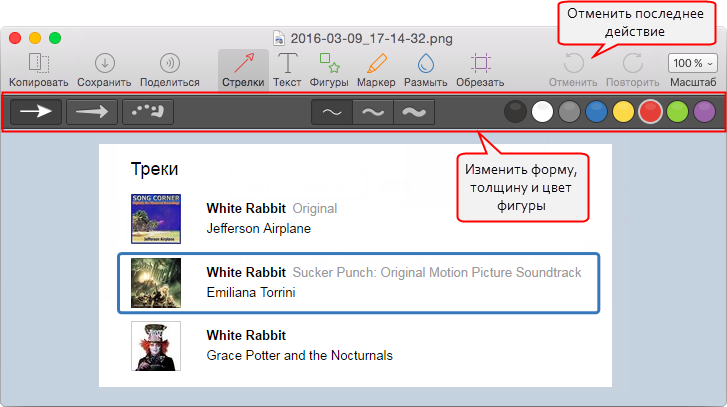
Редактор macOS поддерживает тот же базовый рабочий принцип: снимок открывается после захвата, затем его можно обрезать, дополнить стрелками, простыми фигурами и текстом. Из буфера обмена вставляются текст и изображения, объекты перемещаются стрелками, масштаб меняется с клавиатуры, а действия отменяются и повторяются. Для macOS отдельно документирована особенность Mojave: при использовании системных сочетаний редактор может открываться с задержкой из-за плавающей миниатюры системного снимка. Устранение задержки связано с отключением этой миниатюры в утилите «Снимок экрана».
Как устроен интерфейс
У скриншотера нет сложной многооконной структуры, характерной для графических редакторов. Рабочий процесс разбит на две фазы: выбор способа захвата и редактирование полученного изображения. Меню клиента Диска отвечает за запуск снимка и настройки сочетаний клавиш, а отдельное окно редактора появляется уже после захвата. Такой подход сокращает количество промежуточных действий: не нужно сначала сохранять необработанный файл, затем искать его в папке и открывать в другом приложении.
Панель инструментов редактора
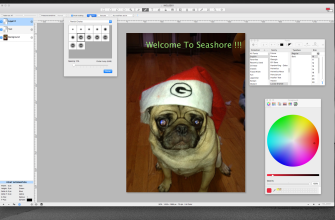
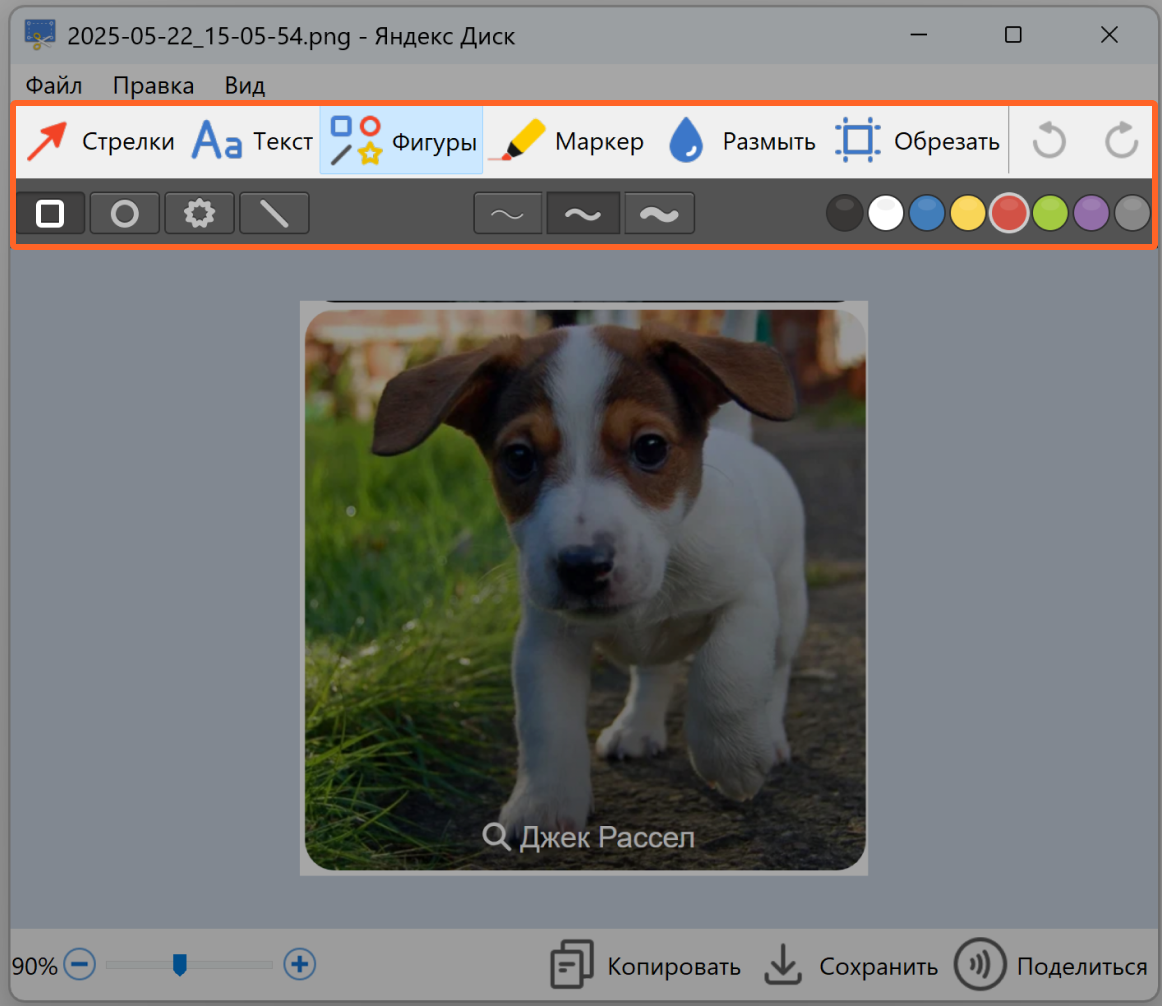
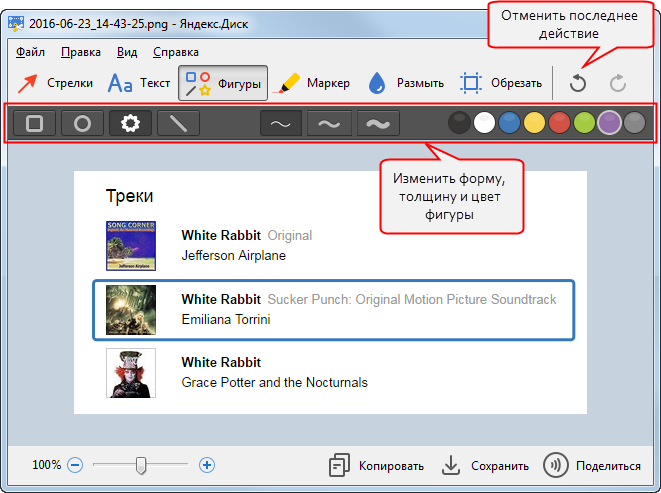
В верхней части окна расположены средства разметки. В актуальном интерфейсе Windows 4.0 видны «Стрелки», «Текст», «Фигуры», «Маркер», «Размыть» и «Обрезать». У фигур есть несколько вариантов, а у линий и маркера — выбор толщины. Справа доступна палитра цветов. Отдельные кнопки отмены и повтора позволяют вернуться на шаг назад и снова применить отменённое действие.
Инструменты рассчитаны на объяснение происходящего на экране, а не на полноценную художественную обработку. Стрелка указывает на кнопку или поле, фигура обводит область, маркер выделяет строку или фрагмент, текст добавляет подпись, размытие скрывает приватные данные, обрезка удаляет лишнюю периферию. Для технической поддержки, инструкции или комментария к макету этого набора обычно достаточно, но в нём нет слоёв, масок, цветокоррекции, сложной ретуши и других функций большого графического редактора.
Рабочая область и объекты
Центр окна занимает сам снимок. Добавленные элементы остаются объектами, пока пользователь их редактирует: их можно выделять, перемещать, копировать, вырезать, вставлять и удалять. В Windows клавиши со стрелками сдвигают выбранный объект, а сочетание Shift со стрелками ускоряет перемещение. Удерживание Shift при рисовании помогает получить квадрат или круг и провести линию либо стрелку под углом 45 градусов. В Диске 4.0 документировано и масштабирование вставленного изображения с сохранением пропорций при помощи Shift и мыши.
Буфер обмена встроен в рабочий процесс заметно глубже, чем простое копирование готового снимка. В редактор можно вставить текст или изображение, а если никакой объект не выбран, Ctrl + C копирует сам скриншот. Это позволяет, например, добавить на снимок маленький фрагмент другого окна или перенести готовую иллюстрацию в документ без промежуточного сохранения.
Масштаб, сохранение и отправка
В нижней части окна Windows 4.0 находится управление масштабом. Горячие клавиши Ctrl + «+», Ctrl + «–» и Ctrl + 0 соответственно увеличивают, уменьшают и возвращают отображение к 100%. На macOS используются эквивалентные команды с Command, а возврат масштаба к исходному значению указан отдельной комбинацией.
Завершающие действия вынесены туда же: готовый результат можно скопировать в буфер, сохранить или передать дальше. Печать доступна через меню «Файл → Напечатать». Такой набор особенно удобен, когда один и тот же снимок нужно использовать по-разному: вставить в чат, сохранить в папку проекта и при необходимости синхронизировать с Диском.
Основные функции и их практический смысл
Захват области экрана
Режим области нужен, когда на скриншоте должна остаться только часть интерфейса. После вызова пользователь выделяет прямоугольник мышью. Это снижает объём последующей обрезки и помогает не захватывать соседние окна, панель задач или личные данные, которые не относятся к теме. В Диске 4.0 для Windows есть отдельная команда «область в буфер обмена», позволяющая сразу получить фрагмент для вставки, минуя обычный сценарий сохранения.
Захват окна
Режим окна подходит для диалогов настроек, сообщений об ошибках, установщиков и небольших приложений. Вместо ручного обведения границ пользователь указывает нужное окно. Это уменьшает риск случайно захватить соседний интерфейс. На Windows также поддерживается Alt + Print Screen, а в настройках Диска можно заменить сочетание, если оно конфликтует с другим приложением.
Снимок всего экрана
Полный экран нужен для демонстрации общей компоновки рабочего стола, расположения нескольких окон или состояния приложения в полноэкранном режиме. На Windows перехватывается Print Screen, если обработка этой клавиши включена в Диске. На macOS можно использовать Command + Shift + 3. После захвата результат открывается в редакторе, поэтому лишнюю часть можно удалить обрезкой.
Стрелки, фигуры и текст
Стрелки и геометрические фигуры превращают обычный скриншот в поясняющую иллюстрацию. Стрелкой удобно указать на конкретный элемент, прямоугольником — выделить область, а текстом — подписать действие или причину ошибки. Цвет и толщина помогают отделить несколько типов пометок. Для пошаговых материалов это проще, чем переносить изображение в большой фоторедактор, но автоматической нумерации шагов в текущем наборе инструментов не заявлено.
Маркер и размытие
Маркер используется для визуального выделения текста или участка изображения без полного перекрытия исходного содержимого. Размытие решает противоположную задачу — скрывает то, что не должно попасть к получателю: имя, адрес, номер заказа, фрагмент переписки, внутренний идентификатор или другие персональные сведения. Размывать чувствительные области лучше до копирования или облачной отправки, потому что после публикации ссылки исправленная версия может оказаться не единственной копией изображения у получателей.
Обрезка
Обрезка удаляет всё, что не относится к пояснению. Это важно не только для композиции, но и для приватности: вместо размытия можно полностью убрать боковую панель, системные уведомления или соседний документ. При подготовке материалов для статьи или службы поддержки имеет смысл оставлять небольшой контекст вокруг проблемной зоны, чтобы по изображению было понятно, в каком окне и разделе возникла ситуация.
Отмена, повтор и работа с клавиатурой
Редактор поддерживает привычные команды Ctrl + Z и Ctrl + Shift + Z на Windows, а на macOS — Command + Z и Command + Shift + Z. Для объектов работают вырезание, копирование, вставка и удаление. Наличие клавиатурных операций заметно ускоряет серию небольших правок: элемент можно продублировать, сдвинуть, удалить и вернуть без обращения к меню.
Типичный рабочий сценарий
Рассмотрим воспроизводимый пример: нужно отправить коллеге фрагмент окна программы с сообщением об ошибке, подчеркнуть код ошибки и скрыть имя пользователя. Этот сценарий показывает логику продукта, но не превращает обзор в инструкцию.
- Яндекс Диск должен быть установлен и запущен под Яндекс ID. В Windows 4.0 для быстрого старта можно вызвать захват области сочетанием Ctrl + Alt + 4; в классическом Диске 3.0 используется Ctrl + Shift + 1.
- Мышью выделяется только окно с сообщением и минимально необходимым окружением. Если границы получились слишком широкими, лишнее затем убирается инструментом обрезки.
- В открывшемся редакторе код ошибки выделяется стрелкой или фигурой. Короткая текстовая подпись может пояснить, после какого действия появилась проблема.
- Имя пользователя или другая конфиденциальная строка закрывается инструментом размытия. Перед сохранением полезно просмотреть весь кадр и убедиться, что личные сведения не остались в заголовке окна, панели задач или соседних уведомлениях.
- Готовый снимок копируется в буфер обмена для немедленной вставки в мессенджер либо сохраняется в файл. По умолчанию используется PNG; при необходимости формат можно изменить на JPEG в настройках редактора.
- Если подключена синхронизация Яндекс 360, файл автоматически попадает в облачный Диск и становится доступен на других устройствах. Без тарифной синхронизации локальный снимок остаётся на компьютере; для облачной ссылки его можно загрузить в веб-версию Диска вручную.
Ценность такого процесса в том, что основная работа выполняется до передачи файла. Получатель видит уже обрезанную и подписанную иллюстрацию, а не необработанный экран, из которого нужно самостоятельно угадывать нужный элемент.
Форматы, импорт и экспорт
Скриншоты сохраняются в PNG по умолчанию. В настройках редактора можно выбрать JPEG. Для интерфейсных изображений PNG обычно практичнее, потому что текст, тонкие линии и пиктограммы сохраняются без характерных для JPEG артефактов сжатия. JPEG может быть уместен, если снимок содержит много фотографического материала и размер файла важнее идеальной резкости мелкого текста.
Экспорт не ограничивается файлом. Готовое изображение можно скопировать в буфер обмена, распечатать либо передать через инфраструктуру Диска. В Windows 4.0 отдельная горячая клавиша делает снимок области сразу в буфер, что удобно для чатов, документов и систем управления задачами.
Для классического Windows-клиента и macOS редактор умеет открывать другое изображение через системную команду «Открыть с помощью → Скриншоты в Яндекс Диске». После правки создаётся отредактированная копия, а исходник остаётся неизменным. В любом редакторе также поддерживается вставка изображения из буфера обмена поверх текущего снимка. Для Диска 4.0 документирован именно этот способ вставки; отдельный универсальный импорт файлов в его описании не является основной функцией.
Экспорт в PDF, TIFF, WebP, SVG или редактируемый проект среди функций скриншотера не заявлен. Редактор ориентирован на финальные растровые снимки, поэтому после сохранения разметка становится частью изображения и не переносится как набор редактируемых слоёв в другой программе.
Хранение, облако и зависимость от интернета
Текущая модель Яндекс 360 разделяет локальную работу со скриншотами и синхронизацию файлов. Готовые изображения по умолчанию сохраняются на устройстве. Автоматическая загрузка и синхронизация с облачным Диском относится к возможностям тарифов Яндекс 360. Это существенное отличие от старых описаний, где папка «Скриншоты» воспринималась как автоматически облачная для каждого пользователя.
Программа Диска требует Яндекс ID. Для авторизации, синхронизации, облачного хранения и получения ссылки нужен доступ к серверам Яндекса. Гарантированный автономный режим редактора как отдельная возможность не заявлен, поэтому рассматривать его как полностью независимую от Диска офлайн-утилиту нельзя.
После подключения Диска пользователь получает бесплатное облачное пространство, но настольная синхронизация файлов в современной модели отделена от бесплатного локального режима и относится к тарифам Яндекс 360. Без тарифа работа с файлами остаётся доступна через веб-версию Диска и мобильное приложение, поэтому локальный скриншот при необходимости можно загрузить в облако вручную.
При облачной работе данные передаются по зашифрованному соединению. Загружаемые файлы Диска также проходят автоматическую антивирусную проверку в пределах поддерживаемого размера. Эти меры не отменяют необходимости самостоятельно скрывать конфиденциальную информацию на изображении и контролировать, кому вы отдаёте публичную ссылку.
Регистрация, цена и ограничения бесплатного режима
Отдельной лицензии «Яндекс Скриншоты», платной редакции или пробного периода нет. Создание и редактирование скриншотов входят в программу Диска и предлагаются бесплатно. Чтобы пользоваться функцией в клиенте Диска, нужен Яндекс ID.
Платные тарифы Яндекс 360 относятся не к редактору как таковому, а к облачным возможностям: дополнительному месту, настольной синхронизации, расширенной истории изменений, параметрам публичных ссылок и другим функциям Диска. Поэтому покупать тариф только ради стрелки, текста, размытия или сохранения PNG не требуется. Платный режим становится важен, когда нужен автоматический перенос снимков между компьютером и облаком либо постоянная работа с файлами Диска из настольного клиента.
Без тарифа можно сделать и обработать локальный снимок, скопировать его в буфер и сохранить на компьютере. Если нужна облачная ссылка, файл должен попасть на Диск. Когда автоматическая настольная синхронизация не подключена, это можно сделать через веб-интерфейс, где загрузка файлов остаётся доступна без тарифа в пределах бесплатного пространства и действующих ограничений.
Автоматизация, пакетная работа, мобильность и ИИ
Скриншотер автоматизирует только короткую последовательность после захвата: вызывается нужный режим, открывается редактор, затем результат можно быстро скопировать или сохранить. Горячие клавиши настраиваются, а в Windows 4.0 есть отдельный захват области в буфер обмена. Это полезная автоматизация повседневной операции, но не система макросов и не конвейер обработки.
Пакетное редактирование десятков изображений, массовое добавление одинаковых подписей, нумерация шагов, автоматическое переименование по шаблону и экспорт серии файлов как отдельные функции не заявлены. Если задача связана с подготовкой большой документации или регулярной обработкой сотен снимков, специализированный инструмент с настраиваемыми действиями после захвата будет эффективнее.
ИИ-функции также не относятся к текущему набору скриншотов Яндекс Диска. Редактор не заявляет автоматическое распознавание текста, интеллектуальное удаление объектов, генеративное заполнение или автоматическое выделение смысловых блоков. Его сильная сторона — предсказуемая ручная разметка.
Мобильный сценарий появляется только после сохранения файла в Диске: синхронизированный снимок можно открыть с другого устройства через сервис. Сам захват интерфейса компьютера и редактирование рассматриваются как настольная функция. Это не приложение для создания скриншотов на Android или iPhone.
Приватность и работа с чувствительными данными
Снимок экрана часто содержит больше информации, чем кажется при быстром просмотре: имя учётной записи, адрес почты, номер договора, часть переписки, путь к локальной папке, уведомления, вкладки браузера, аватар, внутренний адрес сервиса. Скриншотер предоставляет два полезных средства для снижения риска — обрезку и размытие. Обрезка полностью исключает лишнюю область, а размытие скрывает фрагмент, который нужно оставить в контексте.
Для конфиденциальных материалов безопаснее сначала обработать локальный снимок и только затем отправлять его в облако или по ссылке. Сам факт наличия инструмента размытия не означает, что любой скриншот автоматически обезличивается: пользователь сам выбирает области и должен проверить результат перед отправкой.
При использовании Диска файл может оказаться на серверах Яндекса. Передача между приложениями, сайтом и сервисом идёт по зашифрованному соединению, однако публичная ссылка предназначена для доступа получателя к конкретному файлу. Поэтому ссылку нельзя считать заменой контролю доступа. Для материалов с высокой ценой утечки разумнее вообще не включать в кадр лишние данные, а не полагаться только на последующее размытие.
Плюсы и минусы
Плюсы ✔️
- Скриншотер встроен в настольный Яндекс Диск и не требует отдельного установщика после установки клиента.
- Поддерживаются основные сценарии захвата: область, окно и весь экран; в Windows 4.0 есть отдельный режим области сразу в буфер обмена.
- Редактор объединяет обрезку, стрелки, текст, фигуры, маркер и размытие в одном окне.
- PNG используется по умолчанию, а JPEG можно выбрать в настройках без внешнего конвертера.
- Готовый результат можно сохранить, скопировать в буфер или распечатать; облачная работа интегрирована с Диском.
- Горячие клавиши переназначаются и могут быть отключены, что помогает устранить конфликты с другими программами.
- Локальное создание и редактирование снимков остаются бесплатными и не требуют покупки отдельной лицензии.
- Размытие и обрезка позволяют убрать чувствительные данные до отправки изображения.
Минусы ❌
- Инструмент привязан к программе Яндекс Диск и Яндекс ID; отдельной автономной редакции без аккаунта нет.
- Windows-клиенты 3.0 и 4.0 используют разные стандартные сочетания клавиш, из-за чего старые инструкции легко применить не к той версии.
- Автоматическая синхронизация скриншотов с облачным Диском в современной модели относится к тарифам Яндекс 360.
- Нет заявленных пакетных операций, конвейеров автоматизации и ИИ-инструментов для массовой подготовки изображений.
- Скриншотер не заменяет программу записи экрана: видеозахват не входит в его документированный набор функций.
- Набор экспорта ограничен растровыми PNG и JPEG, буфером, печатью и маршрутом через Диск; редактируемого проектного формата нет.
- Для Linux у Диска есть консольный клиент, но настольный графический скриншотер документирован только для Windows и macOS.
Кому подойдёт
- Пользователям Яндекс Диска. Если клиент уже установлен, отдельный скриншотер не нужен: захват и базовая разметка находятся в той же программе.
- Службе поддержки и офисным сотрудникам. Стрелки, рамки, текст и размытие подходят для объяснения ошибки, выделения поля формы или подготовки короткого визуального комментария.
- Авторам простых инструкций. Можно быстро снять нужное окно, обрезать фон, расставить акценты и сохранить PNG без запуска большого редактора.
- Тем, кто часто вставляет снимки в чаты и документы. Буфер обмена и отдельная команда захвата области в него сокращают число промежуточных файлов.
- Пользователям нескольких устройств с Яндекс 360. При подключённой синхронизации готовые снимки автоматически становятся доступными через Диск.
Кому не подойдёт
- Тем, кому нужен полностью автономный скриншотер без аккаунта. Функция работает внутри клиента Диска и требует Яндекс ID.
- Пользователям Linux, которым нужен графический захват и редактор. Консольный клиент Диска не является такой заменой.
- Авторам больших технических руководств. При сотнях изображений не хватает пакетных шаблонов, автоматической нумерации и сложных последовательностей действий после захвата.
- Тем, кому нужна запись видео или GIF. Для этой задачи следует выбрать средство экранной записи.
- Дизайнерам и ретушёрам. Нет слоёв, масок, точной цветокоррекции и других функций полноценного графического редактора.
- Пользователям, не желающим устанавливать Яндекс Диск. В таком случае проще использовать системный инструмент Windows или macOS либо отдельный скриншотер.
Альтернативы
Snipping Tool в Windows
Системный «Ножницы» в Windows 10 и Windows 11 делает прямоугольные, произвольные, оконные и полноэкранные снимки, позволяет наносить простые пометки, сохранять и передавать результат. В Windows 11 у него есть и запись фрагмента экрана в видео, чего в скриншотере Яндекс Диска нет. Главное отличие — не требуется Яндекс ID и установка Диска. Яндекс Скриншоты удобнее тем, кто уже живёт в экосистеме Диска и использует её для хранения изображений.
Системная утилита Screenshot в macOS
Комбинация Command + Shift + 5 открывает встроенную панель macOS, которая снимает весь экран, окно или область и умеет записывать видео. В параметрах выбираются место сохранения, таймер и отображение указателя. После снимка доступна системная разметка. Это вариант без дополнительной установки и аккаунта. Инструмент Яндекс Диска выигрывает только тогда, когда важна единая связка с Диском и привычная панель стрелок, фигур, маркера и размытия.
ShareX
ShareX — бесплатный скриншотер с открытым исходным кодом для Windows. Он заметно сложнее Яндекс Скриншотов, зато поддерживает расширенный редактор, распознавание текста, пикселизацию, нумерацию шагов, увеличение фрагментов, множество действий после захвата и загрузку в разные назначения. Аккаунт для локальной работы не нужен. ShareX разумнее при автоматизации и подготовке большого числа технических снимков; Яндекс Диск проще, когда нужны несколько базовых пометок и минимальная настройка.
Greenshot
Greenshot — бесплатный открытый инструмент для Windows, ориентированный на быстрый захват и аннотации. Он снимает область, окно или весь экран, поддерживает текст, фигуры, выделение и скрытие фрагментов, а результат можно сохранить, распечатать или скопировать. По логике работы он ближе к Яндекс Скриншотам, чем ShareX, но не привязан к Яндекс ID. Выбор между ними зависит главным образом от того, нужна ли встроенная связь с Яндекс Диском.
Частые проблемы и диагностика
Горячая клавиша открывает не тот скриншотер
Наиболее типичная причина — одно и то же сочетание перехватывают две программы. Яндекс прямо описывает ситуацию, когда сначала снимок делает другое приложение, а затем поверх него срабатывает Диск. Проверять нужно настройки горячих клавиш обоих инструментов. В Windows 4.0 сочетания меняются на вкладке «Скриншоты» в настройках Диска; там же можно удалить отдельную комбинацию или выключить все сочетания для захвата.
Print Screen ведёт себя не так, как описано в старой инструкции
Сначала определите поколение клиента. Для Диска 3.0 базовые комбинации начинаются с Ctrl + Shift, для Диска 4.0 — с Ctrl + Alt. Если ориентироваться на инструкцию другой редакции, функция будет казаться «сломавшейся», хотя изменился только набор сочетаний и расположение настроек.
Скриншот сохраняется локально, но не появляется в облаке
Это нормальная ситуация без включённой настольной синхронизации Яндекс 360. Современная схема предполагает локальное сохранение по умолчанию, а автоматическое появление файла в облачном Диске — при подключённом тарифе. Без него снимок можно загрузить в веб-версию Диска вручную.
Не получается войти в программу Диска
Для работы клиента нужен Яндекс ID. При ошибке соединения следует проверить доступ в интернет, корректность даты и времени, работу прокси, антивируса и сетевого экрана. Для связи клиента с серверами должны быть доступны используемые им сетевые порты, в частности 443 и 5222. Если программа перестала открываться, в справке предусмотрена переустановка клиента с последующим повторным входом.
Диск не устанавливается
Для Windows 4.0 в первую очередь проверяется архитектура и версия системы: требуется 64-разрядная Windows 10 начиная с October 2018 Update либо Windows 11. При сбое загрузки установщика также проверяют стабильность соединения, прокси и файрвол. Использование старого Windows-клиента 3.0 имеет другие системные требования, поэтому нельзя переносить ограничения 4.0 на классическую редакцию и наоборот.
На macOS редактор появляется с задержкой
Для macOS Mojave описана конкретная причина: после системного скриншота некоторое время отображается плавающая миниатюра, и из-за неё редактор Диска может открываться позже. В системной утилите «Снимок экрана» можно открыть «Параметры» и отключить отображение плавающей миниатюры.
После установки двух версий Диска возникают странности с файлами
Диск 3.0 и 4.0 технически могут быть установлены одновременно, но Яндекс рекомендует удалить старую версию или хотя бы отключить её автозапуск. Если оставлены оба клиента, для них должны использоваться разные папки синхронизации, причём одна не должна находиться внутри другой. Работа двух версий с одной папкой способна вызвать ошибки синхронизации и потерю файлов.
Нужен JPEG вместо PNG
По умолчанию скриншоты сохраняются в PNG. Формат меняется через «Файл → Настройки», где выбирается JPEG. Если снимки неожиданно стали сохраняться не в том формате, это один из первых параметров, который нужно проверить.
Изображение получилось правильным, но в нём остались лишние данные
Перед отправкой увеличьте изображение и просмотрите не только центр, но и края кадра. Особое внимание стоит уделить заголовку окна, панели задач, системным уведомлениям, адресу страницы и именам файлов. Ненужные области лучше обрезать, а важный контекст с чувствительными сведениями — размыть. После этого скопируйте или сохраните уже отредактированную версию.
Как проверить результат перед отправкой
- Убедитесь, что захвачен именно нужный экран, окно или фрагмент и в кадре нет посторонних приложений.
- Проверьте читаемость текста при масштабе 100%, особенно если снимок будет вставлен в документ или систему заявок.
- Посмотрите, не перекрывает ли стрелка или фигура важную подпись интерфейса.
- Проверьте все потенциально чувствительные области: имя, адрес, номер, путь к папке, уведомления и соседние вкладки.
- Если используется размытие, убедитесь, что оно закрывает всю строку, а не только её середину.
- Для интерфейса с мелким текстом предпочтителен PNG; JPEG выбирайте осознанно, когда нужен именно этот формат.
- После сохранения откройте итоговый файл отдельно и убедитесь, что правки присутствуют в экспортированном изображении.
- Если нужен доступ с другого устройства, проверьте фактическое появление файла в облачном Диске, а не только наличие локальной копии.
FAQ
Яндекс Скриншоты — отдельная программа?
Сейчас это встроенная функция настольного Яндекс Диска. Отдельный установщик скриншотера не нужен: устанавливается клиент Диска для Windows или macOS.
Можно ли пользоваться скриншотером без Яндекс ID?
Нет. Для функции в программе Диска требуется аккаунт Яндекс ID. Если нужен полностью локальный инструмент без учётной записи, лучше выбрать системный скриншотер Windows или macOS либо отдельную утилиту.
Нужна ли подписка Яндекс 360, чтобы просто сделать снимок?
Нет. Создание и редактирование скриншотов предлагаются как бесплатная функция клиента. Тариф становится важен для автоматической настольной синхронизации файлов с облачным Диском и других расширенных возможностей Яндекс 360.
Куда сохраняются готовые скриншоты?
В современной модели готовый файл сохраняется на устройстве. При подключённой синхронизации Яндекс 360 снимки попадают в связанную папку «Скриншоты» на Диске и становятся доступны с других устройств.
Можно ли сменить PNG на JPEG?
Да. PNG используется по умолчанию, а JPEG выбирается в настройках редактора.
Можно ли вставить другое изображение поверх скриншота?
Да. В редакторе поддерживается вставка изображения из буфера обмена. Для классического Windows-клиента и macOS также описано открытие стороннего изображения через системную команду «Открыть с помощью».
Есть ли размытие для персональных данных?
Да. На панели редактора есть инструмент размытия. Его следует применять до отправки или загрузки снимка, а затем отдельно проверить, что закрыта вся чувствительная область.
Можно ли записывать видео с экрана?
Нет, запись видео не относится к функциям скриншотов Яндекс Диска. Для видеозахвата нужен другой инструмент. В Windows 11 запись поддерживает системный Snipping Tool, а в macOS — встроенная утилита Screenshot.
Почему в одной инструкции Ctrl + Shift + 1, а в другой Ctrl + Alt + 4?
Это разные поколения клиента Windows. Ctrl + Shift + 1 относится к классическому Диску 3.0, а Ctrl + Alt + 4 — к Диску 4.0. Перед настройкой сочетаний нужно определить установленную редакцию.
Можно ли полностью отключить перехват горячих клавиш?
Да. В настройках можно отключить отдельное сочетание или все горячие клавиши для скриншотов. Это полезно, если Print Screen или другая комбинация должна принадлежать системному инструменту либо сторонней программе.
Подходит ли редактор для подготовки изображений к большой статье?
Для нескольких десятков простых снимков с обрезкой, стрелками и текстом — да. Для большого набора однотипных иллюстраций не хватает пакетных шаблонов, автоматической нумерации и конвейеров обработки, поэтому специализированный скриншотер будет удобнее.
Есть ли версия для Linux?
У Яндекс Диска есть консольный клиент для Linux, но графическая функция создания и редактирования скриншотов документирована для Windows и macOS. Поэтому Linux-клиент не является полной заменой рассматриваемого инструмента.
Можно ли использовать редактор для обычной фотографии?
В классическом Windows-клиенте и на macOS можно открыть другое изображение через команду «Открыть с помощью → Скриншоты в Яндекс Диске», а затем добавить пометки и сохранить копию. Это остаётся вспомогательной функцией: редактор не заменяет полноценную обработку фотографий.
Итог по сценариям использования
Яндекс Скриншоты оправдан в первую очередь там, где уже используется настольный Яндекс Диск. Для разового снимка ошибки, комментария к интерфейсу или быстрой иллюстрации связка «область — стрелка — размытие — буфер» закрывает задачу без отдельного редактора. Локальный режим не требует покупки лицензии, а PNG и JPEG достаточно для большинства офисных и веб-сценариев.
При регулярной командной работе ценность возрастает, если подключена синхронизация Яндекс 360: снимок после сохранения становится частью общего файлового процесса Диска и доступен на других устройствах. При этом тариф нужен не для инструментов разметки, а для автоматической настольной работы с облаком.
Если важна максимальная автономность, лучше встроенные «Ножницы» Windows или Screenshot в macOS: они не требуют Яндекс ID. Если нужны видеозапись, OCR, автоматические действия после каждого захвата, нумерация шагов и расширенная обработка, рациональнее ShareX или другое специализированное решение. Яндекс Скриншоты остаётся компактным инструментом для пользователей Диска, которым важнее быстро получить понятный подписанный снимок, чем строить сложный производственный процесс вокруг захвата экрана.