


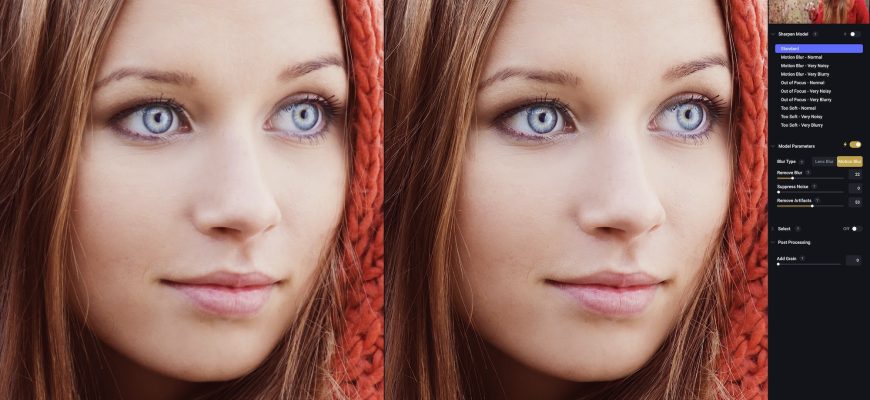
Topaz Sharpen AI — отдельная настольная программа Topaz Labs для исправления мягкости, смаза от движения и промаха фокусировки на фотографиях. Её важно не путать с современным фильтром Sharpen в Topaz Photo, браузерным Topaz Image Web или прежним плагином Topaz InFocus. Sharpen AI больше не развивается: приложение переведено в категорию legacy, снято с продажи и не получает обновлений. При этом Topaz Labs по-прежнему публикует установщики для Windows и macOS, поэтому программа остаётся актуальной прежде всего для владельцев старой лицензии и совместимого компьютера. Ниже разобрано, что именно умеет финальная доступная ветка Sharpen AI, как устроен её интерфейс, где проходят границы ИИ-коррекции и с какими проблемами приходится считаться в 2026 году.
Скачать Topaz Sharpen AI бесплатно
Рекомендуемый аналог
ФотоМАСТЕР
Фоторедактор для Windows и macOS с русским интерфейсом
- Ретушь портретов и точная коррекция фото
- Удаление объектов, замена фона и неба
- Пакетная обработка и популярные форматы
- Понятный русскоязычный интерфейс
Topaz Sharpen AI
Программа для работы с изображениями и графикой на русском языке
- Меньше инструментов для точной локальной коррекции
- Часть расширенных функций доступна только платно
- Набор инструментов зависит от версии и платформы
- Может не подойти для сложного профессионального монтажа

Кратко о Topaz Sharpen AI
| Параметр | Состояние |
|---|---|
| Разработчик | Topaz Labs |
| Тип продукта | Настольный ИИ-инструмент для повышения резкости и коррекции размытия |
| Текущий статус | Discontinued / legacy, активная разработка и поддержка прекращены |
| Последний установщик, который Topaz рекомендует для переустановки | Sharpen AI 4.1.0 |
| Платформы | Windows и macOS |
| Мобильная и веб-версия Sharpen AI | Нет; современные мобильные и веб-инструменты Topaz являются другими продуктами |
| Основные задачи | Motion blur, промах фокусировки, общая мягкость изображения, выборочная резкость |
| Режимы работы | Самостоятельное приложение, исторически — интеграция с Photoshop и Lightroom Classic |
| Пакетная обработка | Есть |
| Локальные ИИ-модели | Модели загружаются на компьютер и хранятся локально |
| Облачный рендеринг | В Sharpen AI не предусмотрен как отдельный рабочий режим |
| Продажа новой лицензии | Прекращена |
| Legacy-установщики | Доступны у Topaz Labs для Windows и macOS |
| Режим без подходящей лицензии | Установщик работает как trial; сохранение результата сопровождается водяным знаком |
Главная особенность Sharpen AI состоит в том, что это не обычный фильтр Unsharp Mask и не регулятор локального контраста. Программа использует специализированные модели для разных причин нерезкости. Пользователь может доверить выбор модели автоматике или выбрать семейство вручную, затем отрегулировать силу коррекции и ограничить обработку маской. Такой подход полезен там, где нужно не просто подчеркнуть уже существующие границы, а попытаться уменьшить визуальные последствия движения камеры, движения объекта или неточного фокуса.
Что это за продукт и чем он отличается от других программ Topaz
Sharpen AI появился как отдельное приложение для задач, которые раньше частично решал Topaz InFocus. В официальной схеме наследования Topaz именно Sharpen AI указан как замена InFocus. Позднее функции повышения резкости и восстановления фокуса были перенесены в более новые продукты компании. Поэтому сегодня одинаковое слово sharpen встречается сразу в нескольких местах, но это не делает их одной программой.
Topaz Sharpen AI — прекращённое настольное приложение с последней доступной веткой 4.1.0. Topaz Photo — современный поддерживаемый настольный редактор, где sharpening является одним из модулей наряду с шумоподавлением, апскейлом, восстановлением лиц, коррекцией света и другими функциями. Topaz Image Web — отдельный облачный веб-сервис с собственными моделями Sharpen и Unblur. Поэтому наличие современного Sharpen у Topaz не означает, что старый Sharpen AI снова продаётся или получает новые модели.
Это различие особенно важно при установке. Пользователь старой лицензии может поставить именно Sharpen AI из раздела legacy-приложений. Покупатель, который сегодня ищет новый продукт Topaz для исправления нерезкости, должен рассматривать Topaz Photo или Topaz Image Web: приобрести новую лицензию непосредственно на Sharpen AI уже нельзя.
Текущий статус: почему Sharpen AI нельзя оценивать как обычный современный редактор
Topaz Labs прекратила Sharpen AI в конце 2023 года. Приложение больше не находится в активной разработке и не получает обновлений. Текущая справка Topaz прямо предупреждает, что изменения операционных систем, драйверов, механизмов безопасности и программ Adobe могут приводить к сбоям, которые уже не будут исправлены. Это означает, что рабочий Sharpen AI на старом компьютере и Sharpen AI после переноса на новый Mac или обновлённый Windows-ПК — фактически разные по риску сценарии.
В 2026 году официальная документация оставляет только ограниченный набор финальных действий для диагностики. Если чистая переустановка, проверка прав на папки и базовые шаги не помогают, дальнейшего исправления со стороны разработчика может не быть. Особенно заметно это в плагинном режиме: Topaz отдельно предупреждает, что legacy-плагины могут перестать загружаться после обновлений Photoshop, Lightroom Classic, операционной системы или графического драйвера.
При этом дистрибутив не исчез полностью. В разделе legacy-приложений Topaz сохранены исходные установщики Sharpen AI для Windows и macOS. Это делает программу пригодной для продолжения старого рабочего процесса, если лицензия уже принадлежит пользователю и конкретная конфигурация компьютера остаётся совместимой. Рассматривать эти установщики как новую поддерживаемую покупку не следует: продукт не продаётся, а гарантия совместимости с будущими системами отсутствует.
Системные требования и совместимость
Для discontinued-приложений Topaz публикует отдельные legacy-требования. На Windows указаны Windows 10 или 11, процессор Intel или AMD с поддержкой AVX и частотой от 3,0 ГГц, минимум 8 ГБ оперативной памяти и 16 ГБ или больше как рекомендуемый объём. Для дискретной графики в качестве нижней границы приводятся NVIDIA GT 740 либо AMD Radeon 5870 с 2 ГБ видеопамяти. Для интегрированной Intel указан уровень Intel UHD 600 или выше. Дополнительно Topaz подчёркивает требование OpenGL 3.3 и не менее 2 ГБ VRAM для нормальной поддержки image-приложений этого поколения.
Для Intel Mac legacy-таблица указывает macOS 10.14 Mojave или новее, процессор Intel с AVX, 8 ГБ RAM, графику уровня NVIDIA GTX 740 или AMD 5870 и 2 ГБ VRAM. Для Apple Silicon отдельно перечислены M1/M2 и 8 ГБ памяти. Версия Sharpen AI 4.0 получила нативную поддержку Apple M1, и эта линия сохранилась в 4.1.0.
Эти цифры нельзя трактовать как гарантию запуска на любой современной системе. В той же актуальной legacy-документации отмечены конфликты Sharpen AI на macOS Sonoma, а в финальном руководстве по устранению неполадок отдельно зафиксированы проблемы с macOS Tahoe без известного обходного решения. В более общем виде Topaz предупреждает: новое железо, новые драйверы и изменения безопасности способны сделать discontinued-приложение нестабильным даже при формальном соответствии старым требованиям.
Практический вывод прост. Владельцу рабочей конфигурации нет смысла обновлять систему только ради Sharpen AI; перед крупным обновлением ОС лучше иметь резервный план. Для нового компьютера программа не должна быть единственным критически важным инструментом повышения резкости, потому что её совместимость уже не развивается вслед за платформой.
Интерфейс Sharpen AI 4.1.0
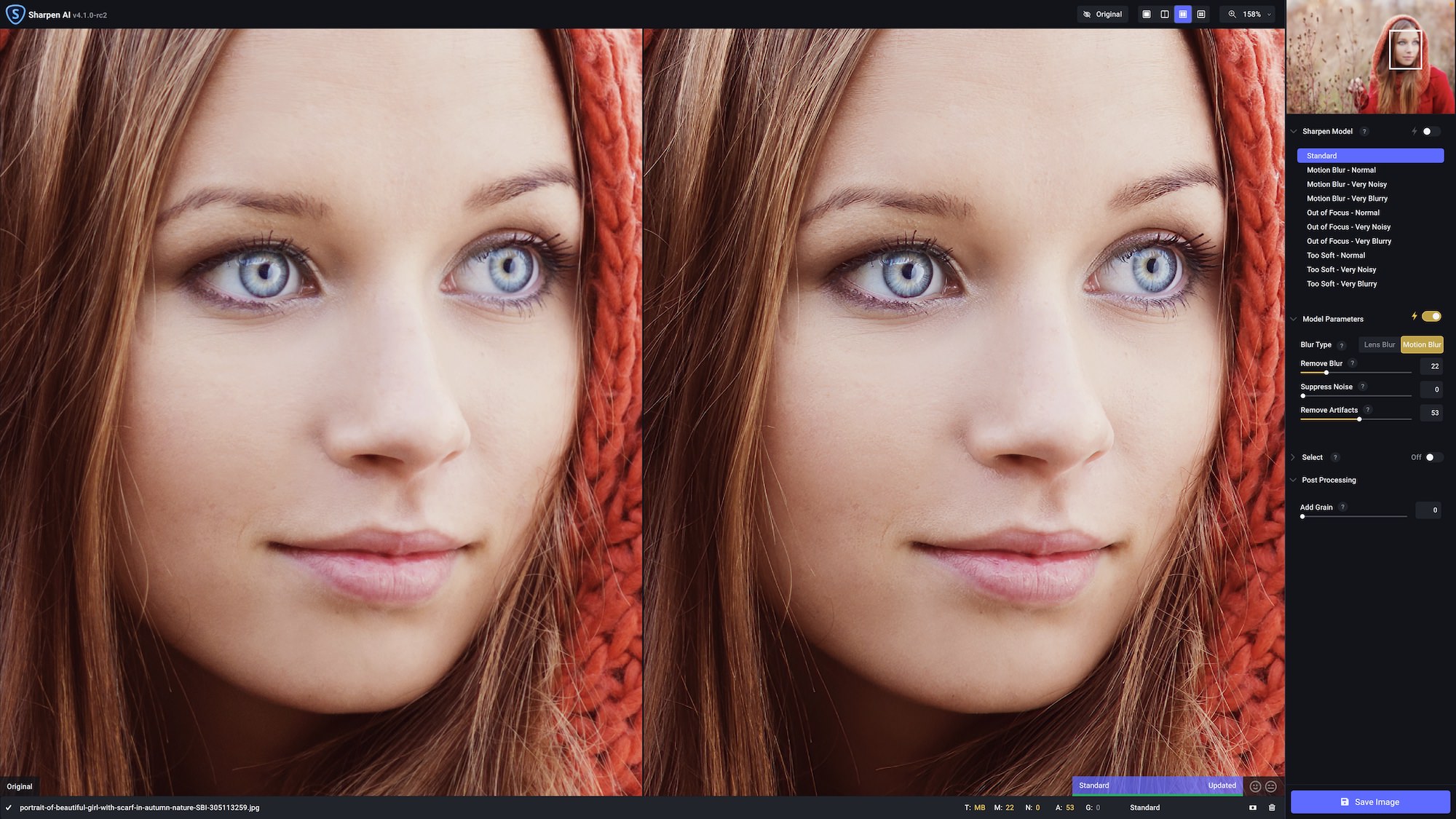
Финальный интерфейс строится вокруг крупной области просмотра и правой панели параметров. В верхней части окна находятся переключатель исходника, режимы просмотра и масштаб. Центральная область показывает фотографию и позволяет сравнивать оригинал с обработанным вариантом. Справа расположен навигатор с миниатюрой, ниже — выбор Sharpen Model, параметры выбранной модели, блок Select для маски и Post Processing. В нижней части окна находится список открытых файлов и кнопка сохранения.
Область просмотра и сравнение
Sharpen AI поддерживает несколько способов оценки результата. В обычном режиме можно быстро переключить показ исходника. Split View делит изображение на исходную и обработанную части, а Comparison View позволяет сопоставлять несколько вариантов моделей. Для этой программы сравнение особенно важно: один и тот же кадр может по-разному реагировать на Motion Blur, Out of Focus и Too Soft, а автоматический выбор не всегда является окончательным решением для конкретной фотографии.
В верхней части предусмотрен зум, а маленькое окно навигации справа помогает понимать, какой участок большого кадра открыт при сильном увеличении. Оценивать резкость разумно на масштабе, где различимы реальные пиксельные детали — глаза, шерсть, мелкий текст, ветви, контрастные края. На уменьшенном Fit-просмотре избыток резкости и мелкие артефакты заметить сложнее.
Панель Sharpen Model
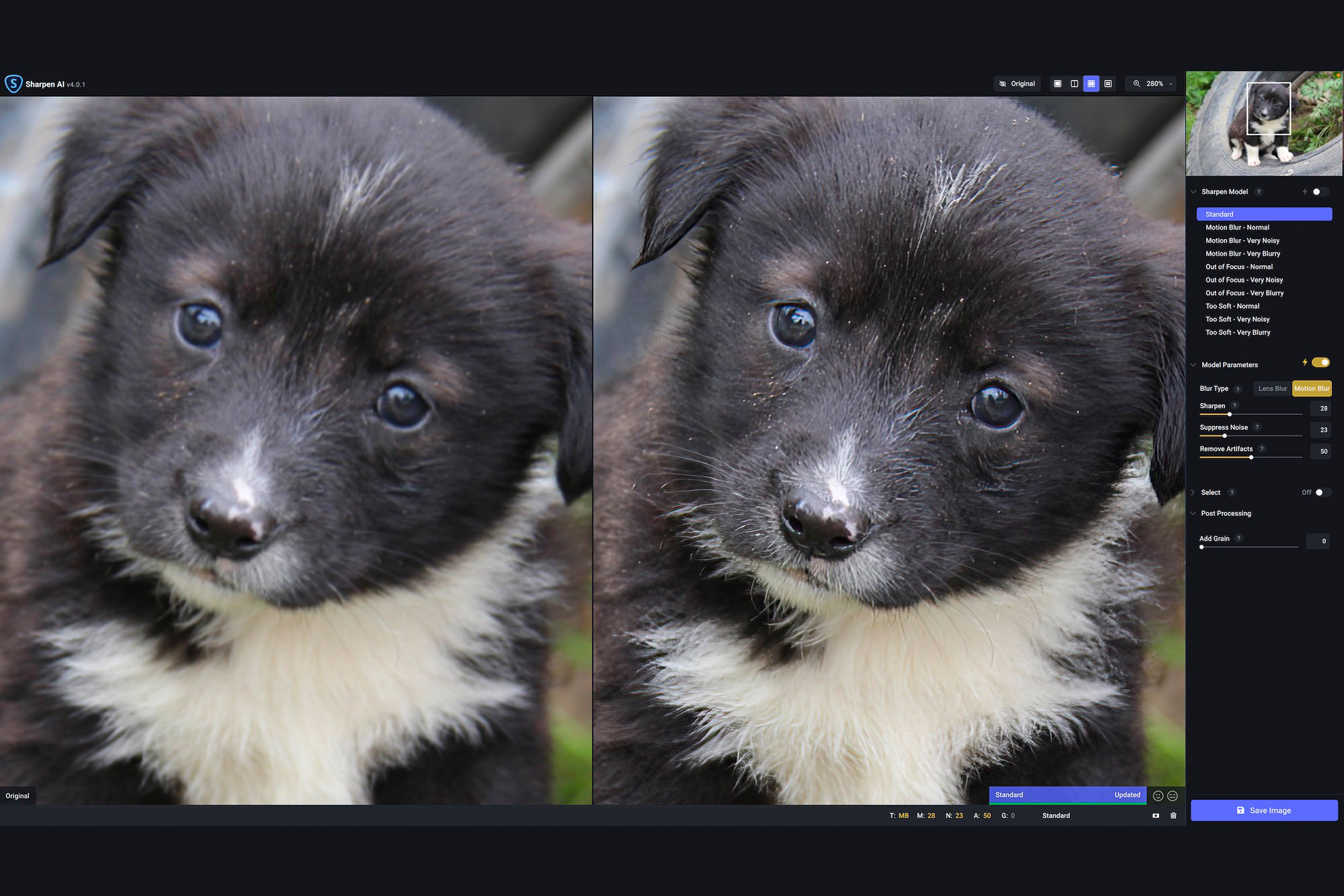
В 4.1.0 список включает Standard и специализированные группы Motion Blur, Out of Focus и Too Soft. Для трёх специализированных направлений доступны варианты Normal, Very Noisy и Very Blurry. Standard был добавлен в версии 4.0 как универсальная модель, а в 4.1 параметры разных типов размытия стали запоминаться независимо. Пользователь может оставить автоматический выбор либо вручную закрепить конкретную модель.
Названия отражают разные причины дефекта. Motion Blur предназначен для смаза, возникающего из-за движения камеры или объекта. Out of Focus ориентирован на ошибки фокусировки. Too Soft используется для общей мягкости, когда изображение не обязательно имеет выраженный направленный смаз или серьёзный промах фокуса. Модификатор Very Noisy нужен для кадров, где резкость приходится восстанавливать на фоне заметного шума, а Very Blurry — для более тяжёлого размытия.
Не следует выбирать самый сильный вариант только потому, что он выглядит «мощнее». Чем агрессивнее восстановление, тем выше риск получить несуществующую текстуру, грубые края или подчеркнуть дефекты сжатия. Правильный порядок — начать с модели, соответствующей причине нерезкости, проверить небольшой характерный участок и только затем повышать интенсивность или переходить к Very Blurry.
Параметры модели
Набор регуляторов меняется вместе с моделью. В интерфейсе 4.1 присутствуют настройки, связанные с Sharpen или Remove Blur, подавлением шума и удалением артефактов. Для Standard доступны варианты типа размытия, а параметры могут работать автоматически или вручную. В Post Processing имеется Add Grain — добавление зерна после основной обработки.
Suppress Noise в Sharpen AI нельзя считать заменой специализированному шумоподавлению. Topaz отдельно описывает его как вспомогательную, сравнительно небольшую коррекцию. Если исходник требует серьёзного удаления высоко-ISO шума, разработчик исторически разделял задачи между DeNoise AI и Sharpen AI. Это полезно учитывать и сегодня: сильное сглаживание и сильное восстановление резкости в одном проходе могут тянуть изображение в противоположные стороны.
Автоматический выбор и ручной контроль
Автоматика анализирует изображение, предлагает модель и параметры. В ветках 3.3–4.1 Topaz несколько раз меняла логику automatic model selection и исправляла ошибки, связанные с выбором моделей. Это показывает правильную роль автоматики: она ускоряет старт, но не снимает необходимость визуальной проверки. Особенно при пакетной обработке полезно сначала открыть несколько типичных кадров из серии и убедиться, что автоматический выбор не уводит похожие фотографии в слишком агрессивный режим.
Для повторяемой серии ручной выбор может быть стабильнее: одинаковый тип смаза, близкая камера, одна выдержка и похожий масштаб объекта позволяют использовать согласованный набор настроек. Для разнотипной папки — портреты, пейзажи, ночные кадры и движение — автоматический анализ удобнее как начальная точка.
Выборочное повышение резкости и маски
Sharpen AI умеет ограничивать действие обработки выбранной областью. В 3.3 появился переработанный блок Select, отдельный интерфейс masking mode и новые автоматические модели выбора. В 4.1 Topaz дополнительно улучшила Select-модели. Маска нужна, когда резкость требуется не всему кадру: например, объект немного смазан, а фон уже достаточно детализирован; либо в портрете нужно обработать глаза и волосы, не усиливая текстуру на спокойных областях.
В режиме маски есть автоматические варианты выделения и ручная кисть Add/Subtract. В интерфейсе также присутствуют размер кисти, прозрачность оверлея, Edge Aware, операции очистки и инверсии. Начиная с 3.2 мазки показывали изменение маски в реальном времени, цвет оверлея стал настраиваемым, а в 4.1 правый клик выполнял противоположное действие к выбранному режиму кисти.
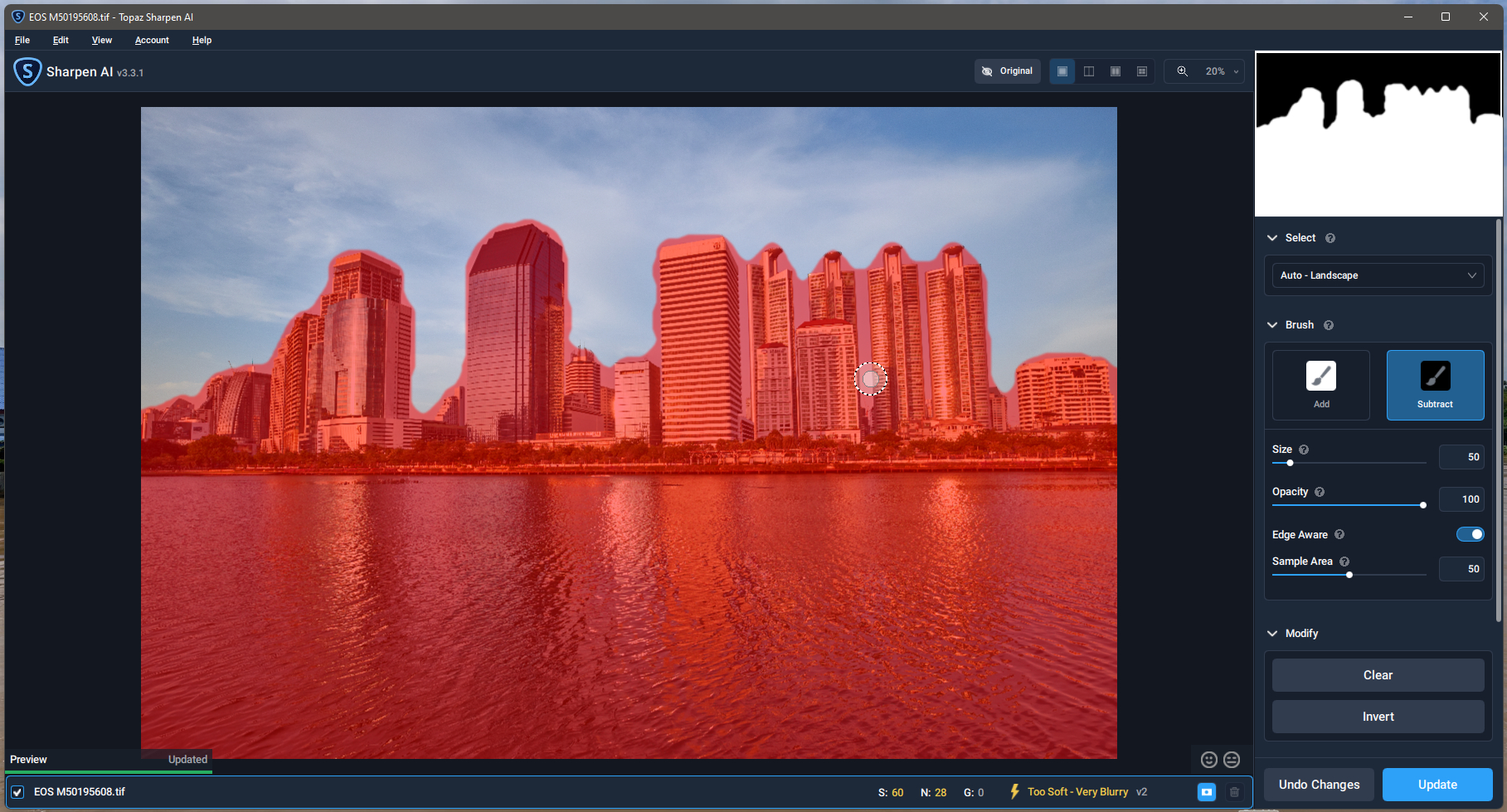
Маскирование особенно важно при агрессивных моделях. Если сильный deblur нужен только главному объекту, ограничение области предотвращает ненужное усиление шума и мелкой фактуры фона. Обратная ситуация тоже возможна: при пейзаже полезно внимательно проверить тонкие ветви, провода, архитектурные края и мелкую листву — авто-маска может не совпасть с тем, что фотограф считает главным содержанием кадра.
Какие задачи реально решает Sharpen AI
Смаз от движения
Motion Blur рассчитан на направленное размытие от движения камеры или объекта во время экспозиции. Это сценарий спортивной съёмки, животных, съёмки с рук на длинной выдержке и других кадров, где контуры растянулись по направлению движения. Программа пытается восстановить локальную структуру, а не просто повысить микроконтраст по краям.
Граница метода проходит там, где исходная информация потеряна слишком сильно. Если объект превратился в длинный полупрозрачный след, никакой deblur не способен достоверно восстановить все исходные детали. В таких случаях ИИ может сформировать визуально правдоподобные края, но это уже не равнозначно восстановлению точной сцены. Поэтому результат нужно оценивать не только по общей «чёткости», но и по соответствию исходным формам.
Промах фокусировки
Out of Focus предназначен для кадров, где плоскость резкости оказалась не на главном объекте. Умеренный промах часто можно сделать визуально приемлемее, особенно если в исходнике всё ещё сохранилась структура ресниц, шерсти, перьев, текста или мелких предметных деталей. При глубоком расфокусе программа ограничена тем объёмом информации, который остался в изображении.
Для современного рабочего процесса у Topaz есть более новые инструменты, включая Sharpen и Super Focus в Topaz Photo. Это не означает, что старый Out of Focus бесполезен; для владельца Sharpen AI он остаётся самостоятельной моделью. Но сравнивать его нужно с современными решениями именно как legacy-алгоритм без дальнейшего обучения и обновлений.
Обычная мягкость
Too Soft и Standard подходят для случаев, где фотография выглядит мягкой без очевидного длинного смаза. Причиной может быть оптика, слабая детализация исходника, лёгкая дрожь камеры или сочетание нескольких факторов. Для такого кадра обычно нет смысла сразу применять Very Blurry: более мягкий режим лучше сохраняет естественную текстуру и меньше рискует подчеркнуть ореолы.
В стандартной редакционной цепочке общий sharpening часто оставляют ближе к финалу, после основных тональных и цветовых правок. Topaz отдельно делает исключение для восстановления motion blur и missed focus: такие дефекты логично корректировать раньше, чтобы дальнейшая обработка не усиливала артефакты нерезкости. Это различие помогает правильно встроить Sharpen AI в RAW-процесс, а не запускать его механически в одном и том же месте для любого файла.
Лёгкое подавление шума
В параметрах Sharpen AI есть Suppress Noise, но программа не является полноценным шумодавом уровня отдельного DeNoise AI или современного Denoise в Topaz Photo. Его задача — не дать процессу sharpening чрезмерно усилить мелкий шум в той же области. Для заметного цветного и яркостного шума лучше использовать инструмент, разработанный именно для этой задачи, и только затем решать, требуется ли дополнительное восстановление резкости.
Пакетная обработка
Sharpen AI поддерживает работу с несколькими файлами. Внизу окна расположен file list, а release notes 3.2–4.0 фиксируют переработку списка файлов и исправления batch processing, в том числе при использовании автоматических масок. Это позволяет открыть серию, выбрать несколько изображений и сохранить их за одну операцию.
Пакетная обработка особенно полезна для серий с одинаковой причиной нерезкости: репортаж на одной выдержке, кадры с одной камеры и объектива, серия из одной фотосессии. Если изображения сильно различаются, единые ручные параметры становятся менее надёжными. Автоматический режим снимает часть этой проблемы, но его результаты всё равно лучше выборочно контролировать на нескольких кадрах до длинного рендера.
В старых release notes есть отдельное исправление Preserve Source Format для batch processing: не-JPEG файлы перестали ошибочно сохраняться как JPEG. Это показывает, что формат вывода и пакетные настройки являются частью собственного экспортного механизма Sharpen AI, а не только функцией внешнего редактора.
Импорт, форматы и экспорт
Для финальной ветки Sharpen AI подтверждена работа с распространёнными растровыми форматами JPEG/JPG, PNG, TIFF/TIF и DNG. Release notes также содержат исправления RAW-библиотеки, CR3 и работы с RAW-цветом. При этом Sharpen AI не является полноценным RAW-конвертером: его основная задача — резкость, а не демозаика, профиль камеры, экспозиция и сложная цветокоррекция.
Для рабочего процесса с RAW разумно сначала выполнить базовую проявку в Lightroom Classic, Adobe Camera Raw, Capture One, DxO PhotoLab или другом RAW-редакторе, затем передать в Sharpen AI высококачественный TIFF, если требуется предсказуемый промежуточный растр. Исключение — ранняя попытка спасти промах фокуса или смаз: тогда пользователь может проверить, имеет ли смысл дальнейшая обработка кадра, до того как тратить время на полноценную ретушь.
PSD не следует считать обычным файлом импорта Sharpen AI. В release notes 4.1 PSD приведён как пример недопустимого типа для External Editor. При работе из Photoshop ситуация другая: плагин получает изображение от хоста и возвращает обработанный результат в документ Photoshop, поэтому наличие PSD-документа в Photoshop не означает прямого открытия PSD в самостоятельном Sharpen AI.
Окно сохранения
В standalone-режиме Save Image As содержит выбор Image Format, параметры качества для JPEG, имя файла, Color profile и каталог сохранения. Для JPEG в 4.1 шкала качества была изменена на диапазон 1–100 и стала соответствовать фактическому уровню качества напрямую. Это удобнее старой шкалы 1–10, которая внутри отображалась на другой диапазон.
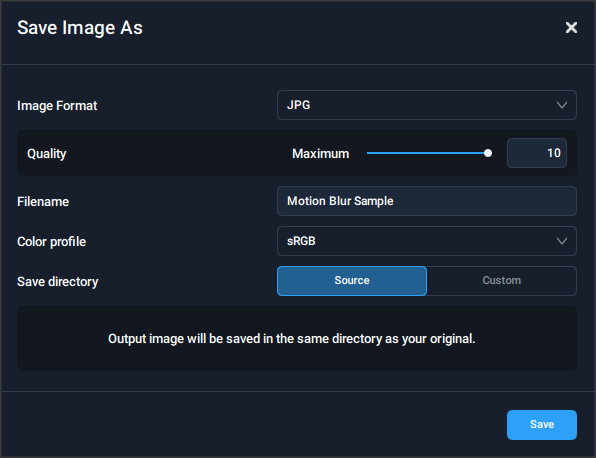
При выборе формата стоит учитывать назначение. TIFF удобен как промежуточный файл для дальнейшей обработки без дополнительной JPEG-компрессии. JPEG подходит для готового изображения, когда после Sharpen AI не планируется тяжёлая ретушь. DNG уместен только в том рабочем процессе, где пользователь понимает ограничения преобразованного файла и проверяет его в следующем редакторе. Для критичной печати или архива желательно сравнить полученный файл не только внутри Sharpen AI, но и в программе, где будет выполняться финальный экспорт.
Интеграция с Photoshop и Lightroom Classic
Sharpen AI исторически устанавливался как Photoshop plugin и как внешний редактор для Lightroom Classic. В Photoshop плагин появлялся в меню Filters внутри группы Topaz Labs LLC. На macOS использовался файл TopazSharpenAI.plugin, на Windows — соответствующий 64-битный модуль из каталога PS_Plugins_x64. В Lightroom Classic интеграция строилась через preset внешнего редактирования.
Важное ограничение 2026 года: эти плагины больше не получают совместимость с новыми версиями Adobe. Текущая справка Topaz отдельно предупреждает, что Sharpen AI может перестать загружаться как plugin, работать нестабильно или исчезнуть после обновления хоста. Полноценной поддержки таких конфликтов уже нет. Если standalone запускается, а plugin нет, наиболее надёжный резервный процесс — экспортировать файл из основного редактора, обработать его в Sharpen AI отдельно и вернуть результат обратно.
Для Lightroom Classic в legacy-справке сохранился способ сбросить preset: удалить старый Topaz Sharpen AI из External Editing, очистить назначение, полностью закрыть Lightroom, один раз запустить Sharpen AI из Applications, закрыть его и снова открыть Lightroom. Этот шаг полезен только для восстановления старой конфигурации; он не отменяет риск несовместимости с новой версией Lightroom Classic.
Интернет, локальные модели и приватность
Sharpen AI — настольное приложение с локальными AI-моделями. В версиях 4.0–4.1 программа скачивает модельные файлы и хранит их на компьютере. В Windows каталог моделей находится в ProgramData внутри папки Topaz Labs LLC/Topaz Sharpen AI/models, на Mac модельные ресурсы располагаются внутри пакета приложения. При запуске 4.1 предусмотрен диалог загрузки всех необходимых моделей, а недостающая модель может подгружаться по мере обращения к ней.
Поэтому интернет особенно важен при установке, первом получении моделей и проверке лицензии. Стандартный процесс sharpening выполняется в настольном приложении, а отдельного режима cloud rendering у Sharpen AI нет. Это отличает его от современного Topaz Image Web, где изображение загружается в веб-приложение и обрабатывается как облачный asset.
Старая авторизация сама стала источником риска. В текущем troubleshooting Topaz указывает, что бесконечный индикатор после входа может быть связан с несовместимостью новой системы либо устаревшими authentication/background services; поддерживаемого исправления для такого сценария нет. Для владельца лицензии это важнее обычного вопроса приватности: даже локальные модели не помогут, если приложение не может корректно подтвердить состояние аккаунта на новой системе.
Лицензирование, trial и цена в 2026 году
У Topaz Sharpen AI больше нет актуальной розничной цены, потому что новая лицензия не продаётся. Указывать старую цену покупки как сегодняшнюю было бы неверно. Современная страница legacy-приложений предоставляет установщики, но описывает их как discontinued software для существующих пользователей.
Legacy-установщик работает как trial по умолчанию. Механизм, введённый ещё в ветке 3.0, позволяет запускать программу без полноценной активированной лицензии, но сохранённое изображение получает водяной знак. Для владельца лицензии приложение должно работать без watermark на тех версиях, которые входят в его право использования. В старой модели лицензирования окончание периода обновлений не означало потерю уже купленной подходящей версии: пользователь мог оставаться на версии, выпущенной в пределах его entitlement.
Отдельная ошибка ветки 3.3.0–3.3.4 могла показывать trial даже владельцу действующей лицензии. Topaz исправила этот конфликт начиная с 3.3.5. Поэтому при странном trial-state нет смысла устанавливать ранний 3.3.x: для переустановки текущая финальная справка указывает 4.1.0.
Новых редакций Free, Pro или Business у Sharpen AI сейчас нет. Есть один discontinued-продукт и два практических состояния установки: распознанная подходящая лицензия либо trial с водяным знаком. Современные подписки Topaz относятся к новым продуктам и не превращают Sharpen AI в актуально продаваемую программу.
Воспроизводимый рабочий сценарий
Рассмотрим типичный кадр с небольшим смазом от движения: объект достаточно детализирован, но контуры глаз и мелкие фактуры растянуты. Задача — восстановить читаемость деталей и не перешарпить фон. Последовательность ниже показывает логику Sharpen AI, но не заменяет полноценную обработку фотографии.
- Подготовить исходник. Для уже проявленного RAW сохранить качественный TIFF либо открыть поддерживаемый растровый файл непосредственно. Если цель — сначала понять, можно ли спасти серьёзный смаз, Sharpen AI можно поставить раньше в цепочке.
- Открыть файл в standalone. Для сравнения полезнее одиночный кадр, чем сразу большая серия. После загрузки дождаться доступности модели и первой preview-обработки.
- Сопоставить причину нерезкости. Для направленного смаза выбрать Motion Blur; для промаха фокусировки — Out of Focus; для общей мягкости начать со Standard или Too Soft.
- Проверить автоматические параметры. Auto даёт стартовое значение, но ключевые детали нужно рассмотреть при увеличении. Если появились жёсткие края, двойные контуры или неестественная фактура, ослабить коррекцию либо перейти к менее агрессивному варианту модели.
- Ограничить область. Если фон уже резкий, включить Select и оставить обработку только на объекте. Автоматическую маску уточнить кистями Add/Subtract, особенно возле волос, перьев, веток и других тонких границ.
- Сравнить несколько моделей. Comparison View полезен, когда Standard, Motion Blur и Out of Focus дают близкий результат. Выбирать следует не самый контрастный вариант, а тот, где структура выглядит естественно и не появились новые ложные детали.
- Сохранить результат. Для дальнейшего редактирования выбрать TIFF; для готовой копии — JPEG с нужным качеством и профилем. Сохранить в новый файл, чтобы исходник оставался доступным для повторного сравнения.
Проверка результата не заканчивается на кнопке Save. Откройте исходник и экспорт в одном просмотрщике или редакторе, сравните при одинаковом масштабе и отдельно посмотрите на три типа зон: главный объект, высококонтрастные края и гладкие области с шумом. Хорошая коррекция делает нужную деталь легче читаемой, но не должна превращать кожу, шерсть, листву или мелкие буквы в искусственный рисунок.
Как проверять качество, а не только впечатление от «более резкой» картинки
Повышенная локальная контрастность почти всегда воспринимается как улучшение в первые секунды. Для Sharpen AI этого недостаточно. Критерий — не максимальная резкость, а восстановление полезной структуры без заметного появления артефактов. Особенно внимательно нужно смотреть на контуры, которые в исходнике уже почти исчезли.
- Глаза и мелкий текст. Сравнить форму ресниц, радужки, букв и цифр. Если элементы стали ломаными или появились ложные линии, коррекция чрезмерна.
- Контрастные границы. Проверить ветви на небе, провода, тёмный объект на светлом фоне. Светлые или тёмные ореолы вокруг края указывают на переобработку.
- Повторяющаяся фактура. Шерсть, перья, ткань, кирпич и листва быстро показывают искусственную детализацию. Полезная резкость сохраняет направление и характер исходной текстуры.
- Шум. Если после sharpening гладкие участки стали зернистыми, следует уменьшить обработку, скорректировать Suppress Noise или вынести полноценное шумоподавление в отдельный этап.
- Маска. При выборочной обработке проверить границу между обработанной и необработанной зонами. Резкий переход заметен сильнее, чем умеренная недокоррекция.
Для серии полезно сделать контрольный экспорт одного-двух файлов до запуска batch. Если модель ошибочна, исправить несколько превью проще, чем потом пересохранять сотни кадров.
Плюсы и минусы
Плюсы ✔️
- отдельные модели для motion blur, промаха фокусировки и общей мягкости, а не один универсальный ползунок;
- Standard плюс специализированные Normal, Very Noisy и Very Blurry варианты позволяют подбирать интенсивность под характер исходника;
- автоматический выбор модели можно заменить ручным, что полезно для повторяемых серий;
- маски с автоматическим выделением и ручными Add/Subtract позволяют не повышать резкость всему кадру;
- Comparison View и Split View дают наглядное сопоставление моделей и исходника;
- есть пакетная обработка и собственный список файлов;
- можно работать как standalone, не привязывая обработку к конкретному RAW-каталогу;
- AI-модели хранятся локально, а обычный рабочий процесс не требует облачного рендера изображения;
- для существующих владельцев Topaz сохраняет официальные legacy-установщики Windows и macOS.
Минусы ❌
- программа снята с продажи и больше не развивается;
- после изменений Windows, macOS, драйверов или Adobe-приложений совместимость может нарушиться без будущего исправления;
- плагинный режим Photoshop и Lightroom Classic больше не поддерживается как современная интеграция;
- на macOS Sonoma зафиксированы конфликты, а для проблем на macOS Tahoe Topaz не предлагает известного обходного решения;
- загрузка локальных моделей и старая система авторизации могут стать точкой отказа, особенно на новой системе;
- trial-состояние сохраняет результат с водяным знаком, а купить новую лицензию Sharpen AI уже нельзя;
- агрессивные варианты способны создавать неестественную фактуру и требуют ручной проверки;
- встроенное Suppress Noise является вспомогательной функцией и не заменяет полноценное шумоподавление;
- программа не является универсальным RAW-редактором: цвет, экспозицию, каталогизацию и финальный выпуск удобнее вести в другом приложении.
Кому подойдёт
- Владельцам старой лицензии, у которых Sharpen AI 4.1.0 уже работает на совместимом Windows-ПК или Mac и решает конкретные задачи без необходимости обновлять среду.
- Фотографам с повторяемым сценарием смаза, которым удобны отдельные Motion Blur, Out of Focus и Too Soft и которые готовы вручную контролировать результат.
- Пользователям локального standalone-процесса, которым не нужна облачная обработка и достаточно передачи TIFF/JPEG между основным редактором и Sharpen AI.
- Для архивных рабочих процессов, где конкретная версия ОС, Photoshop/Lightroom или самостоятельный запуск уже проверены и не меняются.
Кому не подойдёт
- Новому покупателю: приобрести Sharpen AI как новый продукт нельзя, поэтому строить новый workflow вокруг него нерационально.
- Пользователю нового Mac или постоянно обновляемой системы, если от инструмента требуется гарантированная совместимость и поддержка.
- Коммерческому процессу с высокой ценой простоя, где исчезновение плагина после обновления Adobe или сбой авторизации недопустимы.
- Тем, кому нужен один комплексный RAW-редактор: Sharpen AI не заменяет каталог, RAW-проявку, локальную цветокоррекцию, ретушь и печатный модуль.
- Тем, кому важна работа без установки: для этого логичнее современный браузерный Topaz Image Web или другой веб-инструмент.
Альтернативы Topaz Sharpen AI
Topaz Photo
Это наиболее прямой современный вариант внутри экосистемы Topaz. Программа развивается, работает на Windows и macOS и объединяет sharpening с denoise, RAW Denoise, upscaling, face recovery и другими улучшениями. В актуальном Sharpen доступны Standard, Strong, Lens Blur, Motion Blur и дополнительные модели; для сложного missed focus есть Super Focus. Выбирать Topaz Photo разумно, если нужна поддерживаемая замена Sharpen AI и пользователь согласен перейти на современную продуктовую и лицензионную модель Topaz.
Topaz Image Web
Браузерный сервис отделён от Sharpen AI и использует облачную обработку. В нём есть workflows Sharpen и Unblur, включая модели для standard sharpening, сильного blur, lens blur и motion blur. Он подходит, когда установка настольного legacy-приложения нежелательна или компьютер слаб для локальных моделей. Компромисс — исходники загружаются в веб-приложение, для обработки требуется аккаунт, а рабочий процесс зависит от интернета и правил облачного сервиса.
Adobe Lightroom Classic
Lightroom Classic решает другую часть задачи: в Detail есть традиционные Amount, Radius, Detail и Masking, а при экспорте — отдельное output sharpening для экрана или бумаги. Это удобнее, когда нерезкость умеренная и фотограф хочет сохранить всё в одном RAW-каталоге. Lightroom не является прямым аналогом старых специализированных Motion Blur/Out of Focus моделей Sharpen AI, зато его sharpening встроен в полноценный процесс проявки, каталогизации и экспорта.
ON1 Photo RAW
Современный ON1 Photo RAW объединяет RAW-редактирование с Tack Sharp AI, NoNoise AI и Resize AI. Tack Sharp AI рассчитан на немного мягкие или размытые изображения и может использоваться вместе с шумоподавлением. Этот вариант интересен тем, кто хочет не отдельный deblur-модуль, а поддерживаемый комплексный редактор с AI-функциями в одном приложении.
DxO PhotoLab или DxO PureRAW
DxO логичнее рассматривать не как прямую замену motion-deblur, а как альтернативный RAW-процесс для получения чистой детализации за счёт оптических модулей, lens sharpness и DeepPRIME-шумоподавления. Он подходит, когда проблема кадра связана прежде всего с шумом, характеристиками объектива и общей детализацией RAW. Для выраженного смаза от движения подход Sharpen AI или современных моделей Topaz более специализирован.
Частые проблемы и диагностика
Sharpen AI не запускается в Windows
Финальная официальная процедура начинается с полного удаления приложения через Windows, очистки оставшихся legacy-записей, перезагрузки и установки Sharpen AI 4.1.0 из legacy-дистрибутива. Изменение реестра требует осторожности, потому что неправильное удаление системных записей может повлиять на Windows. Если после чистой установки программа продолжает падать или не открывается, Topaz прямо указывает, что дальнейшей поддерживаемой диагностики для Sharpen AI на Windows может не быть.
Приложение не запускается на Mac
Для macOS Topaz предлагает удалить приложение, удалить связанные preference/plist-файлы, перезапустить Mac, установить чистую копию из legacy-раздела и один раз открыть её как standalone. Если запуск всё равно невозможен, поддерживаемого исправления нет. На новой системе это следует рассматривать как признак несовместимости, а не бесконечно переустанавливать один и тот же плагин.
Ошибка Could Not Save App Data или Not Writeable
Эти ошибки связаны с невозможностью записи служебных данных. На Mac нужно проверить каталог Library/Application Support/Topaz Labs LLC. Если папки приложения нет, legacy-справка предлагает создать её; для существующей папки у текущего пользователя должны быть права Read & Write. После исправления прав Sharpen AI запускают снова и дают моделям загрузиться.
Модели не скачиваются или загрузка зависает
Для 4.0 и 4.1 существует отдельная legacy-инструкция. Приложение закрывают, недостающий пакет моделей получают из материала Topaz и вручную помещают в каталог модели. На Windows используется C:ProgramDataTopaz Labs LLCTopaz Sharpen AImodels; на Mac — Resources/Local/tgrc внутри пакета Topaz Sharpen AI. Если папка ProgramData не видна, это объясняется тем, что Windows скрывает её по умолчанию.
После входа бесконечно крутится индикатор
Текущая справка связывает такой сценарий с слишком новой системой или устаревшими механизмами авторизации и фоновых служб. Для discontinued-приложения исправление не выпускается. Если запуск в лицензированном состоянии критичен, практический выход — перейти на поддерживаемый продукт, а не рассчитывать на будущий патч Sharpen AI.
Мерцает или вспыхивает интерфейс
Flickering UI признан ограничением legacy AI-приложений на современных системах. Из оставшихся действий Topaz предлагает выйти из полноэкранного режима, изменить размер окна или частоту обновления дисплея. Постоянного исправления нет. При этом документация отмечает, что само мерцание интерфейса не меняет качество экспортируемого изображения.
Photoshop больше не видит Sharpen AI
Сначала нужно отделить проблему приложения от проблемы плагина: запустить Sharpen AI самостоятельно. Если standalone работает, а пункт Filters в Photoshop исчез, причина может быть в legacy-plugin compatibility. Старые инструкции позволяют проверить наличие plugin-файла и каталога Plug-ins, но актуальная политика Topaz предупреждает, что современную совместимость discontinued-плагинов компания уже не восстанавливает. Для рабочего проекта безопаснее использовать standalone или перейти на текущий Topaz Photo.
Lightroom Classic не отправляет файл в Sharpen AI
Можно удалить старый preset внешнего редактора в Preferences, очистить его, закрыть Lightroom, один раз запустить и закрыть Sharpen AI, затем снова открыть Lightroom и проверить новый Topaz Sharpen AI preset. Если после обновления Lightroom или macOS это не помогает, дальнейшие попытки следует оценивать с учётом прекращённой поддержки интеграции.
Программа показывает Trial, хотя лицензия была куплена
Если установлена ранняя ветка 3.3.0–3.3.4, известен отдельный баг trial-state; он исправлен в 3.3.5 и выше. Для текущей переустановки разумно использовать 4.1.0. Если 4.1.0 не входит в старое право обновления, владельцу нужна та версия, на которую его лицензия действительно распространяется. Простая установка самой новой legacy-сборки не создаёт новое право использования.
После обработки видны ореолы или «нарисованная» текстура
Сначала сравните менее агрессивную модель и уменьшите силу коррекции. Затем проверьте, не обрабатывается ли фон вместе с объектом; при необходимости используйте Select. Для noisy-файла отдельное шумоподавление до sharpening часто даёт более контролируемую основу, чем попытка компенсировать сильный шум только Suppress Noise. Финальный критерий — естественность структуры при одинаковом масштабе, а не максимальная контрастность контура.
FAQ
Можно ли скачать Sharpen AI сейчас?
Да. Topaz Labs сохраняет официальные legacy-установщики для Mac и Windows. Это не означает возобновление продаж: установщики предназначены для discontinued-продукта и запускаются как trial, пока приложение не распознает подходящую пользовательскую лицензию.
Можно ли купить Topaz Sharpen AI в 2026 году?
Нет. Sharpen AI снят с продажи. Поэтому у него нет актуальной цены новой лицензии. Современные инструменты повышения резкости Topaz находятся в Topaz Photo и Topaz Image Web.
Какая версия Sharpen AI последняя?
В актуальной финальной инструкции по переустановке Topaz указывает Sharpen AI 4.1.0. Эта версия была выпущена 24 марта 2022 года; после прекращения продукта новых обновлений не выпускается.
Есть ли в Sharpen AI бесплатная версия?
Отдельной бесплатной редакции нет. Legacy-инсталлятор работает в trial-состоянии без подходящей лицензии. В этом состоянии результат сохраняется с водяным знаком.
Нужен ли интернет после установки?
Модели работают локально, но сети требует получение установщика, загрузка недостающих model files и операции лицензирования. Старый authentication-механизм на новых системах сам может стать причиной проблемы. Поэтому считать Sharpen AI полностью независимым от сети нельзя.
Обрабатываются ли фотографии в облаке?
Sharpen AI не имеет отдельного cloud-rendering workflow. Он использует локальные модели и AI Processor компьютера. Это отличается от Topaz Image Web, где файл загружается в браузерное облачное приложение.
Можно ли использовать Sharpen AI как плагин Photoshop?
Такая интеграция существует и документирована для legacy-версии. Но Topaz больше не поддерживает совместимость discontinued-плагина с новыми выпусками Photoshop. Если после обновления Adobe plugin перестал работать, standalone-режим является более устойчивым резервным способом.
Можно ли использовать его с Lightroom Classic?
Да, исторически Sharpen AI настраивается как внешний редактор Lightroom Classic. Для сброса повреждённого preset есть официальная legacy-процедура. Однако будущая совместимость с новыми версиями Lightroom не гарантируется и не обслуживается как активный продукт.
Чем Sharpen AI отличается от обычного Sharpen в Lightroom?
Lightroom Classic усиливает резкость через Amount, Radius, Detail и Masking и отдельно делает output sharpening при экспорте. Sharpen AI использует модели, ориентированные на причину нерезкости: motion blur, out of focus и общую мягкость. Для небольшого обычного sharpening Lightroom проще; для попытки исправить конкретный blur старый Sharpen AI более специализирован.
Заменяет ли Sharpen AI шумоподавление?
Нет. Suppress Noise — вспомогательный параметр. Сам Topaz отделял серьёзное noise reduction от задачи Sharpen AI. Для шумного RAW лучше использовать полноценный denoise-инструмент и затем решать, нужна ли дополнительная коррекция резкости.
Когда лучше применять Sharpen AI — в начале или конце обработки?
Для обычной мягкости sharpening логично делать ближе к финалу. При заметном motion blur или missed focus полезно оценить исправимость кадра раньше, чтобы последующие правки не усиливали дефект и чтобы не тратить время на фотографию, которую всё равно придётся отбросить.
Почему не стоит всегда выбирать Very Blurry?
Более сильная модель не гарантирует более точный результат. При умеренной мягкости агрессивная коррекция легче создаёт артефакты и искусственную фактуру. Выбор должен соответствовать тяжести и типу исходного blur, а результат необходимо сравнивать с менее сильным вариантом.
Работает ли Sharpen AI на macOS Sonoma и Tahoe?
Legacy-требования Topaz отмечают конфликты Sharpen AI на Sonoma. Для macOS Tahoe в текущем troubleshooting зафиксированы проблемы совместимости без известного обходного решения. Для Mac, который постоянно обновляется до новых выпусков macOS, это один из главных аргументов перейти на поддерживаемый инструмент.
Можно ли использовать Sharpen AI для большой серии фотографий?
Да, программа поддерживает batch processing. На однородной серии это удобно, но перед длинным пакетом следует проверить несколько кадров и убедиться, что выбранная модель и маска не создают систематических артефактов.
Стоит ли устанавливать Sharpen AI на новый компьютер с нуля?
Только если уже есть подходящая лицензия и конкретно нужен старый результат Sharpen AI. Для нового рабочего процесса рациональнее выбрать поддерживаемый Topaz Photo, ON1 Photo RAW или другой современный редактор. Так снижается риск остаться без рабочего инструмента после очередного обновления ОС или Adobe.
Итог: где Sharpen AI ещё имеет смысл
Для владельца лицензии и стабильного компьютера Sharpen AI 4.1.0 остаётся специализированным локальным инструментом с удачным набором моделей, масок и сравнительных режимов. Он особенно полезен, когда фотограф уже знает, что ему нужен именно Motion Blur, Out of Focus или Too Soft, и готов вручную проверить результат вместо слепого применения автоматического sharpening.
Для новой системы или нового пользователя картина другая. Программа больше не продаётся, интеграции с Adobe могут ломаться без исправлений, а актуальные macOS уже имеют зафиксированные конфликты. В этом сценарии разумнее перейти на Topaz Photo, если нужен современный наследник той же идеи, либо выбрать комплексный RAW-редактор, если повышение резкости — только один этап большого процесса.
Для работы без установки подходит отдельный Topaz Image Web, но это уже облачный сервис с другой моделью приватности и зависимостью от интернета. Для умеренного sharpening без восстановления сложного blur достаточно Lightroom Classic или другого RAW-редактора. Sharpen AI в 2026 году следует воспринимать не как актуальную покупку, а как качественный, но завершённый инструмент прошлой линейки Topaz, ценность которого напрямую зависит от уже имеющейся лицензии и сохранённой совместимой среды.










