


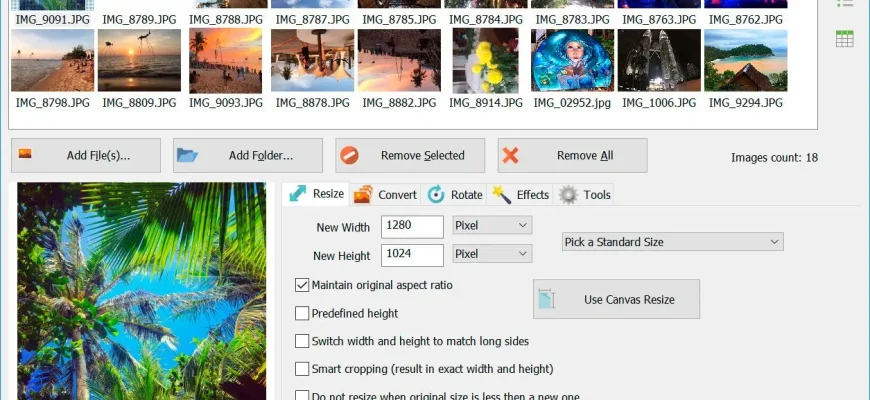
SoftOrbits Batch Picture Resizer — настольная программа для Windows, рассчитанная прежде всего на массовое изменение размеров и форматов изображений. Она принимает отдельные файлы и целые папки, применяет один набор параметров ко всей очереди, умеет сохранять структуру каталогов, работать с фотографическими RAW-файлами и запускаться как из графического интерфейса, так и из командной строки. Это не полноценный фоторедактор со слоями и локальными масками и не облачный сервис: основной сценарий программы — подготовить большой набор файлов к публикации, передаче, архивированию или дальнейшей обработке без ручного открытия каждого изображения.
Скачать SoftOrbits Batch Picture Resizer бесплатно
Рекомендуемый аналог
ФотоМАСТЕР
Фоторедактор для Windows и macOS с русским интерфейсом
- Ретушь портретов и точная коррекция фото
- Удаление объектов, замена фона и неба
- Пакетная обработка и популярные форматы
- Понятный русскоязычный интерфейс
SoftOrbits Batch Picture Resizer
Программа для работы с изображениями и графикой на русском языке
- Меньше инструментов для точной локальной коррекции
- Часть расширенных функций доступна только платно
- Набор инструментов зависит от версии и платформы
- Может не подойти для сложного профессионального монтажа

Что именно представляет собой Batch Picture Resizer
Официальное название продукта — Batch Picture Resizer, разработчик — SoftOrbits Co. Ltd. Обозначение Batch Image Resizer используется как описательное название той же настольной программы, а не как отдельная редакция. Актуальная версия — 14.0. Продукт продолжает распространяться: доступны установщик, 30-дневная оценочная версия и действующие платные лицензии.
Главная задача Batch Picture Resizer — пакетная обработка растровой графики. В одной очереди можно изменить пиксельные размеры, масштабировать в процентах, выполнить интеллектуальное кадрирование до заданного прямоугольника, поменять формат, настроить JPEG-качество и DPI, повернуть или отразить кадры, применить базовую цветовую коррекцию, добавить водяной знак и переименовать файлы. Операции не требуют загрузки фотографий на сервер: вычисления выполняются локально на компьютере.
Batch Picture Resizer важно не смешивать с другими продуктами SoftOrbits. У компании есть отдельные инструменты для ретуши, удаления фона, восстановления фотографий, нанесения водяных знаков и AI-редактирования. В рассматриваемой программе основной механизм масштабирования основан на классических алгоритмах ресэмплинга. В текущем перечне функций Batch Picture Resizer нет отдельного генеративного или AI-модуля апскейлинга, поэтому ожидать от него восстановления новых мелких деталей, как у специализированных нейросетевых увеличителей, не следует.
| Параметр | Актуальное состояние |
|---|---|
| Разработчик | SoftOrbits Co. Ltd. |
| Тип продукта | Настольный пакетный ресайзер и конвертер изображений |
| Актуальная версия | 14.0 |
| Операционные системы | Windows 11, 10, 8.1, 8 и 7; 32- и 64-разрядные системы |
| Размер дистрибутива | 10,6 МБ |
| Основной режим работы | Локальная офлайн-обработка файлов на ПК |
| Импорт | Отдельные файлы, папки, перетаскивание; поддерживаются обычные растровые форматы, HEIC, PSD и многочисленные RAW |
| Основные операции | Resize, Convert, Rotate, Effects, Tools, переименование, водяные знаки, изменение холста |
| Автоматизация | Командная строка и интеграция с Проводником Windows |
| Оценочный режим | 30 дней |
| Модель распространения | 30-дневная оценочная версия и платные лицензии |
| Интернет для обработки | Не требуется |
Платформа, распространение и системные требования
Batch Picture Resizer остаётся Windows-программой. Текущая спецификация указывает Windows 11, Windows 10, Windows 8.1, Windows 8 и Windows 7 в 32- и 64-разрядных вариантах. Отдельной версии Batch Picture Resizer для macOS, Linux, iOS или Android в продуктовой линейке нет. Онлайн-инструменты SoftOrbits для отдельных операций существуют отдельно, но они не превращают Batch Picture Resizer в браузерный или мобильный продукт.
Для установки предлагается обычный Windows-дистрибутив. Оценочный запуск не требует создания учётной записи или входа в облачный профиль. После покупки регистрационные данные доставляются автоматически, а платная лицензия снимает ограничение по сроку использования. Обработка фотографий после установки выполняется на локальном компьютере, поэтому постоянное интернет-соединение для самого ресайза, конвертации или пакетного экспорта не нужно.
Текущие системные требования заметно выше, чем можно ожидать от дистрибутива объёмом около 10,6 МБ. В спецификации указаны процессор Intel Core i3 либо AMD Ryzen 5 и выше, не менее 4 ГБ оперативной памяти, экран 1280 × 768 с 32-битной глубиной цвета и не менее 1 ГБ свободного места. В списке графических адаптеров приведены NVIDIA GeForce серий 8 и 8M, Intel HD Graphics 2000, Quadro FX 4800/5600, AMD Radeon R600, Mobility Radeon HD 4330, Mobility FirePro и Radeon R5 M230 либо более новые решения с актуальным драйвером.
Практический смысл этих требований особенно заметен при RAW и больших сериях: Batch Picture Resizer распределяет пакетную обработку по доступным ядрам процессора. Поэтому скорость зависит не только от количества файлов, но и от разрешения исходников, выбранного алгоритма масштабирования, выходного формата, сжатия и производительности накопителя. Наличие многопоточного режима не отменяет необходимости оставлять достаточно свободного места под готовую серию.
Как устроен интерфейс
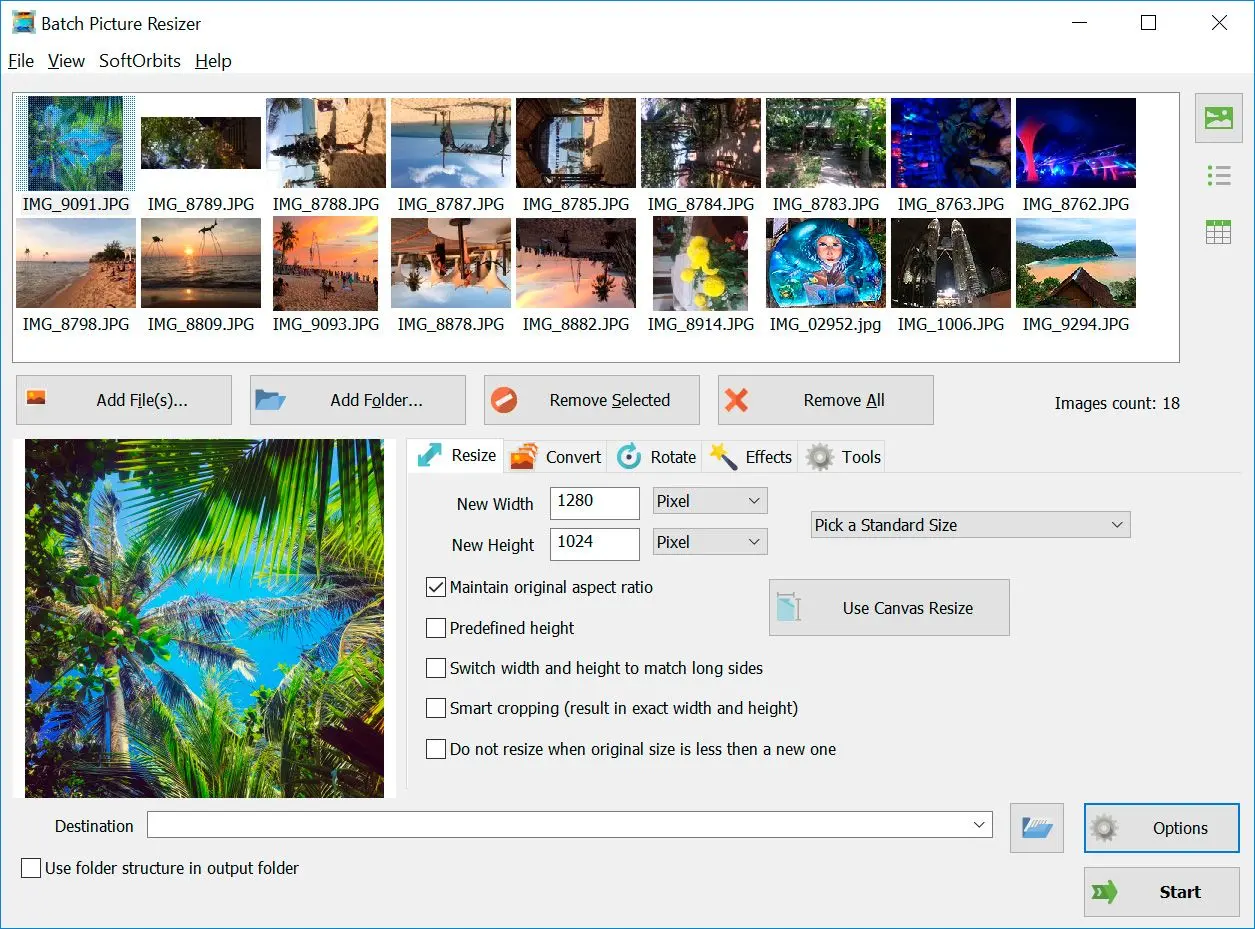
Главное окно построено вокруг очереди файлов и набора вкладок операций. В верхней части находится область миниатюр с именами загруженных изображений. Под ней расположены команды добавления файлов и папок, удаления выбранных позиций и очистки всей очереди. Нижняя левая часть показывает увеличенный предварительный просмотр выбранного изображения, а справа находятся вкладки обработки. Такая компоновка позволяет контролировать состав пакета и параметры без перехода между отдельными окнами для каждого кадра.
Очередь и импорт
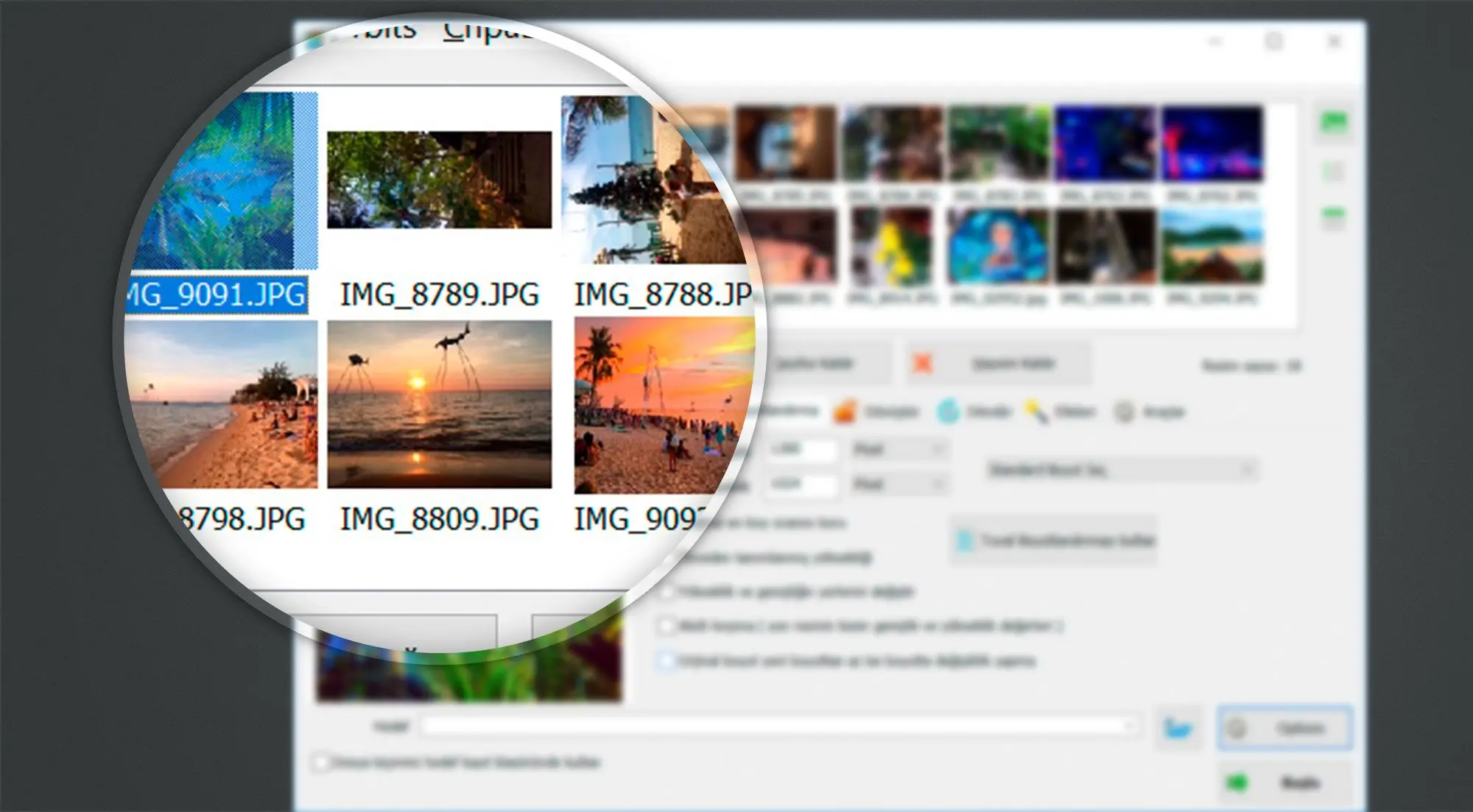
Кнопки Add File(s) и Add Folder отвечают за добавление отдельных изображений и каталогов. Поддерживается перетаскивание файлов в окно. Для больших наборов важен именно импорт папки: он сокращает число ручных операций, а при выводе можно сохранить исходную структуру подкаталогов. Кнопки Remove Selected и Remove All позволяют исправить состав очереди до запуска обработки, не затрагивая сами исходники на диске.
Вкладка Resize
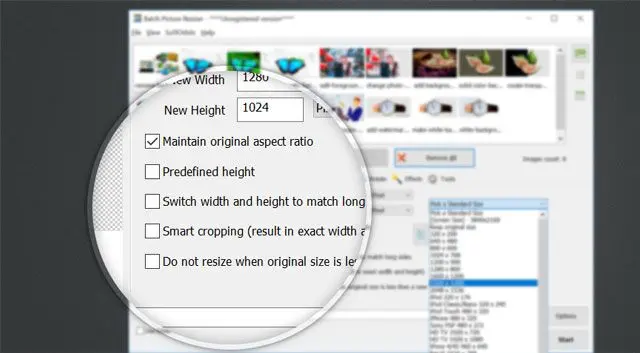
Во вкладке Resize задаются новая ширина и высота, единицы измерения и режим сохранения пропорций. Доступны стандартные размеры, фиксированная высота, сопоставление длинных сторон, Smart cropping и правило, запрещающее увеличивать изображение, если исходный размер уже меньше заданного. Отдельная команда Use Canvas Resize меняет размер холста, то есть позволяет поместить изображение в другую рамку без простого растягивания до её размеров.
Сохранение исходного соотношения сторон — базовый режим для фотографий. Если его отключить и одновременно задать обе стороны, кадр может быть геометрически растянут. Smart cropping решает другую задачу: конечные ширина и высота получаются точными, но лишние края могут быть обрезаны. Поэтому это не взаимозаменяемые опции, а два разных способа привести разнородную серию к единому формату.
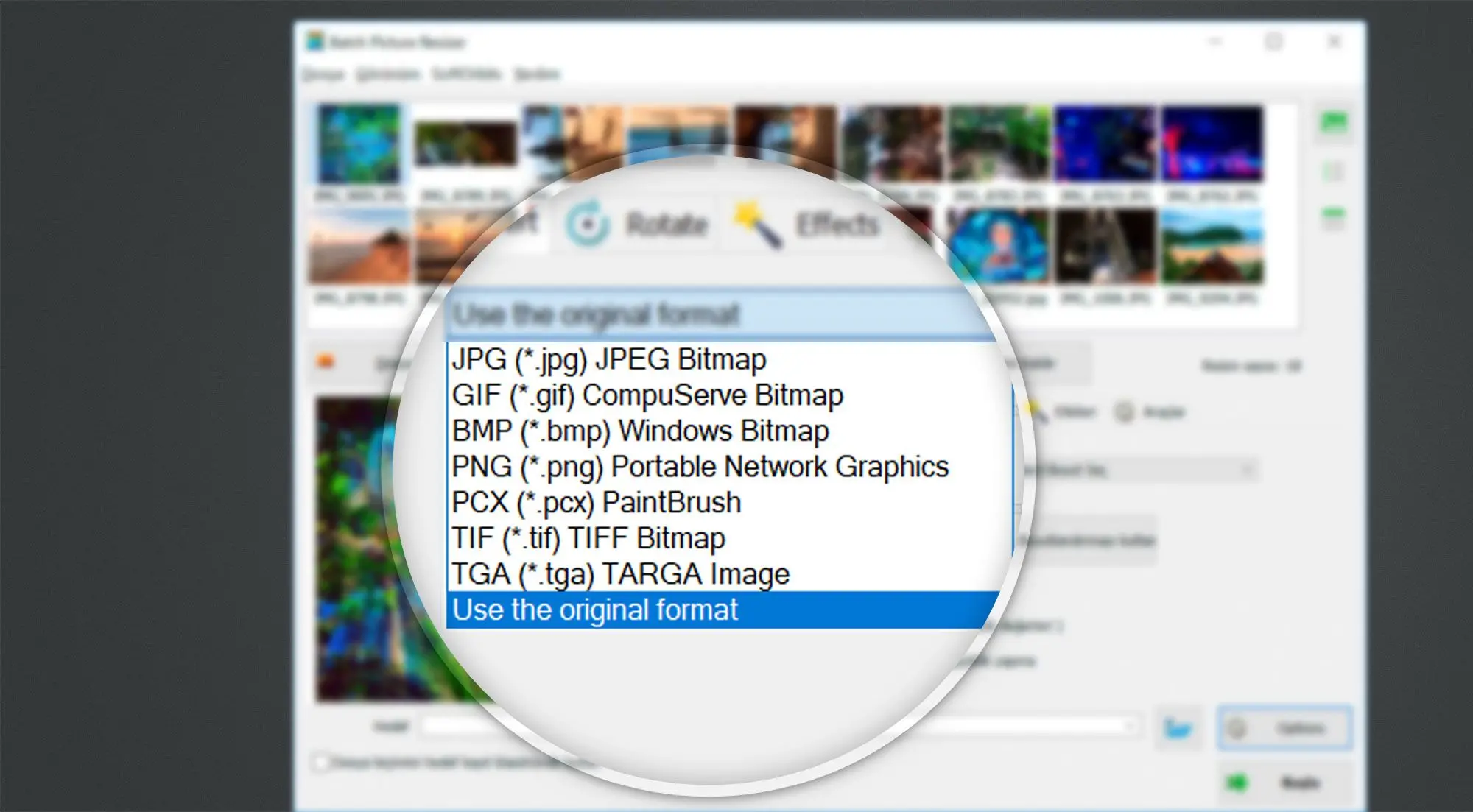
Вкладка Convert и выходной формат
Вкладка Convert отвечает за смену формата и параметры кодирования. В интерфейсе можно оставить исходный тип файла или выбрать другой. Для JPEG настраиваются качество и DPI; в документации также описаны отдельные параметры GIF- и TIFF-сжатия. Конвертация может выполняться в той же очереди, что и ресайз, поэтому отдельный промежуточный экспорт не нужен.
Rotate, Effects и Tools
Блок Rotate объединяет поворот, зеркальное отражение и автоматическую ориентацию. Для JPEG программа умеет учитывать EXIF Orientation и выполнять lossless rotation, то есть переставлять блоки JPEG без обычного повторного сжатия при простом повороте. Это полезно для смешанной серии портретных и горизонтальных кадров, снятых камерой или телефоном.
Во вкладке Effects находятся базовые автоматические исправления цвета и контраста, Auto Levels и перевод в градации серого. Эти операции предназначены для массовой унификации, а не для тонкой покадровой ретуши. Программа не предлагает локальные кисти, маски областей, слои или сложную цветовую работу, поэтому результат автоматической коррекции желательно проверять на разных типах сцен до обработки всей папки.
Через инструменты пакетной обработки можно переименовывать файлы, добавляя префикс, суффикс, номер или дату, а также наносить текстовый или графический водяной знак. Эти функции особенно полезны при подготовке каталога товаров, превью для сайта или клиентской галереи, где одновременно нужны одинаковый размер, понятные имена и маркировка.
Назначение и запуск
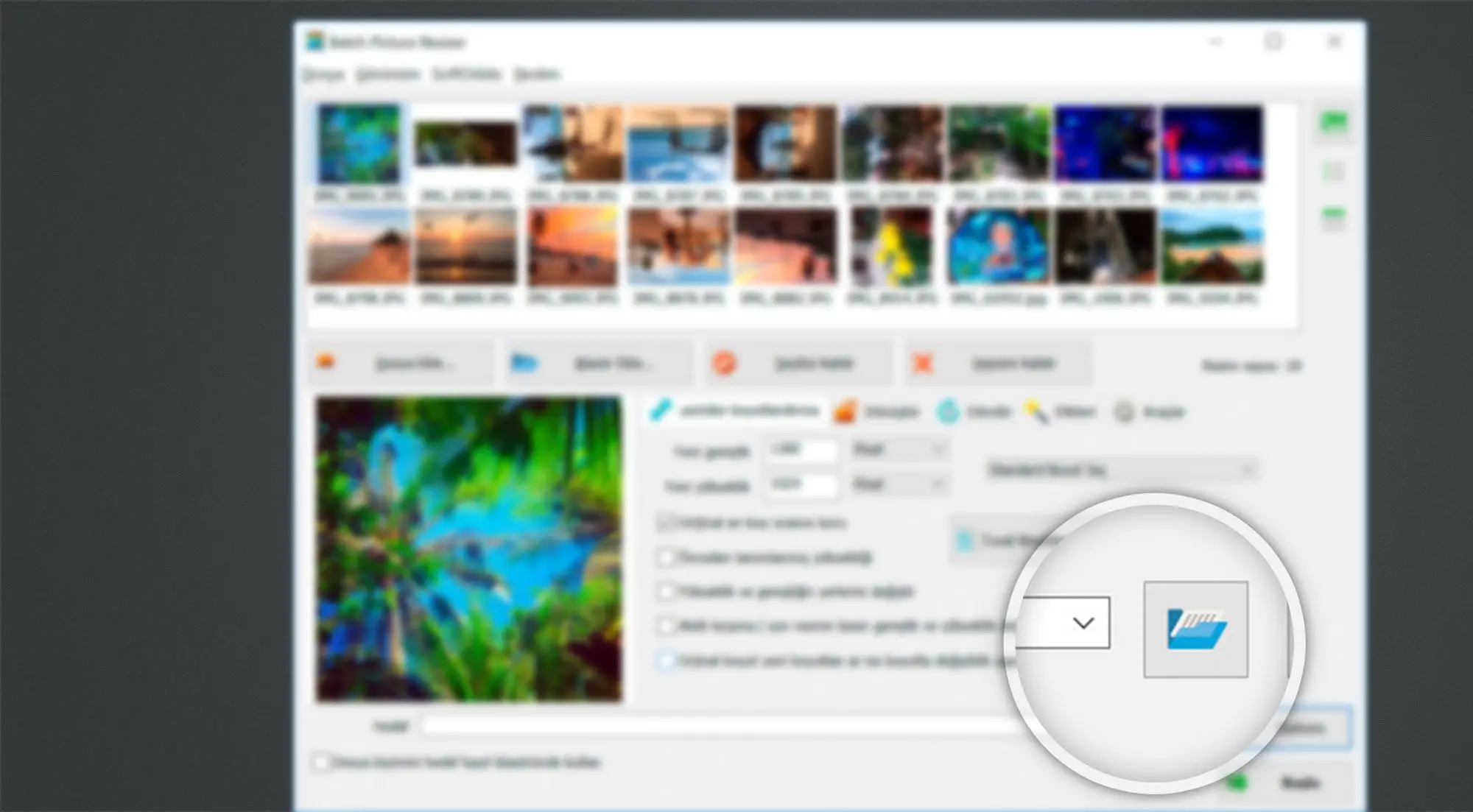
В нижней части окна выбирается папка назначения. Программа может записывать результаты в отдельный каталог, сохранять структуру исходных папок или, при явном выборе соответствующего режима, перезаписывать оригинальные файлы. Для безопасного рабочего процесса лучше использовать отдельную папку: уменьшение размера, смена формата и JPEG-сжатие могут быть необратимыми, а исходник остаётся единственным полноценным резервом.
Основные функции и их практический смысл
Пакетный ресайз с выбором алгоритма
Batch Picture Resizer предлагает не один фиксированный метод уменьшения, а более десяти алгоритмов ресэмплинга. Среди них есть Bicubic, Lanczos, Bessel, Gaussian и BSpline. Разные алгоритмы по-разному балансируют резкость, сглаживание и вероятность ореолов на контрастных границах. Для серии веб-фотографий обычно важнее стабильность и отсутствие заметных артефактов, а для мелкой графики с тонкими линиями имеет смысл сравнить два-три варианта на тестовом файле.
Размер можно задавать точными пиксельными значениями либо процентом от оригинала. В отдельных режимах доступны сантиметры и дюймы вместе с DPI, что удобно при подготовке к печати. При этом DPI нельзя воспринимать как самостоятельное увеличение детализации: реальное количество пикселей остаётся критическим параметром. Изменение только числового DPI без достаточного разрешения исходника не создаёт новых деталей.
Сохранение пропорций, Smart cropping и холст
Три механизма решают разные геометрические задачи. Maintain original aspect ratio уменьшает или увеличивает изображение без деформации. Smart cropping приводит кадр к точной ширине и высоте ценой обрезки краёв. Canvas Resize меняет размер холста и позволяет разместить исходное изображение внутри заданной рамки. Перед массовой обработкой важно выбрать один из этих подходов по конечному сценарию, а не переключать их случайно.
Опция Do not resize when original size is less than a new one полезна в смешанных папках. Она не даёт автоматически растягивать маленькие картинки до большего разрешения. Это снижает риск получить мягкие или пикселизированные миниатюры среди нормальных полноразмерных кадров. Если апскейлинг действительно нужен, его следует включать осознанно и оценивать отдельно.
Целевой размер файла в КБ и МБ
Помимо пиксельных размеров, в актуальной версии доступно приведение JPEG к целевому весу. Можно выбрать готовые значения 20, 50, 100, 200 или 500 КБ, 1, 2 или 5 МБ либо ввести собственное. Программа подбирает степень JPEG-сжатия и при слишком жёстком ограничении может дополнительно уменьшить разрешение. Этот режим особенно полезен для форм, почтовых вложений и систем, где ограничен именно вес файла, а не только ширина и высота.
Ограничение принципиальное: режим целевого веса относится к JPEG-выводу. Для PNG с прозрачностью нельзя ожидать такого же автоматического попадания в заданное количество килобайт. В этом случае приходится управлять пиксельными размерами и типом кодирования либо выбирать другой формат. Применять очень низкий лимит к большой фотографии также следует осторожно: программа способна выполнить числовое условие ценой заметного падения качества или разрешения.
Конвертация форматов в той же очереди
Конвертация связана с ресайзом напрямую. Пользователь может загрузить смешанную папку, задать размер и сразу выбрать единый формат вывода. Это избавляет от промежуточного шага, при котором сначала создаётся конвертированная копия, а затем она ещё раз сохраняется после уменьшения. Для JPEG такой одноразовый экспорт полезен ещё и тем, что избегает лишнего повторного сжатия.
Batch Picture Resizer обрабатывает JPEG/JPG, PNG, BMP, GIF, TIFF/TIF, PCX, TGA, WebP, PSD, JPEG 2000, DNG, HEIC и многочисленные RAW. Среди форматов камер поддерживаются Canon CR3/CR2/CRW, Nikon NEF, Sony ARW, Olympus ORF, Fujifilm RAF, Panasonic RW2 и DNG. При этом не каждый читаемый формат обязан быть доступен как полноценный выходной формат. Например, PSD используется как источник для получения плоского JPEG или PNG, а программа не позиционируется как редактор многослойного PSD.
RAW без полноценной RAW-проявки
Поддержка RAW делает Batch Picture Resizer удобным конвертером для быстрой подготовки больших серий, но не превращает его в аналог Lightroom, Capture One, darktable или фирменного RAW-процессора камеры. Программа читает более тридцати RAW-форматов и может сразу получить JPEG, PNG или TIFF с изменённым размером. Однако в ней нет развитой покадровой проявки с кривыми, локальными масками, профилями камеры и сложной работой с цветом.
Если задача сводится к «получить из папки RAW уменьшенные JPEG для просмотра», Batch Picture Resizer подходит по своей архитектуре. Если требуется художественная проявка, восстановление светов, тонкая цветокоррекция или работа с профилями конкретной камеры, разумнее сначала обработать RAW в специализированном редакторе и уже затем использовать пакетный ресайзер для финальной выдачи.
Анимированный GIF и многостраничный TIFF
Программа умеет работать не только с одиночными растровыми кадрами. Animated GIF можно изменять по размеру, а multipage TIFF — обрабатывать как многостраничные изображения. В настройках предусмотрены GIF Compression и TIFF Compression. При преобразовании многостраничного TIFF в JPEG каждая страница может сохраняться отдельным JPEG-файлом, поэтому перед архивной или сканерной обработкой нужно заранее определить, требуется ли сохранить многостраничную структуру или получить набор отдельных изображений.
Переименование и водяные знаки
Пакетное переименование полезно, когда камера создаёт неоднородные имена, а готовая серия должна соответствовать одному шаблону. Инструмент поддерживает добавление префикса, суффикса, номера и даты. Это не полноценный файловый менеджер с регулярными выражениями, но для типовых серийных имён его достаточно.
Водяной знак может быть текстовым или графическим. Его логично применять в той же очереди, где выполняются ресайз и конвертация: готовый файл сразу получает нужный размер, формат и маркировку. Для мастер-копий такой подход не нужен, поэтому знак следует добавлять только в экспортную папку, не перезаписывая оригиналы.
Многоядерная обработка и сохранение структуры папок
Batch Picture Resizer использует доступные процессорные ядра при пакетной обработке. Это особенно заметно на сериях из RAW и крупных JPEG, где каждый файл требует декодирования, масштабирования и повторного кодирования. Дополнительная опция сохранения структуры папок позволяет направить обработанное дерево каталогов в новый корневой каталог, не сваливая все результаты в одну папку.
Сочетание этих двух функций делает программу более полезной для повторяемых рабочих процессов, чем одиночный ресайз в обычном фоторедакторе. Можно сохранить исходное деление на проекты или даты, а внутри каждой папки получить уменьшенные копии с одинаковыми настройками.
Автоматизация: Проводник и командная строка
Batch Picture Resizer интегрируется в контекстное меню Проводника Windows. Это позволяет отправлять выбранные изображения на обработку без предварительного ручного запуска главного окна. Такой режим удобен для однотипных ежедневных операций, когда пользователь уже знает нужный пресет и не хочет заново собирать очередь.
Для повторяемых задач предусмотрена консольная утилита. Базовая форма команды описана как PicResizer.exe -in inputFile -out outputFolder -w Width -h Height [options]. Для сохранения пропорций используется параметр -aspect, для автоматической ориентации — -autorotate, а для смены формата — -outformat. Команда справки вызывается через PicResizer.exe -help.
Командная строка полезна не потому, что графический интерфейс неудобен, а потому, что одна и та же операция может быть встроена в BAT-файл, планировщик Windows или цепочку подготовки ассетов. При этом скрипт стоит сначала прогнать на небольшой тестовой папке: неверный путь назначения, перезапись исходников или неудачный параметр масштаба в автоматическом режиме затронет весь пакет.
Поддерживаемые форматы и ограничения вывода
| Группа | Подтверждённые примеры | Особенности |
|---|---|---|
| Обычные растровые | JPEG/JPG, PNG, BMP, GIF, TIFF/TIF, PCX, TGA | Используются для массового ресайза и конвертации; часть форматов имеет отдельные параметры сжатия |
| Современные веб- и мобильные | WebP, HEIC | Читаются напрямую; WebP можно конвертировать в PNG/JPEG, HEIC — в JPEG и другие обычные форматы |
| Рабочие графические | PSD, JPEG 2000 | PSD используется как входной источник для плоского экспорта; программа не заменяет редактор слоёв |
| RAW | DNG, CR3, CR2, CRW, NEF, ARW, ORF, RAF, RW2 и другие | Поддерживается более тридцати RAW-типов; назначение — пакетное преобразование и ресайз, а не глубокая проявка |
| Многокадровые | Animated GIF, multipage TIFF | Поддерживаются специальные сценарии изменения размера и сжатия; при конвертации TIFF в JPEG страницы могут выводиться отдельными файлами |
| Подтверждённые выходы | JPEG/JPG, PNG, TIFF, BMP, GIF, PCX, TGA, WebP | Набор зависит от исходного типа и выбранной операции; можно также сохранить исходный формат |
При выборе формата важно учитывать не только совместимость, но и свойства данных. JPEG не поддерживает прозрачность, поэтому прозрачный PNG или WebP при переводе в JPEG получает непрозрачный фон. PNG подходит для графики и прозрачности, но целевой вес в КБ в Batch Picture Resizer рассчитан не на него. WebP полезен для веб-публикации и поддерживается программой как входной и выходной тип, а TIFF остаётся удобным вариантом для несжатых или слабо сжатых промежуточных копий.
RAW нужно воспринимать отдельно. Файл камеры содержит больше исходной информации, чем готовый JPEG, и после преобразования в JPEG вернуть эту информацию нельзя. Поэтому RAW следует хранить как мастер, а Batch Picture Resizer использовать для производных копий. Аналогичное правило действует для PSD: после плоского экспорта в JPEG или PNG слои уже не редактируются как в оригинальном документе.
Воспроизводимый рабочий сценарий: подготовка серии фотографий для сайта
Типичная задача — взять папку с крупными JPEG и несколькими PNG, получить копии ограниченной ширины для сайта и не затронуть оригиналы. В Batch Picture Resizer это можно сделать в одном пакетном запуске. Пример ниже показывает рабочую логику программы, а не пытается заменить весь обзор инструкцией.
- Создать отдельную пустую папку для результата. Это исключает случайную перезапись мастер-файлов и упрощает сравнение.
- Открыть Batch Picture Resizer и добавить исходный каталог через Add Folder. В очереди проверить количество миниатюр и удалить случайно попавшие файлы.
- Во вкладке Resize задать требуемую ширину или высоту и оставить Maintain original aspect ratio, если кадрирование не требуется. Для смешанных по размеру исходников включить запрет на увеличение изображений, которые уже меньше целевого размера.
- Если все публикации должны иметь точный прямоугольник, вместо обычного сохранения пропорций использовать Smart cropping. Перед массовым запуском проверить кадрирование на портретной и горизонтальной фотографии.
- Во вкладке Convert оставить исходный формат либо выбрать единый JPEG/WebP. Для JPEG задать качество. Если сайт устанавливает лимит по весу файла, использовать целевой размер в КБ именно для JPEG-вывода.
- При необходимости включить автоматическую ориентацию по EXIF, пакетное переименование или водяной знак. Не включать дополнительные эффекты без проверки на нескольких разных кадрах.
- Выбрать созданную папку назначения и при работе с деревом каталогов включить сохранение структуры папок.
- Запустить Start. После завершения открыть несколько файлов из разных частей серии и сверить размер в пикселях, вес, ориентацию, прозрачность и метаданные.
Если исходники смешанные, например JPEG, PNG с прозрачностью и RAW, удобнее не заставлять один формат решать все задачи. Фотографии можно вывести в JPEG или WebP, а логотипы и графику с прозрачным фоном оставить PNG. Batch Picture Resizer способен обработать такой набор, но единая настройка экспорта не всегда оптимальна для файлов с разными свойствами.
Что происходит с качеством при уменьшении и увеличении
При уменьшении фотография неизбежно теряет часть пиксельной информации, потому что новый файл содержит меньше точек. Хороший алгоритм ресэмплинга делает потерю визуально аккуратной, но физически сохранить все детали оригинала в меньшем разрешении невозможно. Поэтому формулировку «без потери качества» применительно к любому ресайзу лучше понимать как отсутствие лишних артефактов, а не как математическую идентичность исходнику.
Batch Picture Resizer предоставляет несколько алгоритмов, что позволяет подбирать характер масштабирования. Lanczos часто используют там, где важна визуальная резкость, Bicubic — как универсальный вариант, Gaussian сильнее сглаживает. Итог зависит от исходника: фотография с мелкой фактурой, скриншот интерфейса и пиксельная графика реагируют на один и тот же алгоритм по-разному. Для ответственной серии стоит сохранить тестовые копии и сравнить их при масштабе 100%.
При увеличении риск выше. Классический алгоритм интерполирует новые пиксели из существующих, но не восстанавливает реально отсутствующие детали. Поэтому маленькую превью-картинку нельзя превратить в полноценный высокодетализированный оригинал одним повышением размера. Для сильного апскейлинга, особенно лиц, текста или мелкой фактуры, уместнее специализированный AI-инструмент, а Batch Picture Resizer оставить для умеренного изменения размеров и массовой подготовки.
Для JPEG дополнительно действует сжатие с потерями. Если взять уже сжатый JPEG, сохранить его с низким качеством, затем снова открыть и повторно сохранить, артефакты накапливаются. Рациональный путь — брать оригинал и формировать конечную копию за один проход с нужными размером и качеством. Возможность совместить ресайз и конвертацию в одной очереди здесь действительно полезна.
Приватность, интернет и метаданные
Сильная сторона Batch Picture Resizer с точки зрения приватности — локальная обработка. Изображения не нужно загружать на сервер SoftOrbits для изменения размера или конвертации. Это снижает риск передачи клиентских, семейных, служебных или ещё не опубликованных кадров третьей стороне и позволяет работать при нестабильном интернете.
Однако локальная обработка не означает автоматическое удаление скрытых данных. Программа умеет сохранять EXIF, а при RAW-конвертации в выходной JPEG могут переноситься дата съёмки, сведения о камере и объективе, а также GPS, если такие поля есть в исходнике. Поэтому перед публикацией чувствительных фотографий метаданные нужно проверять отдельно. Особенно это относится к снимкам, сделанным телефоном с включённой геолокацией.
Для поворота сохранённый EXIF, наоборот, полезен: программа использует ориентационный тег, чтобы автоматически повернуть изображение. Значит, метаданные выполняют функциональную роль, а не являются просто лишним приложением к файлу. Правильная стратегия зависит от назначения: для личного архива EXIF обычно ценен, для публичной публикации координаты могут быть нежелательны.
Интернет всё же нужен для загрузки установщика, покупки лицензии и получения регистрационных данных. Это отличается от самой обработки: после установки ресайз и конвертация не требуют облачной очереди, аккаунта или оплаты за каждый отдельный файл.
Лицензирование, стоимость и оценочная версия
Batch Picture Resizer является платным продуктом с 30-дневным оценочным периодом. Оценочная версия предназначена для знакомства с программой до покупки; для дальнейшего регулярного использования предусмотрена платная лицензия.
Для платного использования есть персональные и бизнес-условия. Персональная лицензия предназначена для некоммерческого применения вне бизнеса. Бизнес-лицензия разрешает использование в корпоративной, государственной или иной коммерческой среде. И у персонального, и у бизнес-варианта доступны месячная, годовая и бессрочная схема оплаты.
| Вариант | Текущая цена на 8 августа 2026 года | Условия |
|---|---|---|
| Personal Monthly | 19,99 доллара в месяц | Автопродление, отмена в любое время, некоммерческое использование |
| Personal Annual | 29,99 доллара в год | Автопродление, некоммерческое использование |
| Personal Lifetime | 49,99 доллара единовременно | Бессрочное использование приобретённой версии в некоммерческой среде |
| Business Monthly | 39,99 доллара в месяц | Автопродление, разрешено корпоративное, государственное и коммерческое использование |
| Business Annual | 79,99 доллара в год | Автопродление, коммерческое использование |
| Business Lifetime | 159 долларов единовременно | Бессрочная бизнес-лицензия на приобретённую версию |
На 8 августа 2026 года в таблице приведены действующие промо-цены; при покупке позднее сумма может отличаться. Месячные и годовые планы продлеваются автоматически, подписку можно отменить. Лицензии включают электронную поддержку и бесплатные обновления в пределах minor-version. Поэтому Lifetime означает бессрочное использование лицензии, но не гарантирует бесплатный переход на любую будущую крупную версию.
Кроме отдельной лицензии, Batch Picture Resizer входит в SoftOrbits Digital Photo Suite. Это пакет нескольких программ SoftOrbits, а не расширенная редакция самого Batch Picture Resizer. Выбирать Suite имеет смысл только тогда, когда действительно нужны и другие продукты из комплекта; для одного пакетного ресайза отдельная лицензия проще для сравнения по стоимости и условиям.
Ограничения, которые нужно учитывать до покупки
Первое ограничение — Windows-only. Пользователю macOS или Linux придётся выбирать другое приложение или работать через отдельную Windows-среду, что для простой задачи ресайза обычно неоправданно. Если один и тот же рабочий процесс должен одинаково выполняться на Windows, Mac и Linux, кроссплатформенный XnConvert или ImageMagick организационно проще.
Второе — узкая специализация. В Batch Picture Resizer есть цветовые эффекты, поворот, водяные знаки и конвертация, но нет полноценной системы слоёв, масок, локальных правок, каталогизации и неразрушающей RAW-проявки. Это делает программу понятной для пакетной подготовки, но ограничивает её в сложном редактировании.
Третье — классическое, а не генеративное увеличение. Набор Bicubic, Lanczos, Bessel, Gaussian и BSpline помогает выбирать характер ресэмплинга, но не создаёт детали на основе обученной нейросети. Для небольшого увеличения этого достаточно, для восстановления сильно недостающего разрешения — нет.
Четвёртое — режим точного веса рассчитан прежде всего на JPEG. Для прозрачного PNG приходится управлять размером другими способами. Если рабочий процесс строится вокруг строгих лимитов в КБ при сохранении альфа-канала, понадобится отдельный оптимизатор PNG/WebP или дополнительный этап.
Пятое — сохранение EXIF может быть одновременно преимуществом и риском. Дата съёмки и параметры камеры полезны в архиве, но GPS-координаты нежелательны в публичном файле. После экспорта нельзя автоматически считать метаданные безопасными только потому, что обработка выполнялась локально.
Шестое — пробная версия ограничена сроком. Она подходит для проверки совместимости, качества и интерфейса, но не является бесплатной постоянной лицензией. Для регулярной эксплуатации нужно заранее учитывать персональный или коммерческий тип использования.
Плюсы и минусы
Плюсы ✔️
- Пакетная обработка файлов и целых папок с одним набором настроек.
- Поддержка Windows 7–11 в 32- и 64-разрядных системах.
- Локальная обработка без обязательной отправки изображений в облако.
- Более десяти алгоритмов ресэмплинга, включая Bicubic, Lanczos, Bessel, Gaussian и BSpline.
- Сохранение пропорций, Smart cropping, изменение холста и запрет увеличения слишком маленьких исходников.
- Приведение JPEG к заданному размеру в КБ или МБ.
- Поддержка более тридцати RAW-форматов, а также HEIC, WebP, PSD, animated GIF и multipage TIFF.
- Пакетная конвертация, переименование, поворот, зеркальное отражение, водяные знаки и базовая цветовая коррекция.
- Автоматическая ориентация JPEG по EXIF и lossless rotation для соответствующих операций.
- Сохранение структуры каталогов и использование нескольких ядер процессора.
- Командная строка и интеграция с Проводником для повторяемых задач.
- Есть бессрочная лицензия, поэтому подписка не является единственным способом постоянного использования.
Минусы ❌
- Нет версии для macOS, Linux, iOS и Android.
- Это не полноценный фоторедактор: отсутствуют слои, локальные маски и развитая RAW-проявка.
- Увеличение основано на классическом ресэмплинге, а не на AI-восстановлении деталей.
- Режим целевого веса в КБ ориентирован на JPEG и не решает аналогичную задачу для прозрачного PNG.
- Сохранение EXIF требует отдельной проверки перед публичной публикацией чувствительных снимков.
- Постоянно бесплатной редакции нет; оценочный режим ограничен 30 днями.
- Для коммерческого использования требуется отдельный Business-вариант лицензии, более дорогой, чем персональный.
Кому подойдёт
- Фотографам, которым регулярно нужны уменьшенные JPEG-копии из больших папок, в том числе из RAW, без сложной художественной проявки.
- Владельцам сайтов и интернет-магазинов, когда требуется привести сотни товарных изображений к одинаковой ширине, весу, формату и схеме имён.
- Контент-менеджерам, которым важнее единый пакетный экспорт, чем ручная ретушь каждого кадра.
- Пользователям Windows, которым нужна офлайн-обработка приватных файлов и не подходит загрузка изображений в браузерный сервис.
- Техническим специалистам, которым полезны командная строка, BAT-сценарии и сохранение структуры папок.
- Пользователям смешанных фотоархивов с JPEG, PNG, HEIC, WebP, PSD и распространёнными RAW-форматами.
Кому не подойдёт
- Пользователям macOS и Linux, если нет отдельного Windows-компьютера и не хочется поддерживать виртуальную среду ради ресайза.
- Ретушёрам и дизайнерам, которым нужны слои, маски, кисти, сложный монтаж и неразрушаемое редактирование.
- Фотографам с глубокой RAW-проявкой, где критичны профили камеры, локальные коррекции, тонкая работа со светами и цветом.
- Тем, кому требуется сильный AI-апскейлинг маленьких или повреждённых изображений.
- Пользователям, которым нужна только разовая обработка одного файла: для такой задачи отдельная платная Windows-программа часто избыточна.
- Организациям, которым нужен бесплатный коммерческий инструмент: персональная лицензия SoftOrbits не разрешает бизнес-использование.
Альтернативы и чем они отличаются
Microsoft PowerToys Image Resizer
PowerToys Image Resizer подходит, если нужен бесплатный встроенный в Проводник Windows способ массово изменить размер обычных изображений. В актуальной версии он поддерживает пресеты Fill, Fit и Stretch, размеры в пикселях, процентах, сантиметрах и дюймах, JPEG-качество, работу из контекстного меню и собственную командную строку. При этом Microsoft прямо определяет его как shell extension для ресайза, а fallback-encoder не является полноценным конвертером форматов. Для RAW, HEIC-конвертации, водяных знаков и связки нескольких операций Batch Picture Resizer функционально шире.
FastStone Photo Resizer
FastStone Photo Resizer 4.5 — Windows-программа для пакетного конвертирования, переименования, ресайза, кадрирования, поворота, изменения глубины цвета, текста и водяных знаков. Она бесплатна для личного и образовательного использования; коммерческая лицензия оплачивается отдельно. Это сильная альтернатива, если нужен похожий классический пакетный рабочий процесс без постоянной платы за личное использование. Batch Picture Resizer отличается более явным акцентом на RAW, целевой вес JPEG, сохранение структуры папок и собственную автоматизацию.
XnConvert
XnConvert 1.114 — кроссплатформенный пакетный конвертер для Windows, macOS и Linux. В нём доступно более 80 действий и поддерживаются обычные форматы, WebP, PSD, JPEG XL, OpenEXR, RAW, AVIF, HEIC, HEIF, DNG и CR2. Для частного, образовательного и некоммерческого применения программа распространяется бесплатно, а коммерческое использование лицензируется отдельно. Если важна работа на нескольких ОС или большой набор цепочек преобразования, XnConvert гибче. Batch Picture Resizer проще сфокусирован на Windows-сценариях, целевом JPEG-весе и интеграции с экосистемой Проводника.
ImageMagick
ImageMagick разумнее выбрать для серверов, сборочных сценариев и пользователей, которые предпочитают командную строку графическому интерфейсу. Пакет доступен для Windows, macOS и Linux, свободно используется в личных, внутренних и коммерческих целях по лицензии ImageMagick и умеет конвертировать, изменять размер, кадрировать, размывать, рисовать, объединять и выполнять множество других операций. Его преимущество — автоматизация и воспроизводимость, а недостаток для обычного фотографа — более высокий порог входа. Batch Picture Resizer даёт готовый визуальный интерфейс и не требует строить команды для стандартного пакетного ресайза.
Частые проблемы и как их диагностировать
Программа не устанавливается или не запускается
Сначала нужно сверить ОС с поддерживаемым диапазоном: Windows 7, 8, 8.1, 10 или 11, 32/64 bit. Затем проверить наличие не менее 4 ГБ RAM, свободного места и актуального графического драйвера. Если установщик был получен не с официального домена SoftOrbits, безопаснее удалить его и повторно получить оригинальный дистрибутив. На рабочем компьютере дополнительным блокером могут быть права пользователя и корпоративная политика установки программ.
Файлы не попадают в очередь
Для диагностики стоит отделить проблему конкретного формата от проблемы папки. Сначала добавить один обычный JPEG через Add File(s). Если JPEG открывается, а RAW или HEIC нет, проверить расширение проблемного файла и актуальность версии 14.0. Если отдельный файл открывается, но каталог не загружается как ожидается, повторить импорт через Add Folder и проверить, не состоит ли папка преимущественно из неподдерживаемых файлов.
Фотографии получаются растянутыми
Главный параметр — Maintain original aspect ratio. Для обычного уменьшения он должен быть включён. Если нужен точный прямоугольник, следует использовать Smart cropping или Canvas Resize, а не принудительно растягивать ширину и высоту. В смешанной серии важно проверить портретный и горизонтальный кадр: одинаковые числовые параметры могут давать разный визуальный результат в зависимости от ориентации.
Маленькие исходники стали мыльными после увеличения
Нужно проверить, не отключено ли правило Do not resize when original size is less than a new one. Классический ресэмплинг не восстанавливает отсутствующие детали, поэтому сильное увеличение маленького файла неизбежно выглядит мягче. Если увеличение не является обязательным, правильнее оставлять такие исходники без масштабирования. Если требуется существенный апскейлинг, нужен специализированный инструмент.
Не удаётся получить нужный вес файла
Если задан строгий лимит в КБ, нужно убедиться, что выход — JPEG. Целевой вес рассчитан именно на этот формат. Затем сравнить фактический вес, качество и пиксельные размеры. Слишком низкий лимит для крупного кадра заставляет сильнее сжимать JPEG или уменьшать его разрешение. Если визуальный результат неприемлем, числовое требование необходимо пересмотреть либо выбрать другой формат и способ оптимизации.
Прозрачный фон стал белым
Это типичное следствие конвертации PNG или WebP с альфа-каналом в JPEG, потому что JPEG не хранит прозрачность. Диагностика проста: открыть исходник и результат на контрастном фоне. Если прозрачность нужна, выводить PNG или WebP, а не JPEG. Параметры ресайза сами по себе не могут вернуть альфа-канал после сохранения в JPEG.
Ориентация некоторых кадров неправильная
Автоповорот опирается на EXIF Orientation. Если тег отсутствует, повреждён или не соответствует фактическим пикселям, автоматическая ориентация может не дать ожидаемого результата. Нужно сравнить проблемный исходник в просмотрщике, который учитывает EXIF, затем проверить режим Rotate и при необходимости повернуть кадр явно. Для JPEG lossless rotation предпочтительнее повторного сохранения с дополнительным сжатием.
RAW выглядит иначе, чем встроенный JPEG камеры
RAW и JPEG камеры проходят разную обработку. Камера применяет собственный профиль, баланс, контраст, насыщенность и шумоподавление, а универсальный конвертер может интерпретировать данные иначе. Если цвет критичен, сравнивать следует с фирменным RAW-приложением или профессиональным RAW-редактором. Batch Picture Resizer лучше использовать там, где важны скорость и единообразный массовый экспорт, а не точная имитация камеры.
После конвертации TIFF изменилось количество файлов
Многостраничный TIFF может содержать несколько страниц в одном контейнере. При выводе в JPEG каждая страница сохраняется отдельным изображением, поэтому число файлов увеличивается. Перед удалением исходного TIFF нужно проверить все страницы и убедиться, что порядок и содержимое сохранены. Если важна исходная многостраничная структура, JPEG не является равноценной заменой.
После обработки пропали или изменились имена
Следует проверить настройки Rename Files Tool. Префикс, суффикс, дата и последовательная нумерация применяются ко всему пакету, поэтому ошибочный шаблон затрагивает каждую запись. Для важного архива лучше сначала переименовать копию небольшой папки и убедиться, что схема имён не создаёт совпадений.
Результаты оказались в неправильной папке или перезаписали оригиналы
Перед Start нужно проверить Destination и состояние режима перезаписи. Безопасная конфигурация — отдельная папка вывода и сохранение исходников. Если требуется повторить обработку, сначала очистить или переименовать старую папку результата, чтобы не смешать файлы разных запусков.
Командная строка не находит PicResizer.exe
Причина обычно в пути к исполняемому файлу. В BAT-сценарии безопаснее использовать полный путь в кавычках, особенно если каталог установки содержит пробелы. Затем выполнить PicResizer.exe -help из нужной директории и убедиться, что запускается именно консольная утилита текущей установки. После этого проверить одну команду на одном файле и только затем применять цикл ко всей папке.
Как проверить результат после пакетной обработки
Главная ошибка пакетного процесса — доверять тому, что отсутствие сообщения об ошибке автоматически означает правильный результат. В серии могут одновременно присутствовать портретные кадры, PNG с прозрачностью, RAW разных камер и маленькие изображения, для которых одна настройка ведёт себя по-разному. Поэтому контроль должен охватывать несколько параметров.
- Открыть минимум один горизонтальный, один вертикальный и один самый маленький исходник и сравнить геометрию с результатом.
- Проверить реальные ширину и высоту в свойствах файла, а не только визуальный размер окна.
- Если задан лимит в КБ, сверить фактический вес нескольких JPEG, включая самый детализированный кадр.
- Для PNG и WebP проверить прозрачные края на тёмном и светлом фоне.
- Для RAW сравнить цвет и контраст хотя бы с камерным JPEG или доверенным RAW-просмотрщиком.
- Проверить EXIF у одного файла, если важны дата, камера, объектив или, наоборот, отсутствие геолокации.
- Для animated GIF убедиться, что анимация воспроизводится, а для multipage TIFF проверить количество страниц или отдельных выходных файлов.
- Сравнить имена и структуру каталогов с исходным деревом, если включено пакетное переименование или сохранение папок.
- Не удалять мастер-файлы, пока выборочная проверка не завершена.
FAQ
Можно ли задавать размер не только в пикселях?
Да. В параметрах изменения размера используются пиксели и проценты, а в расширенных сценариях доступны физические единицы — сантиметры и дюймы — вместе с настройкой DPI. Это полезно при подготовке изображений к печати, где важна связь пиксельного размера с физическими габаритами.
Как привести смешанную портретную и горизонтальную серию к одной длине стороны?
Для этого предусмотрено переключение ширины и высоты по длинной стороне. Оно позволяет применять один размер к кадрам разной ориентации без ручного разделения серии на две очереди.
Можно ли запретить увеличение слишком маленьких исходников?
Да. Опция Do not resize when original size is less than a new one оставляет небольшой исходник без увеличения, если заданный размер больше его собственного. Это защищает смешанную папку от ненужного апскейлинга миниатюр.
Работает ли пакетный ресайз с анимированным GIF?
Поддержка animated GIF входит в функции Batch Picture Resizer. Такой файл не нужно заранее превращать в отдельные статичные изображения только ради изменения размера.
Что произойдёт с многостраничным TIFF при конвертации в JPEG?
При преобразовании multipage TIFF в JPEG страницы выводятся отдельными JPEG-файлами. Поэтому после такой операции количество файлов может стать больше количества исходных TIFF — это ожидаемый результат конвертации многостраничного контейнера.
Можно ли задать целевой вес файла для PNG?
Режим целевого размера в КБ и МБ относится к JPEG-выводу. Для PNG нужно управлять пиксельными размерами и затем, если требуется строгий лимит веса, использовать подходящий оптимизатор PNG.
Можно ли сохранить исходные форматы в смешанной очереди?
Да. В Convert доступен вариант сохранения исходного формата. Он полезен, когда требуется одинаково изменить геометрию JPEG, PNG и других файлов, но не сводить всю папку к одному типу.
Можно ли в одном пакетном задании совместить ресайз, переименование и водяной знак?
Да. Эти операции входят в один рабочий процесс: очередь получает общие параметры размера, правила имён и текстовую или графическую маркировку, после чего результат сохраняется в выбранную папку. Перед большой серией разумно проверить несколько кадров, особенно если водяной знак должен одинаково выглядеть на изображениях разной ориентации.
Итог по сценариям использования
Для пользователя Windows, который регулярно получает большие папки фотографий и хочет одним запуском привести их к единым размерам, форматам и именам, Batch Picture Resizer 14.0 остаётся профильным рабочим инструментом. Его сильные стороны — локальная обработка, большой набор входных форматов, RAW и HEIC, несколько алгоритмов ресайза, точный вес JPEG, сохранение структуры папок и возможность автоматизации.
Для разового уменьшения нескольких JPEG покупать отдельную программу необязательно: PowerToys или другой бесплатный ресайзер закрывает задачу проще. Для личной регулярной работы выбор становится интереснее благодаря бессрочной персональной лицензии. Для бизнеса нужно сразу учитывать отдельный коммерческий вариант и не использовать персональную лицензию в корпоративной среде.
Если главный приоритет — кроссплатформенность и десятки последовательных преобразований, XnConvert даст более универсальную среду. Если требуется полностью автоматизированный серверный процесс, ImageMagick лучше масштабируется в скриптах. Если же нужны слои, сложная ретушь или профессиональная RAW-проявка, Batch Picture Resizer следует использовать только как финальный пакетный этап после основного редактора.
Главный критерий выбора прост: программа оправдана там, где один и тот же набор операций повторяется над десятками или сотнями файлов. В этом сценарии её архитектура соответствует задаче. Там, где каждый кадр требует индивидуального художественного решения или восстановления недостающих деталей, нужен инструмент другого класса.










