


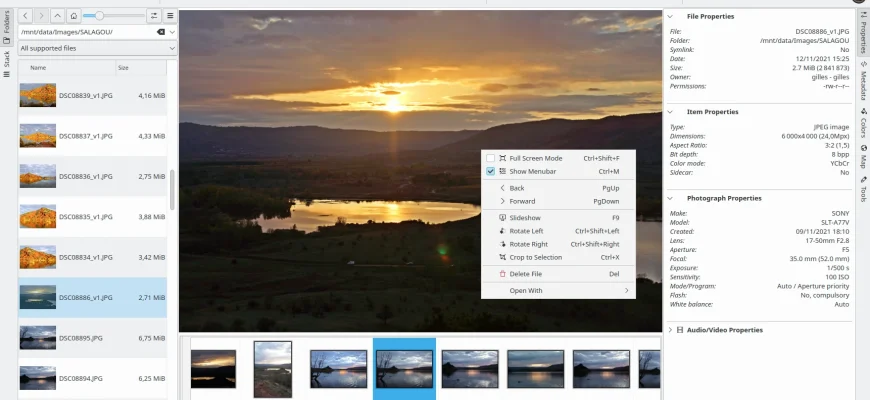
Showfoto — самостоятельный настольный редактор фотографий из проекта digiKam. Он открывает изображения напрямую из папок, обрабатывает JPEG, TIFF, PNG, RAW и другие поддерживаемые форматы, показывает метаданные и сохраняет готовый файл без обязательного создания фотокаталога. Главное отличие от полного digiKam состоит не в наборе коррекций, а в организации работы: Showfoto обходится без базы данных, альбомов, расширенного поиска и встроенного версионирования. Такой формат подходит для локальной обработки отдельных кадров и небольших подборок, но требует особенно осторожно выбирать между командами Save и Save As, поскольку редактор не хранит защищённую цепочку версий исходника.
Скачать Showfoto бесплатно
Рекомендуемый аналог
ФотоМАСТЕР
Фоторедактор для Windows и macOS с русским интерфейсом
- Ретушь портретов и точная коррекция фото
- Удаление объектов, замена фона и неба
- Пакетная обработка и популярные форматы
- Понятный русскоязычный интерфейс
Showfoto
Программа для работы с изображениями и графикой на русском языке
- Меньше инструментов для точной локальной коррекции
- Часть расширенных функций доступна только платно
- Набор инструментов зависит от версии и платформы
- Может не подойти для сложного профессионального монтажа

Что представляет собой Showfoto
Официальное название приложения — Showfoto. Встречающееся обозначение DigiKam Showfoto удобно для уточнения происхождения, однако это не отдельный коммерческий продукт и не мобильная версия digiKam. Showfoto является самостоятельным исполняемым приложением, которое разрабатывает команда digiKam в составе экосистемы KDE. Его назначение — просмотр, ручная коррекция, ретушь, преобразование и экспорт изображений без запуска полнофункционального менеджера фотоколлекций.
Редактор использует ту же технологическую основу и большую часть инструментов, что и Image Editor в digiKam. Пользователь получает цветокоррекцию, трансформации, повышение резкости, шумоподавление, работу с RAW, эффекты, сведения о метаданных, плагины постобработки и экспортные модули. При этом Showfoto не создаёт собственную библиотеку снимков и не кэширует сведения о файлах в базе. Фотографии выбираются из обычной структуры диска, а информация читается из самих файлов и их метаданных.
Это разграничение определяет весь рабочий процесс. Полный digiKam рассчитан на коллекции, альбомы, теги, рейтинги, поиск, распознавание лиц и длительное ведение архива. Showfoto рассчитан на ситуацию, когда путь к файлу уже известен и требуется быстро перейти к изображению, внести правки, посмотреть технические данные или подготовить результат для печати и публикации.
Основные параметры
| Параметр | Актуальные сведения |
|---|---|
| Тип продукта | Самостоятельный локальный редактор растровых фотографий из проекта digiKam |
| Разработчик | Команда digiKam и участники сообщества KDE |
| Текущая стабильная версия | 9.1.0, выпущена 7 июня 2026 года |
| Платформы официальных сборок | Linux, Windows и macOS |
| Подтверждённые требования сборок | Linux x86-64 с glibc 2.31 или новее; Windows 10 или новее, 64 бит; macOS 11.3 или новее для Apple Silicon; macOS 10.15 или новее для Intel; от 4 ГБ RAM и графика с OpenGL 2.0 для стандартной обработки |
| Распространение | В составе официальных пакетов digiKam, через пакеты дистрибутивов Linux и исходный код |
| Лицензия | GNU GPL 2.0 или более поздняя версия |
| Стоимость | Бесплатно, без подписки, пробного периода и платной редакции |
| Регистрация | Не требуется для установки, запуска и локальной обработки |
| Работа без интернета | Просмотр, RAW-декодирование, редактирование и локальное сохранение выполняются офлайн |
| Интерфейс | Многоязычный; выпуск 9.1.0 поддерживает 61 язык интерфейса, включая русский |
| Базовые форматы | JPEG, PNG и TIFF доступны как минимум; дополнительные форматы зависят от загрузчиков и библиотек конкретной сборки |
| RAW | Импорт через LibRaw; официальные сборки 9.1.0 включают LibRaw от 23 мая 2026 года |
| Облако и телеметрия | Основная обработка локальная, встроенной телеметрии нет; подключение к сторонним сервисам используется только при явном запуске соответствующего экспортного модуля |
Текущий статус и способ установки
Showfoto остаётся активной частью проекта. Его номера выпусков совпадают с версиями digiKam: стабильный релиз 9.1.0 вышел летом 2026 года, а предыдущие ветки продолжают храниться в архиве. Это важно при поиске установщика: отдельная маркетинговая страница с тарифами для Showfoto не нужна, поскольку приложение поставляется вместе с набором digiKam и использует общую инфраструктуру сборок.
Для Linux доступен официальный 64-битный AppImage, рассчитанный на системы с glibc не ниже 2.31. В дистрибутивах приложение также встречается в репозиториях и графических каталогах программ, однако версия пакета зависит от сопровождающих конкретного дистрибутива и может отставать от последнего стабильного выпуска.
Для Windows публикуются 64-битные установщики и архивные комплекты, рассчитанные на Windows 10 и более новые версии. Для macOS подготовлены отдельные пакеты: для компьютеров Apple Silicon требуется macOS 11.3 или новее, для Intel — macOS 10.15 или новее. Выпуск 9.1.0 собран на Qt 6.11 для основных AppImage, Windows и macOS-комплектов. После завершения поддержки Qt 5 проект оставляет эту ветку только для macOS Intel, где она нужна ради совместимости со старыми выпусками системы.
Установочные файлы подписываются GnuPG. Проверка подписи особенно полезна при ручном скачивании AppImage, архива или установщика: она позволяет отличить официальный пакет от изменённой копии. Для обычной работы отдельные кодеки, облачный агент или лицензионный менеджер не требуются. Набор библиотек, включая декодеры изображений, поставляется в официальных сборках вместе с программой.
Чем Showfoto отличается от редактора внутри digiKam
Визуально и по набору коррекций Showfoto близок к Image Editor из полного digiKam. Разница появляется до и после редактирования. В digiKam снимок открывается из каталога, где доступны альбомы, теги, оценки, поиск, лица и история версий. Showfoto начинает с папки или отдельного файла и не строит индекс коллекции.
- Нет базы данных. Сведения читаются из файла, файловой системы и встроенных метаданных, поэтому не требуется первичная индексация коллекции.
- Нет встроенного версионирования. Редактор не хранит цепочку производных версий и не защищает оригинал средствами каталога.
- Нет вкладок Captions и Versions. Они зависят от базы digiKam и отсутствуют в правой панели Showfoto.
- Есть собственная навигация по диску. В левой панели размещены вкладки Folders и Stack, заменяющие альбомы и поисковые представления.
- Есть команды Open и Open Folder. Они загружают отдельные файлы или содержимое папки непосредственно с локального накопителя.
- Нет Batch Queue Manager. Полноценный конвейер пакетной обработки digiKam не встроен, хотя отдельные плагины умеют принимать набор файлов из Thumbbar или Stack.
Отсутствие базы уменьшает количество подготовительных действий, но не делает Showfoto «облегчённым просмотрщиком». Это полноценный редактор для пофайловой работы. Одновременно он не заменяет DAM-систему: при десятках тысяч снимков ручная навигация по каталогам становится менее эффективной, чем фильтры и поиск digiKam.
Интерфейс и рабочие зоны
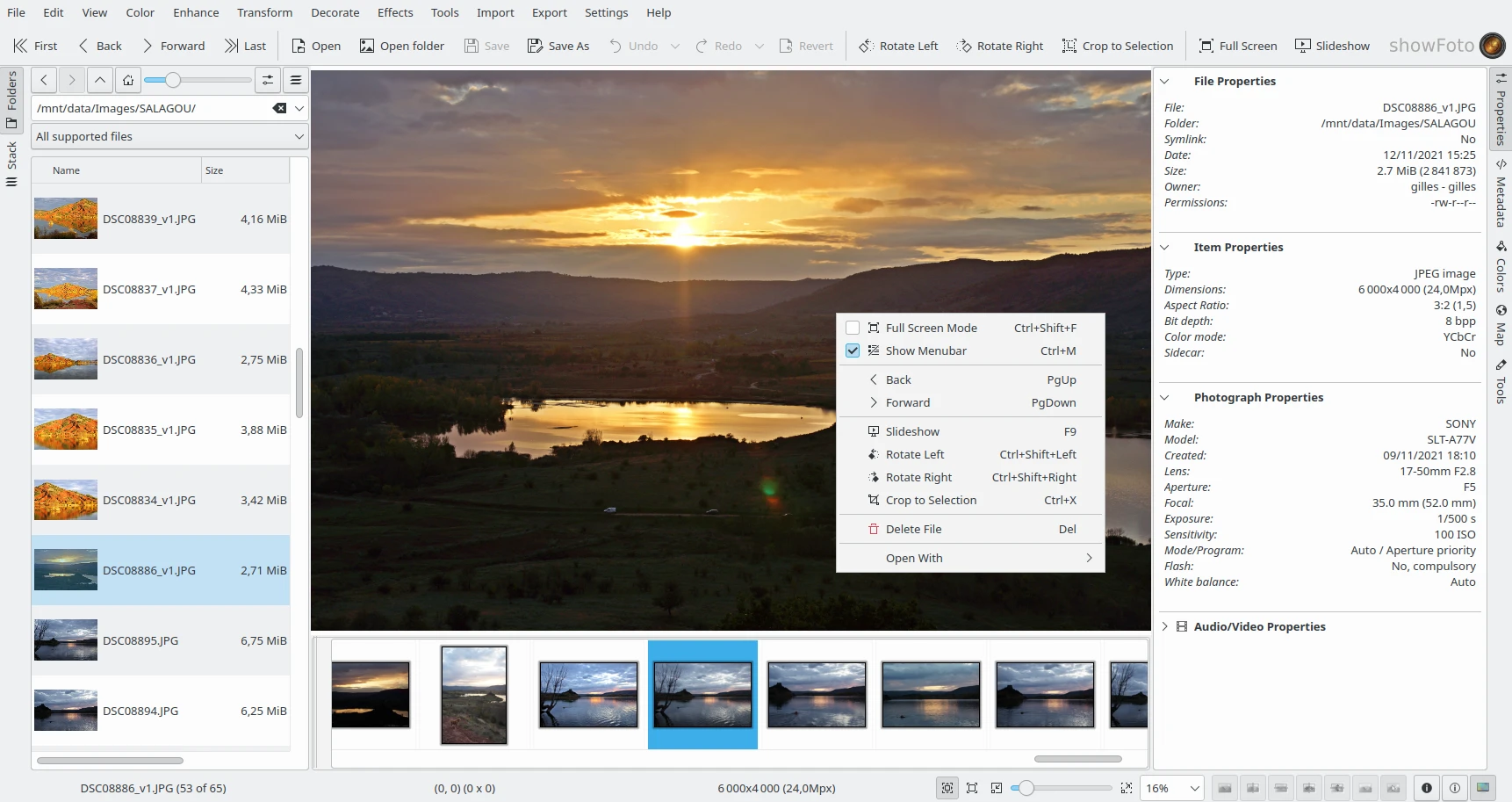
Основное окно построено вокруг центрального холста. Сверху расположены меню и настраиваемая панель быстрых команд, по краям — боковые панели, снизу — строка состояния и миниатюры. Такая компоновка позволяет одновременно видеть фотографию, список соседних файлов и техническую информацию.
Меню и верхняя панель
Меню разделено по типам операций: File, Edit, View, Color, Enhance, Transform, Decorate, Effects, Tools, Import, Export, Settings и Help. Такое деление соответствует логике обработки: сначала файл открывается, затем при необходимости корректируется цвет и геометрия, после чего результат сохраняется или передаётся в экспортный модуль.
На панели быстрых команд находятся переход к первому, предыдущему, следующему и последнему изображению, открытие файла и папки, сохранение, Save As, Undo, Redo, Revert, поворот, обрезка по выделению, полноэкранный режим и слайд-шоу. Набор кнопок можно менять через настройку панелей. В полноэкранном режиме меню остаётся доступным через кнопку с компактным меню, даже если обычная строка меню скрыта.
Центральный холст
Холст показывает активное изображение и служит рабочей областью для выделения, обрезки, локальной ретуши и предварительного просмотра фильтров. Масштаб меняется колесом с Ctrl, кнопками строки состояния или командами View. Режим подгонки помещает весь кадр в доступную область, а просмотр 100% нужен для оценки шума, ореолов резкости, пиксельных дефектов и артефактов JPEG.
Большинство инструментов открывает параметры справа и предоставляет сравнение исходного и обработанного изображения. Применение фильтра изменяет рабочее состояние кадра, но файл на диске остаётся прежним до команды сохранения. История Undo и Redo действует внутри текущего сеанса; после перезаписи файла она не превращается в постоянную систему версий.
Левая панель Folders
Folders работает как специализированный файловый навигатор. В верхней части находятся кнопки перехода по истории каталогов, возврат в домашнюю папку, изменение размера миниатюр и дополнительные параметры. Ниже отображается редактируемый путь, затем фильтр типов файлов и список содержимого текущего каталога.
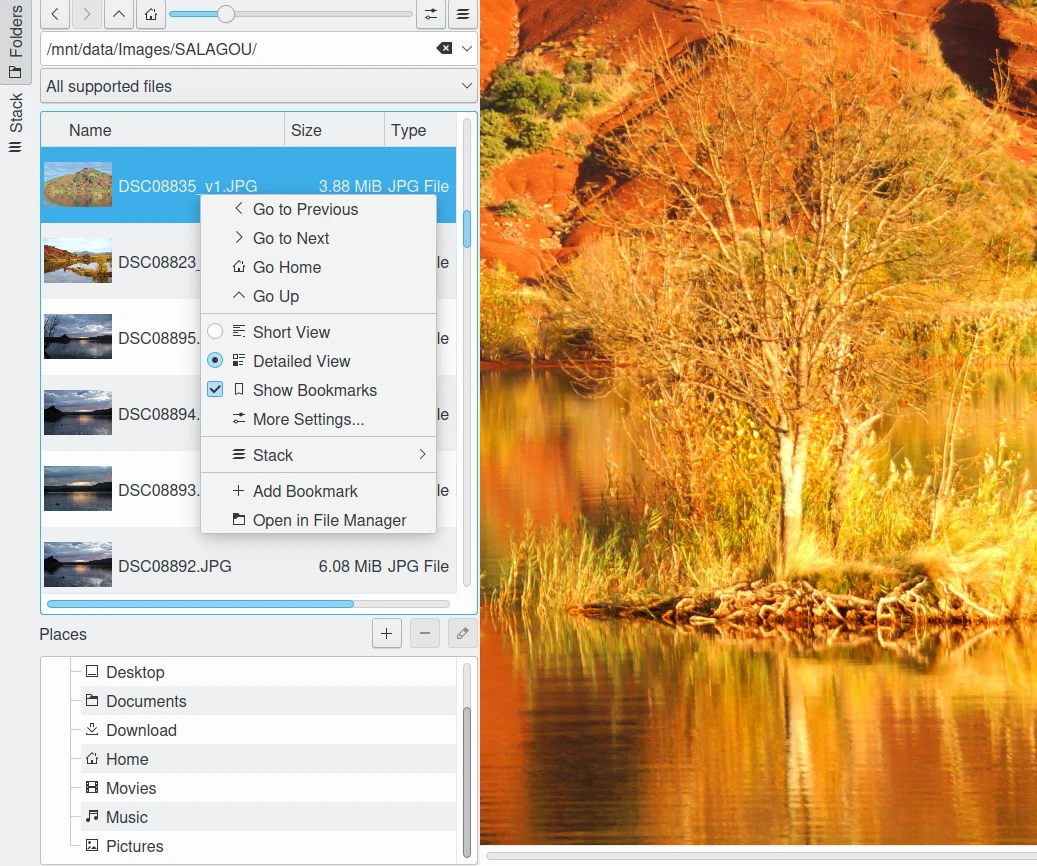
Список миниатюр может показывать имя, размер, тип и другие свойства. Двойной щелчок загружает файл на холст. В нижней части находятся Bookmarks и стандартные каталоги пользователя. Закладка хранит путь, название и значок, поэтому постоянные рабочие папки не приходится каждый раз искать в дереве диска.
Фильтр MIME-типа имеет практическое значение при диагностике. Когда каталог открыт, но ожидаемый файл не виден, сначала следует переключить фильтр на показ всех поддерживаемых файлов. Затем нужно проверить расширение и наличие соответствующего загрузчика в настройках Plugins/Image Loaders.
Левая панель Stack
Stack — временный контейнер ссылок на выбранные изображения и папки. В него можно собрать файлы из разных мест, не копируя их в общий каталог. Содержимое используется для быстрого переключения, слайд-шоу, передачи в постобработку и экспортные модули.
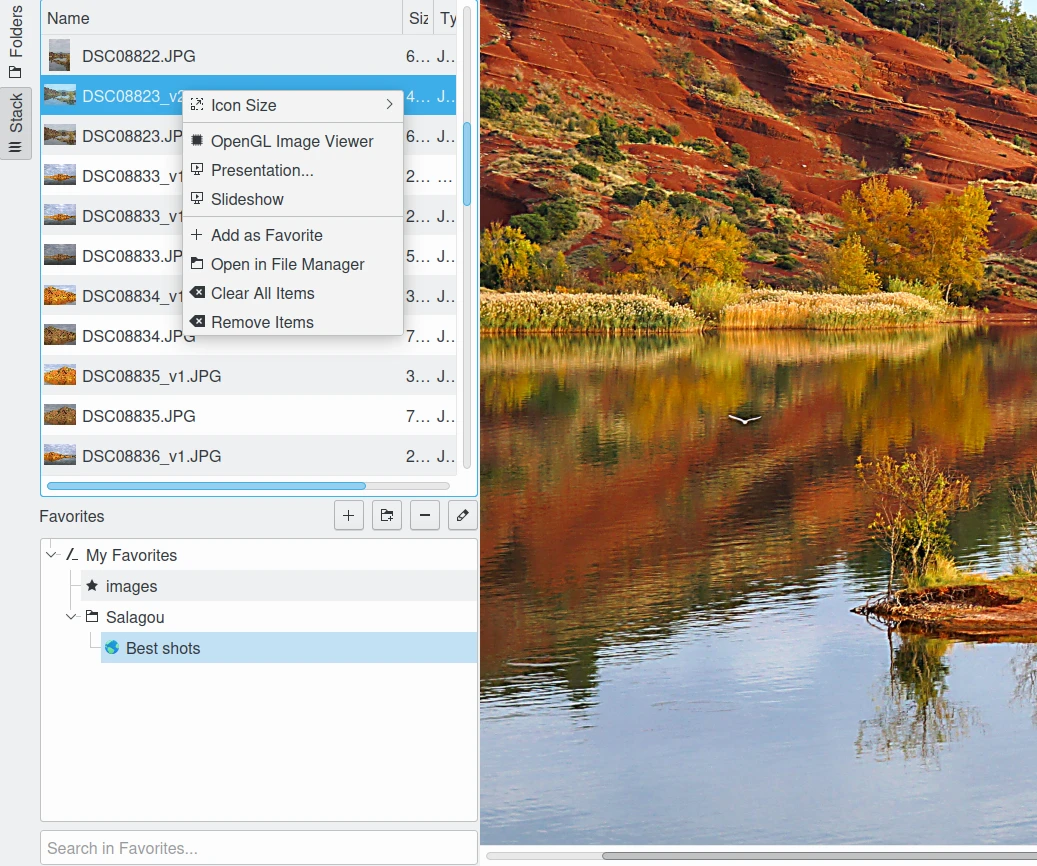
Готовый набор можно сохранить как Favorite. Избранные группы образуют иерархию и содержат название, описание, дату создания, значок и перечень элементов. Это не каталогизация в смысле digiKam: Showfoto хранит ссылки на пути, но не создаёт поисковый индекс по содержимому, тегам и лицам.
Thumbbar и строка состояния
Thumbbar показывает соседние изображения из открытой папки или текущего набора. Его можно разместить у разных краёв холста или скрыть. Переключение между кадрами выполняется щелчком по миниатюре, навигационными кнопками или клавишами Page Up и Page Down. Если текущий снимок изменён, редактор запрашивает решение о сохранении перед переходом.
Строка состояния сообщает имя файла, позицию изображения в наборе, размеры, глубину или другие параметры текущего представления, а также масштаб. Здесь расположены элементы подгонки, просмотра 100%, увеличения и индикатор длительной обработки. Для фильтров с высокой вычислительной нагрузкой отображается ход операции и доступна отмена.
Правая панель
Правая боковая панель наследует основные представления Image Editor. В Showfoto доступны сведения о свойствах файла, метаданных, гистограмме и ICC-профиле, карте для снимков с GPS, а также вкладка инструментов. Captions и Versions исключены, поскольку они опираются на базу данных digiKam.
- Properties показывает путь, тип, размер, разрешение, глубину цвета, владельца и фотографические параметры, доступные в файле.
- Metadata раскрывает Exif, Makernote, IPTC, XMP и данные, прочитанные ExifTool, если компонент доступен в сборке.
- Colors содержит информационную гистограмму и сведения об ICC-профиле. Сама гистограмма ничего не меняет; коррекция выполняется через Levels, Curves и другие инструменты.
- Map показывает место съёмки для файлов с координатами. Это информационный просмотр; изменение геоданных выполняется отдельным модулем.
- Tools группирует редакторские и общие плагины по категориям Colors, Enhance, Transform, Decorate, Effects, Post-Processing, Import и Export.
Открытие файлов, папок и RAW
Showfoto не требует импорта в библиотеку. Команда Open открывает стандартный диалог выбора одного или нескольких файлов, а Open Folder сканирует указанную папку и заполняет навигационные области поддерживаемыми элементами. Файл также можно выбрать во вкладке Folders или передать приложению через ассоциацию формата в операционной системе.
Поддержка форматов строится на загрузчиках digiKam, компонентах KDE и внешних библиотеках. Поэтому абсолютный список зависит от конкретной сборки. Минимально ожидаются JPEG, PNG и TIFF. В актуальной документации отдельными категориями описаны JPEG 2000, PGF, WebP, HEIF/HEIC, AVIF, JPEG XL и RAW. Экзотические растровые типы могут открываться через ImageMagick, когда основной загрузчик их не распознаёт.
Для RAW используется LibRaw. Редактор понимает более тысячи вариантов контейнеров и камер, включая CR2 и CR3 Canon, NEF и NRW Nikon, ORF и ORI OM System/Olympus, RAF Fujifilm, ARW Sony, RW2 Panasonic, PEF Pentax, DNG и Apple ProRAW. Поддержка конкретной модели проверяется в диалоге Help с перечнем поддерживаемых RAW-камер.
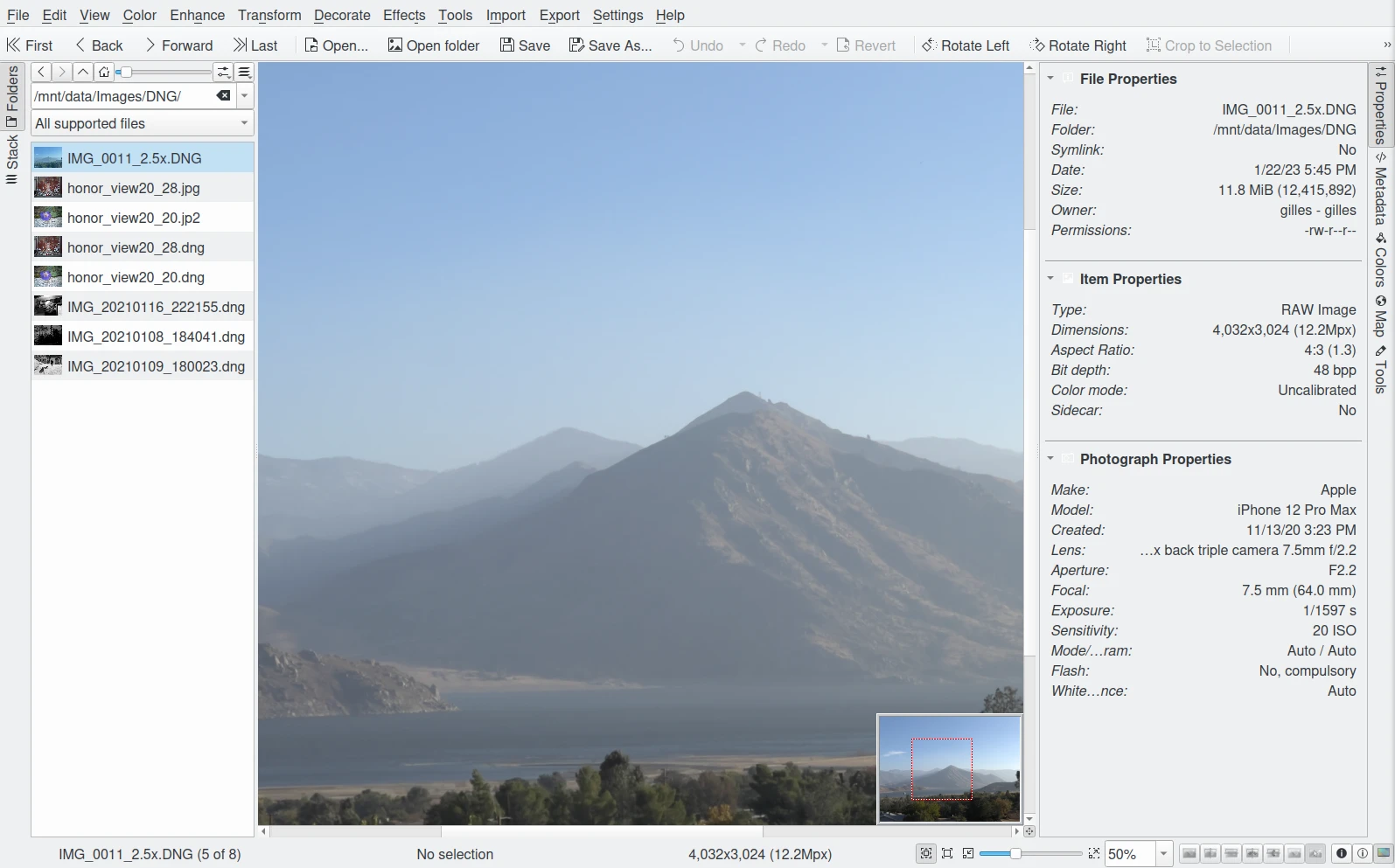
При открытии RAW появляется модуль Raw Import. Он выполняет демозаикацию и позволяет управлять балансом белого, качеством интерполяции, подавлением шума, коррекцией хроматических аберраций, экспозицией и цветовым преобразованием. Результатом становится отрисованное растровое изображение, которое затем обрабатывается теми же инструментами, что JPEG или TIFF.
Исходный RAW не предназначен для перезаписи как обычная картинка. После проявки следует сохранить результат в JPEG для публикации либо в PNG или TIFF, если требуется избежать дополнительной потери качества и сохранить более высокую глубину. Для долговременной миграции проприетарных RAW-контейнеров предусмотрен отдельный DNG Converter.
Основные функции обработки
Цвет и тон
Меню Color объединяет операции, которые меняют распределение яркости и каналов. В него входят преобразование глубины, назначение или преобразование цветового пространства, автоматическая коррекция, баланс цвета, уровни, кривые, яркость, контраст, гамма, оттенок, насыщенность, светлота, микшер каналов, баланс белого, чёрно-белое преобразование, инверсия и обработка цветного негатива.
Levels Adjust работает с входной и выходной точками чёрного и белого, гаммой и отдельными каналами. Curves Adjust задаёт нелинейное преобразование тонов по контрольным точкам и подходит для точного управления тенями, средними тонами и светами. Оба инструмента показывают гистограммы до и после коррекции и позволяют сохранять настройки в файлы для повторного применения.
White Balance регулирует температуру, зелёный канал, экспозицию, точку чёрного, насыщенность, тени и гамму. Пипетка выбирает нейтральную область на кадре. Для RAW такую коррекцию рационально выполнять на этапе проявки, поскольку там сохраняется больший запас по светам и цвету, чем в уже сформированном 8-битном JPEG.
Редактор поддерживает 8- и 16-битную обработку там, где формат и загрузчик это допускают. Сохранение 16 бит подтверждено для PNG, PGF, TIFF и JPEG 2000. WebP ограничен 8 битами, а HEIF и AVIF могут хранить повышенную глубину при наличии соответствующей поддержки в сборке.
Повышение качества и ретушь
Раздел Enhance включает повышение резкости, Unsharp Mask, Refocus, размытие, удаление красных глаз, локальный контраст, шумоподавление, коррекцию горячих пикселей, восстановление повреждённых изображений, исправление виньетирования, геометрических искажений и автоматическую коррекцию объектива. Для последней используется база Lensfun и метаданные камеры и объектива.
Noise Reduction разделяет настройки яркостного и цветового шума. Автоматическая оценка предлагает исходные параметры, после чего результат проверяется на фрагменте 100%. Чрезмерные значения сглаживают мелкую фактуру, поэтому контроль проводят на волосах, листве, ткани, надписях и других высокочастотных деталях.
Healing Clone переносит пиксели из выбранной исходной области в другую часть изображения и смешивает края кисти. Инструмент применяется для локальных дефектов, пыли и небольших отвлекающих деталей. Радиус кисти и сглаживание регулируются отдельно; доступно ограничение зоны лассо и собственная история отмены внутри инструмента.
Restoration ориентирован на шум, царапины, артефакты сжатия и дефекты оцифрованных снимков. Он использует вычислительно тяжёлую фильтрацию и может заметно загружать процессор. Предварительный просмотр и кнопка отмены позволяют остановить неудачный или слишком долгий расчёт до применения ко всему кадру.
Геометрия и размер
Transform содержит обычную и пропорциональную обрезку, поворот и отражение, свободный поворот, коррекцию перспективы, сдвиг, изменение размера и Liquid Rescale. Для архитектурной фотографии особенно полезны свободный поворот и перспектива; для подготовки публикации — точная обрезка и Resize.
Последовательность операций влияет на качество. Геометрическую коррекцию объектива следует выполнять до обрезки и масштабирования, иначе модель искажения применяется к уже изменённой геометрии. Финальное повышение резкости разумно делать после установки итогового размера, поскольку радиус и заметность ореолов зависят от разрешения результата.
Декорирование и эффекты
Decorate добавляет рамку, текст и текстуру. Effects включает плёночное зерно, размытия, цветовые эффекты, имитацию угля и масла, тиснение, геометрические искажения и капли дождя. Эти операции применяются к растровому изображению и не создают редактируемых объектов или слоёв, как в композиторе.
Для расширенной фильтрации официальные двоичные пакеты Windows, macOS и Linux включают G’MIC-Qt. Плагин открывает отдельное окно с сотнями фильтров, поиском, категориями, избранным и предварительным просмотром. Обработка выполняется локально, а получение обновлённых определений фильтров запускается отдельно через настройки G’MIC-Qt.
Режим G’MIC для нескольких изображений может загружать все входные файлы в память. Большие 16-битные кадры и многослойные операции требуют значительного объёма RAM; при нехватке памяти расчёт может завершиться ошибкой. Для таких задач лучше уменьшить количество одновременно выбранных файлов либо использовать специализированный редактор со слоями.
Пакетные и дополнительные инструменты
Showfoto не содержит Batch Queue Manager, однако полностью одиночной программой его считать нельзя. Общие плагины принимают список из Stack или Thumbbar и выполняют операцию над несколькими элементами. Состав доступных модулей зависит от сборки и настроек Plugins.
К подтверждённым совместимым инструментам относятся Time Adjust, Print Creator, Metadata Editor, HTML Gallery и другие плагины постобработки. Перед запуском список файлов передаётся из текущего контейнера, а внутри диалога его можно уточнить. Это подходит для разовой корректировки дат, печати серии или генерации галереи, но не заменяет конвейер, где несколько преобразований автоматически идут одно за другим.
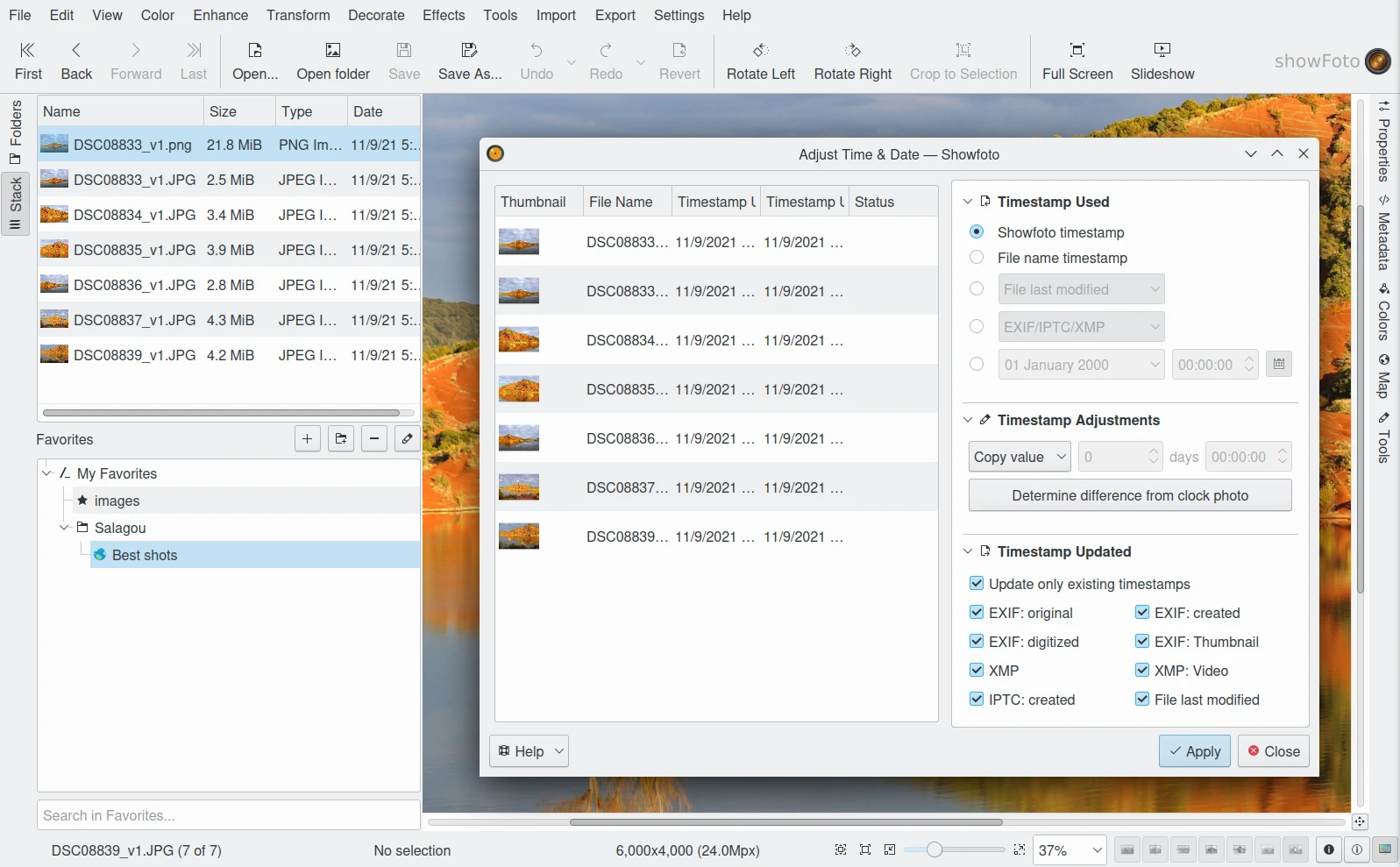
Раздел Export содержит модули передачи в локальное хранилище и сторонние веб-сервисы. Для сетевого экспорта требуются интернет и авторизация у выбранного провайдера. Showfoto не загружает фотографии в облако автоматически: передача начинается только после выбора модуля, формирования списка и подтверждения операции.
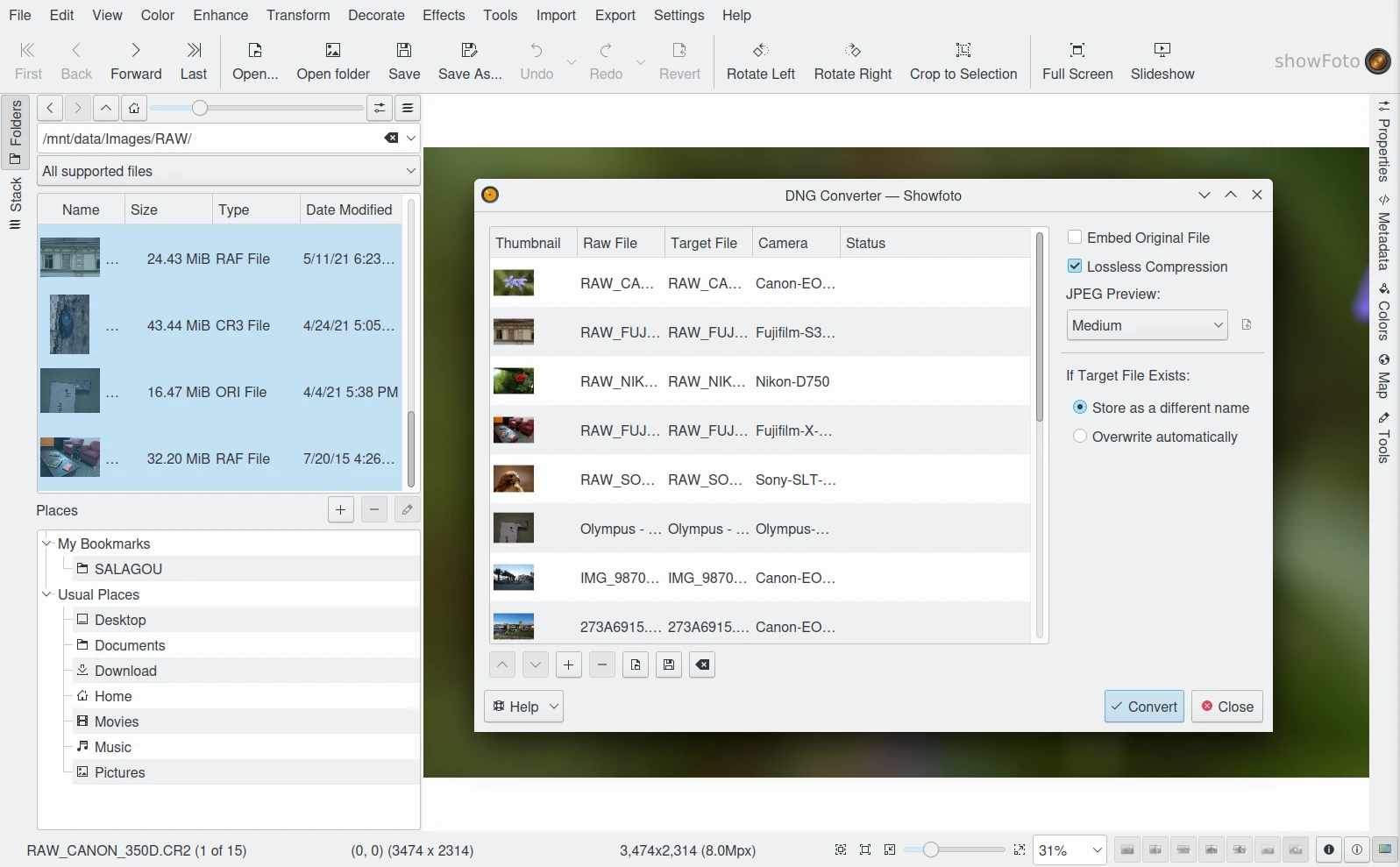
DNG Converter преобразует поддерживаемые проприетарные RAW-файлы в Digital Negative. В параметрах доступны встраивание исходного файла, без потерь сжатие, JPEG-превью и правило поведения при совпадении имён. Это преобразование контейнера, а не художественная обработка; после конвертации изображение по-прежнему требует RAW-проявки.
Воспроизводимый сценарий обработки RAW
Ниже приведён рабочий пример для одного RAW-кадра, который сохраняется в полноразмерный TIFF и отдельный JPEG для публикации. Это не единственная схема, но она показывает связь навигации, проявки, коррекций и экспорта.
- Подготовить безопасное место. Создать отдельную папку для результатов. Оригинальный RAW оставить неизменным и не перемещать во время сеанса.
- Открыть каталог. Выбрать File → Open Folder и указать папку съёмки. В Folders установить режим All supported files, затем двойным щелчком открыть нужный RAW.
- Проверить исходные данные. В Properties сверить разрешение и модель камеры, в Metadata — экспозицию, ISO, фокусное расстояние и профиль, если он записан.
- Выполнить RAW-проявку. В Raw Import выбрать баланс белого, оценить экспозицию, светлые области и шум. При наличии настроенного цветового процесса назначить корректный входной профиль и рабочее пространство.
- Исправить геометрию. Применить Lens Auto-Correction, затем выровнять горизонт и выполнить кадрирование. Масштабирование пока не делать.
- Настроить тон и цвет. Использовать Levels или Curves для точки чёрного, средних тонов и светов. Баланс белого уточнить по нейтральной области, а насыщенность менять после оценки отдельных каналов.
- Уменьшить дефекты. На масштабе 100% проверить яркостный и цветовой шум. Применить Noise Reduction с минимальной силой, сохраняющей фактуру. Локальные пятна убрать Healing Clone.
- Подготовить мастер-файл. Через Save As выбрать TIFF или 16-битный PNG, задать новое имя и сохранить в папку результатов. Такой файл остаётся основой для дальнейших вариантов.
- Сделать веб-версию. Из мастер-файла установить нужные пиксельные размеры, выполнить умеренное финальное повышение резкости и сохранить отдельный JPEG с подходящим качеством.
- Проверить итог. Повторно открыть оба результата, сравнить размеры, цвет, резкость, метаданные и отсутствие клиппинга. Убедиться, что исходный RAW не изменён и имена файлов однозначны.
Критическая точка сценария — первое сохранение. Команда Save записывает изменения в текущий файл, а Showfoto не создаёт версионную копию средствами базы. Для JPEG, PNG и TIFF безопаснее начать с Save As и явно задать новое имя. Для RAW редактор формирует производный растровый файл, но правило отдельной папки всё равно упрощает контроль.
Сохранение, экспорт и качество результата
Showfoto различает сохранение текущего файла и создание нового. До записи на диск доступны Revert, Undo и Redo. После перезаписи исходного JPEG или TIFF восстановить прежнее состояние средствами Showfoto нельзя. Резервная копия, файловая история операционной системы или отдельный мастер-файл остаются ответственностью пользователя.
Формат выбирается по назначению:
- JPEG удобен для сайтов, мессенджеров и большинства фотолабораторий, но использует потери и ограничен 8-битным цветом.
- PNG сохраняет данные без потерь, поддерживает прозрачность и 8- или 16-битную глубину, но фотографии обычно занимают больше места, чем JPEG.
- TIFF подходит для мастер-копии и передачи в другой редактор; он сохраняет высокое качество, но создаёт крупные файлы и имеет несколько вариантов внутреннего кодирования.
- JPEG 2000 и PGF доступны при наличии соответствующих библиотек и поддерживают расширенную глубину или режимы без потерь, однако совместимость с внешними программами уже, чем у JPEG и TIFF.
- WebP, HEIF/HEIC, AVIF и JPEG XL зависят от загрузчиков конкретной сборки. Перед массовым использованием следует открыть тестовый результат в целевой программе или на устройстве.
- DNG используется как стандартизированный контейнер RAW, а не как готовый файл для публикации.
Параметры Save Images задают качество и поведение кодеков. Для JPEG контролируется степень сжатия, для PNG и TIFF — настройки без потерь, для поддерживаемых современных форматов — доступные конкретному кодеку параметры. Не следует оценивать качество только по размеру файла: при сильном JPEG-сжатии в первую очередь проверяются мелкие контрастные детали, градиенты неба и края текста.
Цветовой результат зависит от профилей. Showfoto поддерживает ICC-управление, выбор рабочего пространства и профиль монитора. Если один и тот же файл выглядит по-разному в редакторе, браузере и просмотрщике, необходимо сравнить наличие встроенного профиля и поддержку управления цветом в каждой программе. Простое отключение профилей маскирует проблему, но не обеспечивает предсказуемую печать.
Интернет, облако, ИИ и приватность
Основная работа Showfoto локальна. Программа не требует аккаунта, не отправляет изображения для RAW-проявки и не использует обязательное облачное хранилище. В инфраструктуре digiKam отсутствуют телеметрия и аналитическое отслеживание, а локальные фотографии, метаданные и настройки остаются на устройстве.
Интернет нужен в четырёх явных случаях: загрузка установщика и обновлений, получение дополнительных данных отдельными плагинами, использование картографических источников и экспорт в сторонний веб-сервис. В последнем случае действуют правила выбранной платформы, а файлы передаются её серверу после авторизации и подтверждения экспорта.
Каталоговые функции полного digiKam — распознавание лиц, автоматические метки и анализ коллекции — зависят от базы данных и в Showfoto не используются. Самостоятельный редактор не строит базу лиц и не индексирует библиотеку. Проект digiKam выполняет встроенные алгоритмы обработки локально; подключение к удалённому сервису происходит только через выбранный пользователем сетевой модуль.
Отдельный риск приватности связан не с телеметрией, а с метаданными. JPEG, TIFF, DNG и другие файлы могут содержать координаты, дату, серийный номер камеры, имя автора и комментарии. Перед публикацией следует открыть Metadata и проверить Exif, IPTC и XMP. Сетевой экспорт передаёт не только видимое изображение, но и сохранённые в результирующем файле поля, если модуль не настроен на их исключение.
Производительность и ограничения оборудования
Официальные сборки публикуются только для 64-битных систем. Общие требования актуального руководства начинаются с одного процессорного ядра 2 ГГц, 4 ГБ RAM и совместимой графики с OpenGL 2.0 для стандартной обработки. Для крупных фотографий и панорам рекомендованы четыре ядра и 8 ГБ RAM. Фактическая нагрузка зависит от разрешения, глубины, формата и фильтра: один 8-битный JPEG требует заметно меньше памяти, чем несколько 16-битных RAW, переданных в G’MIC layers.
Базовые повороты, обрезка и тоновые коррекции обрабатывают активный кадр. Шумоподавление, восстановление, Refocus, Liquid Rescale и сложные G’MIC-фильтры требуют более длительных расчётов и сильнее загружают CPU. Для оценки параметров используется уменьшенный предварительный просмотр, но финальное применение пересчитывает полное изображение.
Дискретная видеокарта не входит в обязательный минимум для стандартной обработки; достаточно совместимой реализации OpenGL 2.0. Для тяжёлых фильтров важны свободная оперативная память, место для крупных TIFF и DNG, актуальные загрузчики форматов и корректно настроенный профиль монитора.
Цена, редакции и ограничения бесплатного режима
У Showfoto нет бесплатной и платной редакций: весь основной функционал распространяется свободно по GPL-2.0-or-later. Подписка, покупка лицензии, активация, водяной знак и ограничение разрешения отсутствуют. Пробный период не предусмотрен, потому что программа не переводится в урезанный режим после определённого срока.
Различия между пакетами связаны с платформой, Qt, набором библиотек и политикой дистрибутива, а не с уровнем оплаты. Официальные сборки включают актуальный комплект компонентов, тогда как пакет Linux-дистрибутива может использовать системные библиотеки и отличаться составом загрузчиков или плагинов.
Лицензия Showfoto не включает сторонние услуги: расходы на печать, облачное хранилище выбранного провайдера или оборудование для цветопрофилирования относятся к отдельным сервисам и устройствам. Сам редактор не продаёт облачное пространство и не требует оплаты за локальный экспорт.
Плюсы и минусы
Плюсы ✔️
- Локальная обработка без регистрации, обязательного облака, подписки и телеметрии.
- Большая часть редакторских возможностей digiKam доступна без создания базы фотоколлекции.
- Поддержка RAW через актуальный LibRaw и широкий набор загрузчиков растровых форматов.
- Цветокоррекция включает уровни, кривые, баланс белого, каналы, ICC-профили и 16-битную обработку в совместимых форматах.
- Folders, Bookmarks, Thumbbar и Stack позволяют работать с файлами из разных каталогов без импорта.
- Доступны ретушь, коррекция объектива, шумоподавление, восстановление, геометрические инструменты и G’MIC-Qt.
- Отдельные плагины принимают набор из Stack, поэтому возможны корректировка времени, печать, метаданные и экспорт нескольких файлов.
- DNG Converter встроен как отдельный инструмент и не требует запуска Batch Queue Manager.
- Одинаковая линия выпусков с digiKam упрощает обновление компонентов и документации.
- GPL-лицензия разрешает использовать программу без платных функциональных ограничений.
Минусы ❌
- Нет базы данных, альбомов, тегового поиска, лиц, рейтингов коллекции и других функций DAM.
- Нет встроенного версионирования; Save может необратимо перезаписать текущий растровый файл.
- Полноценный Batch Queue Manager отсутствует, поэтому сложные многошаговые конвейеры удобнее строить в digiKam.
- Редактор не использует слои как базовую модель документа; сложный фотомонтаж и редактируемые композиции требуют другого приложения.
- Количество доступных форматов и плагинов зависит от библиотек конкретной сборки.
- Интерфейс насыщен техническими вкладками и параметрами, что повышает порог освоения для простой разовой правки.
- Некоторые фильтры медленно обрабатывают многомегапиксельные и 16-битные изображения и могут потреблять много памяти.
- Нет мобильной и браузерной версии, синхронизации проектов между устройствами и совместной работы.
Кому подойдёт
- Фотографу, который хранит снимки по папкам. Showfoto открывает файлы напрямую и не требует перестраивать существующую структуру архива.
- Пользователю Linux, Windows или macOS, которому нужен свободный локальный редактор. Основные платформы имеют официальные 64-битные сборки.
- Для единичной RAW-проявки. LibRaw, баланс белого, цветовые профили, уровни, шумоподавление и TIFF-экспорт образуют законченный локальный процесс.
- Для ретуши и технической коррекции. Healing Clone, Lensfun, горячие пиксели, виньетирование, перспектива и восстановление закрывают типовые дефекты.
- Для работы без аккаунта. Открытие, редактирование, печать и локальное сохранение не зависят от внешнего сервера.
- Для пользователя digiKam, которому нужен отдельный редактор. Интерфейс и инструменты знакомы, но каталог можно не запускать.
Кому не подойдёт
- Владельцу большой библиотеки, который ищет фотографии по людям, тегам и событиям. Для этого нужен полный digiKam или другой менеджер цифровых активов.
- Дизайнеру, работающему со слоями, масками и редактируемым текстом. Showfoto сохраняет итоговое растровое состояние, а не многоуровневый проект.
- Команде с облачным согласованием. В программе нет общего пространства, комментариев, ролей и истории изменений нескольких участников.
- Пользователю телефона или планшета. Мобильного приложения Showfoto нет.
- Для автоматической обработки тысяч файлов по цепочке. Отдельные пакетные плагины не заменяют Batch Queue Manager и командные конвейеры.
- Для полностью неразрушающей RAW-разработки с постоянной историей параметров. В этом сценарии удобнее редактор, который хранит правки в базе или sidecar-файлах и экспортирует производный результат.
Альтернативы и различия
digiKam
Полный digiKam использует тот же редакторский фундамент, но добавляет базу данных, альбомы, теги, оценки, поиск, лица, карты, импорт с камер, версионирование и Batch Queue Manager. Это естественная замена, когда Showfoto перестаёт справляться с объёмом коллекции или требуется повторяемый пакетный конвейер. Цена перехода — более сложная первоначальная настройка и обслуживание каталога.
RawTherapee
RawTherapee — бесплатный кроссплатформенный RAW-процессор для Linux, macOS и Windows. Он ориентирован на неразрушающую проявку и детальную настройку RAW, а не на прямую перезапись обычного изображения. Его разумнее выбрать для систематической работы с экспозицией, демозаикацией, профилями и очередью экспорта. Showfoto универсальнее в простой ретуши, декоративных эффектах и работе с готовыми JPEG.
darktable
darktable сочетает RAW-разработку с базой цифровых негативов и виртуальными модулями lighttable и darkroom. Правки хранятся неразрушающе в базе и XMP-sidecar, а исходник открывается только для чтения. Он подходит для регулярной фотоработы и серий, но требует освоения модульного процесса. Showfoto проще, когда нужно открыть известный файл, выполнить несколько изменений и сразу сохранить результат.
GIMP
GIMP следует выбрать для фотомонтажа, сложных выделений, слоёв, масок, компоновки и редактируемого проекта. Он лучше сохраняет структуру многосоставного документа, но не заменяет специализированный каталог и не предлагает такой же прямой RAW-процесс внутри основного окна. Showfoto удобнее для классической фотографии, где основная работа состоит из проявки, тона, геометрии и локальной коррекции одного кадра.
Частые проблемы и диагностика
Файл не отображается в открытой папке
Сначала установить в Folders фильтр All supported files и проверить точный путь. Затем сравнить расширение с поддерживаемыми форматами. В Settings → Configure Showfoto → Plugins следует открыть раздел Image Loaders и убедиться, что нужный загрузчик присутствует и включён. Переименование неподдерживаемого файла в знакомое расширение не добавляет кодек и может только усложнить диагностику.
RAW не открывается или выглядит неправильно
В Help следует открыть список поддерживаемых RAW-камер и найти модель. Затем проверить версию LibRaw в сведениях о компонентах и сравнить её с актуальной официальной сборкой. Слишком тёмное или плоское отображение после декодирования часто связано с выбранным балансом белого, экспозицией и цветовым профилем, а не с повреждением RAW. Для нового формата камеры помогает обновление стабильной сборки либо предварительная конвертация в DNG совместимым инструментом.
Цвет отличается после сохранения
Нужно сравнить встроенный ICC-профиль исходника и результата, рабочее пространство Showfoto и профиль монитора. Результат следует открыть в программе с управлением цветом. При экспорте для браузера обычно выбирают широко совместимое пространство и встраивают профиль. Если профиль удалён, внешняя программа вынуждена угадывать интерпретацию чисел RGB.
Save перезаписал исходный JPEG
Showfoto не восстанавливает постоянную версию после перезаписи. Следует проверить резервную копию, историю файлов операционной системы, снапшот диска или облачную версионность папки, если она была настроена заранее. Для будущих сеансов использовать Save As в отдельную папку и добавлять к имени понятный суффикс результата.
Плагин отсутствует в меню
Открыть настройки Plugins и проверить соответствующую категорию. Если записи нет, причина находится в составе пакета, а не в скрытой кнопке. Официальная сборка digiKam обычно содержит более полный набор зависимостей, чем минимальный пакет дистрибутива. После изменения списка плагинов может потребоваться перезапуск приложения.
Фильтр работает слишком долго
Оценить размер кадра, глубину и количество входных изображений. G’MIC layers, Restoration, Refocus, шумоподавление и Liquid Rescale относятся к вычислительно тяжёлым операциям. Перед финальным запуском использовать небольшой предварительный участок, закрыть лишние приложения и уменьшить число файлов в Stack. Индикатор процесса позволяет отменить расчёт без сохранения результата.
Не получается сохранить файл
Проверить права записи в целевую папку, свободное место и корректность расширения. Для большого 16-битного TIFF требуется значительно больше места, чем для JPEG. Если выбранный формат отсутствует в списке, проверить загрузчик и кодек в Plugins/Image Loaders. Сохранение в другой локальный каталог помогает отделить проблему доступа от проблемы кодека.
Программа запускается с повреждённой компоновкой
Общие параметры Showfoto хранятся в файле showfotorc: в ~/.config в Linux, в %LocalAppData% в Windows и в ~/Library/Preferences в macOS. Содержимое и положение панели инструментов записываются отдельно в файл showfotoui5.rc внутри пользовательского каталога KXMLGUI. Перед сбросом соответствующий файл следует переименовать, затем перезапустить Showfoto; это сохраняет возможность вернуть прежнюю конфигурацию.
Как проверить результат перед публикацией
- Открыть сохранённый файл заново, а не полагаться на состояние холста до записи.
- Сверить пиксельные размеры и ориентацию в Properties.
- Посмотреть кадр целиком для контроля композиции и на 100% для резкости, шума и артефактов.
- Проверить гистограмму на нежелательное отсечение светов и теней.
- Сравнить цвет в Showfoto и целевом браузере, просмотрщике или программе печати.
- Открыть Metadata и убедиться, что GPS, имя автора и технические поля соответствуют цели публикации.
- Проверить расширение, фактический формат и размер файла.
- Сравнить результат с исходником и убедиться, что исходный файл сохранился отдельно.
- Для современного формата открыть тест на другом устройстве, прежде чем конвертировать всю серию.
FAQ
Showfoto устанавливается отдельно от digiKam?
Это отдельное приложение и отдельный исполняемый файл, но официальные кроссплатформенные сборки распространяются в составе комплекта digiKam. В Linux конкретный дистрибутив может оформить его как общий или разделённый пакет.
Нужна ли база данных при первом запуске?
Нет. Showfoto не создаёт каталог изображений и открывает файлы непосредственно из локальных папок. Настройка базы требуется полному digiKam, но не автономному редактору.
Можно ли пользоваться программой без интернета?
Да. Открытие, RAW-декодирование, редактирование, локальная печать и сохранение работают офлайн. Сеть требуется для загрузки, обновлений, картографических данных, получения внешних данных отдельных плагинов и экспорта в веб-сервисы.
Есть ли водяной знак или ограничение разрешения?
Нет. Showfoto свободен по GPL и не имеет платного снятия водяного знака, лимита мегапикселей или срока действия.
Поддерживает ли Showfoto русский язык?
Да. Русский входит в набор локализаций, а выпуск 9.1.0 поддерживает 61 язык интерфейса. Язык меняется через настройку локализации приложения.
Можно ли обрабатывать несколько фотографий сразу?
Частично. Отдельные плагины получают набор из Thumbbar или Stack и выполняют корректировку времени, работу с метаданными, печать, галерею или экспорт. Полноценной очереди, где к каждому файлу последовательно применяются несколько редакторских шагов, в Showfoto нет.
Сохраняются ли правки неразрушающе?
До команды Save изменения находятся в рабочем состоянии и отменяются через Undo, Redo или Revert. Постоянной истории параметров и версий Showfoto не ведёт. Для безопасной работы требуется Save As и отдельный мастер-файл.
Подходит ли программа для RAW с новых камер?
Поддержка зависит от LibRaw. Сборка 9.1.0 включает обновление LibRaw от мая 2026 года. Конкретная модель проверяется через Help → Supported RAW Cameras; при отсутствии модели требуется более новая сборка или предварительная конвертация.
Есть ли слои и маски как в GIMP?
Слои не являются основной моделью документа Showfoto. G’MIC может временно обрабатывать набор изображений как входные слои, но результат сохраняется как новый растровый файл. Для редактируемого макета со слоями и масками лучше использовать GIMP.
Можно ли удалить метаданные перед отправкой?
Showfoto показывает Exif, IPTC и XMP и предоставляет совместимые инструменты работы с метаданными. Перед публикацией необходимо проверить итоговый файл. Когда требуется гарантированная очистка по заданному правилу для большого числа файлов, удобнее использовать специализированный пакетный модуль в digiKam или отдельный метаданный инструмент.
Что выбрать для простого JPEG: Showfoto или полный digiKam?
Для известного файла и нескольких правок Showfoto требует меньше подготовки. Когда JPEG входит в большую библиотеку и должен быть найден по людям, тегам, дате или рейтингу, полный digiKam эффективнее благодаря базе и поиску.
Итог по сценариям использования
Showfoto оправдан, когда фотография уже лежит в понятной папке, а задача сводится к локальной проявке RAW, коррекции цвета, геометрии, шумоподавлению, ретуши и сохранению производного файла. Он даёт почти весь редакторский набор digiKam без обязательной базы, аккаунта и подписки.
Для регулярного ведения архива лучше сразу использовать digiKam: отсутствие поиска, версий и Batch Queue Manager со временем становится более существенным ограничением, чем простота прямого открытия папки. Для глубокой неразрушающей RAW-разработки рациональнее RawTherapee или darktable, а для композиций со слоями — GIMP.
Ключевое правило работы в Showfoto — отделять редактирование от хранения оригинала. Безопасная схема состоит из неизменного исходника, мастер-копии в TIFF или PNG и отдельного JPEG требуемого размера. При таком подходе Showfoto остаётся функциональным локальным редактором, а отсутствие каталога и версионирования не превращается в риск потери единственной качественной версии снимка.










