


ScanSpeeder — настольная программа Nitro Logic Inc. для Windows, рассчитанная прежде всего на массовую оцифровку бумажных фотографий с планшетного сканера. Ее основная идея проста: на стекло кладут сразу несколько снимков, программа получает один общий скан, определяет границы отдельных фотографий, выравнивает их и сохраняет как самостоятельные файлы. В результате пользователь работает не с каждым отпечатком по отдельности, а с целой партией, сохраняя при этом возможность вручную поправить рамки, поворот, подписи, дату и другие параметры перед записью на диск.
Скачать ScanSpeeder бесплатно
Рекомендуемый аналог
ФотоМАСТЕР
Фоторедактор для Windows и macOS с русским интерфейсом
- Ретушь портретов и точная коррекция фото
- Удаление объектов, замена фона и неба
- Пакетная обработка и популярные форматы
- Понятный русскоязычный интерфейс
ScanSpeeder
Программа для работы с изображениями и графикой на русском языке
- Меньше инструментов для точной локальной коррекции
- Часть расширенных функций доступна только платно
- Набор инструментов зависит от версии и платформы
- Может не подойти для сложного профессионального монтажа

Текущая версия ScanSpeeder — 3.25. Продукт остается доступным для загрузки и покупки, выпускается в Standard Edition и Pro Edition и не является веб-сервисом или мобильным приложением. Базовая редакция ориентирована на фотографии и пакетную обработку изображений, а Pro добавляет функции для документов, пленки и более глубоких режимов сканирования. Пробная копия дает десять операций сканирования; после этого для продолжения работы требуется лицензионный ключ.
Что представляет собой ScanSpeeder и кто его разрабатывает
ScanSpeeder принадлежит Nitro Logic Inc., канадской компании из Онтарио, работающей с программным обеспечением для обработки изображений. Продукт предназначен не для художественной ретуши и не для ведения большой фототеки, а для конкретного участка цифрового архива: получить изображения со сканера, разделить общий лист на отдельные фотографии, привести их к правильной ориентации, добавить полезные сведения и сохранить готовые файлы в локальную папку.
Такое позиционирование важно при выборе. ScanSpeeder не заменяет Photoshop, Lightroom или полноценную DAM-систему: здесь нет слоев, сложных масок, RAW-конвейера и каталогизации по принципу профессионального фотоменеджера. Сильная сторона программы — соединение управления сканером, автоматического выделения нескольких отпечатков, пакетной коррекции и сохранения в одном последовательном интерфейсе.
Продукт не нужно путать с обычной функцией сканирования в драйвере МФУ. Стандартная утилита сканера часто получает всю поверхность стекла как одно изображение. ScanSpeeder после получения такого кадра создает отдельные области для каждого отпечатка и переносит их на следующий этап обработки. В программе также можно открыть уже созданный общий скан с несколькими фотографиями и повторить процесс разделения без нового прохода сканера.
Основные параметры
| Параметр | ScanSpeeder |
|---|---|
| Разработчик | Nitro Logic Inc. |
| Текущая версия | 3.25 |
| Тип продукта | Настольная программа для сканирования и пакетной обработки изображений |
| Платформа | Microsoft Windows |
| Редакции | Standard Edition и Pro Edition |
| Связь со сканером | TWAIN или WIA; драйвер сканера должен быть установлен в Windows |
| Место на диске | 35 МБ по системным требованиям программы |
| Основной экспорт фотографий | JPEG и TIFF, в том числе одновременное сохранение двух вариантов |
| Документы | В Pro доступны многостраничные и поисковые PDF с OCR |
| Пробный режим | 10 операций сканирования |
| Языки интерфейса | English, Deutsch, Español |
| Русский интерфейс | Нет в текущем перечне языков |
| Облачная обработка | Для основного сканирования не требуется; предусмотрена работа на компьютере без подключения к интернету |
| Мобильная версия | Не предусмотрена |
Платформы, распространение и текущий статус
ScanSpeeder распространяется как устанавливаемая программа для Windows. В актуальных требованиях перечислены Windows 11, Windows 10, Windows 8.1, Windows 8, Windows 7 и Windows Vista. Версий для macOS, Linux, Android и iOS в линейке ScanSpeeder нет. Поэтому программа имеет смысл только в тех сценариях, где сканер подключен к ПК под Windows или доступен в Windows через установленный TWAIN- либо WIA-драйвер.
На странице текущей версии указано 35 МБ свободного места. Для работы со сканером критичнее не объем накопителя, а наличие корректного драйвера. ScanSpeeder использует WIA для простого режима и поддерживает TWAIN, в том числе расширенный режим, через который доступны дополнительные возможности самого драйвера сканера. Если Windows не видит устройство через один из этих интерфейсов, сама программа не сможет заменить отсутствующий драйвер.
Версия 3.25 остается текущей: она предлагается на странице загрузки, а журнал изменений заканчивается именно этой сборкой. В 3.25 добавлена точная подстройка угла рамок в первом шаге стрелками клавиатуры и исправлена проблема, из-за которой фотографии могли не появляться на втором шаге при некоторых настройках масштабирования дисплея Windows. Предыдущая 3.24 исправляла работу выбора папки сохранения и логику предупреждения о несохраненных изображениях, а 3.22 добавила сохранение исходного общего скана наряду с разделенными кадрами.
Как устроен интерфейс
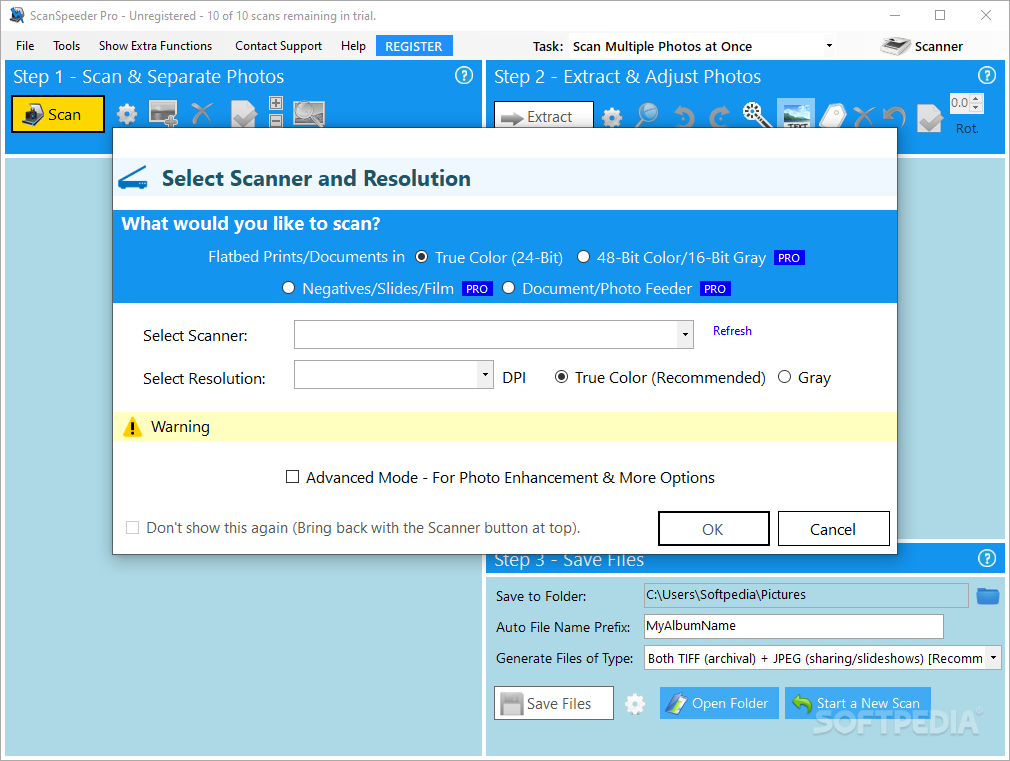
Интерфейс ScanSpeeder построен вокруг задач и трех последовательных рабочих зон. В верхней части выбирается текущая задача; в основной области слева располагается Step 1 для получения общего скана и обозначения фотографий, справа сверху — Step 2 для извлечения и корректировки отдельных кадров, справа снизу — Step 3 для сохранения. Такая компоновка показывает весь конвейер одновременно и позволяет увидеть, на каком этапе находится партия.
Выбор задачи
Начиная с ветки 3.x программа использует задачно-ориентированный интерфейс. Журнал изменений версии 3.12 описывает семь типовых рабочих процессов. Среди подтвержденных сценариев — сканирование нескольких фотографий, работа с существующей коллекцией изображений, а в Pro также обработка документов, чеков, визитных и спортивных карточек. Для корректировки уже сохраненной коллекции используется задача Add Text / Adjust Photo Collection, в которой можно импортировать файлы с диска, изменить подписи, теги, дату, ориентацию и улучшение.
Задача влияет на настройки сканирования и доступные инструменты. При выборе обычных отпечатков программа работает как фото-сканер и разделитель изображений. При выборе пленки в Pro появляются параметры, связанные с негативами и слайдами, а режимы документов в Pro подключают OCR и PDF-конвейер. Это снижает риск случайно искать функцию в неподходящем режиме: интерфейс группирует команды вокруг результата, а не вокруг длинного списка отдельных инструментов.
Step 1 — Scan & Separate Photos
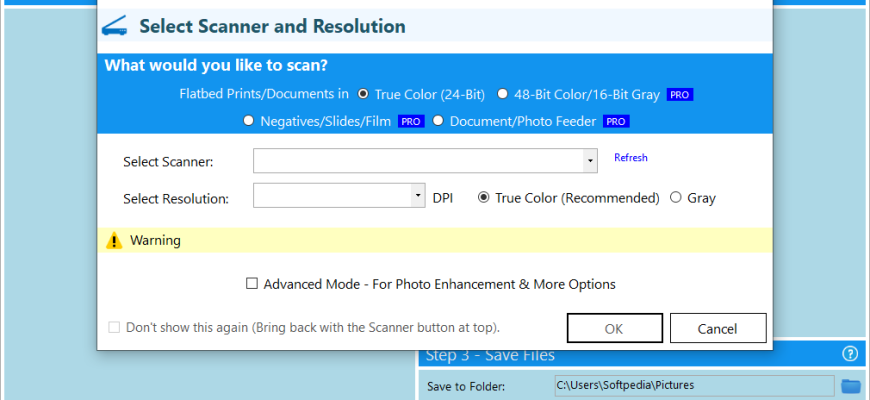
Первый этап отвечает за получение изображения со сканера и разметку отдельных объектов. Команда Scanner открывает выбор устройства и разрешения. При простом подключении используется WIA; TWAIN применяется как альтернативный способ и нужен для расширенного режима многих сканеров. После сканирования вся поверхность стекла появляется в рабочей области, а найденные фотографии обводятся рамками.
Автоматическое обнаружение — центральная функция ScanSpeeder. Программа ищет границы нескольких прямоугольных фотографий на одном большом скане, создает для них отдельные рамки и определяет угол. Рамки можно добавлять, удалять, расширять и уменьшать вручную. В версии 3.25 выбранную рамку или несколько рамок разрешено тонко поворачивать клавишами со стрелками, когда курсор находится над управляющими стрелками поворота.
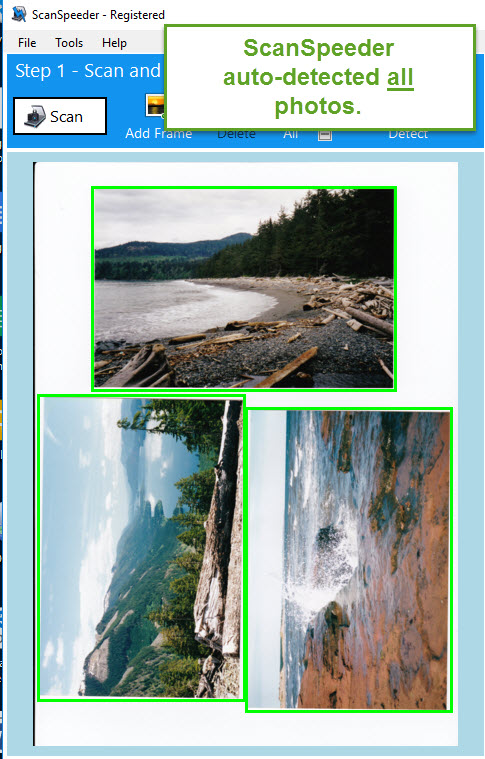
Автообнаружение не означает, что каждую партию можно сохранять без просмотра. Разделение зависит от того, насколько различимы края отпечатков и фон. Для надежного распознавания разработчик рекомендует оставлять около четверти дюйма между фотографиями. В программе есть настройка уровня фонового шума, а также режим для очень маленьких объектов. Если отпечатки соприкасаются или фон мешает алгоритму, рамки можно задать вручную.
Отдельный сценарий — фотография прямо со страницы альбома. Страница кладется на стекло планшетного сканера, после чего ScanSpeeder определяет снимки внутри общего изображения. Это полезно для альбомов, из которых нежелательно вынимать приклеенные или хрупкие отпечатки. Результат все равно требует визуальной проверки рамок: рисунок страницы, подписи и цветной фон могут усложнять отделение границ.
Step 2 — Extract & Adjust Photos
После разметки команда Extract Photos переносит выделенные области во второй этап. Здесь каждый кадр отображается отдельно с именем файла и полем для текста. Над изображениями расположены инструменты увеличения, поворота, удаления, сброса и работы с выбранной группой. Пользователь может исправить фотографии, которые оказались повернуты на 90 или 180 градусов, не возвращаясь к повторному сканированию.
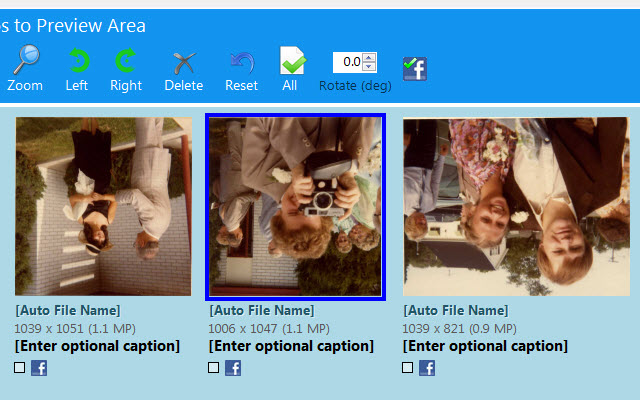
Подписи выполняют две разные функции. Текст можно сохранить как метаданные, чтобы он отображался в свойствах файла и участвовал в поиске Windows, либо включить Add Text и напечатать подпись в добавленной области самого изображения. Это различие особенно важно для семейного архива: поисковый заголовок не обязан менять пиксели фотографии, а видимая подпись нужна для слайд-шоу или цифровой фоторамки.
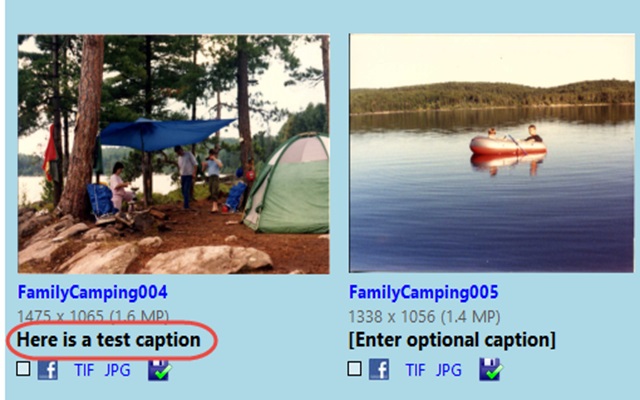
В актуальной ветке программа работает и с Windows Tags. Версия 3.12 добавила Date Taken и реальные теги свойства Windows Tags, версия 3.18 — импорт Windows tags и пакетное удаление тегов. Для существующей фотоколлекции можно загружать до 200 изображений за одну операцию, применять к ним пакетное улучшение и исправление ориентации, а также добавлять подписи, дату съемки и теги.
Step 3 — Save Files
Третий этап определяет папку назначения, префикс автоматического имени и формат сохранения. ScanSpeeder может формировать последовательные имена с пользовательским префиксом, либо использовать имя, заданное вручную. Для фотосканирования поддерживается одновременное создание архивной и облегченной копии: один и тот же кадр можно сохранить в TIFF и JPEG за одну операцию.
После сохранения команда Open Folder открывает целевую папку Windows. Это не декоративная функция: она связывает сканирование с дальнейшей проверкой метаданных и файлов. Заголовки, подписи и другие сохраненные свойства можно просматривать через File Explorer, а TIFF и JPEG открывать в сторонних редакторах без обязательного присутствия ScanSpeeder.
Основные функции ScanSpeeder
Сканирование нескольких фотографий за один проход
Главный сценарий — разместить на стекле столько отпечатков, сколько помещается без перекрытия, и получить их одной операцией сканирования. ScanSpeeder получает общий кадр, а затем делит его на отдельные изображения. Экономия возникает не из-за ускорения механики сканера, а из-за уменьшения числа циклов: открыть крышку, положить один отпечаток, отсканировать, сохранить, снова открыть крышку. При больших семейных архивах эта разница становится основной причиной выбирать специализированный разделитель снимков вместо универсального драйвера.
Количество фотографий в одной партии не задается фиксированным числом: оно определяется размером стекла, размером отпечатков и необходимым расстоянием между ними. Важно не накладывать снимки друг на друга и оставлять видимый фон. Автообнаружение может работать и со страницами альбомов, спортивными карточками, коллекционными предметами и другими прямоугольными объектами; для непрямоугольных объектов в версии 2.18 появилась отдельная настройка первого шага.
Автоматическое кадрирование и выравнивание
После обнаружения программа создает рамки не только по координатам, но и с учетом наклона. Криво лежащий отпечаток не обязательно перекладывать на стекле и сканировать еще раз: угол можно исправить программно. Автоматический результат остается редактируемым, поэтому пользователь не привязан к решению алгоритма. Для архивной работы это принципиальнее, чем полностью автоматический режим без контроля, потому что рамка определяет, не будет ли отрезан край оригинала.
Есть и обратная ситуация: у фотографии может быть важная белая рамка или рукописная подпись по краю. В таком случае рамку извлечения нужно расширить, а не стремиться обрезать изображение до самой эмульсии. ScanSpeeder позволяет менять границы выделения вручную, поэтому один конвейер подходит и для чистого кадрирования, и для сохранения исторических полей отпечатка.
Импорт уже отсканированных изображений
Для существующих отдельных фотографий есть другой сценарий: импорт коллекции до 200 файлов за одну операцию. Он предназначен не для повторного разделения общего листа, а для пакетного изменения ориентации, улучшения, подписи, даты и тегов. Таким образом, ScanSpeeder частично выполняет роль пакетного редактора метаданных и базовой коррекции, хотя не превращается в полноценный каталогизатор.
Улучшение цвета и тона
В обеих редакциях присутствует One-Click Magic Wand для быстрой коррекции потускневших или имеющих цветовой оттенок фотографий. Начиная с версии 3.21 пакетная коррекция включает автоматический цвет, автоматический контраст, резкость, gamma для теней и светов, яркость, контраст, оттенок и насыщенность. Эти инструменты применимы к уже отсканированной коллекции, поэтому базовую тональную правку можно выполнить до передачи файлов в более сложный редактор.
ScanSpeeder также умеет работать совместно с расширенным TWAIN-интерфейсом сканера. В этом режиме часть улучшений выполняет фирменный драйвер устройства — например, Canon ScanGear или соответствующий драйвер Epson. Набор параметров зависит от конкретной модели сканера, поэтому корректно разделять возможности самого ScanSpeeder и функции драйвера: программа управляет процессом и разделением, но не создает аппаратные режимы, которых нет у устройства.
Подписи, даты и теги
Для семейной фотографии цифровая копия без контекста часто малоценна. ScanSpeeder позволяет ввести подпись во время обработки и сохранить ее как метаданные файла. В Windows такая подпись может отображаться в свойствах и участвовать в поиске. Отдельно сохраняются Date Taken и Windows Tags, что упрощает сортировку по периоду, событию, месту или именам людей после завершения оцифровки.
Видимый текст включается отдельно. При активном Add Text подпись добавляется к изображению, что удобно для просмотра на устройствах, которые не отображают метаданные. Если задача — сохранить оригинальный визуальный материал без надписей, Add Text отключают и оставляют только метаданные. Эта настройка позволяет не выбирать между поиском по подписям и сохранностью исходного кадра.
Двойное сохранение JPEG и TIFF
Одна из практичных функций ScanSpeeder — одновременное создание TIFF и JPEG. TIFF используется как версия без потерь для архива и дальнейшего редактирования, а JPEG занимает меньше места и удобнее для отправки, слайд-шоу и повседневного просмотра. Поскольку оба файла создаются в одном проходе, не требуется отдельно открывать каждую фотографию в конвертере.
Такой подход особенно полезен для долгосрочной оцифровки. Рабочая JPEG-копия может изменяться, уменьшаться или пересылаться, тогда как TIFF остается базовым мастер-файлом. Сам факт наличия двух вариантов не заменяет резервное копирование: после завершения партии архивные файлы нужно хранить как минимум еще в одном независимом месте.
Пакетная коррекция ориентации и наклона
На втором шаге несколько кадров можно выделить одновременно и повернуть одной командой. Это удобно для страниц альбома, отсканированных вверх ногами, или для партии, где все фотографии лежали одинаково. Для отдельных кадров доступны свои команды поворота. В первом шаге исправляется точный угол рамки, а во втором — ориентация уже извлеченной фотографии; это два разных типа коррекции.
Пленка, негативы и слайды в Pro
ScanSpeeder Pro включает задачу для пленки, негативов и слайдов. Для этого недостаточно купить Pro: требуется TWAIN-совместимый планшетный сканер с прозрачным модулем и держателями пленки. 48-bit Deep Color также зависит от того, умеет ли сканер отдавать 48-битный результат через TWAIN. Аналогично 16-bit True Gray работает только с устройствами, поддерживающими 16-битный вывод в градациях серого.
Документы, OCR и PDF в Pro
Pro Edition добавляет отдельный документный блок. Он создает поисковые PDF с OCR, формирует многостраничный PDF из сочетания отсканированных страниц и изображений, добавляет страницы к существующему PDF и импортирует PDF с разделением на страницы для последующей перестройки документа. OCR применяется также к карточкам и чекам, чтобы текст можно было искать.
Эта часть отличает Pro от Standard сильнее, чем дополнительные инструменты фотографии. Standard продается как сочетание сканирования нескольких фотографий и пакетной обработки изображений, а Pro добавляет третье направление — document processing. Если PDF, OCR, чеки и карточки не нужны, доплата за Pro оправдывается прежде всего пленкой, 48-битным цветом, 16-битным серым или поддержкой фидеров.
ADF и автоматические фотоподатчики в Pro
Pro поддерживает автоматический податчик документов и автоматический податчик фотографий. Требование то же: устройство должно предоставлять TWAIN-совместимый ADF или photo feeder. Функция полезна для документов и оборудования, которое умеет безопасно подавать фотографии автоматически, но она не относится к Standard Edition.
Типичный рабочий сценарий: партия семейных отпечатков
Воспроизводимый сценарий хорошо показывает, где ScanSpeeder сокращает ручные действия, а где контроль все еще остается за пользователем. Предположим, нужно оцифровать коробку стандартных бумажных фотографий на планшетном сканере под Windows.
- Подготовить сканер. Устройство подключают к Windows и устанавливают драйвер производителя. Перед началом стоит убедиться, что сканер виден в системе через WIA или TWAIN. Программа не содержит универсального драйвера для произвольного оборудования.
- Разложить несколько отпечатков. Фотографии размещают на стекле без перекрытий и оставляют промежутки между краями. Около четверти дюйма расстояния помогает алгоритму отделить один снимок от другого.
- Выбрать сканер и разрешение. В Step 1 открывают Scanner, выбирают устройство и DPI. Для стандартного простого режима используется WIA; при необходимости параметров драйвера переходят на TWAIN и Advanced Mode.
- Получить общий скан. После сканирования программа показывает всю поверхность и создает рамки вокруг найденных фотографий. Перед извлечением нужно просмотреть границы: не обрезана ли рамка отпечатка, не объединены ли два соседних кадра, не захвачен ли лишний фон.
- Исправить рамки. Ошибочные области удаляют, недостающие добавляют вручную, границы расширяют или сужают. Небольшой наклон можно уточнить, а в версии 3.25 — тонко повернуть выбранные рамки стрелками.
- Извлечь фотографии. Команда Extract Photos переносит кадры в Step 2. Там проверяют ориентацию, удаляют ненужные изображения, при необходимости применяют коррекцию и заполняют подписи, дату и теги.
- Выбрать схему имен. В Step 3 задают папку и префикс. Для семейного архива полезна последовательная схема вроде названия события или года плюс номер, чтобы порядок не зависел от случайного имени сканера.
- Сохранить. Для архива можно одновременно создать TIFF и JPEG. После завершения открывают папку и проверяют несколько файлов: границы, ориентацию, читаемость подписи в метаданных и соответствие имен.
- Повторить с новой партией. Следующая группа проходит тот же конвейер, а автоматическая нумерация продолжает последовательность.
Весь материал не следует пропускать через максимальное автоматическое улучшение без выборочной проверки. Старые отпечатки могут иметь сознательно теплую тональность, выцветание разного типа или художественную обработку. Функции Auto Colors, Auto Contrast и Magic Wand удобны как стартовая коррекция, но сохранение архивного TIFF дает возможность вернуться к исходной цифровой копии и выполнить более точную реставрацию позже.
Форматы, импорт и экспорт
JPEG и TIFF для фотографий
Для фотографий основная подтвержденная схема сохранения — JPEG и TIFF. ScanSpeeder умеет создавать оба типа одновременно. JPEG рассчитан на меньший размер файла и широкую совместимость, TIFF — на архив и дальнейшую обработку без повторного сжатия с потерями. В интерфейсе третьего шага формат выбирается для всей текущей партии, что делает результат предсказуемым.
В версии 3.22 появилась опция сохранить и общий исходный скан с несколькими фотографиями. Это отдельный полезный уровень архива: кроме разделенных кадров остается исходный лист, по которому можно позже повторно выставить границы, если обнаружится ошибка кадрирования.
Импорт существующих изображений
Программа поддерживает импорт предварительно отсканированных изображений, содержащих несколько фотографий. Функция Import Next ускоряет последовательную обработку таких файлов. Отдельная задача для существующей фотоколлекции позволяет загрузить до 200 изображений за раз и массово изменить базовые параметры, подписи и метаданные. Точный перечень всех допустимых графических расширений для этого импорта в текущей публичной спецификации не перечислен, поэтому при подготовке архива безопасно опираться на подтвержденные рабочие форматы JPEG и TIFF.
PDF в Pro
PDF относится к документному конвейеру Pro Edition, а не к основному сохранению фотографий. Pro создает многостраничные документы, поисковые PDF с OCR, добавляет страницы к существующему PDF и импортирует PDF для перестройки. Для задачи «оцифровать семейные фотографии как отдельные файлы» это дополнительная функция, а не обязательный этап.
Совместимость со сканерами
ScanSpeeder не привязан к одному бренду. Ключевое условие — TWAIN- или WIA-драйвер, установленный в Windows. В справочных материалах есть отдельные примеры для Canon, Epson, HP и Brother, но совместимость определяется драйвером конкретной модели, а не логотипом на корпусе.
WIA — основной простой способ подключения. Если ScanSpeeder сообщает, что сканер выключен, хотя устройство подключено, проверяется именно WIA: наличие устройства в «Scanners and Cameras», свойства и системный тест сканера. Отсутствие устройства в списке означает, что WIA-драйвер не установлен или не работает. В таком случае нужно установить актуальный драйвер производителя либо переключиться на TWAIN и проверить доступность устройства там.
TWAIN используется для расширенного режима и доступа к настройкам производителя. Для некоторых моделей это дает больше контроля над цветом, разрешением и коррекцией, а для пленки и высокой глубины цвета в Pro является обязательным условием. При сетевом МФУ наличие фирменного приложения производителя еще не гарантирует, что тот же сканер будет доступен стороннему ПО через TWAIN или WIA.
Разрешение, глубина цвета и качество архива
ScanSpeeder не фиксирует одно разрешение на все случаи: DPI выбирается при настройке сканера. В материалах по работе с фотографиями часто используется 600 DPI, а предупреждение о слишком высоком разрешении связано с увеличением времени и расхода памяти. Для небольших отпечатков высокий DPI дает больше пикселей, но бессмысленно выбирать значение выше реальной оптической способности сканера и создавать гигантские файлы без дополнительной детали.
Для обычного цветного сканирования доступен 24-bit True Color. В Pro можно задействовать 48-bit Deep Color, только когда такую глубину отдает TWAIN-совместимый сканер. Для черно-белых оригиналов Pro поддерживает 16-bit True Gray при аналогичной аппаратной поддержке. Это важно не смешивать с форматом файла: TIFF сам по себе не гарантирует 48-битный скан, если устройство или драйвер отдает только 24 бита.
При проверке результата ориентироваться нужно не только на число DPI в свойствах файла. В старых материалах поддержки описан случай, когда метка DPI в свойствах могла отображаться некорректно, хотя реальное количество пикселей соответствовало заданному разрешению. Универсальная проверка — сопоставить физическую ширину оригинала и ширину цифрового файла в пикселях. Например, отпечаток шириной 6 дюймов при настоящем сканировании 600 DPI должен давать около 3600 пикселей до существенного кадрирования.
Пакетные и автоматические функции
Автоматизация ScanSpeeder сосредоточена на повторяющихся операциях, а не на генеративных технологиях. К ней относятся определение нескольких фото на одном листе, автоматическое выравнивание, автоматическое именование, извлечение партии, массовый поворот, пакетная коррекция и обработка коллекции до 200 файлов. Отдельного заявленного генеративного AI-режима у программы нет.
В версии 3.21 пакетная коррекция получила auto colors, auto contrast, sharpening, gamma, brightness, contrast, hue и saturation. Это позволяет применить одно изменение к серии без открытия каждого кадра. Пакетная обработка особенно логична для фотографий из одной коробки или альбома, когда снимки имеют сходный характер выцветания, но итог все равно следует проверять выборочно.
Автоматическое именование строится вокруг пользовательского префикса и последовательного номера. Это удобнее случайных имен драйвера сканера и помогает сортировать файлы в проводнике. При необходимости можно использовать собственное имя, а для уже существующих файлов доступно пакетное переименование в рамках работы с коллекцией.
Интернет, локальная обработка и приватность
ScanSpeeder работает как локальная Windows-программа и может быть установлена на компьютер, который не подключен к интернету. Основной конвейер — сканер, локальная обработка, локальная папка — не требует облачного сервиса. Это отличает продукт от мобильных сервисов оцифровки, где фотографию сначала нужно отправить на удаленный сервер.
Лицензионный ключ после покупки выдается отдельно и используется для разблокировки программы. Для офлайн-компьютеров предусмотрен перенос установочного пакета и ключа. Такой режим удобен для архивов, которые принципиально хранятся на изолированной машине.
Standard Edition и Pro Edition
| Возможность | Standard Edition | Pro Edition |
|---|---|---|
| Сканирование нескольких фотографий на планшете | Да | Да |
| Автообнаружение, кадрирование и выравнивание | Да | Да |
| Импорт и пакетная обработка фотоколлекции | Да | Да |
| Подписи, теги, Date Taken | Да | Да |
| JPEG + TIFF одновременно | Да | Да |
| Пленка, негативы и слайды | Нет | Да, при совместимом сканере |
| 48-bit Deep Color | Нет | Да, при поддержке сканером |
| 16-bit True Gray | Нет | Да, при поддержке сканером |
| Поисковый PDF и OCR | Нет | Да |
| Многостраничные PDF и импорт PDF | Нет | Да |
| ADF и автоматический фотоподатчик | Нет | Да, при TWAIN-совместимом податчике |
| Текущая цена | 29,95 USD | 39,95 USD |
Standard логичнее рассматривать как специализированный инструмент для отпечатков плюс пакетный редактор существующей фотоколлекции. Pro нужен не потому, что базовая функция разделения фотографий работает лучше, а потому, что добавляет иные типы источников и документов: пленку, высокую глубину цвета, фидеры, OCR и PDF.
Цена, лицензирование и пробная версия
На момент подготовки обзора Standard Edition стоит 29,95 USD, Pro Edition — 39,95 USD. Покупка дает установочный пакет и unlock key. Лицензионный ключ разрешает использовать ту версию ScanSpeeder, которая была актуальна на момент покупки, без ограничения по сроку. В цену включен один год обновлений и поддержки, включая major/minor updates и сервис восстановления потерянного ключа.
Лицензирование различается для дома и бизнеса. Для личного использования один ключ разрешено установить максимум на пять компьютеров внутри одного домохозяйства, то есть одного физического адреса. Для коммерческого использования требуется отдельный ключ для каждого ПК, на котором установлен ScanSpeeder. Покупка сопровождается 30-дневной гарантией возврата денег.
Пробная копия ограничена десятью сканами. Одна операция может содержать несколько фотографий, поэтому практическое количество тестовых снимков больше десяти; сама страница загрузки ориентирует примерно на 30–40 фотографий в зависимости от того, сколько помещается на стекле. В пробном окне можно продолжать без регистрации, пока лимит не исчерпан. После десятого скана для дальнейшего сканирования нужна регистрация лицензионным ключом.
Такой trial удобен именно для проверки совместимости: до оплаты можно убедиться, что конкретный сканер виден через WIA или TWAIN, оценить качество автообнаружения на собственных отпечатках и проверить, подходит ли трехшаговый рабочий процесс. Тестировать следует на типичных материалах архива, а не на единственном идеально ровном снимке.
Плюсы и минусы
Плюсы ✔️
- Несколько бумажных фотографий сканируются за один проход планшета и автоматически разделяются на самостоятельные файлы.
- Автоматические рамки остаются редактируемыми: границы, угол и ориентацию можно исправить до сохранения.
- Поддерживается работа со страницами фотоальбомов без обязательного извлечения каждого отпечатка.
- JPEG и TIFF можно создать одновременно, отделив удобную копию для просмотра от архивной.
- Подписи, Date Taken и Windows Tags добавляются во время оцифровки, а не отдельным этапом после завершения проекта.
- Существующую фотоколлекцию можно импортировать партиями до 200 изображений для пакетной коррекции и метаданных.
- Программа работает с TWAIN и WIA и не привязана к одному бренду сканеров.
- Основной процесс может выполняться на офлайн-компьютере без зависимости от постоянного интернет-соединения.
- Pro объединяет фото- и документные задачи: пленку, глубокий цвет, OCR, поисковые PDF и фидеры.
- Покупка не превращается в обязательную бессрочную подписку: приобретенную версию разрешено использовать дальше после окончания года обновлений.
Минусы ❌
- Программа доступна только для Windows; версии для macOS, Linux и мобильных ОС нет.
- Русский язык интерфейса отсутствует: текущий список ограничен английским, немецким и испанским.
- Совместимость зависит от TWAIN/WIA-драйвера конкретного сканера, поэтому наличие фирменного приложения производителя само по себе не гарантирует работу ScanSpeeder.
- Пленка, 48-битный цвет, 16-битный серый, OCR, PDF и фидеры относятся к Pro, а часть этих функций дополнительно требует подходящего оборудования.
- Пробный режим ограничен десятью сканами, чего достаточно для проверки, но мало для полноценной оцифровки большой коллекции.
- Автообнаружение требует визуального контроля: соприкасающиеся фотографии, сложный фон и необычные края могут потребовать ручных рамок.
- Это не полноценный фоторедактор и не DAM-каталог: сложная реставрация, слои, маски и развитое управление большой библиотекой находятся за пределами его основной задачи.
- Один год обновлений и поддержки входит в покупку, а дальнейшие обновления требуют продления, хотя уже приобретенная версия продолжает работать.
Кому подойдёт
- Для большого домашнего фотоархива. Основной выигрыш появляется, когда нужно оцифровать сотни или тысячи отпечатков и сократить количество механически повторяющихся циклов сканирования.
- Для семейных альбомов. Возможность сканировать прямо со страницы полезна, когда снимки приклеены, хрупкие или их нежелательно вынимать из креплений.
- Для пользователя, которому важны подписи. Метаданные, дата и теги можно добавлять в момент обработки, пока еще понятно, кто и какое событие изображены.
- Для Windows-ПК со старым, но нормально поддерживаемым сканером. Если устройство имеет работающий TWAIN или WIA драйвер, ScanSpeeder добавляет к обычному сканированию автоматическое разделение и пакетную обработку.
- Для небольшого архивного проекта без облака. Локальный процесс подходит, когда изображения не планируется отправлять в веб-сервис для обработки.
- Для пленки и документов при покупке Pro. Pro объединяет в одном приложении отпечатки, негативы/слайды и поисковые PDF, если сканер поддерживает соответствующие режимы.
Кому не подойдёт
- Пользователям macOS или Linux. Для этих систем нужна другая программа, поскольку ScanSpeeder — Windows-продукт.
- Тем, кому нужен мобильный сканер на телефоне. В ScanSpeeder нет приложения камеры для Android или iPhone.
- Владельцам сканера без рабочего TWAIN/WIA-драйвера. Программа не заменяет драйвер и не обещает собственный универсальный слой совместимости для неподдерживаемого устройства.
- Для глубокой реставрации поврежденных снимков. Базовая тональная и цветовая коррекция есть, но сложное восстановление царапин, локальная ретушь и реконструкция деталей требуют отдельного редактора.
- Для профессиональной DAM-каталогизации. Теги и подписи помогают поиску, но ScanSpeeder не строит большой каталог с виртуальными коллекциями, рейтингами, сложными фильтрами и командным доступом.
- Для документов без необходимости Pro. Если задача состоит только в PDF/OCR, специализированный бесплатный документный сканер может оказаться функционально достаточным без покупки фотоориентированного продукта.
Частые проблемы и диагностика
ScanSpeeder не видит сканер или пишет, что он выключен
Первый объект проверки — WIA. В Windows нужно открыть список Scanners and Cameras, убедиться, что устройство присутствует, открыть Properties и выполнить Test Scanner. Если устройства нет или тест завершается ошибкой, проблема находится на уровне WIA-драйвера. Решение — установить свежий драйвер производителя. Альтернативный путь — выбрать TWAIN в ScanSpeeder и проверить, появляется ли устройство через этот интерфейс.
Дополнительная проверка выполняется через Paint: команда получения изображения со сканера использует системный WIA-слой. Если Windows Paint не видит сканер и не может выполнить сканирование, устранение проблемы нужно начинать с Windows и драйвера, а не с переустановки ScanSpeeder.
В списке доступен только TWAIN или открывается фирменное окно производителя
Это не обязательно неисправность. TWAIN advanced mode специально открывает интерфейс производителя для настройки сканирования. У Canon, Epson, HP и других брендов набор команд различается. После завершения сканирования общий кадр передается обратно в ScanSpeeder для обнаружения и разделения фотографий.
Если после обновления Windows исчез простой WIA-режим, нужно обновить WIA-драйвер сканера. Старый драйвер может продолжать показывать TWAIN, но не регистрировать устройство в системном WIA-слое.
Две фотографии определяются как одна
Причина обычно видна в Step 1: между отпечатками нет достаточного фона или края плохо отделяются от подложки. Фотографии следует размещать с промежутками, а перед повторным сканированием проверить настройку background noise. Если исходный общий скан уже получен, быстрее вручную удалить неправильную рамку и создать две отдельные области, чем повторять весь проход.
Часть рамки фотографии обрезается
Автоматическая рамка — только стартовое выделение. До Extract Photos границы можно расширить. Для фотографий с белыми полями, декоративным краем или подписью на лицевой стороне рамку следует устанавливать так, чтобы сохранялся весь значимый физический объект. Проверять это проще при увеличении первого шага, пока исходный общий скан еще виден целиком.
Извлеченные фотографии повернуты неправильно
В Step 2 одиночный кадр поворачивается командами Left и Right. Для серии можно выбрать All или отметить несколько фотографий с Ctrl и применить поворот к группе. Точный небольшой наклон корректируется рамкой в Step 1; поворот на 90 градусов — уже ориентация кадра в Step 2.
Высокое разрешение замедляет работу или расходует много памяти
Размер общего скана растет вместе с DPI и глубиной цвета, а ScanSpeeder одновременно хранит и обрабатывает несколько изображений. В журнале изменений отдельно упоминалось снижение потребления памяти при высоком разрешении, но физическая зависимость остается: чрезмерный DPI увеличивает время сканирования, память и размер файлов. Нужно выбирать разрешение, оправданное размером оригинала и реальной детализацией сканера, а не максимальное число из списка.
Фотографии не появляются в Step 2 при масштабировании Windows
Эта конкретная проблема исправлена в версии 3.25. Если она возникает на старой установленной сборке, сначала следует сравнить номер версии с 3.25 и обновить программу в рамках доступного периода обновлений. Аналогично версия 3.24 исправила ошибку, при которой выбор Save to Folder иногда показывал только Desktop.
Не удается выбрать пленку, 48-bit или фидер
Нужно проверить два условия. Во-первых, эти режимы относятся к Pro. Во-вторых, оборудование и TWAIN-драйвер должны предоставлять соответствующую функцию. Обычный планшет без transparency unit не сможет сканировать негативы, 24-битный драйвер не даст 48-bit Deep Color, а устройство без TWAIN-совместимого ADF не получит режим податчика только за счет программной лицензии.
Пробная версия перестала сканировать
Trial рассчитан на десять сканов. После исчерпания лимита дальнейшее сканирование разблокируется лицензионным ключом. Это не ограничение числа сохраненных фотографий как таковых: один общий скан может содержать несколько отпечатков, поэтому количество файлов, созданных за десять операций, зависит от размещения на стекле.
Как проверить результат после большой партии
Массовая оцифровка опасна тем, что одна неверная настройка может повториться десятки раз. После первой партии стоит проверить не только то, открываются ли файлы, но и весь набор признаков качества.
- Границы. Увеличить несколько JPEG/TIFF и убедиться, что край отпечатка не срезан, а соседний снимок или фон не попал в кадр.
- Ориентация. Просмотреть серию в проводнике и проверить портретные и альбомные изображения, особенно если исходная страница лежала вверх ногами.
- Разрешение. Сопоставить физический размер отпечатка и число пикселей. Для 6 дюймов при 600 DPI ожидается приблизительно 3600 пикселей по соответствующей стороне до кадрирования.
- Двойной экспорт. При выбранном TIFF + JPEG проверить, что для каждого кадра созданы обе версии и они относятся к одной фотографии.
- Имена. Проверить префикс, стартовый номер и порядок. Ошибку в именовании проще исправить после десяти файлов, чем после тысячи.
- Метаданные. Открыть Details в свойствах файла Windows и убедиться, что Title, Tags и Date Taken действительно записаны там, где ожидалось.
- Видимый текст. Если Add Text не нужен, проверить, что подписи не напечатаны на изображении. Если нужен — убедиться, что текст читаем и не перекрывает важную часть фотографии.
- Тональная коррекция. Сравнить несколько кадров до и после автоматического улучшения. Если автоматическая правка меняет характер оригинала, архивную копию лучше сохранять без нее или оставить исходный общий скан.
- PDF/OCR в Pro. Для документа открыть готовый PDF и выполнить поиск по слову, которое точно присутствует на странице. Наличие видимого текста на картинке еще не означает, что OCR создал поисковый слой.
Отдельно следует проверить резервное копирование. ScanSpeeder сохраняет файлы локально и не является системой резервного хранения. После завершения значимой части архива TIFF-мастера и метаданные стоит копировать на второй независимый носитель или в выбранное пользователем резервное хранилище.
Альтернативы ScanSpeeder
AutoSplitter
AutoSplitter ближе всего к основной идее ScanSpeeder: это Windows-программа для сканирования нескольких фотографий за один раз, автоматического обнаружения прямоугольников, кадрирования, выравнивания и сохранения отдельных файлов. Она также умеет пакетно обрабатывать уже созданные сканы. Ее логично сравнивать со Standard, когда нужен именно быстрый конвейер «несколько отпечатков на стекле — несколько файлов», а функции документов и глубокого сканирования Pro не важны.
VueScan
VueScan — более универсальная сканирующая программа для Windows, macOS и Linux. Она работает с планшетными, документными и пленочными сканерами и особенно полезна там, где требуется собственная поддержка большого числа старых устройств. В актуальной ветке VueScan есть автоматическое кадрирование и поворот фотографий. По сравнению со ScanSpeeder это выбор для широкого аппаратного охвата и нескольких ОС; ScanSpeeder сильнее сфокусирован на семейном пакетном процессе с подписями, тегами и трехэтапным разделением нескольких отпечатков.
NAPS2
NAPS2 — бесплатная программа с открытым исходным кодом для Windows, macOS и Linux. Она ориентирована прежде всего на документы: сканирует через распространенные интерфейсы, сохраняет PDF, TIFF, JPEG и PNG, поддерживает OCR. NAPS2 разумнее выбирать для бесплатного PDF/OCR-конвейера, а ScanSpeeder — когда главная задача состоит в автоматическом разделении нескольких бумажных фотографий и сохранении семейных метаданных.
SilverFast
SilverFast 9 — коммерческое программное обеспечение для Windows и macOS, сильнее ориентированное на качество оцифровки фотографий, слайдов, негативов и пленки и тесную работу с поддерживаемой моделью сканера. В линейке есть несколько редакций и расширенные инструменты цветокоррекции. Его выбирают, когда приоритетом является контроль сканирования и качество пленочного материала; ScanSpeeder проще вписывается в массовое разделение бумажных отпечатков и семейный архив.
FAQ
ScanSpeeder работает на macOS?
Нет. Текущая версия предназначена для Microsoft Windows. Для macOS среди альтернатив подходят VueScan, NAPS2 и SilverFast, но их функции и модель лицензирования отличаются.
Можно ли использовать ScanSpeeder без интернета?
Да. Для программы предусмотрена установка на компьютер без подключения к интернету, а основной процесс работает локально со сканером и папками Windows. Установочный пакет и лицензионный ключ можно подготовить на другом компьютере и перенести на офлайн-машину.
Нужно ли вынимать фотографии из альбома?
Не обязательно. Планшетный сценарий поддерживает сканирование прямо со страницы фотоальбома, после чего программа выделяет отдельные фотографии. Страница должна физически помещаться на стекле так, чтобы сканер мог получить нужную область.
Можно ли сканировать негативы в Standard Edition?
Нет. Негативы, слайды и пленка относятся к Pro Edition. Кроме лицензии нужен TWAIN-совместимый сканер с прозрачным модулем и держателями пленки.
Есть ли в ScanSpeeder OCR?
Да, но в Pro Edition и в документных сценариях. OCR используется для создания поисковых PDF и распознавания текста на документах, чеках и карточках. Для обычных JPEG/TIFF фотографий OCR не является частью основного процесса.
Можно ли оставить подпись только в метаданных и не печатать ее на фотографии?
Да. Поле подписи может сохранять текст как метаданные. Видимое нанесение управляется отдельным Add Text. Когда Add Text выключен, текст не нужно печатать на самом изображении, чтобы использовать его как заголовок для поиска.
Что произойдет через год после покупки?
Один год относится к обновлениям и поддержке. Лицензионный ключ продолжает разблокировать версию ScanSpeeder, приобретенную пользователем, без ограничения по сроку использования. Для получения последующих обновлений и поддержки период продлевается отдельно.
Можно ли поставить один домашний ключ на рабочие компьютеры?
Нет. Условие до пяти ПК относится к личному использованию внутри одного домохозяйства. Для бизнеса нужен отдельный лицензионный ключ на каждый компьютер, где установлена программа.
Сколько фотографий можно обработать за один скан?
Фиксированного числа для планшета нет. Ограничение задают физические размеры стекла и отпечатков. Фотографии не должны перекрываться, а промежутки помогают автообнаружению. Для импорта уже существующей фотоколлекции отдельный пакетный режим поддерживает до 200 изображений за операцию.
Почему программа не видит современное сетевое МФУ, хотя фирменное приложение сканирует?
ScanSpeeder требует доступного в Windows WIA- или TWAIN-драйвера. Фирменное приложение производителя может использовать другой собственный способ связи. Проверять нужно именно наличие устройства в WIA и/или TWAIN, а затем при необходимости устанавливать драйвер, рассчитанный на сторонние программы.
Нужно ли всегда сохранять TIFF и JPEG одновременно?
Нет, это вариант рабочего процесса, а не обязательное правило. Одновременное сохранение удобно, когда нужен архивный мастер и легкая копия для просмотра. Если проекту достаточно одного формата, лишний дубль увеличит объем хранилища без практической пользы.
Итог по сценариям использования
Для домашнего архива с сотнями бумажных отпечатков ScanSpeeder решает конкретную и трудоемкую проблему: сокращает число проходов планшетного сканера, автоматически разделяет фотографии и дает проверить рамки до записи на диск. Standard Edition достаточно, когда источники — в основном отпечатки и уже оцифрованные изображения, а результатом должны стать JPEG/TIFF с понятными именами, подписями и тегами.
Pro Edition имеет смысл при другом наборе задач: пленка и слайды, 48-битный цвет, 16-битный серый, автоматические податчики или документы с OCR и поисковым PDF. Доплата не отменяет аппаратных требований: фильм-сканирование и глубокий цвет появляются только на совместимом TWAIN-сканере, а фидер — только у устройства, которое предоставляет соответствующий интерфейс.
Для macOS и Linux ScanSpeeder сразу отпадает из-за платформы. Для бесплатной работы с PDF и OCR логичнее NAPS2; для широкой совместимости с разными и старыми сканерами — VueScan; для приоритетного контроля пленочного сканирования — SilverFast; для близкого Windows-сценария автоматического разделения фото — AutoSplitter. ScanSpeeder остается узкоспециализированным вариантом для пользователей Windows, которым важен именно последовательный конвейер массовой оцифровки бумажных фотографий с локальным хранением и ручной проверкой каждого этапа.










