


PTAssembler — настольная программа для Windows, предназначенная для сшивания нескольких фотографий в панорамы и крупные мозаичные изображения. Её разработал Max Lyons; последняя опубликованная версия 6.3.0 датирована июлем 2017 года. Для загрузки остаются доступны 32- и 64-разрядные сборки. Программа сохраняет ручной конвейер от контрольных точек и параметров объектива до геометрической оптимизации, масок, фотометрической коррекции, смешивания и вывода в JPEG, TIFF, PSD или PSB. Сегодня это зрелый, но давно не обновлявшийся инструмент для тех, кому важен детальный контроль геометрии и локальный процесс, а не мобильная или облачная экосистема.
Скачать PTAssembler бесплатно
Рекомендуемый аналог
ФотоМАСТЕР
Фоторедактор для Windows и macOS с русским интерфейсом
- Ретушь портретов и точная коррекция фото
- Удаление объектов, замена фона и неба
- Пакетная обработка и популярные форматы
- Понятный русскоязычный интерфейс
PTAssembler
Программа для работы с изображениями и графикой на русском языке
- Меньше инструментов для точной локальной коррекции
- Часть расширенных функций доступна только платно
- Набор инструментов зависит от версии и платформы
- Может не подойти для сложного профессионального монтажа

Что представляет собой PTAssembler и каков его текущий статус
Основная задача PTAssembler — совместить серию перекрывающихся кадров так, чтобы они образовали одно изображение. Это может быть обычная горизонтальная панорама из нескольких фотографий, многорядная панорама, архитектурная съёмка с коррекцией перспективы или очень крупная мозаика, где итоговый файл заметно превышает разрешение одного кадра. Программа не является универсальным растровым редактором наподобие Photoshop: её рабочая логика строится вокруг геометрии съёмки, совпадающих точек, параметров объектива, положения камеры и последующего ремаппинга исходников.
Разработчик PTAssembler — Max Lyons, автор TawbaWare. На 8 августа 2026 года для загрузки остаются доступны PTAssembler 6.3.0 для 64-разрядных и 32-разрядных систем, отдельный пакет Visual Basic 6 Runtime и пример проекта. Последняя опубликованная версия вышла в июле 2017 года: программа продолжает распространяться, но современной публичной линии релизов у неё нет. Отдельной матрицы совместимости с Windows 10 и Windows 11 также нет; документированы Windows-сборки соответствующей разрядности и требование Visual Basic 6 Runtime.
PTAssembler не следует путать с PTGui, Hugin или самим набором Panorama Tools. Ранние поколения панорамных программ часто использовали внешние компоненты Panorama Tools, однако PTAssembler 5.0 и более поздние версии получили собственный модуль PTAStitcher и собственный оптимизатор. В версии 6.3 штатным и рекомендуемым движком остаётся PTAStitcher, хотя совместимость со старыми PTOptimizer, PTStitcher и PTMender сохранена. Это важное различие: современный для PTAssembler рабочий процесс не требует отдельной установки Panorama Tools, хотя часть старых компонентов и совместимых вспомогательных программ всё ещё поддерживается.
Основные параметры PTAssembler
| Параметр | Подтверждённые сведения |
|---|---|
| Разработчик | Max Lyons, TawbaWare |
| Тип программы | Настольный сшиватель панорам и многокадровых мозаик |
| Платформа | Windows; доступны отдельные 32- и 64-разрядные сборки |
| Текущая официальная версия | 6.3.0, июль 2017 года |
| Основной движок | PTAStitcher со встроенным оптимизатором |
| Входные изображения | JPEG и TIFF; EXIF также может считываться из соответствующих RAW-файлов или JPEG-копий |
| Основные выходные форматы | JPEG, TIFF, PSD, PSB; доступны однослойные, многослойные и серии TIFF |
| Глубина | 16-битный вывод поддерживается для TIFF, PSD и PSB; JPEG остаётся 8-битным форматом |
| Автоматизация | Auto-create, Auto-Align, пакетная обработка, командная строка, PTAutomate |
| Смешивание | Поддержка Enblend, Smartblend и Multiblend как внешних blender-компонентов |
| Стекинг | Экспозиционный и фокус-стекинг; TuFuse входит в комплект, также поддерживаются Enfuse и CombineZM |
| Лицензия | Shareware; первые 30 дней программа работает без ограничений, затем часть функций ограничивается без регистрации |
| Интернет | Основная обработка выполняется локально; интернет нужен отдельным вспомогательным функциям, покупке лицензии и некоторым внешним веб-компонентам |
| Язык материалов | Официальная справка и опубликованные экраны интерфейса англоязычные; русская локализация не заявлена |
Как устроен интерфейс
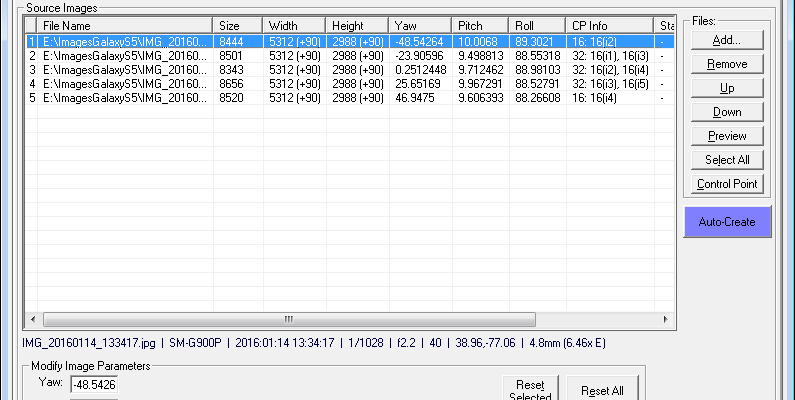
Главное окно PTAssembler организовано как последовательность из пяти основных шагов. Такой подход отличается от современных редакторов, где большая часть управления собрана в одном рабочем пространстве: здесь каждый этап отвечает за отдельный набор данных проекта. Пользователь сначала загружает кадры, затем задаёт параметры объектива и проекции, расставляет контрольные точки, запускает оптимизатор и только после этого формирует предварительный или финальный результат. Помимо пяти шагов есть отдельные окна для фотометрической коррекции, пакетной обработки, настроек обработки и интерактивного Preview Viewer.
Step 1: исходные изображения и метаданные
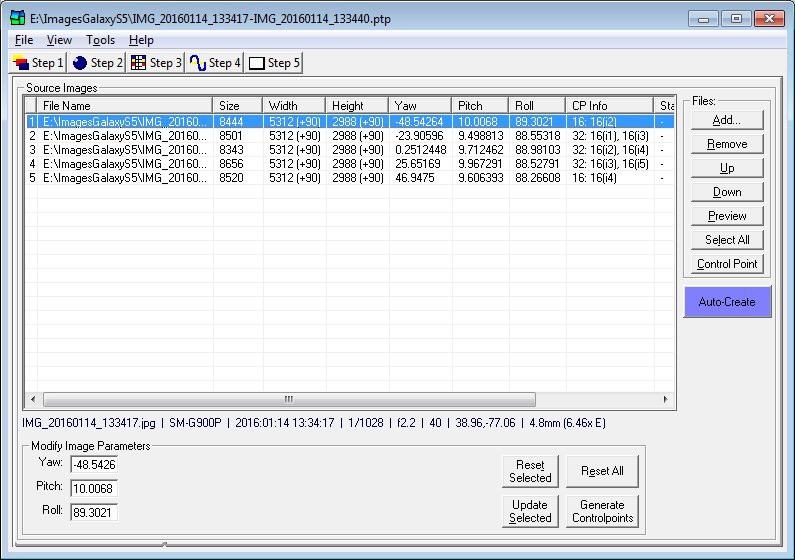
На первом шаге формируется набор исходников. PTAssembler отображает JPEG и TIFF, поддерживает добавление файлов перетаскиванием, позволяет менять порядок кадров и открывать выбранное изображение для просмотра. В таблице проекта для каждого кадра доступны геометрические поля, включая yaw, pitch и roll, а также сведения о контрольных точках, Stack ID и Layer ID. При наличии EXIF программа извлекает модель камеры, дату и время съёмки, выдержку, диафрагму, ISO, GPS-координаты, фокусное расстояние и коэффициент пересчёта.
Отдельно предусмотрен поиск метаданных в родственных файлах. Если у TIFF или JPEG не хватает нужного EXIF, PTAssembler может искать файл с тем же базовым именем среди поддерживаемых RAW-расширений, включая CRW, CR2 и DNG, либо соответствующий JPEG. Это не означает прямую обработку RAW как исходника панорамы: документация описывает RAW здесь именно как источник метаданных. Для собственно сшивания текущая справка указывает JPEG и TIFF.
Step 2: объектив, поле зрения и проекция
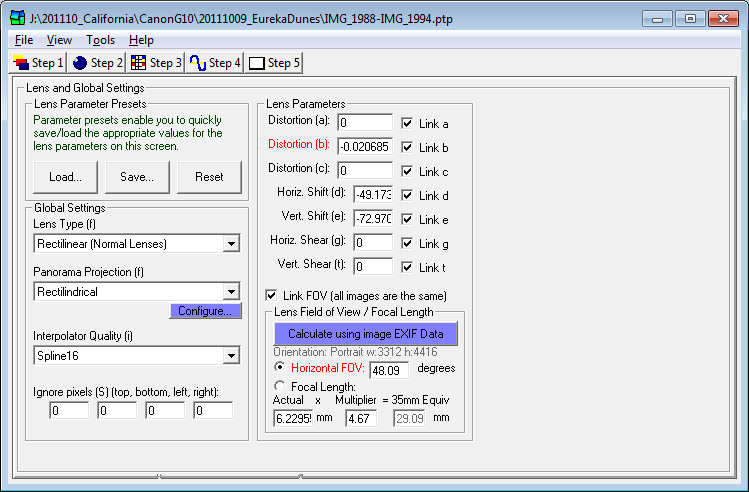
Второй шаг отвечает за модель камеры и проекцию панорамы. Здесь задаются Lens Type, Horizontal Field of View и глобальный тип Panorama Projection, а также параметры интерполяции и игнорируемой рамки по краям исходников. Для объектива доступны коэффициенты радиальной дисторсии a, b и c, горизонтальный и вертикальный сдвиг d и e, параметры сдвига/скоса, а также возможность связывать или разъединять значения между несколькими кадрами.
Поле зрения может вычисляться по EXIF, когда в метаданных достаточно данных о фокусном расстоянии и камере. Предусмотрены пресеты объективов и отдельный Lens Calculator. Набор проекций значительно шире базовых rectilinear и cylindrical: PTAStitcher поддерживает также equirectangular и ряд специализированных геометрических моделей, а в истории версий перечислены, например, Miller Cylindrical, Lambert Azimuthal Equal Area, Orthographic и различные модифицированные цилиндрические варианты. Практический смысл этого разнообразия — возможность подбирать геометрию под архитектурные, широкоугольные, сферические и технические мозаики, а не только под обычную горизонтальную панораму.
Step 3: контрольные точки и маски
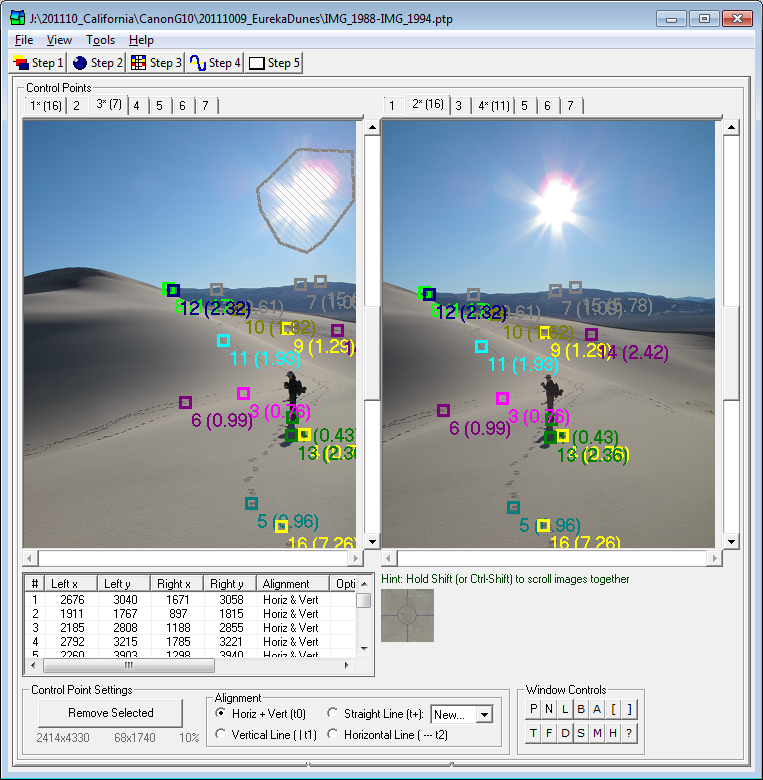
Третий шаг — центральная рабочая зона для ручного выравнивания. В ней открываются два изображения, между которыми создаются контрольные точки: одна точка ставится на узнаваемую деталь первого кадра, парная — на ту же деталь второго. По этим соответствиям оптимизатор вычисляет относительное положение изображений. В окне есть масштабирование, табличный список пар, автоматический поиск точек и средства их удаления или корректировки.
PTAssembler поддерживает автоматическую генерацию контрольных точек через вспомогательные детекторы. В комплект версии 6.3 входит PTAPicker, а документация также описывает совместимость с CPFind и Panomatic. Старый Autopano упоминается как устаревший и не рекомендуемый вариант. Для автоматического поиска можно ограничивать участки изображения, что полезно при повторяющихся текстурах, слабом контрасте или движущихся объектах.
Здесь же создаются маски. Они задаются многоугольниками и позволяют исключить часть кадра из дальнейшего использования PTAStitcher. Маски особенно полезны, если человек, автомобиль, ветви или вода смещаются между соседними фотографиями и не должны одновременно попадать в итоговое перекрытие. В версии 6.3 появились сохранение и загрузка масок, привязка к краю и возможность копировать маски между изображениями.
Step 4: геометрический оптимизатор
На четвёртом шаге PTAssembler оценивает параметры, которые позволяют свести контрольные точки. Оптимизация может включать yaw, pitch и roll отдельных кадров, горизонтальное поле зрения и параметры дисторсии объектива. Автоматический режим Auto-Optimize запускает предусмотренную последовательность оптимизаций, а ручной режим позволяет выбирать, какие переменные следует менять, а какие сохранить фиксированными.
Для кадров, снятых с одной позиции, оптимизатор решает классическую задачу панорамного вращения камеры. Начиная с версии 6 добавлены Camera Position Parameters — параметры фактического смещения положения камеры. Они предназначены для проектов, где изображения сделаны не только поворотом вокруг одной точки, а с небольшим перемещением. Это не отменяет проблем параллакса, но даёт дополнительную модель для геометрии, которую невозможно описать одним вращением.
Также доступны Auto-Level и Auto-Rotate, выбор опорного изображения, связывание параметров между кадрами и интерполяция yaw, pitch и roll для снимков, где надёжные точки найти трудно. Интерполяция рассчитана на серии, расположенные в согласованном ряду или столбце, и не заменяет контрольные точки там, где их можно получить.
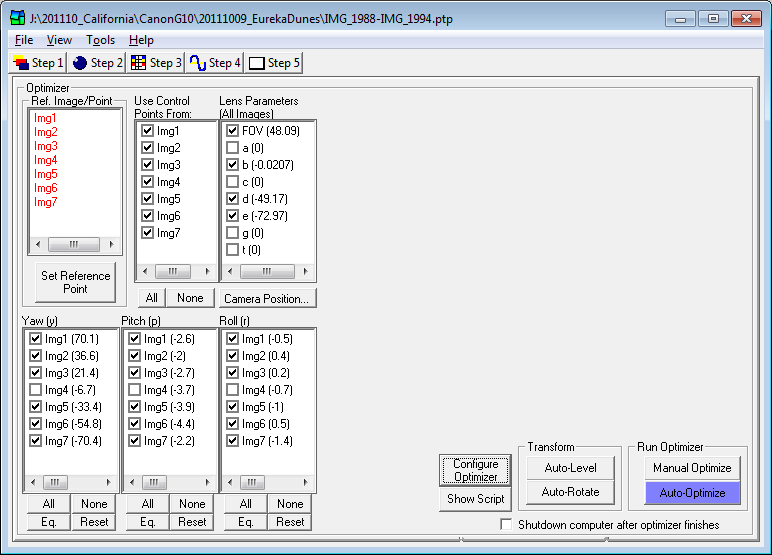
Step 5: предпросмотр, размер и финальный вывод
Пятый шаг объединяет формирование предварительного результата и финальный рендер. Команда Preview создаёт небольшой ремаппированный JPEG и не выполняет полный цикл смешивания, стекинга и дополнительной обработки. Это делает предпросмотр пригодным для быстрой проверки композиции, поля зрения, проекции и общей геометрии, но не для оценки качества швов после Enblend, Smartblend или Multiblend.
Для финального результата задаются поле зрения, ширина и высота, а Auto Size Parameters рассчитывает размеры автоматически. С PTAStitcher доступны однослойные JPEG, TIFF, PSD и PSB, многослойные PSD/PSB с масками или без них, отдельные TIFF для каждого исходника, варианты TIFF с масками и итоговый смешанный TIFF. Поддержка PSB важна для очень крупных мозаик: этот формат предназначен для файлов, которые выходят за ограничения обычного PSD.
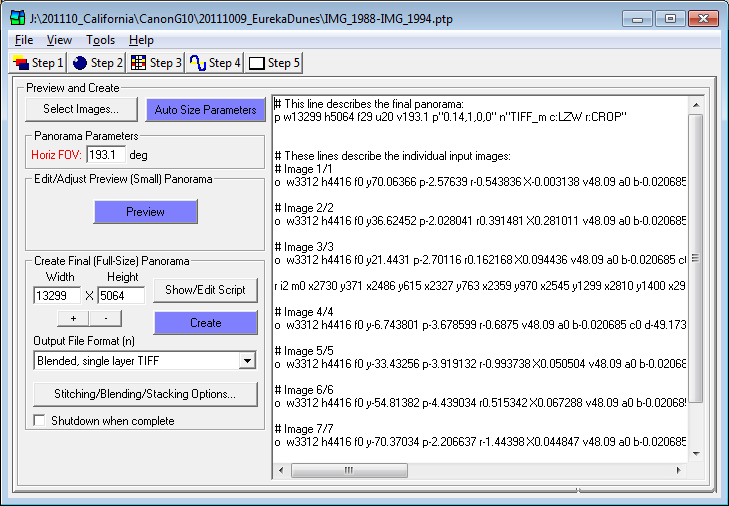
Preview Viewer: отдельная зона проверки геометрии
Встроенный Preview Viewer не ограничивается просмотром уменьшенной панорамы. В нём можно менять опорную точку, вращать композицию, корректировать поле зрения и проекцию, выводить сетку yaw/pitch, границы исходных кадров и контрольные точки. После изменений доступна повторная оптимизация. Такой подход позволяет править композицию, не возвращаясь каждый раз к исходным числовым полям.
Контрольные точки окрашиваются по величине остаточной ошибки после оптимизации: синие соответствуют малой ошибке, красные — большой, промежуточные значения получают переходные цвета. Это не заменяет визуальную проверку шва, но быстро показывает пары, которые сильнее всего тянут геометрию в неправильную сторону. При большой ошибке логичнее проверить именно такие точки, удалить ложные совпадения и снова запустить оптимизатор.
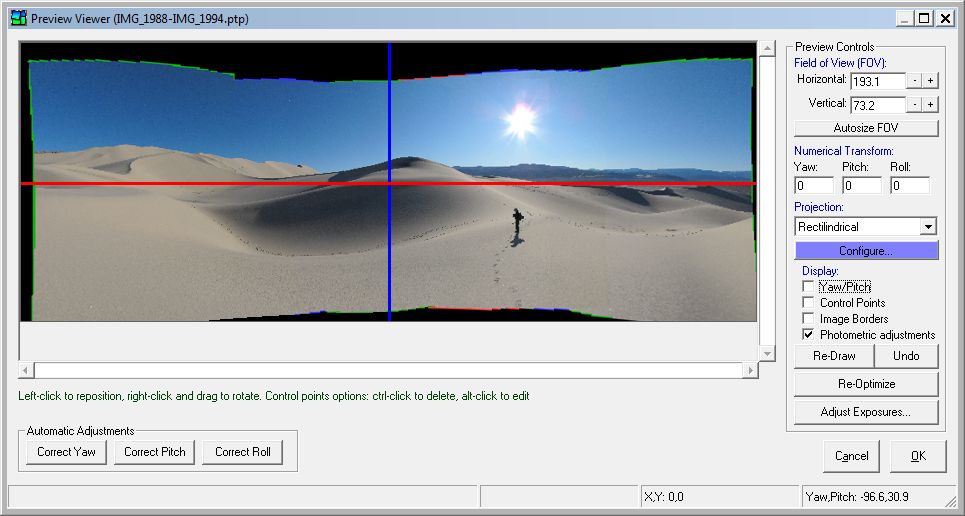
Основные функции и как они связаны между собой
Автоматическое создание и ручной контроль
PTAssembler сочетает автоматизацию с детальной ручной настройкой. Auto-create предназначен для максимально автоматического построения панорамы, а Auto-Align — для регистрации набора кадров, которые затем можно использовать в экспозиционном или фокус-стекинге. При этом каждый этап остаётся доступным вручную: пользователь может сам определить тип объектива, поле зрения, контрольные точки, параметры оптимизации, маски, проекцию и способ вывода.
Автоматическая расстановка точек в версии 6.3 может выполняться через комплектный PTAPicker. Для полного Auto-create требуется и программа поиска контрольных точек, и внешний blender — Enblend, Smartblend или Multiblend. Внешние модули вызываются как отдельные исполняемые файлы. У Autocreate есть ограничения: он не работает с fisheye-объективами и требует кадров одинакового размера с одним фокусным расстоянием. Auto-Align предназначен для rectilinear-объективов, одной сцены и изображений одинаковых размеров. Таким образом, автоматизация PTAssembler остаётся модульной и не отменяет требований к исходной серии.
Смешивание и маски
После геометрического ремаппинга соседние кадры нужно объединить в одну картинку без заметных границ. Для этого PTAssembler умеет передавать подготовленные изображения внешнему blender-компоненту. Enblend, Smartblend и Multiblend поддерживаются как варианты смешивания. В режиме Blended, single layer TIFF итоговый TIFF создаётся после ремаппинга и работы выбранного blender.
Маски дополняют смешивание, потому что определяют, какие части исходников вообще имеют право участвовать в финале. Если движущийся объект присутствует в двух разных местах перекрытия, одной только оптимизации недостаточно: геометрически совпадёт фон, но объект останется конфликтным. Маска позволяет заранее убрать проблемную область с одного из кадров и передать blender уже более однозначный набор данных.
Фокус- и экспозиционный стекинг
PTAssembler умеет объединять кадры не только по пространственному перекрытию, но и по серии экспозиций либо фокусных расстояний. Для этого изображения получают Stack ID или определяются как группа по положению. В комплект входит TuFuse; дополнительно поддерживаются Enfuse и CombineZM. Экспозиционный стекинг помогает собрать детали из кадров разной яркости, а фокус-стекинг — объединить зоны резкости из нескольких фотографий одной сцены.
Эта функция отличается от обычного HDR-редактора тем, что встроена в общий панорамный конвейер. Сначала программа должна корректно зарегистрировать изображения, затем выполнить нужный вид стекинга, после чего результат может участвовать в дальнейшей сборке панорамы. Для сложных проектов это позволяет совместить многокадровую геометрию и локальное объединение серии без ручного промежуточного экспорта каждого этапа.
Фотометрическая коррекция
Отдельное окно Photometric Adjustments корректирует яркостные различия между кадрами. Доступны экспозиция, баланс белого и виньетирование; исходные файлы при этом не изменяются. Коррекция применяется в процессе ремаппинга, поэтому пользователь может сохранить исходники неизменными и варьировать параметры внутри проекта.
В версии 6.3 расширен набор фотометрических настроек и добавлена загрузка экспозиционных данных из EXIF. Фотометрический оптимизатор может рассчитывать параметры по серии, а сводные графики используют Google Charts API. Последний момент влияет на автономность: создание самой панорамы остаётся локальной операцией, но отображение этих графиков зависит от доступности веб-компонента.
Параметры объектива и разные точки съёмки
Для точного совмещения PTAssembler разделяет ориентацию камеры и оптические параметры. Yaw, pitch и roll описывают направление и наклон каждого кадра, а коэффициенты a, b и c используются для радиальной дисторсии. Сдвиги d и e учитывают смещение изображения относительно оптического центра. Эти параметры можно связать между кадрами, снятыми одним объективом, или разъединить, если геометрия серии действительно различается.
Camera Position Parameters расширяют модель на случаи, когда фотограф перемещал камеру. Это особенно актуально для больших плоских объектов, фасадов, картин и технических мозаик, где серия снимается параллельными перемещениями. Однако такой режим требует качественных контрольных точек и аккуратной оптимизации: при выраженном параллаксе между объектами на разных расстояниях никакая глобальная геометрическая модель не превращает исходную сцену в идеальную плоскость автоматически.
Пакетная обработка и командная строка
В PTAssembler есть отдельное окно Batch Processing, которое запускает несколько подготовленных проектов последовательно. Пользователь может выстроить очередь и, при необходимости, включить завершение работы компьютера после окончания. Для повторяющихся задач это полезнее, чем вручную запускать финальный рендер каждого проекта.
Дополнительная автоматизация доступна через командную строку. Документация описывает действия вроде /stitch, /autocreate и /autoalign, а также параметры /nodisplay и /overwrite. В комплект установки входит PTAutomate, который может запускать Auto-create для набора файлов. Это делает PTAssembler пригодным для скриптового конвейера, хотя архитектура такого конвейера остаётся характерной для классических Windows-программ: нужно контролировать пути к исполняемым файлам, проектам и внешним компонентам.
GPS и EXIF
EXIF используется не только для расчёта поля зрения. PTAssembler показывает параметры съёмки и может считывать GPS-координаты, а также связывать снимки с данными GPX. Функция Map GPS Data открывает веб-браузер с онлайновым картографическим сервисом. Поэтому для географической привязки часть действий выходит за рамки полностью локального интерфейса, хотя сами файлы проекта и панорамная обработка остаются на компьютере.
Импорт, форматы и экспорт
Для исходных кадров текущая справка PTAssembler 6.3 указывает JPEG и TIFF. Это принципиальный момент для фотографов, которые привыкли начинать обработку напрямую с RAW: PTAssembler не выступает современным RAW-конвертером. Файлы CRW, CR2 и DNG могут привлекаться для считывания EXIF, но сами кадры для панорамного проекта следует предварительно подготовить в поддерживаемом растровом формате.
При выборе TIFF можно сохранить более широкий рабочий диапазон и 16-битную глубину. JPEG удобен для лёгких промежуточных или конечных файлов, но он не поддерживает 16-битный вывод в PTAssembler. Если важно сохранить максимальную информацию после RAW-конвертации, рациональнее подготовить 16-битные TIFF и не переводить проект в JPEG до финального этапа публикации.
Выходные варианты зависят от PTAStitcher и выбранного режима:
- однослойный JPEG — компактный конечный файл без многослойной структуры;
- однослойный TIFF — вариант для дальнейшей обработки без слоёв;
- смешанный однослойный TIFF — итог после работы выбранного blender-компонента;
- несколько TIFF — отдельный ремаппированный файл для каждого исходного кадра;
- несколько TIFF с масками — серия для последующего ручного или внешнего смешивания;
- однослойный PSD — Photoshop-совместимый файл;
- многослойный PSD с масками или без них — для ручной доработки перекрытий;
- однослойный PSB и многослойный PSB — формат для крупных документов, которые превышают практические ограничения обычного PSD.
PSD, PSB и TIFF могут сохраняться в 16 битах на канал. Для очень большой мозаики PSB логичнее PSD, потому что Large Document Format рассчитан на файлы больше предела стандартного Photoshop Document. При выборе многослойного вывода каждый исходник сохраняет отдельный слой, что позволяет вручную корректировать границы, маски и локальные дефекты после геометрического совмещения.
Типичный рабочий сценарий: многорядная панорама из TIFF
Ниже — воспроизводимый пример, который показывает логику PTAssembler, но не заменяет полную справку. Исходная ситуация: серия перекрывающихся кадров уже проявлена из RAW в 16-битные TIFF, снята в два ряда, а конечный результат планируется доработать вручную после автоматического сведения.
- Сформировать проект. На Step 1 добавить TIFF, проверить порядок и убедиться, что метаданные фокусного расстояния и камеры читаются корректно. Если EXIF неполный, значения объектива придётся задавать на следующем шаге вручную.
- Определить модель объектива. На Step 2 выбрать Lens Type, проверить рассчитанное Horizontal Field of View и задать проекцию. Для обычной многорядной панорамы сначала разумно использовать геометрию, соответствующую реальному охвату кадра, а не редкую специальную проекцию.
- Создать контрольные точки. На Step 3 запустить PTAPicker для соседних кадров и затем просмотреть найденные пары. Ложные совпадения на движущихся объектах, облаках и повторяющихся структурах удалить. Если важный участок перекрытия автоматикой не покрыт, добавить точку вручную.
- Добавить маски. Если в зоне перекрытия человек, машина или другой объект переместился, исключить конфликтующую область с одного из кадров. Маска должна решать конкретную проблему, а не заменять качественное выравнивание всей сцены.
- Оптимизировать геометрию. На Step 4 запустить Auto-Optimize. После расчёта открыть Preview Viewer, посмотреть окраску контрольных точек и общую форму горизонта. Крупные остаточные ошибки у отдельных точек проверить до следующего запуска оптимизатора.
- Проверить проекцию и композицию. В Preview Viewer изменить опорную точку, поле зрения или поворот, если панорама формально выровнена, но кадрирование и направление линий выглядят неправильно. При изменениях снова выполнить оптимизацию там, где это необходимо.
- Настроить фотометрию. При заметной разнице экспозиции или виньетировании открыть Photometric Adjustments, загрузить доступные данные из EXIF и настроить коррекцию. Исходные TIFF останутся неизменными.
- Выбрать вывод. На Step 5 задать итоговый размер и, если планируется ручная ретушь швов, выбрать многослойный PSD или PSB с масками. Для окончательного автоматического файла можно выбрать blended TIFF и настроенный blender.
- Создать финальный файл и проверить его отдельно. После Create открыть результат в редакторе, способном работать с выбранным форматом, проверить края, горизонт, повторяющиеся объекты, локальные разрывы, резкость и цветовые переходы. Предпросмотр PTAssembler не заменяет эту финальную проверку, потому что Preview не выполняет весь цепочный процесс смешивания и стекинга.
Как оценивать качество результата
У панорамного проекта нет одного универсального показателя качества. Низкая средняя ошибка контрольных точек полезна, но сама по себе не гарантирует хороший шов: кадры могут содержать параллакс, движущиеся детали, сильные изменения экспозиции или неверно выбранную проекцию. Поэтому проверка должна сочетать числовую диагностику PTAssembler и визуальный анализ готового изображения.
Первый уровень — контрольные точки. В Preview Viewer точки с высокой остаточной ошибкой выделяются красным, а хорошо согласованные — синим. Красные точки нужно проверить на ложное совпадение, особенно если они стоят на воде, облаках, листве, отражениях или повторяющейся архитектуре. Удаление одного неправильного соответствия нередко полезнее, чем добавление десятка новых точек в той же проблемной области.
Второй уровень — линии и перспектива. На архитектурной панораме следует оценить вертикали, горизонт, изгибы прямых и форму краёв. Если линии систематически гнутся, причина может быть в неверном поле зрения, типе объектива, коэффициентах дисторсии или самой проекции. Если геометрия хороша в центре, но разъезжается на ближних объектах в перекрытии, вероятна проблема параллакса, которую нужно решать масками, точкой съёмки или отдельной локальной ретушью.
Третий уровень — швы. В итоговом blended-файле проверяют дублирование объектов, полупрозрачные фрагменты, ступеньки на границах, изменение резкости и локальные перепады яркости. Если проект экспортируется слоями, проблемный шов можно исправить в растровом редакторе без повторной геометрической сборки всей панорамы.
Установка, требования и совместимость
PTAssembler — Windows-приложение, которому требуются библиотеки Visual Basic 6 Runtime. Отдельный пакет VB6 Runtime доступен вместе с дистрибутивом; без этих библиотек программа может не запускаться. При ошибке старта первое диагностическое действие — установить или восстановить runtime, а затем использовать Help > Check Installation.
Check Installation перечисляет обязательные и дополнительные компоненты, их версии и даты сборки. Это особенно важно для PTAssembler из-за модульной архитектуры: собственный PTAStitcher входит в комплект, но Enblend, Smartblend, Multiblend, Panomatic, CPFind и другие вспомогательные программы могут устанавливаться отдельно. Ошибка пути к одному из них приводит к сбою соответствующего этапа, даже если само главное окно запускается нормально.
Современной таблицы минимального процессора, объёма RAM или видеокарты нет. Доступны отдельные 32- и 64-разрядные сборки; 64-битная линия версии 6 использует 64-битную обработку для PTAStitcher, оптимизации и TuFuse и задействует несколько ядер на поддерживаемых этапах. Для крупных мозаик важны доступная память, временное дисковое пространство и пределы выбранного выходного формата.
Отдельной матрицы совместимости с Windows 10 или Windows 11 нет. Поэтому для современного рабочего компьютера разумно использовать 30-дневный полный период как проверку конкретной конфигурации: запустить типичный проект, проверить внешний blender и открыть финальный экспорт в целевом редакторе до построения регулярного процесса.
Локальная обработка, интернет и приватность
Описанный в справке конвейер PTAssembler построен на локальных файлах и локальных исполняемых модулях. Исходные JPEG/TIFF загружаются с диска, проект хранит параметры, PTAStitcher формирует ремаппированные изображения на компьютере, а внешние blender-компоненты вызываются как установленные программы. Облачная загрузка исходных фотографий не является частью штатного панорамного процесса.
Полностью изолированным от сети приложение тоже считать нельзя. Покупка лицензии передаётся платёжному сервису FastSpring, Map GPS Data открывает онлайн-карту в браузере, а сводные фотометрические графики используют Google Charts API. Эти функции не нужны для самой базовой геометрической сборки, но их наличие важно учитывать при работе в закрытой сети или при требованиях к внешним обращениям.
В настройках обработки есть опция, способная перемещать исходные изображения в Recycle Bin после сшивания. Она не является обязательным поведением по умолчанию, однако перед большим проектом её следует проверить, если политика хранения требует неизменности исходной папки. Промежуточные файлы создаются отдельно: при обычной дополнительной обработке PTAssembler использует временные копии и не перезаписывает оригиналы.
Чего в PTAssembler нет
У PTAssembler 6.3 нет документированных браузерной редакции, мобильного приложения, облачного рендера или функций, обозначенных как искусственный интеллект. Автоматический поиск контрольных точек основан на специализированных детекторах. Программа автоматизирует математические и геометрические этапы, но остаётся классическим настольным stitcher.
Также программа не является полноценным RAW-процессором и каталогизатором. Она умеет читать метаданные из RAW-файлов в определённых сценариях, но рабочие кадры для текущей версии документации — JPEG и TIFF. Коррекцию демозаики, профиля камеры, шумоподавления и базовой RAW-экспозиции целесообразно завершить до импорта в PTAssembler.
Лицензирование, пробный режим и цена
PTAssembler распространяется как shareware. Первые 30 дней программа работает без ограничений; после этого часть функций ограничивается, если копия не зарегистрирована. Точный набор ограничиваемых возможностей не опубликован, поэтому для постоянного рабочего процесса нельзя рассчитывать на конкретную функцию после завершения пробного срока без лицензии.
Лицензия продаётся через магазин TawbaWare с переходом к FastSpring. После покупки лицензионный код приходит по электронной почте и вводится в разделе регистрации. Фиксированная текущая сумма на страницах TawbaWare не опубликована, поэтому исторические цены из старых каталогов нельзя использовать как действующую стоимость.
Наличие 30-дневного полного режима особенно полезно для такого старого приложения, потому что позволяет проверить не только сам интерфейс, но и совместимость конкретной Windows-системы, 64-битного PTAStitcher, выбранного blender, форматов PSD/PSB и типичных по размеру проектов. Для редкой разовой панорамы это одновременно даёт возможность понять, оправдана ли дальнейшая регистрация.
Плюсы и минусы
Плюсы ✔️
- Последовательный пятишаговый рабочий процесс разделяет загрузку, модель объектива, контрольные точки, оптимизацию и финальный рендер, поэтому параметры проекта остаются явно управляемыми.
- Собственный PTAStitcher и оптимизатор позволяют работать без обязательной внешней установки Panorama Tools.
- Есть ручные и автоматические контрольные точки, маски, оптимизация yaw/pitch/roll, параметров объектива и положения камеры.
- Поддерживаются многорядные мозаики, разные панорамные проекции и крупные документы, включая PSB.
- Можно выводить отдельные TIFF, многослойные PSD/PSB с масками и 16-битные TIFF/PSD/PSB для дальнейшей ручной доработки.
- В один конвейер включены панорамное сшивание, экспозиционный и фокус-стекинг, фотометрическая коррекция и внешнее смешивание.
- Есть пакетная очередь, командная строка и PTAutomate для повторяющихся проектов.
- Основная обработка строится на локальных файлах, без обязательной загрузки исходных фотографий в облачный сервис.
Минусы ❌
- Последняя официальная версия 6.3.0 вышла в июле 2017 года; современная публичная линия обновлений отсутствует.
- Нет актуальной официальной матрицы совместимости с Windows 10 и Windows 11, поэтому работоспособность на современной системе нужно подтверждать на собственном компьютере.
- Интерфейс и справка относятся к классическому Windows-дизайну и требуют понимания контрольных точек, параметров объектива и оптимизации.
- Для качественного автоматического смешивания предусмотрены внешние blender-компоненты, которые необходимо отдельно установить и настроить.
- Текущая справка указывает JPEG и TIFF как рабочие входные изображения; полноценного современного RAW-конвейера внутри PTAssembler нет.
- Нет мобильного клиента, браузерной версии, облачного рендера и современных ИИ-функций.
- Фиксированная текущая цена лицензии не опубликована на собственных страницах TawbaWare; покупка перенаправляется в FastSpring.
- Опубликованные экраны и справка англоязычные; русская локализация не документирована.
Кому подойдёт
- Фотографу, который хочет ручной контроль. PTAssembler даёт доступ к контрольным точкам, дисторсии, полю зрения, проекции, маскам и параметрам оптимизатора, а не скрывает геометрию за одной автоматической кнопкой.
- Автору сверхкрупных мозаик. Многорядные проекты, 64-битная обработка, PSB и отдельные ремаппированные TIFF делают программу пригодной для изображений, существенно превышающих разрешение одного кадра.
- Пользователю с устоявшимся локальным Windows-конвейером. Если рабочая машина уже совместима с PTAssembler и нужными helper-программами, отсутствие облачной зависимости может быть преимуществом.
- Техническому пользователю. Командная строка, batch-очередь, PTAutomate и возможность выбирать движки дают больше контроля, чем типичный упрощённый панорамный модуль в универсальном редакторе.
- Тем, кто дорабатывает панораму вручную. Многослойный PSD/PSB и вывод отдельных TIFF позволяют перенести финальную ретушь швов в отдельный растровый редактор.
Кому не подойдёт
- Пользователю, которому нужна официально поддерживаемая современная Windows-среда. У PTAssembler нет актуальной публичной матрицы Windows 10/11 и новых релизов после 2017 года.
- Новичку, ожидающему полностью автоматический сервис. Auto-create существует, но надёжная работа сложного проекта всё равно требует понимать контрольные точки, проекции, маски и причины геометрических ошибок.
- Фотографу с единым RAW-каталогом. PTAssembler не заменяет Lightroom Classic, Capture One или другой современный RAW-процессор и требует подготовленных JPEG/TIFF.
- Пользователю macOS, Linux, смартфона или планшета. Официальный продукт распространяется как Windows-приложение.
- Команде, которой нужны облачные проекты и совместное редактирование. В PTAssembler не документированы браузерный кабинет, синхронизация проектов и многопользовательская работа.
Частые проблемы и способы диагностики
Программа не запускается
Одна из документированных причин — отсутствующие Visual Basic 6 Runtime files. Следует установить пакет VB6 Runtime, доступный вместе с дистрибутивом, и затем запустить Help > Check Installation. Если главное окно открывается, но отдельный этап не работает, тот же отчёт помогает увидеть состояние PTAStitcher и внешних компонентов.
Файл не добавляется как исходное изображение
Нужно сверить формат с текущей справкой: PTAssembler отображает JPEG и TIFF. RAW-файл CR2, CRW или DNG сам по себе не следует считать полноценным входом только потому, что программа умеет искать в нём EXIF. Для RAW-съёмки сначала создают JPEG или TIFF в отдельном конвертере, а затем добавляют полученные файлы в проект.
Неверно вычисляется поле зрения
Автоматический расчёт зависит от метаданных камеры и фокусного расстояния. Если EXIF отсутствует или содержит неподходящие сведения, Horizontal Field of View нужно проверить вручную на Step 2. Ошибка FOV часто проявляется тем, что оптимизатор пытается компенсировать геометрию чрезмерными поворотами или дисторсией, а прямые линии начинают систематически изгибаться.
Автоматические контрольные точки дают плохой результат
Следует открыть Step 3 и проверить найденные пары, а не просто запускать оптимизацию снова. Ошибочные соответствия часто появляются на повторяющихся окнах, листве, воде, облаках и движущихся объектах. Полезно удалить ложные пары, ограничить область автоматического поиска или расставить несколько надёжных точек вручную на хорошо различимых статичных деталях.
После оптимизации остаются красные точки
Красный цвет в Preview Viewer соответствует большой остаточной ошибке. Нужно перейти к проблемной паре, проверить, действительно ли точки стоят на одной физической детали, и убедиться, что выбран корректный тип объектива. Если точка правильная, а ошибка сохраняется только на ближнем объекте, вероятна параллаксная разница между кадрами. Тогда геометрию нельзя исправлять бесконечным увеличением числа параметров: лучше использовать маску или ручную локальную доработку.
Горизонт наклонён или панорама развернулась
На Step 4 доступны Auto-Level и Auto-Rotate, а в Preview Viewer можно изменить опорную точку и вращение композиции. Перед финальным рендером нужно проверить сетку yaw/pitch и крупные вертикальные или горизонтальные ориентиры сцены. Если наклон появляется после изменения проекции, следует вернуться к выбору проекции и поля зрения, а не компенсировать всё только обрезкой.
На шве дублируется движущийся объект
Для этого сценария предназначены маски Step 3. Один из конфликтующих экземпляров объекта исключают из участия, оставляя более подходящую область соседнего кадра. После изменения маски проект нужно снова вывести через выбранный blender. Если дублирование заметно только после Preview, следует помнить, что быстрый Preview не выполняет полное финальное смешивание и не является окончательным тестом шва.
Кадры заметно различаются по яркости
Нужно проверить Photometric Adjustments: экспозицию, баланс белого и виньетирование. Можно загрузить доступные экспозиционные данные из EXIF и затем использовать фотометрическую оптимизацию. Если различия вызваны не только яркостью, но и локальным движением или изменившимся светом, автоматическая фотометрия не устранит все дефекты; отдельные области придётся корректировать через маски или многослойный экспорт.
Внешний blender не запускается
PTAssembler должен знать путь к установленному Enblend, Smartblend или Multiblend. Через Check Installation можно проверить, распознан ли компонент. Если путь неверный, основная геометрическая часть проекта может работать, а режим Blended, single layer TIFF или Auto-create завершится ошибкой на этапе сведения.
Финальный файл слишком большой
На Step 5 следует проверить автоматически рассчитанные ширину и высоту, выбранную глубину и формат. Многослойный 16-битный документ из десятков кадров закономерно занимает значительно больше однослойного JPEG. Для очень крупных проектов предпочтительнее PSB, а для промежуточного смешивания можно использовать опцию cropped TIFF, уменьшающую пустые чёрные области в отдельных ремаппированных файлах.
Создание панорамы завершилось ошибкой без понятной причины
При сбое PTAssembler сохраняет временные файлы выполнения и сообщает их имена и расположение. Для диагностики полезны сам проект, отчёт Check Installation, содержимое ptasmblr.ini и сохранённые файлы исполнения. Команда Help > Show ptasmblr.ini позволяет быстро найти текущую конфигурацию. Такой набор данных помогает отличить проблему проекта от отсутствующего внешнего компонента или некорректной настройки пути.
Альтернативы PTAssembler
Hugin
Hugin — бесплатный и открытый панорамный пакет для Windows, macOS и Linux, который продолжает получать современные релизы. Он также использует концепции контрольных точек, проекций и оптимизации, поэтому ближе всего к PTAssembler по техническому подходу. Hugin разумнее выбирать, если нужен активный open-source-проект и кроссплатформенность. PTAssembler остаётся интереснее тем, кто уже знаком именно с его пятишаговой моделью, PTAStitcher, PTAutomate и накопленными проектами.
PTGui
PTGui — актуально поддерживаемый специализированный коммерческий сшиватель для Windows, macOS и Linux. Он рассчитан на автоматическое нахождение перекрытий, многорядные и сферические панорамы и предлагает современную линию релизов. PTGui предпочтительнее для нового производственного процесса, где важны текущая совместимость ОС, графическое ускорение и поддерживаемый продукт. PTAssembler выгодно отличается только там, где уже построен стабильный старый локальный конвейер или нужен именно его способ ручной настройки.
Adobe Lightroom Classic
Lightroom Classic объединяет панорамное сшивание с каталогом, RAW-проявкой и дальнейшей фотографической обработкой. Это принципиально другой сценарий: вместо отдельного технического stitcher пользователь остаётся внутри общей медиатеки и может сразу продолжить коррекцию результата. Lightroom Classic удобнее для фотографа, которому панорама нужна как один из этапов RAW-процесса. PTAssembler даёт больше низкоуровневого контроля над геометрией, контрольными точками и специализированными параметрами проекта.
Affinity
Нынешний Affinity — единое приложение для фотообработки, векторной графики и вёрстки; его инструменты работы с фотографиями включают сшивание и последующее редактирование панорам. Такой вариант удобнее, когда панораму нужно сразу доработать кистями, слоями и другими средствами растрового редактора. PTAssembler остаётся специализированнее в ручных контрольных точках, проекциях и управлении отдельными этапами stitching/blending, но не заменяет современную среду для финальной ретуши.
FAQ
Можно ли загружать RAW напрямую?
Текущая справка PTAssembler 6.3 указывает JPEG и TIFF как отображаемые рабочие изображения. CRW, CR2 и DNG могут использоваться для поиска EXIF, когда у рабочего файла не хватает метаданных, но это не превращает PTAssembler в RAW-конвертер. Для 16-битного рабочего процесса RAW разумно сначала проявить в TIFF.
Подходит ли PTAssembler для панорам 360 градусов?
Программа поддерживает широкий набор панорамных проекций, включая equirectangular, и может работать с многорядными сериями. Поэтому геометрическая сборка сферических панорам входит в её тип задач. Для современного интерактивного тура, публикации в веб-плеере и управления hotspot-объектами потребуются отдельные инструменты: PTAssembler занимается именно созданием изображения.
Зачем сохранять отдельные TIFF вместо одного готового файла?
Серия ремаппированных TIFF полезна, когда автоматическое смешивание не даёт нужного шва. Каждый кадр уже приведён к общей геометрии, после чего его можно передать внешнему blender или вручную свести в растровом редакторе. Вариант TIFF с масками дополнительно переносит информацию о выбранных областях.
Когда выбирать PSD, а когда PSB?
PSD подходит для обычных Photoshop-совместимых документов. PSB предназначен для очень больших файлов, которые выходят за ограничения стандартного PSD. В PTAssembler оба формата могут быть однослойными или многослойными, а 16-битный вывод поддерживается для обоих.
Изменяет ли PTAssembler исходные фотографии?
Фотометрические коррекции и препроцессинг выполняются через проект и временные файлы, не переписывая оригиналы. Отдельно существует настройка, которая может перемещать исходные изображения в Recycle Bin после сшивания; её состояние следует проверить, если исходники должны гарантированно оставаться на месте.
Нужен ли интернет для создания панорамы?
Основное сшивание выполняется локально PTAStitcher и установленными helper-программами. Интернет не является обязательной частью геометрического рендера. Сеть требуется для отдельных вспомогательных действий: покупки лицензии через FastSpring, открытия онлайн-карты из GPS-функции и загрузки графиков через Google Charts API.
Есть ли в PTAssembler пакетный режим?
Да. Batch Processing запускает очередь проектов, а командная строка поддерживает автоматические действия, включая stitching, Auto-create и Auto-Align. В комплект также входит PTAutomate для пакетного запуска Auto-create. Это позволяет автоматизировать повторяемые операции без ручного открытия каждого проекта.
Поддерживает ли программа мобильные устройства или облако?
У версии 6.3 нет документированных мобильного приложения, браузерной редакции или облачного рендера. PTAssembler — настольная Windows-программа с локальными проектами и локальной обработкой.
Есть ли современные ИИ-функции?
В документации нет функций, обозначенных как ИИ. Автоматическая расстановка контрольных точек, оптимизация и фотометрические расчёты — специализированные алгоритмические инструменты классического панорамного конвейера. Пользователю, которому нужны генеративное заполнение, нейросетевое удаление объектов или AI-редактирование, понадобится другой редактор после сборки.
Можно ли уверенно использовать PTAssembler на Windows 11?
Доступны 32- и 64-разрядные Windows-сборки, но современной матрицы совместимости с Windows 11 нет. На Windows 11 следует использовать 30-дневный полный период для проверки собственных файлов, внешних blender-компонентов, сохранения проекта и нужного формата экспорта. Документированной гарантии совместимости с этой системой нет.
Что важнее: много контрольных точек или низкая ошибка?
Количество само по себе не определяет качество. Контрольные точки должны покрывать реальные перекрытия и стоять на неподвижных, однозначно распознаваемых деталях. Одна ложная точка на повторяющейся текстуре способна ухудшить модель сильнее, чем нехватка нескольких второстепенных пар. После оптимизации полезнее проверить точки с высокой остаточной ошибкой и распределение по кадрам, чем просто наращивать число совпадений.
Итог по сценариям использования
PTAssembler остаётся функциональным специализированным инструментом для тех случаев, когда результат определяется не только автоматическим «сшить», но и ручным управлением геометрией. Для технической многорядной мозаики, сложной проекции, старого производственного проекта или ситуации, где нужно получить отдельные ремаппированные слои и затем вручную довести швы, программа по-прежнему предлагает детальный набор параметров: контрольные точки, маски, модель объектива, собственный оптимизатор, Camera Position Parameters, 16-битный вывод и PSB.
Для нового рабочего процесса в 2026 году главный вопрос не в том, умеет ли PTAssembler строить панорамы, а в жизненном цикле программы. Последний релиз датирован 2017 годом, официальной современной матрицы Windows 10/11 нет, часть автоматического конвейера зависит от внешних helper-программ, а RAW и мобильная работа находятся за пределами продукта. Если эти ограничения мешают, активный Hugin, современный PTGui или панорамные инструменты Lightroom Classic или Affinity дадут более актуальную среду.
Если же требуется локальный Windows-инструмент с прозрачной инженерной логикой и пользователь готов контролировать проект вручную, PTAssembler имеет ясную область применения. Перед покупкой разумно использовать полный 30-дневный период именно на той системе, где программа будет работать: проверить запуск, контрольные точки, выбранный blender, крупный 16-битный вывод и повторное открытие проекта. Такой тест отвечает на главный вопрос о пригодности legacy-программы точнее, чем историческая репутация или старые каталожные цены.










