


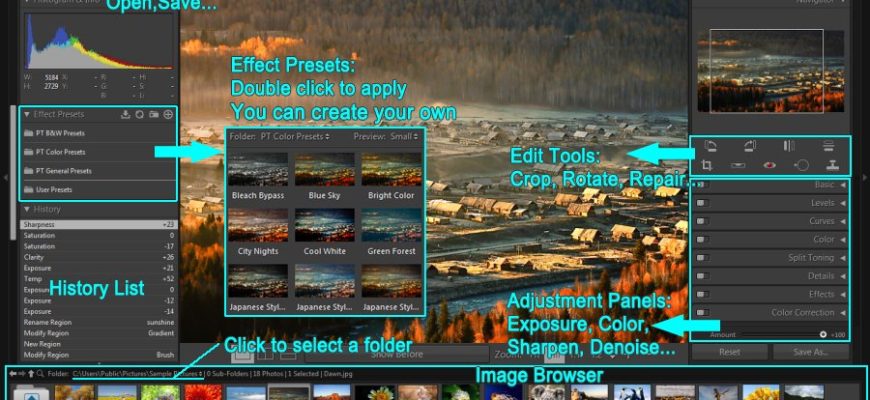
PT Photo Editor — настольный фоторедактор PHOTO-TOOLBOX.COM для 64-битной Windows, ориентированный на коррекцию экспозиции и цвета, локальные правки, ретушь, подготовку RAW и пакетную обработку. На август 2026 года актуальная платная ветка обозначена как PT Photo Editor 5 Pro версии 5.10.5, а параллельно распространяется бесплатная Free Edition 4.0.3. Это не мобильное приложение и не браузерный сервис: программа работает с файлами на компьютере, использует собственный браузер изображений, отдельные модули Global Edit, Regional Edit и Watermark, а результат сохраняет в обычные растровые форматы. Главный вопрос при выборе PT Photo Editor — не количество эффектов само по себе, а то, достаточно ли возможностей Free Edition или нужны RAW-разработка, 16-битный вывод, HEIF/HEIC, управление ICC-профилем, метаданные, расширенная геометрическая коррекция и полноценные пакетные правки из Pro.
Скачать PT Photo Editor бесплатно
Рекомендуемый аналог
ФотоМАСТЕР
Фоторедактор для Windows и macOS с русским интерфейсом
- Ретушь портретов и точная коррекция фото
- Удаление объектов, замена фона и неба
- Пакетная обработка и популярные форматы
- Понятный русскоязычный интерфейс
PT Photo Editor
Программа для работы с изображениями и графикой на русском языке
- Меньше инструментов для точной локальной коррекции
- Часть расширенных функций доступна только платно
- Набор инструментов зависит от версии и платформы
- Может не подойти для сложного профессионального монтажа

Что представляет собой PT Photo Editor и кто его разрабатывает
PT Photo Editor создаёт Chengzhu Li — основатель PHOTO-TOOLBOX.COM и самостоятельный разработчик фотопрограмм. Проект PHOTO-TOOLBOX.COM существует с 2009 года; в той же линейке находятся PT Portrait, SkinFiner и PT Watermark. PT Photo Editor отличается от них назначением: это редактор общего назначения с RAW-разработкой и цветокоррекцией, тогда как PT Portrait сфокусирован на портретной ретуши, а PT Watermark — на водяных знаках, рамках и пакетной подготовке изображений. Смешивать эти продукты в одном наборе характеристик нельзя, поскольку у них разные версии, системные требования и наборы функций.
Архитектура PT Photo Editor построена вокруг последовательной обработки одного изображения с возможностью переносить настройки через пресеты и применять операции к серии через Batch. Центральное место занимают тональные и цветовые коррекции: баланс белого, экспозиция, контраст, насыщенность, Vibrance, Clarity, Levels, Curves, HSL, чёрно-белое смешение, Split Toning, резкость, шумоподавление, виньетирование и зерно. Для локальной работы есть несколько типов выделения, а для исправления дефектов — Blemish Removal и Clone/Heal. В Pro добавляются RAW-разработка, Lens Correction, расширенный Liquify, Dehaze, Defringe, предупреждение о клиппинге, модуль Watermark, работа с метаданными и расширенный пакетный режим.
Основные параметры
| Параметр | PT Photo Editor |
|---|---|
| Разработчик | Chengzhu Li / PHOTO-TOOLBOX.COM |
| Тип | Настольный фоторедактор и RAW-редактор |
| Актуальная платная версия | Pro 5.10.5 |
| Бесплатная ветка | Free Edition 4.0.3 |
| Платформа | 64-битная Windows 7 SP1 или более поздняя версия Windows |
| Минимальное разрешение экрана | 1400 × 900 |
| Цена Pro | 29,95 доллара США |
| Основные рабочие модули | Global Edit, Regional Edit, Watermark в Pro, Batch |
| Входные форматы | BMP, JPEG, PNG, TIFF, DNG и RAW; HEIF/HEIC в Pro |
| Экспорт | JPEG, PNG, TIFF; в пакетном конвертере также BMP |
| Разрядность обработки | Внутренняя обработка 16/32 бит на канал; Free сохраняет 8-битный sRGB, Pro поддерживает 8- и 16-битный вывод |
| Цветовое управление | Pro позволяет выбирать ICC-профиль при сохранении; среди вариантов вывода добавлен Display P3 |
| Пакетная обработка | Конвертация, переименование, поворот, отражение и изменение размера в обеих редакциях; пакетные коррекции и водяные знаки — Pro |
| Русский интерфейс | Русский язык не входит в опубликованный перечень языков интерфейса |
Текущий статус, распространение и совместимость
PT Photo Editor остаётся доступным продуктом: распространяются установщики Free Edition 4.0.3 и Pro Edition 5.10.5, платная редакция стоит 29,95 доллара США. Для Pro также доступен вариант Try It Free. Free Edition является отдельной бесплатной веткой, а не названием пробной Pro, поэтому их ограничения нужно рассматривать раздельно.
Требования к системе включают 64-битную Windows 7 SP1 или более позднюю версию и экран с разрешением не ниже 1400 × 900. Начиная с ветки 5.6.6 поддержка 32-битной Windows прекращена. Поэтому современные Free и Pro следует рассматривать именно как 64-битные Windows-программы.
В Pro 5.10.3 появилась возможность использовать аппаратное ускорение GPU для отрисовки интерфейса, когда оно доступно. Это именно ускорение пользовательского интерфейса, а не обещание вычислять все операции на видеокарте. Та же версия получила обновлённый тон-маппинг RAW, новый Texture в Basic, HEIF/HEIC и Display P3. Pro 5.10.5 сосредоточен на исправлении серьёзных сбоев, включая ошибку пакетной обработки, которая могла давать неверный результат при нехватке доступной оперативной памяти.
В ветке 3.6 были добавлены English, Español, Deutsch, Français, 日本語, 繁體中文 и 简体中文, а Pro 5.0 добавил Italian. Русский язык в опубликованном перечне не указан. Поэтому при работе полезно ориентироваться на оригинальные названия инструментов Global Edit, Regional Edit, Levels, Curves, Details и Watermark, а не только на их русские переводы.
Как устроен интерфейс
Главное окно рассчитано не на свободную компоновку панелей, а на фотографический поток: изображение в центре, информация и история слева, инструменты и параметры справа, лента файлов снизу. Переключатели Global Edit, Regional Edit и Watermark меняют назначение правой части окна. Такой подход хорошо читается, когда задача состоит в последовательной коррекции фотографии, но отличается от редакторов с полноценным стеком слоёв и отдельными окнами документов.
Global Edit: основная зона коррекции
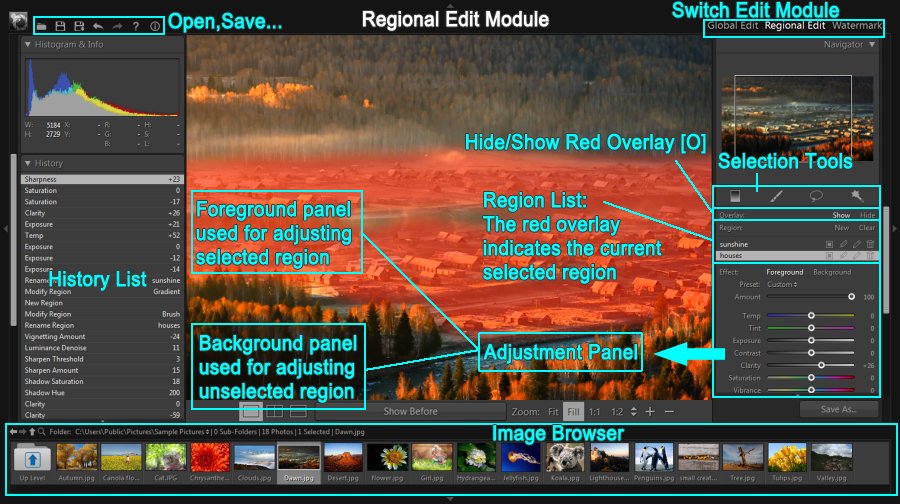
Global Edit предназначен для изменений, действующих на всё изображение. В нём выделены View toolbar, Navigator, Tool strip, Adjustment panels, Photo information, Presets, History и блок Reset/Apply. View toolbar управляет масштабом и сравнением до/после, Navigator помогает перемещаться по увеличенному кадру, а Tool strip собирает геометрические и ретуширующие инструменты. Панели Adjustment отвечают за баланс белого, тон, цвет, детализацию и эффекты.
Слева отображаются сведения о фотографии и история операций. History позволяет вернуться к предыдущему состоянию, а Presets хранит готовые наборы коррекций. Кнопка Reset сбрасывает ползунки, а Apply применяет текущий набор корректировок к изображению и возвращает ползунки к нулевому состоянию. Это позволяет последовательно накладывать несколько наборов настроек, не превращая интерфейс в длинную цепочку открытых фильтров.
Regional Edit: локальные правки без отдельного слоя-маски
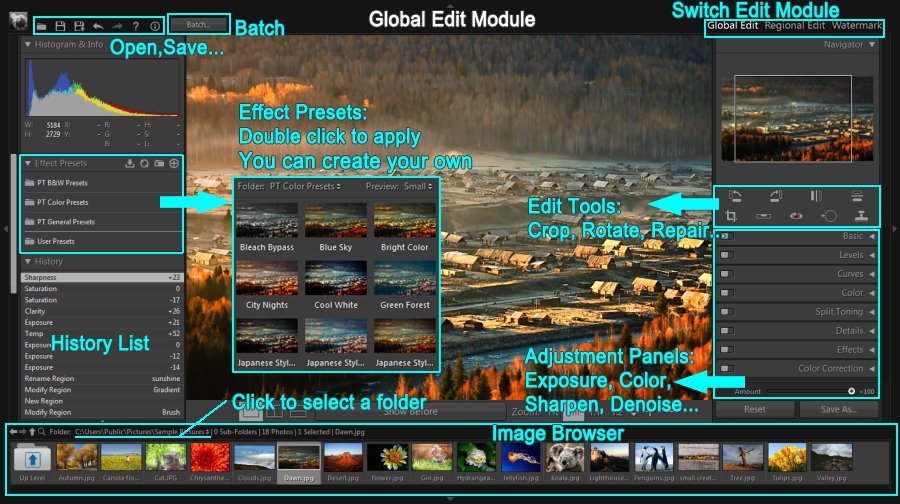
Regional Edit решает другую задачу: ограничивает коррекцию выбранной областью. В распоряжении пользователя четыре способа построить область — Gradient, Brush, Lasso и Quick Selection. Градиент создаёт плавную зону воздействия и работает в обычном или радиальном режиме. Brush формирует выделение мазками. Lasso подходит для ручной обводки границы. Quick Selection анализирует цвет и яркость отмеченной области и расширяет выделение на похожие пиксели.
Каждая область имеет два набора параметров — Foreground и Background. Первый воздействует на выбранную часть, второй — на всё за пределами выделения. Это позволяет, например, осветлить предмет и одновременно приглушить окружающую сцену в пределах одной региональной конструкции. Выделение отображается красной накладкой; её можно скрыть, чтобы оценить результат. Для одного кадра допускается несколько областей, которые можно создавать, переименовывать, удалять, временно отключать и смягчать через Feather.
Quick Selection умеет добавлять, вычитать и пересекать выделения, работать по Color, Luminance или Both, учитывать только соседние пиксели через Contiguous и регулировать Tolerance. Низкая толерантность ограничивает выбор пикселями, близкими к образцу, высокая расширяет диапазон. Такой механизм полезен, когда нужно быстро отделить небо, однотонный объект или крупную область с устойчивой яркостью без точной ручной обводки.
Watermark: водяные знаки и рамки в Pro
Watermark — отдельный модуль Pro, а не просто один пункт в меню экспорта. В нём есть Editor view, панель Watermark, панель Frame, предварительный просмотр пресета, список пресетов и History. Пользователь может добавлять текстовые и графические водяные знаки, задавать их положение и визуальные параметры, строить рамку вокруг фотографии и сохранять совокупность настроек как повторно используемый шаблон.
Модуль связан с пакетной обработкой: Pro умеет накладывать сохранённые схемы водяных знаков и рамок на серию файлов. Это принципиальное отличие от Free Edition, где отдельного Watermark-модуля и пакетного водяного знака нет. В более поздней ветке Pro также появились опорные точки, направляющие выравнивания, режимы смешивания и возможность использовать в водяном знаке такие данные, как сведения об объективе, часовой пояс и имя выходного файла или папки.
Браузер изображений, история и пресеты
Нижняя лента работает как браузер текущей папки и позволяет переходить между файлами без отдельного диалога открытия для каждого кадра. В глобальной обработке рядом доступны миниатюры пресетов: стандартные наборы организованы по группам General, Color и B&W. Пресет применяется двойным щелчком, после чего общий эффект регулируется Amount. Пользовательские пресеты можно создавать из текущего набора корректировок, переименовывать, переносить между папками, импортировать и экспортировать.
История особенно важна для ретуши и локальных коррекций: она хранит последовательность действий и позволяет откатиться к раннему состоянию. При этом изменение метаданных через контекстное меню браузера имеет отдельное правило: после прямой записи в файл действие нельзя отменить обычной историей редактора. Для таких операций разумно заранее работать с копией файла, если исходные EXIF/IPTC-поля нужно сохранить без риска.
Основные инструменты обработки
Баланс белого, экспозиция и базовая цветокоррекция
Basic начинается с White Balance. Нейтральную точку можно указать пипеткой, после чего Temp и Tint корректируют цветовую температуру и оттенок. Для общей яркости используется Exposure, для разницы между светлыми и тёмными участками — Contrast. Saturation равномерно меняет насыщенность всех цветов, а Vibrance сильнее воздействует на менее насыщенные области и слабее — на уже насыщенные. Clarity меняет локальную выраженность границ: движение вправо усиливает микроконтраст, влево смягчает изображение.
В Pro доступен Dehaze. Положительные значения уменьшают дымку, отрицательные позволяют намеренно её усилить. В версии 5.10.3 в Basic также добавлен Texture для усиления или смягчения мелкой текстуры. Эти регулировки остаются обычными параметрическими корректировками: пользователь задаёт интенсивность, оценивает изображение и при необходимости ограничивает действие через Regional Edit.
Levels и Curves: контроль тонального диапазона
Levels показывает гистограмму и разделяет управление на Midtone, Highlight, Shadow, White и Black. Midtone сдвигает средние тона без прямого расширения белой и чёрной точек. Highlight и Shadow воздействуют на соответствующие части диапазона, а White и Black растягивают тональность к краям гистограммы. Инструмент удобен для диагностики: по распределению пикселей видно, где кадр концентрирует информацию — в тенях, средних тонах или светах.
Curves даёт более свободный контроль. Горизонтальная ось представляет исходные значения, вертикальная — изменённые. Точки в нижней части кривой влияют прежде всего на тени, в центре — на средние тона, в верхней — на света. Можно работать с объединённым RGB или отдельно с Red, Green и Blue. Пипетка Curves позволяет указать тон на фотографии и затем двигать соответствующую область кривой, что упрощает поиск нужного диапазона.
Auto Levels удалён из Pro начиная с 5.10.3. При этом в части старой справки и в старых сочетаниях клавиш автоматические Levels ещё упоминаются. Для Pro 5.10.5 это устаревшая возможность; ручная панель Levels остаётся доступной для тональной коррекции.
HSL, чёрно-белое преобразование и Split Toning
Color Adjustments работает по отдельным цветовым диапазонам. Hue сдвигает оттенок, Saturation меняет его насыщенность, Luminance — яркость. Пипетка помогает выбрать цвет непосредственно на фотографии и воздействовать на сходные значения. Это даёт более аккуратный результат, чем общая Saturation, когда нужно изменить только небо, зелень или другой узкий диапазон.
В режиме B&W цветное изображение преобразуется в монохромное, но цветовые каналы продолжают использоваться для построения яркости. Поэтому разные исходные цвета можно сделать светлее или темнее уже в чёрно-белом кадре. Такой подход полезнее простого обесцвечивания, поскольку позволяет управлять разделением объектов по тону.
Split Toning отдельно окрашивает света и тени. Для каждой зоны выбираются Hue и Saturation, а Balance сдвигает границу между ними. Инструмент рассчитан на стилизацию и цветовое тонирование без изменения геометрии или структуры кадра. Он хорошо сочетается с Curves и общей коррекцией насыщенности, но при сильных значениях быстро меняет характер изображения, поэтому контроль до/после здесь особенно важен.
Резкость, шумоподавление и Defringe
Панель Details объединяет повышение резкости и шумоподавление. Для Sharpening используются Amount, Radius и Threshold. Amount задаёт силу усиления границ, Radius — ширину области вокруг края, Threshold — минимальную разницу между пикселями, после которой участок считается границей. Большой Radius способен сделать контуры неестественными, а слишком низкий Threshold усиливает не только полезные детали, но и шум.
Noise Reduction разделяет яркостный и цветовой шум. Luminance определяет степень подавления яркостной зернистости, отдельный Radius задаёт масштаб воздействия. Color и его Radius отвечают за цветные артефакты. Низкие радиусы лучше сохраняют тонкие детали, высокие сильнее очищают изображение, но повышают риск потери структуры или цветового растекания. Для оценки результата предусмотрен просмотр 1:1 в панели Details, поскольку на уменьшенном изображении легко не заметить разрушение мелкой фактуры.
Defringe в Pro предназначен для уменьшения фиолетовых и зелёных ореолов хроматической аберрации. Amount определяет силу коррекции, Threshold — чувствительность к переходам. Если подавление ореола затрагивает цвет, который нужно сохранить, можно перейти в Regional Edit и локально компенсировать эффект на нужной области. Это хороший пример связи глобальной и региональной логики PT Photo Editor: общая коррекция задаёт базу, а маска ограничивает нежелательное влияние.
Виньетирование, зерно и цветовая коррекция каналов
Vignette умеет затемнять или осветлять края кадра. Amount задаёт направление и силу, Radius — ширину области, Roundness — форму, Feather — мягкость перехода, Highlight — степень сохранения светлых деталей при затемнении. Есть режим изменения экспозиции и режим наложения чёрного или белого цвета. Это именно творческий эффект, в отличие от Lens Correction, где виньетирование используется для исправления оптического недостатка.
Grain добавляет стилизованное зерно через Amount, Size и Roughness. Size меняет размер частиц, Roughness — равномерность распределения. Оценивать зерно рекомендуется на разных масштабах: при Fit оно может казаться мягким, тогда как на 100% окажется слишком крупным. Color Correction отдельно управляет оттенком и насыщенностью красного, зелёного и синего компонентов, позволяя выполнять целевую цветовую подстройку помимо HSL.
Геометрия и ретушь
Crop и Straighten
Crop создаёт рамку кадрирования с перетаскиваемыми границами. Можно сохранять исходное соотношение сторон, выбирать готовый Aspect или добавлять собственное отношение. Кадр внутри рамки перемещается независимо, поэтому композицию можно уточнять до подтверждения. Начиная с ветки 5.6.6 программа запоминает последнюю настройку соотношения сторон.
Straighten предназначен для выравнивания наклонённого кадра. В сочетании с Crop он закрывает типичную пару операций после съёмки: сначала горизонт или вертикаль приводятся в порядок, затем удаляются лишние края. Для более сложной перспективы одной коррекции наклона недостаточно — в Pro используется Lens Correction.
Lens Correction в Pro
Lens Correction исправляет бочкообразную и подушкообразную дисторсию, геометрию перспективы и виньетирование. Distortion работает с искривлением прямых линий, Vertical выправляет перспективу при наклоне камеры вверх или вниз, Horizontal — при повороте влево или вправо, Rotate корректирует общий угол. Scale увеличивает или уменьшает изображение внутри холста, а Constrain Scale не позволяет оставить серые пустые участки, появившиеся после трансформации.
Отдельный блок Vignetting в Lens Correction служит именно компенсации или корректировке углов кадра. Amount меняет яркость краёв, Range определяет площадь воздействия. Важно не путать его с художественным Vignette из панели Effects: визуально оба инструмента работают с краями, но один встроен в геометрическую коррекцию объектива, второй применяется как стилистический приём.
Blemish Removal и Clone/Heal
Blemish Removal рассчитан на точечные дефекты. На изображении создаются две связанные окружности: целевая показывает участок исправления, исходная — область, откуда берётся образец. После автоматического выбора источника любую из окружностей можно переместить, изменить размер и прозрачность. Такая схема подходит для пыли на матрице, небольших пятен и локальных дефектов, где целесообразно заменить маленький участок сходной текстурой.
Clone Tool работает свободнее. В режиме Clone пиксели источника копируются напрямую, Heal согласует переносимую текстуру с освещением и оттенком области назначения. Доступны Size, Hardness, Opacity и режим выравнивания источника. Aligned продолжает считывать пиксели относительно исходной точки при последовательных мазках, невыравненный режим возвращается к одной исходной точке при каждом новом мазке. Для сложных повторяющихся деталей Clone даёт больше контроля, чем автоматическое удаление пятна.
Liquify в Pro
Расширенный Liquify относится к Pro и деформирует геометрию пикселей. Набор включает Forward Warp, Push Left, Bloat, Pucker, Twirl и Reconstruct. Forward Warp сдвигает пиксели по направлению движения кисти; Push Left перемещает их поперёк движения; Bloat раздвигает от центра; Pucker стягивает к центру; Twirl вращает; Reconstruct локально отменяет уже внесённую деформацию.
Размер кисти задаёт площадь воздействия, Density — силу на краях кисти, Pressure — скорость деформации при движении, Rate — скорость изменения при удержании инструмента на месте. Для корректной обработки фотографий этот блок разумно использовать как точный геометрический инструмент, а не как замену обычной композиционной и оптической коррекции: чрезмерные деформации заметно нарушают прямые линии, повторяющиеся текстуры и пропорции объектов.
Воспроизводимый рабочий сценарий
Типичный сценарий можно построить на фотографии с умеренной недоэкспозицией, заметным цветовым сдвигом, шумом и ярким небом. Он показывает, как модули связаны между собой, но не требует механически использовать каждый инструмент на каждом кадре.
- Открыть файл и оценить исходник. Изображение выбирается через файловый браузер программы. Перед коррекцией полезно посмотреть гистограмму и сравнить светлые и тёмные области, не меняя параметры наугад.
- Исправить композицию. Crop задаёт окончательное кадрирование, Straighten выравнивает горизонт. Если в Pro заметна геометрическая дисторсия или сходящиеся линии, Lens Correction выполняется до тонкой локальной ретуши, чтобы маски не строились по уже ненужной геометрии.
- Нормализовать цвет. White Balance Eyedropper указывает нейтральную область, затем Temp и Tint доводят баланс вручную. После этого легче оценивать насыщенность и локальные оттенки.
- Настроить свет. Exposure и Contrast дают быстрый базовый результат, Levels уточняет тени, средние тона и света. Curves используется только там, где требуется более гибкий тональный рисунок.
- Проверить цветовые диапазоны. HSL корректирует отдельные цвета, а Vibrance помогает усилить менее насыщенные участки без одинакового воздействия на всё изображение.
- Сделать локальную правку. Для слишком яркого неба можно создать Gradient в Regional Edit и уменьшить экспозицию только в верхней части. Для объекта с устойчивым цветом удобнее Quick Selection. Красная накладка показывает границу, Feather смягчает переход.
- Исправить дефекты. Небольшое пятно удаляется Blemish Removal, повторяющаяся или сложная структура — Clone/Heal. Масштаб 1:1 помогает увидеть стыки и повторяющиеся фрагменты.
- Доработать детали. Noise Reduction уменьшает яркостный и цветовой шум, затем Sharpening возвращает читаемость границ. Порядок важен: сильная резкость до шумоподавления может подчеркнуть шум.
- Добавить водяной знак при необходимости. В Pro модуль Watermark применяет текст, изображение и рамку; готовую схему можно сохранить как пресет для будущих серий.
- Сохранить результат. Для обычной публикации выбирается подходящий растровый формат; в Pro при необходимости сохраняется 16-битный TIFF и задаётся выходной ICC-профиль. Перед массовым экспортом стоит сохранить один тестовый файл и проверить его вне редактора.
Этот порядок не является обязательной цепочкой. Например, кадр без геометрических проблем не нуждается в Lens Correction, а хорошо снятый JPEG может обойтись без шумоподавления и Curves. Сильная сторона PT Photo Editor заключается именно в том, что глобальные и региональные правки доступны в одном окне и могут применяться только там, где они реально нужны.
Форматы, RAW, импорт и экспорт
Для обычных растровых файлов поддерживаются BMP, JPEG, PNG и TIFF. DNG входит в поддерживаемые RAW-форматы, а Pro развивает RAW-файлы камер. В актуальной Pro-ветке также поддерживается открытие HEIF/HEIC. Совместимость RAW зависит от модели камеры и версии декодера: обновления 5.6.7 и 5.10.3 отдельно расширяли поддержку новых моделей, поэтому старый установщик не эквивалентен 5.10.5 по RAW-совместимости.
Для сохранения обработанного изображения основными выходными форматами названы JPEG, PNG и TIFF. В диалоге Batch Conversion дополнительно доступен BMP. У TIFF есть выбор сжатия ZIP, LZW или None. Free Edition сохраняет 8-битный результат в sRGB; Pro умеет сохранять 8- или 16-битный файл и задавать ICC-профиль. В Pro 5.10.3 в варианты вывода добавлен Display P3.
Разница между внутренней обработкой и форматом файла принципиальна. Обе редакции используют 16/32-битный вычислительный процесс для корректировок, но Free всё равно ограничивает финальное сохранение 8-битным sRGB. Поэтому наличие 16/32-bit processing в описании Free не означает, что бесплатная редакция выдаёт 16-битный TIFF. Для такого вывода нужен Pro.
Метаданные в Pro поддерживаются для RAW, JPEG и TIFF. Их можно просматривать и изменять во время редактирования, менять без открытия изображения и редактировать пакетно. Поля модификации можно сохранять в пресет. При редактировании открытого изображения изменения сначала хранятся временно и записываются вместе с сохранением результата. При прямом изменении через браузер файлов нажатие Save пишет метаданные непосредственно в файл и не даёт отменить это действие через историю.
Пакетная обработка
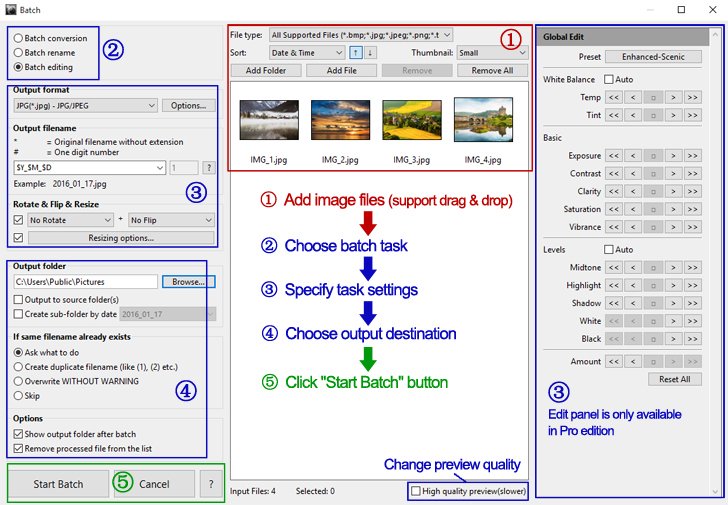
Batch открывается отдельным диалогом и принимает отдельные файлы, папки или набор, выбранный в браузере. Доступны три основных режима: Batch rename, Batch conversion и Batch editing. Переименование меняет имена по шаблону; конвертация меняет формат и может одновременно переименовывать; пакетное редактирование добавляет поворот, отражение, изменение размера и коррекции изображения.
Шаблоны имён поддерживают исходное имя, цифровые номера и элементы даты/времени. Пользователь может назначить стартовый номер. Для вывода выбирается отдельная папка, исходная папка или создание подкаталогов по дате. Если нужен более качественный предпросмотр входных файлов, есть High quality preview, но его загрузка занимает больше времени.
Разделение по редакциям здесь особенно заметно. Free умеет пакетно конвертировать, переименовывать, изменять размер, поворачивать и отражать. Цветовые и тональные корректировки к серии доступны только в Pro; там же находится пакетное наложение водяных знаков. В Batch Editing Pro можно применять пресет и вручную задавать поправки параметров. Старое руководство Batch ещё содержит упоминание Auto Levels, но для Pro 5.10.5 его нельзя считать актуальным, поскольку Auto Levels удалён в 5.10.3.
В версии 5.10.5 исправлена ошибка, при которой пакетная обработка могла выдавать неправильные результаты при недостатке свободной оперативной памяти. Для старых сборок это существенный аргумент в пользу обновления: проблема касается не только скорости, но и корректности готовых файлов.
Free Edition и Pro: что действительно отличается
| Возможность | Free 4.0.3 | Pro 5.10.5 |
|---|---|---|
| Базовые цветовые и тональные коррекции | Да | Да |
| Regional Edit и выделения | Да | Да |
| Пользовательские пресеты | Да | Да |
| Внутренняя обработка 16/32 бит | Да | Да |
| RAW-разработка | Нет | Да |
| HEIF/HEIC | Нет | Да |
| Lens Correction | Нет | Да |
| Advanced Liquify | Нет | Да |
| Dehaze и Defringe | Нет | Да |
| Clipping Warning | Нет | Да |
| Watermark и Frame | Нет | Да |
| Просмотр и изменение метаданных | Нет | Да |
| Сохранение 16-битных изображений | Нет | Да |
| Выбор ICC-профиля при сохранении | Нет | Да |
| Пакетная конвертация, переименование, resize, rotate, flip | Да | Да |
| Пакетные цветовые и тональные правки | Нет | Да |
| Пакетные водяные знаки | Нет | Да |
Free Edition нельзя сводить к демонстрационной версии с заблокированным сохранением: это отдельная бесплатная ветка 4.0.3 с базовыми коррекциями, локальными выделениями, пресетами и пакетными файловыми операциями. Её главное ограничение — не отсутствие редактирования как такового, а профессиональные части конвейера: RAW, 16-битный экспорт, расширенная цветовая передача, HEIC, метаданные, коррекция объектива, водяные знаки и пакетное применение коррекций.
Pro стоит 29,95 доллара США. Текущая карточка продукта не показывает отдельные уровни Pro с разным набором функций: сравнение строится между Free и Pro. Поэтому дополнительные названия вроде Studio, Premium или Business не следует приписывать PT Photo Editor 5 только потому, что похожие схемы встречаются у других продуктов PHOTO-TOOLBOX.COM.
Приватность, интернет и локальный рабочий процесс
Рабочая модель PT Photo Editor построена вокруг локальных файлов: браузер читает папки компьютера, Batch принимает файлы и каталоги, выход направляется в выбранную локальную папку или обратно к источнику. Облачная библиотека, синхронизация проектов между устройствами и браузерная обработка не являются частью описанного рабочего процесса PT Photo Editor 5. Это отличает программу от облачных фотосервисов, где исходник сначала отправляется в аккаунт или веб-приложение.
При этом отсутствие облачной библиотеки не отменяет обычные вопросы приватности. Pro умеет читать и изменять метаданные, включая сведения о времени съёмки, модели камеры, экспозиции, ISO, авторе и copyright-полях. Перед публичной публикацией стоит отдельно решить, какие метаданные должны остаться в файле. Особенно важно помнить, что прямое изменение metadata через браузер может записываться в оригинал без возможности отката.
Редактирование, браузер папок и Batch построены вокруг локальных файлов и локальных папок вывода. Сетевые действия относятся к получению установщика, обновлений и внешних пресетов, а также к покупке Pro; в рабочем процессе Global Edit, Regional Edit и Batch загрузка фотографии в браузерный редактор не используется.
Плюсы и минусы
Плюсы ✔️
- Free Edition сохраняет полноценные базовые коррекции, Regional Edit, пользовательские пресеты и пакетные операции с файлами, а не ограничивается просмотром или водяным знаком на результате.
- Pro объединяет RAW-разработку, 16-битный экспорт, HEIF/HEIC, ICC-профили, метаданные, коррекцию объектива, водяные знаки и пакетное редактирование в одном настольном приложении.
- Regional Edit даёт четыре способа построения области и отдельные настройки Foreground/Background, поэтому локальные и окружающие области можно корректировать в рамках одной маски.
- Global Edit сочетает гистограмму, историю, пресеты, сравнение до/после и основные фотографические панели без необходимости открывать отдельные окна для каждой коррекции.
- Batch умеет не только конвертировать формат, но и переименовывать, менять размер, поворачивать, отражать, а в Pro — применять коррекции и водяные знаки к серии.
- Pro 5.10.5 исправляет серьёзные ошибки стабильности и проблему некорректного результата Batch при нехватке памяти, поэтому текущая сборка важна не только ради новых функций.
- Установщик Pro сравнительно компактный по опубликованному размеру — 14,3 МБ, Free — 11,8 МБ.
Минусы ❌
- Текущая ветка PT Photo Editor предназначена для 64-битной Windows; собственных редакций для macOS, Linux, iOS, Android и браузера у этого продукта нет.
- Минимальное разрешение 1400 × 900 ограничивает удобство на небольших дисплеях и старых ноутбуках с меньшей рабочей областью.
- Free не развивает RAW, не открывает HEIF/HEIC, не сохраняет 16-битный результат, не позволяет выбрать ICC-профиль и лишена Lens Correction, Dehaze/Defringe, Watermark и редактирования metadata.
- Пакетная цветовая и тональная обработка закрыта в Pro; в Free остаются конвертация, переименование, resize, rotate и flip.
- Справочный раздел содержит отдельные устаревшие упоминания Auto Levels и старых сочетаний клавиш, которые расходятся с более новым changelog. Для Pro 5.10.5 приоритет нужно отдавать изменениям ветки 5.10.x.
Кому подойдёт
- Пользователю Windows, которому нужен локальный редактор без обязательного облачного каталога. Основной поток работает с папками и отдельными файлами, а не с синхронизируемой медиатекой.
- Фотографу, который обрабатывает RAW и хочет закончить работу в одном компактном приложении. Pro объединяет базовую RAW-разработку, локальные маски, шумоподавление, ретушь, метаданные, ICC и пакетный экспорт.
- Автору, регулярно готовящему серии для публикации. Batch Pro может конвертировать, переименовывать, менять размер, корректировать и накладывать сохранённый водяной знак.
- Новичку, которому удобнее регулировать фотографические параметры, чем собирать композицию из слоёв. Global Edit организован по понятным группам — свет, цвет, детализация и эффекты.
- Пользователю, которому достаточно JPEG/PNG/TIFF и базовых правок. Free Edition даёт значительную часть обычной коррекции без покупки Pro.
Кому не подойдёт
- Пользователю macOS или Linux. Актуальный PT Photo Editor 5 распространяется как Windows-программа.
- Тому, кому нужен мобильный редактор или синхронизация между телефоном, планшетом, браузером и компьютером. Такой многоплатформенной облачной модели у PT Photo Editor нет.
- Дизайнеру, для которого основная работа — сложный многослойный монтаж, типографика и композитинг. Интерфейс PT Photo Editor ориентирован на фотографическую коррекцию через Global/Regional/Watermark, а не на проект со стеком слоёв.
- Пользователю Free, которому обязательно нужны HEIC, RAW или 16-битный TIFF. Эти части потока относятся к Pro.
- Фотографу с очень большой каталогизированной библиотекой, которому нужен полноценный DAM с базой, рейтингами, коллекциями и синхронизацией. PT Photo Editor содержит браузер папок и metadata-инструменты, но его основной продуктовый сценарий — редактирование и пакетный вывод, а не управление большой каталоговой базой.
Альтернативы PT Photo Editor
RawTherapee
RawTherapee 5.12 — бесплатный и открытый RAW-процессор с официальными сборками для 64-битной Windows, macOS и Linux. Он разумнее, когда приоритетом являются глубокая RAW-разработка, кроссплатформенность и отсутствие платной Pro-редакции. PT Photo Editor проще связать с точечной ретушью, региональными выделениями и водяным знаком в одном интерфейсе, тогда как RawTherapee больше сфокусирован на развитом наборе параметров проявки.
darktable
darktable 5.6.0 — открытое приложение для фотографического рабочего процесса и RAW-разработки. В отличие от PT Photo Editor, оно сочетает проявку RAW с базой цифровых негативов и режимом lighttable, поэтому лучше подходит для управления большой медиатекой и серийной проявки. Цена такого подхода — более сложная логика модулей и заметно более высокий порог освоения. PT Photo Editor уместнее, когда нужен прямой путь от папки к исправленному файлу без отдельной каталоговой системы.
GIMP
GIMP 3.2.4 — свободный кроссплатформенный растровый редактор для GNU/Linux, macOS и Windows. Его сильная сторона относительно PT Photo Editor — композиции со слоями, масками, каналами, путями и сложными графическими элементами. Для обычной фотографической коррекции PT Photo Editor организован компактнее: экспозиция, Levels, Curves, HSL, Details и Regional Edit находятся в специализированных фотографических панелях. Если работа начинается с монтажа нескольких изображений, а не с проявки одного снимка, GIMP логичнее.
Adobe Lightroom Classic
Lightroom Classic — настольный редактор и каталогизатор для Windows и macOS, включённый в план Lightroom с подпиской. Он сочетает RAW-разработку, организацию библиотеки и развитый фотографический workflow. PT Photo Editor заметно уже по экосистеме и не предлагает сопоставимую каталоговую систему, зато продаётся как отдельный компактный редактор с Free и Pro и не строит работу вокруг каталога. Lightroom Classic предпочтительнее для постоянной медиатеки и многоэтапной профессиональной организации съёмок; PT Photo Editor — для локальной правки и пакетной подготовки файлов без сложной инфраструктуры.
Частые проблемы и диагностика
Установщик или программа не запускается
Сначала нужно исключить несовместимую платформу. Текущие сборки требуют 64-битную Windows 7 SP1 или более позднюю версию; 32-битная Windows перестала поддерживаться начиная с ветки 5.6.6. Затем проверяется разрешение экрана: заявленный минимум — 1400 × 900. Если используется старая сборка Pro, разумно перейти на 5.10.5, поскольку эта версия специально исправляет несколько серьёзных причин аварийного завершения.
RAW-файл не открывается
RAW-обработка относится к Pro. Если файл открывается в JPEG или TIFF, но не в исходном RAW, проблема локализуется в RAW-декодере или поддержке конкретной модели камеры. Обновления 5.6.7 и 5.10.3 расширяли список новых моделей, поэтому проверка на 5.10.5 обязательна до поиска обходного пути. Для обменного рабочего процесса можно использовать DNG или TIFF, но преобразовывать исходник следует только инструментом, который корректно понимает RAW конкретной камеры.
HEIC/HEIF не открывается
HEIF/HEIC появился в Pro 5.10.3 и не входит в возможности Free Edition 4.0.3. Поэтому одинаковый файл может корректно открываться в Pro и быть недоступным в Free. Диагностика начинается не с переустановки кодеков Windows, а с проверки редакции и версии PT Photo Editor.
После сохранения изменились цвета
В Pro нужно проверить выходной ICC-профиль. Редактор поддерживает выбор профиля при сохранении, включая Display P3 в актуальной ветке. Для публикации в средах с непредсказуемым цветовым управлением обычно безопаснее готовить отдельную копию в sRGB, а мастер-файл оставлять в требуемом рабочем профиле. Free Edition в любом случае сохраняет 8-битный sRGB, поэтому воспроизводить 16-битный широкий цветовой поток в ней нельзя.
Резкость выглядит хорошо в окне Fit, но плохо на готовом файле
Проверять Sharpening и Noise Reduction нужно на масштабе 1:1. Amount, Radius и Threshold оцениваются по реальным пикселям, а не по уменьшенному предпросмотру. Если на 100% появились ореолы, стоит уменьшить Amount или Radius; если усилился шум — увеличить Threshold или скорректировать шумоподавление до финальной резкости.
Маска Regional Edit захватывает лишние области
Для Quick Selection нужно уменьшить Tolerance или изменить цель с Both на Color либо Luminance. Contiguous ограничивает выбор соседними областями и помогает не захватывать похожий цвет в другой части кадра. Лишние зоны можно вычесть из выделения, а резкий переход после коррекции смягчить Feather. Красная Overlay должна использоваться именно для проверки геометрии маски, после чего её лучше скрыть и оценить реальный эффект.
Batch работает медленно или результат вызывает сомнения
High quality preview повышает качество миниатюр, но дольше загружается. Для старых Pro-сборок особенно важно обновление до 5.10.5: там исправлена ошибка, при которой нехватка доступной RAM могла приводить к неправильному пакетному результату. После настройки большого задания полезно сначала обработать несколько файлов и сравнить их с исходниками, а затем запускать всю серию.
Не получается применить водяной знак или пакетную коррекцию в Free
Это не ошибка интерфейса. Watermark, пакетное редактирование цвета и тона, а также batch watermarking относятся к Pro. В Free остаются базовое редактирование отдельного кадра и пакетные файловые операции: конвертация, rename, resize, rotate и flip.
Появляется ошибка записи metadata
Проблема Failed writing metadata отдельно исправлялась в ветке 5.6.6. На старой версии первым действием должно быть обновление. Кроме того, нужно различать два режима: изменения metadata внутри открытого изображения до сохранения остаются временными, а прямое Save из metadata-диалога файлового браузера записывает их непосредственно в файл и не поддерживает обычную отмену.
Как проверять результат перед публикацией
- Сравнить обработанную фотографию с исходной через Before/After, а не полагаться на память о первоначальном виде.
- Проверить гистограмму после Exposure, Levels и Curves; в Pro дополнительно использовать Clipping Warning для контроля потерянных светов и теней.
- Оценить резкость, шум, Defringe, Clone и Blemish Removal при масштабе 1:1.
- Скрыть красную Overlay в Regional Edit и проверить не только маску, но и естественность перехода после Feather.
- Открыть сохранённый JPEG, PNG или TIFF вне PT Photo Editor и убедиться, что цвет, размер и ориентация соответствуют задаче.
- Для Pro проверить битность и ICC-профиль выходного файла, если результат предназначен не только для обычного веб-просмотра.
- Перед массовым Batch сохранить тестовые 2–3 файла с теми же настройками, чтобы проверить переименование, выходную папку, размер и коррекции.
- Если менялись metadata, отдельно проверить авторские и временные поля в готовом файле, особенно перед публичной передачей.
FAQ
PT Photo Editor 5 и PT Photo Editor Free 4.0.3 — это одна и та же версия?
Нет. Они распространяются параллельно, но принадлежат к разным веткам. Free имеет версию 4.0.3 и урезанный набор возможностей, Pro — 5.10.5 и современную платную ветку с RAW, HEIC, 16-битным выводом, metadata, ICC, Watermark и расширенным Batch.
Можно ли редактировать RAW бесплатно?
RAW-разработка входит в Pro. Free поддерживает обычные растровые изображения и базовые коррекции, но в сравнении редакций RAW development отмечен только для Pro.
Поддерживает ли PT Photo Editor HEIC с iPhone?
Открытие HEIF/HEIC поддерживается в Pro начиная с 5.10.3. В Free Edition этой возможности нет. Сам факт поддержки HEIC не превращает PT Photo Editor в мобильное приложение: файл всё равно обрабатывается в настольной Windows-программе.
Есть ли в программе автоматическая коррекция?
Есть автоматический баланс белого и система готовых пресетов, а Quick Selection автоматически расширяет выделение по цвету и яркости. Auto Levels нельзя считать функцией Pro 5.10.5: он был удалён в версии 5.10.3, хотя отдельные старые страницы справки всё ещё его упоминают.
Можно ли сохранить 16-битный TIFF?
Да, в Pro поддерживается сохранение 8- и 16-битных изображений, а для TIFF доступны варианты сжатия ZIP, LZW и без сжатия. Free сохраняет только 8-битный sRGB.
Можно ли пакетно изменить размер и имена файлов без Pro?
Да. Free поддерживает batch converting, renaming, resizing, rotating и flipping. Pro нужен, когда к серии требуется применить цветовые и тональные правки либо водяные знаки.
Можно ли менять EXIF и другие metadata?
В Pro можно просматривать и редактировать metadata у RAW, JPEG и TIFF, в том числе пакетно. Изменения можно сохранять как пресеты. При прямой записи metadata через браузер файлов действие необратимо обычной историей программы.
Есть ли русская локализация?
Русский язык не входит в документированный перечень интерфейсных языков. В актуальной истории версий перечислены английский, испанский, немецкий, французский, японский, традиционный и упрощённый китайский; Pro 5.0 добавил итальянский.
Нужен ли интернет для обработки фотографий?
Global Edit, Regional Edit и Batch работают с локальными файлами и локальными папками вывода. Получение установщика, обновлений и внешних пресетов, а также покупка Pro относятся к сетевым действиям; сама обработка в этих модулях строится вокруг файлов на компьютере.
Есть ли отдельная версия для macOS?
У текущего PT Photo Editor 5 нет отдельной macOS-редакции: требования относятся к 64-битной Windows. Это важно не путать с другими программами PHOTO-TOOLBOX.COM, у которых история платформ может отличаться.
Можно ли использовать PT Photo Editor как полноценный каталог фотографий?
Программа имеет браузер папок, metadata и пакетные операции, но её основной рабочий поток — редактирование и вывод. Отдельной базы цифровых негативов, сопоставимой с darktable или Lightroom Classic, PT Photo Editor не предлагает как центральную модель работы.
Итог по сценариям использования
Для разовой коррекции JPEG или PNG Free Edition закрывает большую часть повседневных задач: экспозицию, цвет, локальные области, пресеты, точечную ретушь и обычный экспорт. Покупать Pro только ради базовой яркости или кадрирования нет необходимости.
Для RAW-фотографа выбор фактически сводится к Pro, поскольку именно там находятся RAW development, HEIF/HEIC, 16-битный вывод, ICC-профили, Defringe, Lens Correction и расширенные инструменты. При этом PT Photo Editor остаётся компактным редактором, а не полноценной системой управления большой фотобиблиотекой.
Для регулярной подготовки серий главный аргумент Pro — Batch: одна операция может объединить конвертацию, переименование, изменение размера, коррекцию и водяной знак. Перед большим запуском разумно проверить несколько тестовых файлов и использовать текущую 5.10.5 из-за исправления ошибки пакетного результата при недостатке памяти.
Для сложного фотомонтажа и дизайна PT Photo Editor не является первым выбором: его интерфейс организован вокруг коррекции одной фотографии через Global и Regional, а не вокруг многослойной композиции. Здесь уместнее GIMP или другой редактор со слоями и масками.
Для кроссплатформенной RAW-работы логичнее RawTherapee или darktable, поскольку они доступны не только на Windows и не требуют перехода на платную Pro ради самой RAW-разработки. PT Photo Editor оправдан, когда устраивает Windows, нужен более прямой локальный поток и важна комбинация фотографических корректировок, выборочных областей, ретуши, метаданных и водяного знака в одном приложении.
В результате PT Photo Editor 5 остаётся нишевым, но вполне определённым инструментом: это локальный Windows-редактор для фотографа, которому нужен управляемый набор классических корректировок без облачной экосистемы. Free 4.0.3 подходит для обычных растровых файлов и базовой обработки; Pro 5.10.5 имеет смысл прежде всего при RAW, 16-битном и цветоуправляемом выводе, HEIC, metadata и массовой подготовке серий. Выбор между ними лучше делать по этим конкретным ограничениям, а не по общему числу ползунков или эффектов.










