


PicResize — браузерный сервис для быстрой подготовки изображений без установки настольной программы: он принимает графический файл или публичный URL, открывает изображение в редакторе, позволяет обрезать, повернуть, отразить, изменить размеры, применить один из встроенных эффектов и сохранить результат в новом формате. У сервиса есть бесплатный основной режим и отдельный PicResize Pro. Главная практическая граница продукта состоит в том, что обработка выполняется через веб-сервис: изображения передаются на сервер, а не остаются только на компьютере пользователя. Поэтому PicResize удобен для разовых и пакетных операций с обычными фотографиями, но не заменяет локальный редактор там, где критичны конфиденциальность, работа без интернета, RAW-процессинг, слои или точное управление алгоритмами ресемплинга.
Скачать PicResize бесплатно
Рекомендуемый аналог
ФотоМАСТЕР
Фоторедактор для Windows и macOS с русским интерфейсом
- Ретушь портретов и точная коррекция фото
- Удаление объектов, замена фона и неба
- Пакетная обработка и популярные форматы
- Понятный русскоязычный интерфейс
PicResize
Программа для работы с изображениями и графикой на русском языке
- Меньше инструментов для точной локальной коррекции
- Часть расширенных функций доступна только платно
- Набор инструментов зависит от версии и платформы
- Может не подойти для сложного профессионального монтажа

Что такое PicResize и какой именно продукт рассматривается
Актуальный PicResize — это сайт PicResize.com, работающий как онлайн-редактор изображений. Сервис создан в марте 2005 года; оператором в действующей политике конфиденциальности указан InterNich LLC. На официальных страницах PicResize описывается как инструмент для изменения размера, обрезки, конвертации и простой обработки изображений в браузере. Это важно для идентификации: речь идёт именно о веб-сервисе InterNich LLC, а не о сторонних мобильных приложениях со сходным названием.
В Google Play присутствуют приложения, в названии которых встречается Picresize, но найденное приложение с таким именем опубликовано другим разработчиком — MindScape App Studio. Оно не является мобильной версией PicResize.com и не должно смешиваться с рассматриваемым сервисом. У самого PicResize основной публичный продукт строится вокруг веб-интерфейса, страниц Edit Picture, Batch Resize, Features, About, Help и Pro.
Сервис остаётся доступным и обновляемым: на страницах в 2026 году отображается действующий интерфейс, счётчик обработанных изображений и копирайт 2005–2026 InterNich LLC. Бесплатная часть не является снятым с поддержки архивным продуктом. Одновременно рядом существует платная редакция PicResize Pro с дополнительными функциями, поэтому при описании возможностей необходимо разделять базовый режим и Pro, а не приписывать платные инструменты всем пользователям.
Основные параметры PicResize
| Параметр | Что доступно |
|---|---|
| Тип продукта | Онлайн-сервис для редактирования и изменения размера изображений |
| Оператор | InterNich LLC |
| Запуск | Работа в веб-браузере, установка программы не требуется |
| Основные задачи | Обрезка, поворот, отражение, изменение размеров, простые эффекты, конвертация, уменьшение размера JPG |
| Входные форматы базового режима | BMP, GIF, JPG/JPEG, PNG |
| Максимальный размер одиночного файла | 100 МБ |
| Вывод одиночного изображения | JPG, GIF, PNG, BMP |
| Пакетная обработка | До 100 изображений за одну операцию в бесплатном Batch Resize |
| Вывод пакетного режима | JPG, GIF или PNG; готовые файлы скачиваются ZIP-архивом |
| Русский интерфейс | Русский язык присутствует в переключателе языков и на русской версии страниц |
| Работа с URL | Можно вставить публичный URL изображения вместо выбора локального файла |
| Хранение изображений | Исходные и обработанные изображения автоматически удаляются с серверов в течение 20 минут |
| Бесплатный режим | Основные операции и Batch Resize доступны бесплатно |
| PicResize Pro | Платная редакция с отключением рекламы и дополнительными инструментами |
Набор параметров показывает специализацию сервиса: PicResize ориентирован не на сложное редактирование фотографии, а на подготовку конечного растрового файла к публикации, отправке, загрузке в форму или размещению в социальной сети. Главное преимущество такого подхода — короткий рабочий цикл. Главное ограничение — серверная природа обработки и сравнительно узкий набор входных и выходных форматов в базовом режиме.
Платформы, устройства и способ распространения
PicResize не требует отдельного установщика для Windows или macOS: официальный продукт InterNich LLC открывается как веб-сервис. Поэтому практические требования сводятся прежде всего к браузеру, доступу в интернет и возможности выбрать или загрузить файл. На компьютере и мобильном устройстве работа строится через веб-страницу. При этом Android-приложение Picresize, опубликованное MindScape App Studio, является отдельным сторонним продуктом и к PicResize.com не относится.
Вход в бесплатный рабочий процесс начинается сразу с выбора изображения на главной странице. Отдельный этап создания учётной записи в этом сценарии не предусмотрен: пользователь выбирает файл с устройства либо переключается на загрузку From URL и вставляет адрес изображения. Регистрация фигурирует уже в контексте PicResize Pro через действие Sign up. Это различие удобно учитывать тем, кому нужен единичный resize без оформления подписки или создания проекта.
Интерфейс поддерживает несколько языков, включая русский. В верхней части сайта также есть переключение светлой и тёмной темы. Наличие русской локализации не означает, что переведены абсолютно все вспомогательные тексты: на русских страницах встречаются отдельные англоязычные элементы и описания. Для основных операций это не мешает, но интерфейс нельзя считать полностью унифицированным по локализации.
Как устроен интерфейс PicResize
Рабочий процесс разделён на понятные последовательные зоны. Сначала пользователь выбирает источник изображения. После загрузки открывается Edit Mode, где сверху находятся инструменты кадрирования и геометрических преобразований, ниже — изменение размера, затем специальные эффекты и блок Save As. Отдельный пункт Batch Resize ведёт в режим обработки нескольких файлов. Такое устройство не похоже на классический фоторедактор с холстом, слоями и плавающими панелями: PicResize ведёт пользователя сверху вниз по заранее заданной цепочке операций.
Зона Crop and Rotate
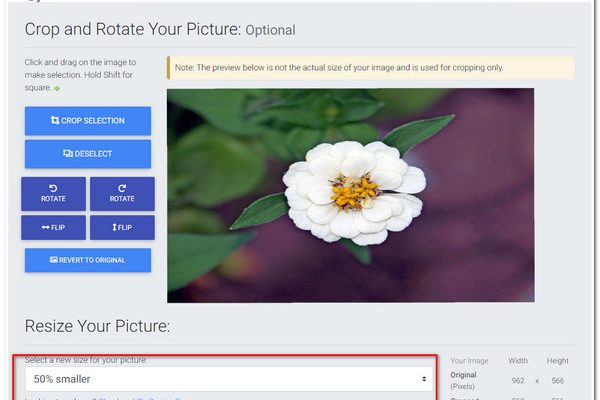
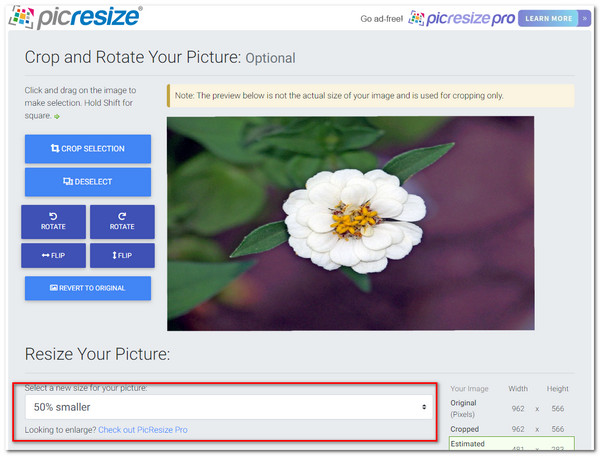
Верхний блок предназначен для кадрирования и простых геометрических операций. Область кадрирования задаётся мышью по предпросмотру; удерживание Shift формирует квадратное выделение. Доступны Crop Selection, Deselect, два направления Rotate, горизонтальное и вертикальное Flip, а также Revert to Original. Последняя команда возвращает изображение к исходному состоянию в рамках текущего сеанса и полезна, если кадрирование или поворот были выбраны неудачно.
Эта зона не пытается заменить полноценный инструмент кадрирования из Photoshop или Lightroom. Здесь нет развитой сетки композиции, свободного ввода угла наклона или управления перспективой. Смысл блока — быстро убрать лишние края, повернуть снимок на стандартный угол или отразить его перед изменением размеров.
Зона Resize Your Picture
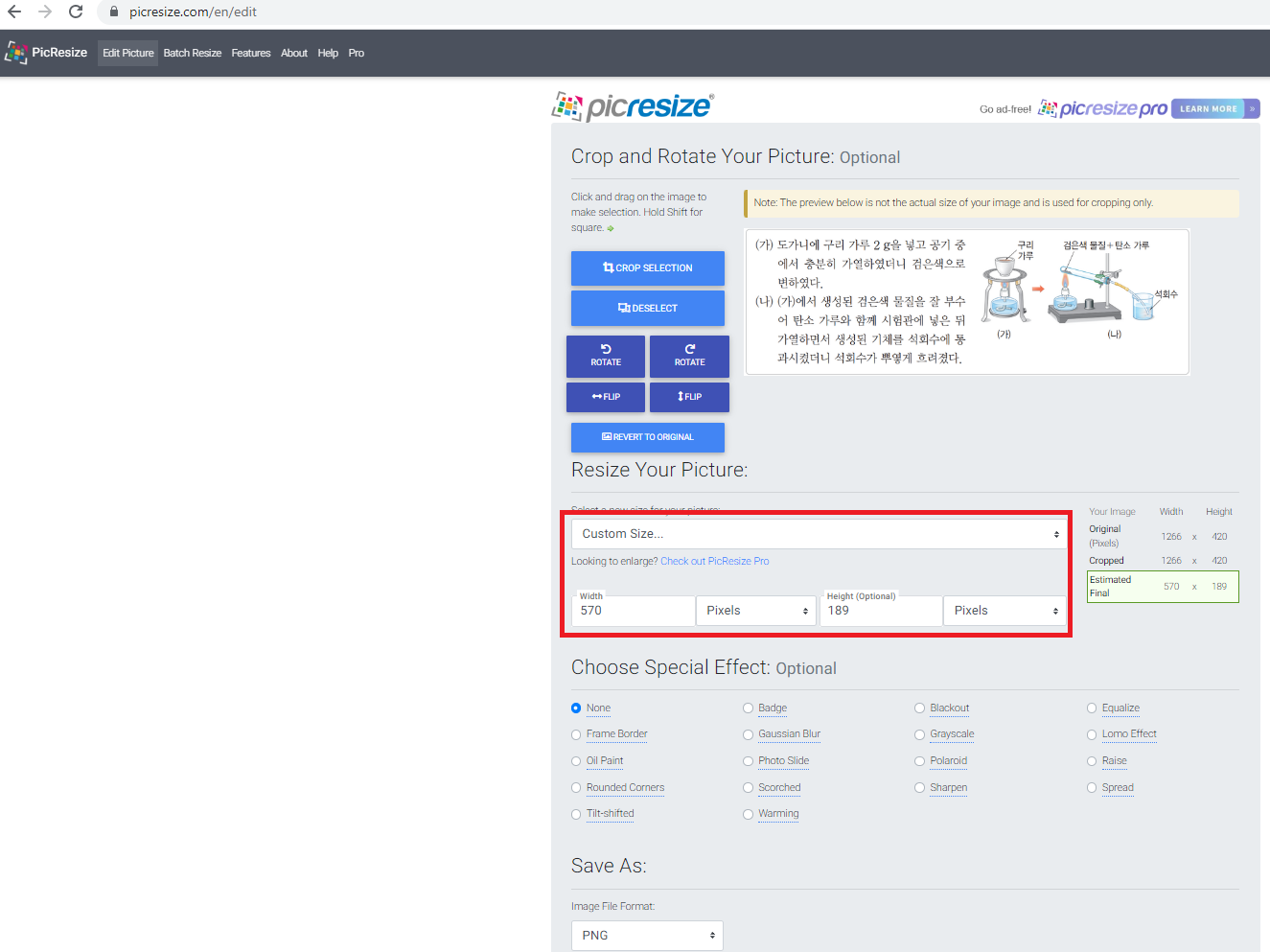
Основной инструмент сервиса находится в блоке изменения размеров. Для обычного уменьшения предусмотрены готовые варианты: без изменения, уменьшение на 25%, 50% или 75%. Для точного результата выбирается Custom Size. Ширину и высоту можно задавать в пикселях или процентах. Если указать только одну размерность, PicResize рассчитывает вторую с сохранением пропорций изображения. Это снижает риск случайно растянуть фотографию по одной оси.
Рядом показываются исходные размеры, размеры после кадрирования и оценка финального результата. Такое сопоставление важно: после обрезки геометрия изображения меняется, и конечные пиксельные размеры должны считаться уже от кадрированного варианта. Если цель — получить конкретную ширину для сайта, разумно сначала выполнить обрезку, а затем вводить окончательную ширину.
Зона специальных эффектов
После изменения размера PicResize предлагает набор простых визуальных эффектов. В актуальном Edit Mode перечислены Badge, Blackout, Equalize, Frame Border, Gaussian Blur, Grayscale, Lomo Effect, Oil Paint, Photo Slide, Polaroid, Raise, Rounded Corners, Scorched, Sharpen, Spread, Tilt-shifted и Warming. У некоторых эффектов есть дополнительные параметры: например, у Frame Border задаются тип, ширина и цвет рамки, у Rounded Corners — радиус и цвет фона, у Raise — величина подъёма.
Эффекты применяются как готовые операции, а не как редактируемые слои. Это означает, что PicResize подходит для быстрой стилизации, но не для точного неразрушающего редактирования. Пользователь не получает историю проекта, стек эффектов или маски. Если нужно контролировать интенсивность каждого фильтра, смешивать несколько коррекций и возвращаться к ним позднее, разумнее использовать полноценный редактор.
Зона Save As
Последний блок управляет форматом вывода. Для одиночного изображения доступны JPG, GIF, PNG и BMP. При выборе JPG появляются три уровня качества — Good, Better и Best — а также поле JPG Max Filesize. В это поле вводится максимальный размер файла в килобайтах. Такой режим полезен, когда сайт или форма принимает изображение только до определённого веса.
Важно различать изменение пиксельных размеров и ограничение веса файла. Уменьшение ширины и высоты сокращает количество пикселей, а JPG Quality и Max Filesize управляют компрессией. Для задачи вроде «получить фотографию 1200 пикселей по ширине и не более 500 КБ» нужно сначала задать геометрию, а затем ограничение JPG. В PNG, GIF и BMP поле Max Filesize для JPG не используется.
Основные функции и их практический смысл
Изменение размера без установки программы
Главная функция PicResize — изменение ширины и высоты растрового изображения. Сервис подходит для подготовки картинок к публикации на сайте, загрузки в анкету, отправки по почте или размещения в социальной сети, когда исходный файл слишком велик по пикселям. Процентные пресеты ускоряют разовые задачи, а Custom Size нужен для точного требования вроде 1200×800 пикселей или ширины 1600 пикселей с автоматическим расчётом высоты.
При уменьшении изображения часть исходной пространственной информации неизбежно отбрасывается. Поэтому готовый уменьшенный файл не следует использовать как единственную копию оригинала. PicResize не заменяет архив исходников: оригинальную фотографию лучше сохранять отдельно, а веб-сервис использовать для создания производной версии.
Кадрирование, поворот и отражение
Обрезка нужна, когда необходимо изменить композицию или соотношение сторон до ресайза. Если сначала уменьшить изображение, а затем кадрировать, итоговая полезная область будет содержать меньше пикселей. Поэтому для подготовки аватара, обложки или фотографии для карточки товара логичнее сначала выбрать нужный фрагмент, после чего задавать конечные размеры.
Поворот и отражение помогают исправить ориентацию или зеркально развернуть изображение. Возможности ограничены дискретными командами интерфейса, но для типовой коррекции этого достаточно. Отдельный Revert to Original позволяет отменить неудачную геометрическую обработку без повторной загрузки исходника.
Сжатие JPG до заданного объёма
PicResize умеет не только уменьшать картинку по пикселям, но и целиться в максимальный размер JPG-файла. В поле Max Filesize указывается число килобайт. Эта функция отличается от обычного выбора Good, Better или Best: качество задаёт общий уровень компрессии, а Max Filesize ориентирует экспорт на конкретный предел веса.
Такой механизм особенно полезен для форм с жёстким лимитом на размер вложения. Однако итог всё равно нужно проверять после скачивания. Сильное сжатие JPEG может проявиться блоками, ореолами вокруг контрастных границ и потерей мелкой текстуры. Для текста, схем и интерфейсных скриншотов PNG часто сохраняет границы лучше, хотя размер файла может быть выше.
Конвертация между растровыми форматами
В базовом режиме PicResize принимает BMP, GIF, JPG/JPEG и PNG, а в Save As позволяет выбрать JPG, GIF, PNG или BMP. За счёт этого сервис выполняет простую конвертацию одновременно с редактированием. Например, PNG можно сохранить как JPG, JPG — как PNG, BMP — как JPG. Отдельные страницы сервиса также вынесены под распространённые задачи конвертации.
Конвертация не означает сохранение всех свойств исходного формата. JPG не поддерживает прозрачность, а перевод прозрачного PNG в JPEG потребует фонового цвета. GIF ограничен своей моделью цвета и часто используется для другой категории изображений. Поэтому формат нужно выбирать по назначению результата, а не только по размеру файла.
Простые фильтры
Набор эффектов PicResize рассчитан на быстрые изменения внешнего вида без ручной цветокоррекции. Grayscale переводит изображение в оттенки серого, Gaussian Blur размывает, Sharpen повышает визуальную резкость, Warming делает тон теплее, а декоративные варианты вроде Polaroid, Lomo Effect или Rounded Corners меняют оформление. Это дополнительная функция, а не основная причина выбирать сервис.
Для фотографа важна граница применимости: PicResize не предоставляет полноценную работу с экспозицией, кривыми, HSL, локальными масками, профилями камеры или RAW. Эффекты следует воспринимать как быстрые пресеты для готового растрового файла.
Пакетное изменение размера
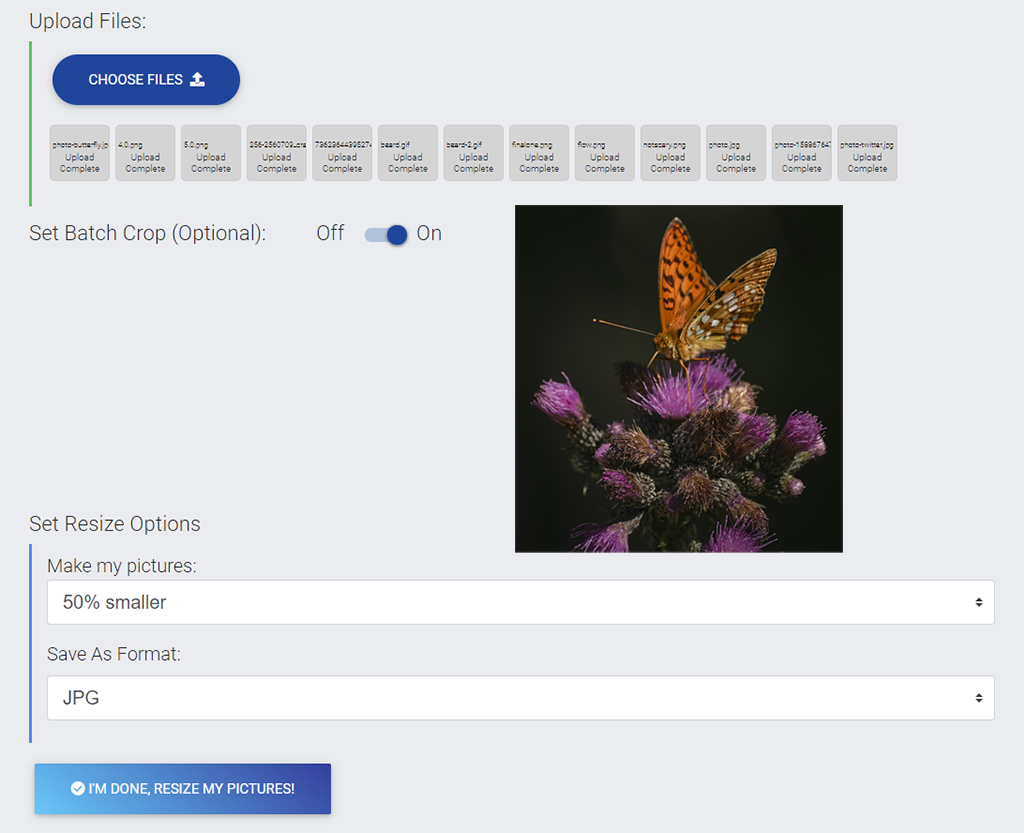
Batch Resize — одна из наиболее полезных функций PicResize, потому что она доступна в бесплатном режиме. За одну операцию можно загрузить до 100 изображений. После выбора файлов задаётся общий размер для всей группы и формат вывода. Когда обработка завершена, результаты скачиваются одним ZIP-архивом.
Пакетный режим предназначен именно для повторения одинаковых параметров на группе изображений. Это подходит для серии фотографий, которые нужно привести к одной максимальной ширине перед загрузкой на сайт, или для набора иллюстраций, которые должны быть уменьшены на одинаковый процент. При этом бесплатный Batch Resize не поддерживает обычное кадрирование и специальные эффекты — интерфейс прямо отделяет эти функции от пакетного режима.
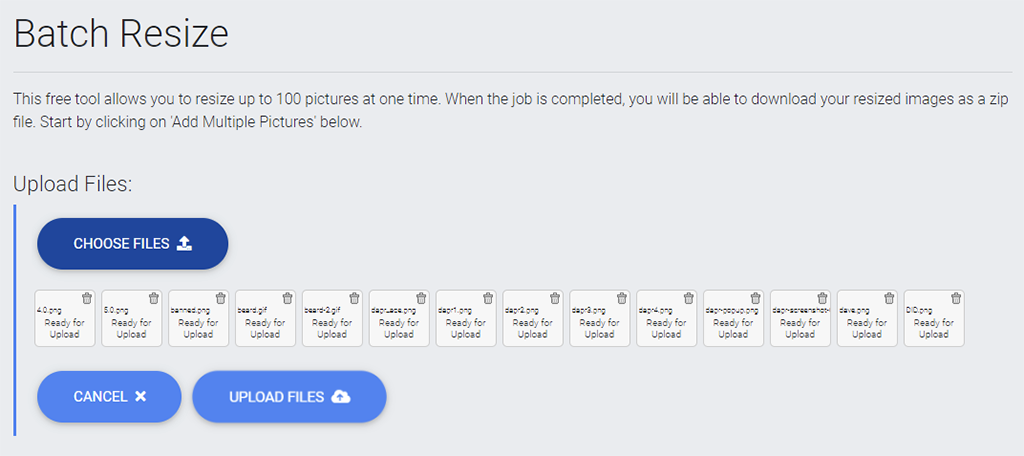
В пакетном режиме доступны выходные форматы JPG, GIF и PNG. BMP, который присутствует в Save As для одиночного изображения, в актуальном интерфейсе Batch Resize не указан. Это небольшое, но важное различие: нельзя автоматически переносить список форматов одиночного режима на пакетную обработку.
Если файлы имеют разные пропорции, общие параметры следует выбирать осторожно. Когда задаётся только ширина, сохранение пропорций позволяет получить одинаковую максимальную ширину при разной высоте. Если принудительно задавать обе размерности для разноформатной серии, результат нужно визуально контролировать, чтобы избежать нежелательного изменения композиции.
PicResize Pro: что добавляет платная редакция
PicResize Pro существует отдельно от бесплатного Regular. Платная версия сохраняет основной веб-подход, но добавляет инструменты, которых нет в базовом наборе: пакетное кадрирование, AI-увеличение, добавление текста или водяного знака, поддержку HEIC и работу без рекламы. Эти возможности нельзя приписывать бесплатной версии.
AI-увеличение
В Pro доступен отдельный Image Enlarger на основе deep learning. В рабочем описании этого инструмента предлагаются масштабы 2×, 3×, 4× и 5×. Это сценарий увеличения, а не обычного уменьшения. Результат такого апскейла всё равно следует оценивать визуально: алгоритм формирует новые пиксели на основе исходного изображения, поэтому восстановить отсутствующую реальную детализацию он не может.
Для небольших изображений, которым нужно увеличить размеры для экрана или макета, AI-апскейл может быть удобнее обычного интерполяционного увеличения. Для научной, судебной, реставрационной или любой другой задачи, где важно не создавать искусственно синтезированные детали, такой режим требует осторожности и не должен трактоваться как восстановление исходной информации.
Добавление текста и водяного знака
Pro добавляет размещение заголовка, подписи или водяного знака. Для текста предусмотрен выбор из списка шрифтов, размеров и позиций. Это позволяет быстро подписать изображение или нанести маркировку перед публикацией. В бесплатном Edit Mode такого полноценного инструмента текста в текущем основном наборе нет.
Пакетное кадрирование
Batch Crop входит в Pro. Смысл функции — задать параметры обрезки и применить их к группе изображений, после чего при необходимости выполнить ресайз и скачать результаты. Такой режим полезен для серий однотипных сканов, карточек товаров или изображений, где нужная область расположена примерно одинаково.
Цена и лицензирование
Базовая редакция обозначена как FREE Forever. На актуальной странице сравнения Pro отображается цена 75 долларов за lifetime-доступ; рядом сохранена зачёркнутая цена 60 долларов в год и старая подпись Limited Holiday 2022 Special. Такая подпись выглядит исторической, хотя сама страница и цена продолжают отображаться в 2026 году. Практический вывод прост: бесплатная редакция действительно остаётся отдельным бесплатным вариантом, а при покупке Pro следует ориентироваться на сумму, показанную непосредственно на этапе оформления, а не на старую промо-подпись.
Платная редакция продаётся как расширение возможностей веб-сервиса, а не как отдельная настольная лицензия. Покупка Pro не превращает PicResize в офлайн-программу: зависимость от браузера, интернет-соединения и серверной обработки сохраняется.
Импорт: откуда PicResize получает изображение
Локальный файл
Стандартный сценарий начинается с выбора файла на компьютере или подключённой камере. Базовый список поддерживаемых типов включает BMP, GIF, JPG/JPEG и PNG. Максимальный размер одного загружаемого файла — 100 МБ. Если файл превышает лимит, его придётся предварительно уменьшить или обработать другим инструментом.
100 МБ — это лимит размера файла, а не разрешения в мегапикселях. Два изображения одинаковых пиксельных размеров могут занимать разный объём в зависимости от формата, качества JPEG, количества деталей и метаданных. Поэтому при ошибке загрузки нужно смотреть именно размер файла на диске, а не только ширину и высоту.
Изображение по URL
Второй способ — From URL. Пользователь вставляет прямой публичный адрес изображения, после чего PicResize забирает файл с указанного веб-адреса. Этот режим удобен, когда картинка уже размещена в интернете и её не хочется сначала сохранять локально.
URL должен вести к доступному изображению. Если ресурс требует авторизации, запрещает внешние запросы, отдаёт HTML вместо файла или использует временную ссылку, загрузка может не пройти. В такой ситуации надёжнее скачать изображение на устройство и выбрать его как локальный файл.
HEIC
В базовом Help Center HEIC не входит в список поддерживаемых входных типов: там перечислены BMP, GIF, JPG/JPEG и PNG. Поддержка High Efficiency Image File format отдельно указана в сравнении возможностей Pro. Поэтому владельцам фотографий с iPhone и других устройств, сохраняющих HEIC/HEIF, нельзя считать этот формат частью обычного бесплатного набора.
Экспорт и контроль результата
При одиночной обработке формат выбирается в Save As. Для фотографий обычно логичен JPG, для изображений с прозрачностью — PNG, для совместимости с простыми растровыми сценариями доступны GIF и BMP. После экспорта нужно проверить не только то, что файл скачался, но и четыре характеристики: пиксельные размеры, формат, фактический вес и визуальное качество.
- Пиксельные размеры. Откройте свойства файла и сравните ширину и высоту с требуемыми значениями.
- Формат. Убедитесь, что расширение соответствует выбранному JPG, PNG, GIF или BMP.
- Вес. Если использовался Max Filesize, сравните размер файла с лимитом площадки, куда его предстоит загрузить.
- Качество. Просмотрите изображение при масштабе 100%, обращая внимание на мелкий текст, волосы, листву, диагональные границы и контрастные контуры.
Проверка особенно важна после сильного уменьшения или JPEG-компрессии. Предпросмотр в браузере может быть масштабирован, поэтому окончательную оценку лучше делать по скачанному файлу. Если картинка будет использоваться на сайте, полезно дополнительно открыть её в браузере в реальном размере и убедиться, что она не выглядит размытой из-за дальнейшего растягивания средствами страницы.
Типичный рабочий сценарий
Рассмотрим воспроизводимый пример: нужно подготовить фотографию для статьи так, чтобы она была 1200 пикселей по ширине, сохраняла пропорции, не содержала лишнего края и была экспортирована как JPG. Это не отдельная инструкция по всему сервису, а пример того, как связаны его основные зоны.
- На стартовой странице выбирается исходный JPG, PNG, GIF или BMP с устройства. Если изображение уже опубликовано по прямому адресу, можно использовать режим From URL.
- После загрузки открывается Edit Mode. В зоне Crop and Rotate выделяется нужная композиция. При необходимости выполняется поворот или отражение.
- В Resize Your Picture выбирается Custom Size. В поле Width вводится 1200 Pixels, а высота оставляется автоматической. Тогда сервис сохраняет пропорции кадрированного изображения.
- Специальный эффект не выбирается, если задача состоит только в технической подготовке фотографии. Это позволяет не менять тональность и резкость без необходимости.
- В Save As выбирается JPG. Если площадка ограничивает вес, задаётся Max Filesize в килобайтах; иначе достаточно выбрать подходящий уровень JPG Quality.
- После обработки готовый файл скачивается и отдельно проверяется по ширине, высоте, весу и визуальному качеству.
Если нужно обработать не одну, а десятки фотографий с одинаковой шириной, этот же сценарий переносится в Batch Resize: выбираются несколько файлов, задаётся общий размер и выходной формат, после чего результаты скачиваются ZIP-архивом. Обрезка и обычные специальные эффекты в бесплатном пакетном режиме не применяются.
Приватность и зависимость от облачной обработки
PicResize — не локальный редактор. При обычной работе изображение загружается в сервис и обрабатывается на его стороне. Политика конфиденциальности определяет загружаемые изображения как Image Data и сообщает, что они используются для отображения и редактирования в сервисе. Исходные и изменённые изображения автоматически удаляются в течение 20 минут.
Автоматическое удаление через 20 минут уменьшает время хранения, но не делает обработку локальной. Для конфиденциальных документов, медицинских снимков, закрытых коммерческих материалов, персональных данных или изображений, которые по правилам организации нельзя передавать внешним сервисам, лучше использовать офлайн-инструмент.
Политика также описывает сбор Usage Data: IP-адрес, тип и версия браузера, посещённые страницы, время посещения, длительность сессии, идентификаторы устройства и диагностические данные. Используются session, preference, security и advertising cookies. Бесплатная версия содержит рекламу, тогда как Pro заявлен как ad-free.
Для пользователей за пределами США отдельно существенен пункт о передаче данных: политика указывает, что информация может передаваться и обрабатываться в Соединённых Штатах. Это нужно учитывать организациям с внутренними требованиями к месту обработки данных.
PicResize также предупреждает, что ни передача через интернет, ни электронное хранение не обеспечивают абсолютной безопасности. Поэтому правило выбора инструмента простое: если изображение допустимо передать стороннему веб-сервису, PicResize может быть удобен; если передача запрещена политикой компании или характером данных, нужен локальный редактор.
Качество при уменьшении и увеличении
Уменьшение изображения и его сжатие — разные операции. При ресайзе меняется количество пикселей; при JPEG-компрессии меняется способ кодирования уже имеющегося изображения. PicResize объединяет обе операции в одном рабочем процессе, что удобно, но пользователь должен понимать последствия каждой.
Для веб-публикации избыточно крупный исходник обычно не нужен. Если на странице изображение фактически показывается шириной 1200 пикселей, сохранение версии 6000 пикселей по ширине увеличивает трафик без практической пользы. Однако уменьшенную версию нельзя считать заменой оригиналу: позднее увеличить её обратно без потерь уже не получится.
Обычное увеличение растрового изображения тоже не создаёт отсутствующую исходную детализацию. В Pro для этой задачи предлагается AI Image Enlarger. Он может формировать визуально более гладкий результат, чем простое масштабирование, но синтезированные детали остаются результатом алгоритма. Для фотографий это может быть приемлемо, для доказательных или измерительных изображений — нет.
Ограничения PicResize
Сервис специально упрощён, и его слабые стороны связаны с этим же подходом. Во-первых, он зависит от интернета и загрузки файла. Во-вторых, базовый набор форматов ограничен распространёнными растровыми типами. В-третьих, нет профессиональной RAW-обработки, слоёв, масок и сложной цветокоррекции. В-четвёртых, бесплатный пакетный режим не включает обычные эффекты и кадрирование.
Для некоторых пользователей ограничением будет рекламный интерфейс базовой версии. Удаление рекламы относится к Pro. Ещё одна особенность — неоднородность локализации: русский вариант существует, но отдельные вспомогательные описания и названия функций остаются на английском.
Наконец, PicResize не является системой управления фотографиями. Он не каталогизирует библиотеку, не хранит проекты как долгосрочное рабочее пространство и не предназначен для повторного редактирования одного проекта спустя недели. Результат работы — готовый растровый файл, а не редактируемый документ со слоями.
Плюсы и минусы
Плюсы ✔️
- Работает в браузере и не требует установки настольной программы.
- Бесплатный режим включает изменение размера, обрезку, поворот, отражение, эффекты и конвертацию распространённых растровых форматов.
- Custom Size позволяет задавать ширину и высоту в пикселях или процентах; при одной указанной размерности сохраняются пропорции.
- JPG можно экспортировать с выбором качества и дополнительным ограничением максимального размера файла.
- Batch Resize бесплатно обрабатывает до 100 изображений и выдаёт результаты одним ZIP-архивом.
- Можно загрузить локальный файл или указать публичный URL изображения.
- Есть русская локализация и переключение светлой/тёмной темы.
- Изображения автоматически удаляются с серверов в течение 20 минут.
Минусы ❌
- Обработка требует интернета и передачи изображения стороннему веб-сервису.
- Базовый список входных форматов ограничен BMP, GIF, JPG/JPEG и PNG; HEIC вынесен в Pro.
- Бесплатный пакетный режим не поддерживает обычное кадрирование и специальные эффекты.
- Нет RAW-процессинга, слоёв, масок, сложной цветокоррекции и других инструментов полноценного фоторедактора.
- Бесплатный интерфейс содержит рекламу; ad-free относится к Pro.
- Русская локализация местами смешана с англоязычными элементами.
- Сервис не предназначен для офлайн-работы и долгосрочного хранения редактируемых проектов.
Кому подойдёт PicResize
- Пользователю с разовой задачей. Нужно быстро уменьшить фотографию до конкретной ширины, обрезать лишнее и скачать готовый JPG или PNG без установки редактора.
- Автору сайта или блога. Требуется подготовить изображения к публикации, сократить размеры в пикселях и при необходимости ограничить вес JPEG.
- Пользователю социальных сетей. Нужен простой инструмент для кадрирования, изменения пропорций и подготовки аватара или обложки.
- Тем, кто обрабатывает серию однотипных файлов. Бесплатный Batch Resize позволяет за одну операцию изменить размер до 100 изображений.
- Тем, кто работает на чужом или маломощном компьютере. Для базовых операций не нужно устанавливать тяжёлый фоторедактор.
Кому PicResize не подойдёт
- Фотографам с RAW-архивом. Сервис не является RAW-конвертером и не заменяет Capture One, Lightroom, darktable или аналогичный процессинг.
- Дизайнерам, которым нужны слои и маски. PicResize выдаёт готовый растр и не предлагает многослойный проект.
- Организациям с запретом на внешнюю загрузку файлов. Изображения проходят через серверную обработку, поэтому для закрытых данных нужен офлайн-инструмент.
- Пользователям без стабильного интернета. Работа зависит от загрузки исходника и получения результата по сети.
- Тем, кто строит автоматизированный производственный конвейер. Для регулярной обработки тысяч файлов удобнее локальная пакетная программа или командная строка.
- Тем, кто требует точного управления ресемплингом. PicResize скрывает низкоуровневые параметры фильтра масштабирования, в отличие от специализированных графических библиотек.
Альтернативы PicResize
iLoveIMG
iLoveIMG — веб-сервис, который также умеет менять размеры сразу у нескольких изображений. В его актуальном Resize Image поддерживаются JPG, PNG, SVG и GIF, размеры можно задавать в пикселях или процентах, есть сохранение пропорций и запрет увеличения маленьких файлов. Это близкая альтернатива для пакетной работы в браузере, особенно если важны дополнительные облачные источники: документация iLoveIMG описывает загрузку с устройства, Google Drive и Dropbox.
PicResize выгоднее выглядит там, где нужен максимально короткий классический интерфейс и встроенный JPG Max Filesize. iLoveIMG интереснее, если рабочий процесс уже связан с облачными хранилищами или требуется набор разных массовых веб-инструментов на одной площадке.
Adobe Express Image Resizer
Adobe Express предлагает бесплатный браузерный ресайзер с готовыми соотношениями сторон и размерами для социальных сетей. Он принимает JPEG/JPG, PNG и WebP до 40 МБ и работает по одному изображению за раз. После ресайза можно продолжить редактирование в полном Adobe Express, добавляя другие элементы дизайна.
Adobe Express подходит лучше, если изменение размера — только первый шаг в создании поста, баннера или другого макета. PicResize удобнее для простого технического ресайза и бесплатной пакетной обработки до 100 файлов.
XnResize
XnResize — отдельная настольная программа от XnView для пакетного изменения размеров и конвертации. Официальная страница указывает версии для Windows, macOS и 64-битного Linux, более 500 поддерживаемых форматов чтения и около 70 форматов экспорта. Это принципиально другой подход: файлы обрабатываются локально, поэтому нет необходимости передавать фотографии веб-сервису.
XnResize разумнее PicResize для регулярных серий, офлайн-работы и большого разнообразия форматов. PicResize проще, когда установка нежелательна и нужно обработать несколько обычных JPG или PNG прямо в браузере.
ImageMagick
ImageMagick — набор командных инструментов для Windows, macOS и Linux. Команда magick поддерживает изменение размера, конвертацию, поворот, обрезку и множество других операций; параметры ресайза можно задавать в скриптах. Это вариант для автоматизации, повторяемых процессов и серверной подготовки изображений.
ImageMagick требует знания командной строки и гораздо сложнее для новичка. Зато он позволяет воспроизводимо обрабатывать каталоги и включать ресайз в автоматический pipeline без ручной загрузки файлов через веб-форму.
Частые проблемы и диагностика
Файл не загружается
Сначала нужно проверить формат и размер. Базовый режим принимает BMP, GIF, JPG/JPEG и PNG; максимальный размер одного файла — 100 МБ. HEIC не относится к обычному базовому списку. Если расширение выглядит подходящим, но файл всё равно не принимается, стоит открыть его локально и убедиться, что он не повреждён и действительно соответствует своему расширению.
При загрузке по URL проблема часто связана не с PicResize, а с источником: ссылка может вести на страницу вместо изображения, требовать входа, иметь временный токен или запрещать внешнее скачивание. В таком случае локальная загрузка надёжнее.
После изменения размера изображение выглядит растянутым
Наиболее вероятная причина — одновременно заданные ширина и высота, которые не соответствуют исходному соотношению сторон. Для безопасного ресайза достаточно указать одну размерность, тогда PicResize рассчитывает вторую с сохранением пропорций. Если требуется строгое соотношение сторон, сначала лучше кадрировать изображение, а затем задавать итоговые размеры.
JPG стал слишком тяжёлым
Нужно проверить не только пиксельные размеры, но и параметры Save As. Для JPG доступны Good, Better и Best, а также Max Filesize в килобайтах. Более высокое качество обычно увеличивает файл. Если площадка ограничивает вес, задайте целевой максимум и после скачивания сравните фактический размер с требованием.
JPG стал слишком размытым или появились артефакты
Причиной может быть слишком сильная компрессия либо последующее увеличение уже уменьшенной версии. Сравните результат с оригиналом при 100% масштабе. Если важнее качество, повысьте JPG Quality и не задавайте чрезмерно маленький Max Filesize. Для графики с мелким текстом, логотипами и резкими границами попробуйте PNG.
Пропала прозрачность
Если исходный PNG имел прозрачный фон, а результат сохранён в JPG, прозрачность неизбежно теряется, потому что JPEG её не поддерживает. Для сохранения альфа-канала следует выбирать PNG. Проблема относится к свойствам формата, а не к ошибке сервиса.
Batch Resize не показывает эффекты и кадрирование
Это ограничение бесплатного пакетного режима, а не сбой. В Batch Resize обычные Cropping и Special Effects не поддерживаются. Пакетное кадрирование вынесено в Pro как Batch Crop. Если каждому файлу требуется индивидуальная композиция, изображения придётся обрабатывать по одному или использовать другой редактор.
Не получается загрузить HEIC
HEIC не входит в подтверждённый список форматов бесплатного Help Center. Поддержка HEIC указана среди возможностей Pro. Для базового режима надёжный вариант — предварительно конвертировать фотографию в JPG или PNG локальным инструментом либо выбрать сервис с подтверждённой поддержкой HEIC.
Результат не соответствует требованию площадки
У разных сайтов требования могут касаться сразу нескольких параметров: ширины, высоты, соотношения сторон, формата и максимального веса. PicResize позволяет управлять ими частично, поэтому перед отправкой файла нужно проверять конкретное требование. Например, изображение 1200×800 пикселей может не пройти форму, если она требует квадрат 800×800, даже если размер файла достаточно мал.
Сервис работает медленно
Поскольку файл передаётся через интернет, время зависит от размера исходника, скорости исходящего соединения и загрузки сервера. Особенно это заметно при пакетной загрузке десятков больших фотографий. Если задача регулярная и состоит из сотен крупных файлов, локальный пакетный редактор обычно практичнее, потому что исключает повторную отправку исходников по сети.
Как оценивать результат после обработки
Для технического ресайза достаточно не субъективного впечатления «картинка выглядит нормально», а короткой проверки по измеримым признакам. Сначала сравниваются фактические пиксельные размеры. Затем проверяется вес файла. После этого изображение открывается при 100% масштабе и осматриваются зоны с мелкой фактурой и резкими границами.
Если исходник содержит текст, мелкие подписи или интерфейс, дополнительно проверьте читаемость букв. JPEG-компрессия особенно заметна вокруг контрастного текста на однотонном фоне. Для фотографий полезно смотреть на волосы, траву, ветки и фактуру ткани: именно там сильная компрессия чаще проявляет потерю деталей.
При пакетной обработке не следует ограничиваться одной случайной картинкой. Выберите несколько файлов с разными пропорциями и сюжетом: горизонтальный, вертикальный, квадратный, светлый и тёмный. Это позволяет быстро обнаружить, что общая настройка размера подходит не всей серии.
FAQ
PicResize — это программа для Windows?
Нет. Основной PicResize — веб-сервис PicResize.com. Он работает в браузере и не требует установки отдельной Windows-программы. Сторонние приложения со сходным названием не относятся к InterNich LLC.
Можно ли пользоваться PicResize бесплатно?
Да. Базовая редакция обозначена как бесплатная и включает обычное редактирование и Batch Resize. Платный PicResize Pro добавляет отдельные функции и убирает рекламу.
Сколько фотографий можно обработать за раз?
Бесплатный Batch Resize позволяет изменить размер до 100 изображений за одну операцию. Готовые файлы скачиваются в ZIP-архиве.
Какие файлы принимает бесплатный PicResize?
Подтверждённый список для обычной загрузки: BMP, GIF, JPG/JPEG и PNG. Максимальный размер одного файла — 100 МБ.
Можно ли сохранить результат в WebP?
В актуальном Save As базовой версии WebP не указан. Доступны JPG, GIF, PNG и BMP. Если нужен WebP, потребуется другой конвертер или редактор с подтверждённым экспортом в этот формат.
Можно ли обрабатывать HEIC?
HEIC не входит в базовый список Help Center. Поддержка HEIC указана среди возможностей PicResize Pro.
Есть ли пакетное кадрирование?
Да, но оно относится к PicResize Pro. Бесплатный Batch Resize предназначен для изменения размеров и не поддерживает обычное кадрирование или специальные эффекты.
Можно ли уменьшить фотографию до определённого количества килобайт?
Для JPG предусмотрено поле Max Filesize, в которое вводится максимальный размер в килобайтах. После обработки всё равно нужно проверить фактический вес скачанного файла.
Можно ли вставить изображение по ссылке?
Да. На стартовой странице есть режим From URL. Он рассчитан на публичный прямой адрес изображения, который сервис может получить без авторизации.
Хранятся ли фотографии постоянно?
Нет. Политика PicResize сообщает об автоматическом удалении исходных и обработанных изображений с серверов в течение 20 минут. При этом сам факт загрузки означает, что обработка не является локальной.
Подходит ли PicResize для конфиденциальных фотографий?
Для материалов, которые запрещено передавать внешнему сервису, PicResize не подходит, потому что изображение загружается на сервер. Для таких данных лучше выбрать локальную программу.
Можно ли увеличить маленькую фотографию?
Обычный Edit Mode ориентирован прежде всего на изменение размеров, а отдельное AI-увеличение вынесено в PicResize Pro. В Pro доступны варианты 2×, 3×, 4× и 5×. Увеличенный результат нужно оценивать визуально, поскольку алгоритм не возвращает реально отсутствующие детали исходной сцены.
Сохраняет ли PicResize проекты для последующего редактирования?
Сервис рассчитан на получение готового файла, а не на длительное хранение редактируемого проекта со слоями. Изображения удаляются с серверов в течение 20 минут, поэтому исходники и готовые версии нужно хранить самостоятельно.
Что выбрать для сотен или тысяч файлов?
Для периодической серии до 100 изображений бесплатного Batch Resize достаточно. Для постоянной массовой обработки лучше локальный пакетный инструмент вроде XnResize или автоматизация через ImageMagick: они не требуют вручную загружать каждую партию через браузер.
Итог по сценариям использования
PicResize имеет смысл выбирать, когда задача короткая и техническая: уменьшить одну фотографию, обрезать её, привести к нужной ширине, ограничить вес JPG или быстро обработать партию до 100 файлов. В таких сценариях браузерный интерфейс действительно сокращает количество действий и не требует установки большого редактора.
Для регулярной пакетной работы с большим числом файлов преимущество смещается к локальным инструментам: они не зависят от скорости загрузки и не передают исходники на внешний сервер. Для дизайна и сложной ретуши нужен полноценный редактор со слоями, масками и точной цветокоррекцией. Для RAW — специализированный RAW-конвертер.
PicResize Pro имеет смысл рассматривать не как «профессиональную версию фоторедактора», а как расширение того же простого веб-сервиса. Оно добавляет AI-увеличение, текст и водяные знаки, пакетное кадрирование, HEIC и работу без рекламы. Если эти функции нужны регулярно и серверная обработка приемлема, Pro закрывает часть дополнительных задач. Если же основная потребность — обычное уменьшение JPG и PNG, бесплатного PicResize достаточно.










